



Resumo de IA
Quer criar um formulário Airtable personalizado para o seu site WordPress? O Airtable é um serviço na nuvem que combina o poder de folhas de cálculo e bases de dados.
Uma integração WordPress Airtable conecta os seus formulários WordPress diretamente à sua base Airtable, para que cada entrada que alguém submete apareça lá como um novo registo, por si só.
Neste guia, mostrarei como configurar isso com o WPForms. Irá conectar a sua conta Airtable, criar um formulário, mapear os campos e começar a enviar dados para o Airtable em minutos, sem necessidade de Zapier ou código.
Crie o Seu Formulário Airtable Agora! :)
Porquê Criar um Formulário Airtable Personalizado no WordPress?
O Airtable ajuda-o a criar aplicações de folha de cálculo personalizadas para armazenar informações, tal como faria numa base de dados.
Cria folhas de cálculo fáceis de usar e visualmente apelativas que podem ser usadas para planeamento de produtos, estudos de utilizadores, CRM de vendas, lançamentos de produtos, planeamento de calendário de conteúdos e muito mais.
No entanto, terá de introduzir todos os dados na sua conta Airtable manualmente. Para evitar este problema, pode iniciar um site WordPress e depois ligar o WPForms ao Airtable.
Assim que alguém submeter o formulário, a sua entrada pode ser adicionada automaticamente à sua base e tabela Airtable, poupando-lhe imenso tempo e reduzindo erros de introdução de dados.
Como Criar um Formulário Airtable Personalizado no WordPress
Uma integração WordPress Airtable é mais rápida de configurar do que pode esperar. Siga os oito passos abaixo e terá um formulário que alimenta a sua base Airtable automaticamente, pronto para incorporar em qualquer lugar do seu site.
- Passo 1: Instalar o Plugin WPForms
- Passo 2: Instalar o Addon Airtable
- Passo 3: Ligar a Sua Conta Airtable ao WPForms
- Passo 4: Criar o Seu Formulário WordPress
- Passo 5: Ligar o Airtable ao Seu Formulário
- Passo 6: Mapear os Seus Campos para o Airtable
- Passo 7: (Opcional) Adicionar Lógica Condicional
- Passo 8: Incorporar o Seu Formulário Airtable
Passo 1: Instalar o Plugin WPForms
Para conectar os seus formulários ao Airtable, precisará do WPForms juntamente com o seu suplemento Airtable. O WPForms é o construtor de formulários mais fácil para iniciantes no WordPress.
Vem com um construtor de arrastar e soltar que não necessita de código e mais de 2.100 modelos de formulário para começar.
O que mais gosto em usar o WPForms para isto é como ele transforma um formulário comum num pipeline de dados ao vivo. Você cria o formulário uma vez, mapeia-o para a sua base Airtable, e cada resposta flui automaticamente enquanto você continua com o resto do seu dia.
Para criar um formulário Airtable no WordPress, precisará de uma licença WPForms Elite, uma vez que a integração Airtable faz parte do plano Elite.

Se ainda não instalou o WPForms, faça isso primeiro. Leva apenas um minuto. E se não tem a certeza de como instalar um plugin no WordPress, pode consultar este guia passo a passo para obter ajuda.
Obtenha o WPForms Elite Agora!
Passo 2: Instalar o Addon Airtable
Em seguida, adicionará o suplemento que potencia a conexão. O suplemento Airtable é o que permite ao WPForms enviar as suas entradas de formulário para o Airtable, e pode consultar a documentação do suplemento sempre que quiser uma referência completa.
No seu painel WordPress, vá a WPForms » Addons e procure o Airtable Addon.
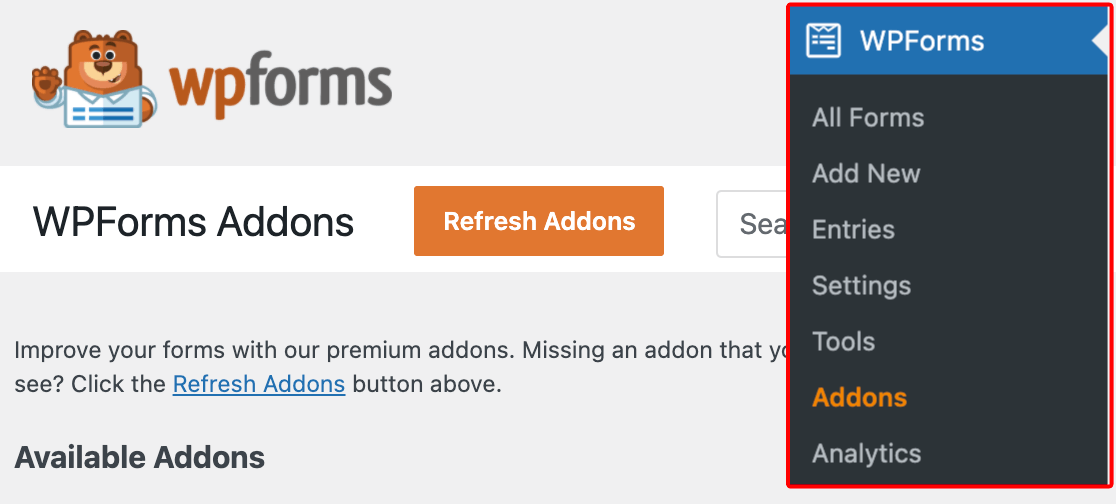
Encontre o addon Airtable na lista e clique em Instalar Addon. Assim que for descarregado, clique em Ativar para o colocar a funcionar no seu site. Verá um visto verde ao lado dele quando tudo estiver a funcionar corretamente.
Passo 3: Ligar a Sua Conta Airtable ao WPForms
Assim que o suplemento estiver ativo, navegue para WPForms » Definições » Integrações. Encontre a integração Airtable e clique para expandi-la. Em seguida, clique em Adicionar Nova Conta.

Uma nova janela abrirá, pedindo para conceder ao WPForms permissão para se conectar à sua conta Airtable. Pode escolher dar acesso a todas as bases ou selecionar algumas específicas. Após fazer a sua seleção, clique em Conceder Acesso.

De volta às suas definições do WPForms, verá um estado verde Conectado ao lado do Airtable assim que a conta for vinculada.
Passo 4: Criar o Seu Formulário WordPress
Agora é hora de construir o formulário real que coletará dados para a sua base Airtable. No seu painel WordPress, navegue para WPForms » Adicionar Novo para criar um novo formulário.

Na página Configuração, pode alterar o Nome do Formulário para qualquer nome à sua escolha. Além disso, pode selecionar um modelo de mais de 2.100 modelos de formulário. Usaremos o modelo Formulário de Contacto Simples para criar o formulário Airtable personalizado neste exemplo.
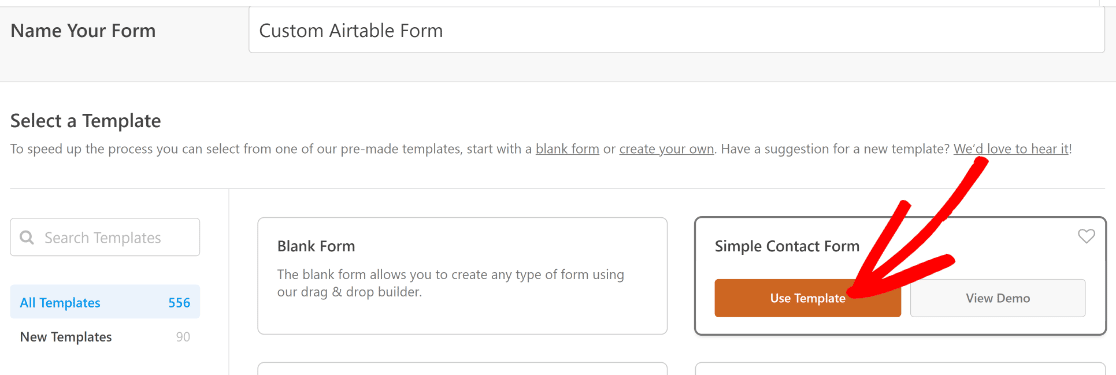
O WPForms carregará imediatamente o seu modelo de formulário e levá-lo-á para o ecrã do construtor de formulários. Pense no seu fluxo de trabalho do Airtable à medida que adiciona campos.
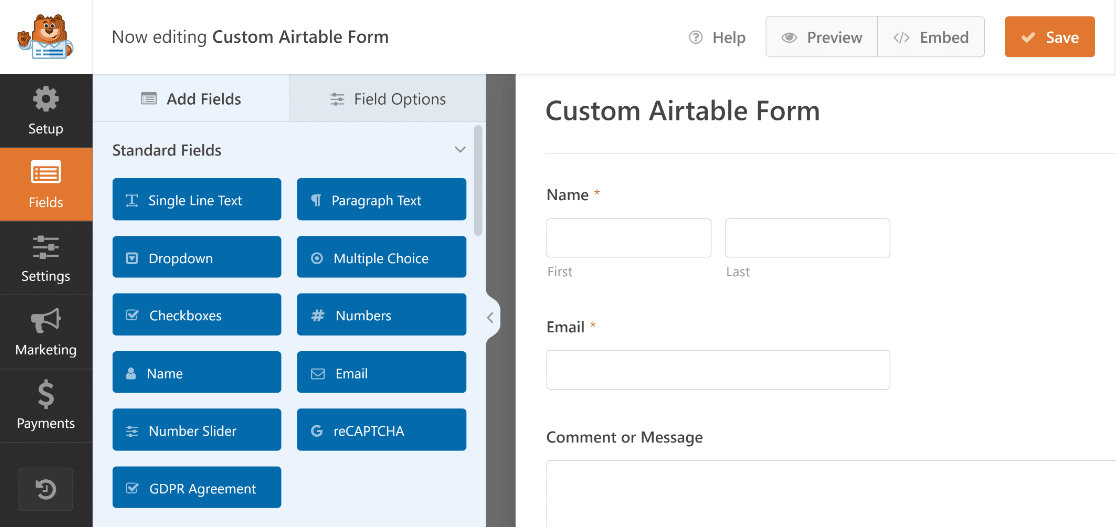
Recomendo que faça corresponder os seus campos às colunas do registo Airtable para onde pretende enviar os dados do seu formulário. Desta forma, poderá mapear facilmente os seus campos de formulário para as colunas do Airtable.
Portanto, adicionaremos o campo Telefone e um campo de Texto de Linha Única com o rótulo “Nome da Organização”, pois é assim que as colunas da nossa folha de cálculo Airtable estão configuradas.
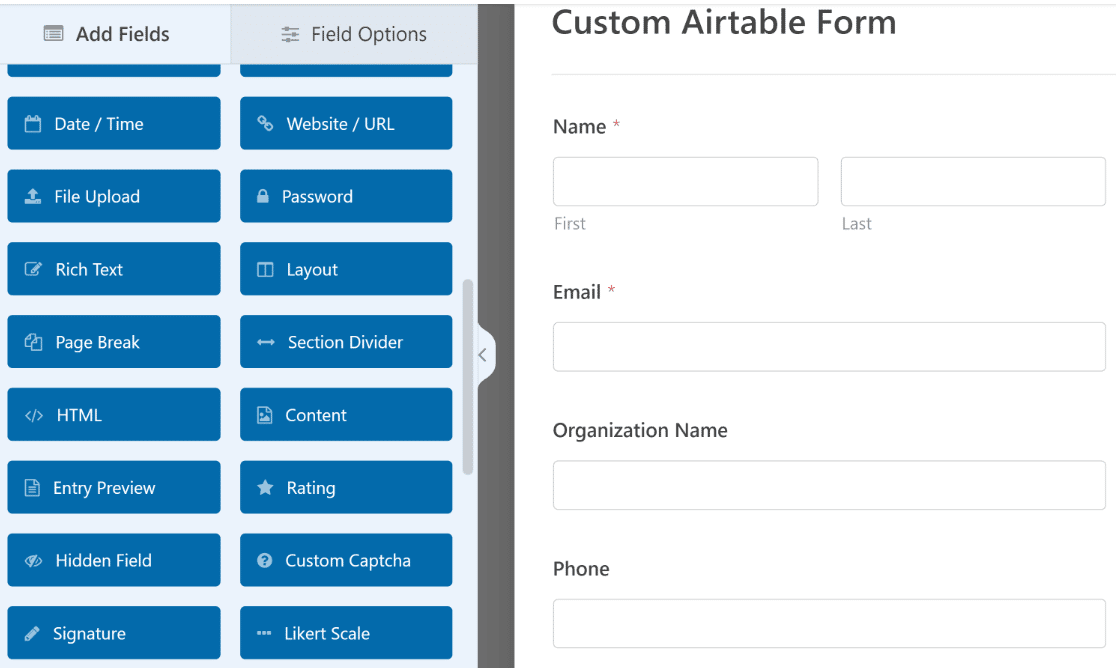
Pode seguir o nosso tutorial sobre como criar um formulário de contacto simples para obter instruções detalhadas sobre como adicionar campos a qualquer formulário utilizando o construtor de arrastar e soltar. Depois de adicionar os seus campos, clique em Guardar para armazenar o seu formulário.

A beleza desta configuração é que cada campo que adiciona aqui se torna uma coluna na sua base Airtable, por isso planeie em conformidade. Para mais ideias sobre campos de formulário eficazes, consulte o nosso guia para criar melhores formulários de contacto.
Passo 5: Ligar o Airtable ao Seu Formulário
Agora irá ligar este formulário específico ao Airtable. No construtor de formulários, vá a Definições » Airtable e, em seguida, clique em Adicionar Nova Ligação.

Um popup pede-lhe um nome de ligação, que é apenas para sua referência. Introduza um e clique em OK, e as definições de ligação do Airtable aparecerão.
- Selecione a Conta Airtable que ligou anteriormente.
- Escolha a Base Airtable para onde pretende enviar as entradas do formulário.
- Selecione a Tabela específica dentro dessa base onde pretende que os novos registos sejam criados.

Passo 6: Mapear os Seus Campos para o Airtable
Em seguida, verá uma secção chamada Campos Personalizados. Aqui, pode mapear cada coluna do Airtable para um campo no seu formulário WPForms.
- No menu suspenso “Nome do Campo Personalizado”, selecione o campo Airtable (coluna).
- No menu suspenso “Valor do Campo do Formulário”, escolha o campo WPForms correspondente.

Pode clicar no botão + para adicionar mais mapeamentos conforme necessário.
Agora, cada vez que alguém submeter o formulário, será criado um novo registo na sua tabela Airtable selecionada, com os campos preenchidos automaticamente.
Não se esqueça de clicar em Guardar depois de terminar de mapear os seus campos.
Passo 7: (Opcional) Adicionar Lógica Condicional
Também pode adicionar lógica condicional à sua integração Airtable para controlar quando é executada. Por exemplo, pode querer enviar entradas para o Airtable apenas se o utilizador selecionar uma opção específica num menu suspenso.
Para ativar isto, ative Ativar Lógica Condicional e defina a sua regra.

Passo 8: Incorporar o Seu Formulário Airtable
Pode facilmente incorporar o formulário numa publicação, página ou na barra lateral do seu website. Vejamos como incorporá-lo numa página do WordPress. Primeiro, precisa de clicar no botão Incorporar no topo do construtor de formulários.

Quando carrega no botão, verá uma janela modal a apresentar duas opções de incorporação. Neste tutorial, vamos incorporar o formulário numa nova página clicando no botão Criar Nova Página.

Dê um nome à sua caixa na caixa de texto e, em seguida, carregue no botão Vamos a Isso!.

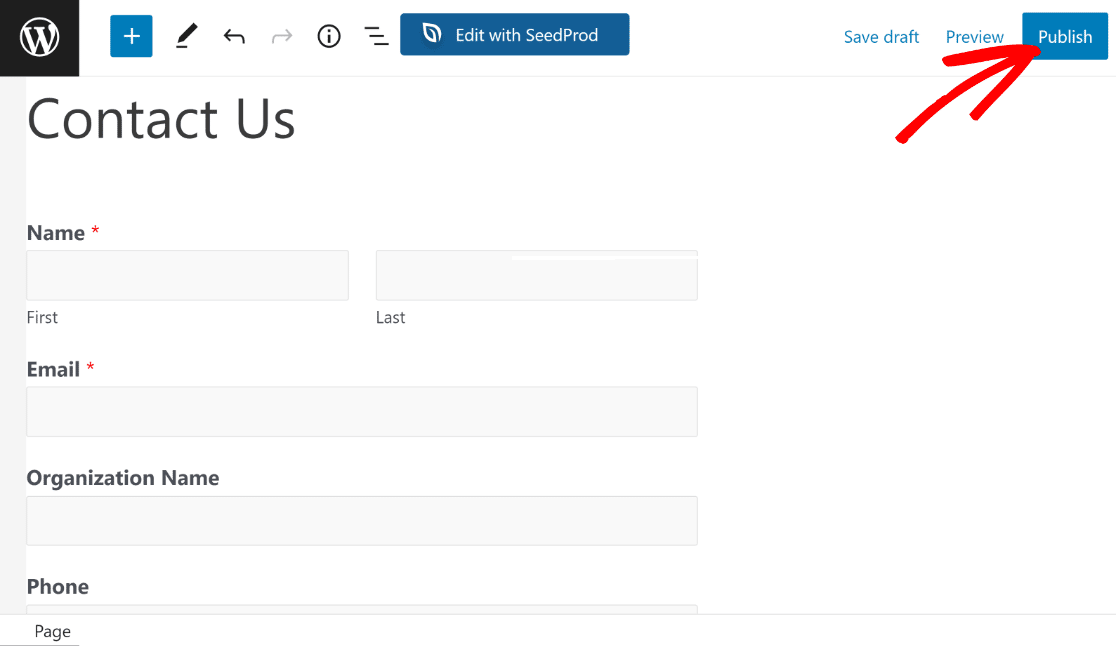
Será direcionado para o editor de blocos do WordPress, onde poderá ver o seu formulário em ação. Este é um bom momento para adicionar algum contexto em torno do formulário.
Talvez um título a explicar o que os visitantes receberão ao submeter, ou uma breve descrição dos seus serviços.
Quando estiver pronto, carregue no botão Publicar no topo para publicar a sua página.
Agora, avance e abra esta página numa nova aba do seu navegador web. Em seguida, preencha o formulário e clique no botão Submeter para criar uma entrada de formulário de teste.
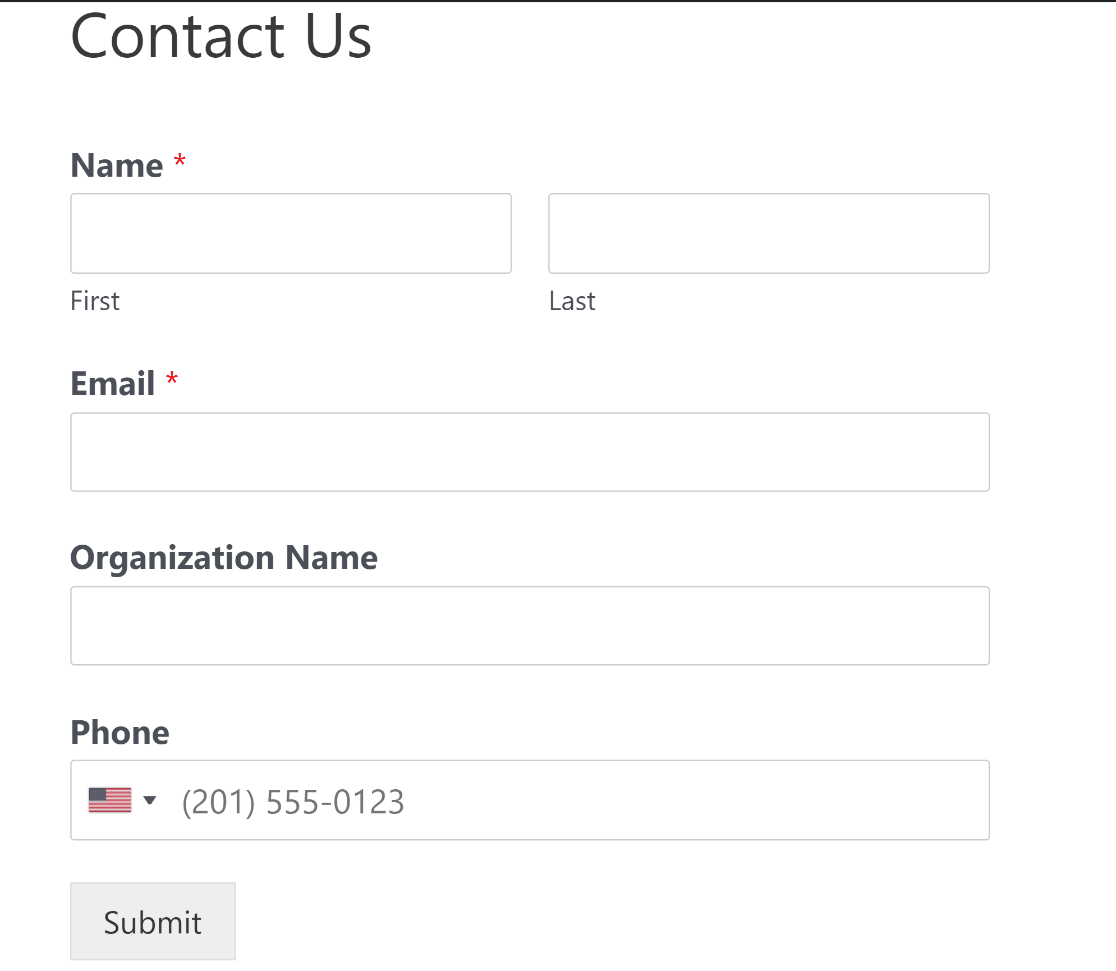
E aí tem! Agora pode criar formulários Airtable personalizados no WordPress e melhorar a sua produtividade com esta integração eficiente.
FAQs sobre a Integração WordPress Airtable
Ligar o WordPress ao Airtable é uma questão comum entre os utilizadores do WordPress. Aqui estão as respostas às mais frequentes sobre a configuração da integração com o WPForms.
Como conecto o WPForms ao Airtable?
Utilize o suplemento Airtable (disponível com uma licença Elite) para conectar a sua conta WPForms ao Airtable em apenas alguns cliques a partir do separador Integrações.
Preciso de alguma ferramenta de terceiros ou experiência em codificação?
Não! A integração Airtable está integrada diretamente no WPForms — não são necessários serviços adicionais.
Posso mapear múltiplos campos entre o WPForms e o Airtable?
Sim. Pode mapear quantos campos forem necessários, desde que correspondam aos tipos de campo no Airtable.
Qual plugin conecta o Airtable ao WordPress?
O WPForms é uma boa opção para recolher entradas de formulário, e pode conectá-lo ao Airtable usando o Zapier. Não existe um único plugin que faça tudo de imediato, mas a combinação WPForms + Zapier é simples e funciona bem.
E se um campo do formulário não aparecer quando tento mapeá-lo?
Isso geralmente significa que o tipo de campo do WPForms não é compatível com o tipo de coluna Airtable que selecionou. Tente ajustar o tipo de campo para corresponder.
Em seguida, Enviar Notificações por SMS para Formulários
Se achou esta integração WPForms útil, recomendamos que consulte como enviar notificações por SMS a partir dos seus formulários WordPress. Configurar notificações por SMS é uma ótima maneira de se manter atualizado sobre novas entradas de formulário assim que são submetidas.
Comece Agora a Sua Integração Airtable!
Pronto para construir o seu formulário? Comece hoje com o plugin construtor de formulários WordPress mais fácil. O WPForms Pro inclui muitos modelos gratuitos e oferece uma garantia de devolução do dinheiro em 14 dias.
Se este artigo o ajudou, siga-nos no Facebook e no X (Twitter) para mais tutoriais e guias gratuitos sobre WordPress.





