



Resumo de IA
Se procura uma forma fácil de fazer com que o seu formulário WordPress envie uma notificação por SMS, veio ao lugar certo!
Enviar notificações por SMS é uma ferramenta de marketing conversacional eficaz. Pode enviar mensagens de boas-vindas, códigos de cupão, ofertas, descontos e mais, com base nos dados do formulário dos clientes.
Embora o processo possa parecer complexo e complicado de configurar, vou mostrar-lhe como fazê-lo em apenas 3 passos rápidos e fáceis. Vai mesmo não acreditar no quão fácil é na verdade.
Como Enviar uma Notificação por SMS a Partir de Formulários WordPress (Facilmente)
Antes de começarmos, existem algumas ferramentas que precisará para acompanhar este tutorial. À medida que explico os passos, eles basear-se-ão no facto de ter o seguinte:
- WPForms: Terá de descarregar e instalar o plugin WPForms no seu website. Por favor, note que precisará do plano Plus ou superior para aceder ao addon Twilio, que é o que torna as notificações por SMS tão fáceis.
- Conta Twilio: Terá de passar pelo processo de configuração de uma conta Twilio e obtenção de um número de telefone. Isto será necessário para conectar o Twilio e o WPForms.
- Addon Twilio: Certifique-se de que instala e ativa o addon Twilio no WPForms.
Assim que tiver as ferramentas prontas, está pronto para começar.
Aqui está uma visão geral rápida dos passos que abordaremos.
Vamos começar.
Passo 1: Conectar WPForms ao Twilio
A primeira ordem de trabalhos é conectar o seu WPForms ao Twilio. Para fazer isto, navegue para o seu painel WordPress. Em seguida, na barra lateral esquerda, clique em WPForms » Definições e selecione o separador Integrações.

Localize e clique em Twilio para expandir as opções. Em seguida, clique no botão Adicionar Nova Conta.

Verá que precisa de fornecer algumas informações sobre a sua conta Twilio para se conectar com o WPForms.
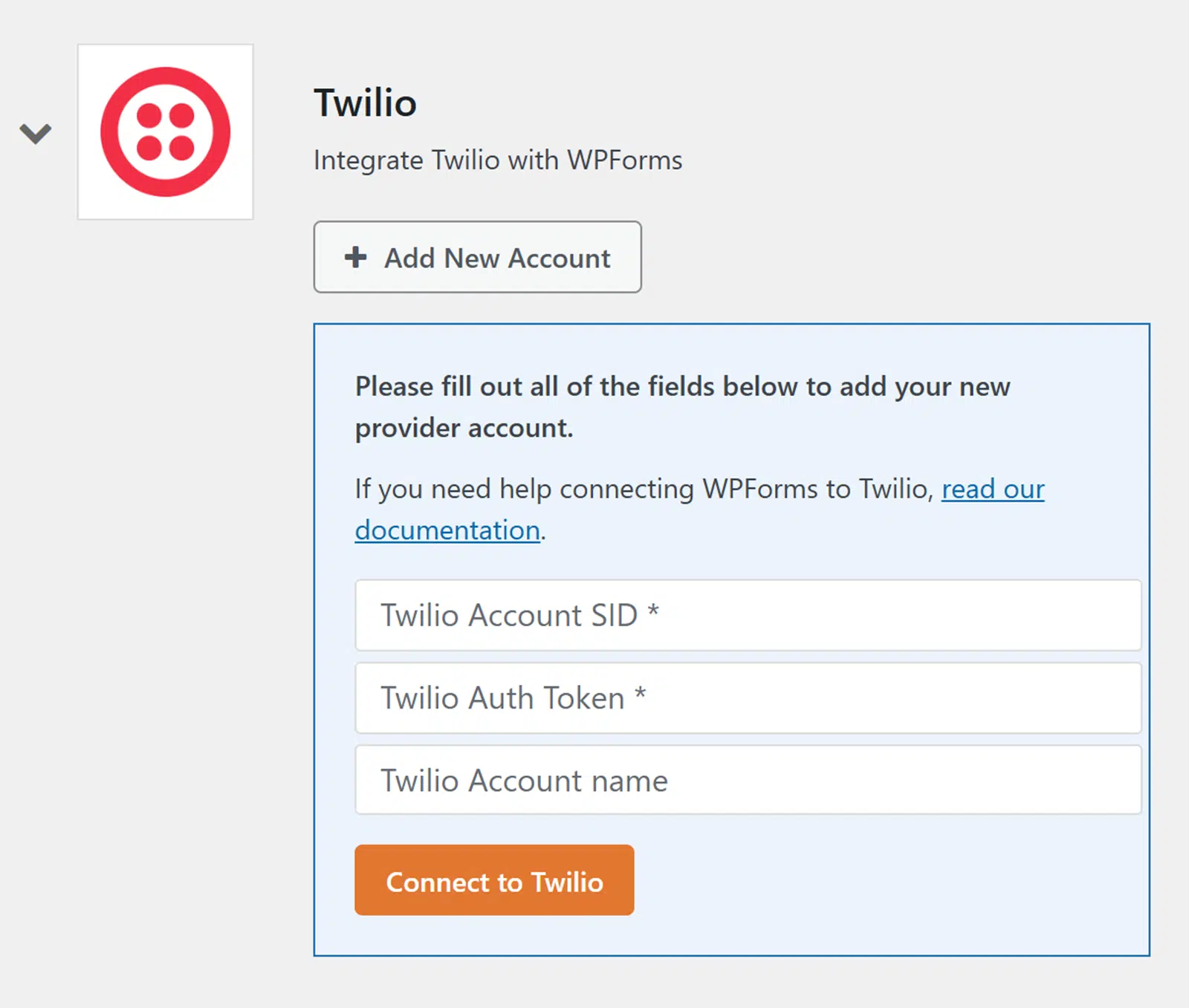
Se ainda não o fez, abra o Twilio noutra aba. Nesta fase, é útil ter a sua conta Twilio aberta numa aba e o WPForms noutra para que possa copiar e colar as informações de que precisa para completar este passo.
No seu painel Twilio, localize a secção Informações da Conta. Aqui encontrará o seu Account SID e Auth Token.
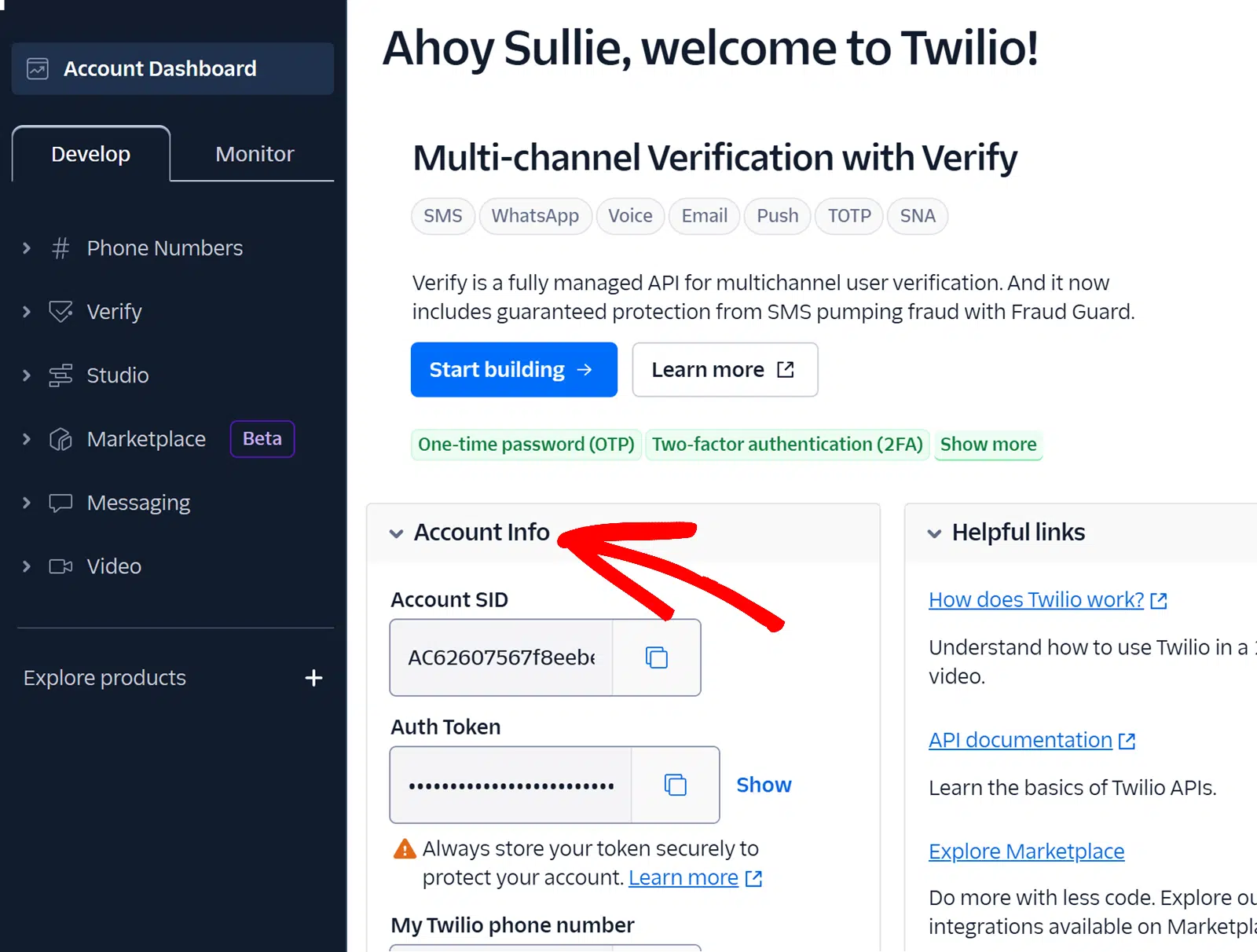
Copie e cole o Account SID e o Auth Token do Twilio para os seus respetivos campos no WPForms.
Crie o Seu Formulário WordPress Agora
O último campo pede um Nome de Conta Twilio. Isto é estritamente interno e apenas para o ajudar a diferenciar entre contas diferentes, se as tiver. Pode dar o nome que quiser.
Quando terminar, clique em Conectar ao Twilio.

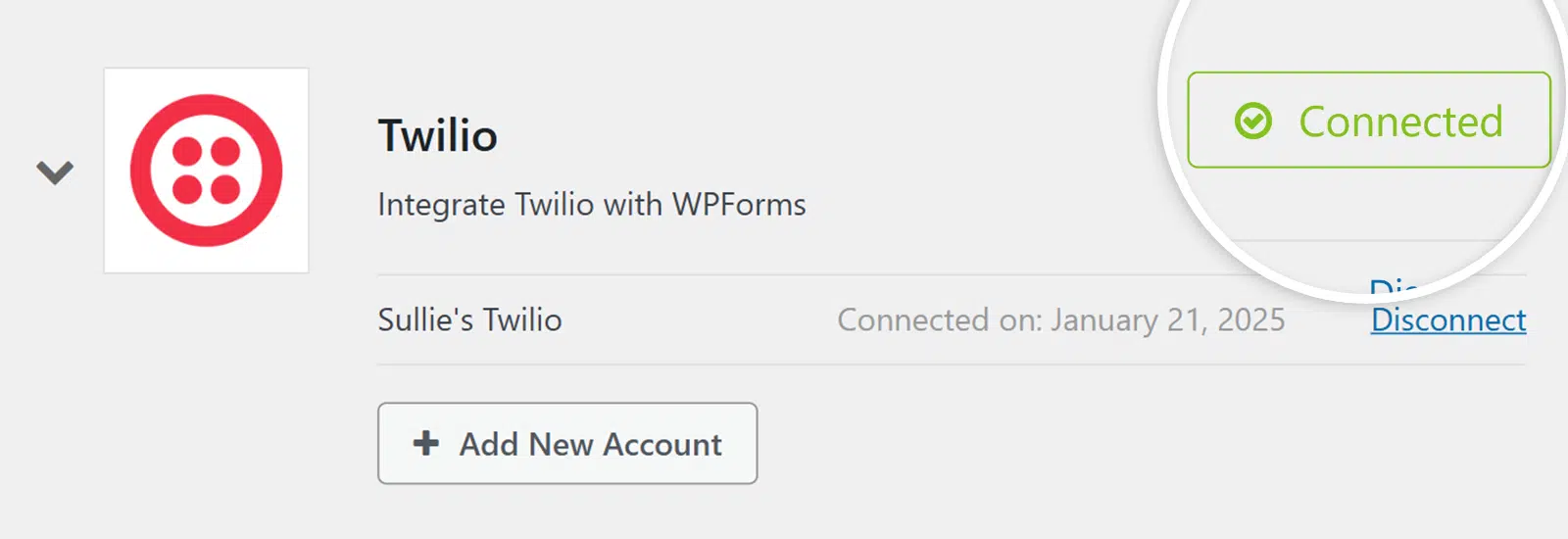
Agora deverá ver que a integração Twilio está conectada.
O que Este Passo Significa
O primeiro passo para poder enviar notificações por SMS através do seu formulário WordPress é estabelecer uma ligação entre a sua conta Twilio e o WPForms. Pense nisso como as 2 plataformas a apertarem as mãos. Estão prontas para trabalhar juntas.
Em seguida, mostrar-lhe-ei como lhes dar algo com que trabalhar para que o seu formulário possa enviar notificações por SMS.
Passo 2: Criar o Seu Formulário WordPress com WPForms
Agora vai precisar do formulário que planeia usar para acionar a notificação por SMS. Neste passo, levará a sua ligação Twilio do WPForms como um todo para o seu formulário específico.
Crie o Seu Formulário WordPress Agora
Não sei quanto a si, mas acho a criação de formulários muito relaxante. O WPForms tem tantas funcionalidades e acho muito reconfortante arrastar e largar campos de formulário no lugar e criar algo que terá um impacto nos utilizadores.
Portanto, noutras palavras, esta é a parte divertida. 🙂
Existem 2 formas de criar um formulário. Pode criar um formulário, ou pode usar um modelo. O WPForms tem mais de 2.100 modelos de formulário, e todos são totalmente personalizáveis.
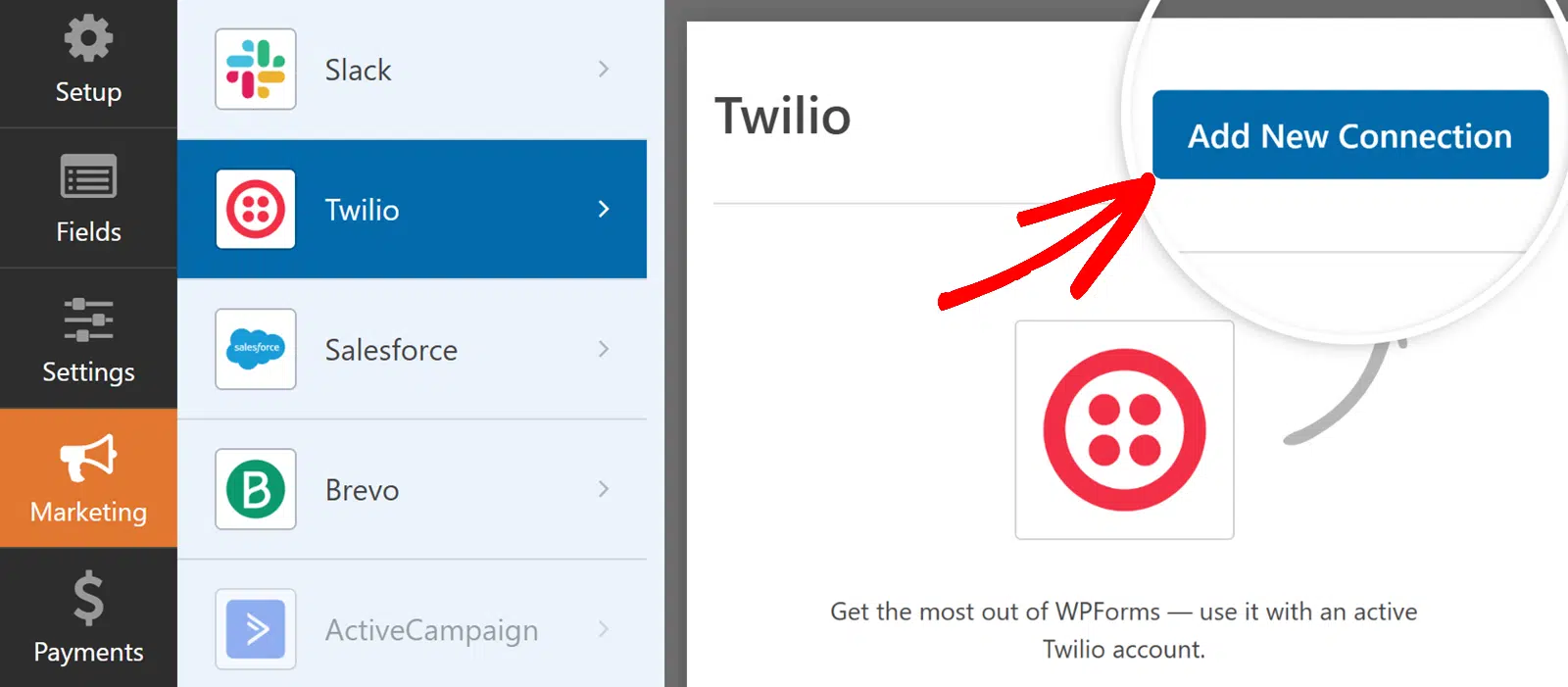
Quando o seu formulário estiver completo e carregado no construtor de formulários, clique em Marketing no menu lateral esquerdo.
As suas opções variarão dependendo dos add-ons que instalou. Encontre e clique em Twilio. Em seguida, clique no botão que diz Adicionar Nova Conexão.
Prossiga e dê um nome à conexão e clique em OK. Isto também é apenas para uso interno e serve apenas para o ajudar a diferenciar entre múltiplas conexões, se as tiver.

Agora vai entrar nos detalhes. À medida que faz seleções, mais opções aparecerão com base nessas seleções.
Primeiro, selecione a sua conta Twilio em Selecionar Conta. Isto será baseado na integração do plugin que configurou anteriormente no Passo 1. Se conectou apenas uma conta, então essa será a única opção que verá.

Após selecionar a sua conta, especificará se pretende Enviar Como SMS ou WhatsApp. Selecione SMS.

Após selecionar SMS, terá de escolher qual dos seus números Twilio pretende usar para enviar as suas notificações. Este é o campo Enviar De.

Em seguida, selecione o destinatário no campo Enviar Para. Existem 2 opções aqui.
Usar Campos de Telefone
Se selecionar a opção Campos de Telefone, as notificações irão para as pessoas que enviam os seus formulários, usando o número de telefone que fornecem lá.

Após selecionar Campos de Telefone, outro menu suspenso permitir-lhe-á selecionar o campo do formulário ao qual pretende ligar. Este será muito provavelmente aquele em que fornecem o seu número de telefone.
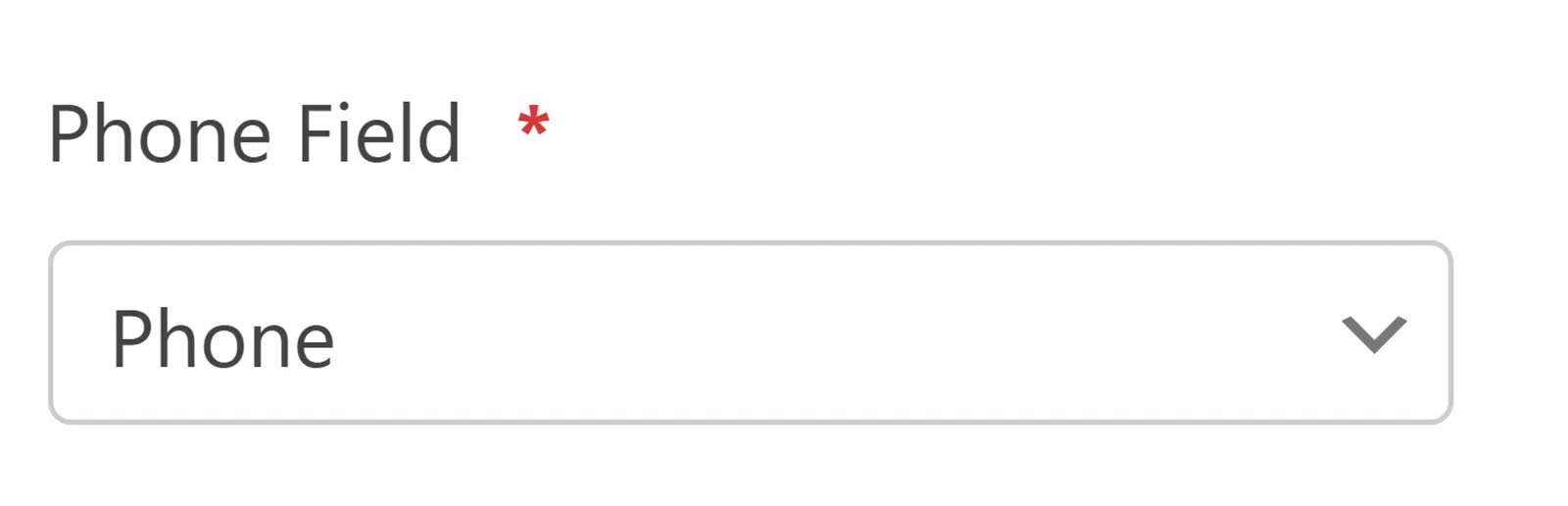
Lembre-se, esta é a ligação entre o Twilio e o seu formulário específico agora. Está nas definições desse formulário, pelo que terá os campos desse formulário para trabalhar.
Usar um Número de Telefone Verificado
A outra opção é enviar a sua notificação para um número que já verificou previamente na sua conta Twilio. Se selecionar Número de Telefone Verificado, um menu suspenso dar-lhe-á uma lista de todos esses números para que possa escolher um.
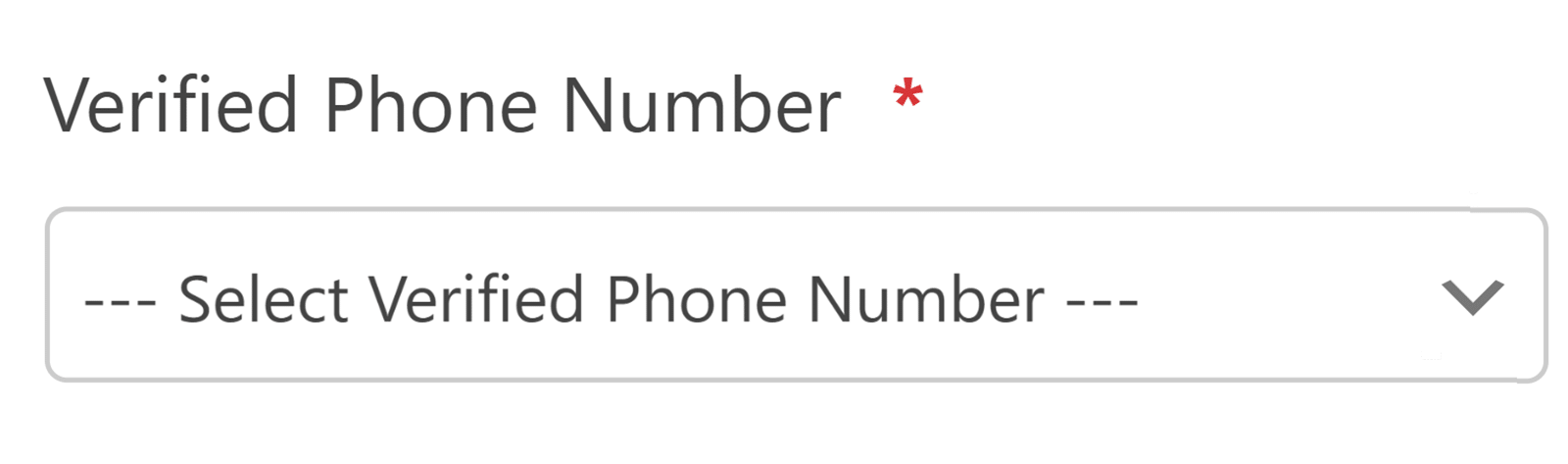
O número de telefone verificado é útil se precisar que alguém da sua equipa receba uma notificação imediata de um envio de formulário, por exemplo.
Caso contrário, se pretende enviar notificações para vários utilizadores que enviam o seu formulário, provavelmente quererá usar os campos de telefone.
Por fim, escreverá a mensagem que pretende enviar no campo Mensagem. Utilize as Smart Tags para personalizar ainda mais a sua mensagem. Estas irão recolher informações dos campos do formulário que incluiu. Apenas tenha em atenção os limites de caracteres e como as Smart Tags os afetarão.
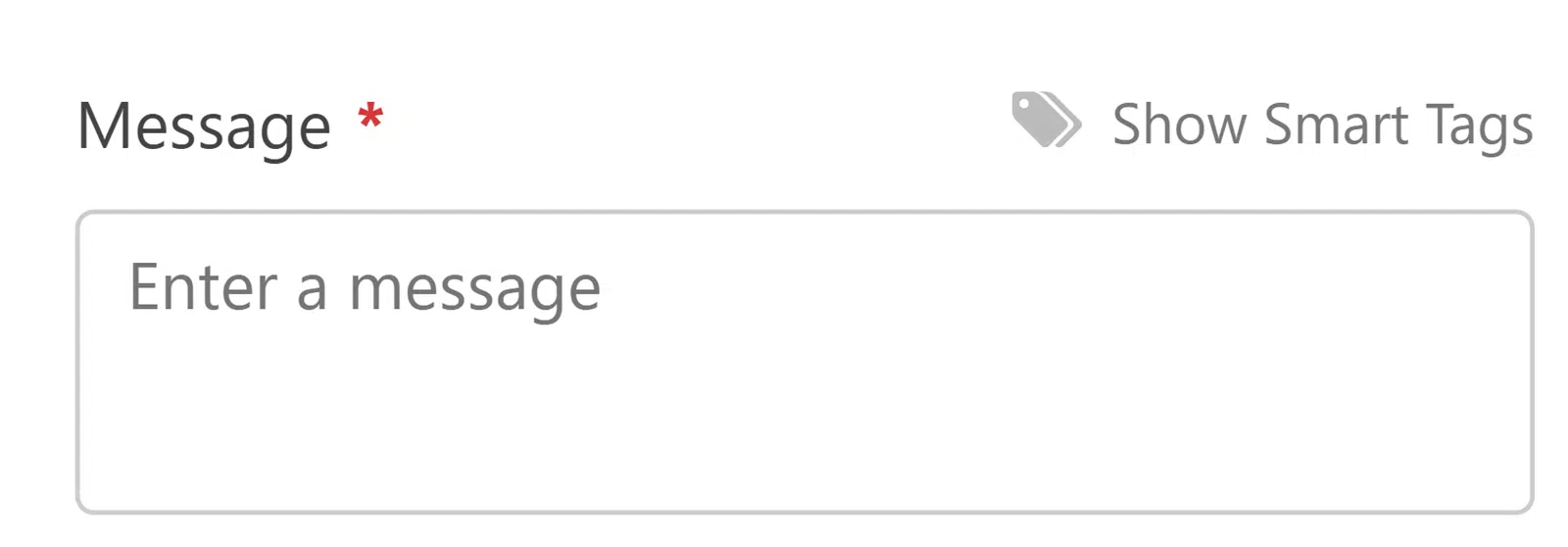
Bom trabalho! Agora não se esqueça de o guardar!

Quando estiver pronto para publicar o formulário no seu site, irá incorporá-lo na página onde pretende que ele apareça e começará a recolher submissões!
O que Este Passo Significa
No primeiro passo, ligou a sua conta Twilio ao WPForms. Eu disse-lhe para pensar nisso como as 2 plataformas a darem as mãos. Neste segundo passo, pense nisso como se tivessem trabalhado juntas num projeto específico (o seu formulário).
Neste segundo passo, expandiu a ligação do Twilio ao WPForms para incluir o seu formulário específico. Este formulário está agora ligado ao Twilio e é capaz de enviar notificações por SMS à medida que recolhe informações das submissões.
Passo 3: Ver o Estado de Entrega e os Registos de Mensagens
Depois de o seu formulário estar formado e as suas definições definidas, tudo o que resta fazer é monitorizar. Pode fazer isto através do WPForms ou do seu painel Twilio.
Monitorizar Através do WPForms
No seu painel WordPress, vá à navegação da barra lateral esquerda e clique em WPForms » Ferramentas. Nessa tela, selecione o separador Logs.

Monitorizar Através do Twilio
No seu painel Twilio, selecione o separador Monitorizar na barra de navegação lateral esquerda. Em seguida, vá a Logs » Mensagens para ver os registos de mensagens programáveis. Isto inclui o estado de entrega, data e hora, conteúdo, destinatário e erros.

É tudo o que há para fazer!
Em seguida, Aumente as Suas Competências de Marketing Conversacional
Enviar mensagens do seu formulário WordPress como uma notificação por SMS para os utilizadores é apenas uma forma de se envolver no marketing conversacional. Há muito mais que pode fazer para atrair e envolver clientes com personalização e conversa.
Consulte o nosso guia de exemplos de marketing conversacional e ferramentas de envolvimento do cliente para mais!
Crie o Seu Formulário WordPress Agora
Pronto para construir o seu formulário? Comece hoje com o plugin construtor de formulários WordPress mais fácil. O WPForms Pro inclui muitos modelos gratuitos e oferece uma garantia de devolução do dinheiro em 14 dias.
Se este artigo o ajudou, siga-nos no Facebook e no X (Twitter) para mais tutoriais e guias gratuitos sobre WordPress.





Isto é ridículo. Preciso de 3 aplicações apenas para enviar uma mensagem de texto.
Olá Justin,
Peço desculpa pela frustração, mas como atualmente não temos uma funcionalidade integrada para enviar mensagens de texto, esta é uma solução alternativa que temos por agora.
Obrigado!
Como posso fazer com que os clientes que preenchem o meu formulário também recebam confirmação por SMS de que o seu formulário foi submetido?
Olá Kalu,
Não temos uma forma de fazer isto neste momento, mas tomei nota na nossa lista de pedidos de funcionalidades para que possamos mantê-la no nosso radar! Obrigado pela sugestão 🙂
Existe alguma forma de ligar o "número para" ao valor do telefone inserido no formulário? Desta forma, poderia enviar SMS para os utilizadores que submeteram um formulário.
Olá Laurent,
Não temos uma forma de fazer isto neste momento, mas tomei nota na nossa lista de pedidos de funcionalidades para que possamos mantê-la no nosso radar! Obrigado pela sugestão 🙂
Olá,
Estava a perguntar se isto já se tornou possível?
Olá Sebastian, peço desculpa por ainda não termos esta funcionalidade pronta. Não é possível, neste momento, fornecer uma data estimada para o lançamento da funcionalidade, mas partilharei este feedback com a nossa equipa. Peço desculpa por isso.
Registei o seu interesse nesta funcionalidade e adicionei o seu e-mail à nossa lista para receber atualizações sobre esta funcionalidade.
Obrigado!
primeiro tenho de comprar a licença do wpforms, depois instalar o zapier e depois o twilio,
e posso adicionar o meu número de telemóvel onde receberei uma mensagem quando alguém submeter o wpform. correto?
Olá Umar – Sim, está absolutamente correto! Precisará da nossa Licença Pro para o addon Zapier. Nas configurações do Twilio, pode configurar qualquer um dos seus números para onde deseja receber as mensagens do Twilio quando alguém preencher o formulário.
Para mais ajuda, sinta-se à vontade para contactar a equipa de suporte. Se tiver uma licença WPForms, tem acesso ao nosso suporte por e-mail, por isso envie um ticket de suporte.
Caso contrário, fornecemos suporte complementar limitado no fórum de suporte do WPForms Lite no WordPress.org.
Obrigado 🙂
Quando alguém preenche um formulário de contacto com uma mensagem ou se inscreve, para onde vai a notificação da mensagem ou da inscrição?
Acabei de criar um formulário de contacto para o meu blog e tentei enviar uma mensagem através desse formulário apenas para testar. Mas não recebi nenhum e-mail para essa mensagem.
Olá Jui – Poderia consultar este tutorial sobre como configurar a notificação do formulário? Assim que isto for feito, as suas notificações irão para o endereço de e-mail que definiu no campo Enviar Para.
Para mais ajuda sobre isto, envie-nos uma mensagem para o suporte para que possamos ajudar. Se tiver uma licença WPForms, tem acesso ao nosso suporte por e-mail, por isso envie um ticket de suporte. Caso contrário, fornecemos suporte complementar limitado no fórum de suporte WPForms Lite WordPress.org.
Obrigado 🙂
existe algum sistema para mensagem de whatsapp?
Olá Pradipkumar – Receio que não tenhamos integração com o WhatsApp, embora concorde que seria muito útil. Adicionei um voto à lista de pedidos de funcionalidades e manter-la-emos em atenção à medida que continuamos a planear o nosso roteiro futuro.
Peço desculpa pelo inconveniente.
a mensagem de texto também vai para o utilizador?
Olá! Se a SMS vai para o utilizador depende de como o seu plugin de SMS foi configurado. Como não é uma funcionalidade padrão do WPForms, consulte a equipa que suporta o seu plugin de SMS sobre se e como isto pode ser feito.
Espero que isto ajude a esclarecer :) Se tiver mais alguma questão sobre isto, por favor contacte-nos se tiver uma subscrição ativa. Se não tiver, não hesite em colocar-nos algumas questões nos nossos fóruns de suporte.
A codificação fixa dos números de origem e destino não funcionará. Num cenário em que membros aleatórios tentam conectar-se através de um diretório, os números de origem e destino são ambos variáveis. Surpreende-me que ninguém tenha pensado nisto.
Olá,
Para garantir que respondemos à sua pergunta da forma mais completa possível, poderia contactar a nossa equipa com alguns detalhes adicionais sobre o que pretende fazer?
Obrigado! :)