


Resumo de IA
O WPForms fornece mais de 2.100 modelos de formulário pré-feitos para usar. Mas, na maioria das vezes, ainda terá de personalizar um modelo para o tornar utilizável no seu site.
Se se encontrar a fazer as mesmas personalizações repetidamente, pode ser uma boa ideia criar os seus próprios modelos de formulário personalizados. Todos os seus detalhes personalizados já estarão incluídos, poupando-lhe tempo ao criar novos formulários.
Felizmente, o WPForms permite-lhe transformar qualquer formulário num modelo que pode reutilizar quantas vezes precisar. Neste tutorial, vou mostrar-lhe como funciona!
Crie o Seu Modelo de Formulário Personalizado Agora
Como Criar os Seus Próprios Modelos de Formulário Personalizados (3 Passos)
O WPForms torna super fácil personalizar modelos de formulário e guardá-los para uso futuro diretamente no construtor de formulários. Eis como começar.
Passo 1: Criar um Novo Modelo a Partir de um Formulário Existente
Primeiro, precisará de um formulário para basear o seu modelo. Este pode ser um dos muitos modelos de formulário existentes do WPForms, ou um formulário que já construiu e guardou.
Existem imensos tipos diferentes de formulários para os quais pode querer criar modelos personalizados e com a sua marca, como:
- Formulários de consentimento e isenções: Adicione os termos e condições da sua empresa ao seu modelo.
- Formulários de contacto: Utilize um modelo personalizado para criar rapidamente múltiplos formulários de contacto para diferentes finalidades a usar no seu site.
- Formulários de encomenda: Adicione os seus produtos ao seu modelo de formulário de encomenda, depois utilize-o para criar múltiplos formulários de encomenda. Por exemplo, poderia criar um formulário de encomenda com preços padrão e um formulário de encomenda com preços por grosso com os mesmos produtos.
- Formulários de doação: Crie um modelo com a marca da sua organização e opções de doação, depois utilize-o para criar formulários online para diferentes eventos de angariação de fundos.
- Formulários de candidatura: Construa um modelo de formulário de candidatura padrão, depois deixe que os líderes de diferentes clubes ou outras organizações que patrocina criem formulários personalizados para os seus grupos específicos.
Os modelos personalizados também são ótimos se quiser traduzir o seu formulário para outra língua, depois guardá-lo e reutilizá-lo no seu site.
Para o meu exemplo, usarei o modelo de Formulário de Faturação/Encomenda.
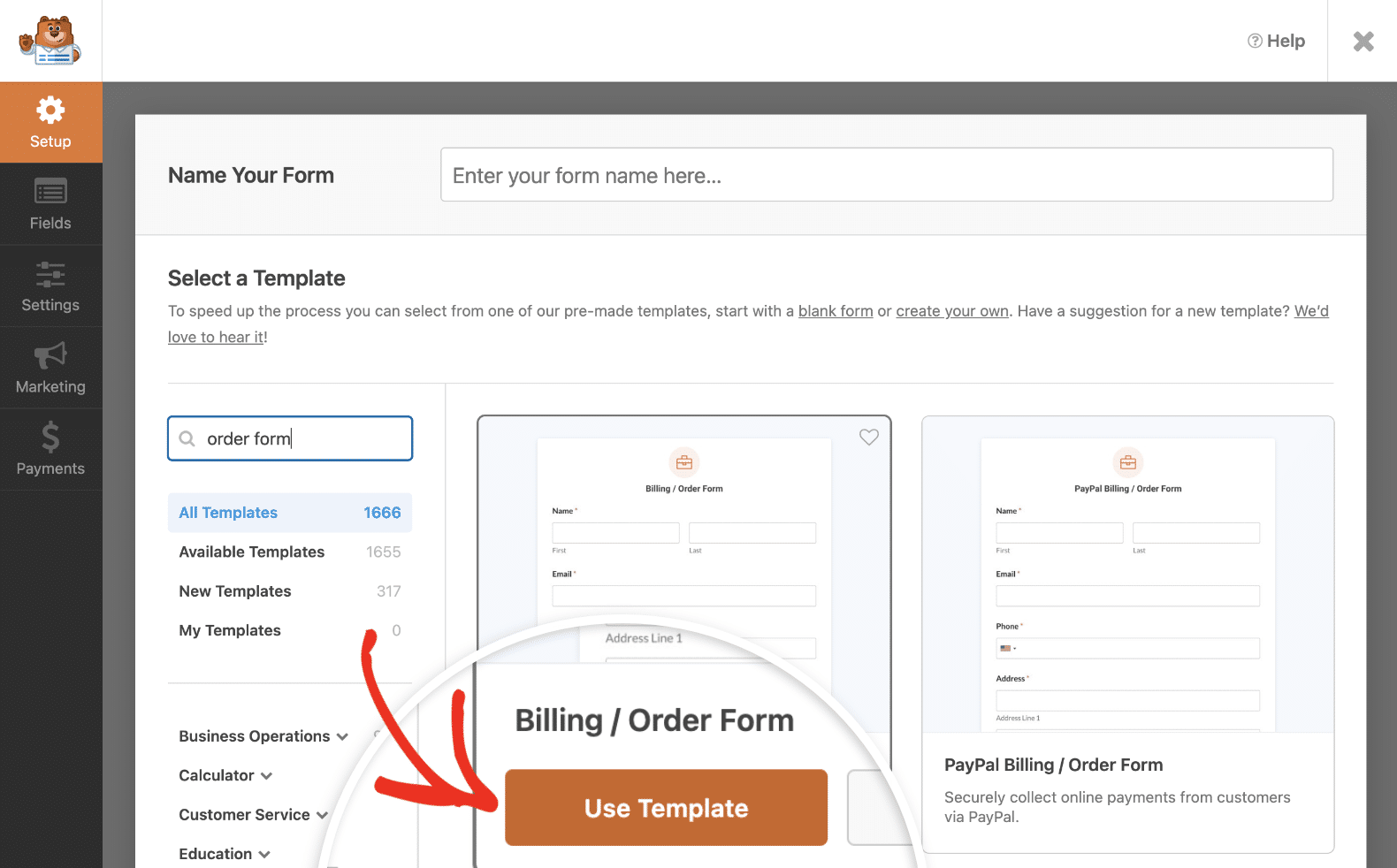
Abra o formulário que pretende usar como base para o seu modelo no construtor de formulários de arrastar e soltar. Em seguida, clique no ícone do menu no topo do ecrã para ver opções adicionais. Selecione Guardar como Modelo.
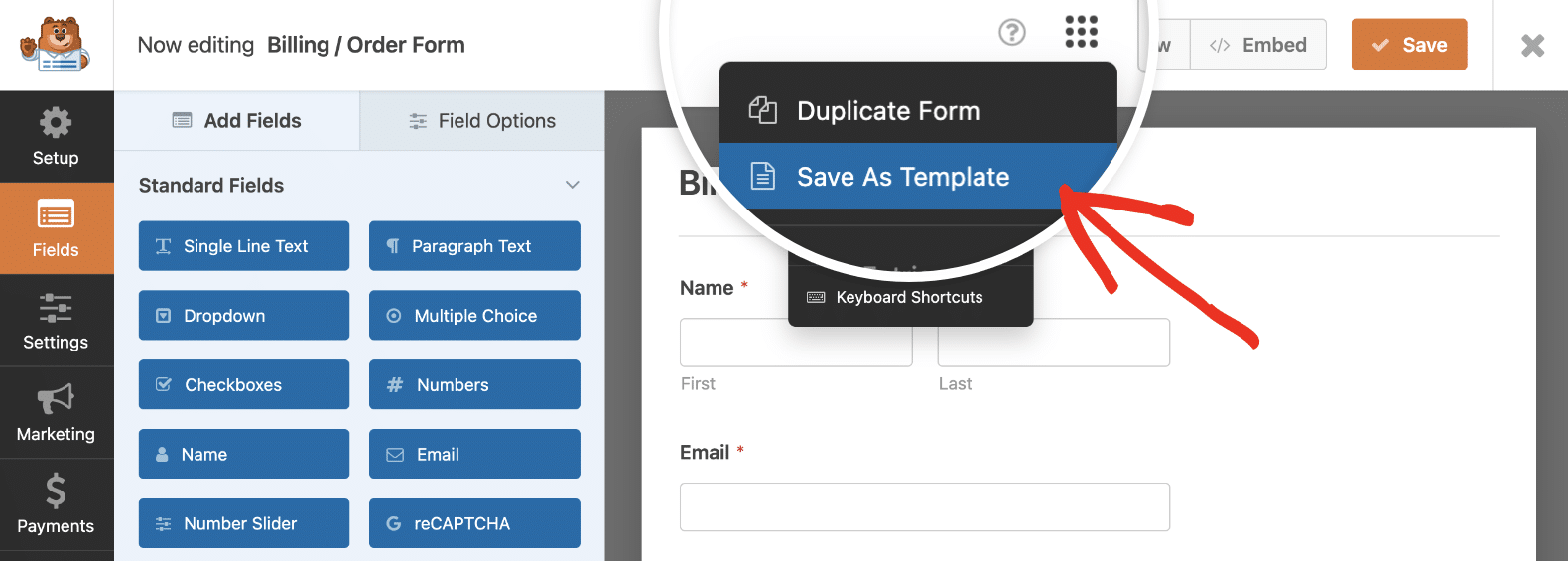
O construtor de formulários será então atualizado, e verá um distintivo laranja Modelo indicando que está agora a editar um modelo.
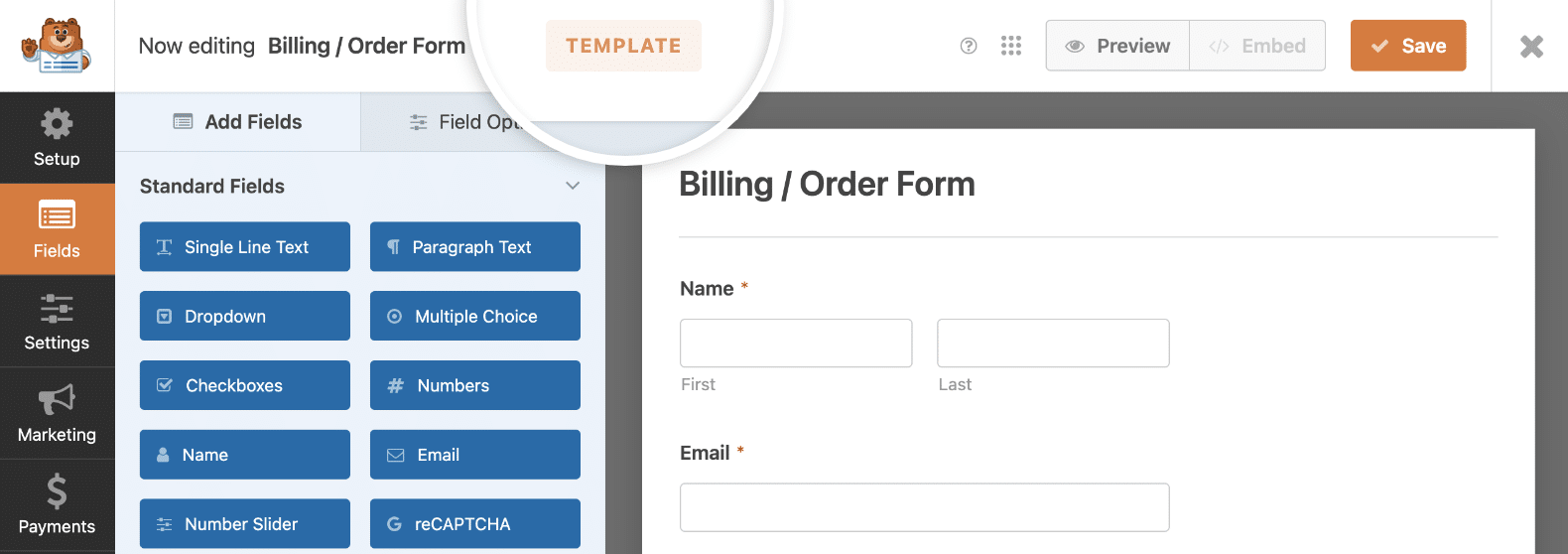
Em seguida, poderá fazer alterações ao formulário para que possa reutilizá-lo no seu site.
Passo 2: Personalizar o Seu Novo Modelo de Formulário
Pode configurar o seu novo modelo da mesma forma que editaria qualquer formulário com o WPForms. Vou percorrer alguns exemplos de alterações que pode querer fazer para criar um modelo funcional que funcione para si.
Primeiro, quero alterar o nome do meu modelo, por isso vou clicar no separador Configuração e digitar o novo nome no campo no topo do construtor.
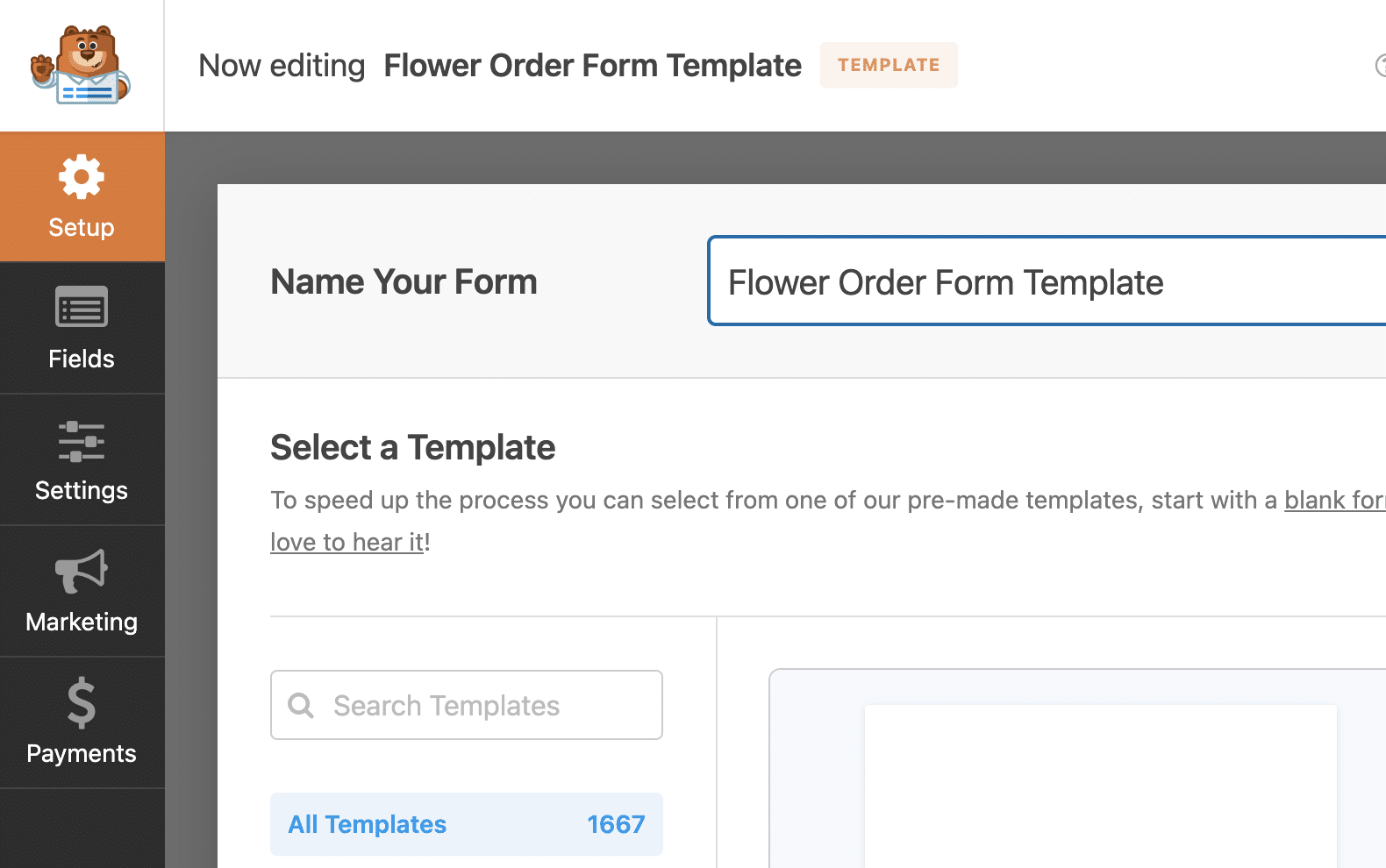
De volta ao separador Campos, vou editar os campos do formulário. Como o meu exemplo é um formulário de encomenda, vou começar por adicionar os meus próprios produtos e preços em vez dos do modelo de Formulário de Faturação/Encomenda.
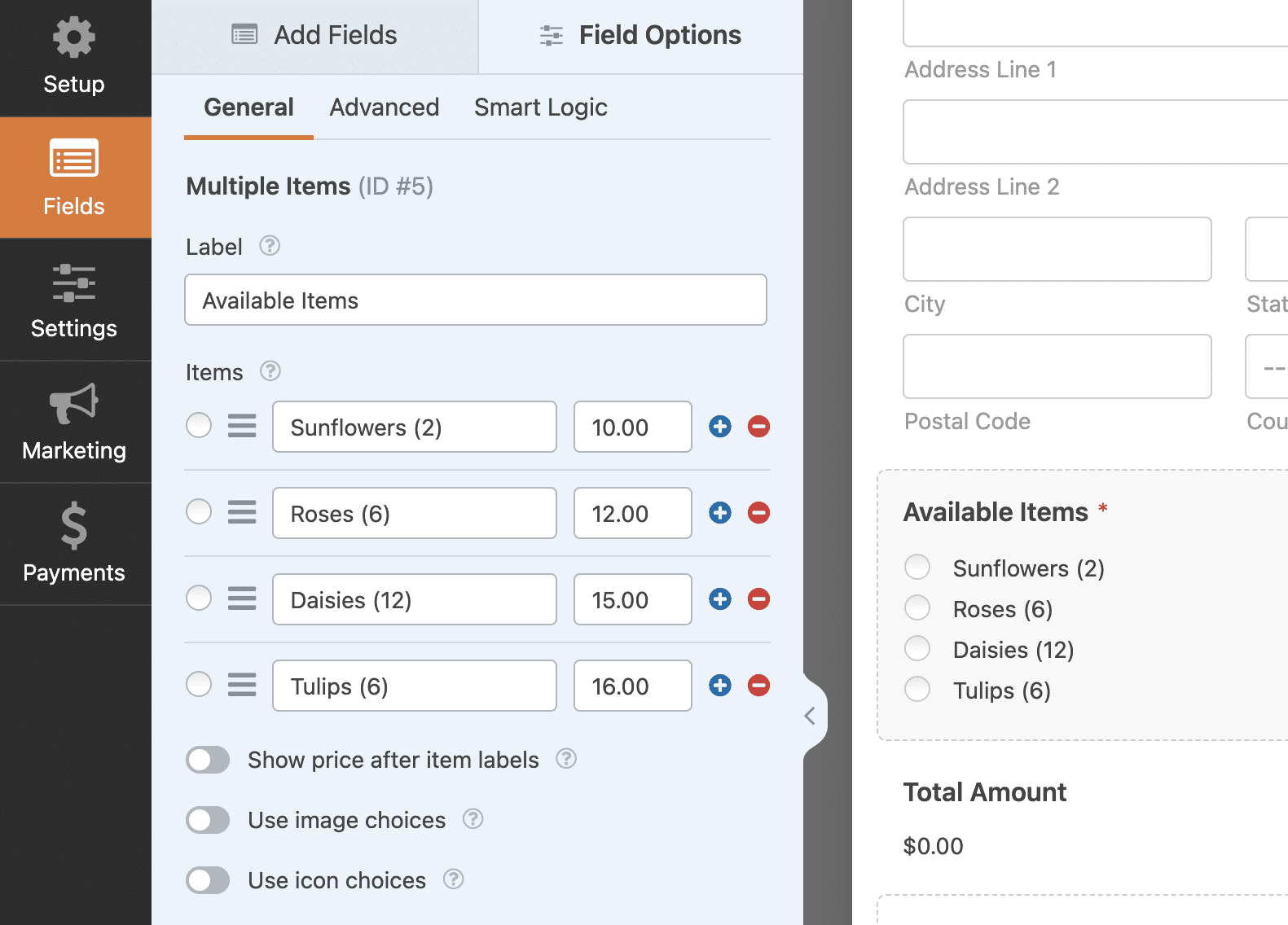
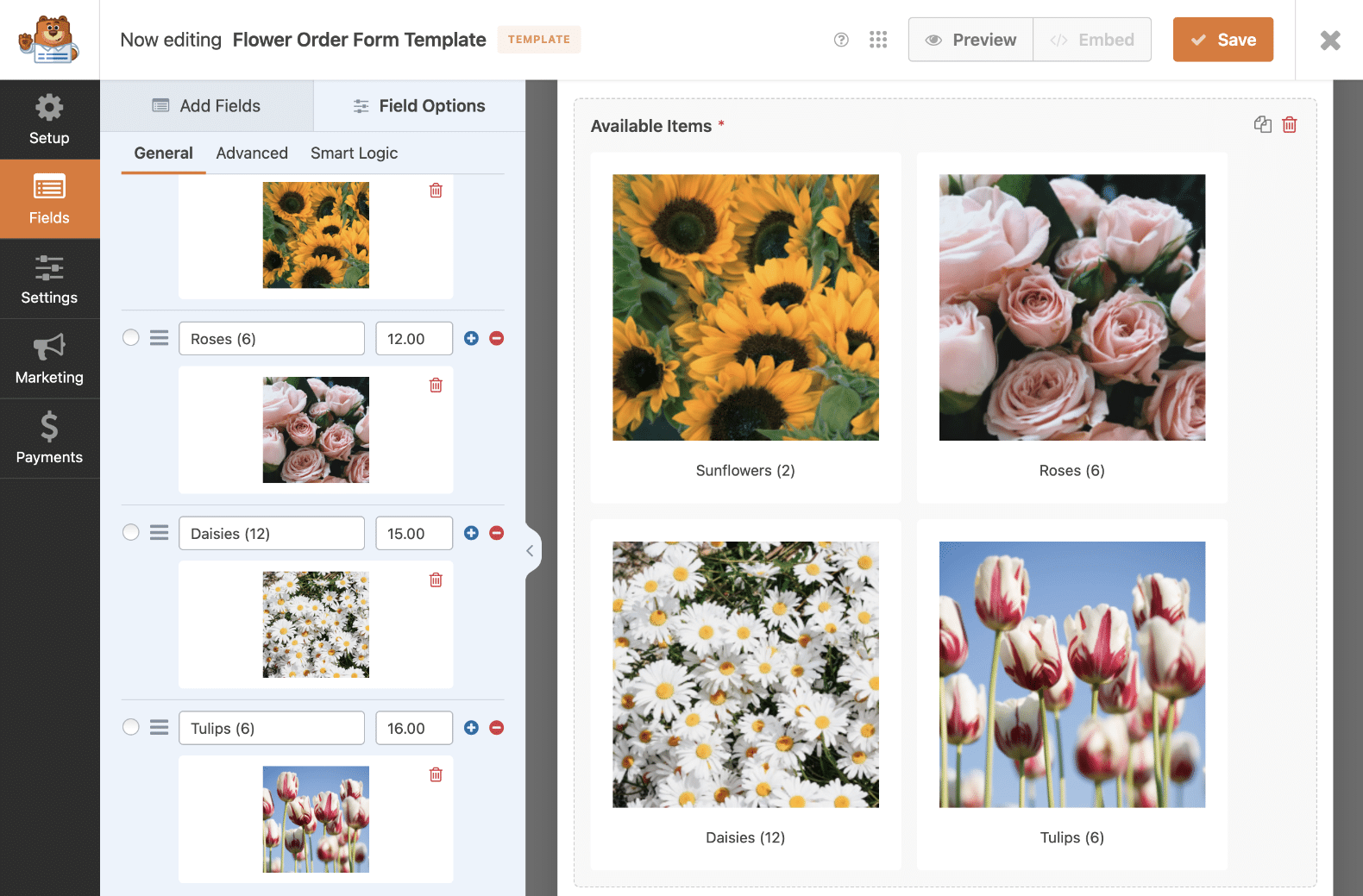
Também vou ativar escolhas de imagem para que o meu formulário de encomenda inclua imagens de produtos.
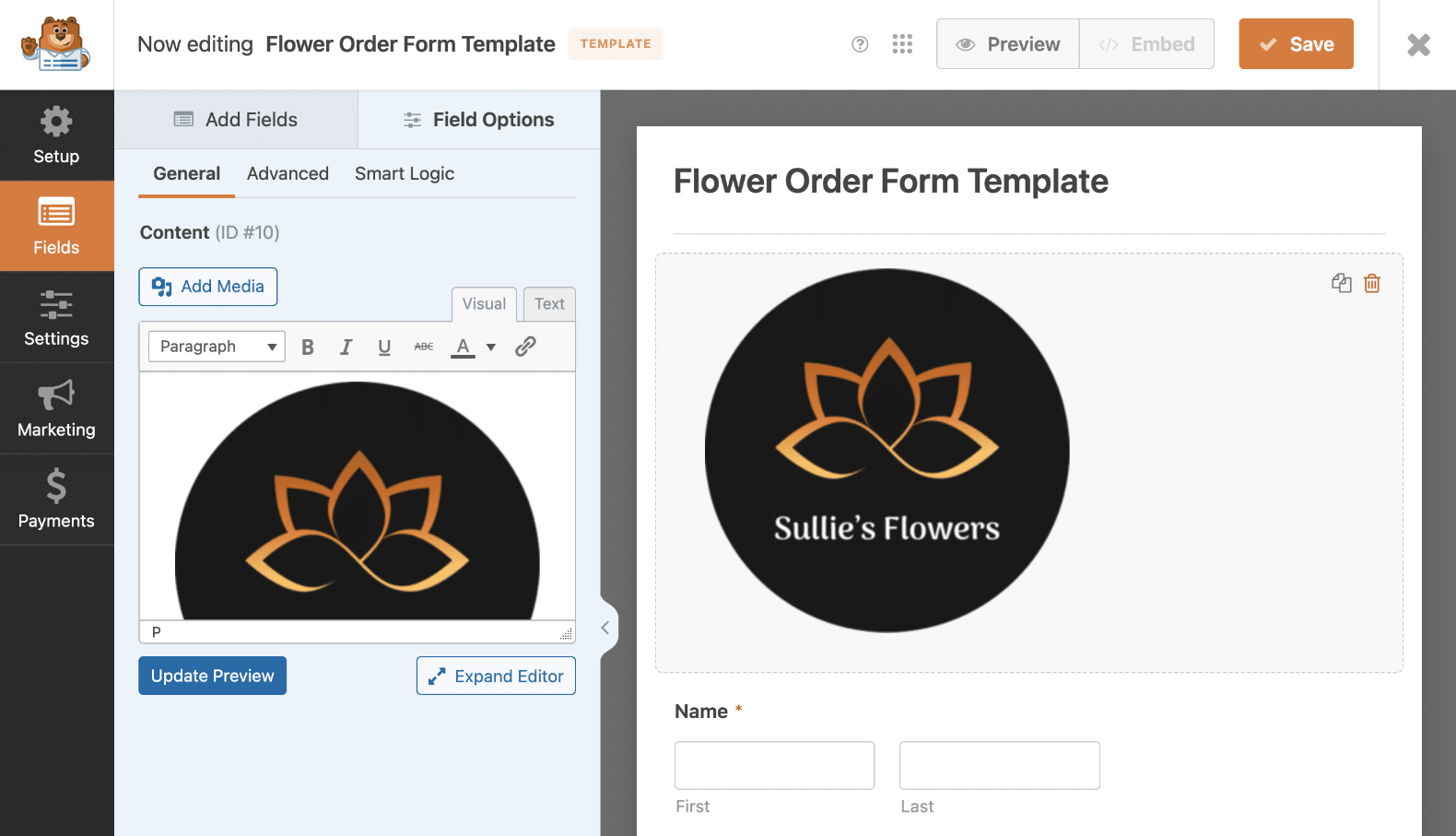
Finalmente, vou adicionar um campo de Conteúdo ao topo do formulário para poder adicionar um logótipo. Os modelos personalizados são especialmente úteis se quiser adicionar a sua marca aos seus formulários reutilizáveis.
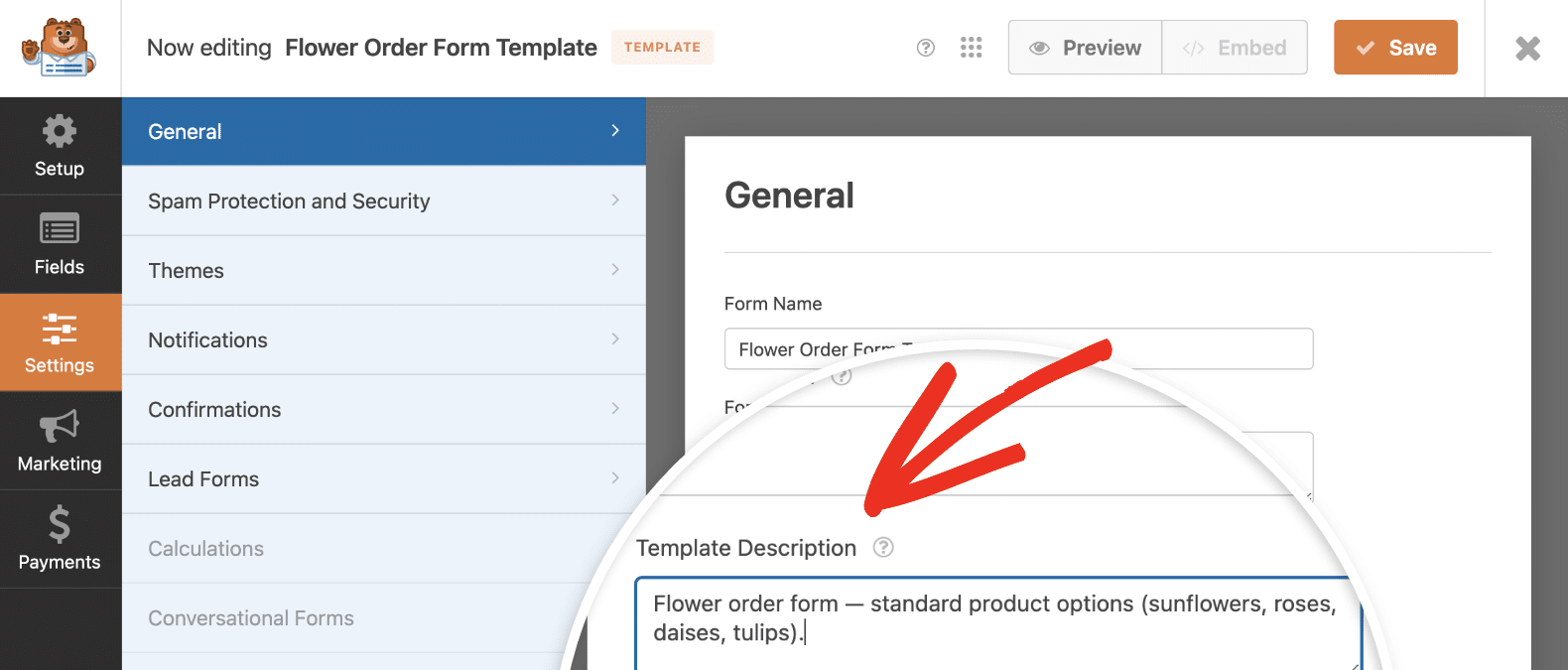
Agora que terminei de editar o formulário, vou clicar no separador Definições. Em Geral, vou adicionar uma descrição do modelo que será visível na galeria de modelos no meu site assim que eu guardar este modelo.
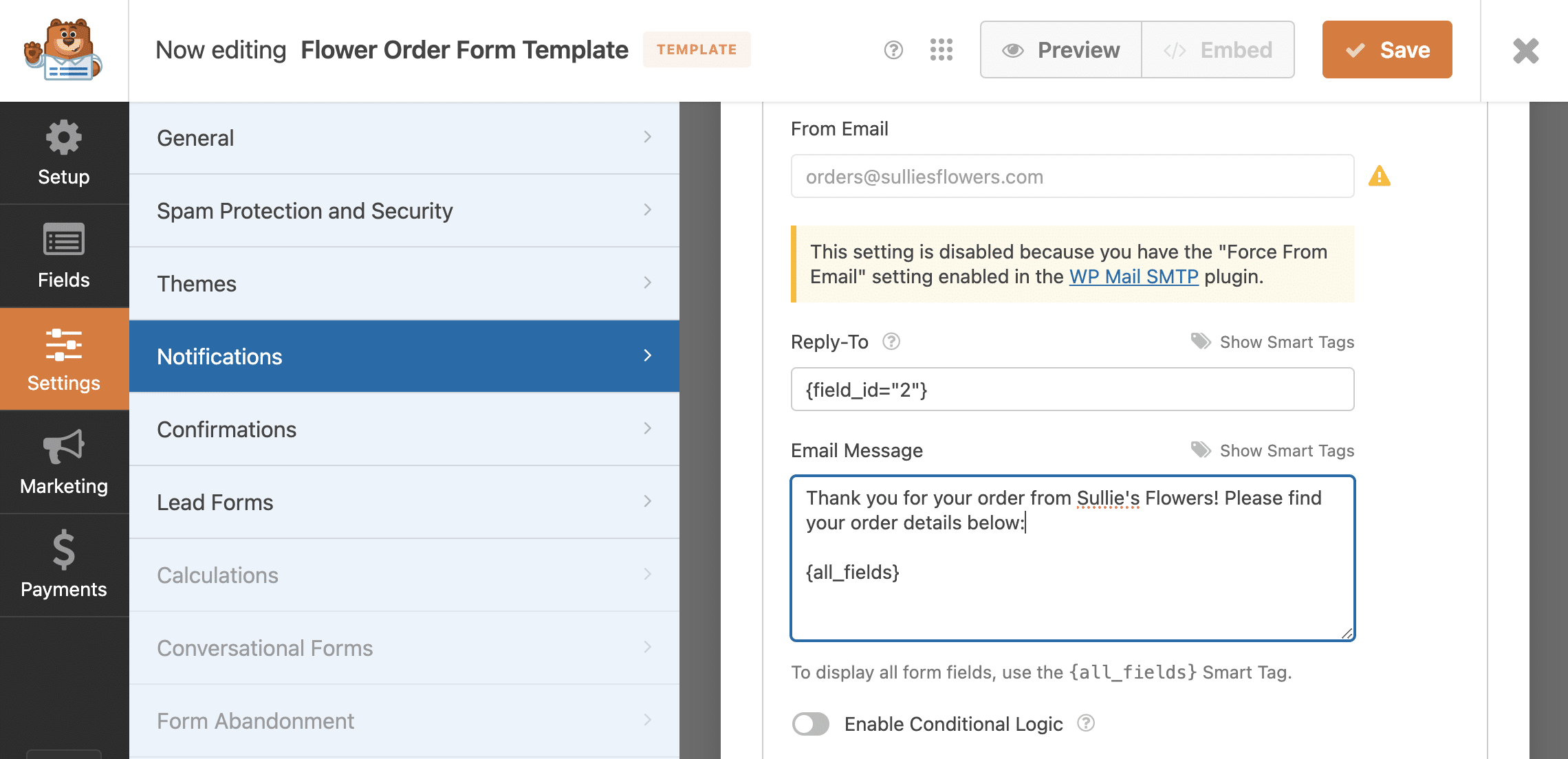
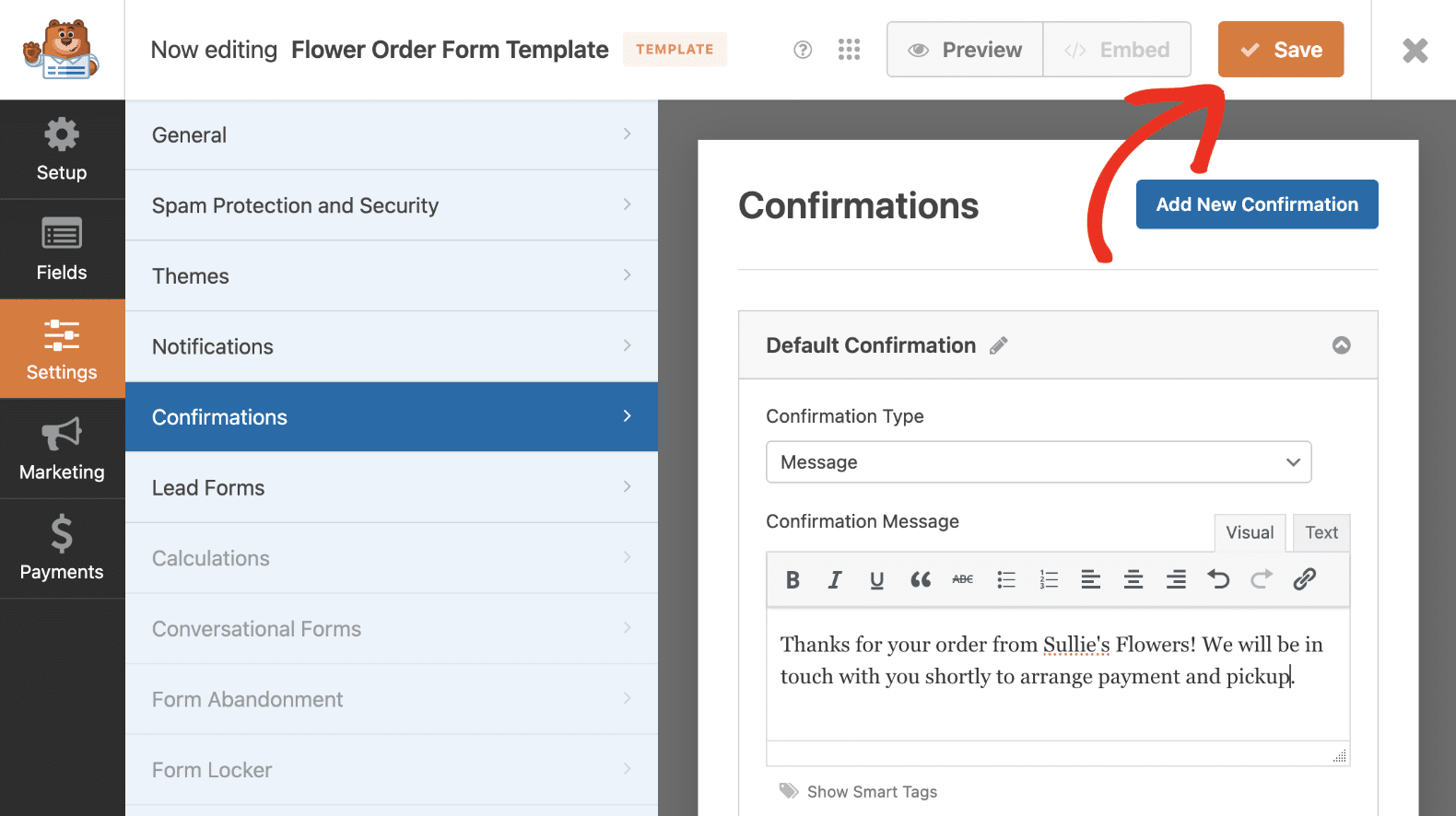
Também vou editar a notificação por e-mail e a mensagem de confirmação para incluir o nome da marca.
O modelo que estou a criar não inclui quaisquer integrações de marketing ou de pagamento, por isso vou saltar essas partes e clicar em Guardar para atualizar o meu modelo.
Passo 3: Utilizar o Seu Modelo de Formulário Personalizado
Depois de guardar o seu modelo personalizado do WPForms, pode encontrá-lo com todos os outros modelos na galeria. Navegue até WPForms » Modelos de Formulário e clique em Os Meus Modelos para ver os seus modelos personalizados.
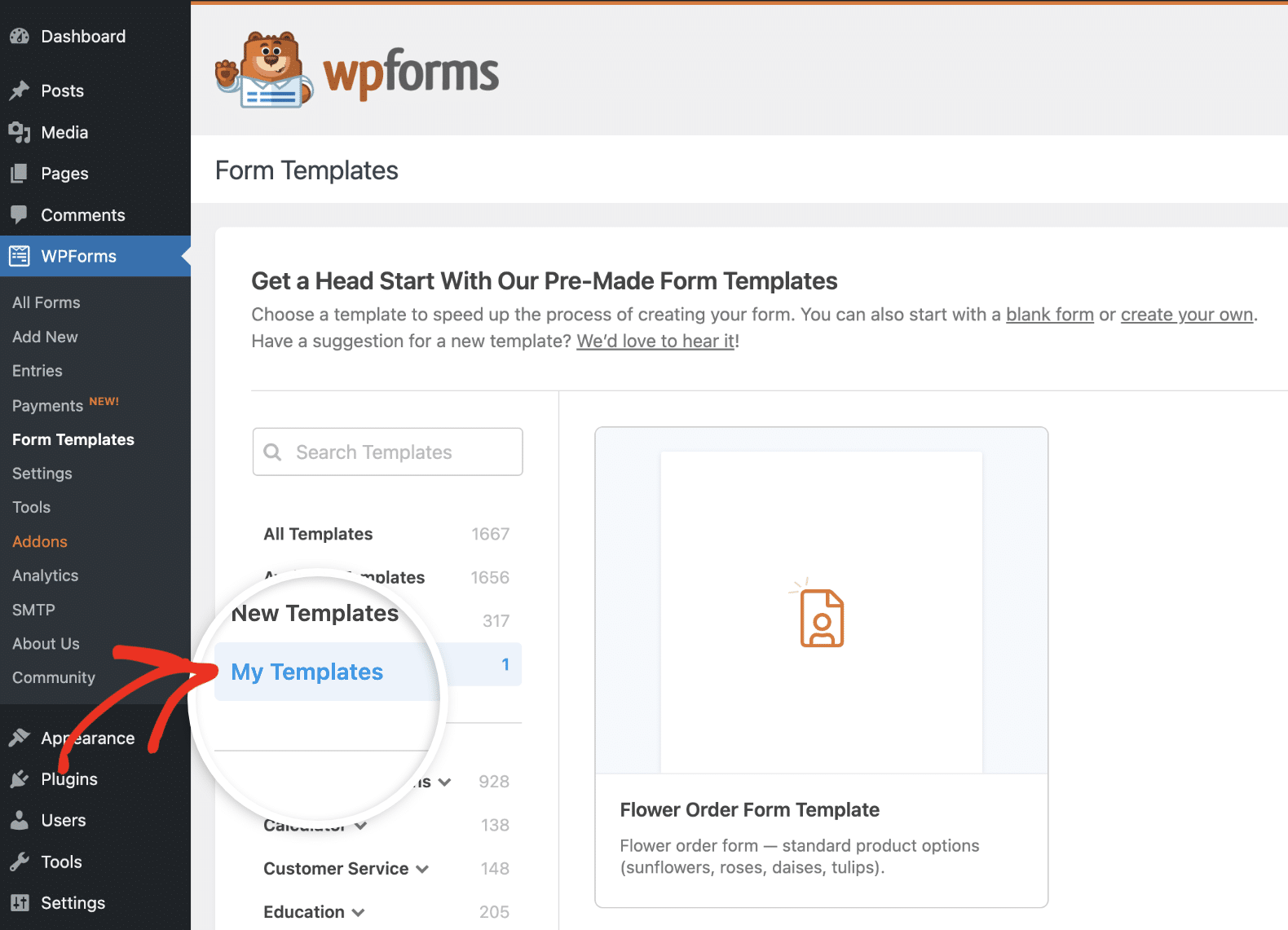
Pode ver o meu novo modelo de formulário de encomenda acima. Para o usar, tudo o que preciso de fazer é clicar em Criar Formulário.
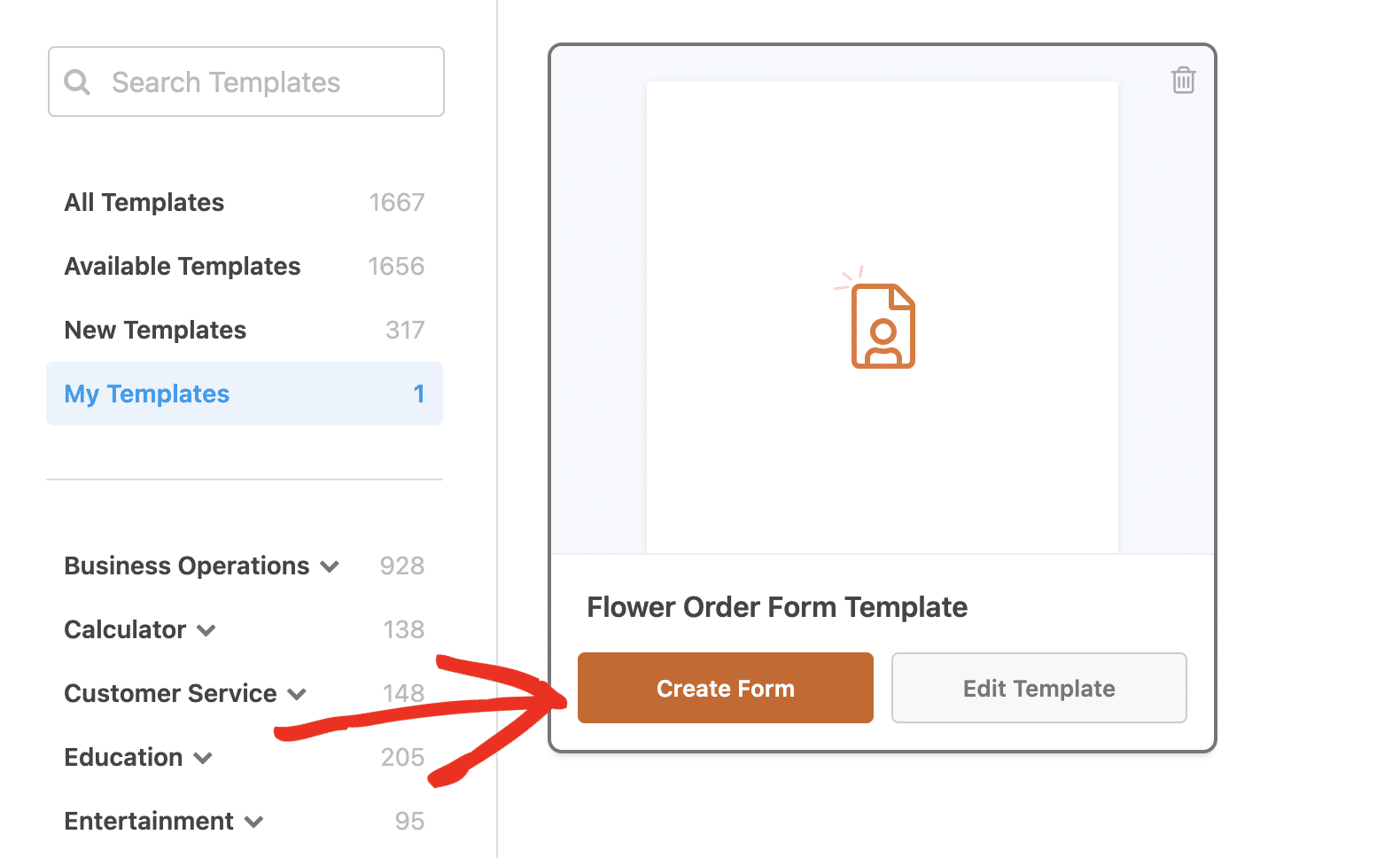
Pode ver que também há um botão aqui para editar o modelo se eu decidir que quero fazer mais alterações nele.
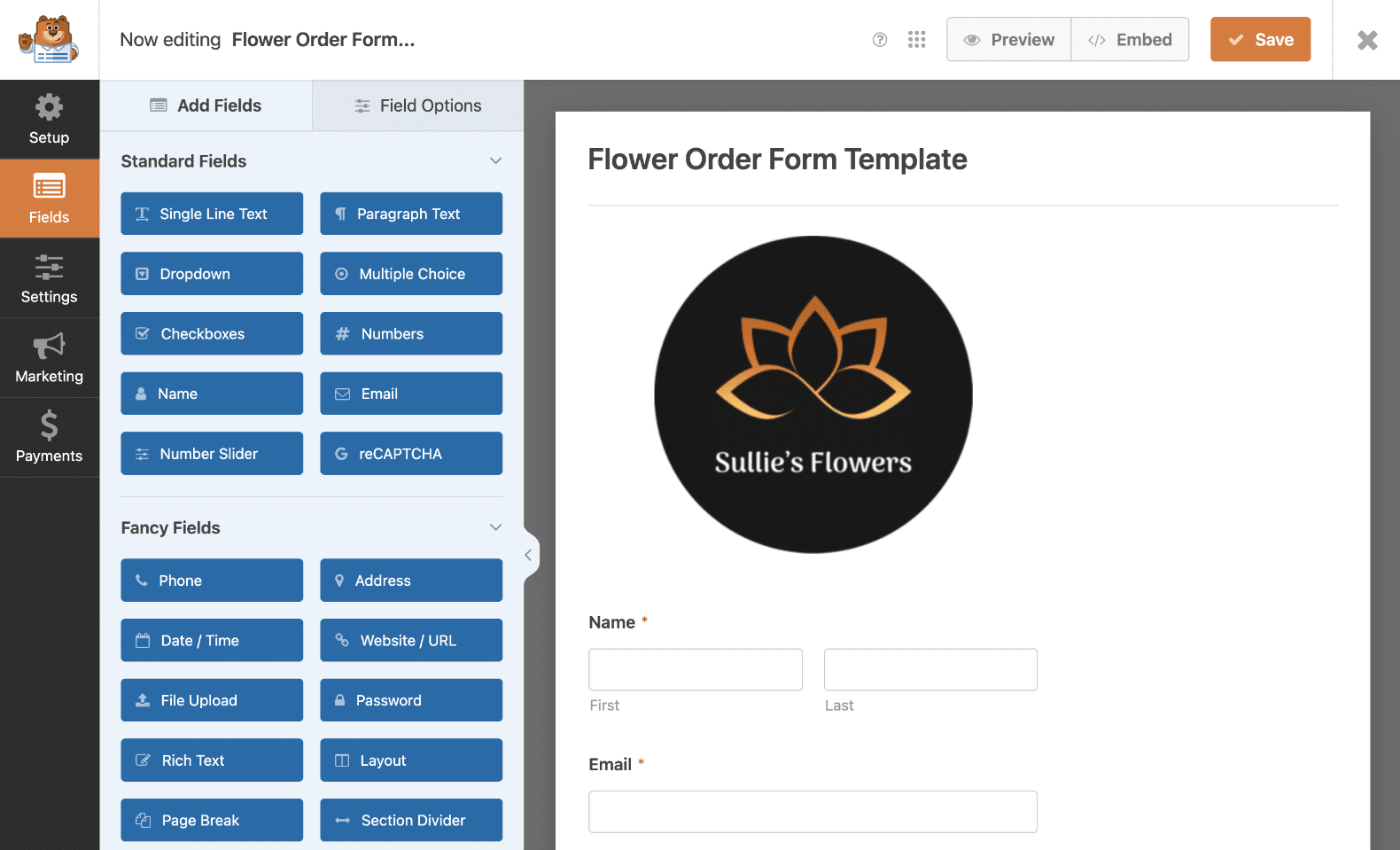
Assim que o meu modelo carregar no construtor de formulários, posso personalizar e incorporar o meu formulário de encomenda tal como faria com qualquer modelo da Galeria de Modelos WPForms.
Eliminar Modelos de Formulário Personalizados
Se decidir que já não precisa de um modelo personalizado que criou, pode eliminá-lo do seu site indo para WPForms » Modelos de Formulário » Os Meus Modelos e clicando no ícone do caixote do lixo para o modelo que deseja remover.
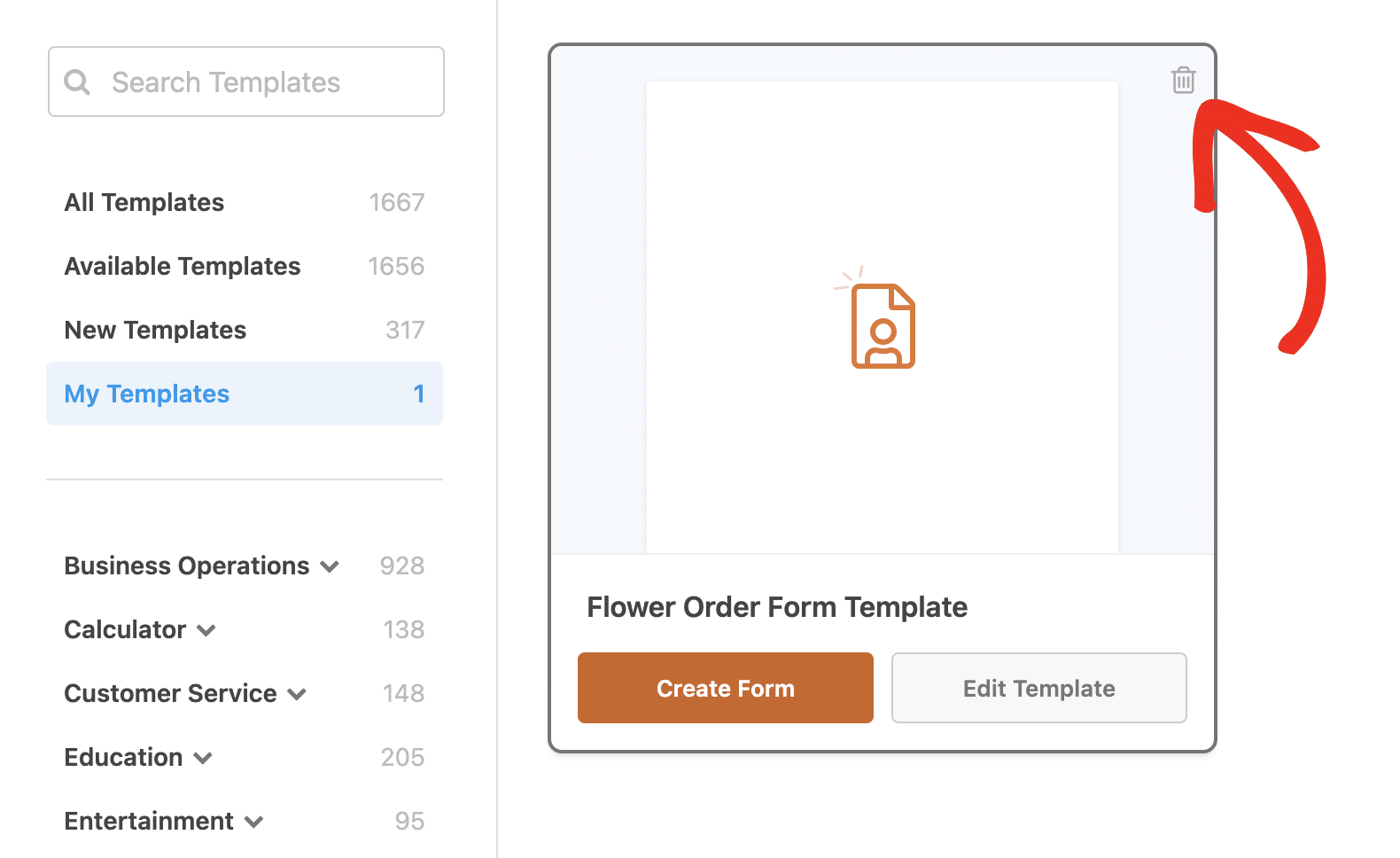
Isto apenas elimina o próprio modelo, não quaisquer formulários que tenha publicado e que utilizem este modelo.
Perguntas Frequentes sobre Modelos de Formulário Personalizados
Tem perguntas sobre modelos de formulário personalizados no WPForms? Aqui estão algumas das principais respostas.
Posso usar o meu modelo de formulário personalizado noutro site?
O seu modelo de formulário personalizado só estará disponível no site onde o criou. A secção Os Meus Modelos para cada site é única.
No entanto, pode exportar o seu modelo de formulário, depois carregá-lo para outro site e guardá-lo como um modelo lá.
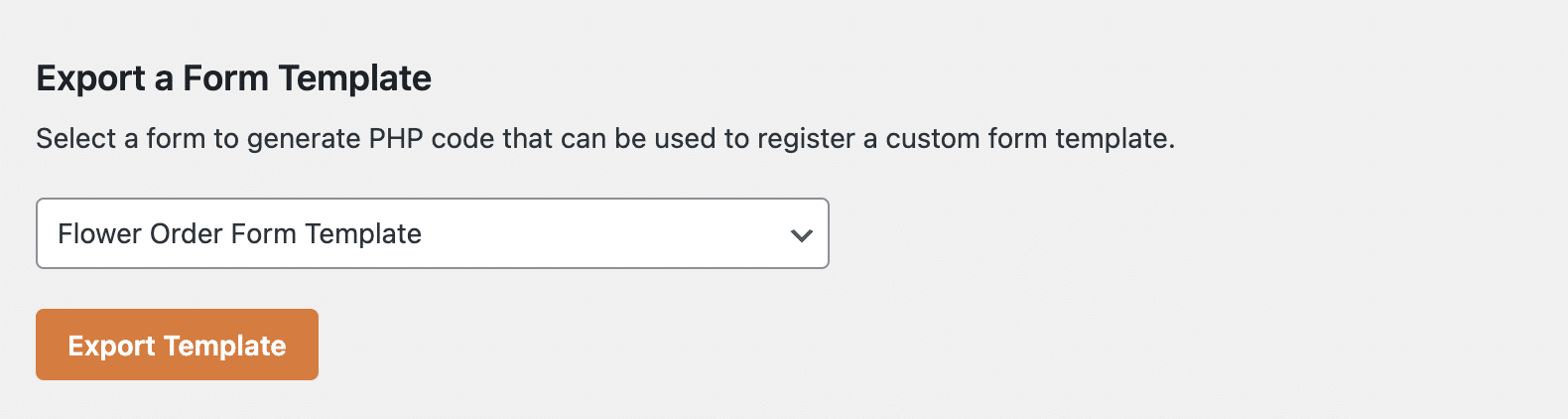
Consulte a nossa documentação sobre este processo para obter instruções detalhadas passo a passo.
Em seguida, Personalize as Suas Notificações por E-mail
Como pode ver, criar modelos de formulário personalizados no WPForms é muito fácil! Basta alguns cliques para começar.
Crie o Seu Modelo de Formulário Personalizado Agora
Outra forma de personalizar os seus formulários é usar modelos de e-mail para estilizar as suas notificações. Consulte como estilizar as suas notificações por e-mail no WPForms para saber como adicionar uma imagem de cabeçalho, alterar o esquema de cores e muito mais.
Pronto para personalizar os seus formulários web de cima a baixo? Comece hoje mesmo com o plugin construtor de formulários WordPress mais fácil. WPForms Pro inclui imensos modelos gratuitos e oferece uma garantia de devolução do dinheiro em 14 dias.
Se este artigo o ajudou, por favor siga-nos no Facebook e Twitter para mais tutoriais e guias gratuitos do WordPress.





