


Resumo de IA
Gostaria de incorporar um formulário de registo GoToWebinar no seu website? Incorporar o seu próprio formulário de registo parece profissional e facilita a inscrição dos seus visitantes.
Neste artigo, vamos mostrar-lhe a forma fácil de criar um formulário WordPress e conectá-lo ao GoToWebinar. Não precisa de usar um conector GoToWebinar ou escrever qualquer código HTML.
Crie o Seu Formulário de Registo de Webinar Agora
Como Personalizar a Página de Registo GoToWebinar
Neste tutorial, vamos criar uma página de registo GoToWebinar personalizada usando o plugin WPForms.
O WPForms permite-lhe alterar qualquer um dos campos no formulário de registo e adicionar perguntas personalizadas. Funciona efetivamente como um plugin GoToWebinar WordPress porque pode facilmente criar um formulário com o WPForms e conectá-lo à sua conta GoToWebinar.
Usando o WPForms, também pode:
- Usar o complemento de geolocalização para ver automaticamente onde estão os seus inscritos
- Criar formulários protegidos por palavra-passe para webinars internos
- Adicionar inquéritos e votações aos seus formulários de webinar
- Guardar entradas do formulário na base de dados WordPress.
Criar uma página de registo personalizada também lhe dá controlo sobre o seu design. Ao usar a sua própria marca da empresa, o seu formulário parecerá mais profissional.
Agora que falámos sobre os benefícios de criar um formulário de registo GoToWebinar personalizado, vamos mergulhar e criar um.
Se estiver a usar o HubSpot para gerir os seus clientes, também pode conectar o WPForms com o HubSpot. Veja este guia sobre como criar uma página de destino de webinar HubSpot para mais detalhes.
Como Incorporar um Formulário de Registo GoToWebinar no WordPress
Para acelerar as coisas, vamos usar o modelo de formulário de webinar e depois personalizá-lo com algumas perguntas adicionais.
Passo 1: Instalar o Plugin WPForms
O WPForms é o melhor plugin de formulários para WordPress. Permite-lhe criar formulários para qualquer finalidade usando um construtor fácil de arrastar e soltar.

Comece por instalar o plugin WPForms no seu website.
Se precisar de ajuda, consulte este guia sobre como instalar um plugin no WordPress.
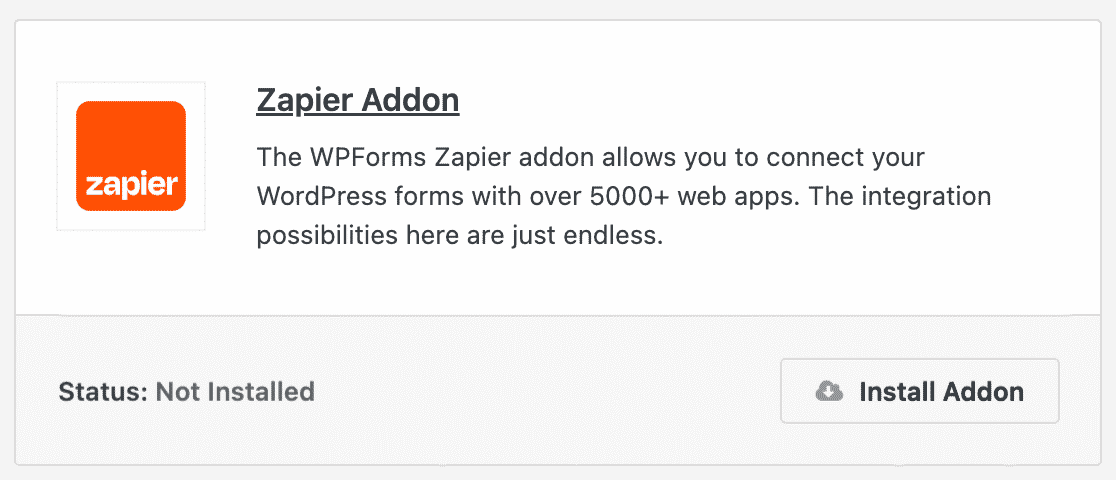
Em seguida, vai querer prosseguir e instalar o complemento Zapier. Usaremos isto mais tarde no tutorial para conectar o WPForms ao GoToWebinar.
No seu painel WordPress, vá a WPForms » Addons e clique no botão Instalar Addon sob o addon Zapier.
Ótimo! Agora que temos o WordPress configurado, vamos prosseguir e criar o nosso formulário de registo GoToWebinar personalizado.
Passo 2: Crie o Seu Webinar no GoToWebinar
No GoToWebinar, terá de criar um webinar antes de prosseguir. Aqui está um webinar de teste que criámos:
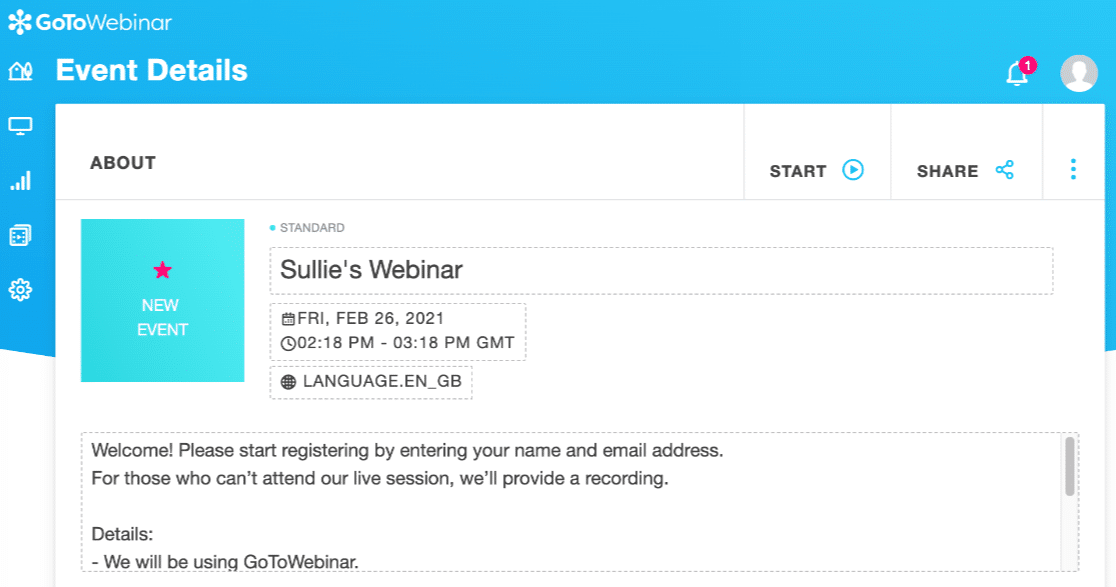
Nas configurações do webinar, pode criar perguntas personalizadas se desejar.
Para lhe mostrar como isto funciona, faremos 4 perguntas:
- Em que produto está interessado?
- Em que departamento trabalha?
- Que perguntas tem para o orador?
- Como tomou conhecimento deste webinar?
Lembre-se: fazer demasiadas perguntas pode ser uma barreira às conversões. Se não quiser perguntar nada, pode saltar o resto desta secção.
Para personalizar as suas perguntas de registo no GoToWebinar, navegue até à secção Registo e clique nela para a expandir. Em Perguntas de Registo, clique em Editar:
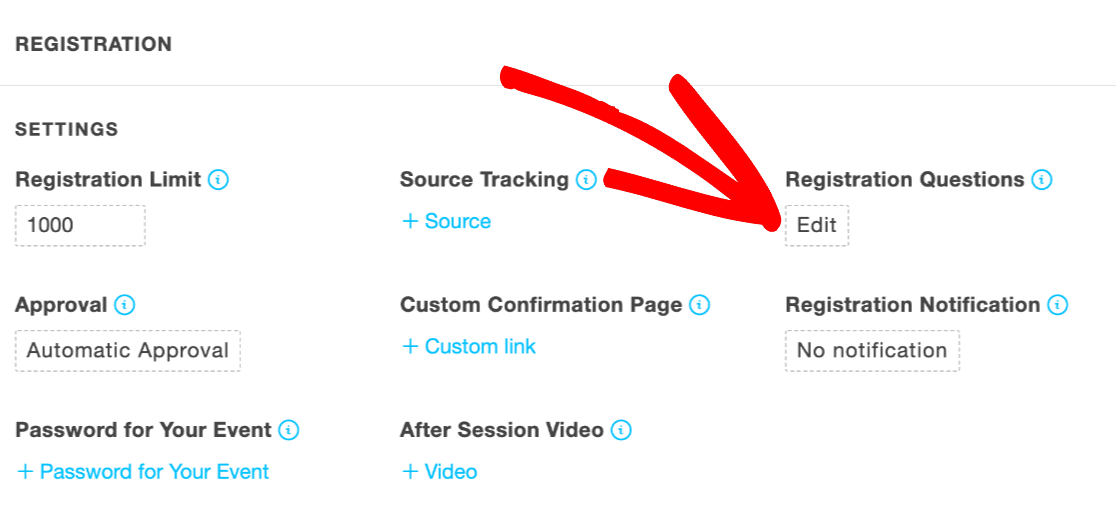
Agora pode adicionar as suas perguntas personalizadas digitando-as na caixa Criar Pergunta Personalizada:
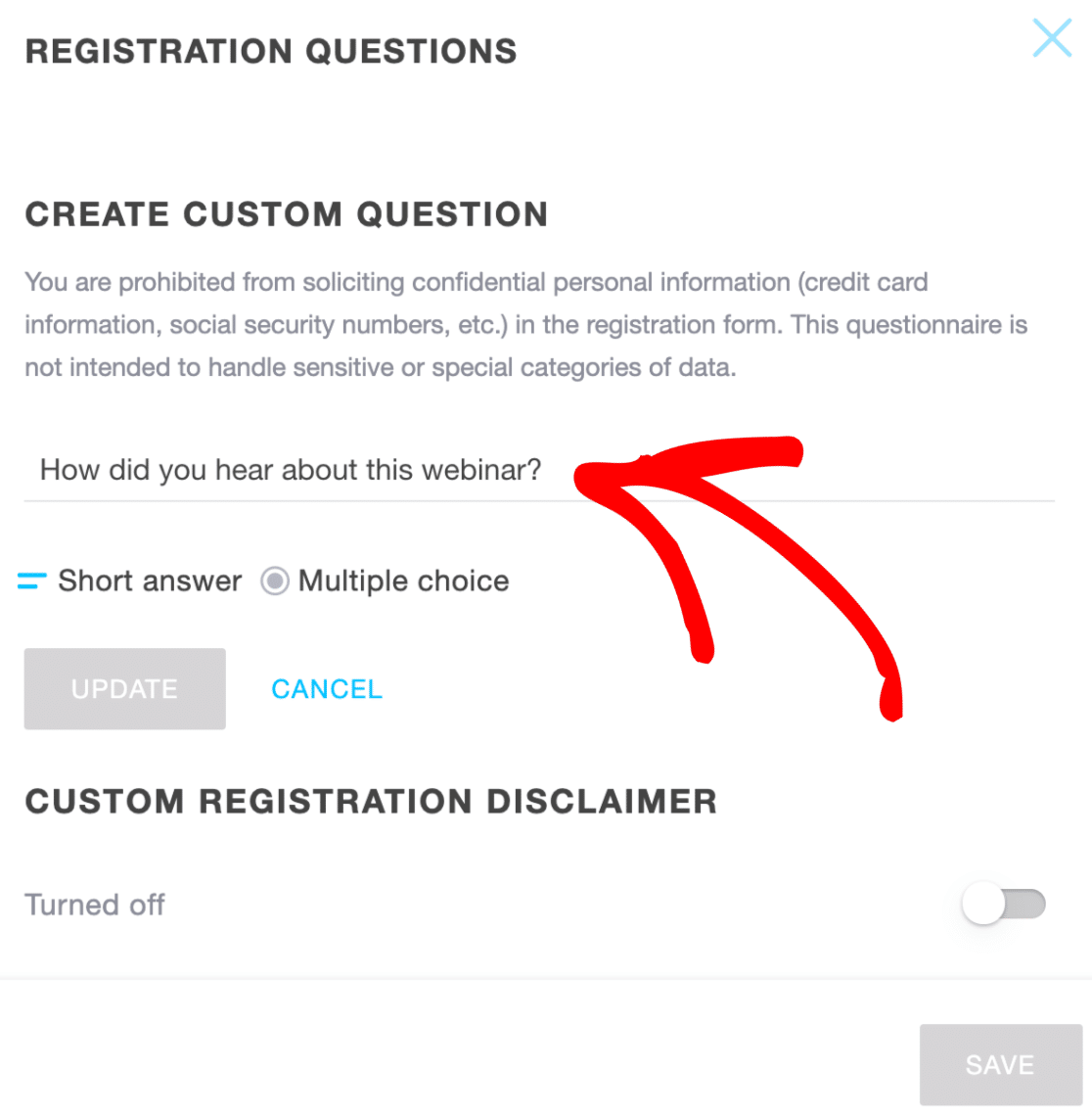
As outras 3 perguntas já estão configuradas para nós, por isso é tudo o que precisamos de fazer.
Agora podemos criar o nosso formulário personalizado do GoToWebinar. Isto levará apenas alguns minutos porque não precisaremos de escrever nenhum código.
Passo 3: Crie o Seu Formulário de Registo GoToWebinar Personalizado
Nesta etapa, vamos criar um formulário personalizado do GoToWebinar no WordPress.
Comece no painel do WordPress e clique em WPForms » Adicionar Novo. Digite um nome para o seu formulário no topo da janela do construtor de formulários.
Agora navegue até à secção de modelos. O WPForms vem com mais de 2.100 modelos de formulários WordPress. Utilizaremos o modelo Formulário de Registo de Webinar.
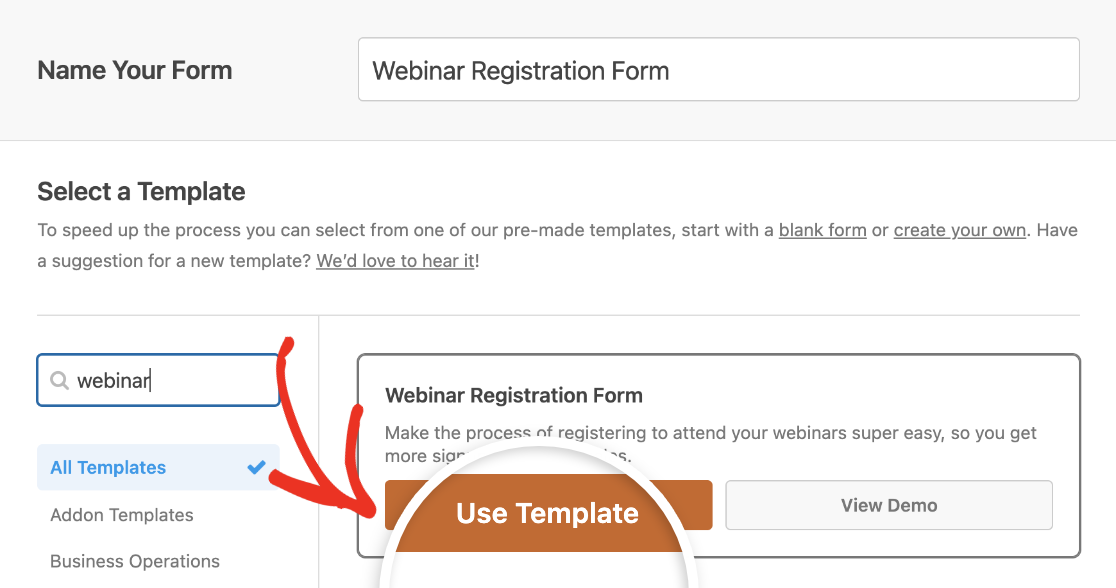
Agora estamos prontos para personalizar o formulário.
Lembra-se das perguntas que configurámos no GoToWebinar? Terá de criar um campo para corresponder a cada pergunta neste formulário.
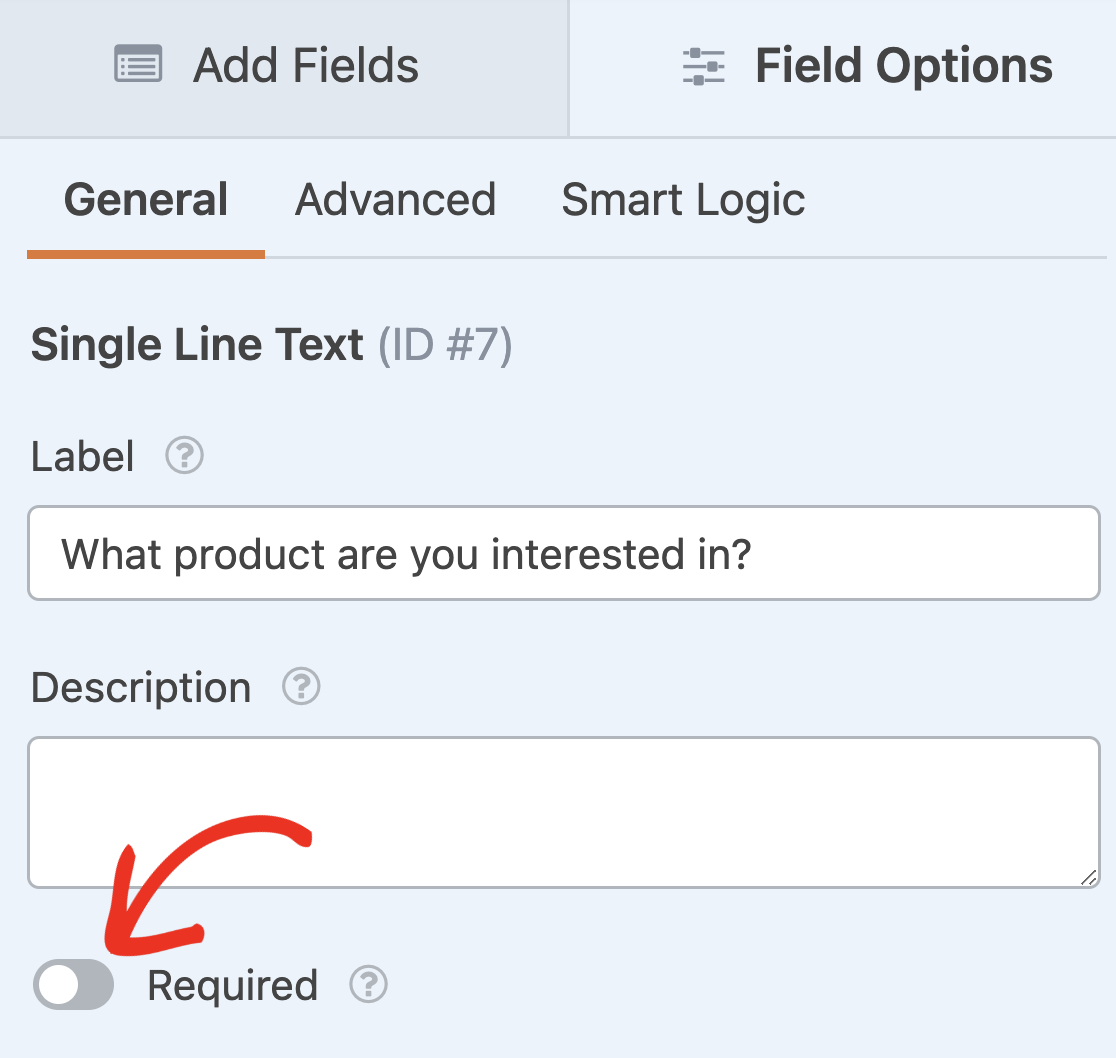
Para adicionar um campo para uma pergunta, basta arrastar e largar um campo de Texto de Linha Única ou Texto de Parágrafo do painel esquerdo para a pré-visualização do formulário no lado direito.
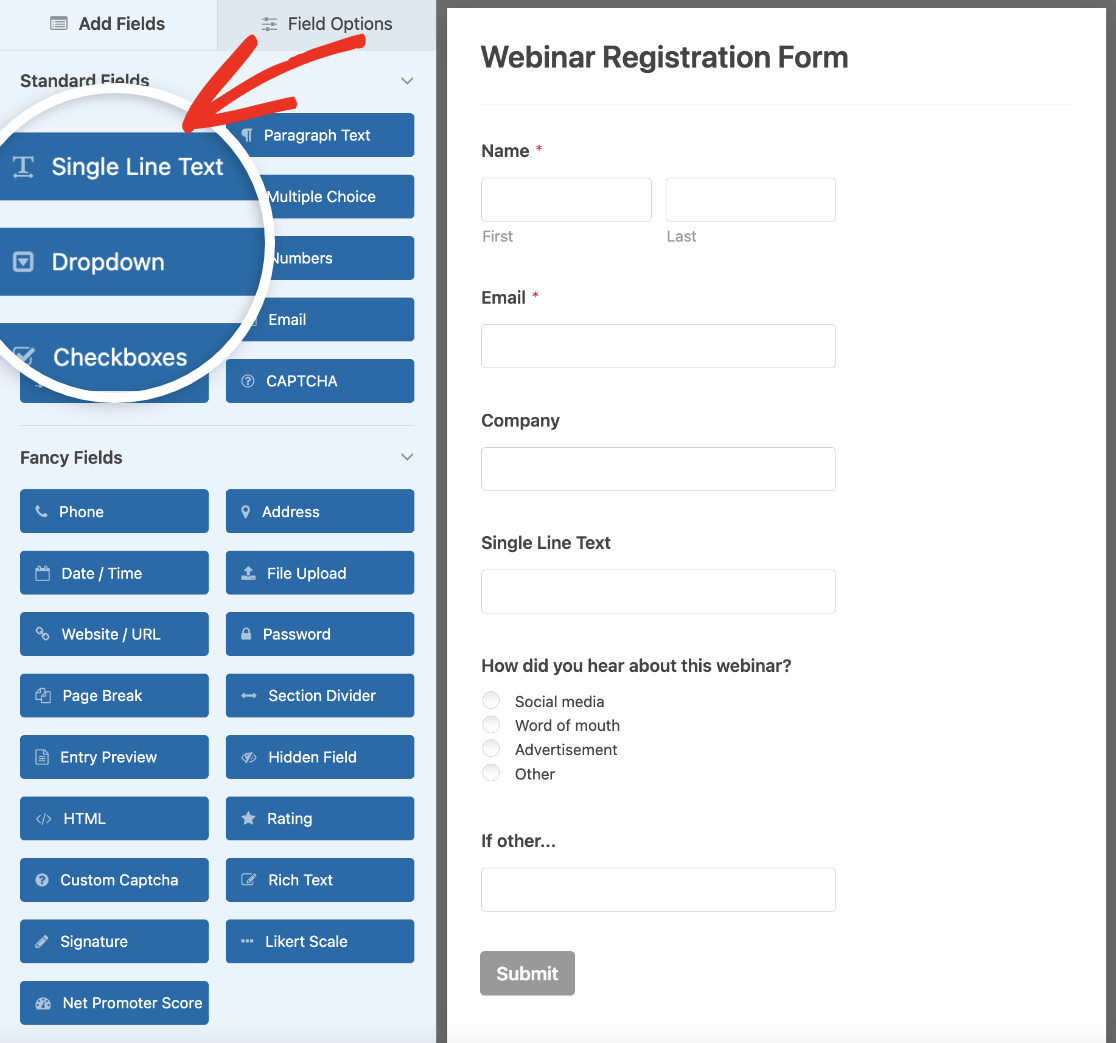
Em seguida, altere o rótulo para corresponder à sua pergunta personalizada no GoToWebinar.
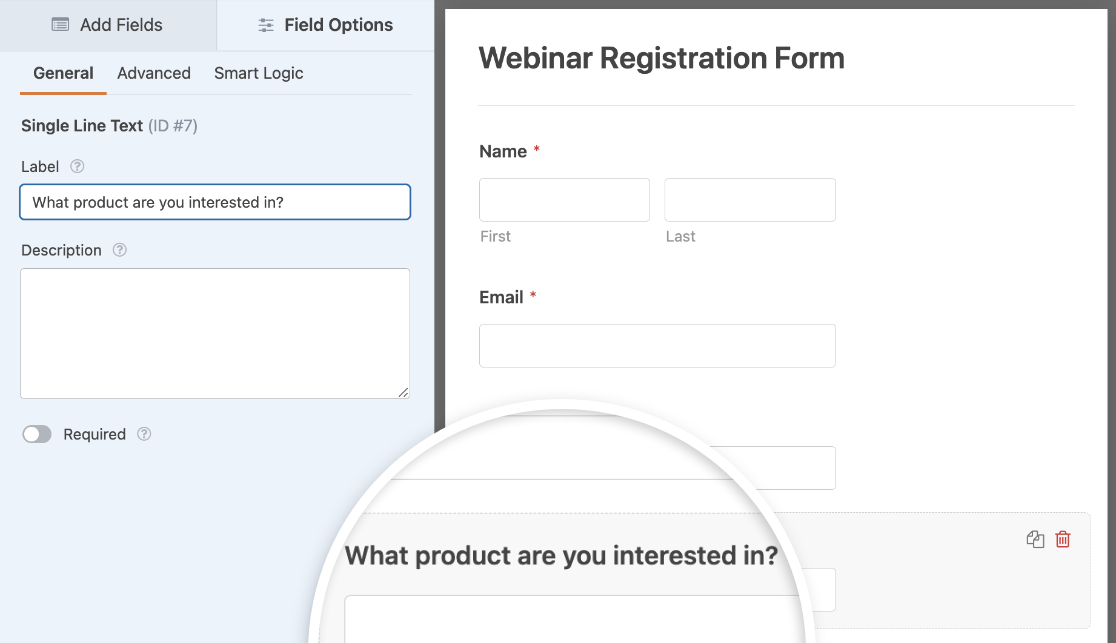
Não queremos forçar os inscritos a responder a estas perguntas porque não queremos aumentar as taxas de abandono de formulários. Por isso, deixámos a opção Obrigatório desativada.
Poderia também adicionar uma lista suspensa de países se não quiser ter um campo de endereço completo no seu formulário.
Agora que temos o nosso formulário finalizado, vamos incorporá-lo numa página do nosso site. Isto é super fácil e leva apenas alguns cliques.
Primeiro, certifique-se de que clica em Guardar no topo do construtor de formulários.

Em seguida, clique no botão Incorporar, mesmo à esquerda.

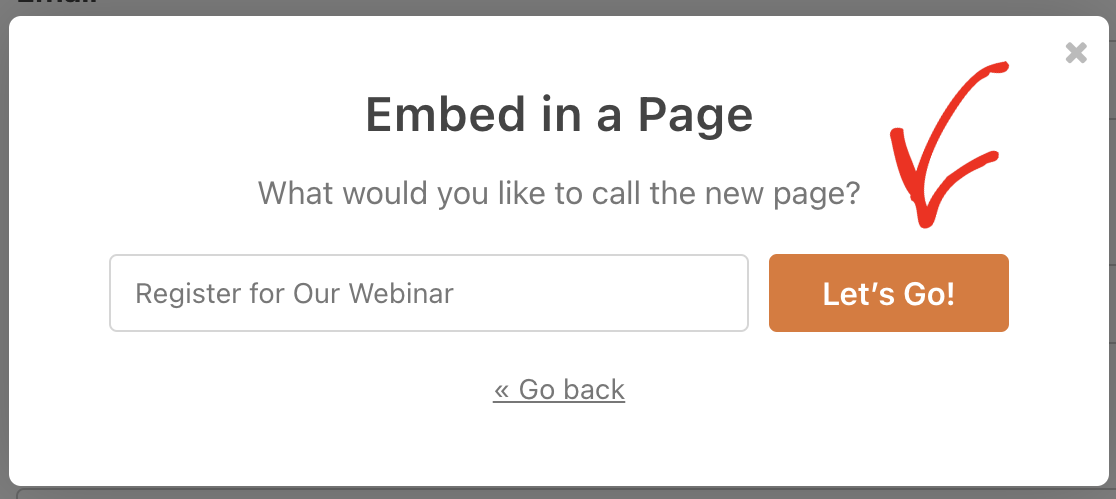
Aparecerá uma janela pop-up para o ajudar a incorporar rapidamente o seu formulário numa página. Vamos clicar em Criar Nova Página na janela pop-up.

Pode digitar um nome para a sua página aqui. Em seguida, clique em Vamos Lá.
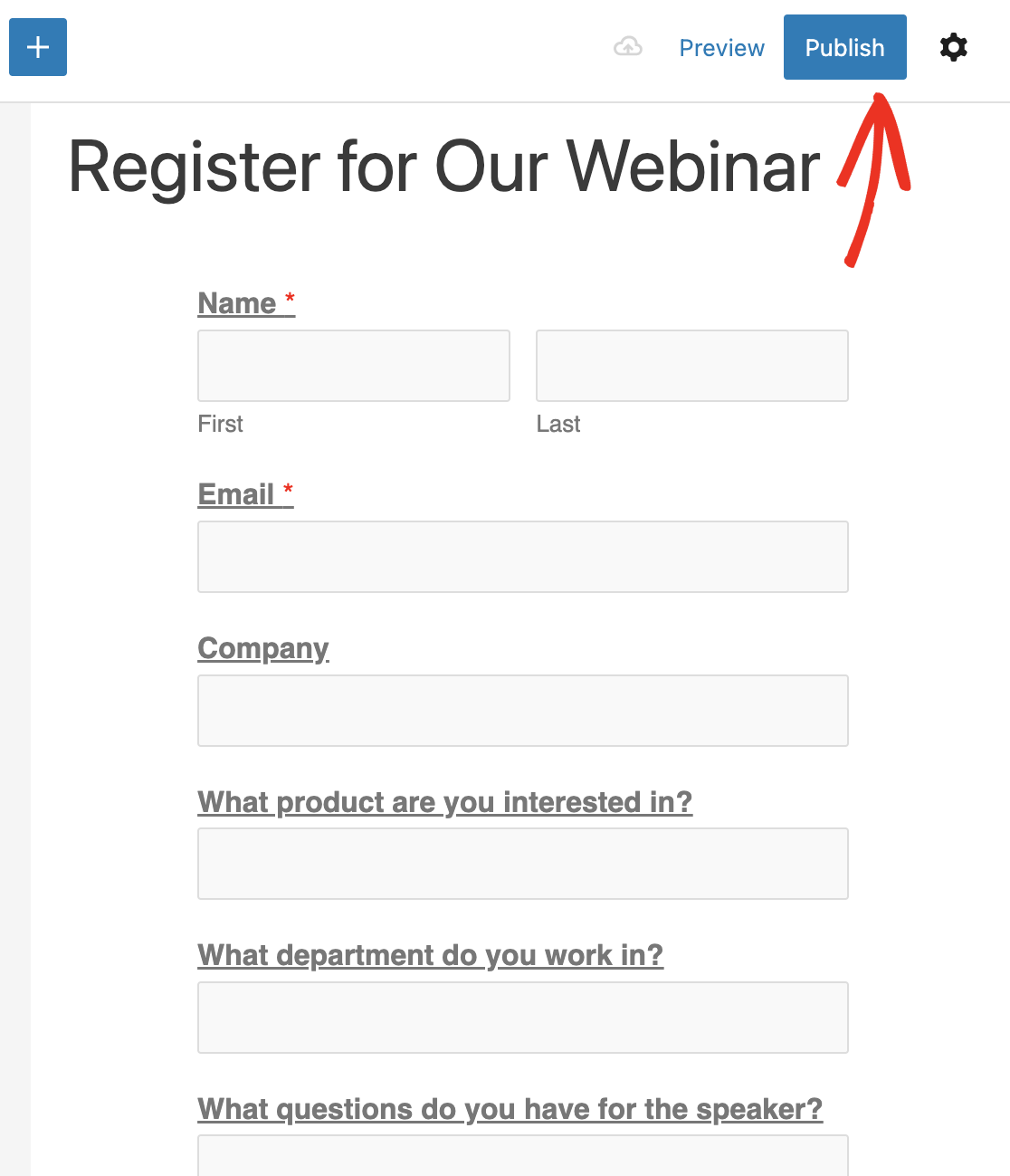
E, finalmente, clique no botão azul Publicar para publicar o seu formulário personalizado incorporado do GoToWebinar.
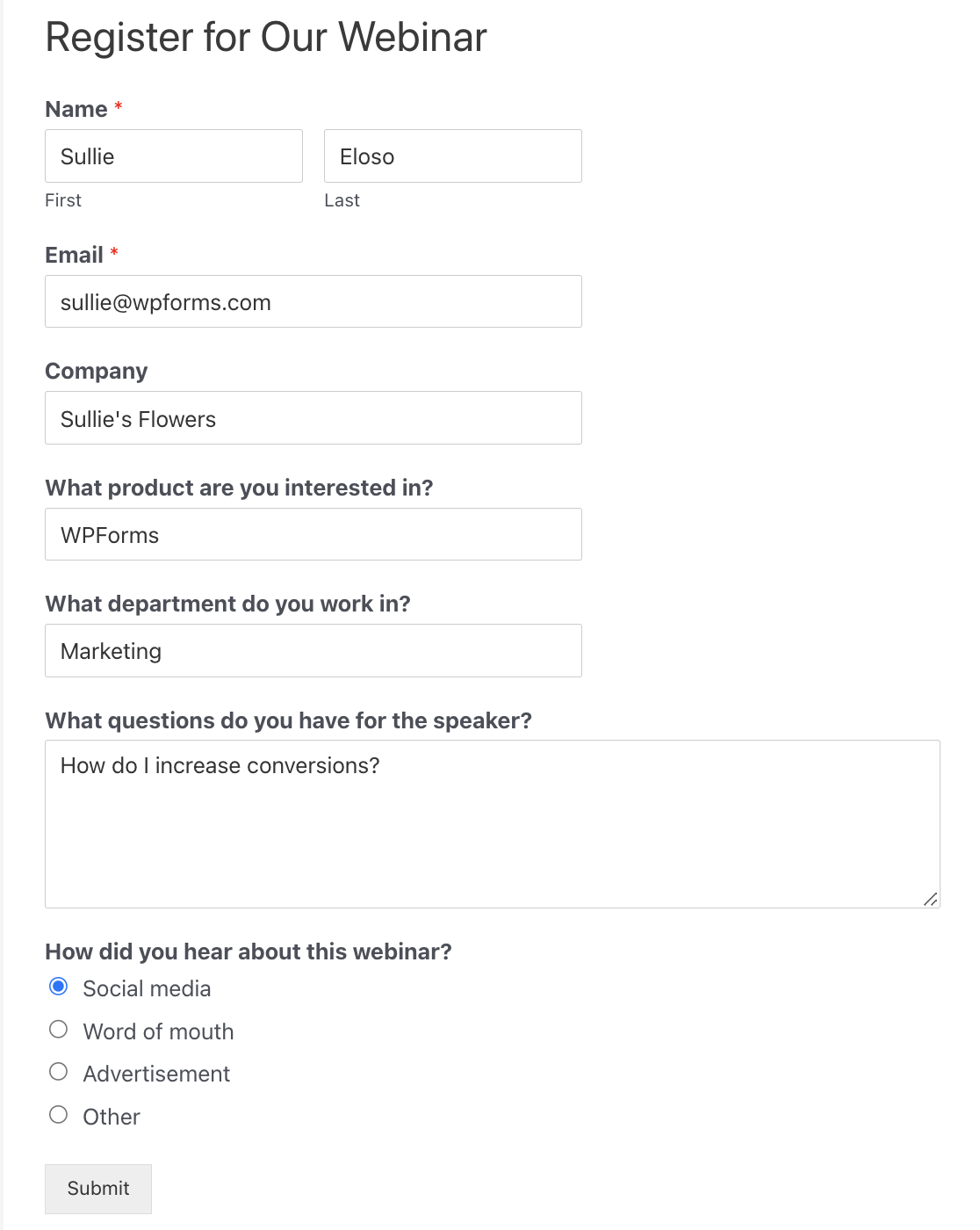
E é tudo! Temos agora um formulário de registo personalizado do GoToWebinar no nosso site.
Antes de passar para a próxima etapa, certifique-se de que preenche o formulário e o envia para criar uma entrada de teste. Utilizaremos isto mais tarde no tutorial para ligar o WPForms ao GoToWebinar.
Além disso, mantenha o painel do WordPress aberto numa aba. Precisaremos de voltar ao WPForms na próxima etapa.
Passo 4: Ligar o WPForms ao Zapier
Zapier é um serviço que liga diferentes sites e serviços. Permite-lhe usar um serviço para acionar uma ação noutro.
Se utilizar o Zapier, não precisa de usar conectores ou APIs do GoToWebinar. Podemos simplesmente criar uma integração GoToWebinar com o WPForms usando o Zapier.
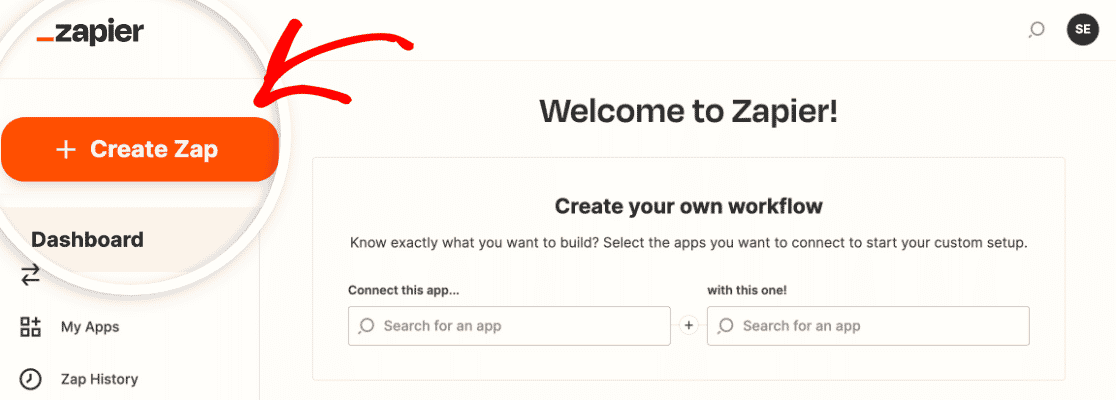
Num novo separador, inicie sessão na sua conta Zapier e, em seguida, clique em Criar Zap.
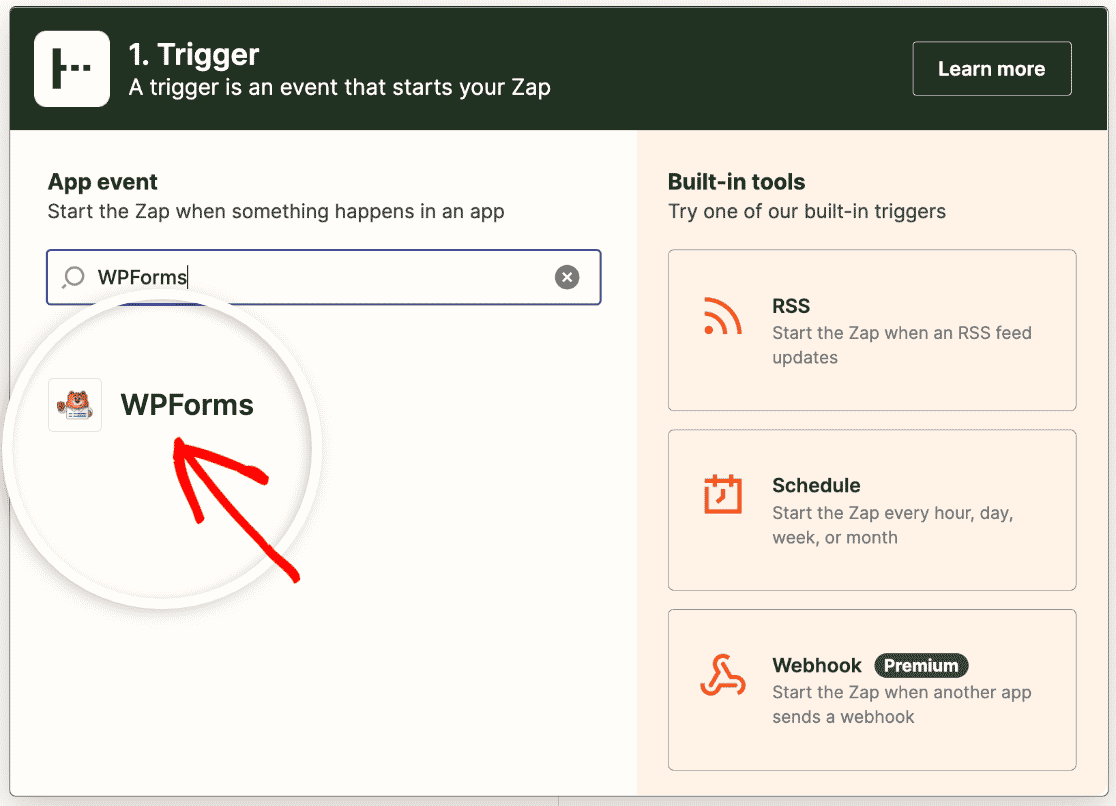
Primeiro, configure o WPForms como a sua aplicação de ativação. Procure e clique no ícone do WPForms para o selecionar.
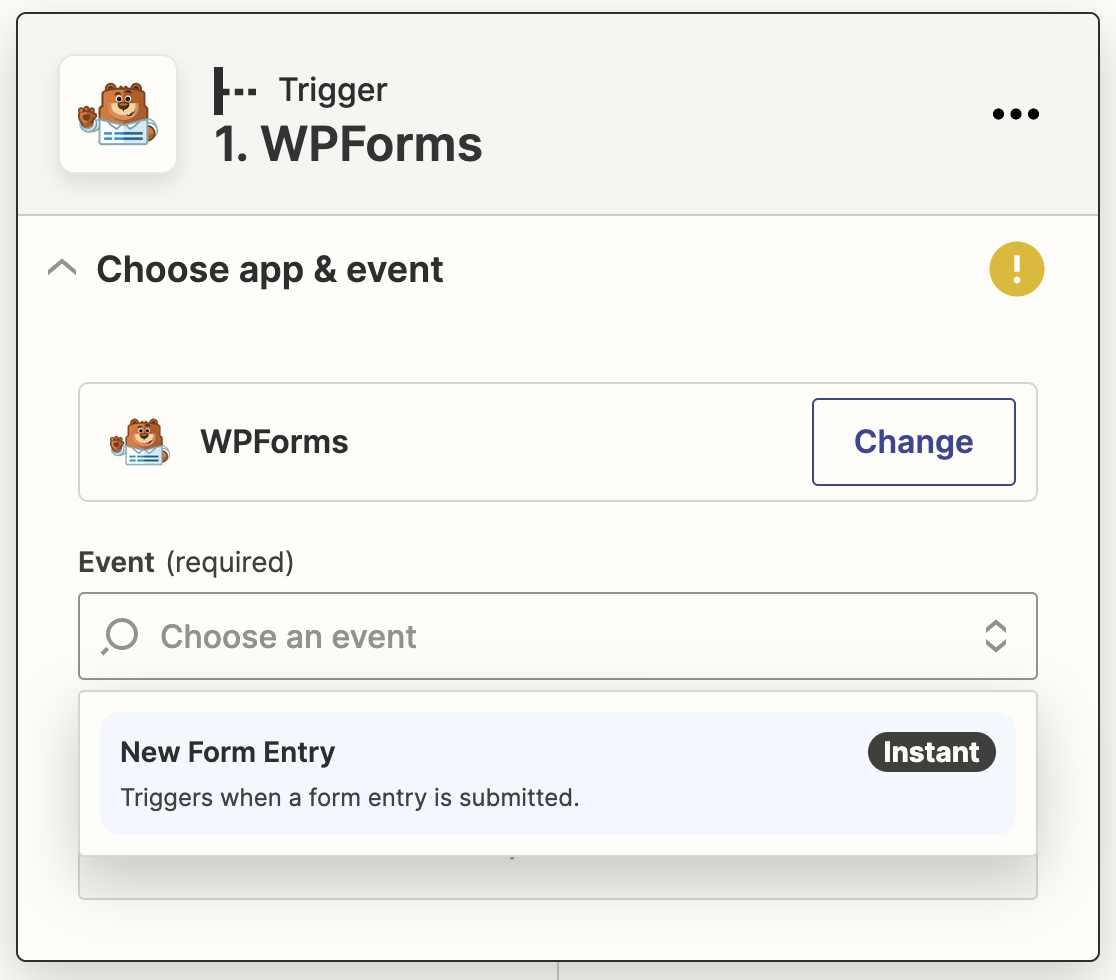
O evento da aplicação de ativação será uma nova entrada de formulário. Selecione-o e clique em Continuar aqui.
Agora o Zapier irá pedir-lhe para escolher uma conta WPForms. Primeiro, clique no botão Iniciar sessão. Isto abrirá uma janela pop-up onde terá de introduzir algumas informações.
Para este passo, irá querer obter a sua chave de API.
Volte ao painel de controlo do WordPress e clique em WPForms » Definições » Integrações. Clique na secção Zapier para a expandir e copie a sua chave de API.
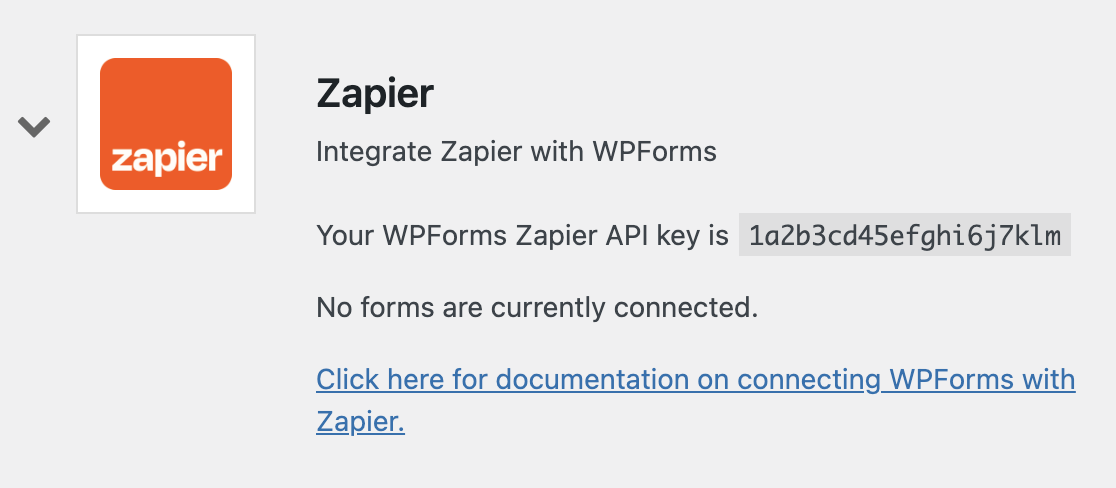
Copie a chave de API do Zapier e cole-a na janela pop-up. Em seguida, introduza o URL do seu site e clique em Sim, Continuar.
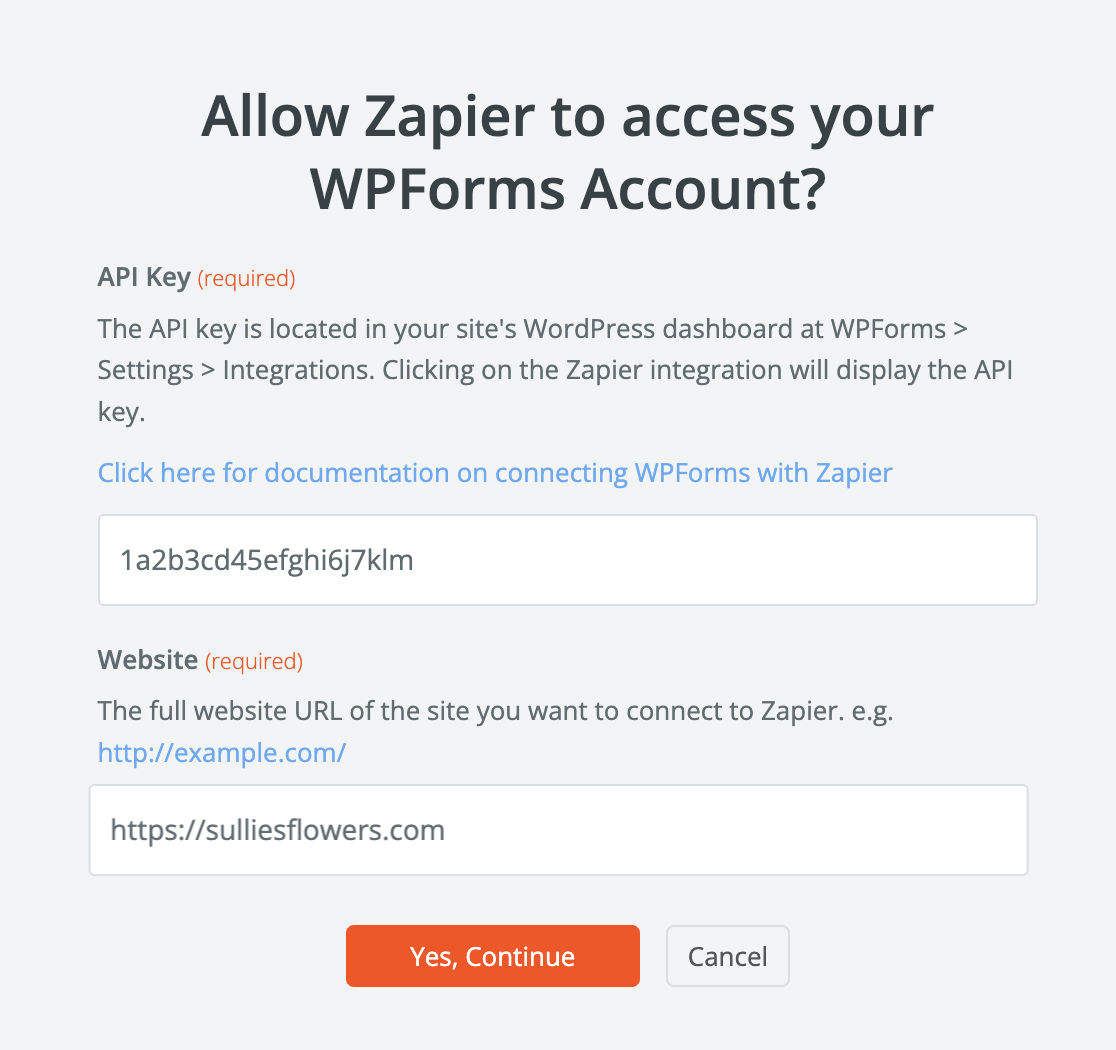
Agora que o seu site está conectado, pode clicar em Continuar novamente. Em seguida, precisamos de dizer ao Zapier qual formulário estamos a usar para registos no GoToWebinar.
No menu suspenso, selecione o formulário personalizado do GoToWebinar que criámos no passo 1.
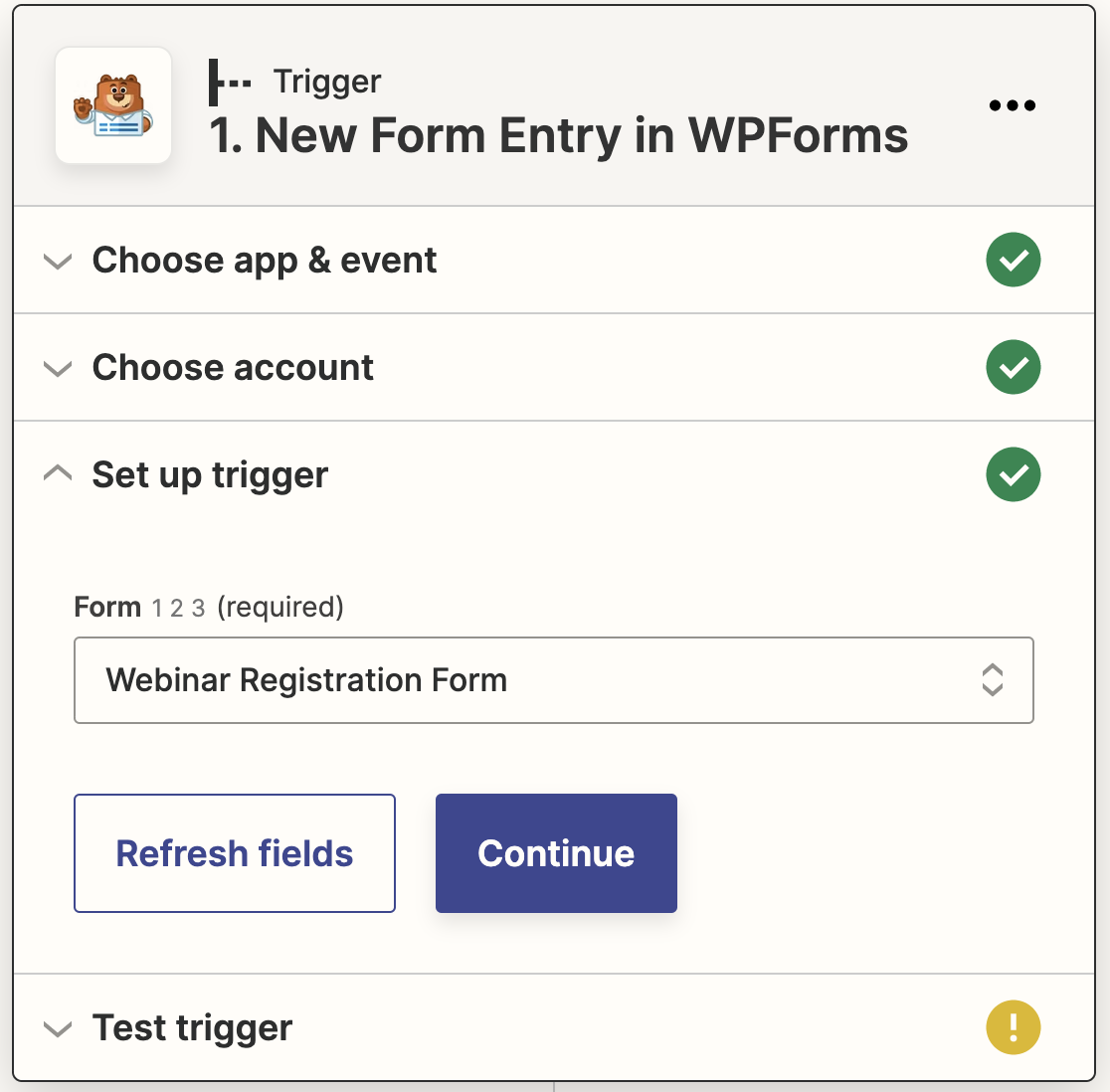
Em seguida, clique em Continuar. Agora o Zapier irá testar a sua ligação ao WPForms para garantir que tudo está a funcionar corretamente. Clique em Testar ativação para iniciar o teste.
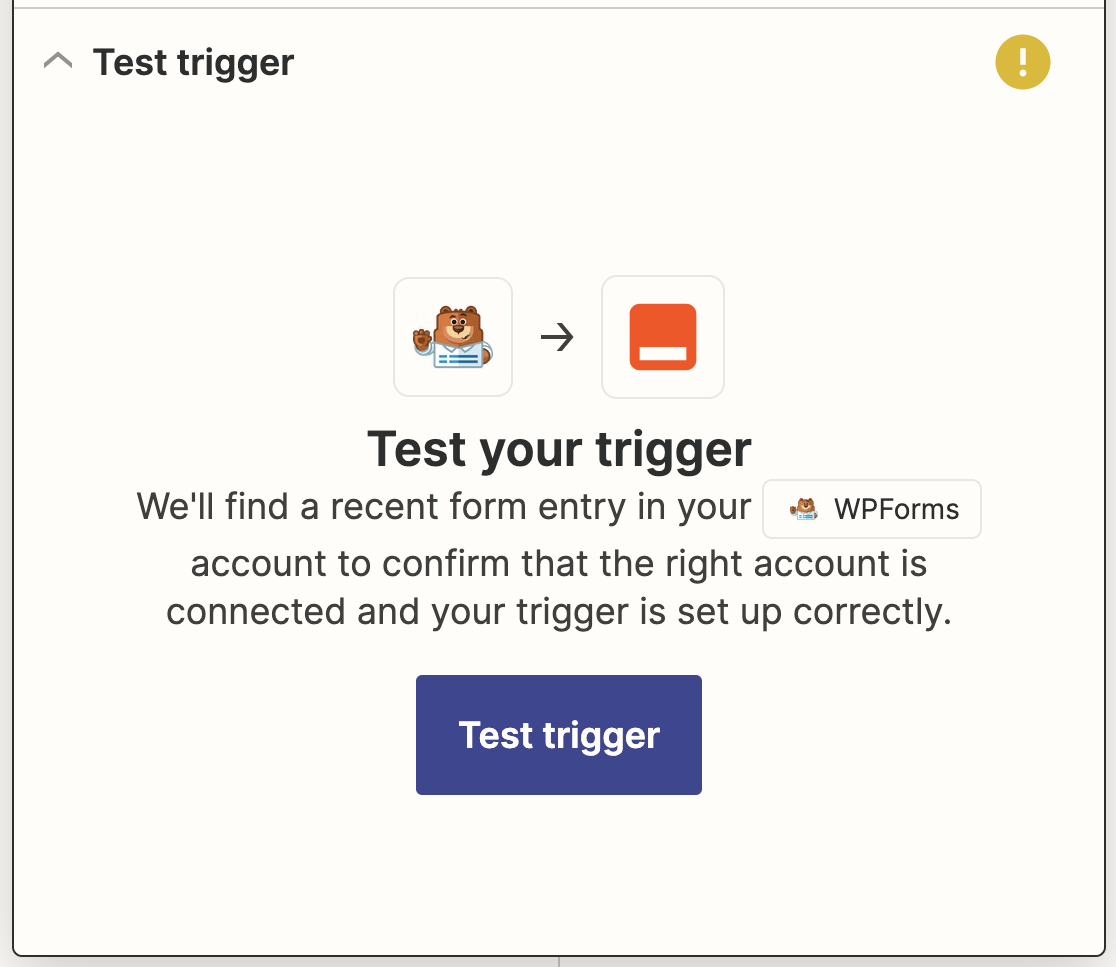
O Zapier irá conectar-se ao seu site e recolher a entrada de teste que criou anteriormente.
Se tudo estiver a funcionar corretamente, verá uma mensagem de sucesso e os dados da sua entrada de teste.
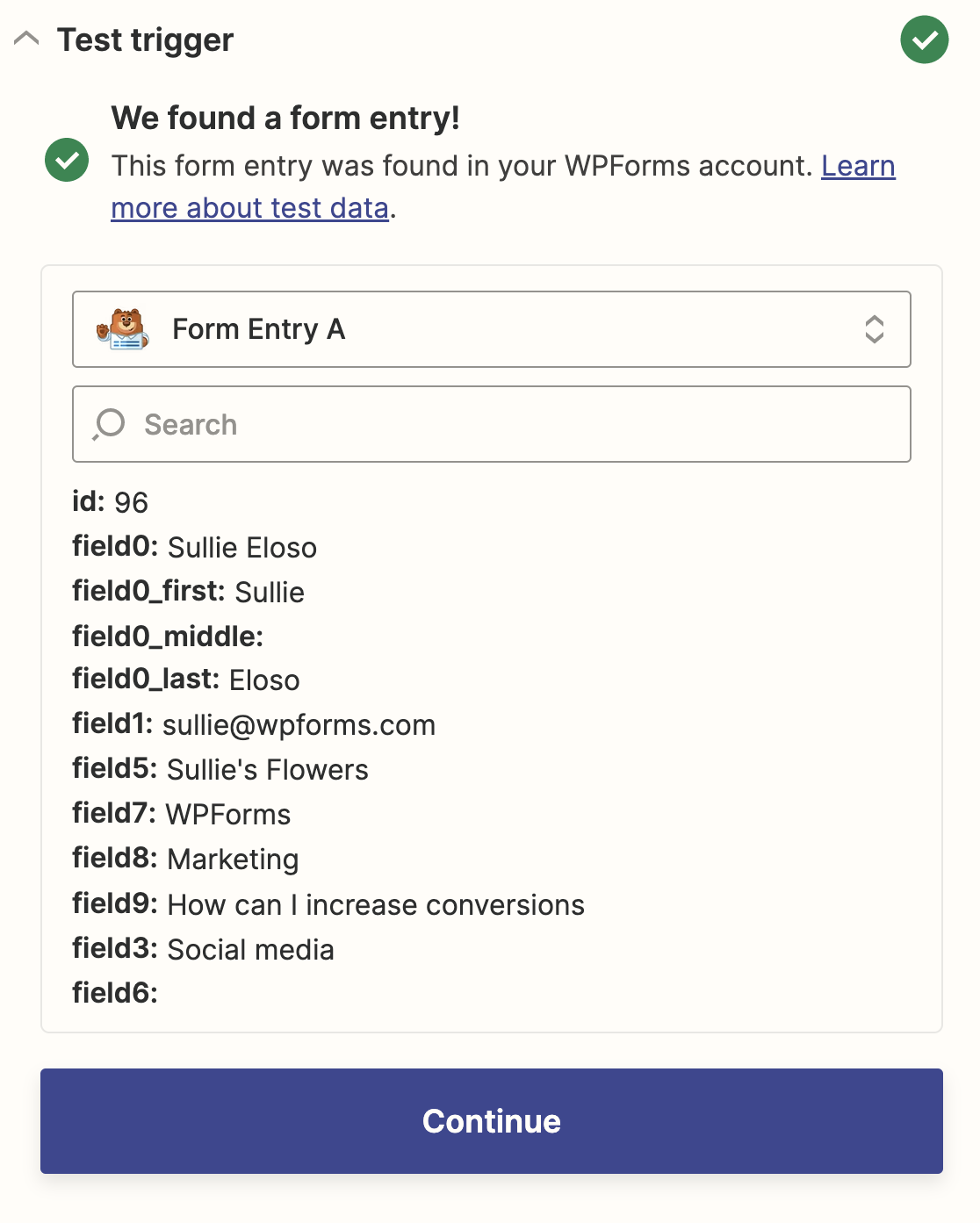
A ligação ao WPForms está completa! Vamos clicar em Continuar novamente para conectar o Zapier e o GoToWebinar.
Passo 5: Conecte o GoToWebinar ao Zapier
Quando o Zapier detetar uma nova entrada no WPForms, criará automaticamente um registante no webinar.
Vamos configurar o resto do nosso zap. Para começar, procure por GoToWebinar e clique no ícone para o selecionar como aplicação de ação.
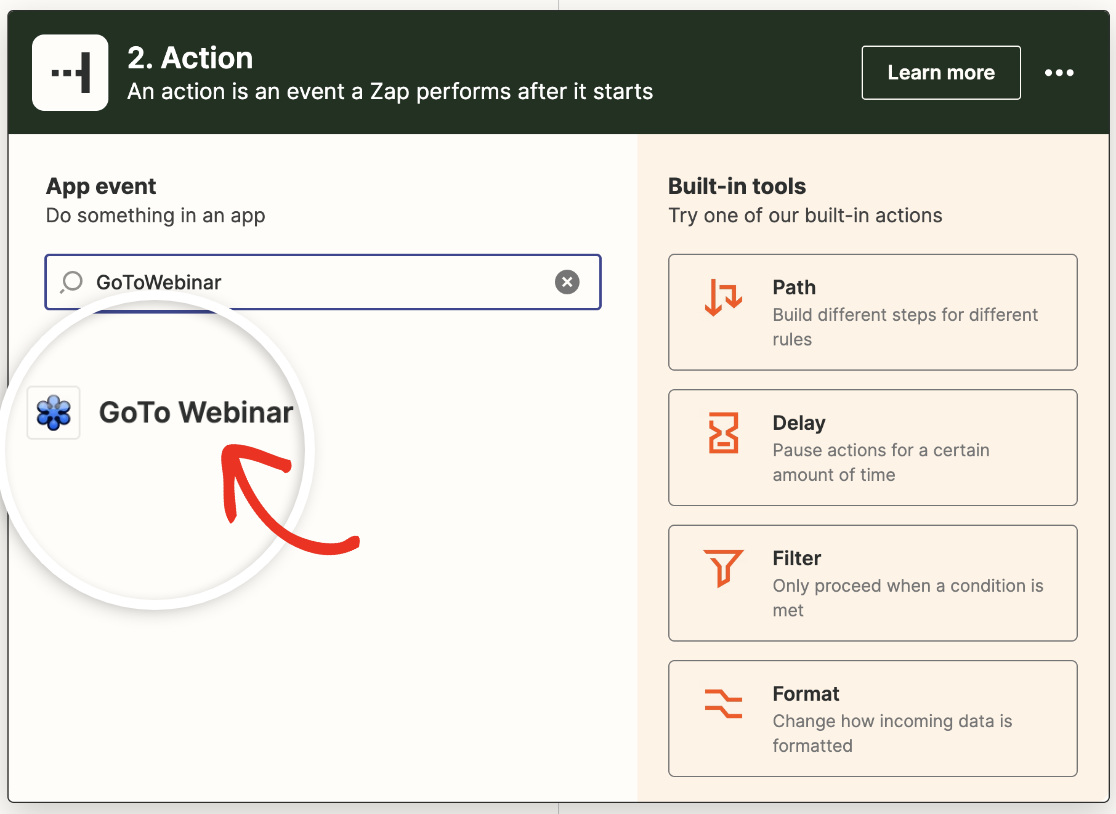
Em seguida, precisa de escolher qual ação realizar quando alguém submete o seu formulário de registo para o webinar. Selecione Criar Registante no menu suspenso.
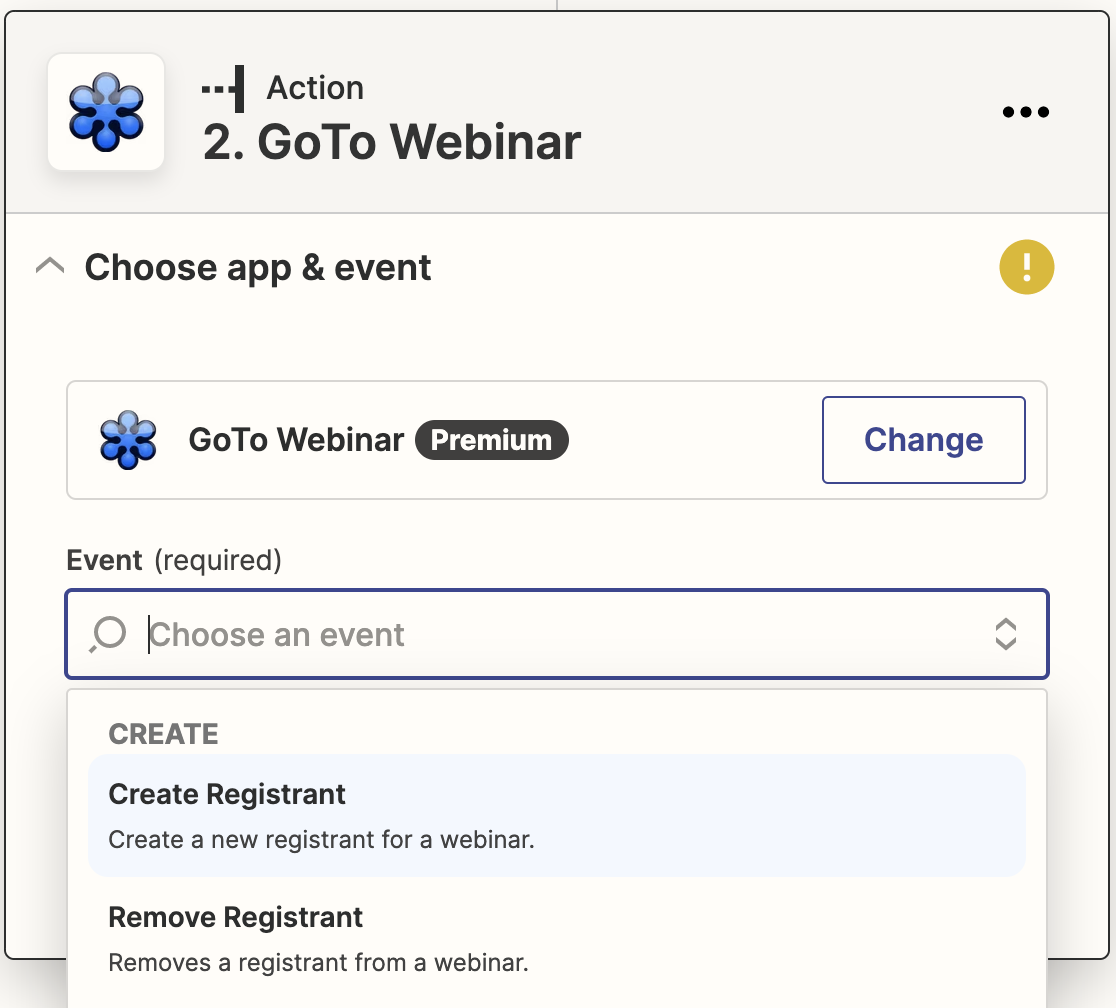
Em seguida, clique em Continuar. Agora vamos iniciar sessão na nossa conta GoToWebinar. Clique no botão Iniciar sessão.
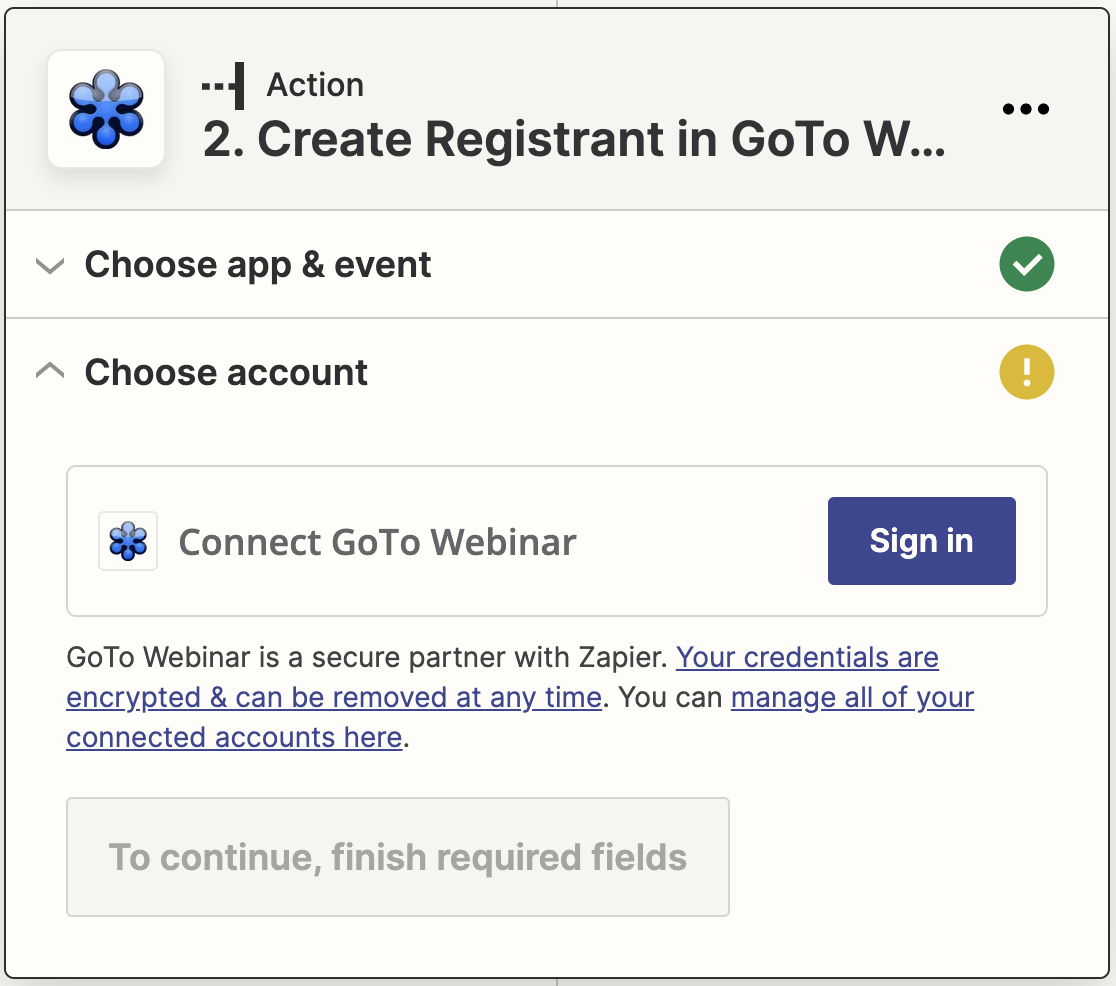
Isto abrirá outra janela pop-up onde pode introduzir o seu nome de utilizador e palavra-passe para o GoToWebinar.
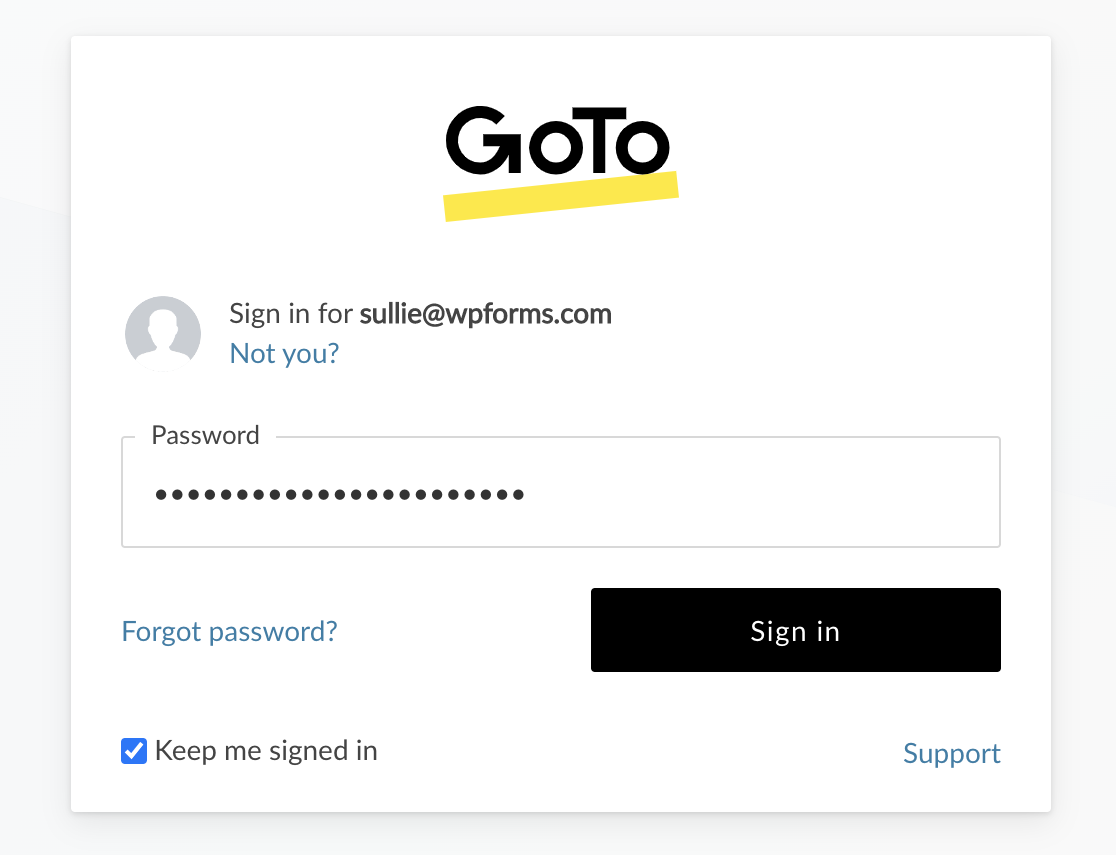
E depois clique em Permitir quando aparecer a caixa de permissão.
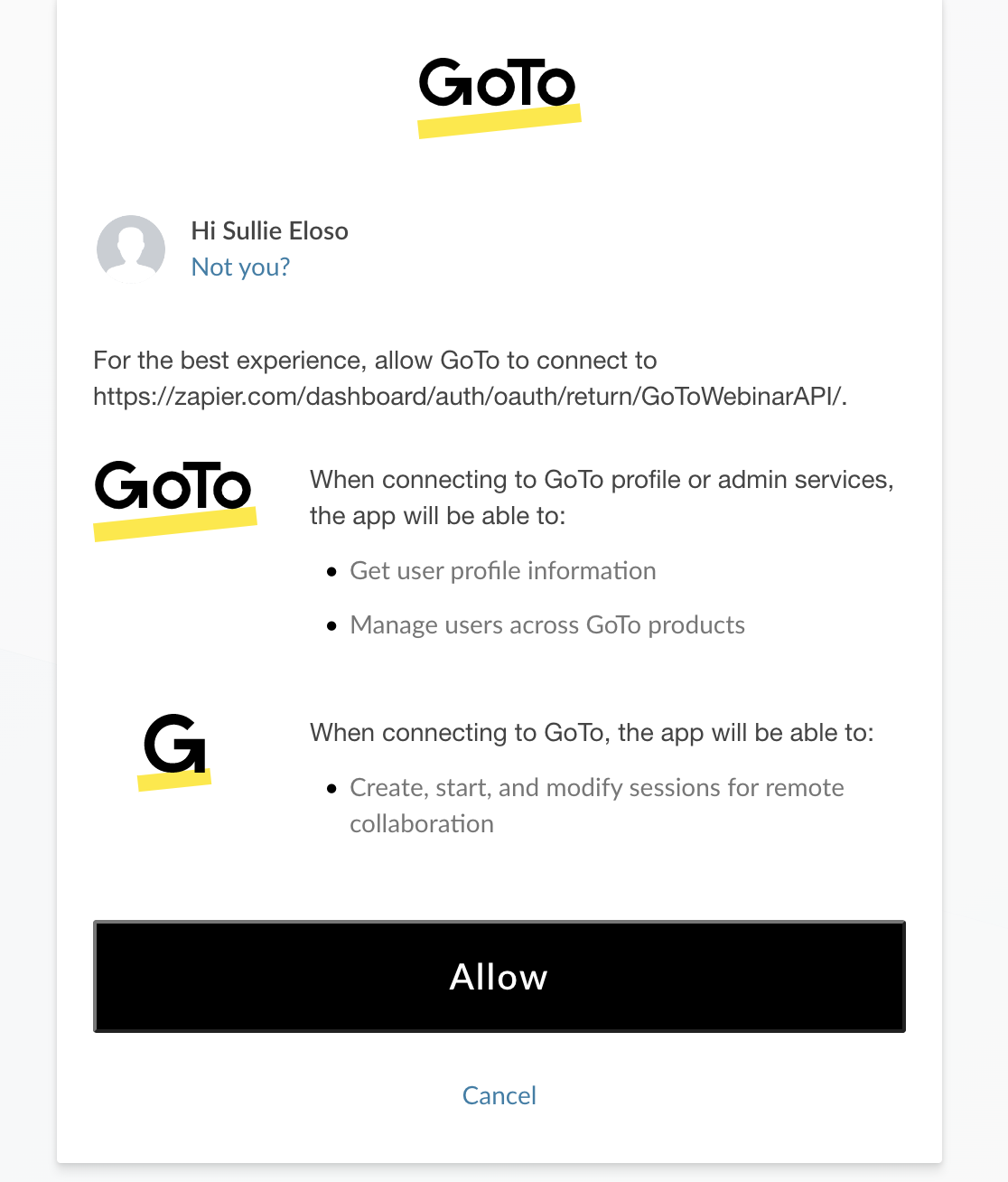
De volta ao Zapier, clique em Continuar para confirmar e avançar.
Ótimo! Agora podemos juntar tudo.
No ecrã seguinte, escolha o webinar para o qual quer permitir que as pessoas se inscrevam usando o seu formulário.
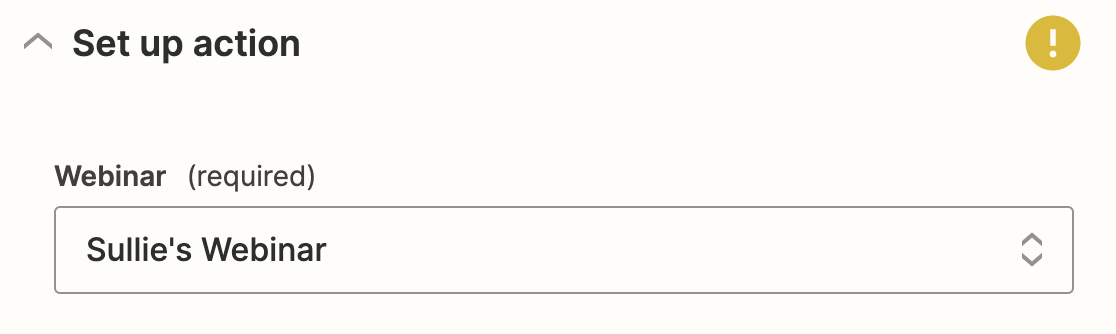
Em seguida, verá os campos disponíveis no GoToWebinar para cada registante. Se criou perguntas personalizadas no passo 2, elas serão listadas aqui.
Vá em frente e associe cada campo do GoToWebinar à informação no formulário usando os menus suspenso.
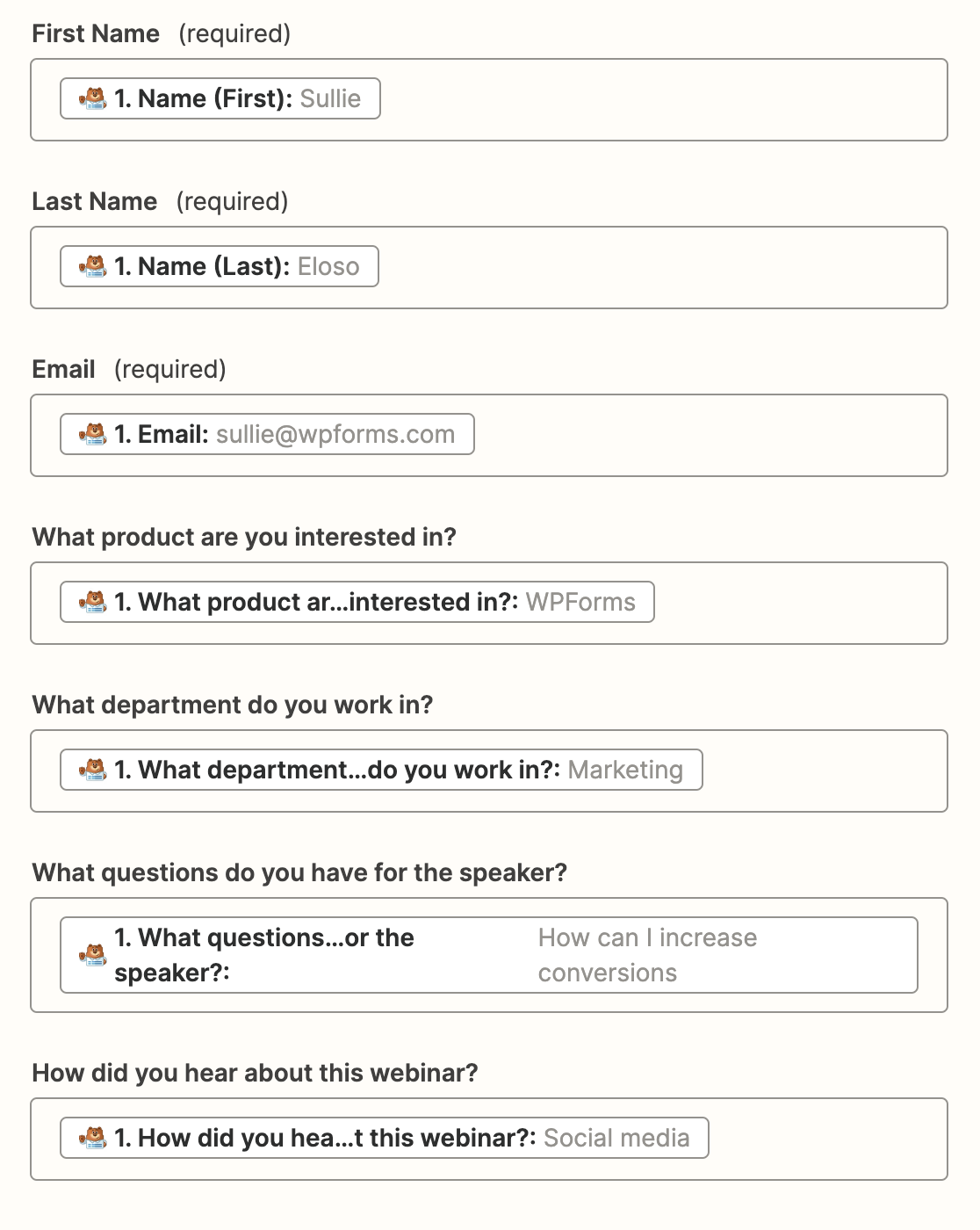
Reparou como o Zapier mostra a entrada de teste ao lado dos nomes dos campos? É super útil. Pode facilmente associar os campos à medida que avança na lista.
Quando terminar, clique em Continuar.
Passo 6: Teste o Seu Formulário de Registo GoToWebinar Personalizado
Terminou de configurar tudo agora. Vamos enviar a entrada de teste do Zapier para o GoToWebinar para garantir que tudo funciona.
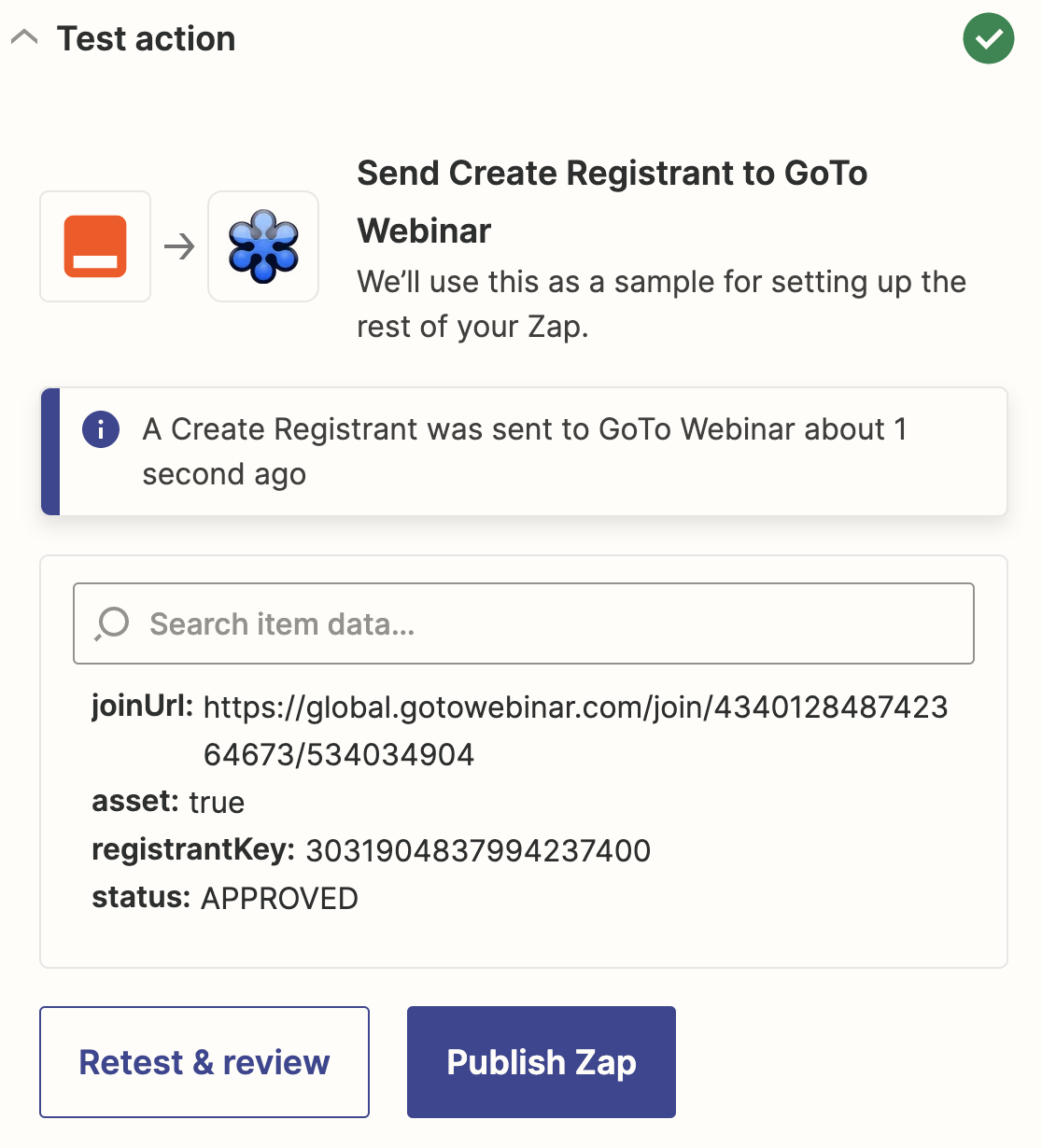
Clique em Testar e continuar para testar a sua ligação GoToWebinar.
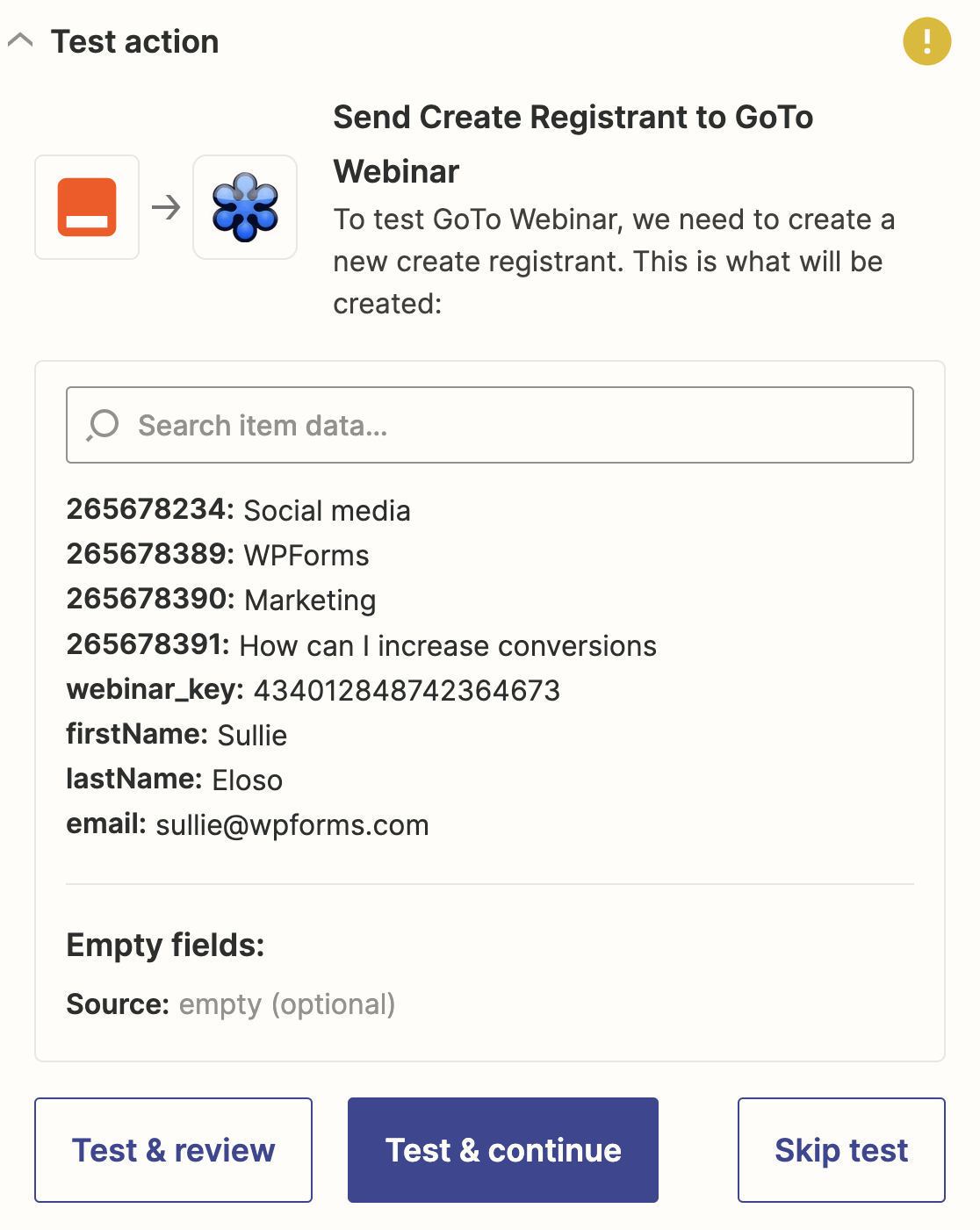
Se funcionar, verá uma mensagem de sucesso.
Também poderá ver o seu registante de teste no GoToWebinar.
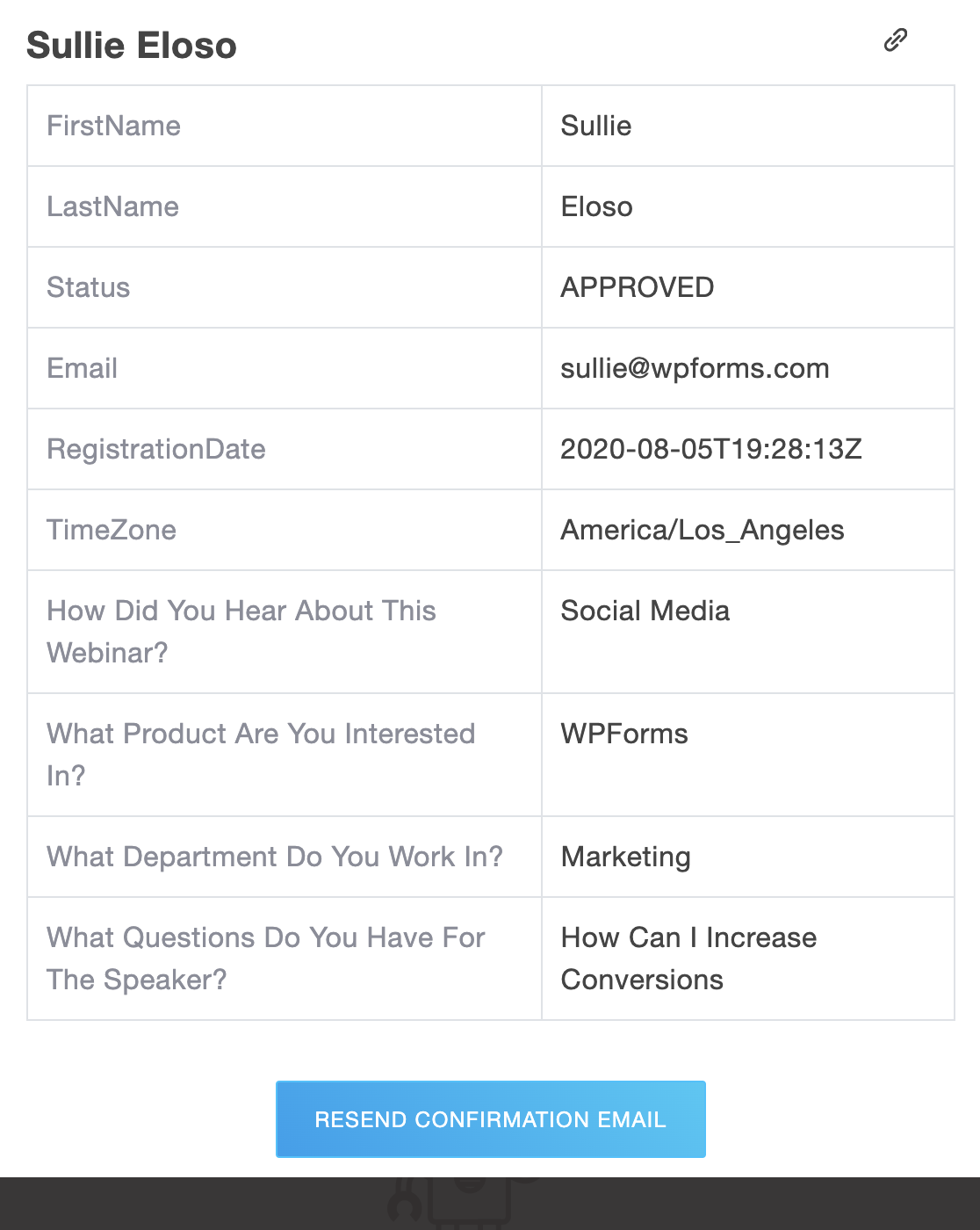
Pode clicar no nome aqui para abrir o registo e verificar se tudo foi mapeado para o local correto.
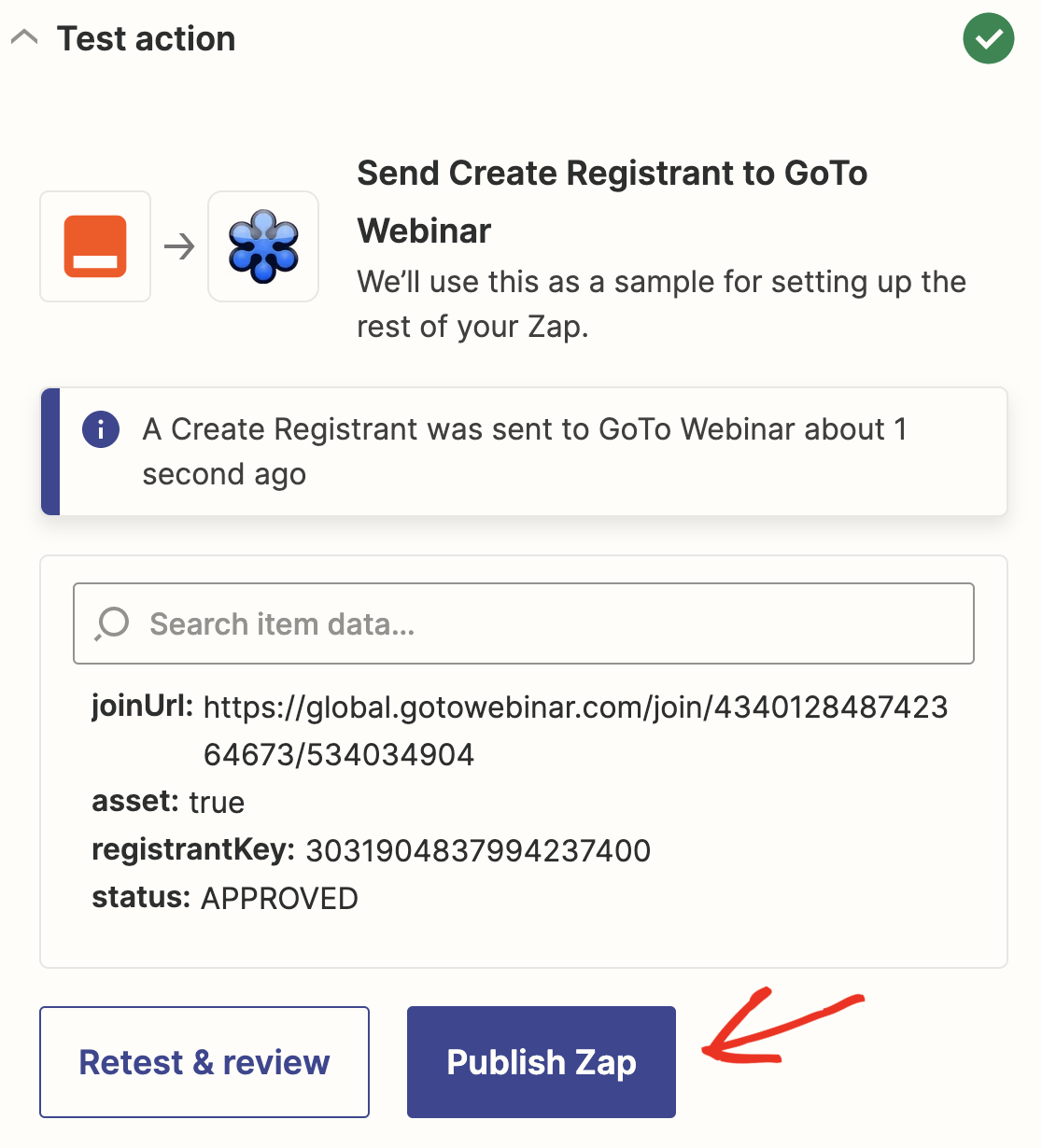
Não se esqueça de publicar o seu zap para que todos os seus registantes sejam enviados automaticamente para o GoToWebinar.
É isso! Criou com sucesso um formulário de registo personalizado para o GoToWebinar sem usar qualquer código. Agora pode partilhar o seu URL de registo por e-mail ou redes sociais.
Pode fazer muitas coisas úteis com o WPForms no Zapier. Por exemplo:
- Pode usar o Zapier para criar formulários Pardot no WordPress
- Pode guardar os participantes do webinar nos espaços de trabalho da sua empresa usando uma integração Podio WordPress
- Conecte o seu formulário ao Discord para criar um espaço comunitário para os participantes do seu webinar
Todas estas integrações fazem com que o WPForms valha a pena se quiser usar os dados do seu formulário de diferentes maneiras.
Crie o Seu Formulário de Registo de Webinar Agora
Em seguida, Crie uma Página de Destino de Webinar Matadora
Quer incentivar mais visitantes a registarem-se para o seu webinar? Pode incorporar o seu formulário numa página de destino de webinar fantástica para encorajar mais pessoas a inscreverem-se. Aqui está uma lista dos melhores plugins de página de destino para WordPress para ajudar com isso.
Pronto para construir o seu formulário personalizado GoToWebinar? Comece hoje com o plugin construtor de formulários WordPress mais fácil. WPForms Pro inclui um modelo de formulário de webinar gratuito e oferece uma garantia de devolução do dinheiro em 14 dias.
Se este artigo o ajudou, por favor siga-nos no Facebook e Twitter para mais tutoriais e guias gratuitos do WordPress.





