


Resumo de IA
Quer criar um formulário Pardot WordPress no seu site? Com os formulários Salesforce Pardot no seu site, pode capturar e gerir leads facilmente na sua plataforma de marketing preferida.
Por isso, neste guia, reunimos instruções passo a passo sobre como usar o Zapier e o WPForms para criar um formulário Pardot personalizado no WordPress.
Crie o seu Formulário Pardot WordPress Agora
Para que serve o Pardot?
O Pardot (agora Marketing Cloud Account Engagement) é uma plataforma de automação de marketing SaaS criada pela Salesforce, um dos melhores softwares de CRM do mundo. Oferece ferramentas poderosas de marketing digital para ajudar a expandir o seu negócio, incluindo:
- Automação de e-mail
- Campanhas de e-mail em gotejamento
- Geração de leads
- Gestão de leads
- Personalização de landing pages
- Rastreamento do comportamento do cliente
- ...e mais
Pode ser usado com ou sem Salesforce CRM. No entanto, foi concebido para funcionar bem para aqueles que já utilizam o popular software de Gestão de Relacionamento com o Cliente da Salesforce.
Portanto, agora que sabe a resposta para o que faz o Pardot, vamos ver como criar um formulário Pardot WordPress para que possa começar a usá-lo no seu site!
Como Criar um Formulário Pardot no WordPress?
Siga estes passos simples para construir um formulário Pardot WordPress e integrá-lo com os formulários de contacto do seu site.
Passo 1: Instalar o WPForms
O Pardot é um software poderoso que lhe permitirá mapear muitos campos dos seus formulários. Mas para manter este tutorial simples, vamos apenas criar um novo lead no Pardot com alguns campos no nosso formulário de contacto simples. Se quiser mais campos nos seus formulários de contacto, sinta-se à vontade para os adicionar - apenas certifique-se de que os inclui durante a configuração do seu formulário Zapier + Pardot no Passo 5!
Para começar, instale e ative o plugin WPForms. Para instruções passo a passo, consulte este artigo sobre como instalar um plugin WordPress.
Em seguida, terá de ir a WPForms » Addons e instalar o addon Zapier clicando no botão Instalar Addon.
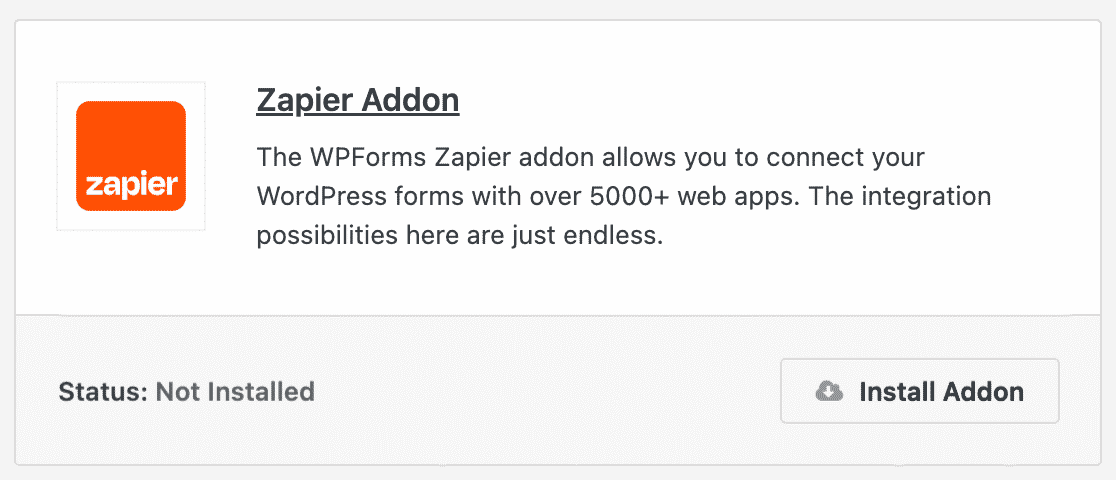
Consulte o nosso tutorial sobre como instalar e usar o addon Zapier no WPForms se precisar de ajuda.
Passo 2: Criar um Formulário de Contacto Simples
Em seguida, vamos criar o formulário que queremos ligar ao Pardot. Assim que o seu plugin estiver ativado, vá ao seu painel WordPress e clique em WPForms » Add New. Adicione um nome para o seu formulário, depois encontre o modelo Formulário de Contacto Simples e clique em Usar Modelo.

O WPForms criará o formulário e carregá-lo-á para si com estes 3 campos:
- Nome (Primeiro e Último)
- Comentário ou Mensagem
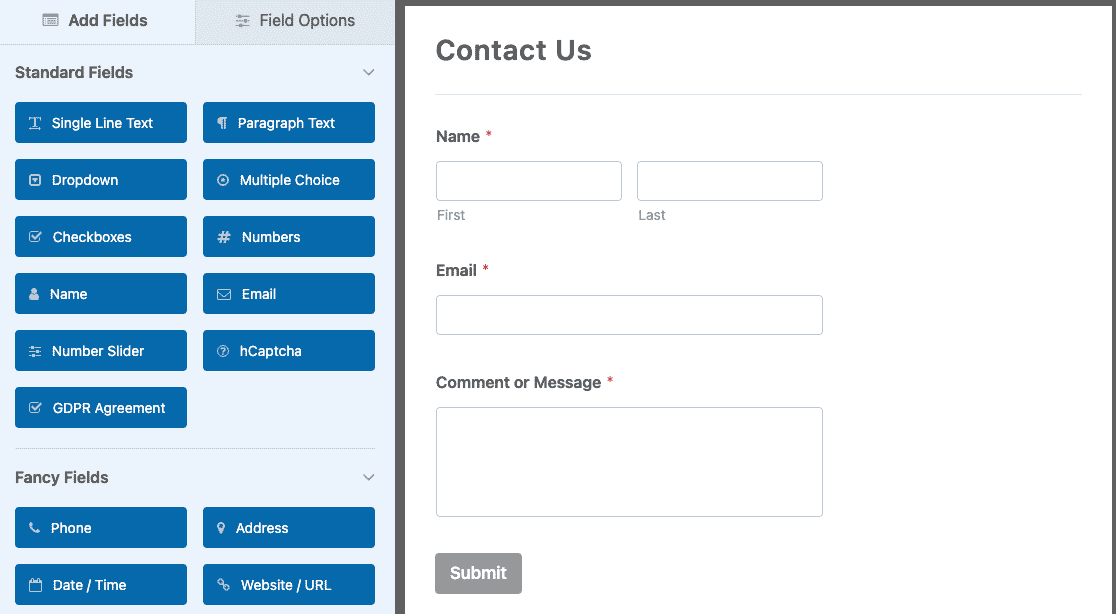
É fácil adicionar mais campos, se desejar. Basta arrastá-los do painel esquerdo para o painel direito.
Em seguida, clique no campo na área de pré-visualização para fazer quaisquer alterações. Também pode clicar num campo do formulário e arrastá-lo para cima ou para baixo para reorganizar a ordem no seu formulário Pardot WordPress.
Clique em Guardar no topo do construtor quando estiver satisfeito com o seu formulário.
Passo 3: Publicar o seu Formulário Pardot no seu Site
Agora que construiu o seu formulário, terá de o adicionar ao seu website WordPress para começar a recolher leads para enviar para o Pardot. O WPForms permite-lhe adicionar os seus formulários a muitos locais no seu website, incluindo as suas publicações de blogue, páginas e até widgets de barra lateral.
Vamos criar uma página de Contacto em WordPress. Pode chamar-lhe o que quiser. Esta será simplesmente a página onde o seu formulário Pardot WordPress irá residir.
Nesta página, clique no ícone mais (+) para adicionar um bloco. Em seguida, procure por WPForms e clique no widget WPForms que aparece.

Agora, basta escolher o seu formulário Pardot no menu suspenso para o adicionar à página.
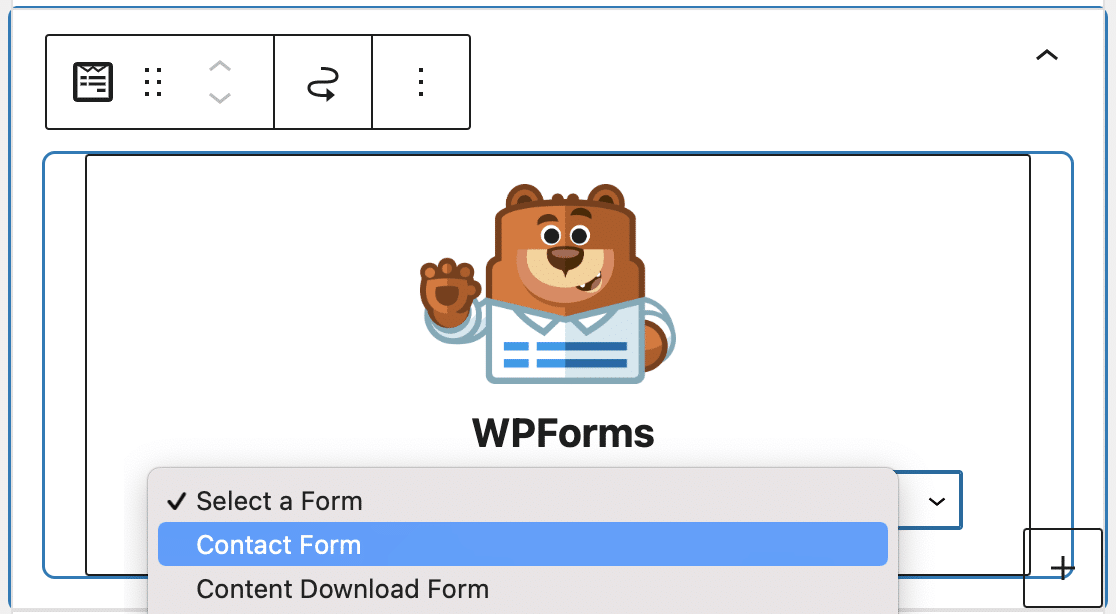
O formulário aparecerá e pode verificar se gosta do aspeto. Agora clique em Publicar ou Atualizar no canto superior direito para publicar o formulário no seu website.
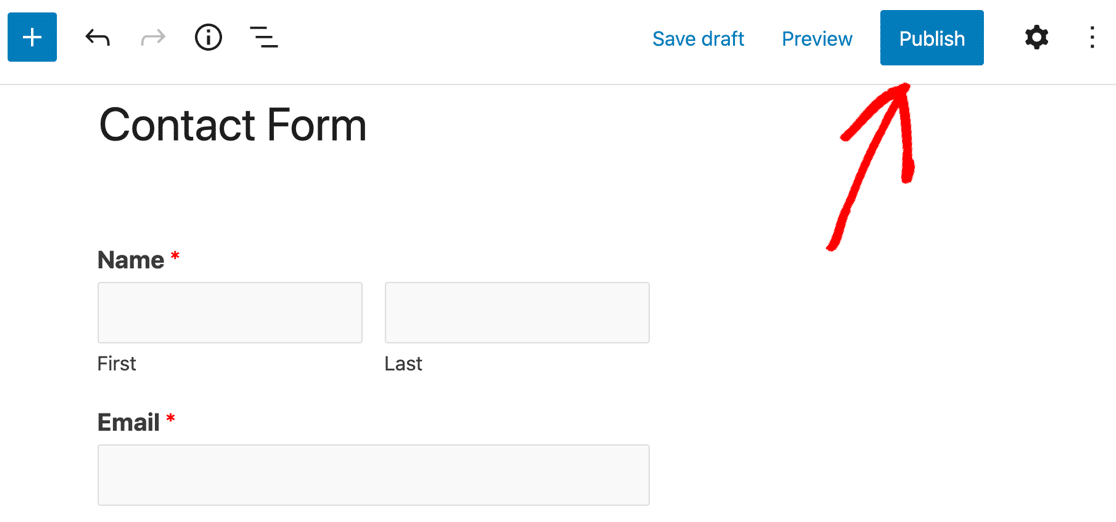
Certifique-se de pré-visualizar a página para poder verificar exatamente como o seu formulário Pardot WordPress se apresenta!
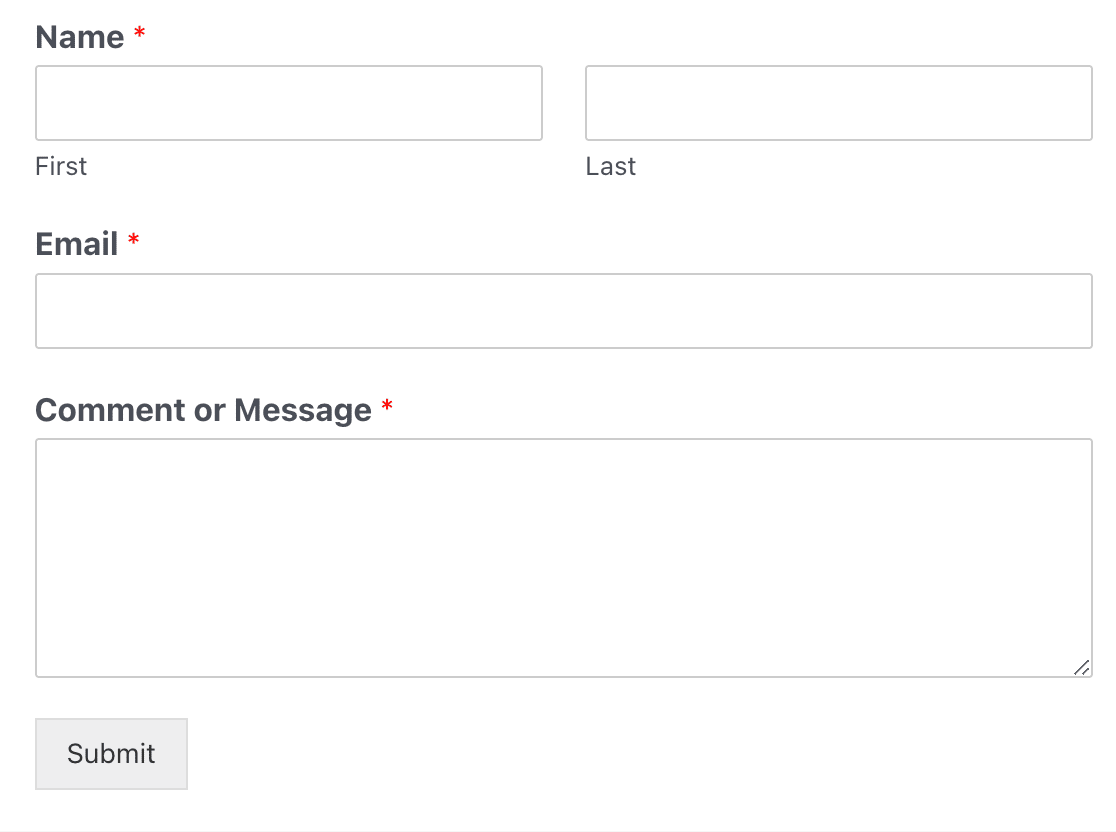
Além disso, irá querer enviar uma entrada de teste através do formulário antes de passar para o próximo passo. Prossiga e preencha o formulário e envie-o. Use um endereço de e-mail único para isto, para que não haja risco de outro lead ser substituído no Pardot.
Passo 4: Ligar o WPForms ao Zapier
Vamos conectar o WPForms e o Pardot através do Zapier agora. Quando o Zapier detetar um gatilho (uma nova submissão de formulário no WPForms), configurá-lo-emos para criar automaticamente um registo no Pardot.
Inicie sessão na sua conta Zapier e clique em Criar Zap.
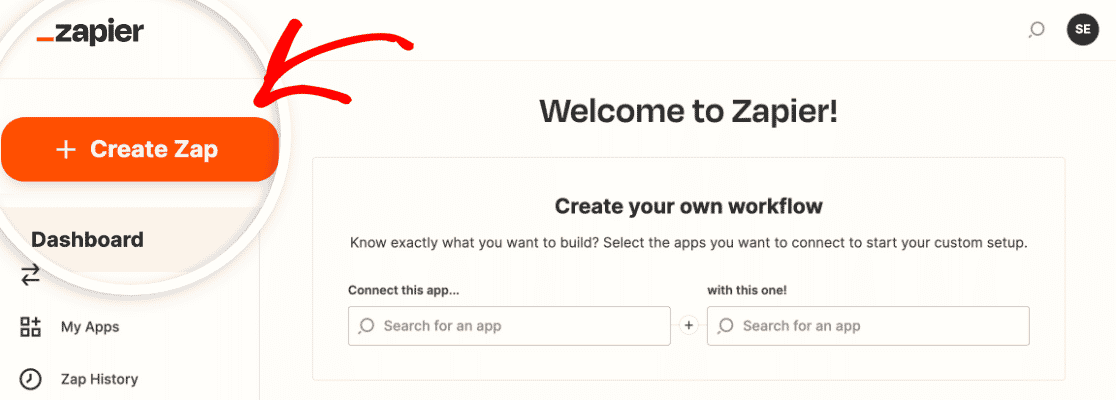
Agora selecione WPForms como a aplicação de gatilho.
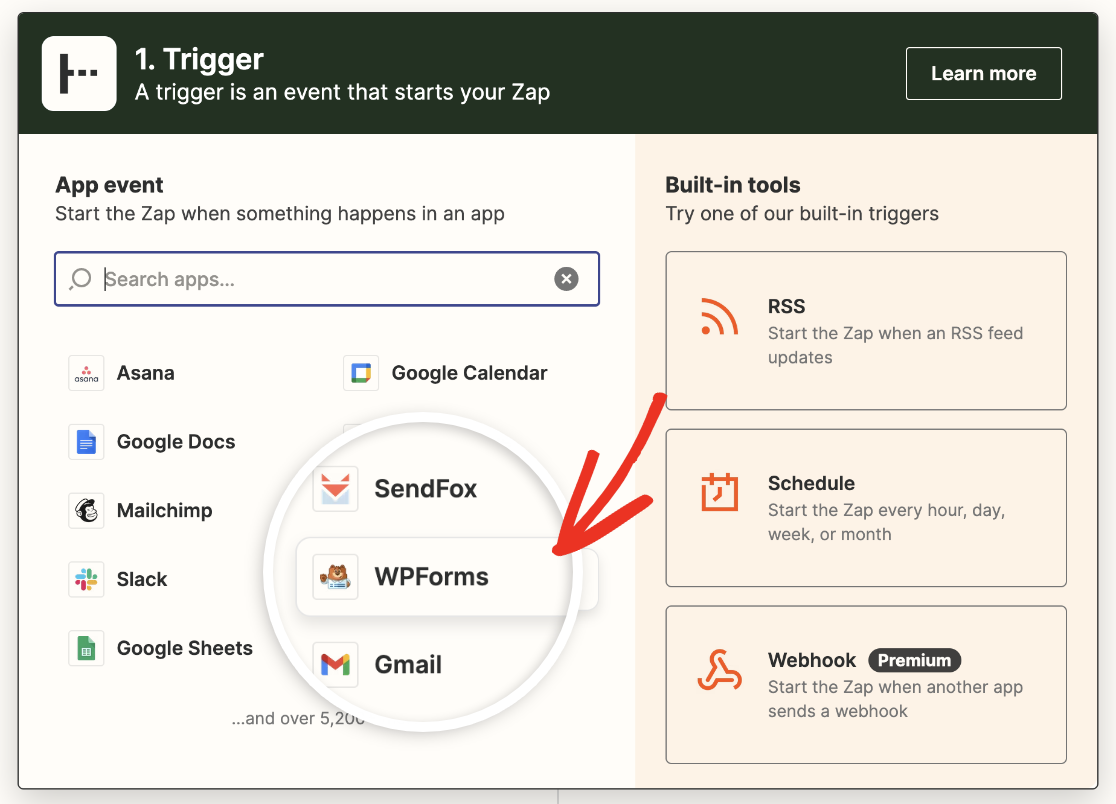
Em seguida, clique no menu suspenso Escolher um evento e selecione Nova Entrada de Formulário.
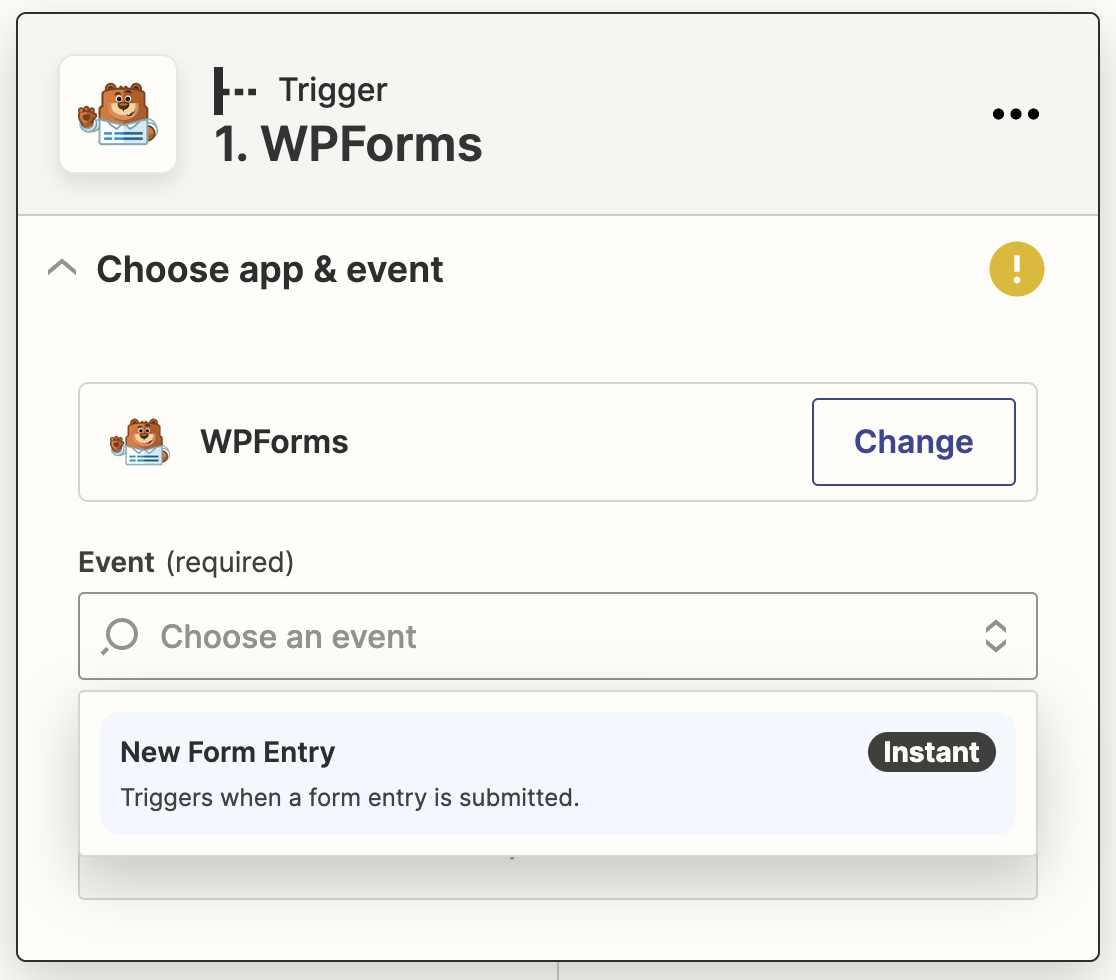
Depois clique Continuar. Em seguida, o Zapier irá pedir-lhe para conectar o WPForms à sua conta. Clique Iniciar sessão.
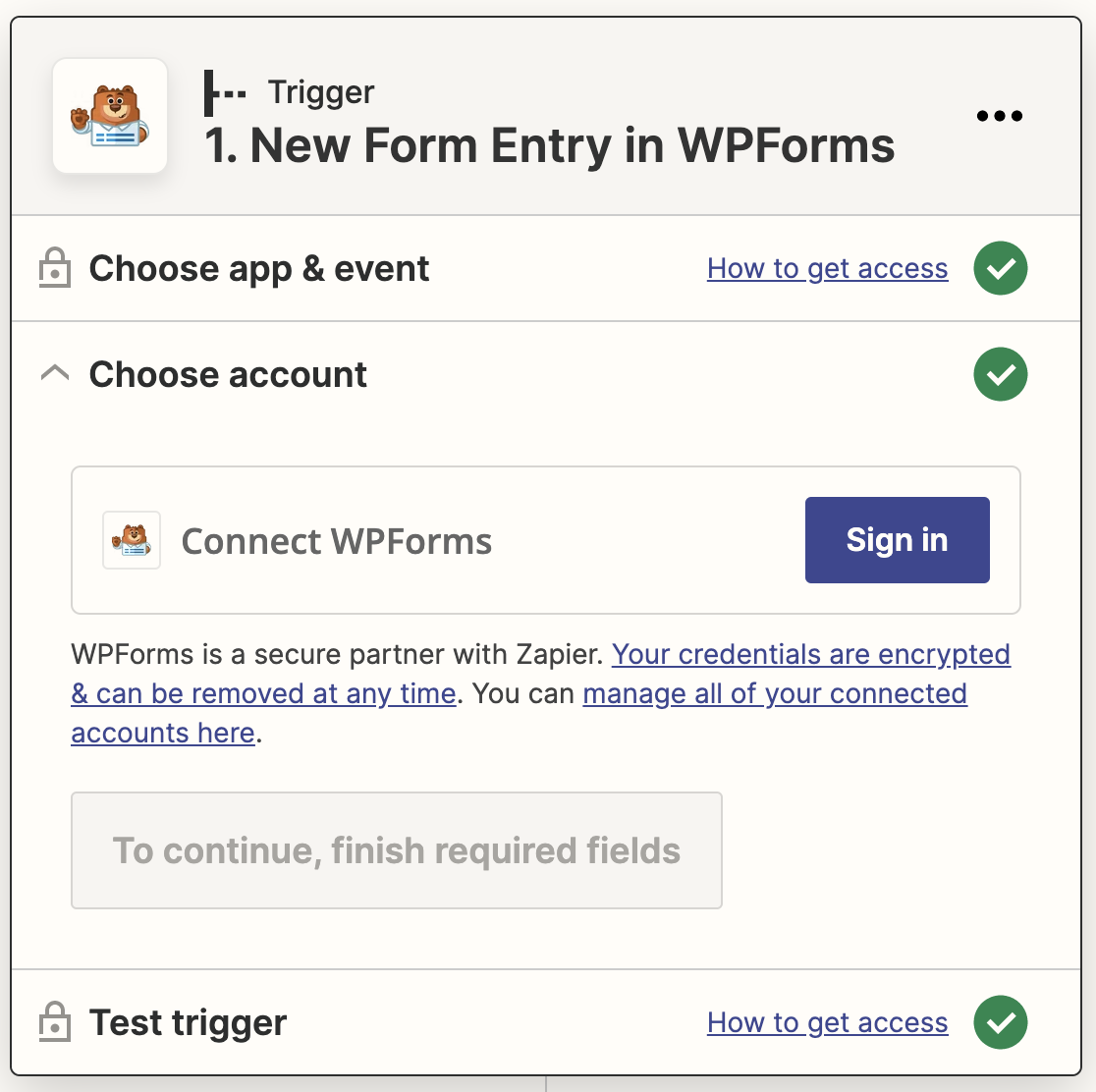
Isto abrirá uma janela pop-up a pedir a sua chave de API do Zapier. Pode encontrá-la na sua área de administração do WordPress indo a WPForms » Definições » Integrações e procurando pela secção Zapier. Expanda-a e copie a sua chave de API.
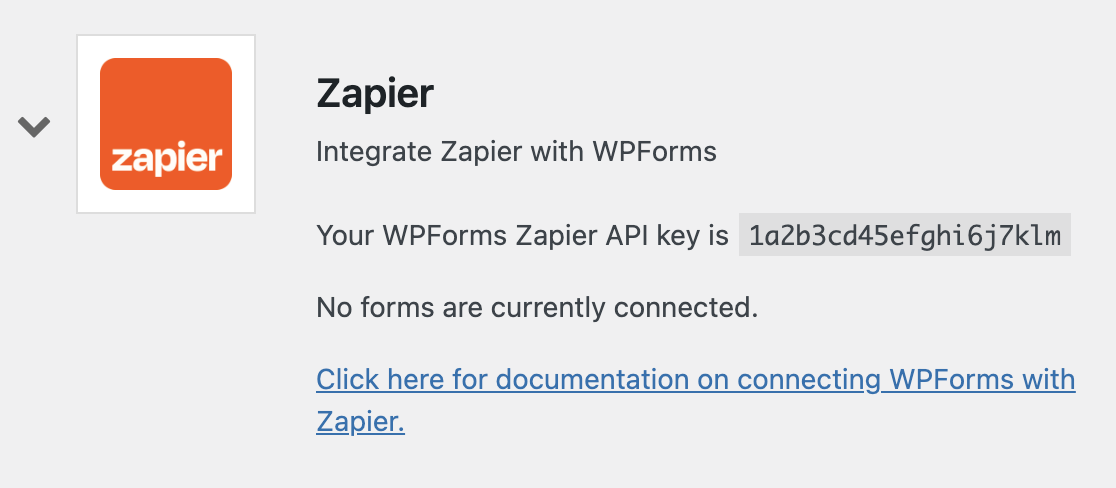
Depois cole isto na janela pop-up do Zapier e introduza o URL do seu site.
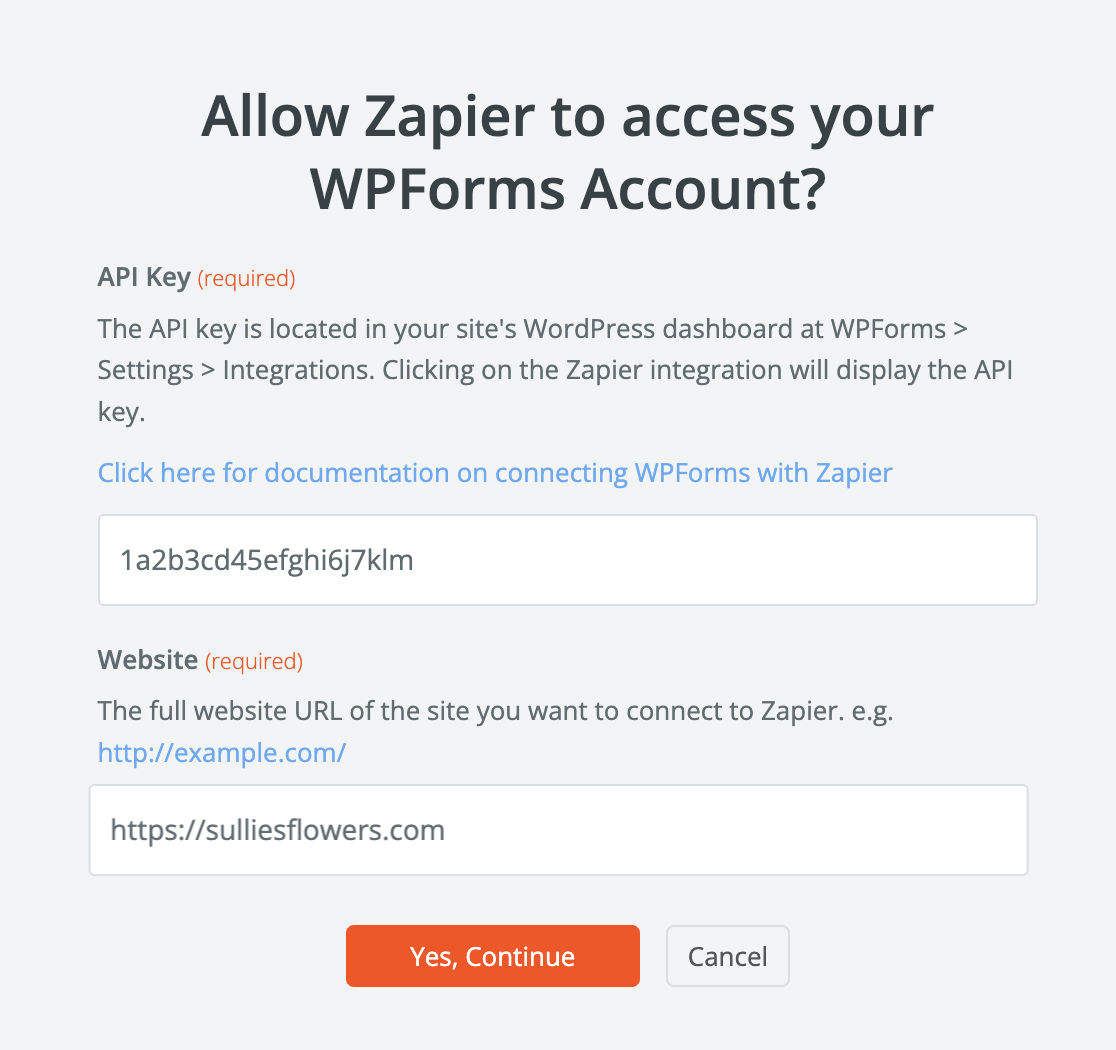
Agora prossiga e clique em Sim, Continuar.
O próximo passo é escolher o formulário de onde quer enviar os dados. Escolheremos o formulário de contacto simples que criámos no passo anterior.
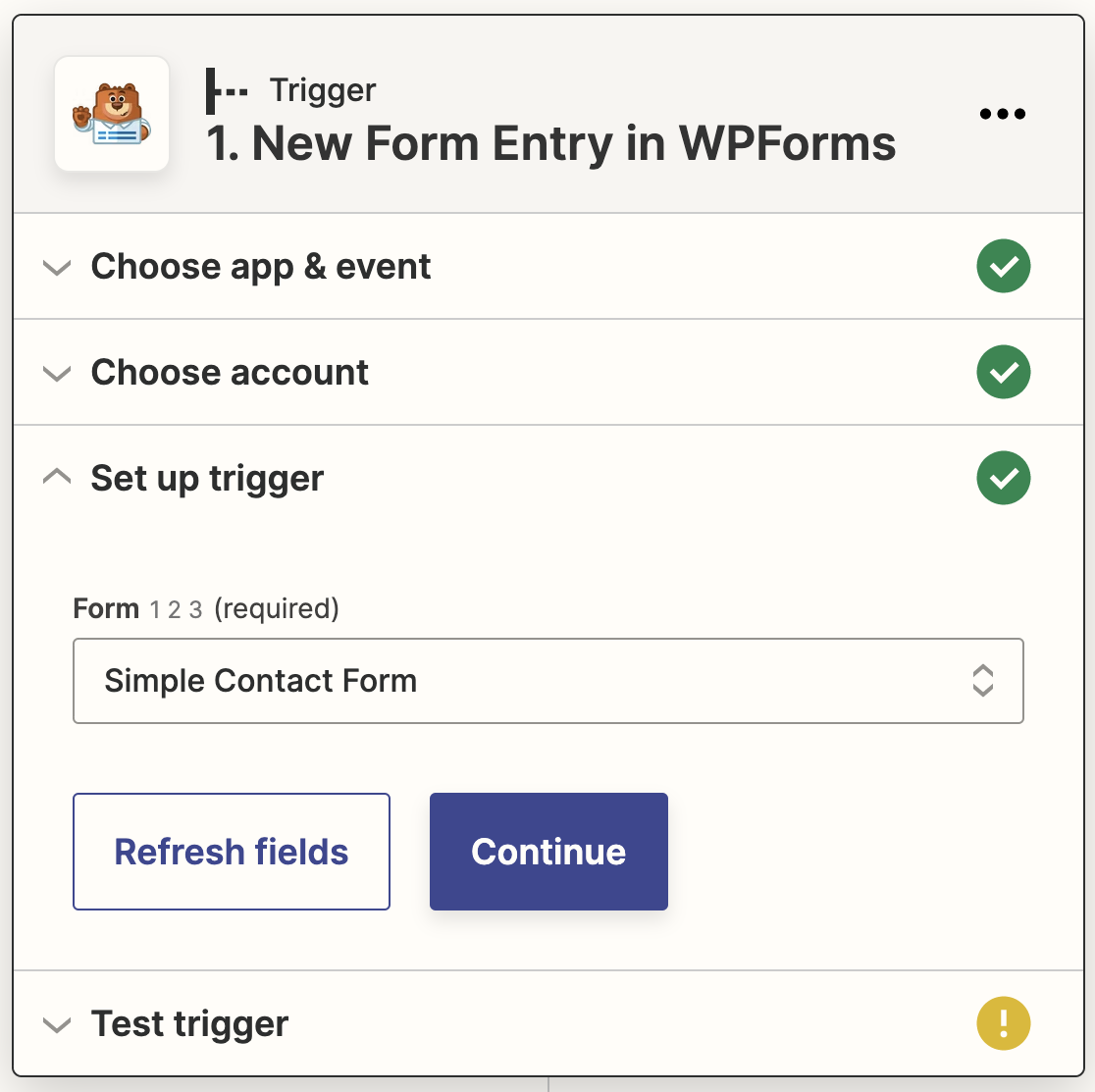
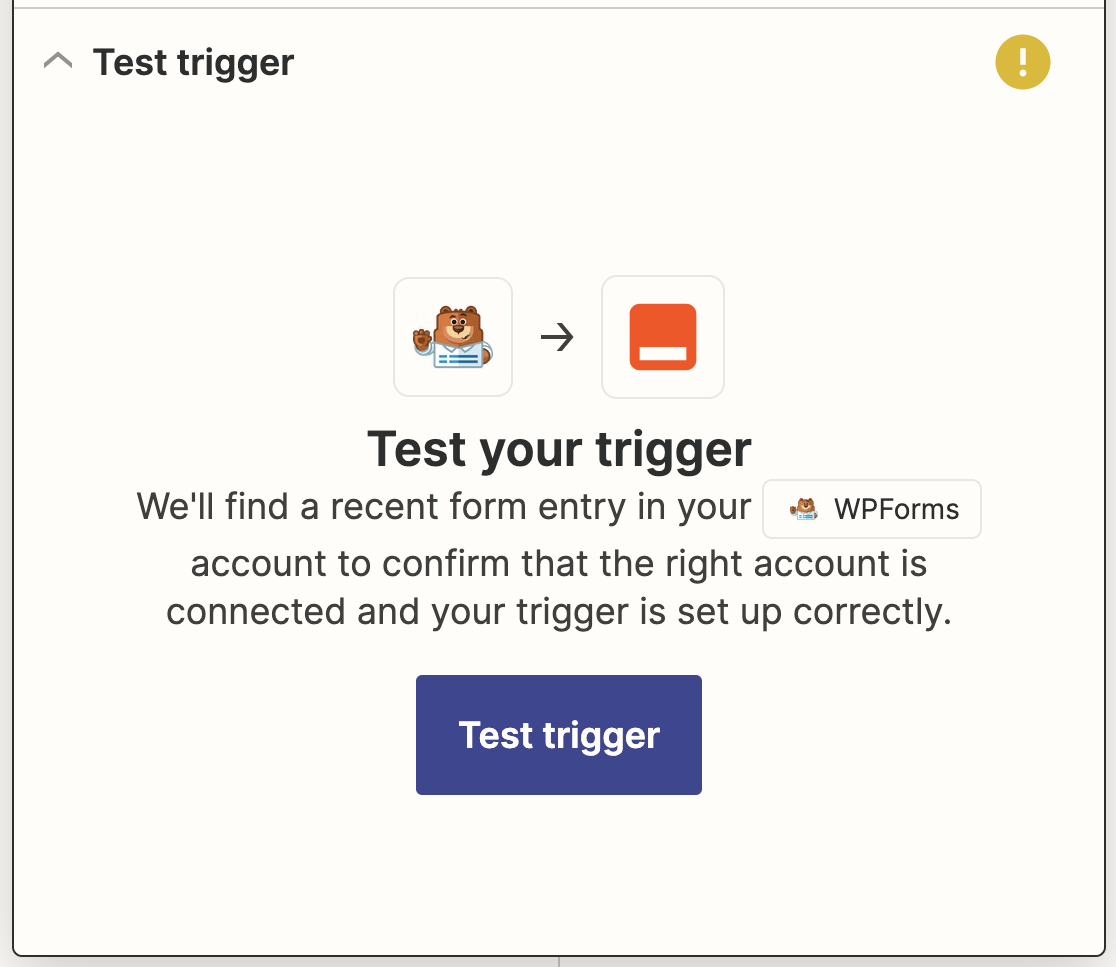
Nesta fase, o Zapier irá testar a sua ligação WPForms. Clique em Testar gatilho para iniciar o processo.
Se a sua ligação estiver configurada corretamente, verá uma mensagem de sucesso com a sua entrada de teste.
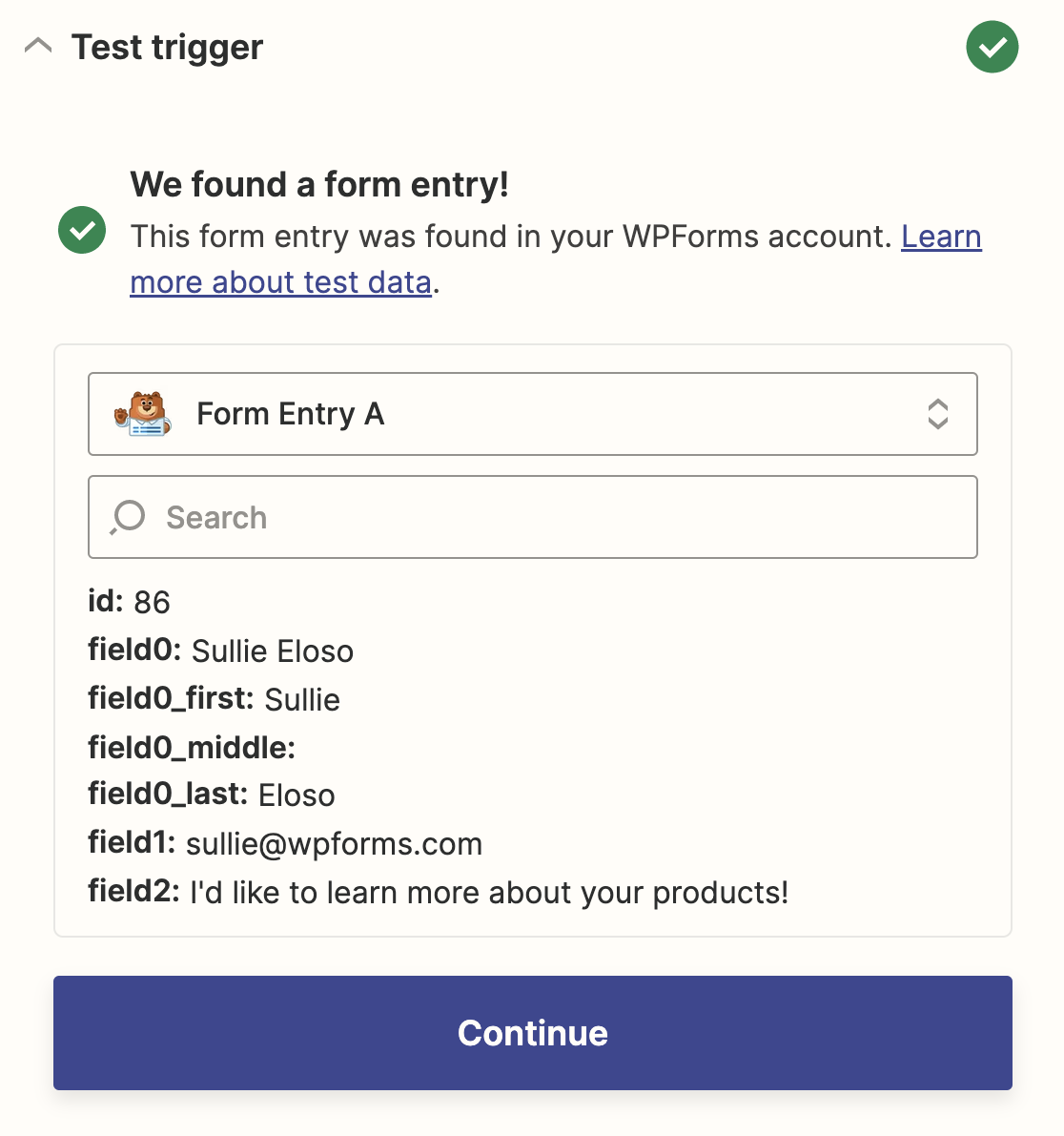
Clique em continuar para conectar o Zapier ao Pardot.
Passo 5: Ligar o Zapier ao Pardot
Agora irá passar para a metade de ação da configuração do zap. Primeiro, selecione Pardot como a aplicação de ação.
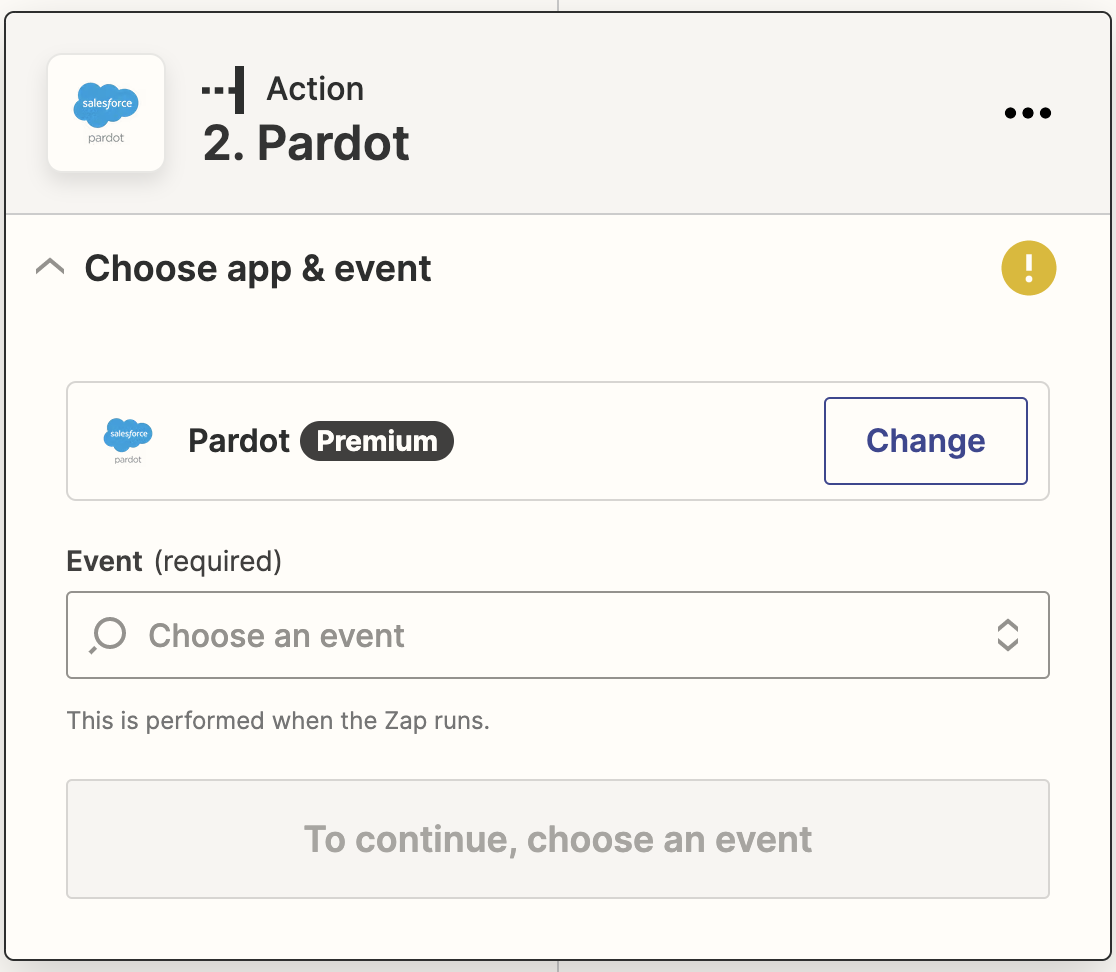
Depois escolha Criar Prospect como o evento de ação.
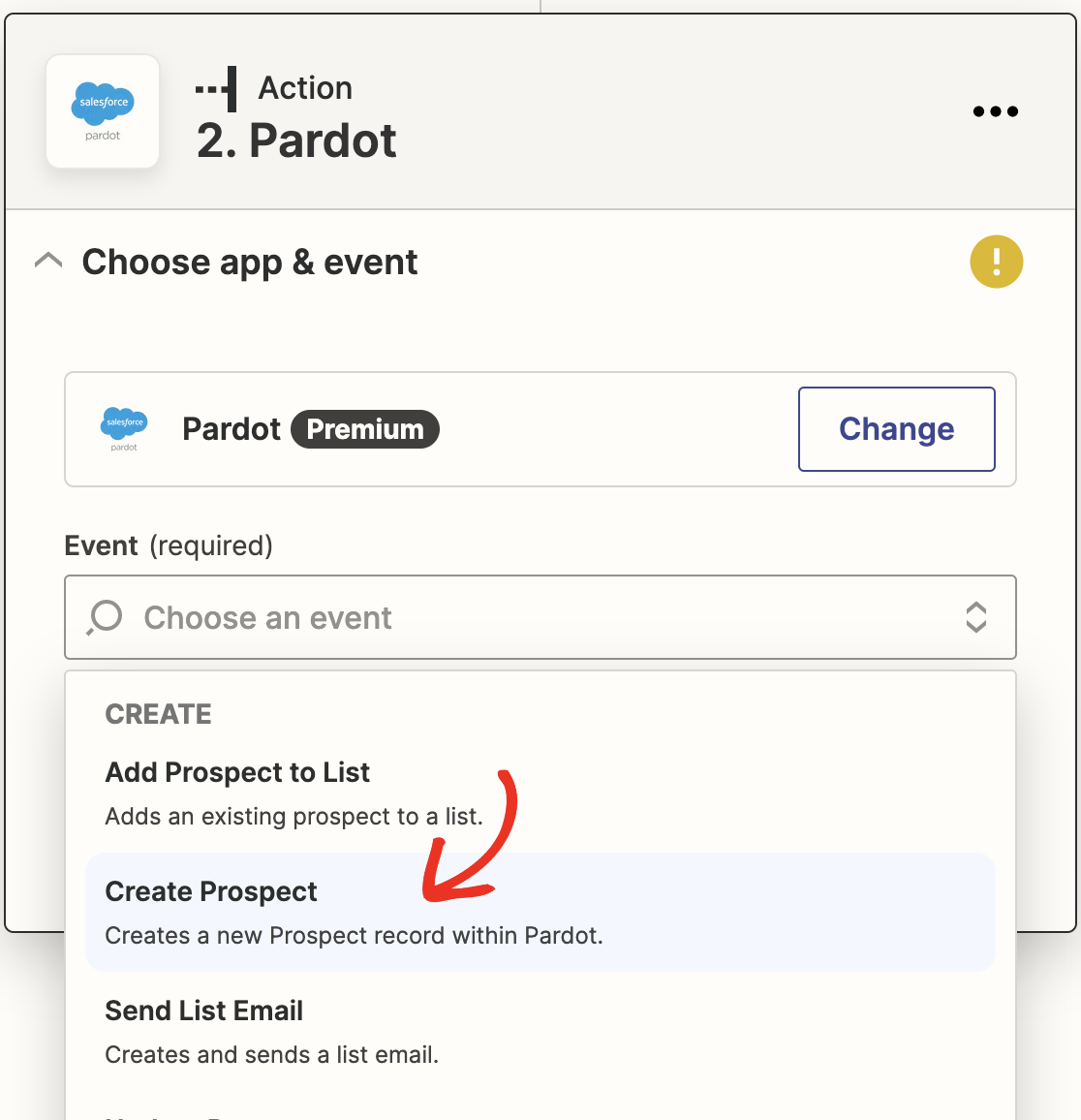
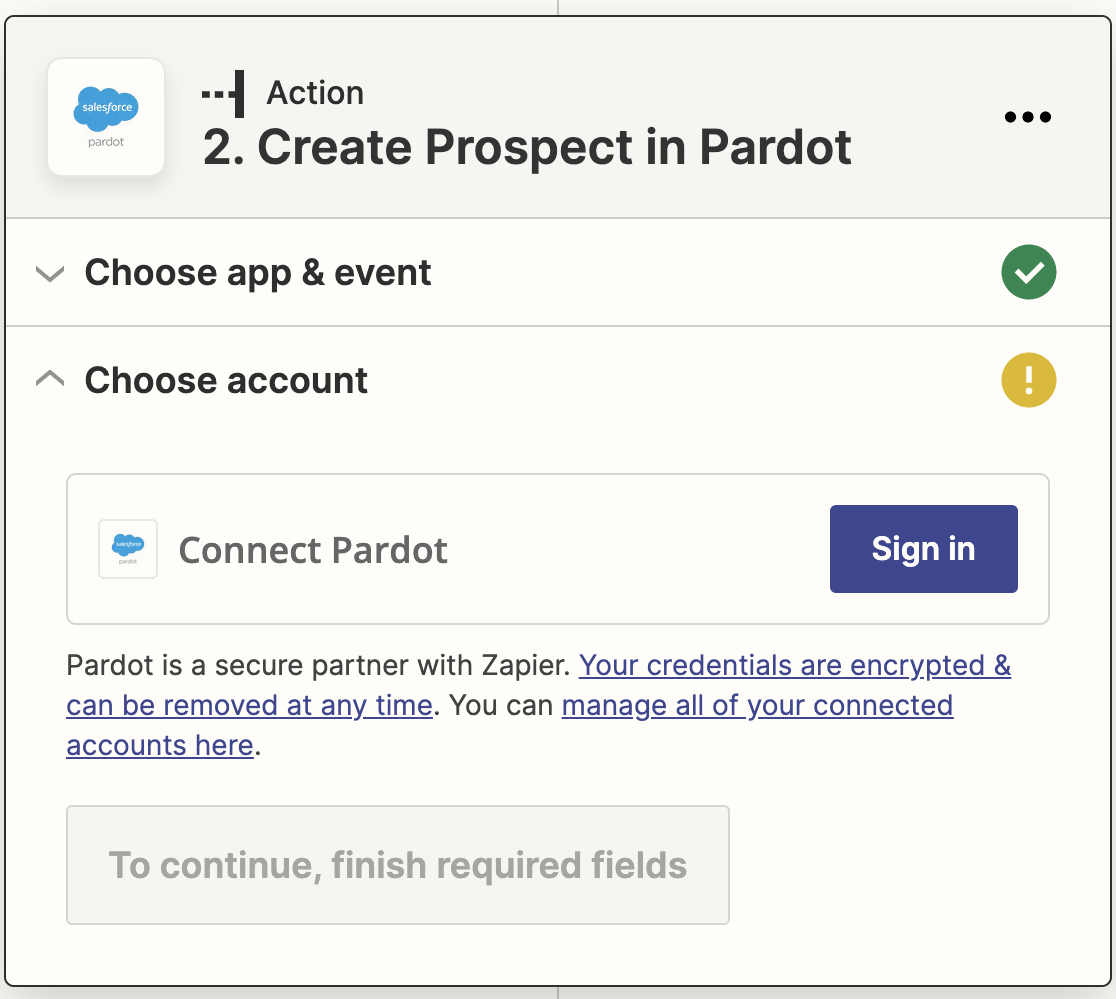
Clique Continuar. Em seguida, ser-lhe-á pedido para conectar a sua conta Pardot ao Zapier. Clique Iniciar sessão como fez no passo anterior para o WPForms.
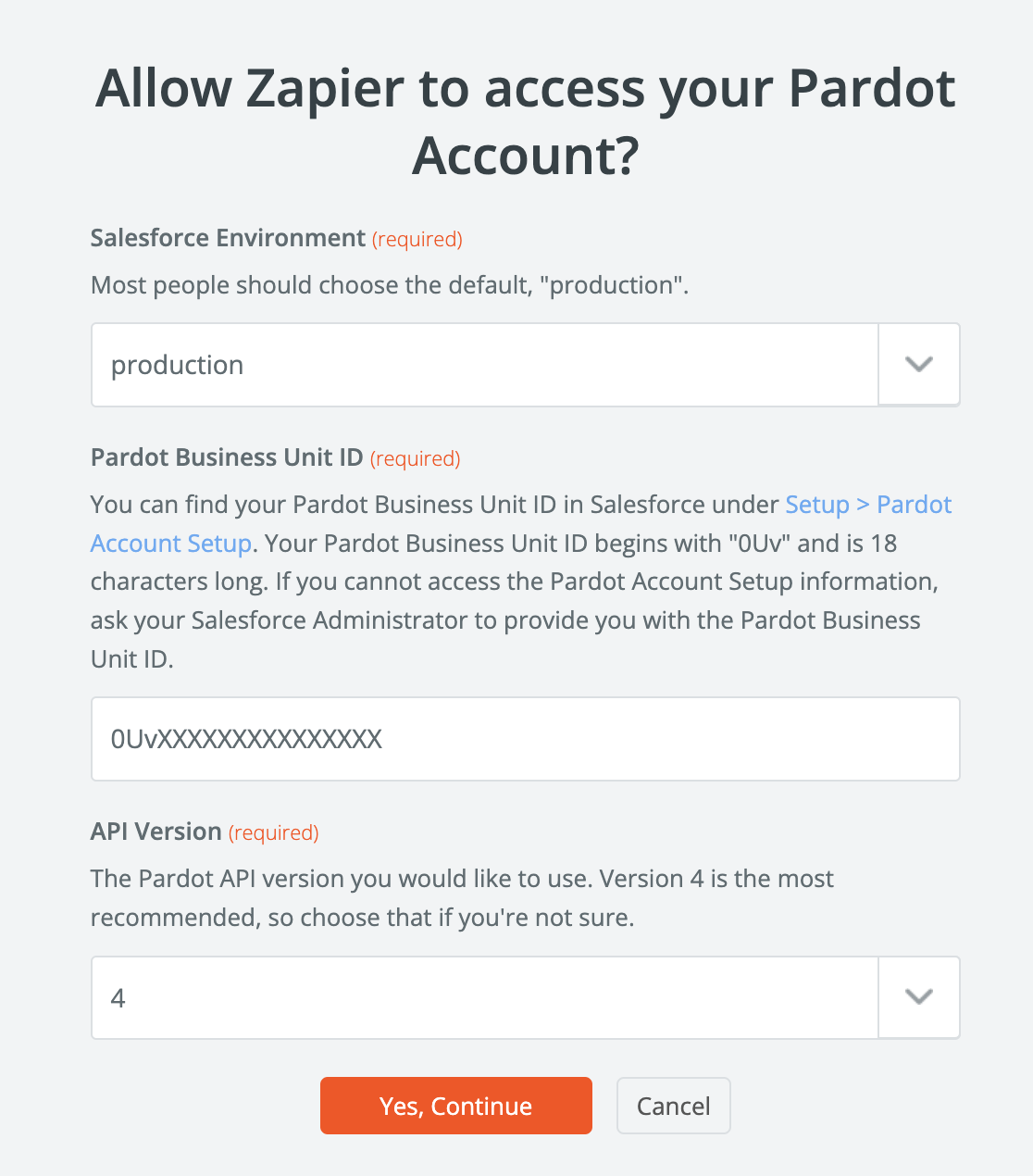
Isto abrirá outra janela pop-up que pede o seu ambiente Salesforce, o ID da Unidade de Negócios Pardot e a Versão da API. Deixaremos o ambiente Salesforce na configuração padrão de produção.
Pode encontrar o seu ID de Unidade de Negócios e versão da API na sua conta Pardot. Adicione-os aos campos na janela pop-up, depois clique em Sim, Continuar.
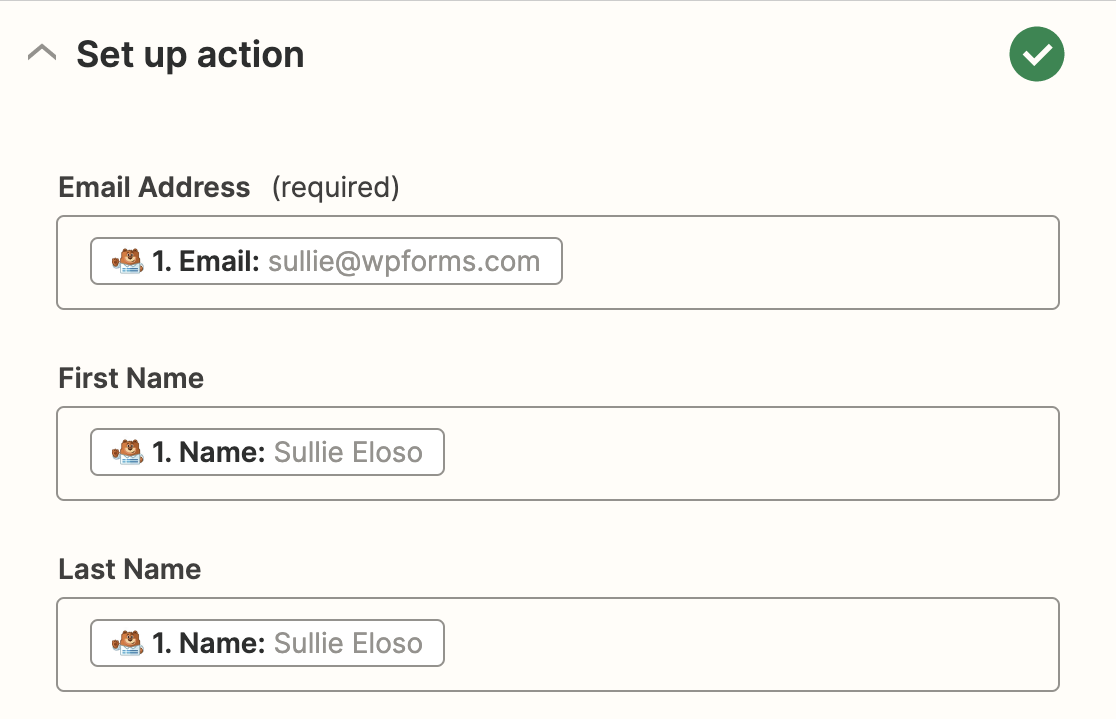
Em seguida, pode mapear campos do seu formulário para os campos no seu perfil de prospect Pardot. O único campo que é obrigatório é o campo Email , que deve ligar ao campo Email no seu formulário de contacto simples.
Depois de mapear os seus campos, clique em Testar & continuar para testar a sua ligação Pardot.
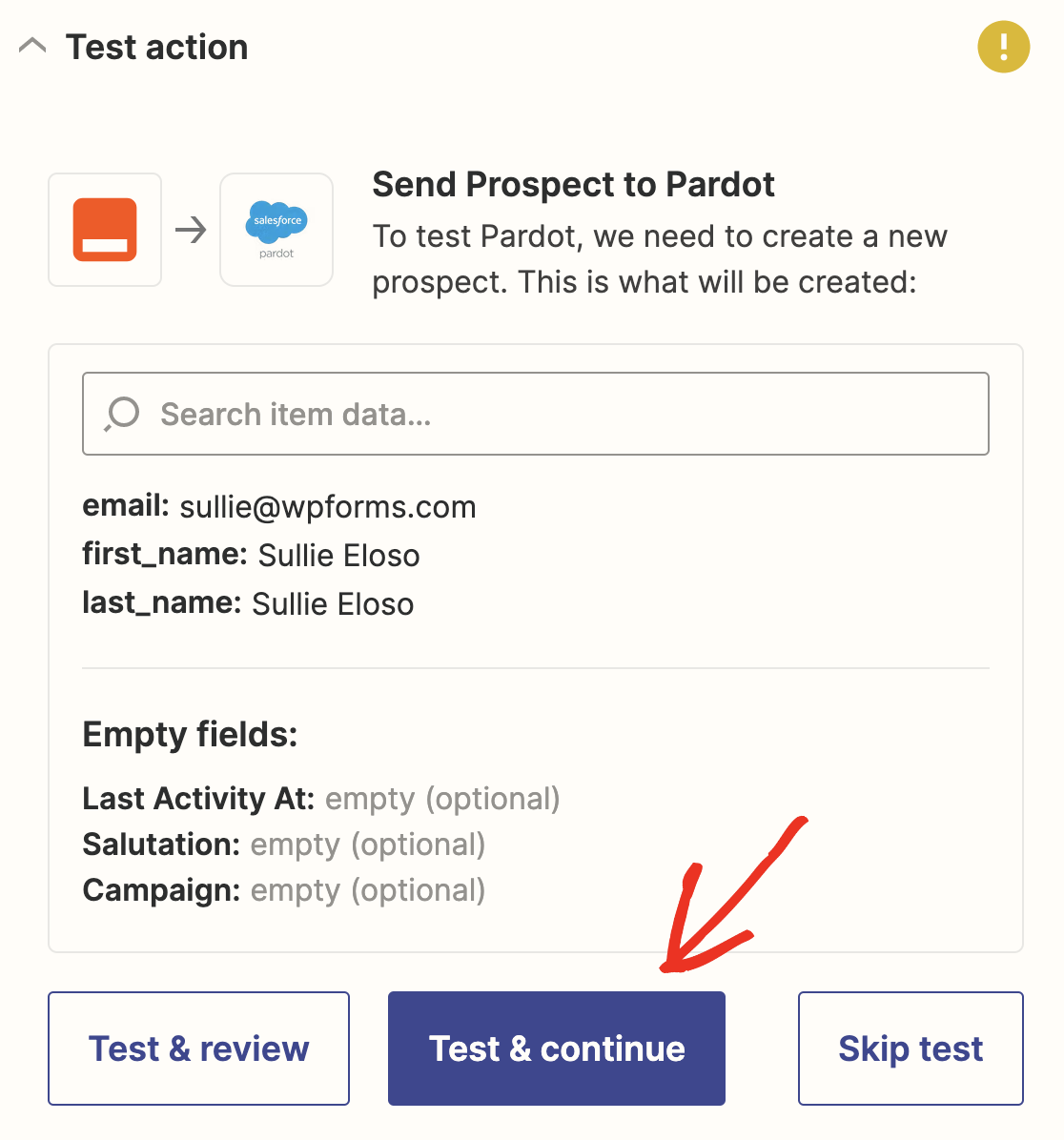
Se tudo foi configurado corretamente, verá uma mensagem de sucesso no Zapier. A sua entrada de teste do seu formulário de contacto também será enviada para o Pardot.
Basta clicar em Publicar Zap no Zapier para finalizar e tornar a ligação ativa.
Crie o seu Formulário Pardot WordPress Agora
Em seguida, Ligar WPForms ao Salesforce
E aqui está! Agora sabe como criar um formulário Pardot no WordPress. Se gostaria de ligar os seus formulários ao Salesforce CRM, consulte este guia para criar uma integração WordPress Salesforce.
Então, o que está à espera? Comece hoje com o mais poderoso plugin de formulários WordPress. O WPForms Pro inclui uma integração gratuita com Pardot com o Zapier e oferece uma garantia de devolução do dinheiro de 14 dias.
E se gostou desta publicação, siga-nos no Facebook e Twitter para mais tutoriais gratuitos do WordPress.





Está a planear uma integração nativa com o Pardot sem a necessidade de usar o Zapier?
Olá Mark! Uma integração com o Pardot está na nossa lista de funcionalidades solicitadas, no entanto, neste momento não temos atualizações sobre quando será implementada. Anotei o seu interesse nesta funcionalidade para que receba notícias sobre isso quando as atualizações estiverem disponíveis :)
Olá, notei que existe uma integração atual com os Pardot Handlers. existem limitações para isto? Definições – Pardot – URL do Pardot Handler
Olá Jackson, — pedimos desculpa por qualquer transtorno. Para garantir que respondemos à sua pergunta da forma mais completa possível e evitar qualquer confusão.
Importa-se de entrar em contacto connosco com detalhes adicionais para que possamos ajudá-lo ainda mais neste caso?
Obrigado.
Temos campos personalizados no Pardot que não estão a aparecer na lista de campos em “ação” em 2. Criar Prospect no Pardot. Pode ajudar?
Olá Susan – Lamentamos qualquer inconveniente que possa ter sido causado. Vimos casos em que alguns dos campos personalizados do cliente que usam os tipos Botão de Rádio, Caixa de seleção, Menu suspenso ou Seleção múltipla não são suportados pela API do Pardot, portanto, não estão disponíveis nas ações do Pardot, como mencionado aqui. Quando tiver um tempo, poderia, por favor, contactar-nos abrindo um ticket para que, com mais detalhes sobre os campos com os quais está a ter problemas, possamos aconselhar sobre o mesmo?