



Resumo de IA
Procura uma forma de incluir um formulário de contacto no meio de uma publicação do seu blogue, em vez de apenas na sua página de contacto? Como proprietário de um site, precisa de dar aos seus leitores uma forma fácil de o contactar a partir do seu site.
Neste tutorial, vamos mostrar-lhe como adicionar um formulário de contacto ao conteúdo das suas publicações do WordPress.
Como Adicionar um Formulário de Contacto no Conteúdo do Seu Post WordPress
Passo 1: Crie o Seu Formulário WordPress
A primeira coisa que precisará de fazer é instalar e ativar o plugin WPForms. Para mais detalhes, consulte este guia passo a passo sobre como instalar um plugin no WordPress.
Depois de ter instalado o plugin WPForms, vá a WPForms » Adicionar Novo e dê um nome ao seu formulário. Em seguida, encontre o modelo Formulário de Contacto Simples e clique no botão Usar Modelo.

O WPForms criará um formulário de contacto simples para si.
Na verdade, quando o formulário de contacto pré-construído é carregado, a maior parte do trabalho já está feita. Verá que os campos Nome, Email e Mensagem foram adicionados automaticamente ao formulário.
Pode adicionar campos adicionais ao seu formulário arrastando-os do painel esquerdo para o painel direito.
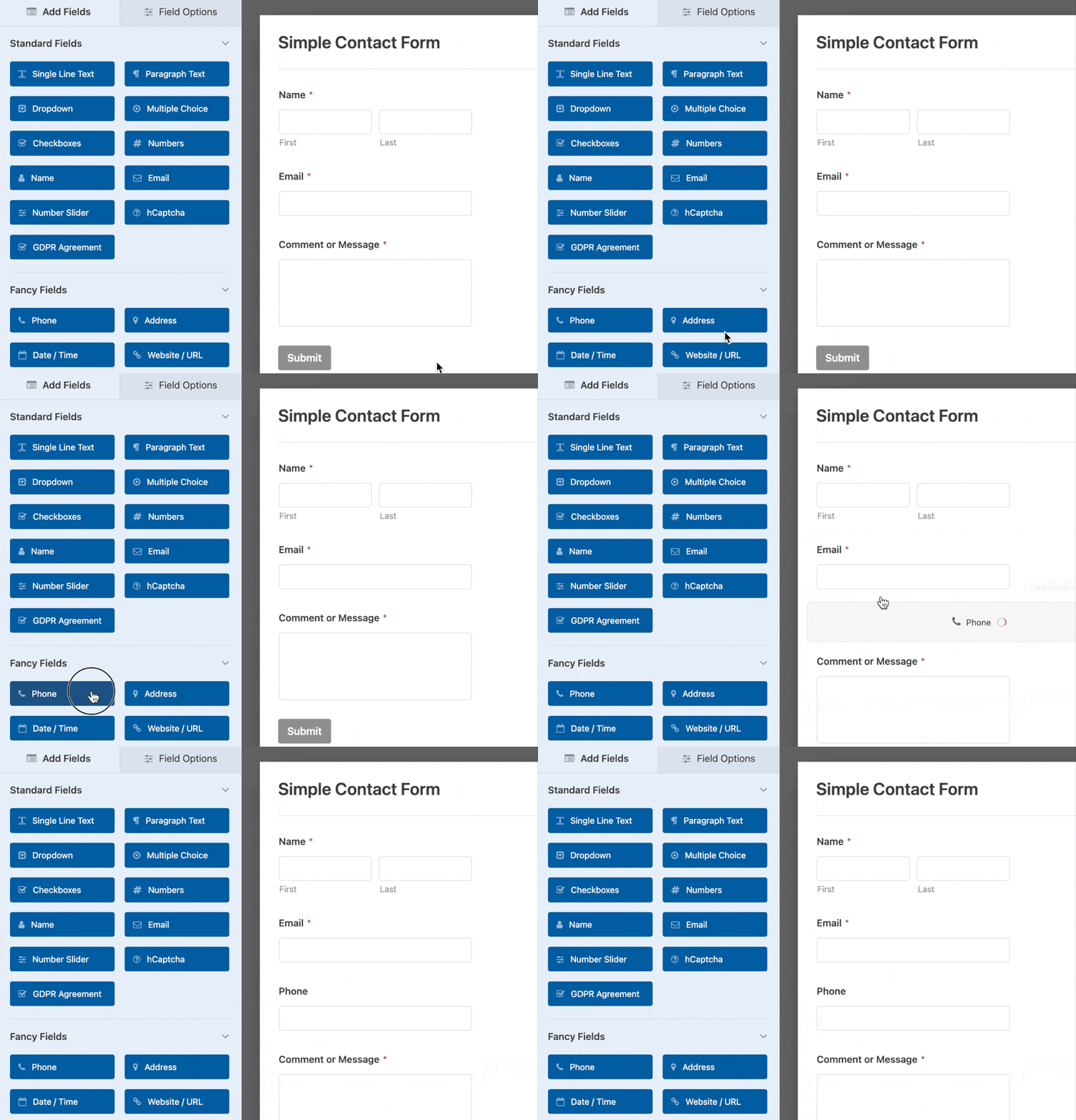
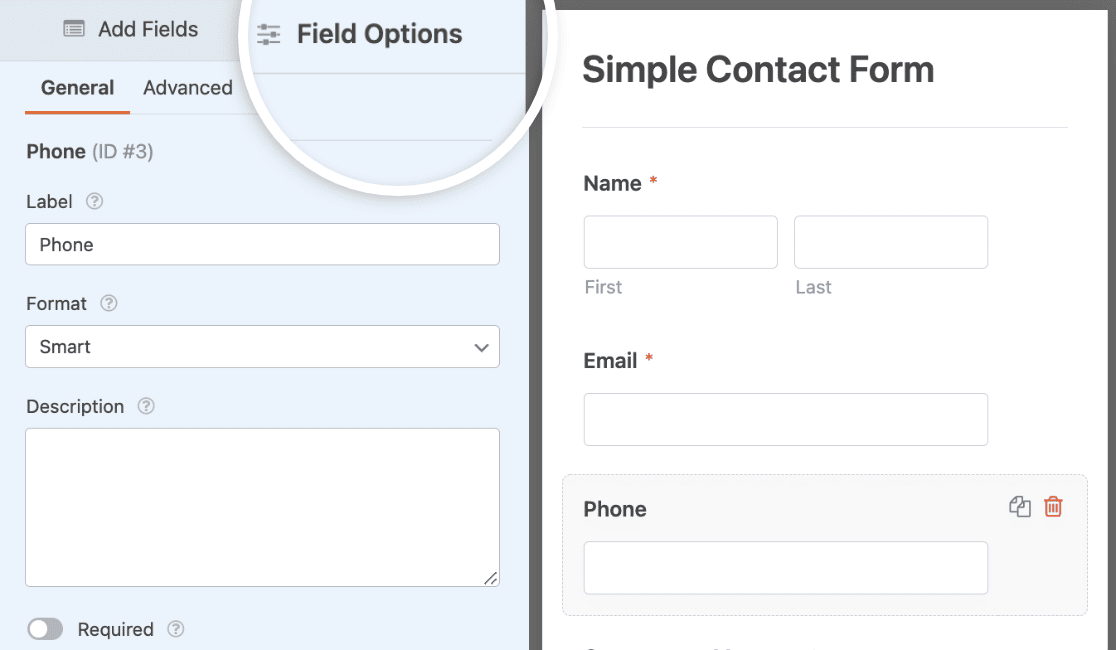
Também pode clicar num campo do formulário e arrastá-lo para reorganizar a ordem no seu formulário de contacto. Para personalizar as definições de um campo, clique nele para abrir o painel de opções.
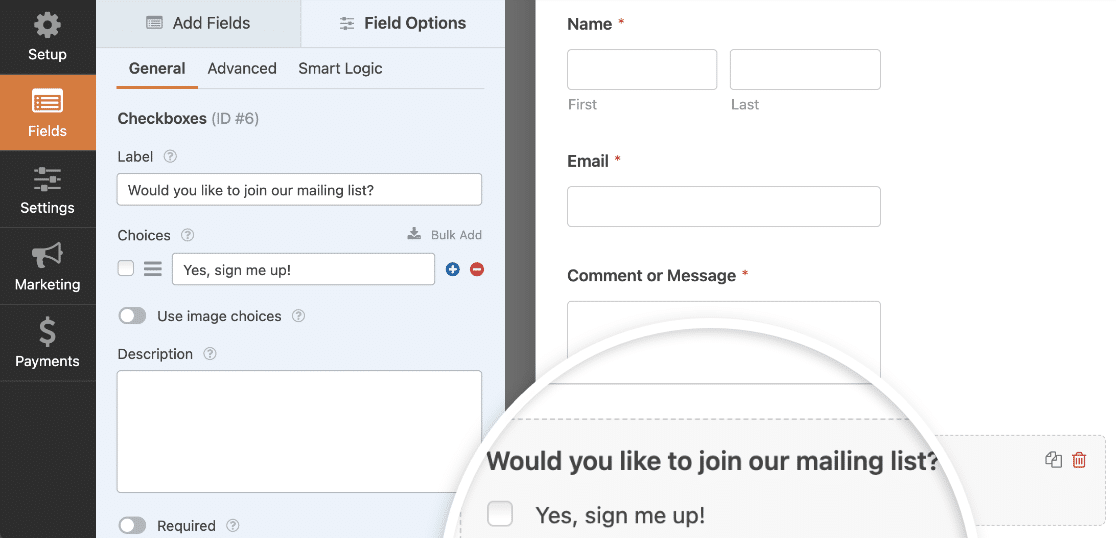
Se quiser impulsionar os seus esforços de marketing por email e permitir que as pessoas subscrevam facilmente a sua lista de emails, pode sempre adicionar uma caixa de seleção de inscrição ao seu formulário de contacto simples que os utilizadores podem selecionar.
E se estiver preocupado em cumprir o RGPD, também pode adicionar um campo de Acordo RGPD ao seu formulário para que as pessoas possam consentir explicitamente que lhe envie emails de marketing no futuro.
Passo 2: Configurar as Definições do Seu Formulário
Assim que o seu formulário de contacto tiver o aspeto desejado, clique no separador Definições no Editor de Formulários. Isto irá levá-lo às definições do formulário.
Existem muitas definições de formulário para configurar:
- Definições Gerais: Aqui pode alterar coisas como o nome do seu formulário, a descrição e o texto do botão de envio. Também pode ativar funcionalidades adicionais de prevenção de spam para manter o seu site seguro contra envios de formulários indesejados.
- Confirmações de Formulário: As confirmações de formulário são mensagens que são exibidas aos visitantes do site depois de estes enviarem um formulário de contacto no seu site. O WPForms tem três tipos de confirmação à escolha: Mensagem, Mostrar Página e Redirecionar. Pode escolher um ou uma combinação.
- Notificações de Formulário: As notificações são uma ótima forma de enviar um email sempre que um formulário de encomenda é enviado no seu site. Uma notificação será enviada automaticamente para si assim que um formulário for enviado no seu site. Também pode enviar uma para o visitante do site que enviou o formulário e para qualquer outra pessoa que precise de ser notificada sobre os envios de formulários.
Além disso, se adicionou uma caixa de seleção de inscrição ao seu formulário de contacto, terá de a integrar com o seu fornecedor de marketing por email preferido.
O WPForms oferece as seguintes integrações de fornecedores de serviços de email:
- AWeber
- Drip
- Constant Contact
- Mailchimp
- Campaign Monitor
- GetResponse
- Brevo (anteriormente Sendinblue)
- Campaign Monitor
- MailerLite
Depois de ter configurado todas as definições do seu formulário, certifique-se de que guarda o seu formulário clicando no botão laranja no topo do construtor de formulários.

Passo 3: Adicionar o seu formulário à sua publicação do WordPress
O WPForms permite-lhe adicionar os seus formulários em vários locais, incluindo as suas publicações de blogue, páginas e a sua barra lateral.
Se estiver a usar o Elementor, pode ignorar esta secção e seguir os passos no nosso guia de formulários de contacto do Elementor.
Para adicionar um formulário de contacto ao conteúdo das suas publicações do WordPress, a primeira coisa que precisa de fazer é criar uma nova publicação no blogue no WordPress ou editar a publicação existente onde pretende adicionar o formulário de contacto.
Em seguida, adicione um novo bloco onde quer que o seu formulário apareça. Depois selecione o bloco WPForms.
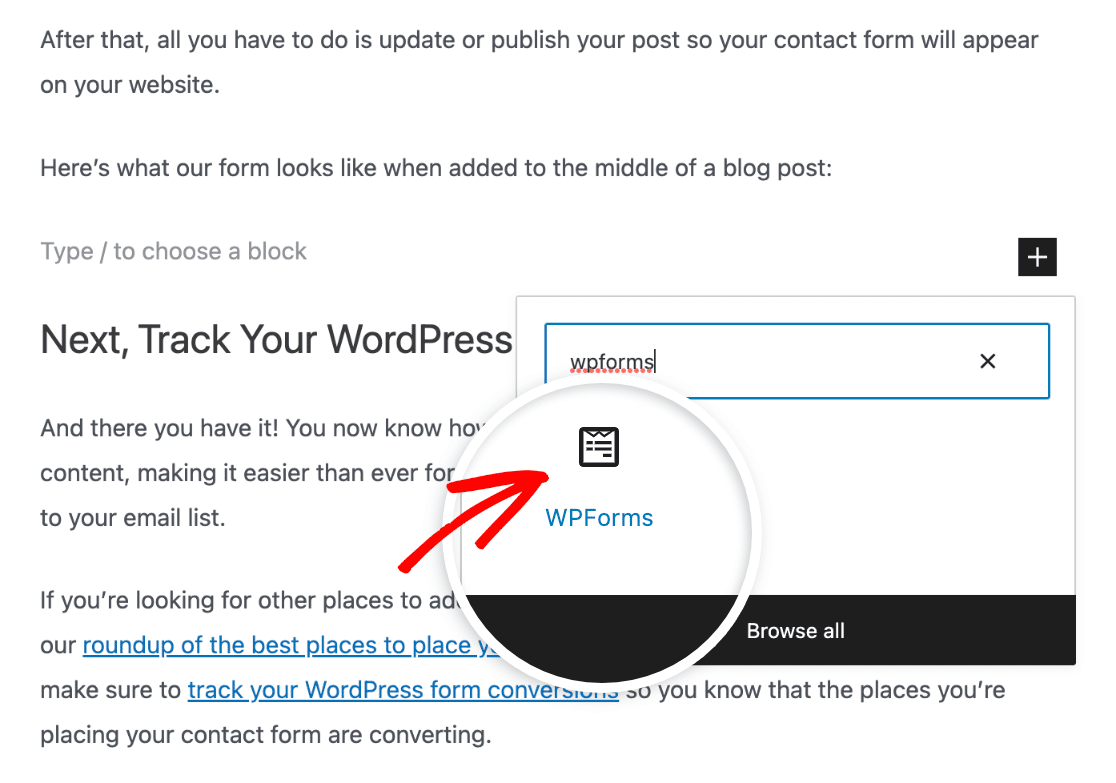
No menu pendente que aparece, selecione o Formulário de Contacto Simples que acabou de criar.
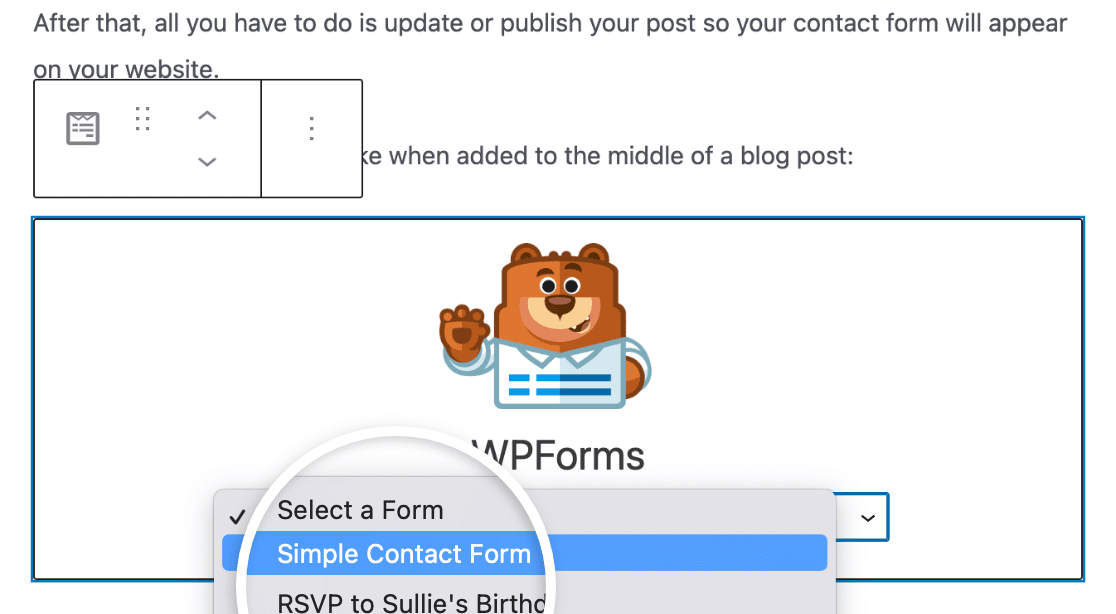
Depois disso, tudo o que tem de fazer é atualizar ou publicar a sua publicação para que o seu formulário de contacto apareça no seu website.
Eis como fica o nosso formulário quando adicionado ao meio de uma publicação de blogue:
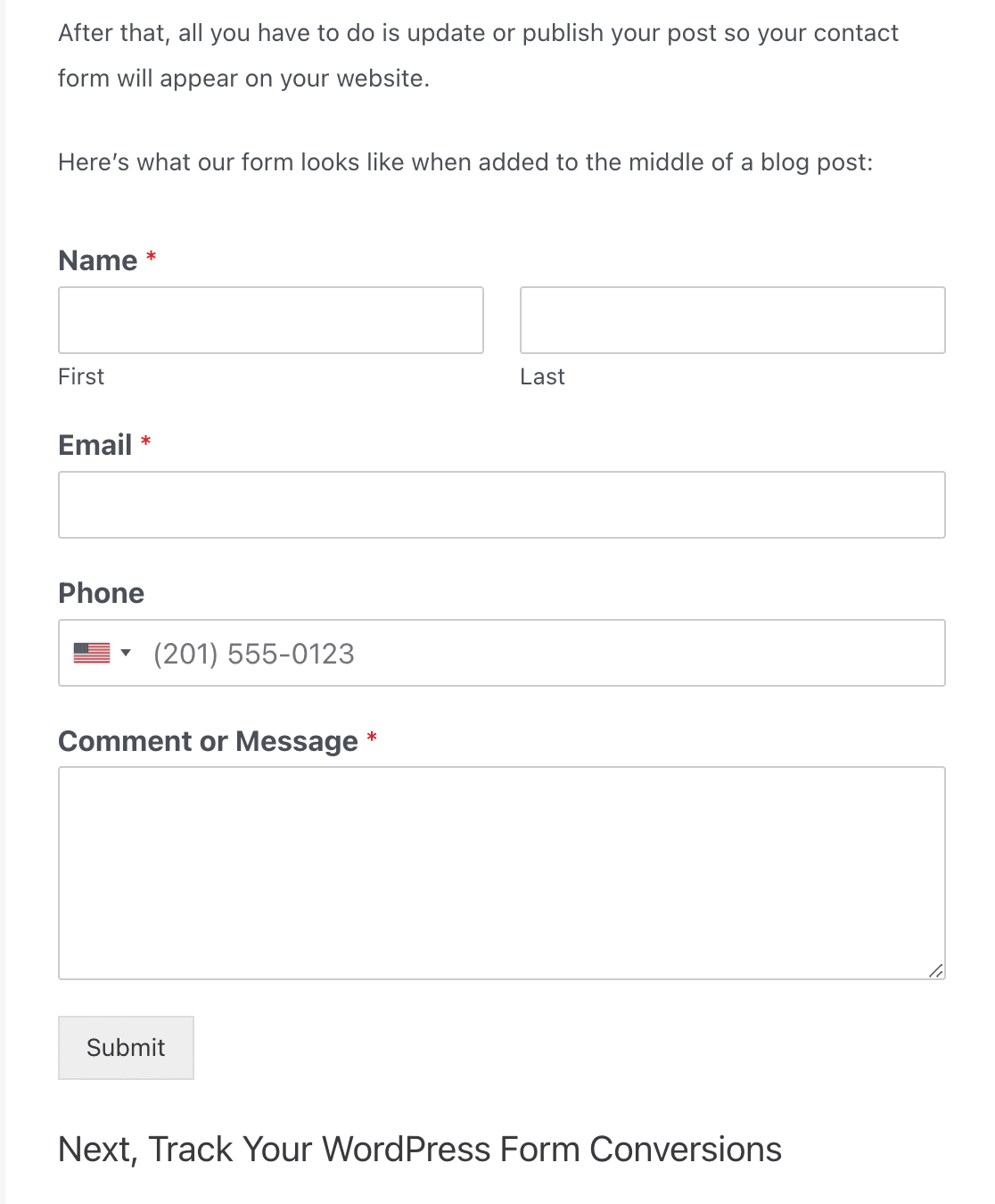
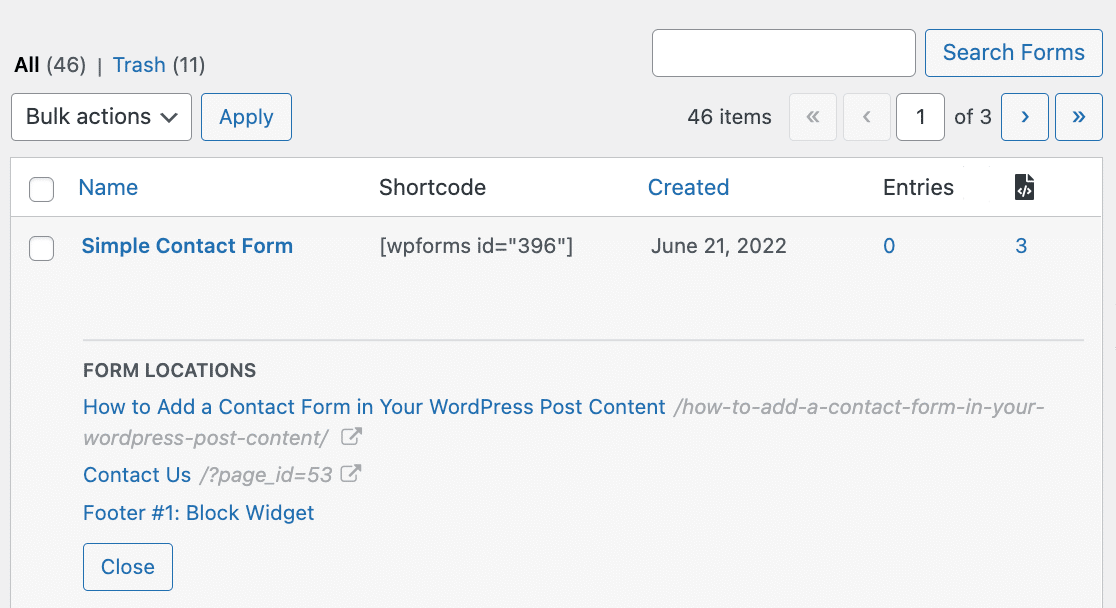
Depois de publicar o seu formulário, pode encontrar facilmente em que publicações de blogue o adicionou usando o Localizador de Formulários do WPForms.
Vá para WPForms » Todos os Formulários. Abra as opções de ecrã na parte superior da página e certifique-se de que a opção Localizações está marcada.
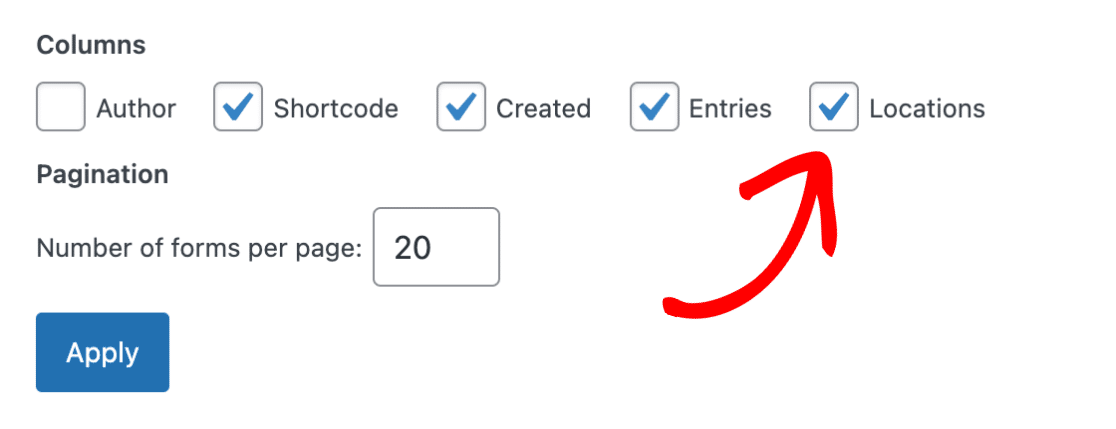
Isto adicionará a coluna Localizações à sua página de Visão Geral de Formulários. Na linha do seu Formulário de Contacto Simples, verá o número de localizações onde o incorporou.
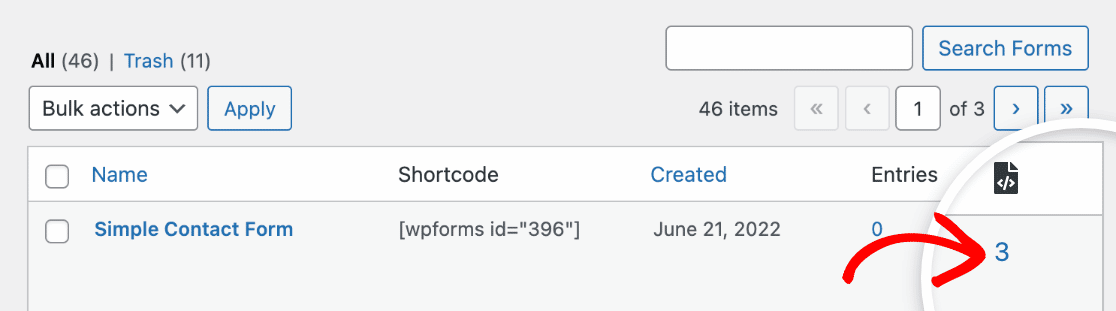
Clique neste número para ver todas as localizações listadas. Pode clicar na ligação de qualquer uma delas para ver a publicação, página ou widget onde adicionou o seu formulário de contacto.
Em seguida, Monitorize as Conversões dos seus Formulários WordPress
E aí tem! Agora sabe como adicionar um formulário de contacto ao conteúdo das suas publicações do WordPress, tornando mais fácil do que nunca para os visitantes do seu site entrarem em contacto e até subscreverem a sua lista de e-mail.
Se procura outros locais para adicionar os seus formulários de contacto do WordPress, certifique-se de que consulta o nosso resumo dos melhores locais para publicar o seu formulário de contacto para mais leads. Adicionalmente, certifique-se de que monitoriza as conversões dos seus formulários WordPress para saber que as publicações onde adiciona o seu formulário de contacto estão a converter.
Então, o que está à espera? Comece hoje mesmo com o mais poderoso plugin de formulários WordPress.
E não se esqueça, se gostar deste artigo, siga-nos no Facebook e Twitter.





não estou a receber nenhuma notificação por e-mail após o envio do formulário.
Olá Andy, recomendamos configurar o SMTP para entrega fiável de e-mail, uma vez que o método integrado do WordPress pode falhar por vezes. Sinta-se à vontade para contactar o suporte se precisar de ajuda com as suas notificações do WPForms :)
Tenho uma página com campos calculados e quero enviá-la para que mostre o cálculo através de um formulário de contacto, e não funciona... Pode ajudar-me?
Espero que me entenda, porque não falo bem inglês...!
Olá George,
Desculpe qualquer confusão, mas atualmente não suportamos quaisquer cálculos nos nossos formulários, exceto a soma de preços de produtos. No entanto, isto está na nossa lista para consideração no futuro.
Se tiver mais perguntas sobre isto, por favor sinta-se à vontade para entrar em contacto :)
Isto foi muito útil para mim. Obrigado pelo seu apoio
Olá,
Existe uma forma de escrever automaticamente o título da publicação no e-mail de notificação?
Olá Nicolas,
Claro, para configurar isto pode usar as nossas Smart Tags incorporadas. As Smart Tags são uma forma super fácil de extrair partes de informação nas definições do seu formulário/formulário. Por exemplo, se adicionar a Smart Tag
{page_title}ao Assunto/Mensagem do seu e-mail de notificação, esta irá automaticamente extrair o título da página/publicação onde o formulário foi incorporado quando o utilizador o enviou.Para mais detalhes, consulte o nosso tutorial sobre Smart Tags.
Espero que isto ajude! 🙂
Olá, como adiciono um formulário a uma página?
Olá Leon,
Pode seguir o nosso guia de Início Rápido, que inclui instruções sobre como adicionar um formulário a uma página no seu site.
Espero que isto ajude! 🙂
Olá a todos,
Obrigado pelo formulário. Mas não consigo encontrar o "Adicionar Formulário" na minha página do WordPress.
Pode ajudar, por favor.
Saiedeh
Olá Saiedeh! Espero que esteja bem!
Verifiquei duas vezes e vejo que pode usar o bloco WPForms no editor moderno Gutenberg do WordPress. Simplesmente tente procurar por WPForms quando adicionar um novo bloco.
Espero que isto ajude!
Tenha um bom dia :)
Segui as instruções sobre como adicionar o formulário à página. Fiz isso, mas a página não mostra nenhum formulário – apenas código. Usei as duas formas: clicando no botão Adicionar um formulário e inserindo um código na página.
Ainda nada.
Olá Robert!
Este problema exigirá que verifiquemos as suas páginas e façamos alguma resolução de problemas.
Se tiver uma licença WPForms, tem acesso ao nosso suporte por e-mail, por isso, por favor, envie um ticket de suporte.
Caso contrário, fornecemos suporte complementar limitado no fórum de suporte do WPForms Lite no WordPress.org.
Tenha um bom dia :)
Como posso integrar campos específicos ou IDs de campo do wpforms em qualquer outra página para qualquer utilizador ou ID de entrada específico?
Olá Dheeraj!
Atualmente, não temos uma funcionalidade incorporada para conseguir isto. Concordo que seria muito útil, no entanto. Tomei nota do pedido de funcionalidade e vamos mantê-lo no nosso radar enquanto planeamos o nosso roteiro para o futuro.
Peço desculpa por qualquer inconveniente.
Tenha um bom dia 🙂
Olá,
Alterámos o nosso formulário de contacto para WPForms, e a secção principal de Comentários no nosso site está a funcionar corretamente. No entanto, temos muitas publicações no nosso site, com cada publicação a ter uma secção de comentários no final. Por favor, aconselhe como ou se é possível conectar em massa a secção de comentários em todas as páginas em vez de o fazer uma a uma. Obrigado, Geritrak
Olá Mark – Peço desculpa, mas não consegui entender a sua pergunta. Está a usar o WPForms como formulário de comentários para as suas publicações? Se sim, para adicionar o formulário a todas as publicações de uma vez, pode modificar o seu modelo de publicação e adicionar o atalho do WPForms no modelo PHP para que fique visível em todas as publicações de uma vez. Aqui tem um tutorial sobre como adicionar o atalho do WPForms a modelos PHP.
Espero que isto ajude!
Sempre que tento colocar um formulário na minha página de contacto, quando preencho o formulário para testar e clico em enviar, aparece um erro que diz que houve um erro crítico no site e não processa o inquérito. Pode, por favor, ajudar a corrigir.
Olá – Lamento saber que está a enfrentar este problema estranho! Provavelmente, pode ser um problema relacionado com qualquer conflito de plugin/tema no seu site. Verificar os registos de erros do seu site ajudaria a identificar este problema. Para qualquer ajuda adicional, por favor, envie-nos uma mensagem para o suporte para que possamos ajudar.
Se tiver uma licença WPForms, tem acesso ao nosso suporte por e-mail, por isso por favor envie um ticket de suporte. Caso contrário, fornecemos suporte complementar limitado no fórum de suporte do WPForms Lite no WordPress.org.
Obrigado! :)