


Resumo de IA
Quer saber como os seus formulários WordPress estão a ter desempenho?
Rastrear quais formulários no seu site geram mais conversões é uma ótima maneira de saber quais estão mais otimizados para que possa fazer melhorias onde for necessário.
Neste artigo, vou mostrar-lhe duas formas de rastrear conversões de formulários WordPress, começando com a análise integrada do WPForms que não requer código nem Google Analytics.
Monitorize Conversões de Formulários WordPress Agora! :)
Como Rastrear Conversões de Formulários WordPress
Pode monitorizar conversões de formulários WordPress de duas formas, e ambas evitam a antiga dor de cabeça de editar o código de monitorização manualmente.
A primeira utiliza a análise integrada do WPForms. A segunda conecta os seus formulários ao Google Analytics com o MonsterInsights.
Veja como os dois métodos se comparam para que possa escolher o que se adequa à sua forma de trabalhar.
| Análise WPForms | MonsterInsights + Google Analytics | |
|---|---|---|
| Configuração | Integrado, nada a configurar | Instalar o plugin, conectar ao GA4 |
| Código necessário | Nenhum | Nenhum |
| Onde os seus dados residem | A base de dados do seu WordPress | Google Analytics |
| Melhor para | Visualizações por formulário, taxas de conversão e abandono de campos | Dados do formulário juntamente com o tráfego e as fontes de todo o site |
Ambos os métodos começam no mesmo ponto, um formulário WPForms no seu site, então vamos configurar isso primeiro.
Passo 1: Instalar o Plugin WPForms Pro
Antes de poder monitorizar conversões, precisa de formulários para monitorizar, o que significa que o WPForms tem de estar no seu site. É o construtor de formulários WordPress mais fácil para iniciantes, com um editor de arrastar e soltar e mais de 2.100 modelos de formulários para tudo, desde formulários de contacto a formulários de pagamento e registo.
O que torna o WPForms uma escolha natural aqui é que o monitorização de conversões está integrado. Não precisa de adicionar uma ferramenta de análise separada para medir os seus formulários, uma vez que os relatórios residem no mesmo painel onde os constrói.
Para obter a experiência completa de análise, vai querer uma licença Pro ou Elite. A versão gratuita, Basic e Plus mostram contagens de visualizações de formulários, mas a página dedicada de análise, taxas de conversão, monitorização a nível de campo, metas e insights de IA desbloqueiam no Pro.

Para começar, compre a licença Pro. Depois, instale o WPForms no seu website. Se precisar de ajuda, siga estas instruções sobre como adicionar um plugin ao WordPress.
Atualize para WPForms Pro Agora!
Passo 2: Criar e Publicar o Seu Formulário
Com o WPForms ativo, crie o formulário que deseja medir, ou abra um que já tenha publicado.
Se está a começar do zero, o nosso guia sobre como criar um formulário de contacto simples é a forma mais rápida de começar, e a análise funciona da mesma forma em qualquer formulário que crie:
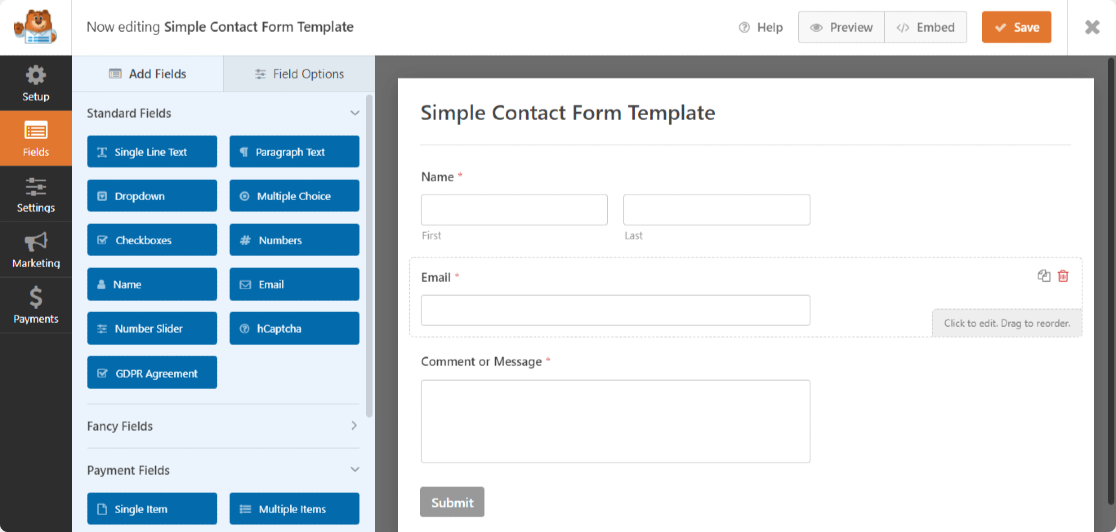
Aqui estamos a usar um formulário de contato simples; no entanto, pode criar muitos tipos de formulários com os modelos de plugin WPForms:
- Formulários de pedido simples que aceitam pagamentos diretamente dos clientes
- Formulários de upload de ficheiros para recolher informações adicionais dos visitantes do site
- Formulários de candidatura de emprego para preencher uma vaga disponível
- Formulários de inquérito para recolher feedback dos clientes sobre o seu negócio
- E muitos mais.
O WPForms vem com mais de 2.100 modelos de formulários WordPress que pode usar para criar qualquer tipo de formulário para o seu site.
Também pode criar instantaneamente formulários inteiros usando WPForms AI, editar os existentes com Smart Edit, ou conectar assistentes como Claude, ChatGPT ou Cursor para criar e editar formulários para si.

Método 1: Monitorizar Conversões de Formulários com WPForms Analytics
O WPForms Analytics faz parte do plugin, pelo que não há nada para conectar nem nada para ativar. Assim que o seu site executar o WPForms 2.0 ou posterior, ele rastreará todos os formulários publicados para si e contará apenas visitantes reais.
O WPForms Analytics não define cookies nem envia nada para um serviço externo, pelo que obtém rastreamento de conversão sem adicionar outro script às suas páginas ou escrever uma política de privacidade separada para ele.
Veja a Sua Taxa de Conversão na Página de Visão Geral dos Formulários
A forma mais rápida de verificar o desempenho dos seus formulários é a página Todos os Formulários.
Aceda a WPForms » Todos os Formulários no seu painel, e verá três colunas ao lado de Entradas, que são Vistas, Interações e Conversão.

Estes totais permitem comparar cada formulário num relance e identificar aqueles que merecem a sua atenção, como um formulário com muitas vistas mas uma taxa de conversão inferior à esperada.
Na versão gratuita, Basic ou Plus, a coluna Vistas continua a contar e a exibir as suas vistas, enquanto Interações e Conversão mostram um ícone de cadeado que abre uma pré-visualização dos relatórios completos.
Abrir o Relatório Completo de Análise de Formulários
Para ter uma visão completa de um único formulário, abra a sua própria página de análise. Passe o rato sobre o nome do formulário e clique em Análise, ou clique em qualquer um dos seus números de Vistas, Interações ou Conversão.

O relatório abre com um cartão para cada uma das cinco métricas que o WPForms rastreia. Cada cartão mede uma parte diferente do desempenho do seu formulário:
- Vistas: Quantas vezes o formulário apareceu efetivamente no ecrã de um visitante, contado apenas quando entra em foco
- Interações: Quantas vezes os visitantes clicaram ou digitaram num campo
- Taxa de Conversão: A percentagem de vistas que resultaram num envio, pelo que 3 envios de 14 vistas lêem-se como 21,4 por cento
- Abandono: Quantas pessoas iniciaram o formulário e saíram sem o enviar, contado após uma hora de inatividade
- Erros: Quantos envios falharam a validação, como um campo obrigatório deixado em branco ou um e-mail no formato incorreto

Por defeito, a página mostra os últimos 30 dias. Pode alterar isso no menu suspenso de datas no canto superior direito, com predefinições que vão de Hoje até ao último ano, mais um intervalo personalizado que define no calendário.
Quando quiser os dados fora do WordPress, Exportar CSV descarrega-os para uma folha de cálculo, e Imprimir Relatório cria uma versão limpa para guardar como PDF ou entregar a alguém sem acesso ao painel.

Definir uma Meta de Taxa de Conversão
Uma taxa de conversão significa mais quando lhe dá um objetivo a superar. Clique em Definir Objetivo no cartão Taxa de Conversão, digite a percentagem que pretende atingir e clique em Guardar Alterações.

A partir daí, o cartão compara a sua meta com a sua taxa de conversão em tempo real, com uma seta verde quando está a superar o alvo e uma vermelha quando há trabalho a fazer.
Cada formulário tem a sua própria meta, para que possa definir padrões diferentes para um registo rápido de newsletter e um longo formulário de candidatura.
Identificar Onde os Visitantes Desistem
A tabela Campos do Formulário é onde passo mais tempo, porque mostra exatamente onde um formulário perde pessoas.
Abaixo dos cartões de métricas, detalha o formulário campo a campo, com vistas, interações, abandonos, erros e o tempo médio que os visitantes passam em cada um.

Como um campo só conta como visto quando entra no ecrã, pode observar a contagem de vistas a diminuir à medida que avança num formulário longo e ver o ponto em que as pessoas param.
Ordene por tempo médio para encontrar os campos que atrasam todos, depois verifique a coluna de erros para aqueles que as pessoas continuam a preencher incorretamente.
Um campo com muitos erros ou um tempo médio longo é geralmente o seu melhor candidato para um rótulo mais claro, uma reformulação ou remoção completa.
Obter Recomendações Baseadas em IA
Se os números o deixarem a pensar no que mudar, o WPForms AI pode ler o relatório para si.
Clique no ícone de brilho no canto inferior direito da página de análise, depois faça uma pergunta em linguagem simples ou escolha uma das sugestões, como quais campos têm mais desistências.

Ele responde com os dados reais do seu formulário e aponta para correções específicas, como rever o campo que produz mais erros.
Também pode pedir-lhe para comparar dois formulários ou dois períodos de tempo, e ele apresenta pequenos gráficos e tabelas diretamente na resposta. O WPForms AI está limitado a 50 pedidos por dia, e esse limite é partilhado com as outras ferramentas de IA no WPForms, como o gerador de formulários.
Depois de conhecer os seus números, o próximo passo é colocá-los a trabalhar. O nosso guia sobre como usar o WPForms Analytics para melhorar os seus formulários transforma estes relatórios em maiores conversões, e o guia completo de Análise de Formulários cobre todas as definições em detalhe.
Método 2: Monitorizar Conversões de Formulários com MonsterInsights
O WPForms Analytics diz-lhe como um formulário se comporta isoladamente. O MonsterInsights responde a uma pergunta mais ampla, que é como as suas conversões de formulário se conectam a tudo o resto que acontece no seu site.
É o plugin mais popular do Google Analytics para WordPress, e rastreia visualizações e conclusões de formulários através da sua propriedade GA4 sem que toque em nenhum código.
Também funciona em vários plugins de formulários, pelo que pode medir o WPForms juntamente com o Gravity Forms, Contact Form 7 e outros no mesmo site.
Instalar e Conectar o MonsterInsights
Comece por instalar e ativar o plugin MonsterInsights, da mesma forma que adicionaria qualquer plugin do WordPress.
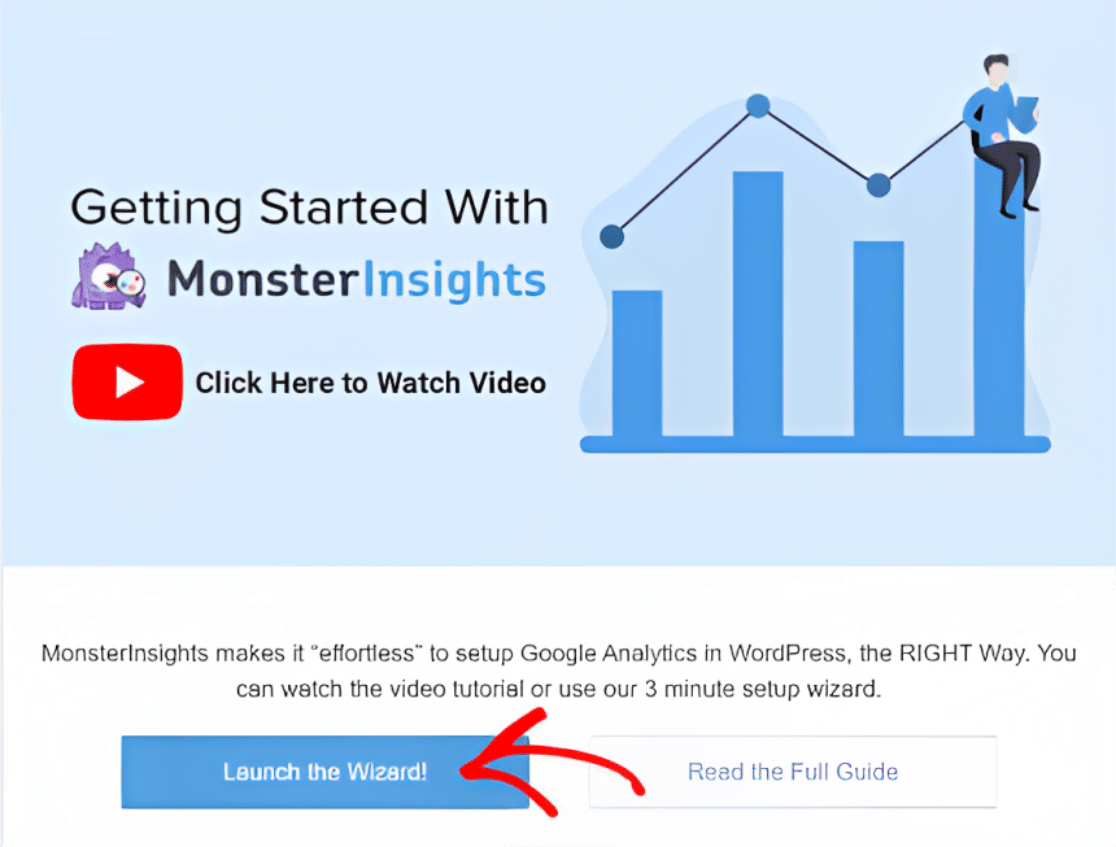
Assim que ativar o plugin MonsterInsights, a página de configuração do Assistente abrirá. Clique no botão Iniciar o Assistente.
Na primeira etapa da configuração do Assistente, precisa de escolher a categoria do seu negócio. Assim que terminar, clique no botão Guardar e Continuar.

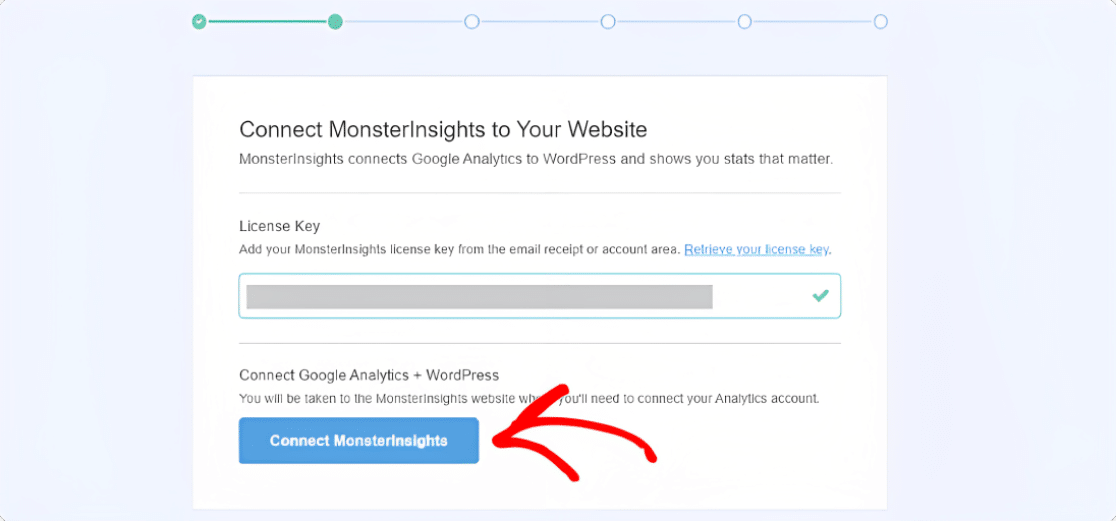
Agora precisa de adicionar a sua Chave de Licença para ligar a sua conta Analytics ao seu website WordPress.
Para o fazer, vá à página Minha Conta na sua conta MonsterInsights e, na aba Downloads da sua conta, encontrará a sua chave de licença.
Copie a sua chave de licença e cole-a no campo Chave de Licença e clique no botão Conectar MonsterInsights.
A próxima etapa é a mais importante do seu processo de configuração do Assistente. Aqui precisará de ligar o seu website WordPress à sua conta GA4.
Antes de completar esta etapa, certifique-se de que tem uma conta Google Analytics 4. Além disso, pode consultar o nosso guia sobre como adicionar GA4 ao WordPress.
Agora, selecione a conta. Quando solicitado, clique no botão Permitir para dar ao MonsterInsights acesso aos seus dados do Google Analytics 4.
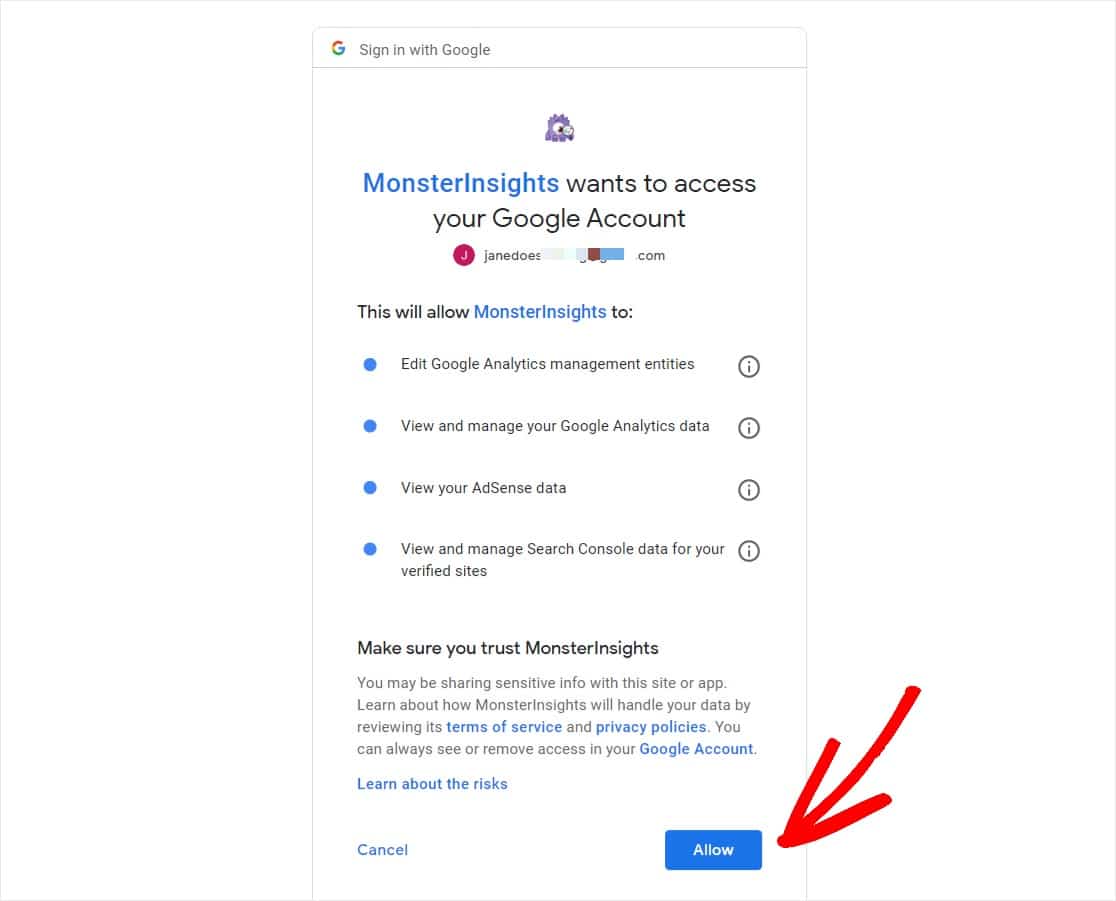
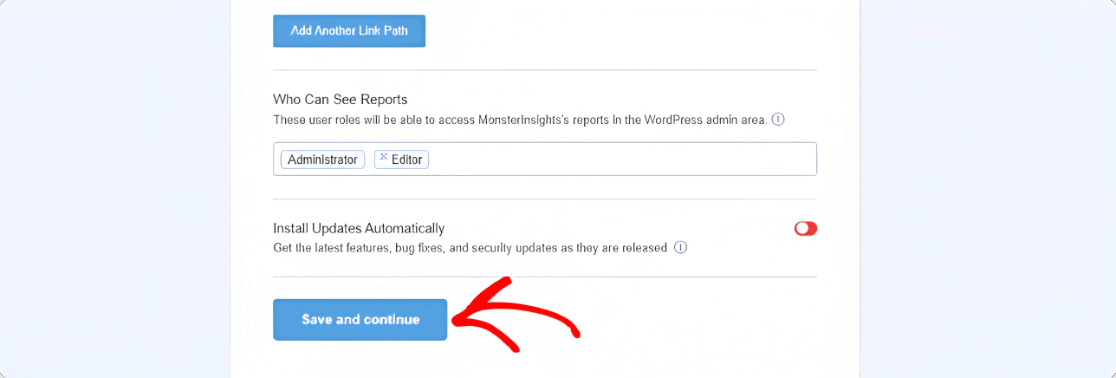
Em seguida, selecione o perfil do site que deseja autenticar e clique em Concluir Conexão. Agora, a página Definições Recomendadas será aberta. Configure estas definições e clique em Guardar e Continuar.
Instalar o Addon de Formulários
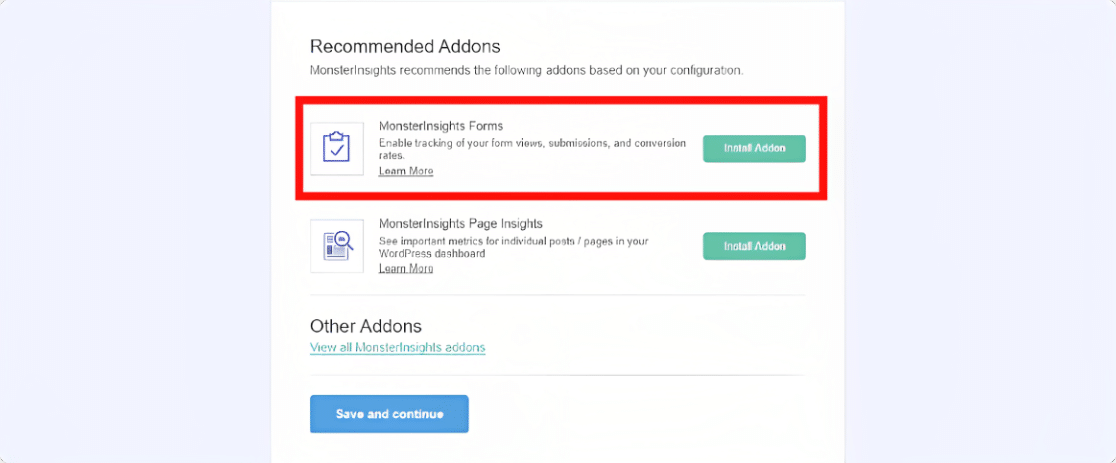
Antes de poder rastrear as suas conversões de formulário do WordPress, precisará de instalar e ativar o complemento Forms do MonsterInsights. Clique no botão Instalar Complemento.
Assim que o addon de Formulários for ativado, clique no botão Guardar e Continuar.
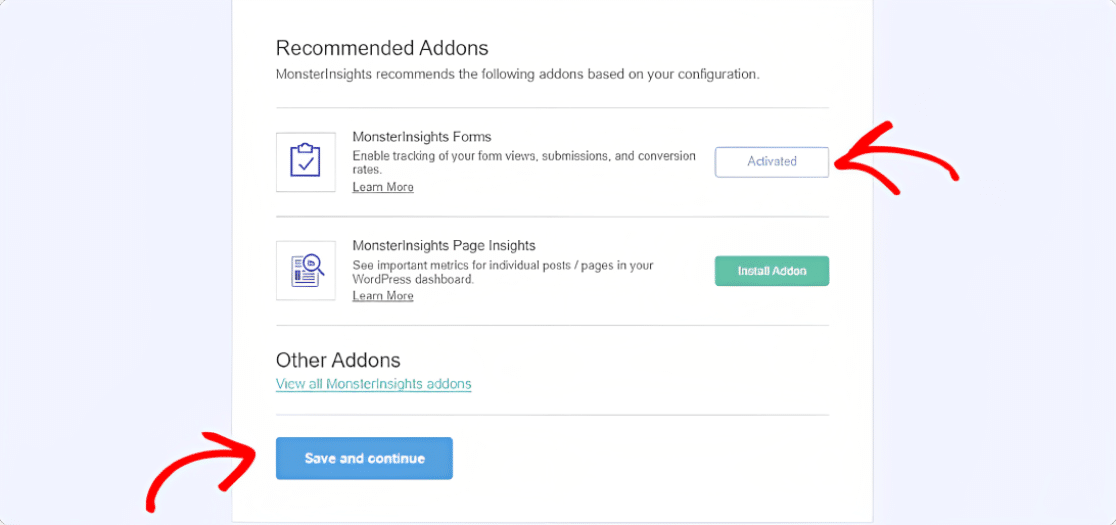
O seu addon de Formulários está agora pronto para começar a rastrear conversões de formulários.
A grande vantagem do complemento Forms é que pode facilmente rastrear visualizações e conversões de formulário simplesmente instalando e ativando-o.
Não precisa de configurar nenhuma definição; o complemento simplesmente funciona. Vamos ver como pode ver os seus relatórios de conversão de formulário usando o MonsterInsights.
Ver os Seus Relatórios de Conversão de Formulários
Assim que os dados chegarem, vá para Insights » Relatórios » Formulários no seu painel.
Escolha o intervalo de datas que pretende e verá Sessões, Visualizações de Página, Impressões de Formulário e Conclusões de Formulário em conjunto, com um gráfico a acompanhar a tendência.

Como os dados passam pelo Google Analytics, o MonsterInsights também pode detalhar as suas conversões por origem e meio, para que possa ver se as suas melhores conclusões vêm do Google, e-mail, redes sociais ou tráfego direto.
Se executar campanhas pagas, associa dados UTM às conclusões para que possa medir qual delas realmente gerou os contactos.
Para o guia completo, incluindo o rastreamento em outros plugins de formulário, consulte o nosso resumo dos melhores plugins do Google Analytics para WordPress.
Perguntas Frequentes Sobre o Rastreamento de Conversões de Formulários WordPress
O rastreamento de conversões de formulários no WordPress levanta algumas questões comuns. Aqui estão respostas rápidas antes de escolher um método e começar.
Preciso do Google Analytics para rastrear conversões de formulários?
Não. O WPForms Analytics está integrado no plugin e rastreia visualizações, taxas de conversão e atividade de campos por si só, sem conta Google Analytics e sem código de rastreamento. O Google Analytics só entra em jogo se escolher o método MonsterInsights porque quer dados de formulário juntamente com o tráfego geral do seu site.
Posso rastrear conversões de formulários gratuitamente?
A versão gratuita do WPForms, juntamente com Basic e Plus, mostra contagens de visualizações de formulário na página Todos os Formulários. A experiência completa, com a página de análises, taxas de conversão, rastreamento a nível de campo, metas, exportações e insights de IA, vem com uma licença Pro ou Elite.
Por que as minhas visualizações de formulário são inferiores às minhas visualizações de página?
Uma visualização de formulário é contada apenas quando o formulário realmente entra na vista de um visitante, não sempre que a página carrega. Se o seu formulário estiver perto do fundo de uma página longa e alguém sair antes de o alcançar, essa visita adiciona uma visualização de página, mas não uma visualização de formulário. Isto mantém a sua taxa de conversão baseada em pessoas que realmente viram o formulário.
O rastreamento de formulários usa cookies ou abrandam o meu site?
O WPForms Analytics não define cookies nem armazena dados pessoais sobre os seus visitantes. Regista contagens e tempos anónimos na sua própria base de dados WordPress e não carrega scripts de terceiros, pelo que não sobrecarrega as suas páginas da forma como um rastreador externo pode.
O que conta como uma boa taxa de conversão de formulário?
Depende do formulário e do tráfego, pelo que a referência mais útil é a sua própria. Defina uma meta de taxa de conversão para o formulário, depois use os dados a nível de campo para encontrar e corrigir o que quer que esteja a fazer com que as pessoas desistam.
Um formulário de inscrição curto geralmente converterá muito mais do que uma longa candidatura, razão pela qual o WPForms permite definir uma meta separada para cada um.
Em seguida, Transforme as Suas Análises em Mais Conversões
As nossas dicas baseadas em pesquisa para melhorar as conversões de formulários de contacto fornecem alterações comprovadas para testar, e este guia para iniciantes sobre otimização de conversão de formulários cobre os fundamentos se estiver apenas a começar.
O seu rastreamento não tem de parar no WordPress e, se anunciar em redes sociais, pode aprender como rastrear envios de formulários com o Pixel do Facebook para que os seus dados de conversão sigam os visitantes nas suas campanhas.
Comece a Monitorizar as Conversões dos Seus Formulários Agora
Pronto para construir o seu formulário? Comece hoje com o plugin construtor de formulários WordPress mais fácil. O WPForms Pro inclui muitos modelos gratuitos e oferece uma garantia de devolução do dinheiro em 14 dias.
Se este artigo o ajudou, siga-nos no Facebook e no X (Twitter) para mais tutoriais e guias gratuitos sobre WordPress.





