



Resumo de IA
Quer criar uma integração WordPress Salesforce? Ligar o WordPress ao Salesforce permite-lhe criar leads, contactos e contas automaticamente a partir dos seus formulários.
A melhor parte? Não precisa de ser um programador nem de pagar por ferramentas de terceiros caras. Com o WPForms e o Addon Salesforce, pode ligar tudo em cerca de 15 minutos.
Crie o Seu Formulário WordPress Salesforce! :)
O Salesforce Integra-se com o WPForms?
Absolutamente. Pode integrar o Salesforce com o WPForms para criar automaticamente objetos quando os seus formulários são submetidos.
Neste guia passo a passo, vou mostrar-lhe como integrar o Salesforce e o WordPress com o complemento WPForms Salesforce.
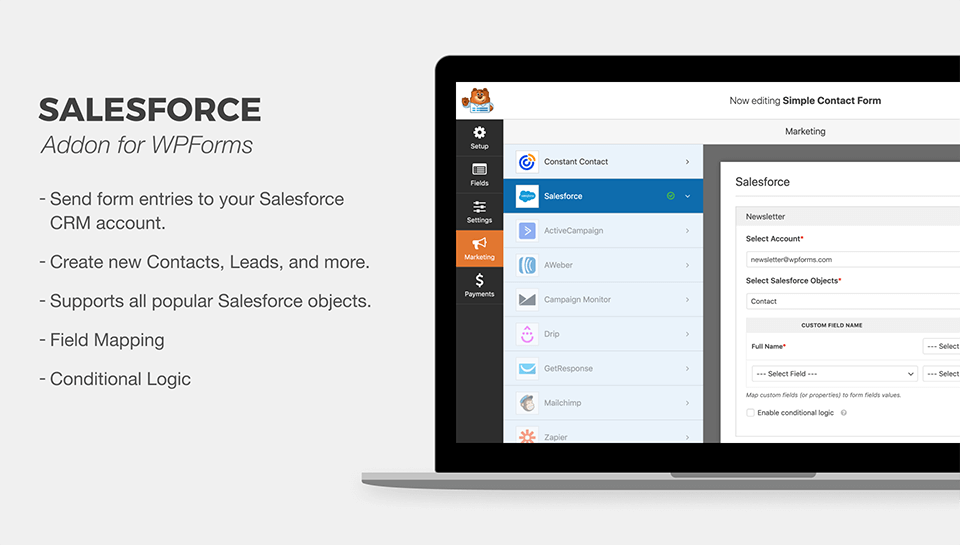
O WPForms funciona perfeitamente como um plugin de formulário WordPress Salesforce porque permite ligar os seus formulários à sua base de dados Salesforce.
Não precisa de pagar a um programador para o usar porque vamos mostrar-lhe como configurar rapidamente a ligação você mesmo. Vamos começar!
Como Criar uma Integração WPForms Salesforce
Este artigo destina-se apenas a utilizadores do Salesforce. Se procura uma forma de integrar o Pardot com o WordPress, temos um guia separado sobre como criar um formulário Pardot personalizado no WordPress para o qual pode mudar.
- Passo 1: Verifique a Sua Versão do Salesforce
- Passo 2: Instale o Plugin WPForms
- Passo 3. Configure a Sua Integração Salesforce WordPress
- Passo 4. Configure as Permissões da Sua Aplicação Salesforce
- Passo 5. Ligue o WordPress ao Salesforce
- Passo 6. Crie o Seu Formulário Salesforce WordPress
- Passo 7: Publique o Seu Formulário Salesforce
Passo 1: Verifique a Sua Versão do Salesforce
Antes de começarmos, vamos verificar se a sua conta Salesforce tem acesso à API. Verificar rapidamente isto agora evitará quaisquer problemas mais tarde. O acesso à API só está disponível nestes planos Salesforce:
- Enterprise Edition
- Developer Edition
- Unlimited Edition
- Performance Edition
Para verificar a sua edição do Salesforce, inicie sessão no Salesforce agora. A sua edição será exibida na área do título do separador do seu navegador como esta:
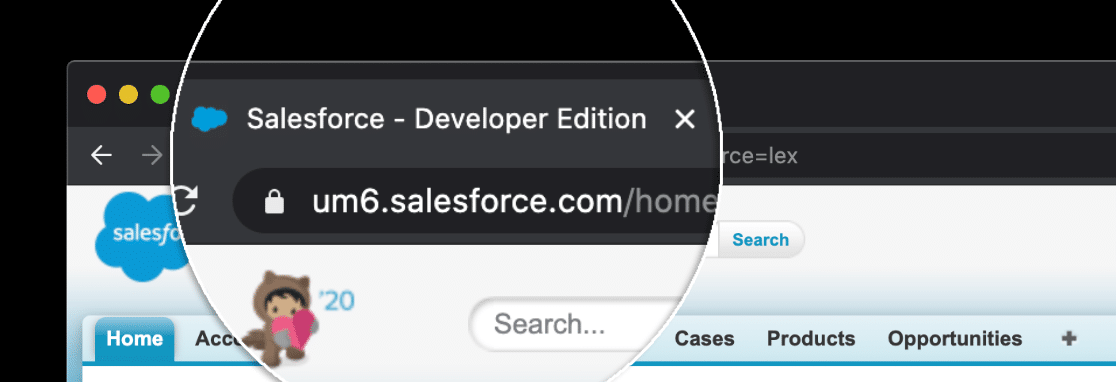
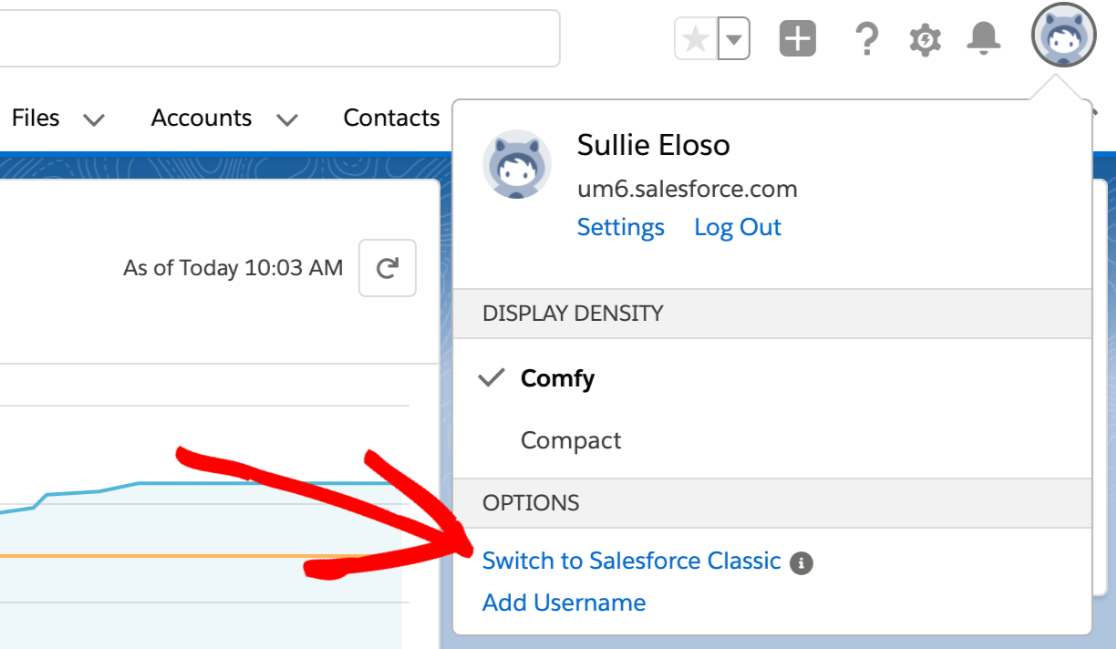
Se não conseguir ver a edição, existe outra forma de verificar. Primeiro, se estiver na Experiência Lightning, clique no seu ícone de perfil e depois clique em Mudar para Salesforce Clássico.
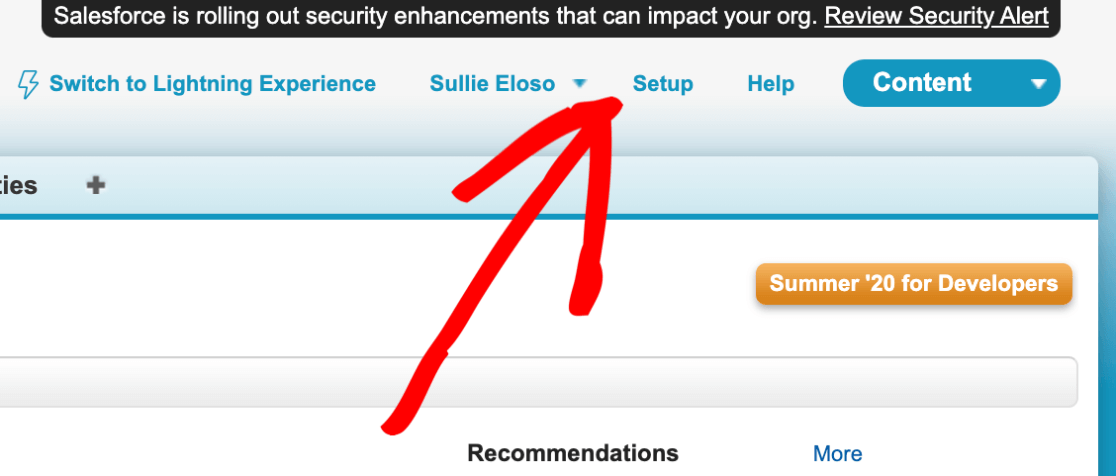
Em seguida, prossiga e clique Configurar no topo.
Agora expanda Perfil da Empresa, depois clique em Informações da Empresa.
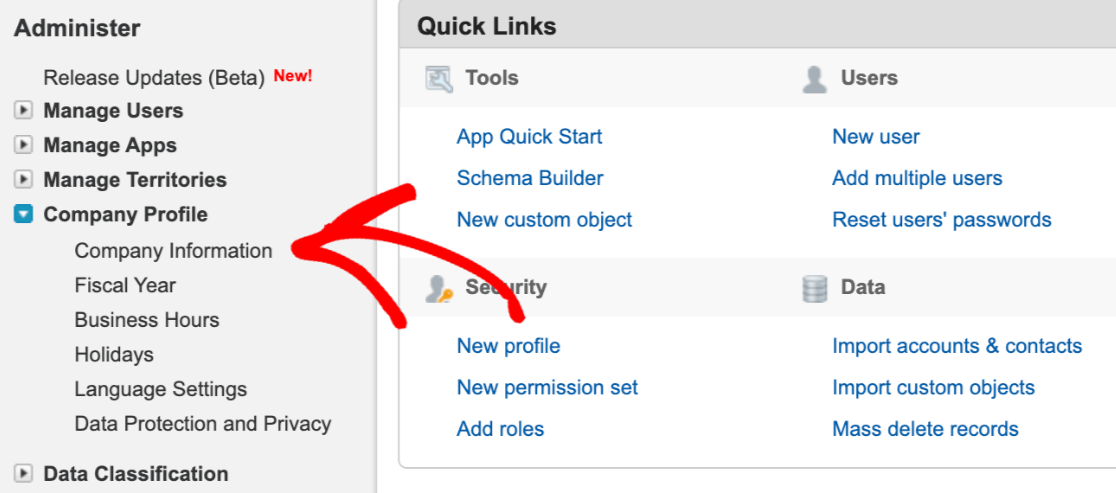
A sua edição do Salesforce está listada na parte inferior desta página, à direita.
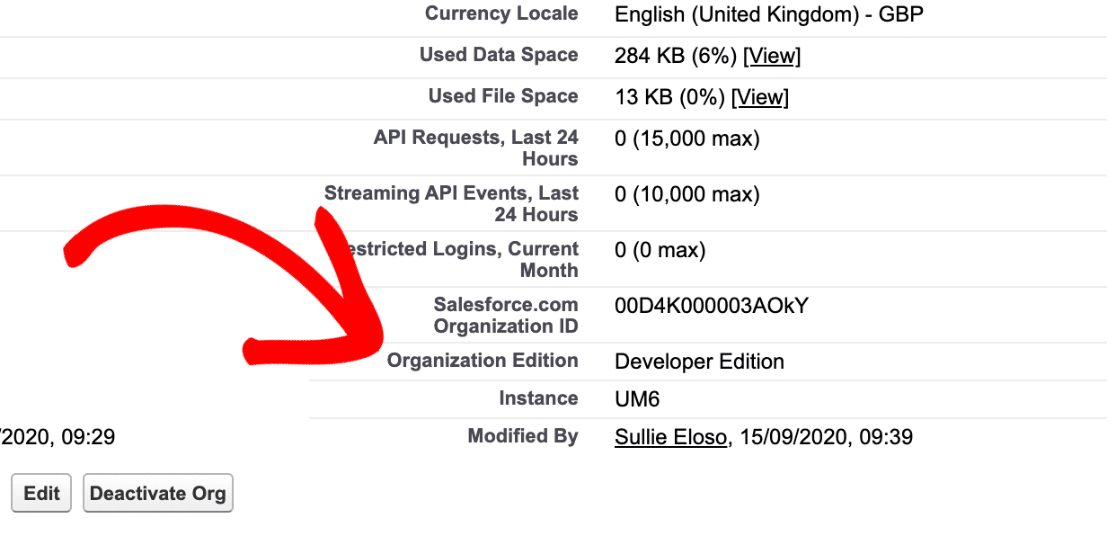
Se não estiver a usar uma das edições que mencionámos no início, agora é o momento perfeito para contactar o Salesforce para a alterar.
Se já estiver numa edição com acesso à API, podemos passar para o próximo passo. Pode manter o site do Salesforce aberto num separador, para ser fácil voltar a ele.
Passo 2: Instale o Plugin WPForms
Agora estamos prontos para instalar e ativar o plugin WPForms para que possamos configurar a nossa ligação ao Salesforce.
Aqui está um guia passo a passo útil sobre como instalar um plugin do WordPress se precisar de um pouco de ajuda para instalar o WPForms no seu site.
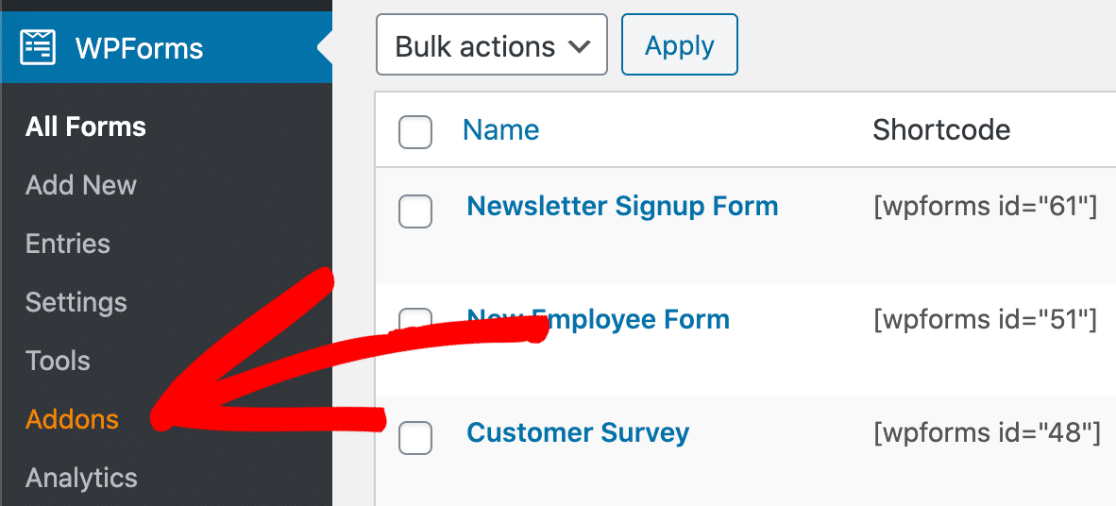
Em seguida, irá querer instalar e ativar o addon Salesforce para WPForms. No painel do WordPress, clique em WPForms » Addons na barra lateral.
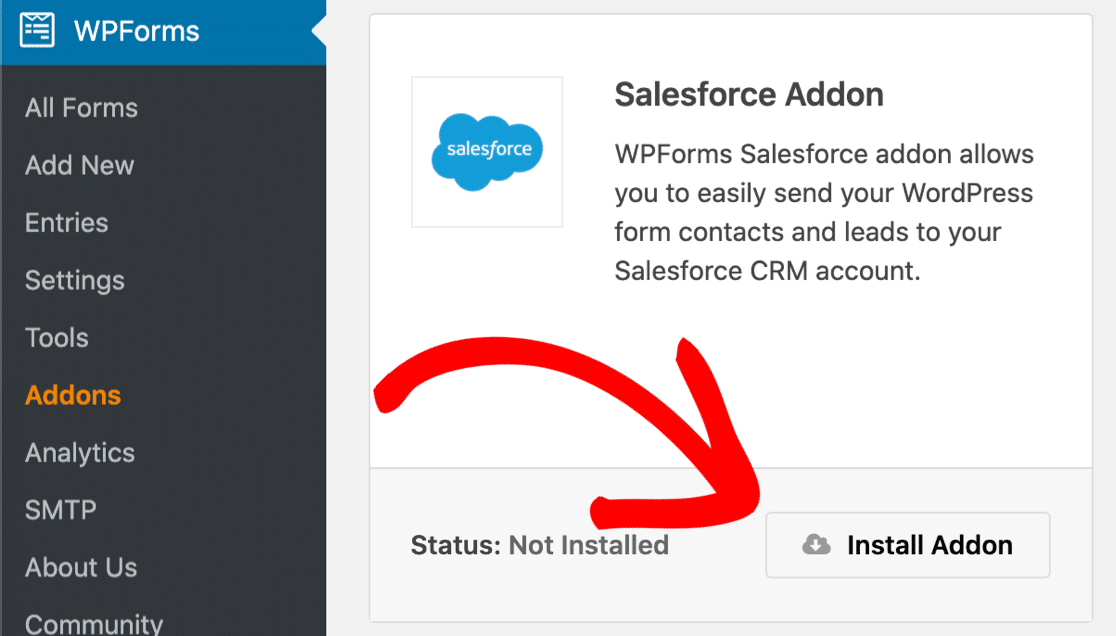
E depois instale o addon Salesforce clicando neste botão:
Vamos conectar o WPForms ao Salesforce agora. Mantenha o separador do WordPress aberto para facilitar a mudança de volta para o WPForms à medida que avançamos para o próximo passo.
Passo 3. Configure a Sua Integração Salesforce WordPress
Neste passo, vamos configurar uma aplicação Salesforce. Precisamos de uma aplicação para que o WPForms possa estabelecer uma ligação ao nosso site.
Para começar, inicie sessão na sua conta Salesforce se ainda não o fez. Irá querer mudar para o layout Salesforce Classic se ainda não o fez também.
Quando o ecrã Classic carregar, clique em Setup na barra de navegação superior.
Em seguida, terá de rolar para baixo e procurar o item de menu Build no lado esquerdo. Clique em Create para expandir a lista e, em seguida, clique na ligação Apps por baixo dela.
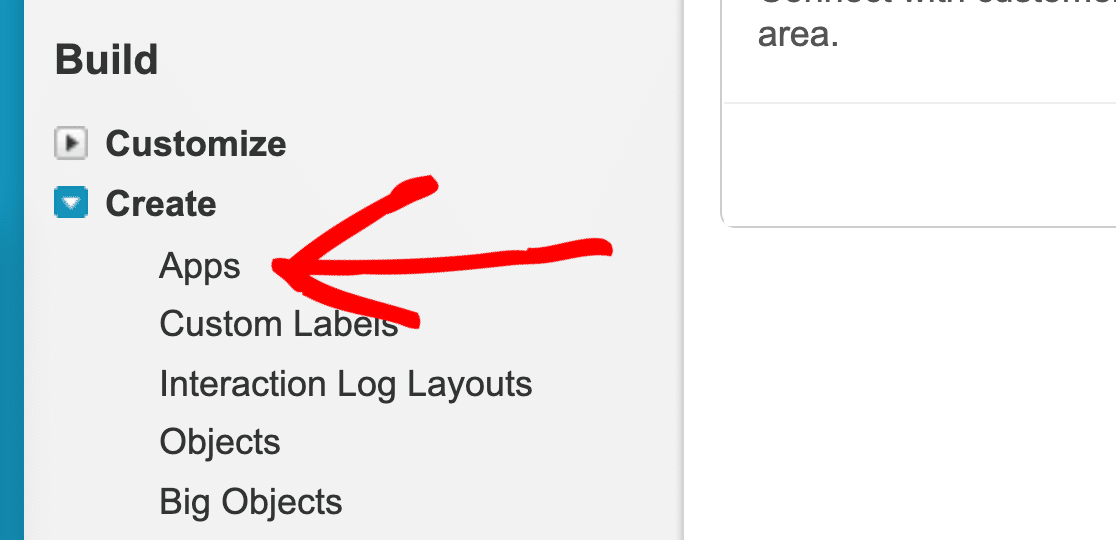
Agora vamos rolar para baixo até à secção Connected Apps da página. Prossiga e clique no botão New.

Estamos prontos para criar a nossa aplicação no ecrã New Connected App. Existem 2 campos para preencher primeiro:
- Em Connected App Name, escreva um nome para a sua aplicação. Pode escrever qualquer coisa que faça sentido para si. Quando terminar, o Salesforce copiará automaticamente o seu nome para o campo API Name.
- Em Contact Email, escreva o seu endereço de e-mail.
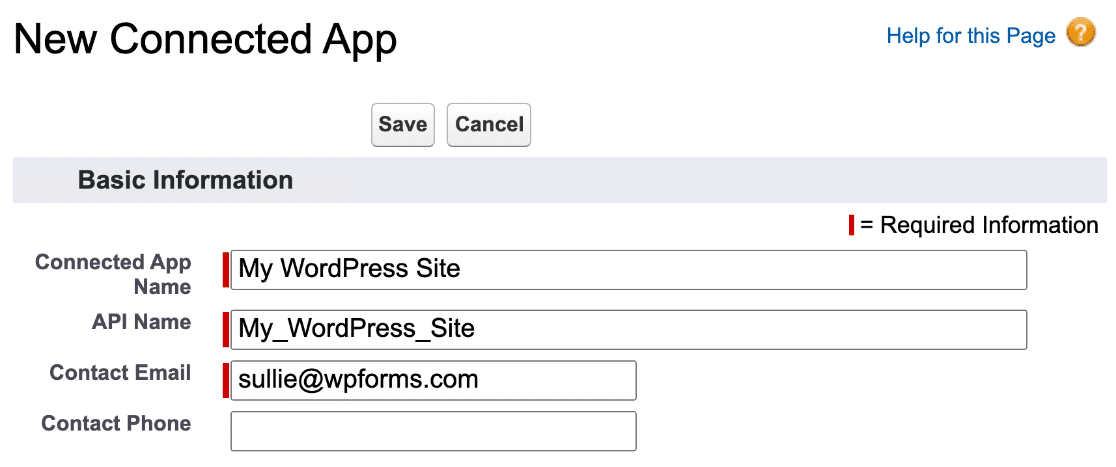
OK, é tudo o que precisamos de fazer, mas permaneça neste ecrã para o próximo passo.
Passo 4. Configure as Permissões da Sua Aplicação Salesforce
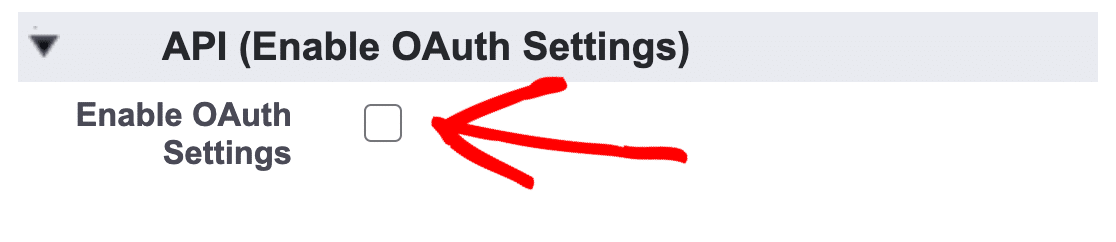
Agora precisamos de configurar a autenticação para a nova aplicação que criámos. Prossiga e role para baixo até à secção API e marque a caixa de verificação Enable OAuth Settings.
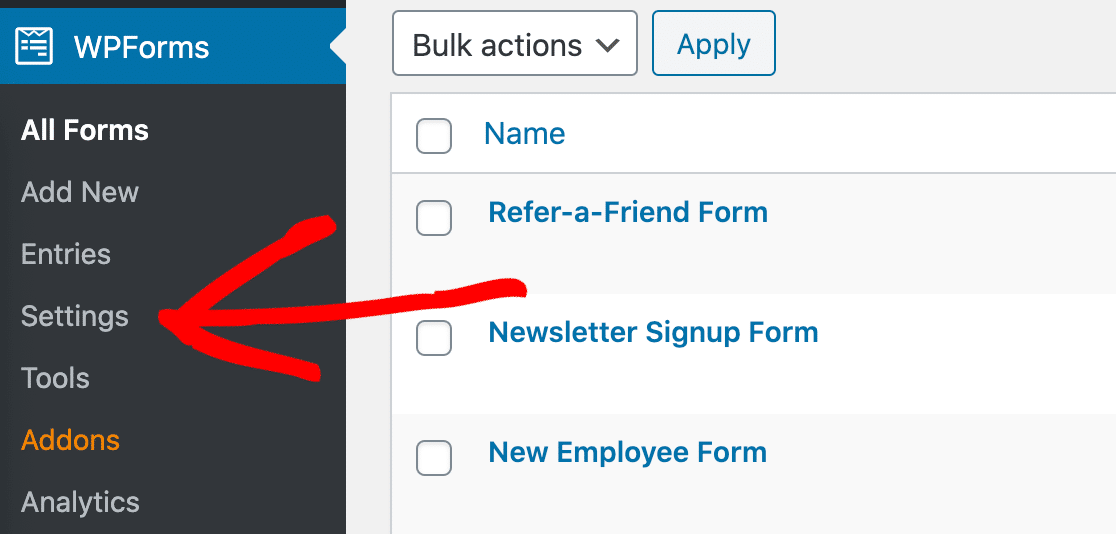
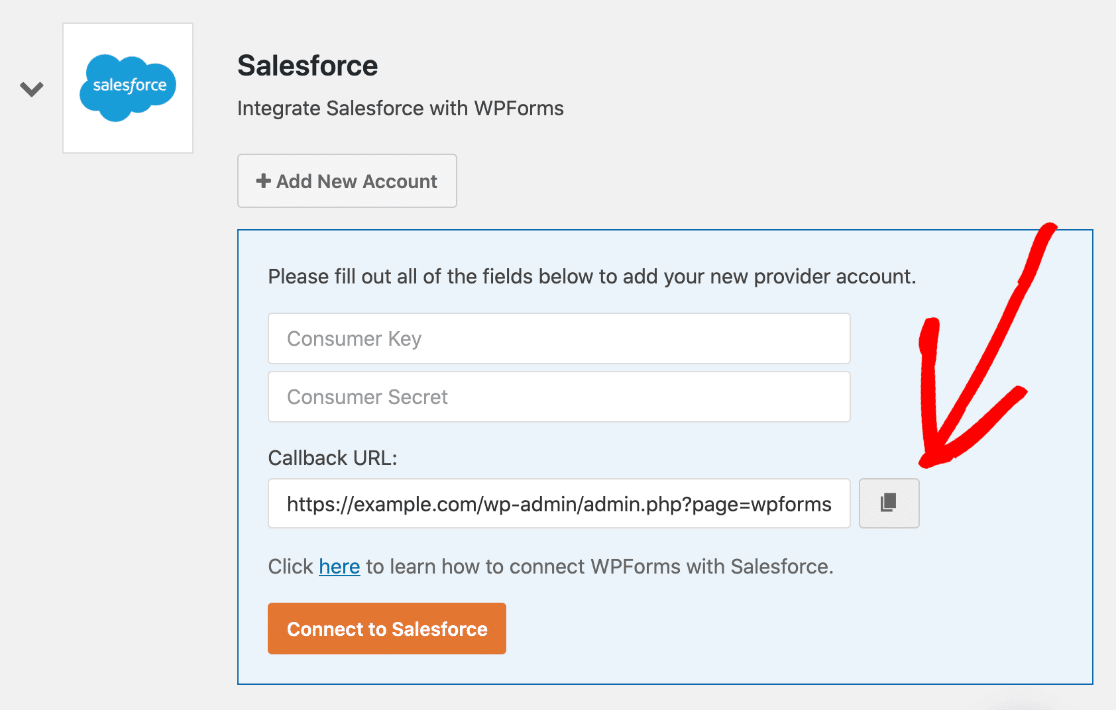
Agora vamos precisar de obter o URL de retorno do WPForms para que possamos colá-lo no Salesforce. Volte para o seu site WordPress num separador separado e clique em WPForms » Settings.
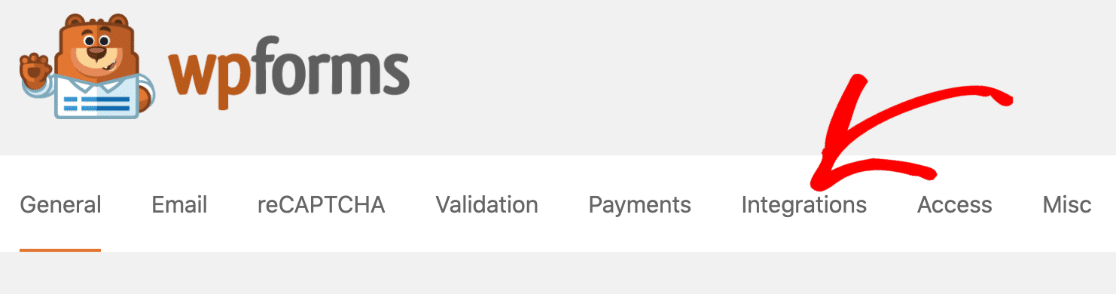
Agora olhe para os separadores no topo e clique em Integrations.
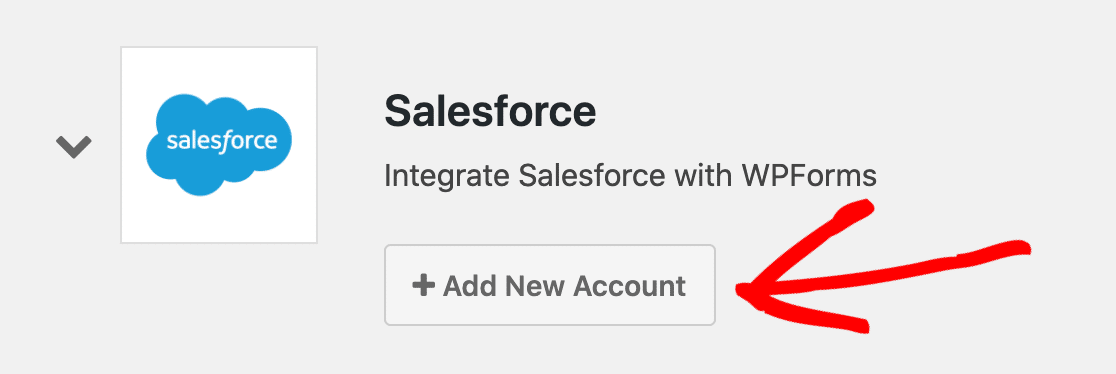
Terá de rolar a página de Integrações até encontrar o ícone do Salesforce.
Nesta linha, clique na seta pequena à esquerda do logótipo para expandir a caixa. Pode prosseguir e clicar no botão Add New Account.
E aqui está ele – o URL de Retorno. Clique no ícone de cópia aqui para o copiar para a sua área de transferência.
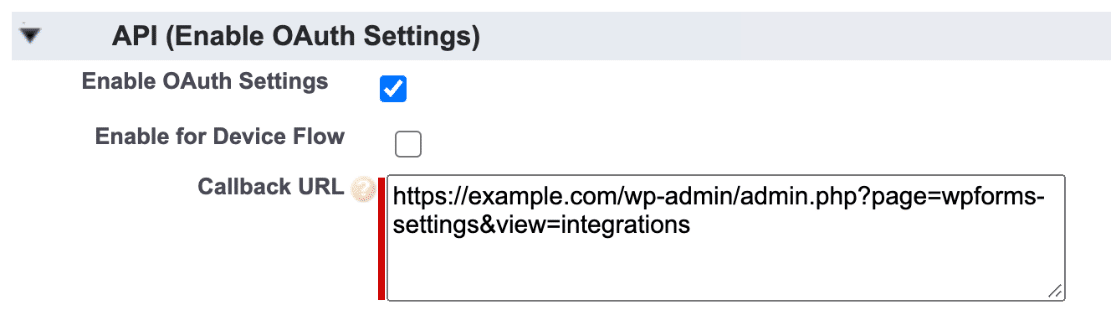
Volte para o seu separador Salesforce agora. Vamos colar esse URL de Retorno na caixa de definições OAuth como esta:
Ótimo. Em seguida, vamos rolar um pouco para baixo até Selected OAuth Scopes e procurar estes 2 itens:
- Gerir dados do utilizador através de APIs (api)
- Executar pedidos a qualquer momento (refresh_token, offline_access)
Use as setas à direita para adicionar estas 2 permissões à caixa Selected OAuth Scopes no lado direito.
Aqui está um vídeo rápido para mostrar como isto funciona:
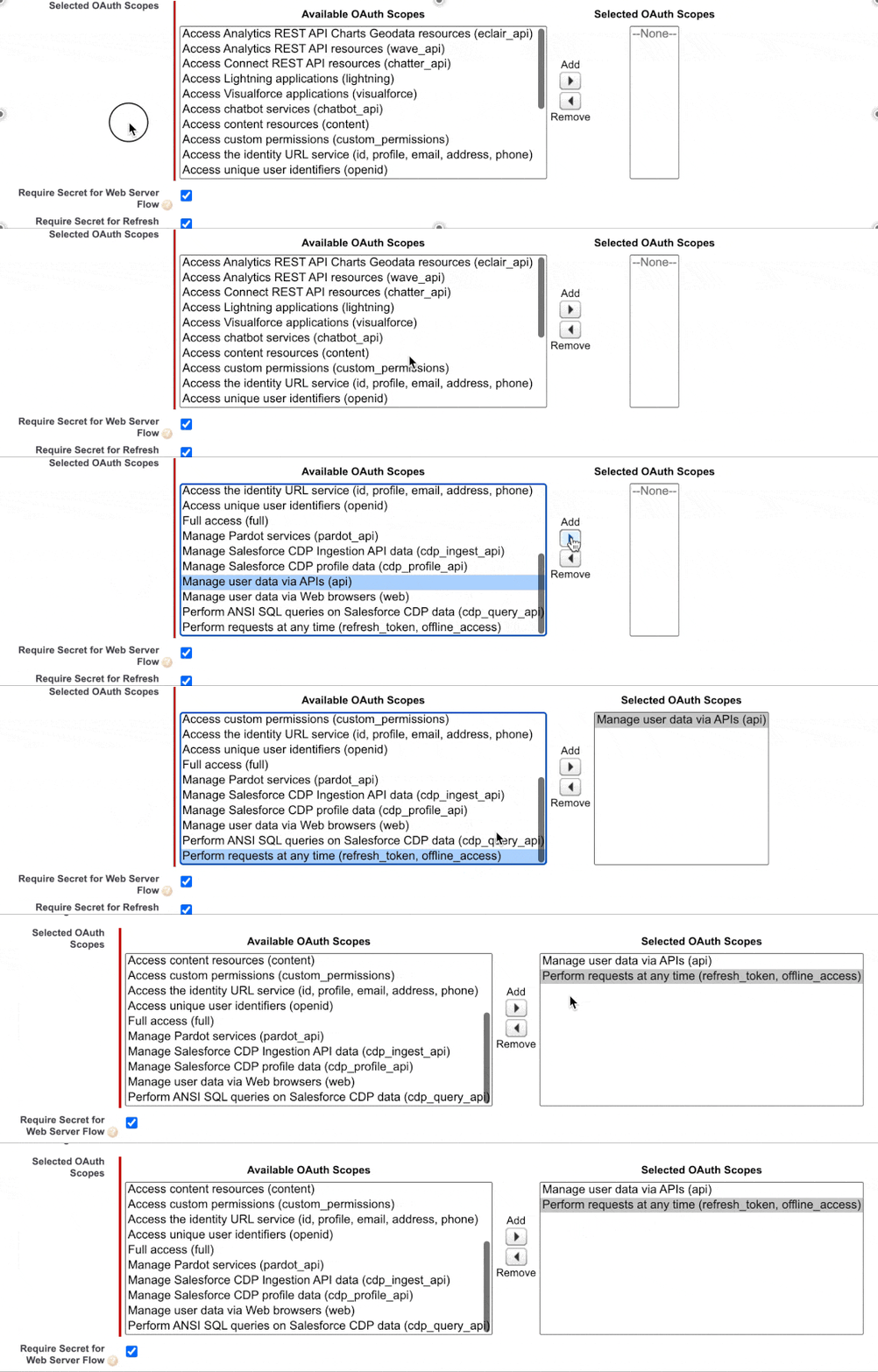
Depois de adicionar essas permissões, role para baixo e desmarque a opção que diz Requerer Extensão de Chave de Prova para Troca de Código (PKCE) para Fluxos de Autorização Suportados.
Esta caixa de seleção está ativada por padrão, mas você não poderá autorizar sua conexão se não a desmarcar primeiro.

Tudo pronto? Ótimo. Agora você pode clicar em Salvar na parte inferior desta tela.
O Salesforce mostrará uma mensagem agora para confirmar que está configurando seu aplicativo em segundo plano.
Recomendo que você espere pelo menos 10 minutos antes de passar para a Etapa 4. Se tentar apressar, verá um erro que se parece com isto:
error=invalid_client_id&error_description=client%20identifier%20invalid
Não se preocupe! Este erro apenas significa que sua conexão ainda não foi configurada no Salesforce. É melhor esperar mais alguns minutos antes de tentar novamente.
Passo 5. Ligue o WordPress ao Salesforce
Ótimo! Agora que esperamos 10 minutos, você pode copiar as chaves da API para o WordPress.
Tal como antes, você vai querer ter o Salesforce e o WPForms abertos em abas diferentes. Siga estes 2 passos para copiar as chaves:
- Na sua aba do Salesforce, pressione o botão Copiar ao lado de Chave do Consumidor. Mude para a aba do WPForms e cole a chave.
- Volte para a sua aba do Salesforce e olhe para a direita. Ao lado de Chave Secreta, pressione Clicar para revelar. Copie a chave, depois volte para o WPForms e cole-a também.
É tudo. Você pode clicar em Conectar ao Salesforce.
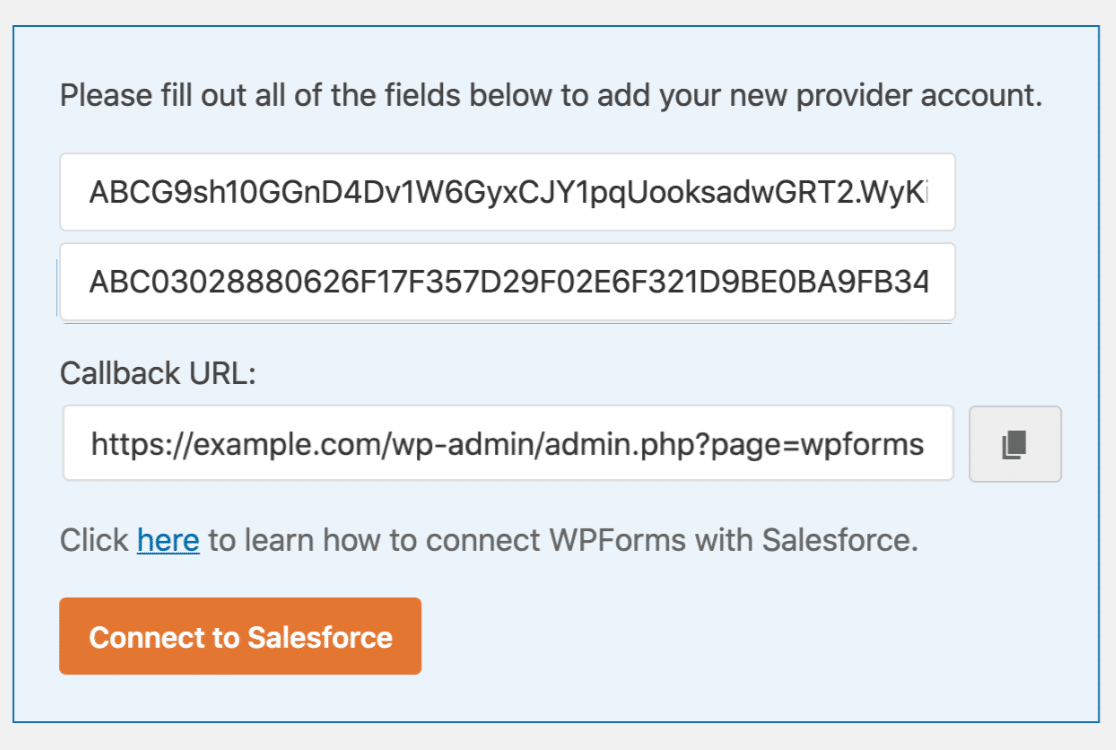
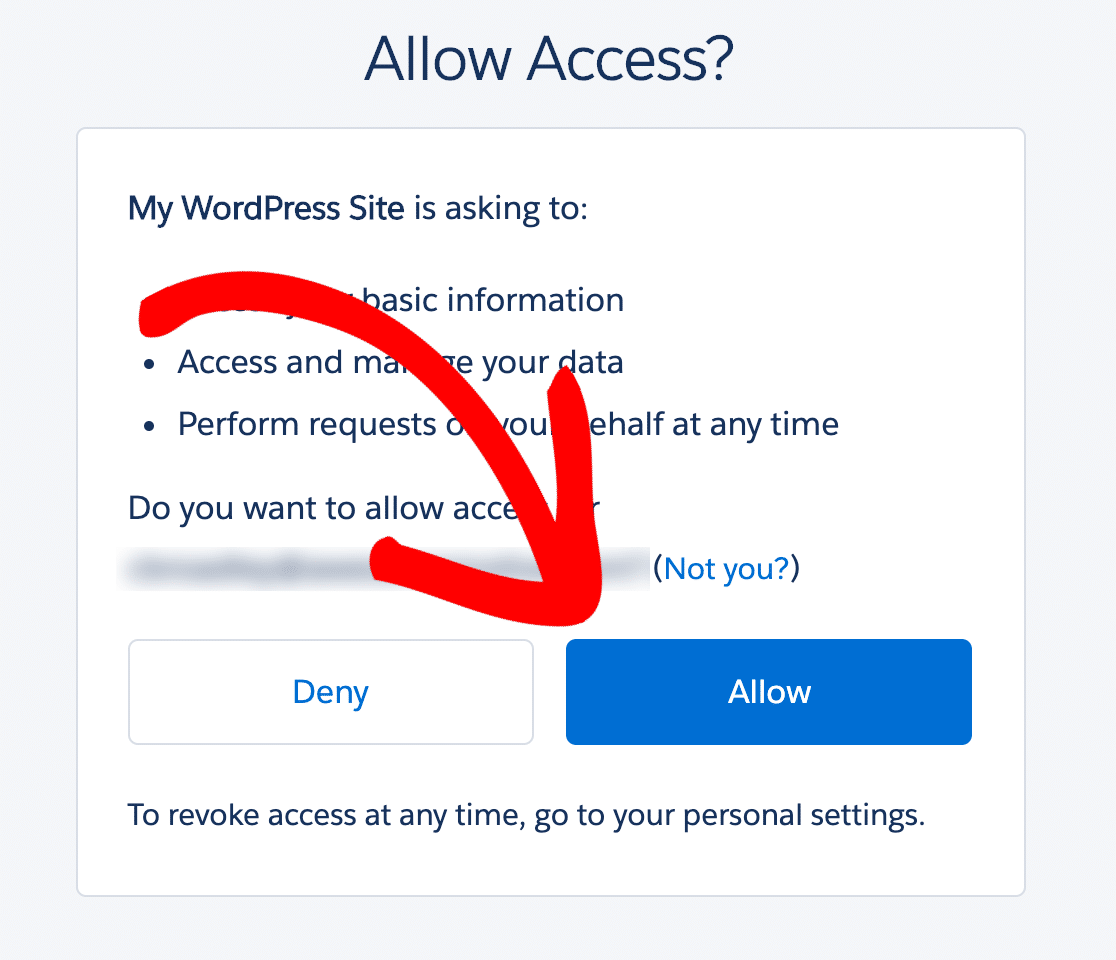
Pode ser necessário fazer login no Salesforce novamente aqui. Assim que o fizer, clique no botão azul Permitir.
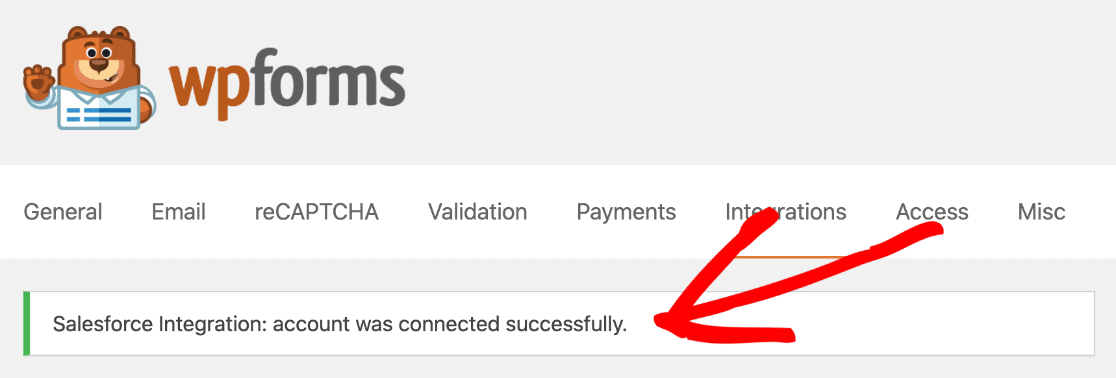
E é isso! Sua conta do Salesforce está conectada ao WordPress. Você pode ver que temos uma mensagem de sucesso no WPForms na parte superior da tela agora:
E também temos uma conta conectada na página de Integrações!
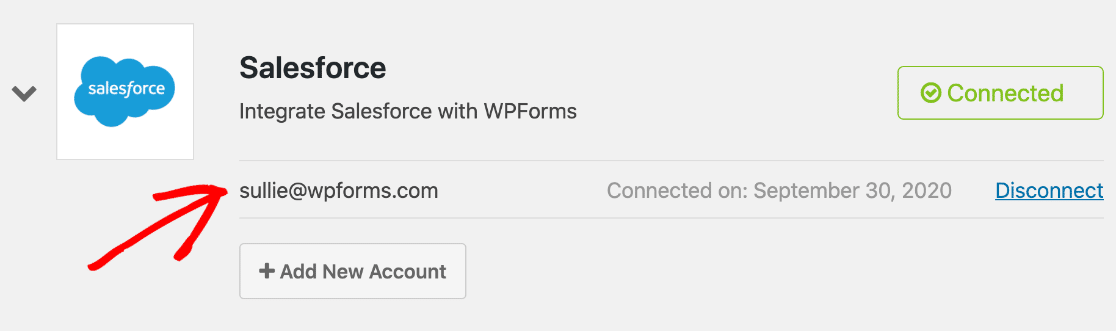
Agora você tem a integração WPForms Salesforce pronta! Vamos criar o formulário.
Passo 6. Crie o Seu Formulário Salesforce WordPress
Agora que temos a nossa integração Salesforce WordPress configurada, estamos prontos para enviar dados de um formulário para o Salesforce.
Se você ainda não tem um formulário de contato no seu site, consulte este guia sobre como criar um formulário de contato simples. Volte a esta página quando tiver o seu formulário configurado da maneira que deseja.
O WPForms permite conectar qualquer formulário ao Salesforce. E cada formulário pode criar um objeto diferente. Você pode criar:
- Contas
- Campanhas
- Casos
- Contactos
- Lidera
- Oportunidades
- Produtos
Neste exemplo, vamos criar um lead a partir do formulário de contato que fizemos. Comece no construtor de formulários e clique em Marketing à esquerda.
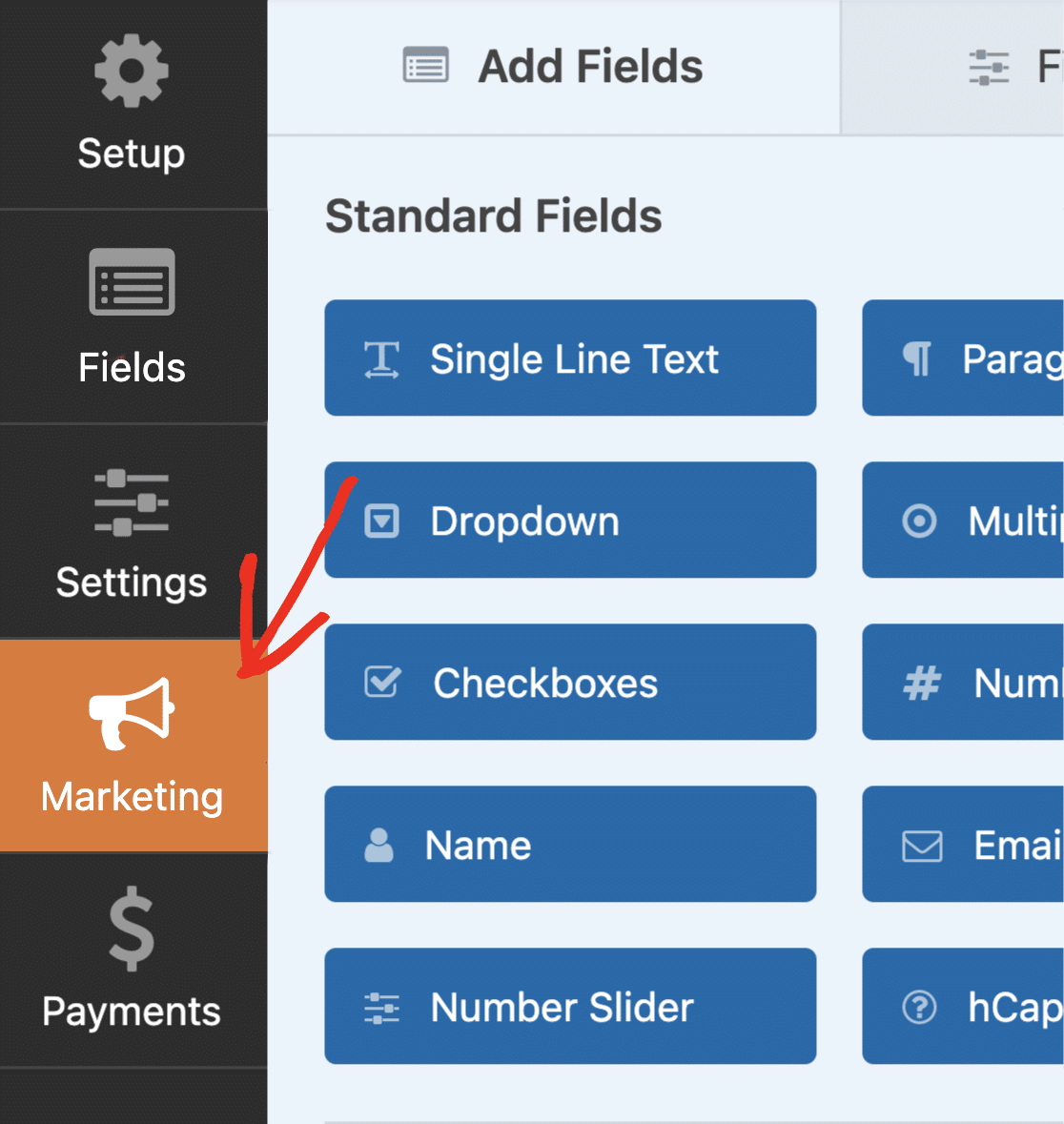
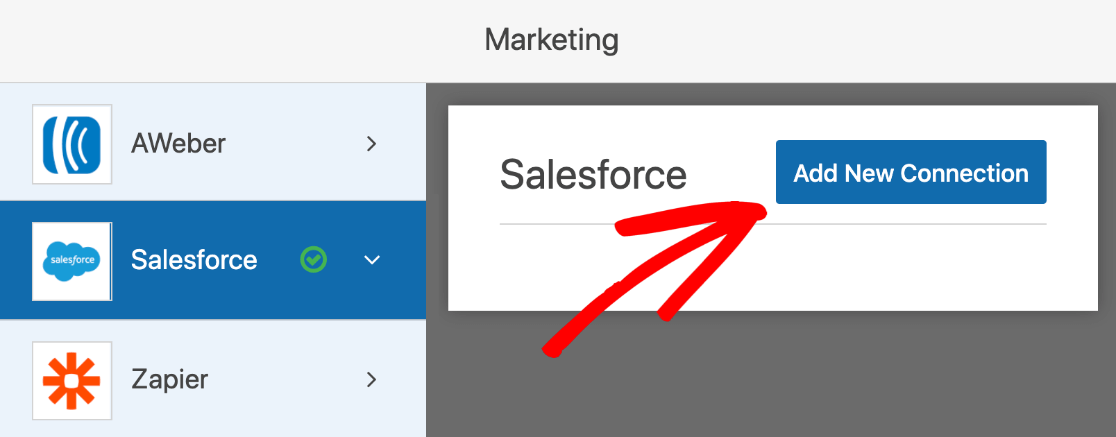
A partir daqui, clique em Salesforce. Em seguida, clique em Adicionar Nova Conexão.
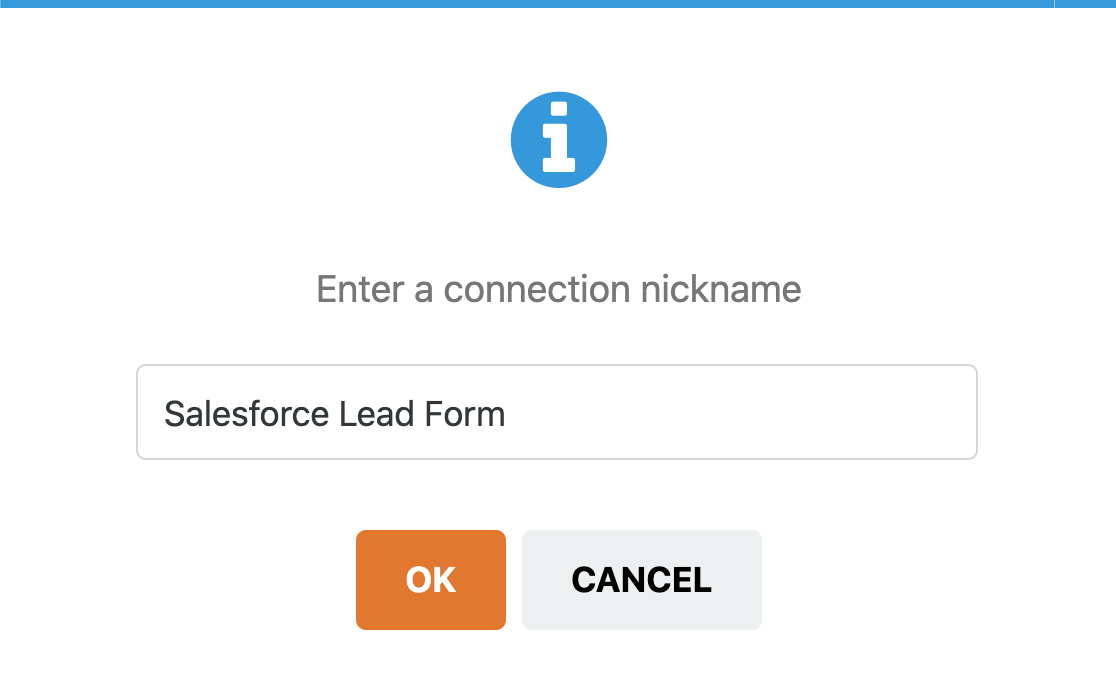
O WPForms pedirá que você dê um nome à sua conexão. Isso aparecerá no construtor de formulários para que você possa identificá-lo facilmente mais tarde.
Agora selecione a conta do Salesforce que você configurou anteriormente no primeiro menu suspenso. No segundo, vamos selecionar Lead.
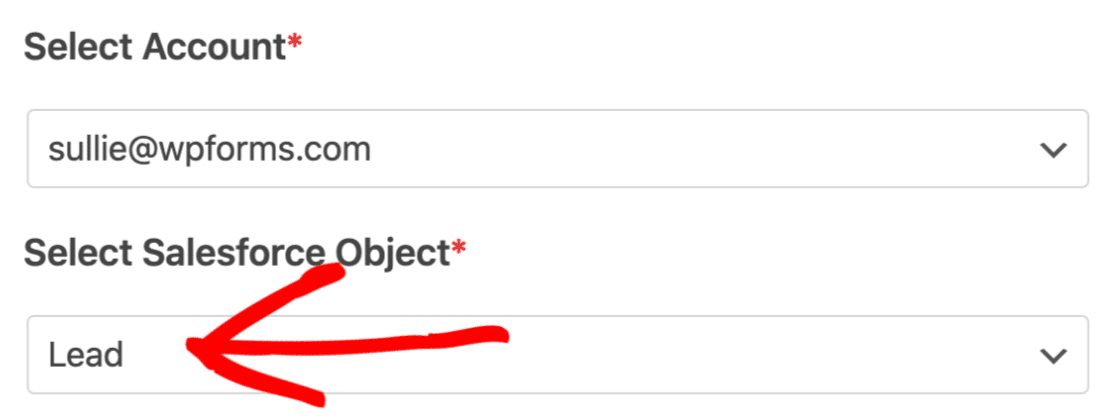
Abaixo, vamos mapear os campos do formulário de contato para os campos na área de leads da nossa conta do Salesforce.
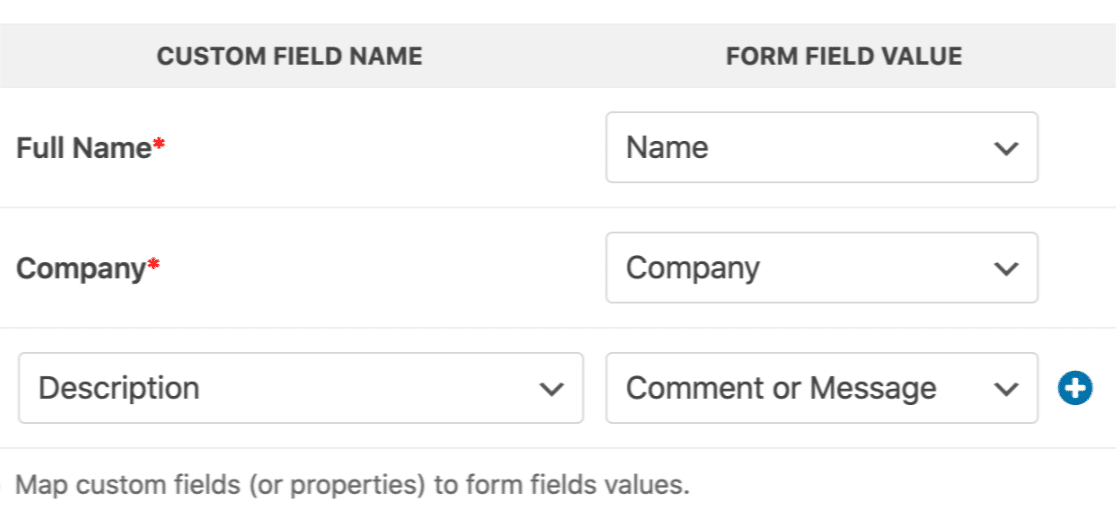
Pode parar aqui e guardar o formulário se desejar. Mas eis outro truque útil. Podemos usar lógica condicional inteligente para filtrar automaticamente os leads que são enviados para o Salesforce.
Por exemplo, no meu formulário, perguntei aos nossos visitantes se queriam saber mais sobre o nosso produto. Se eu ativar a lógica condicional, posso optar por enviar o lead para o Salesforce *apenas* se o visitante respondeu Sim.
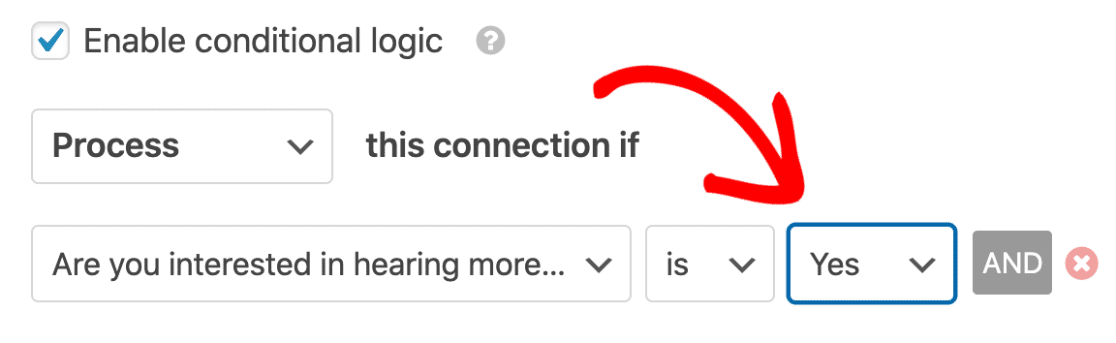
É só isto. Clique em Guardar no topo para guardar o seu progresso. Estamos quase a terminar!
Passo 7: Publique o Seu Formulário Salesforce
O passo final é o mais fácil de todos. Pode publicar o seu formulário sem usar qualquer código. Esta parte demora apenas alguns minutos. No topo do construtor de formulários, clique em Incorporar.

Agora vamos clicar em Criar Nova Página. Agora digite um nome para a sua nova página aqui.

Quando clicar no botão Vamos Lá, o WPForms criará automaticamente uma página do WordPress com o seu formulário incorporado. Tudo o que precisamos de fazer agora é premir o botão azul Publicar para ficar online.
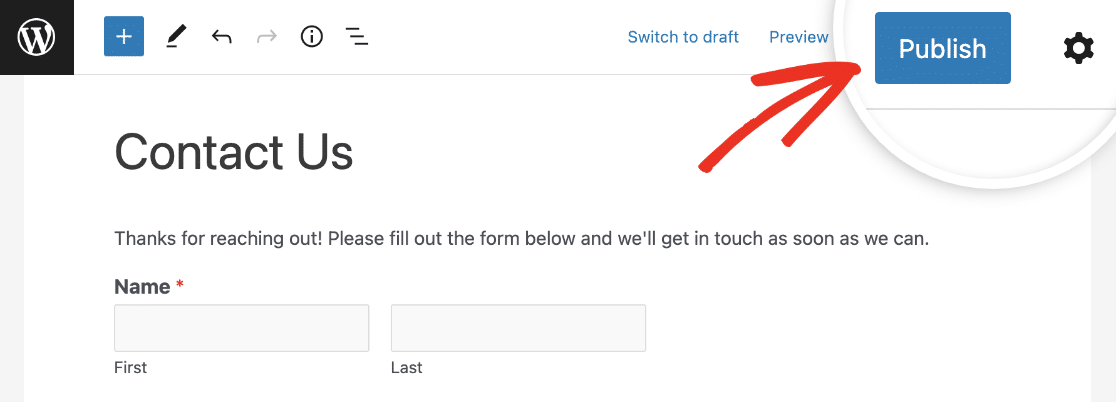
E terminámos! Pode testar o formulário agora e verificar se tudo está a funcionar. Quando submeter a entrada do formulário, verá a entrada correspondente aparecer no Salesforce:
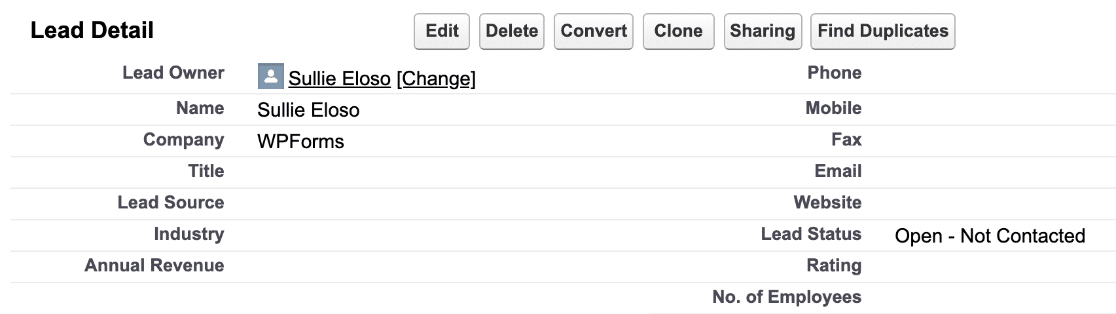
E é tudo! A sua integração do WordPress com o Salesforce está ativa.
FAQs sobre Como Criar uma Integração WPForms com Salesforce
Conectar o WPForms com o Salesforce é um tópico de interesse popular entre os nossos leitores. Aqui ficam respostas a algumas perguntas comuns sobre o assunto:
Como integro o WPForms com o Salesforce?
Pode usar o addon WPForms Salesforce para conectar os seus formulários diretamente à sua conta Salesforce. Não são necessárias ferramentas ou código adicionais.
Que plugin ajuda com a integração do WordPress com o Salesforce?
O WPForms inclui um addon Salesforce incorporado que lhe permite enviar entradas de formulário diretamente para o Salesforce com apenas alguns cliques.
Posso conectar o meu formulário do WordPress ao Salesforce?
Sim. Com o addon WPForms Salesforce, pode enviar quaisquer dados de formulário do seu site WordPress diretamente para o Salesforce.
Existe alguma forma de enviar dados de formulário para o Salesforce?
Sim. Basta instalar o addon WPForms Salesforce, conectar a sua conta e mapear os seus campos de formulário para os campos do Salesforce.
Qual é a melhor forma de conectar o WordPress e o Salesforce?
O addon WPForms Salesforce oferece uma forma fácil de ligar o seu site ao Salesforce sem escrever qualquer código.
Em seguida, Guarde as suas Entradas de Formulário
Quer ver as suas entradas de formulário no WordPress também? Guardar as suas entradas no painel do WordPress facilita a visualização do desempenho dos seus formulários de captura de leads.
Veja este guia sobre como guardar entradas de formulário de contacto na base de dados do WordPress para aprender rapidamente como isto funciona. Além disso, se for um utilizador HubSpot, veja o nosso artigo sobre a integração do WPForms com o HubSpot.
Crie o Seu Formulário WordPress Agora
Pronto para construir o seu formulário? Comece hoje com o plugin construtor de formulários WordPress mais fácil. O WPForms Pro inclui muitos modelos gratuitos e oferece uma garantia de devolução do dinheiro em 14 dias.
Se este artigo o ajudou, siga-nos no Facebook e no X (Twitter) para mais tutoriais e guias gratuitos sobre WordPress.





Integramos o nosso formulário wp com o salesforce usando o complemento salesforce. Temos uma pergunta com múltiplos valores para serem selecionados e o tipo de campo para esta pergunta é “multiselect picklist” no salesforce (o objeto com o qual estamos a mapear é ‘Account’). Se uma pessoa selecionar mais de um valor para a pergunta, essas entradas não estão a criar registos no salesforce. Gostaríamos de saber se o complemento salesforce suporta valores “multiselect picklist” e, se não, existe alguma forma de lidar com este problema?
Olá Susan – Peço desculpa! Atualmente, não temos a funcionalidade de lista de seleção múltipla no Salesforce. Adicionei um voto à nossa lista de pedidos de funcionalidades e vamos mantê-la no nosso radar enquanto planeamos o nosso roteiro para o futuro.
Se precisar de mais alguma ajuda com isto, sinta-se à vontade para contactar a nossa equipa de suporte.
Tenha um bom dia. 🙂
Olá! Alguma atualização sobre listas de seleção múltipla para SF? Parece que ainda não funciona com mais de um valor selecionado
Olá Katia,
Para garantir que respondemos à sua pergunta da forma mais completa possível, poderia contactar a nossa equipa com alguns detalhes adicionais sobre o que pretende fazer?
Obrigado! :)
Por favor, preciso mesmo de poder criar um formulário personalizado que se conecte aos meus objetos personalizados do Salesforce. Não apenas aos conjuntos padrão…
Contas
Casos
Leads
Contactos
Produtos
Campanhas
Etc..
Quando isto estará disponível para a licença Elite.
Olá Matthew – Compreendo totalmente o quão útil seria conectar-se a objetos personalizados no Salesforce, no entanto, receio que não possamos fornecer qualquer ETA neste momento. Adicionei o seu voto para mantê-lo no nosso radar enquanto planeamos o nosso roteiro para o futuro.
Obrigado pela sua paciência.
Após a integração com o salesforce, gostaríamos de ter um ID de lead na resposta do salesforce. Existe alguma provisão para que, após o envio do formulário e a criação do lead/pacote no salesforce, possamos obter o ID do lead/pacote do lead criado.
Olá Vaibhav - Ótima pergunta!
Atualmente, o nosso complemento Salesforce não tem a funcionalidade de receber a informação, apenas pode enviar os dados para a aplicação Salesforce. Concordo que seria super útil, e vamos mantê-lo no nosso radar enquanto planeamos o nosso roteiro no futuro.
Espero que isto ajude! Se tiver alguma dúvida, não hesite em entrar em contacto com a nossa equipa.
O complemento WPForms irá lidar com integração bidirecional (ou seja, puxar dados do Salesforce para pré-preencher o formulário WordPress)?
Olá TR - Atualmente não temos uma funcionalidade integrada para preencher dados de aplicações secundárias no formulário. Concordo que seria uma funcionalidade útil, por isso adicionei o seu voto à lista de pedidos de funcionalidades para futuras melhorias :)
Agradecemos e obrigado pela sugestão aqui!
Tenho um WPForm que cria um lead no SalesForce. O plugin WPForm não sincroniza os valores das caixas de seleção com os campos de caixa de seleção no SalesForce? Consigo passar todos os valores dos meus campos de texto e valores de campos de lista suspensa, mas nenhum dos valores das caixas de seleção passa para o registo do lead.
Olá Matt! Parece que já nos contactou diretamente através da nossa página de contacto, por isso, por favor, continue connosco por lá 🙂
Obrigado!
Tenho o meu formulário sincronizado com o lead do Salesforce, no entanto, tenho mais do que um tipo de registo de lead. Como posso enviar os campos do formulário para um tipo de lead específico?
Olá Rachelle!
Neste momento, o nosso complemento Salesforce só pode mapear os seus formulários para diferentes objetos Salesforce (ou seja, objeto de Campanha, objeto de Leads, etc.). Concordo que seria muito útil, no entanto. Fiz uma nota do pedido de funcionalidade e vamos mantê-lo no nosso radar enquanto planeamos o nosso roteiro para o futuro.
Peço desculpa por não podermos fornecer o que procura neste momento, mas aprecio a sugestão e quaisquer outros detalhes que possa fornecer! É sempre útil obter informações dos nossos utilizadores.
Se tiver mais alguma dúvida sobre isto, por favor contacte-nos.
Olá, conectámos a aplicação SF ao WP forms, mas quando tentamos conectar o Formulário ao SF na secção Marketing > SF, selecionamos a conta e depois o Objeto SF (Lead), mas recebemos esta mensagem de erro “Algo correu mal durante a execução de um pedido AJAX.” Alguma ideia?
Olá — Lamentamos qualquer transtorno. O complemento WPForms Salesforce requer acesso à API REST do Salesforce, e esta mensagem de erro normalmente indica que está a usar a Edição Professional do Salesforce que não tem acesso à API.
Recomendo que verifique a versão do Salesforce que está a usar porque atualmente, o Salesforce só fornece suporte de API para as edições Enterprise, Unlimited, Performance ou Developer.
Dito isto, para garantir que respondemos à sua pergunta da forma mais completa possível e para evitar qualquer confusão, poderia contactar a nossa equipa com mais alguns detalhes sobre o problema que está a enfrentar?
Se tiver uma licença WPForms, tem acesso ao nosso suporte por e-mail, por isso, por favor, envie um ticket de suporte.
Obrigado.
Passei um dia a tentar fazer isto funcionar, acha que valeria a pena mencionar na vossa documentação?
Olá Ian, lamentamos qualquer inconveniente que possa ter sido causado como resultado disto. Partilhei o feedback com a nossa equipa para incluir esta informação na nossa documentação. Obrigado.
Acabei de encontrar o mesmo problema. O WPForms não só requer uma conta Salesforce Enterprise, Unlimited, Performance ou Developer, como também requer o Add-on Web Services API para *cada* utilizador. Isto disparou o custo para nós…
Olá Aaron,
Lamento saber disso! Por favor, saiba que o suporte de API na Edição Professional do Salesforce tem um custo adicional. O complemento WPForms Salesforce requer acesso à API REST do Salesforce, e a mensagem de erro normalmente indica que está a usar a Edição Professional do Salesforce que não tem acesso à API.
Olá,
Estamos a utilizar a integração WPForms e Salesforce. Um dos campos do nosso formulário permite ao submetente selecionar o Estado onde se encontra. Nos mapeamentos do Salesforce no WPForms, vejo a capacidade de mapear para o campo de endereço no Salesforce, no entanto, não vejo o campo específico para o campo Estado. Existe alguma forma de mapear para o "subcampo" Estado?
Olá John,
Para garantir que respondemos à sua pergunta da forma mais completa possível, poderia contactar a nossa equipa com alguns detalhes adicionais sobre o que pretende fazer?
Obrigado! :)
Olá meu amigo,
Encontraste a solução para o caso? O estado?
Olá Fcarneiro – Poderia por favor contactar a nossa equipa de suporte com mais alguns detalhes sobre o que pretende fazer?
Obrigado!
Temos um formulário WP que não pede o Apelido. Este é um campo obrigatório para criar um Lead no SF. Notámos que "Desconhecido" está a ser gravado no campo Apelido quando um lead é criado (que não forneceu um apelido). A integração WP está a enviar Apelido = "Desconhecido"?
Olá Kim — Lamentamos qualquer transtorno. Para garantir que respondemos à sua pergunta da forma mais completa possível, poderia contactar a nossa equipa com mais alguns detalhes?
Se tiver uma licença WPForms, terá acesso ao nosso suporte por e-mail, por isso, por favor, envie um pedido de suporte. Caso contrário, fornecemos suporte complementar limitado no fórum de suporte WPForms Lite WordPress.org.
Obrigado.
Quero perguntar sobre a atualização, é possível adicionar o registo ao objeto personalizado? ou apenas nos objetos padrão fornecidos pelo salesforce.
Olá Shikhar,
Infelizmente, ainda não temos esta funcionalidade adicionada para integrar objetos feitos à medida com WPForms e Salesforce. Adicionei o seu voto à lista de melhorias.
Obrigado por partilhar o seu interesse aqui 🙂
Parece que este add-on não foi concebido por pessoas que tiveram de usar o Salesforce… o add-on infelizmente cria duplicados se o contacto/lead/conta etc. já existir (num site de alto tráfego ou num site que usa os formulários para submissão de emprego para o Salesforce), isto torna-se mau para a integridade dos dados e pode aumentar os seus custos.
Olá Jacquice, lamentamos qualquer transtorno. Para garantir que respondemos à sua pergunta da forma mais completa possível e evitar qualquer confusão.
Importa-se de entrar em contacto connosco com detalhes adicionais para que possamos ajudá-lo ainda mais neste caso?
Obrigado.
Somos uma organização sem fins lucrativos guarda-chuva a nível estadual. Atualizámos o WPForms para um que se integra com o SF. A intenção é que os dados de contacto (nome, morada, telefone, etc.) preencham/atualizem automaticamente os registos de Conta SF existentes. O WP não reconhece o Nome da Conta. Acontece uma de duas coisas: Se usarmos o objeto SF "conta", o SF rejeita o formulário devido a MALFORMED_ID… os campos mapeados não são do mesmo tipo. Se usarmos o objeto "contacto", os dados são aceites mas o SF cria um novo registo com o indivíduo como "conta". O campo Nome da Conta é um campo "padrão" e não "personalizado" e a integração WPForms Salesforce lista apenas campos personalizados. Contactei tanto a WP como a SF e até agora não obtive uma boa resposta.
Olá Jane,
Lamento saber da confusão que está a enfrentar!
Para o ajudar com uma resposta completa, importaria-se de escrever à nossa equipa de suporte com detalhes adicionais do fluxo de trabalho completo que procura e teremos todo o gosto em ajudar.
Obrigado,
Não funcionou para mim. Recebo o formulário de cotação enviado para o meu e-mail, mas nada é mapeado para o meu Salesforce. Tenho a edição profissional.
Segui as instruções do Salesforce. Instalei a ligação correta nos formulários do WordPress para o Salesforce também.
Olá Lauren – Teremos todo o gosto em ajudar! Quando tiver oportunidade, envie-nos uma mensagem para o suporte para que possamos ajudar.
Se tiver uma licença WPForms, tem acesso ao nosso suporte por e-mail, por isso, por favor, submeta um ticket de suporte para que possamos investigar o problema para si.
Obrigado 🙂
Olá,
Temos formulários WP integrados com a nossa instância Salesforce e isto cria um lead no SF após o envio do formulário.
Infelizmente, parece haver uma inconsistência na criação de leads no SF.
Parece que, quando os parâmetros UTM são incluídos no URL (onde reside o formulário), isto cria leads apenas para alguns utilizadores e não para outros.
Observámos que, quando os parâmetros UTM são incluídos no URL, o envio do formulário cria leads para utilizadores dos EUA e Canadá.
Enquanto isso, os leads não são criados para utilizadores de outras regiões, quando os parâmetros UTM são incluídos no URL.
Obrigado
Olá Rama – Teremos todo o gosto em ajudar! Quando tiver oportunidade, envie-nos uma mensagem para o suporte para que possamos ajudar.
Se tiver uma licença WPForms, tem acesso ao nosso suporte por e-mail, por isso, por favor, envie um ticket de suporte.
Caso contrário, fornecemos suporte complementar limitado no fórum de suporte do WPForms Lite no WordPress.org.
Obrigado 🙂
Olá,
É possível mapear um objeto personalizado criado no SF? Adicionarão isto ao vosso roadmap se a função não estiver disponível?
Olá Zhao – atualmente, não temos forma de enviar valores de campos para objetos personalizados do Salesforce. Temos isto como um pedido de funcionalidade e adicionarei o seu voto a esse pedido.
Como solução alternativa, para objetos personalizados, pode exportar as entradas existentes e importá-las para o Salesforce. Caso ajude, aqui tem um guia sobre como importar CSV para a conta Salesforce.
Espero que ajude. Obrigado!
Esta integração funciona com o CRM Governamental e do Setor Público do Salesforce? Precisamos de manter a conformidade adequada no nosso local de trabalho ao fazer negócios com o governo.
Olá Paul,
Ótima pergunta — atualmente o WPForms não foi verificado como compatível com o setor governamental e público do Salesforce. O WPForms armazena todas as entradas do formulário na base de dados do WordPress após o envio e utiliza a API do Salesforce para transferir estes dados. Recomendo que entre em contacto diretamente com a equipa do Setor Público do Salesforce e um consultor de segurança para aconselhamento adicional sobre como proteger esses dados enquanto estão em trânsito para o Salesforce.
Obrigado!