


Resumo de IA
Como proprietário de uma empresa, você provavelmente sabe muito bem que tempo é dinheiro.
Mas a maioria das empresas gasta um tempo desnecessário a gerir os seus leads e informações de clientes manualmente (como transferir dados entre os seus formulários e CRM).
Claramente, as empresas que valorizam a eficiência não podem deixar que isto continue. Elas recorrem a soluções mais inteligentes para automatizar tarefas como estas, para que se possam concentrar nas coisas importantes.
A boa notícia é que com o WPForms, você pode facilmente sincronizar o seu formulário com o HubSpot, de modo que todos os leads sejam enviados automaticamente para o seu CRM sem exigir qualquer esforço manual da sua parte após a configuração inicial.
Neste artigo, vou mostrar-lhe exatamente como enviar contactos dos seus formulários WordPress para o HubSpot automaticamente.
Conecte Formulários WordPress Com HubSpot Agora
Como Enviar um Contacto dos Seus Formulários WordPress para o HubSpot
Aqui estão os passos para criar uma integração WordPress HubSpot:
Vamos começar.
1. Instalar WPForms e Inscrever-se no HubSpot
Vamos começar por instalar o WPForms no seu site WordPress. Lembre-se que precisa de, pelo menos, a licença WPForms Elite para aceder ao addon HubSpot para integração.
Com o WPForms, você precisa de zero conhecimento de código para integrar os seus formulários de contacto com o HubSpot. É a solução mais fácil de usar quando se trata de enviar os seus contactos do WordPress para o HubSpot CRM.

Para obter ajuda com a instalação, pode consultar o nosso tutorial de instalação do WPForms. Quando o plugin estiver instalado e ativado no seu site, você precisa de garantir que tem uma conta HubSpot. Se ainda não tem uma, pode criar uma gratuitamente.
Em seguida, vamos configurar a adição do addon HubSpot à sua instalação do WPForms.
2. Instalar o Addon WPForms HubSpot
Abra a sua área de administração do WordPress e, na barra de menu à esquerda, clique em WPForms » Addons.

Aqui, procure por HubSpot e clique no botão Instalar Addon.

O WPForms levará apenas alguns segundos para instalar e ativar o addon HubSpot. Quando for instalado com sucesso, verá o rótulo Ativado onde antes estava o botão Instalar.
No próximo passo, você estará a conectar o WPForms com a sua conta HubSpot.
3. Conectar HubSpot Com WPForms
Agora, vá para WPForms » Definições e clique no separador Integrações na barra de menu.
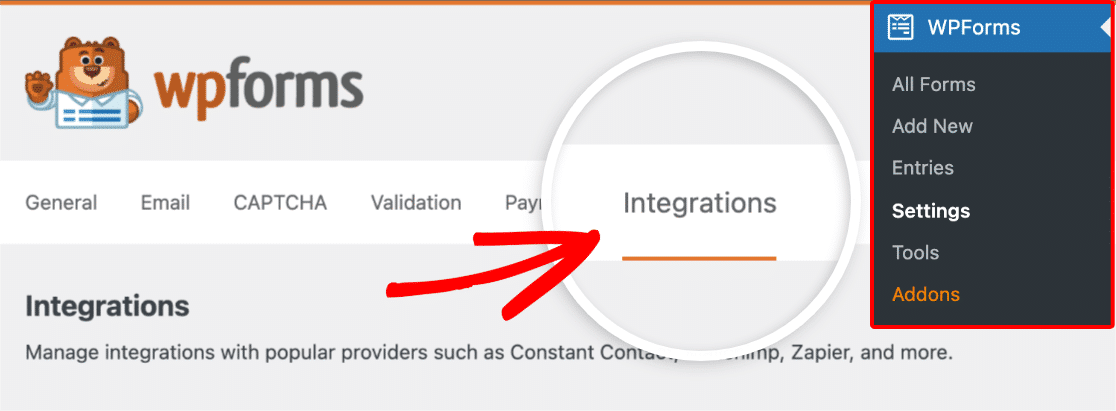
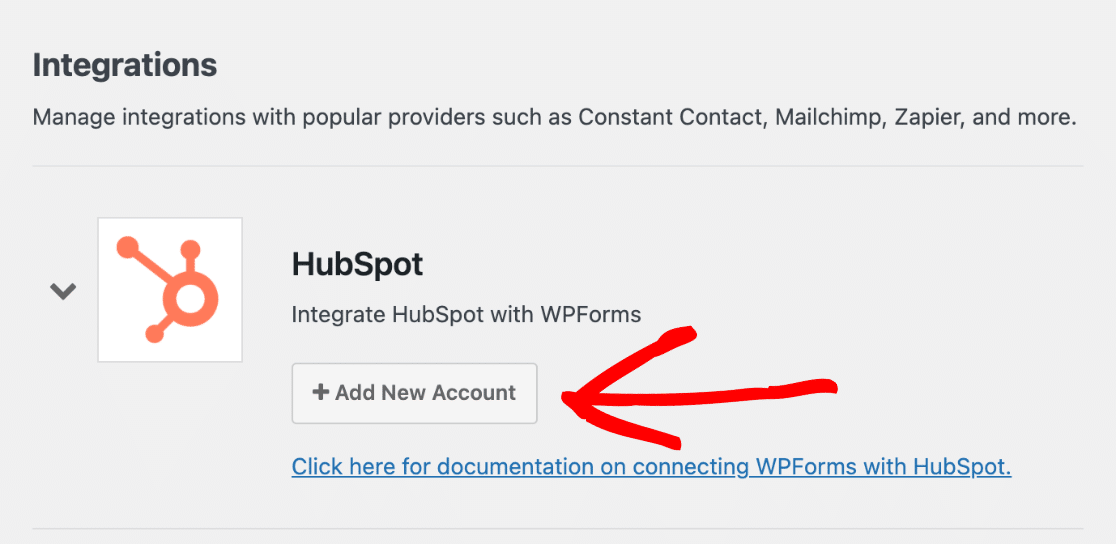
Neste ecrã, você verá uma lista de todos os seus addons WPForms ativos. Clique no addon HubSpot para revelar as definições e, em seguida, clique no botão Adicionar Nova Conta.
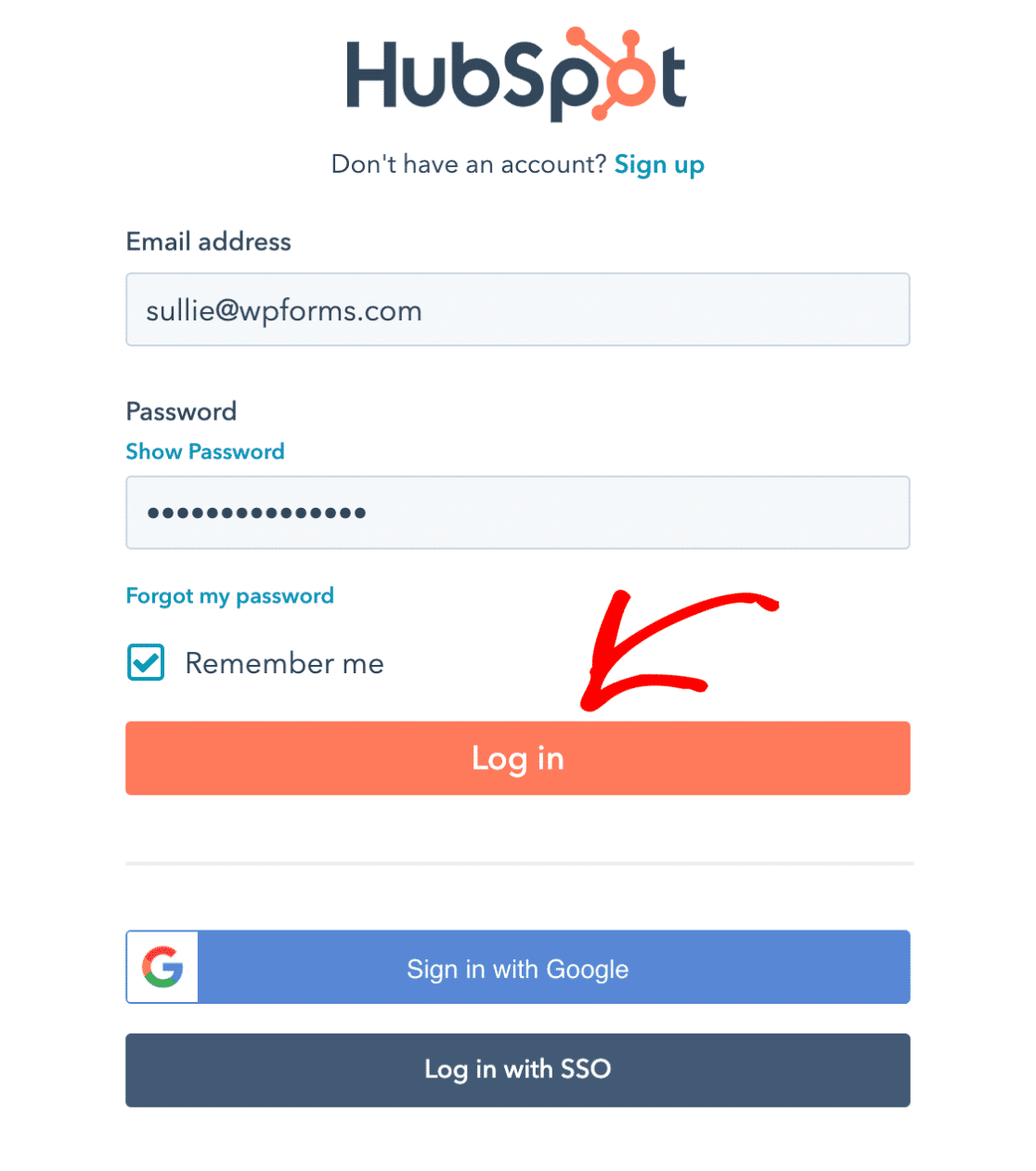
Uma nova janela abrirá para fazer login na sua conta HubSpot. Introduza o seu e-mail e palavra-passe para fazer login.
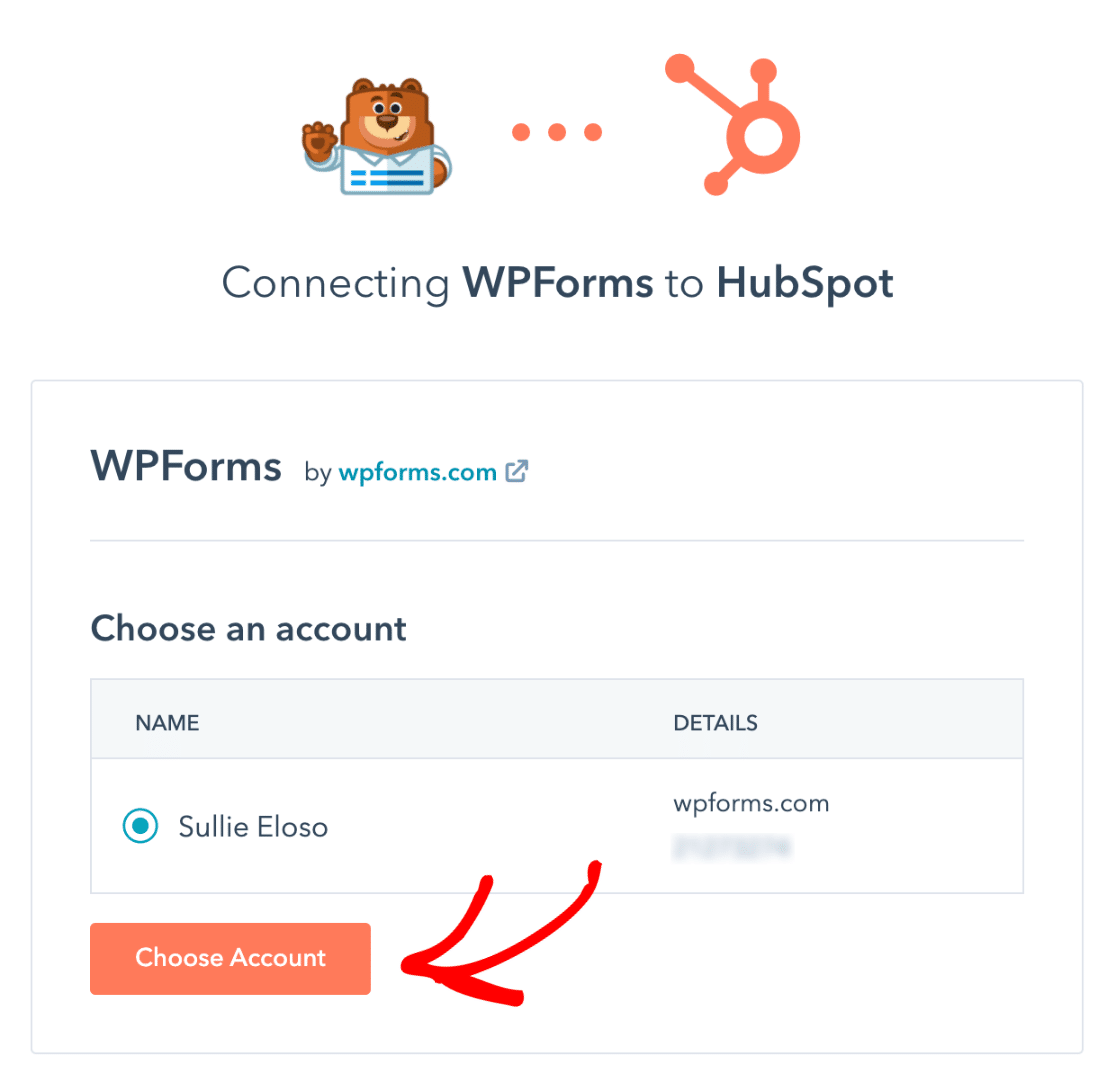
Será agora solicitado a escolher a sua conta HubSpot para conectar com o WPForms. Clique no nome da sua conta e, em seguida, pressione o botão Escolher Conta para prosseguir.
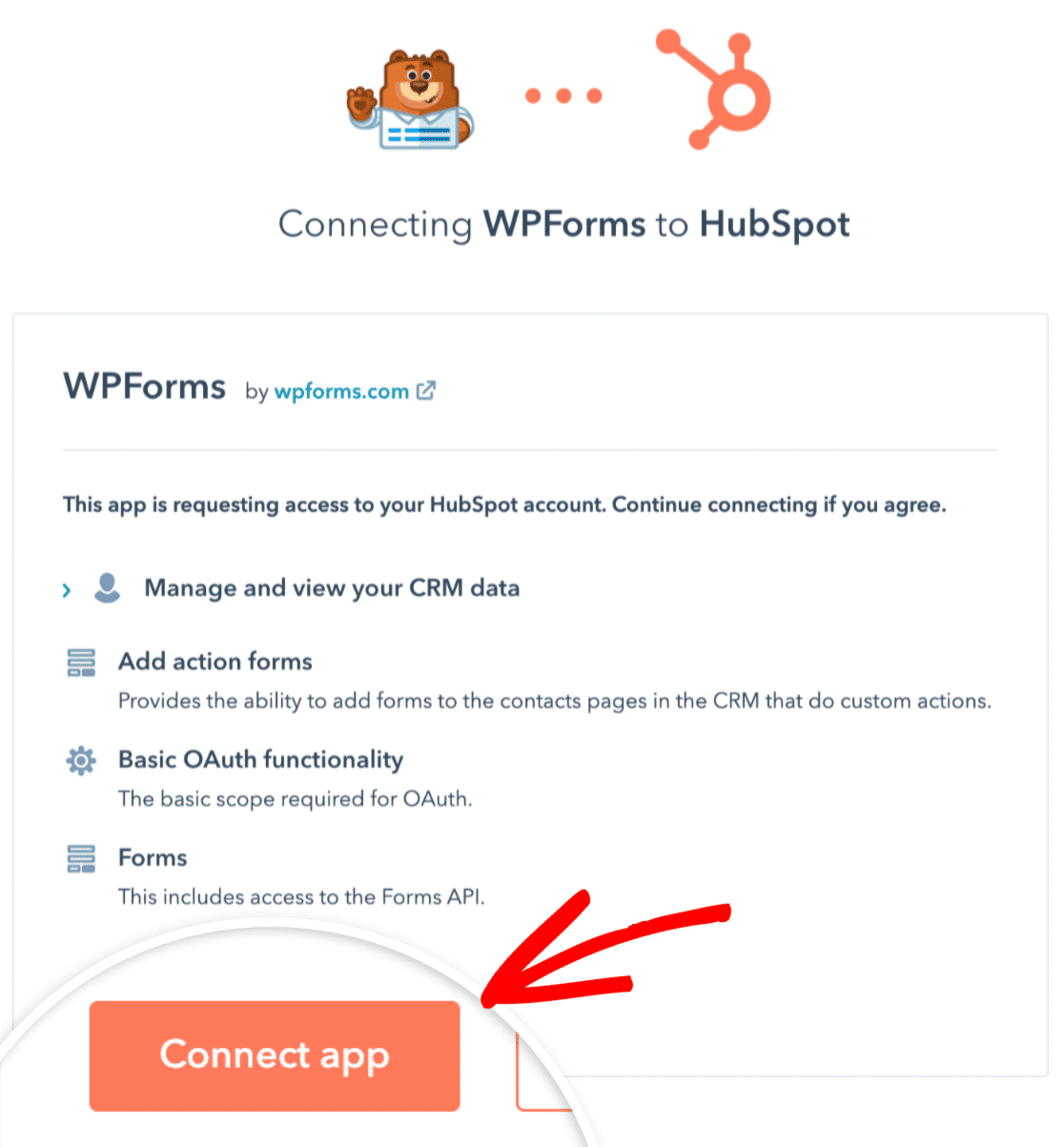
O WPForms irá agora pedir algumas permissões de acesso para se conectar com o HubSpot. Clique no botão Conectar aplicação para permitir as permissões.
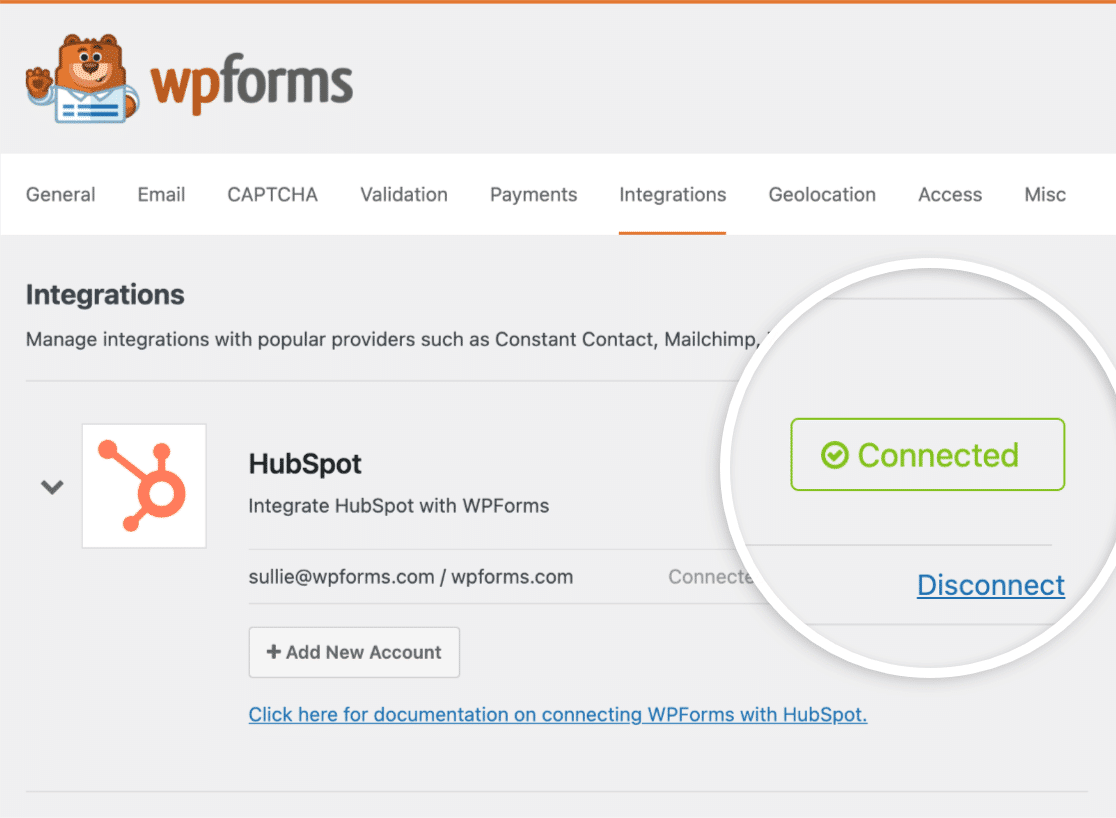
No seu painel WordPress, regresse ao ecrã WPForms » Definições » Integrações . Deverá agora ver Conectado indicado ao lado do suplemento HubSpot.
Ótimo! Estamos agora prontos para começar a criar formulários integrados com o HubSpot.
4. Configurar a Integração WPForms HubSpot
Vamos criar um novo formulário e adicionar a nossa ligação HubSpot a ele. No seu painel WordPress, clique em WPForms » Adicionar Novo.

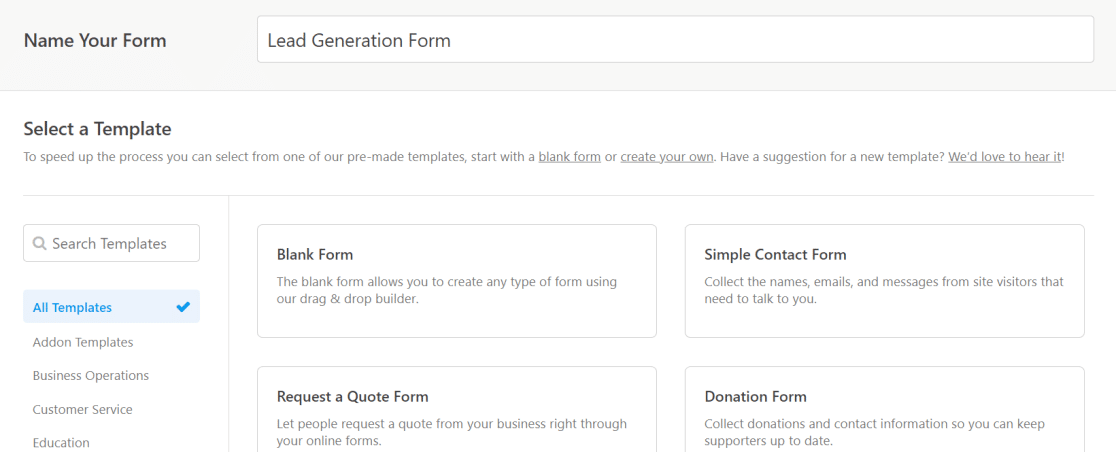
Verá agora o ecrã do construtor de formulários WordPress. Pode dar um nome ao seu formulário para o identificar e selecionar qualquer modelo à sua escolha. O WPForms vem com mais de 2.100 modelos de formulários WordPress.
Usaremos um modelo básico de formulário de geração de leads neste exemplo. Note que também pode usar este Modelo de Formulário de Lead Multi-etapas HubSpot especialmente concebido, se preferir.
Após selecionar um modelo, clique em Marketing na barra de menu da interface do WPForms à esquerda. Em seguida, selecione HubSpot na lista e clique em Adicionar Nova Ligação.
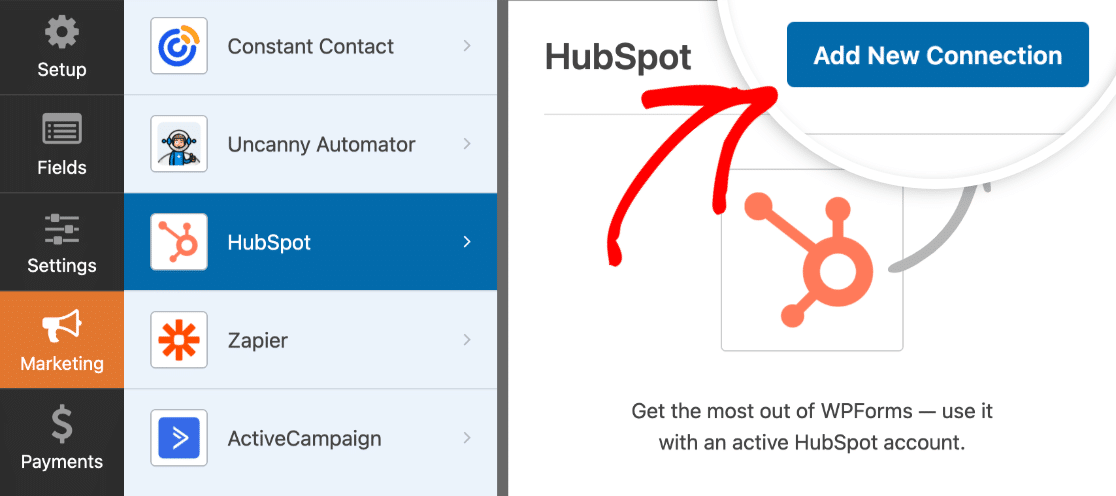
O WPForms irá agora pedir-lhe para introduzir um apelido para a sua nova ligação. Sinta-se à vontade para escolher qualquer nome que desejar. Clique no botão OK quando terminar.
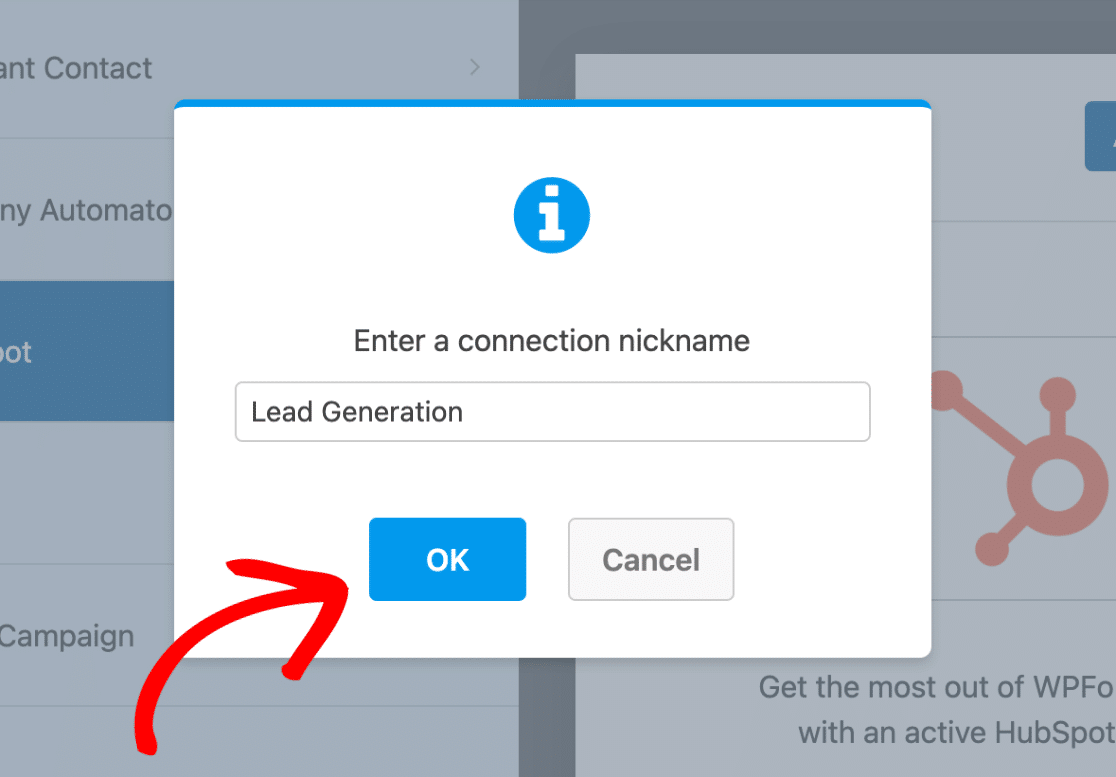
Isto criará uma ligação entre o seu formulário atual e o seu CRM HubSpot. No próximo passo, configuraremos as ações que queremos realizar no HubSpot quando um utilizador preencher um formulário WordPress.
5. Configurar Ações e Definições do Formulário
Após dar um apelido à sua ligação, o WPForms pedir-lhe-á para selecionar a sua conta HubSpot e escolher uma Ação a Realizar. A ação que escolher aqui determinará que alterações são feitas no seu CRM HubSpot quando um utilizador submete o seu formulário.
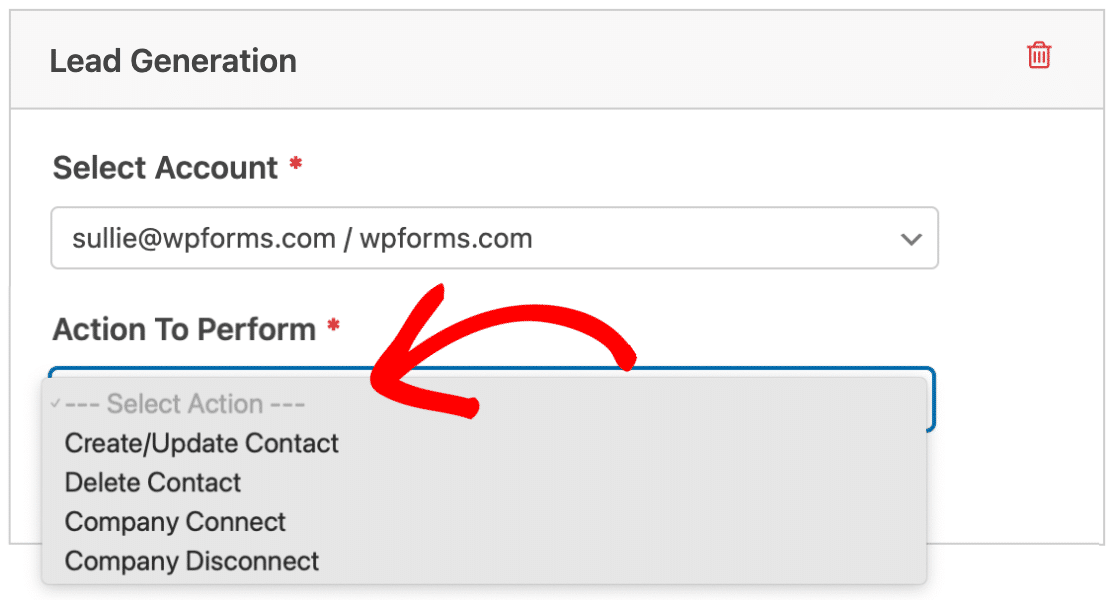
Como queremos enviar contactos do nosso formulário WordPress para o HubSpot, vamos selecionar a ação Criar/Atualizar Contacto.
Após selecionar esta opção, várias novas definições aparecerão dentro do formulário.
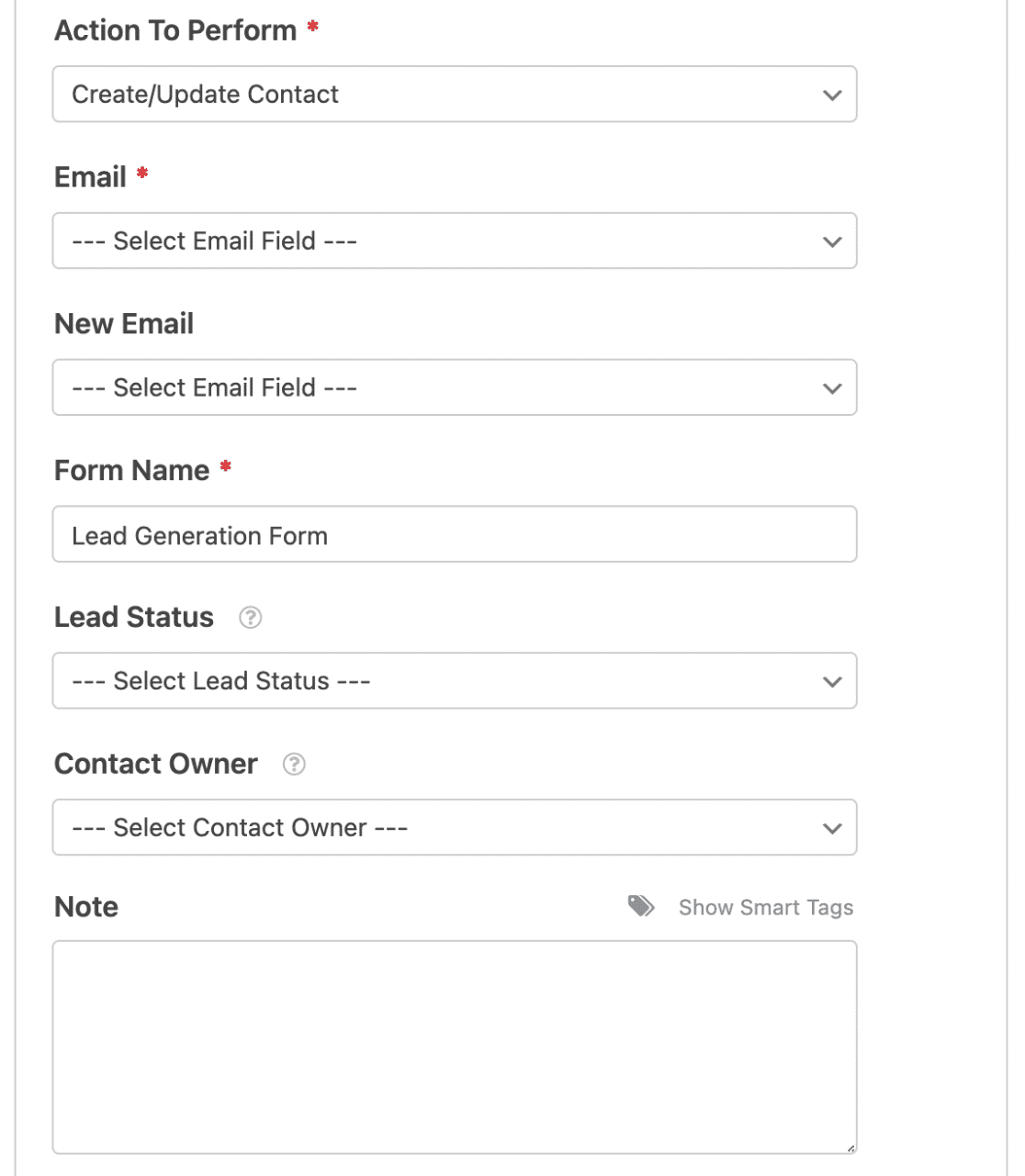
Aqui está o significado de cada uma destas opções:
Nota: Os campos marcados com um asterisco (*) são obrigatórios.
- Email*: Isto permite-lhe escolher um campo de Email do seu formulário. O endereço de email introduzido pelos utilizadores neste campo será enviado para a sua base de dados de contactos no HubSpot.
- Novo Email: Este não é um campo obrigatório. Deve usar esta definição apenas se quiser permitir que os seus utilizadores atualizem os seus endereços de email.
- Nome do Formulário*: Com esta definição, pode alterar o nome do seu formulário como aparece no seu CRM HubSpot. Por defeito, está definido para o nome que lhe deu quando o formulário foi criado pela primeira vez.
- Estado do Lead: Pode selecionar um estado do lead para identificar exatamente onde o seu lead se encontra no seu funil de marketing.
- Responsável pelo Contacto: Isto permite-lhe escolher um responsável pelo contacto que está a ser criado.
- Nota: Use isto para anexar uma nota personalizada à entrada do contacto no seu CRM HubSpot.
Quando terminar com estas definições, pode passar para o próximo passo, onde veremos como mapear campos adicionais para propriedades do HubSpot.
6. Mapear Campos Personalizados para Valores de Campos do Formulário (Opcional)
A integração HubSpot-WPForms permite mapear campos adicionais para a sua conta HubSpot para enviar mais detalhes sobre os seus contactos.
Se rolar para baixo, verá dois menus pendentes: Nome do Campo Personalizado e Valor do Campo do Formulário.
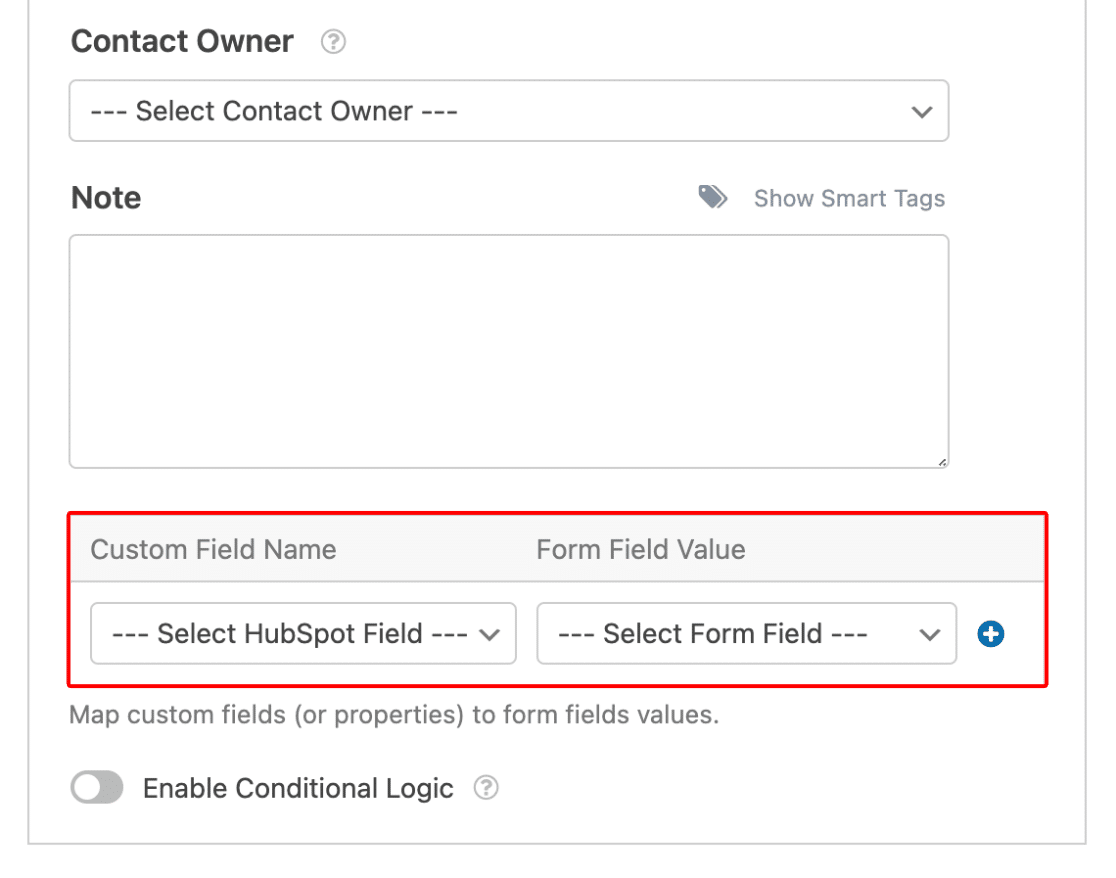
O Nome do Campo Personalizado é um campo dentro do seu HubSpot e o Valor do Campo do Formulário é um campo dentro do formulário que acabou de criar. Para mapear os dois, pode selecionar um campo do menu pendente Nome do Campo Personalizado e escolher um campo de formulário correspondente do menu pendente Valor do Campo do Formulário.
Pode adicionar mais propriedades personalizadas ao seu CRM HubSpot. Para mais informações, consulte a documentação de gestão de propriedades do HubSpot.
7. Incorporar e Testar o Seu Formulário HubSpot Usando WPForms
Estamos quase a terminar! Quando terminar de fazer todas as alterações ao seu formulário, clique no botão Incorporar no canto superior direito do ecrã do construtor de formulários.

Verá agora um pedido onde pode escolher se pretende incorporar o seu formulário numa página existente ou numa nova. Neste exemplo, vamos incorporar o nosso formulário numa nova página.

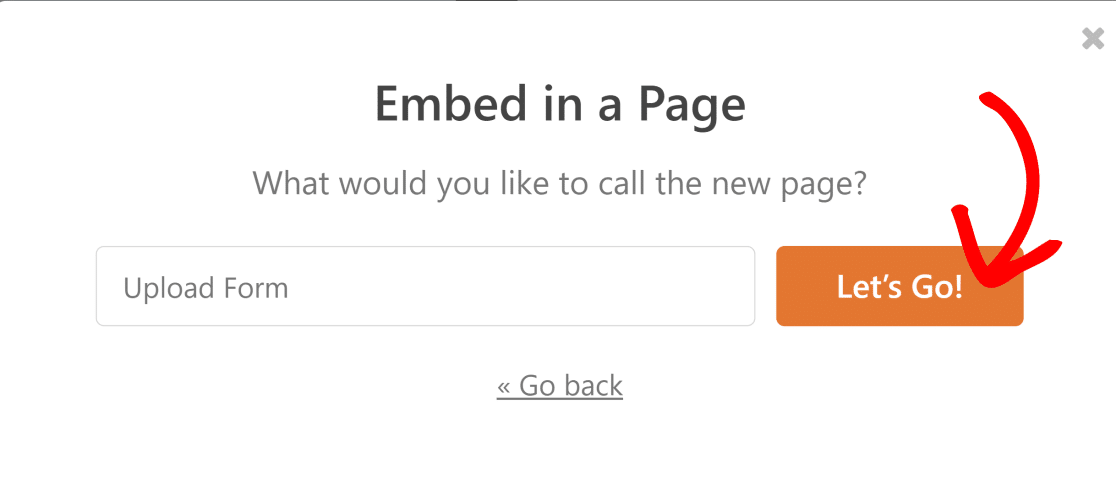
Em seguida, dê um nome à sua nova página e clique no botão Vamos Lá.
Isto irá levá-lo para a nova página com o seu formulário já incorporado. Nesta fase, tem a opção de fazer alterações estilísticas ao seu formulário, alterando cores, bordas e fundos usando controlos fáceis ou usando um tema de formulário pronto a usar.
Para aceder às definições de estilo do formulário, clique na área em redor do formulário incorporado. Encontrará opções relacionadas com o estilo no painel do lado direito.
Para este exemplo, escolhi o tema chamado Aero. Mas sinta-se à vontade para escolher qualquer outro tema ou ser criativo, ajustando o estilo de diferentes componentes do formulário manualmente.

Satisfeito com o aspeto do formulário? Prossiga e prima o botão Publicar quando estiver pronto.

Clique no botão Publicar .
Agora, preencha o formulário para testar se está a enviar os detalhes do seu contacto para a sua base de dados HubSpot corretamente.

Agora, inicie sessão no seu CRM HubSpot e verifique a entrada de teste.

E aí tem! Agora pode enviar contactos de formulários WordPress para o seu HubSpot!
FAQs sobre Formulários HubSpot no WordPress
Aqui estão algumas perguntas frequentes sobre formulários HubSpot no WordPress.
É Possível Personalizar Formulários HubSpot?
Sim, pode personalizar formulários HubSpot. No entanto, a gama de opções de personalização é muito limitada no HubSpot, e existem apenas um punhado de modelos prontos a usar. Uma opção muito melhor é usar uma alternativa mais flexível como o WPForms, que lhe permite personalizar formulários de forma mais livre e também inclui centenas de modelos de formulários pré-carregados.
Posso Incorporar um Formulário HubSpot no WordPress?
Sim, o WPForms permite incorporar formulários em qualquer página do WordPress usando blocos no seu editor Gutenberg. Também pode usar um shortcode.
Porquê Ligar os Seus Formulários WordPress ao HubSpot?
Deve ligar os seus formulários WordPress ao HubSpot porque permite atualizar automaticamente o seu CRM HubSpot à medida que novas entradas são preenchidas no seu site.
O HubSpot é uma excelente plataforma de CRM para gerir os seus leads e contactos. No entanto, se os formulários do seu site WordPress são uma das suas principais fontes de recolha de leads, pode ser muito demorado copiar e colar manualmente cada entrada de formulário do seu site para o HubSpot.
Como Ligo o Meu HubSpot ao WPForms?
Pode ligar o seu CRM HubSpot ao WPForms instalando o addon HubSpot e ligando a sua conta.
O WPForms torna super fácil integrar os seus formulários de contacto com o HubSpot, permitindo-lhe ter fluxos de trabalho de marketing muito mais eficientes.
Em seguida, Gere Mais Tráfego Com Notificações Push
Quer gerar mais tráfego para o seu site? As notificações push podem ser muito eficazes para este fim. Veja o nosso post sobre como enviar notificações push do WordPress e veja o seu tráfego crescer num instante!
Pode também querer verificar a nossa análise do SearchWP, que detalha este popular plugin de pesquisa WordPress para ver se é realmente tão bom quanto afirma.
Conecte Formulários WordPress Com HubSpot Agora
Pronto para criar o seu formulário? Comece hoje com o plugin construtor de formulários WordPress mais fácil. O WPForms Pro inclui muitos modelos gratuitos e oferece uma garantia de devolução do dinheiro em 14 dias.
Se este artigo o ajudou, por favor siga-nos no Facebook e Twitter para mais tutoriais e guias gratuitos do WordPress.





O campo do nome não é mapeado para os campos de Primeiro e Último nome do Hubspot, e não há como especificar o tipo de subscrição do Hubspot, ambos levam a trabalho manual para cada submissão e, portanto, a uma integração inferior.
Olá Rob – Peço desculpa pelo inconveniente. Como solução alternativa, pode usar dois campos de texto de linha única e mapeá-los no HubSpot.
Espero que ajude. Obrigado 🙂