


Resumo de IA
Está à procura de uma forma fácil de enviar notificações push a partir do WordPress?
As notificações push servem como uma ferramenta de marketing simples, mas altamente eficaz, para aumentar o reconhecimento da sua marca. E também lhe permitem manter o contacto com os seus utilizadores com atualizações atempadas.
Neste artigo, vamos mostrar-lhe como enviar notificações push do WordPress para alertar imediatamente os seus utilizadores sempre que tiver algo excitante para eles.
O que são notificações push?
As notificações push são mensagens enviadas para os desktops e telemóveis dos seus clientes depois de estes terem optado por receber notificações do seu site.
Atualmente, as aplicações móveis geram a maioria das notificações push para os utilizadores. No entanto, se não tiver uma aplicação, ainda pode enviar notificações push a partir do seu site através de navegadores web em vários dispositivos.
A melhor coisa sobre as notificações push é que são super simples de criar e muitas vezes obtêm taxas de cliques e ROI mais elevadas do que as campanhas de e-mail e SMS.
Para enviar notificações push, vamos usar uma plataforma de envolvimento do cliente chamada PushEngage. Esta ferramenta ajuda as empresas a gerar receita através de mensagens multicanal, incluindo notificações push, widgets de chat no local e automação do WhatsApp Business. Por exemplo:
- Uma empresa online, a Vegis, viu taxas de subscrição 10x mais elevadas com notificações push em comparação com o e-mail.
- Usando notificações push, a Ofertia aumentou os utilizadores recorrentes em 39%.
- A Salesduck observou uma taxa de abertura 400% mais elevada com notificações push em comparação com newsletters por e-mail.
E ao contrário dos e-mails, nunca terá de se preocupar com as suas notificações push a acabarem nas pastas de spam dos seus utilizadores. Além disso, pode expandir para além das notificações push para envolver os visitantes em tempo real com chat ou para acompanhamento através do WhatsApp.
Como Enviar Notificações Push do WordPress para Utilizadores
A forma mais fácil de configurar campanhas de notificações push no seu site WordPress é usar o PushEngage. Esta é uma plataforma de envolvimento do cliente freemium que suporta todos os principais navegadores, incluindo:
- Chrome
- Opera
- Firefox
- Safari
- Microsoft Edge.
O PushEngage é a melhor opção devido à sua facilidade de uso, capacidades multicanal e poderosos recursos de segmentação. Para além das notificações push, também pode adicionar widgets de chat no local para envolver os visitantes em tempo real e automação do WhatsApp Business para comunicação pós-compra. Além disso, integra-se perfeitamente com WordPress, Shopify, WooCommerce e muito mais.
Portanto, quer seja um site focado em blogs que pretende alertar os utilizadores sempre que publica um novo post, uma loja de comércio eletrónico a promover descontos de vendas, ou uma empresa que procura recuperar carrinhos abandonados em vários canais, o PushEngage é a melhor plataforma para tratar de tudo.
Agora, os passos para instalar o PushEngage no seu site WordPress são bastante fáceis, como verá abaixo:
1. Crie uma Conta PushEngage
Visite o PushEngage e escolha um plano que melhor se adapte aos seus objetivos de marketing.

Siga as instruções no ecrã e preencha os formulários para registar a sua conta no PushEngage.
Após a criação da sua conta, será automaticamente redirecionado para a sua área de conta, onde poderá configurar e alterar definições básicas.
Clique em Ver Tarefas para ver a lista de tarefas que deve completar antes de poder enviar notificações push do seu site WordPress.
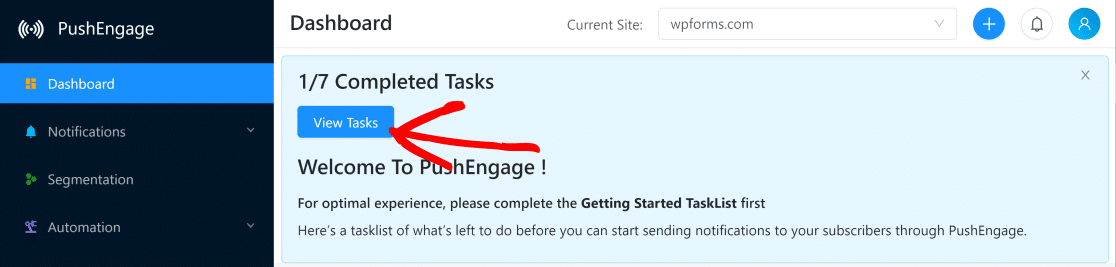
Clique no primeiro item desta lista, que o levará para Configurações de Instalação.
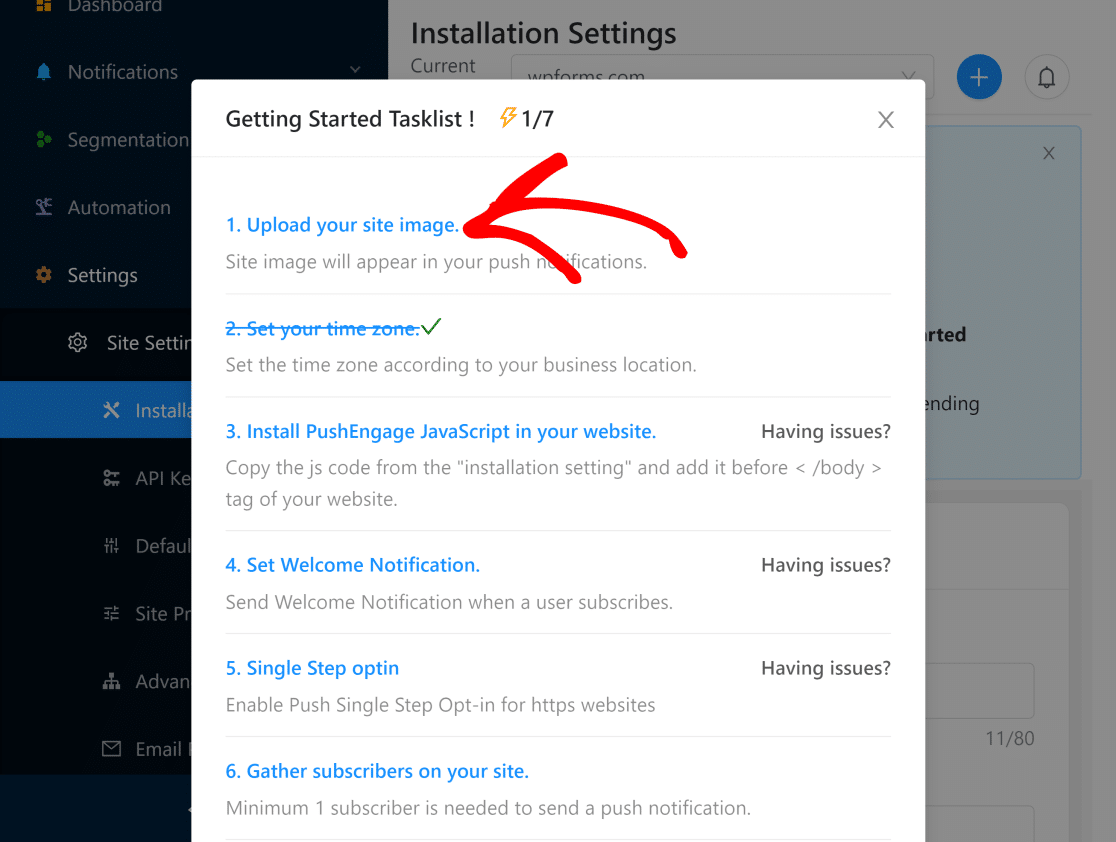
Aqui, pode começar por escolher uma imagem que aparecerá nas suas notificações push (geralmente é o logótipo do seu site).
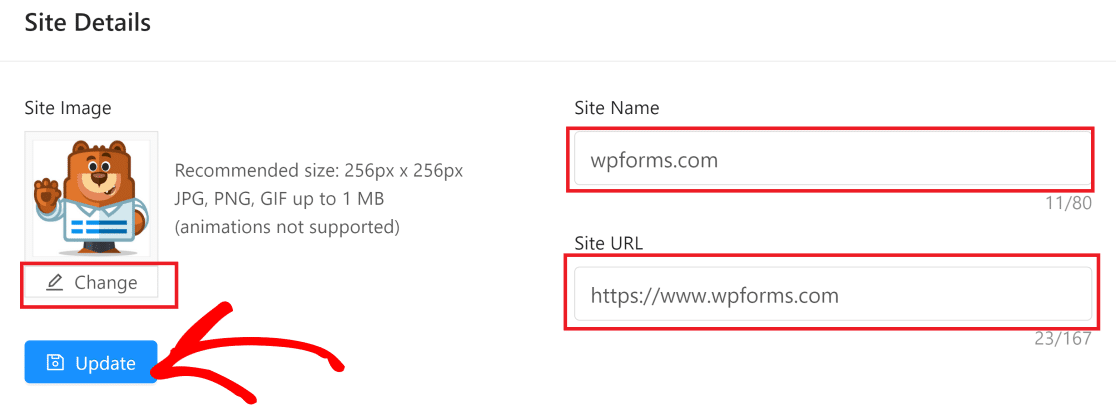
Deve também verificar aqui se o nome e o URL do seu site estão corretamente introduzidos. Clique em Atualizar depois de ter alterado as configurações.
2. Instale o PushEngage
Agora tem de instalar o plugin de notificações push PushEngage para WordPress. Abra o painel WordPress do seu site e clique em Plugins » Adicionar Novo e procure por PushEngage no campo de pesquisa.
Clique no botão Instalar Agora no PushEngage. Assim que estiver instalado, o mesmo botão passará a ler Ativar. Pressione-o para ativar o plugin.

3. Conecte o Seu Site WordPress com o PushEngage
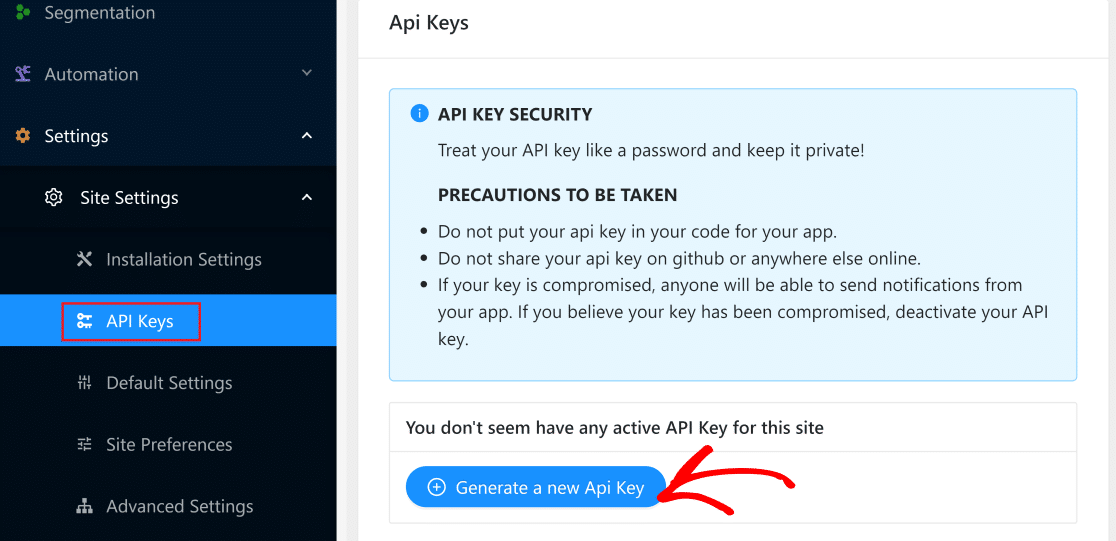
Abra novamente a área da sua conta PushEngage e clique em Configurações » Configurações do Site » Chaves de API. Em seguida, pressione o botão Gerar uma nova chave de API e copie a chave quando ela aparecer.
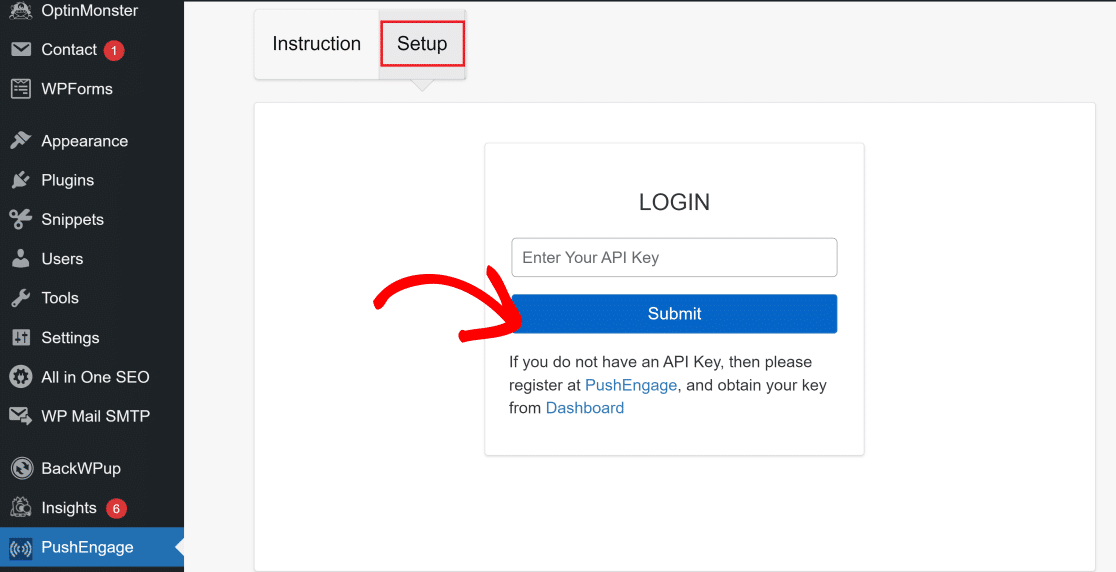
Volte novamente ao seu painel WordPress e clique em plugin PushEngage no menu do lado esquerdo. Agora, clique no separador Configuração e cole a sua chave de API no campo. Pressione Submeter quando a tiver colado.
O seu site WordPress está agora conectado com o PushEngage e verá a página padrão de Configurações Gerais do PushEngage.
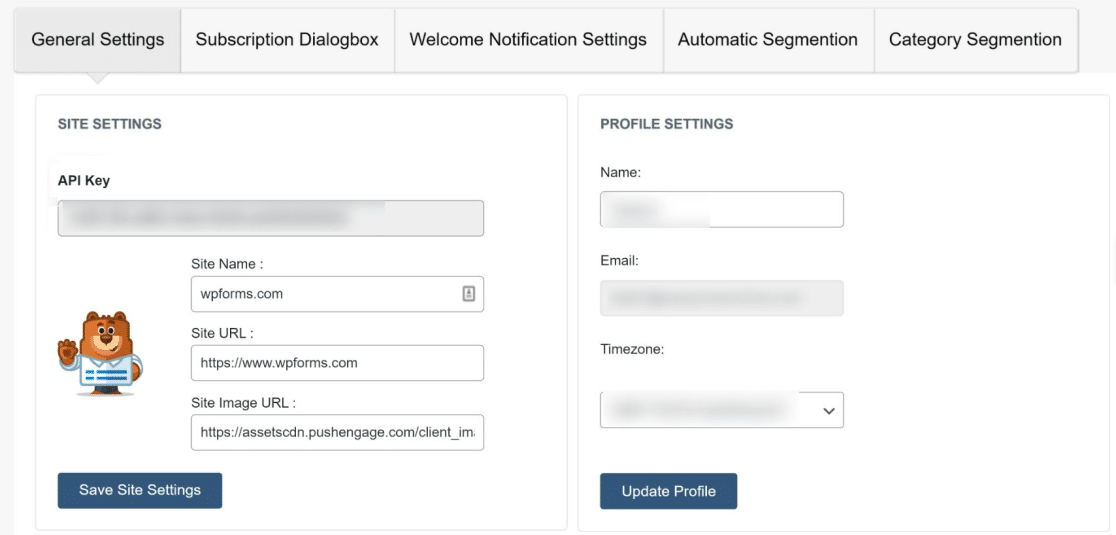
Aqui, pode aceder a algumas opções muito úteis. Por exemplo, se rolar para baixo até à secção Configurações de Publicações do WordPress, pode configurar o PushEngage para enviar automaticamente uma notificação sempre que publicar uma nova publicação.
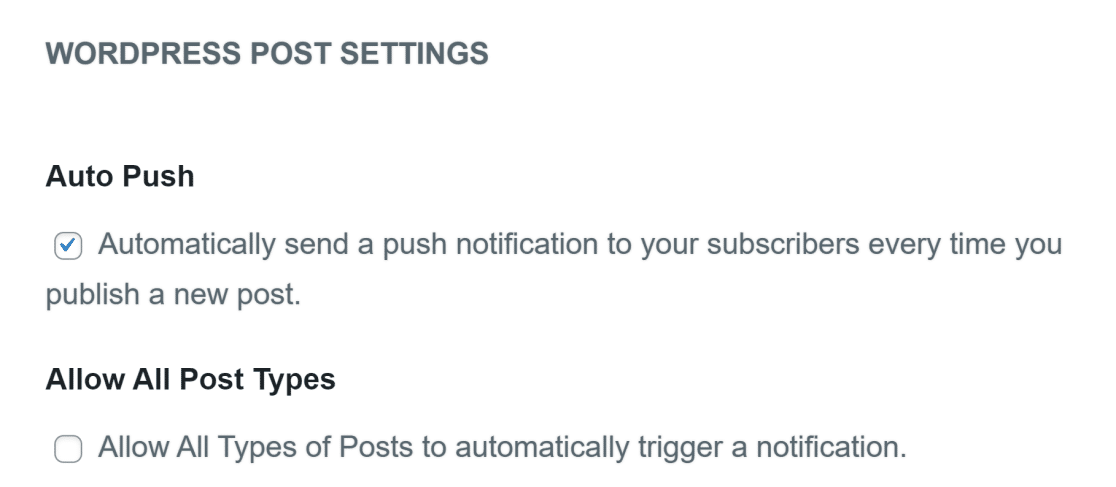
Clique na caixa de seleção ao lado de Push Automático se desejar ativar esta funcionalidade e, em seguida, clique no botão Guardar Configurações do WordPress na parte inferior para guardar quaisquer alterações que tenha feito às configurações.
4. Configure a Notificação de Boas-Vindas
O próximo passo é configurar uma mensagem de boas-vindas para os seus seguidores. Esta é a mensagem que aparecerá como uma notificação push quando um novo subscritor optar por receber notificações do seu site.
Dirija-se novamente ao seu painel PushEngage e clique em Configurações » Configurações do Site » Configurações de Instalação. Dentro da página de configurações, role para baixo para encontrar Configurar Notificação de Boas-Vindas.
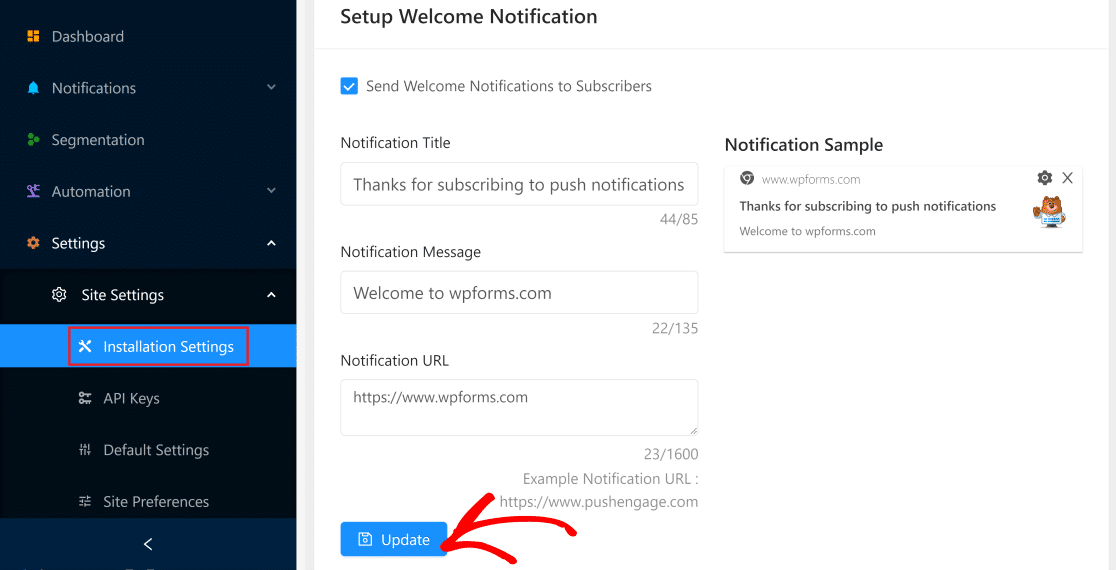
Certifique-se de que o botão Enviar Notificações de Boas-Vindas para Subscritores está selecionado. Em seguida, preencha os campos para alterar o título da notificação, a mensagem e o URL de acordo com a sua preferência.
O PushEngage também exibe uma pré-visualização em tempo real de como as suas notificações ficarão à direita, o que é muito conveniente. Quando tiver feito as suas alterações, clique no botão Atualizar.
5. Configure a Caixa de Diálogo de Subscrição
Agora, vamos configurar a caixa de diálogo de subscrição que aparece no seu navegador quando um subscritor visita o seu site.
Para aceder a esta definição, abra o seu painel PushEngage e navegue para Definições » Definições de Subscrição » Caixa de Diálogo de Subscrição. Existem diferentes estilos de caixas de diálogo de subscrição disponíveis no PushEngage.
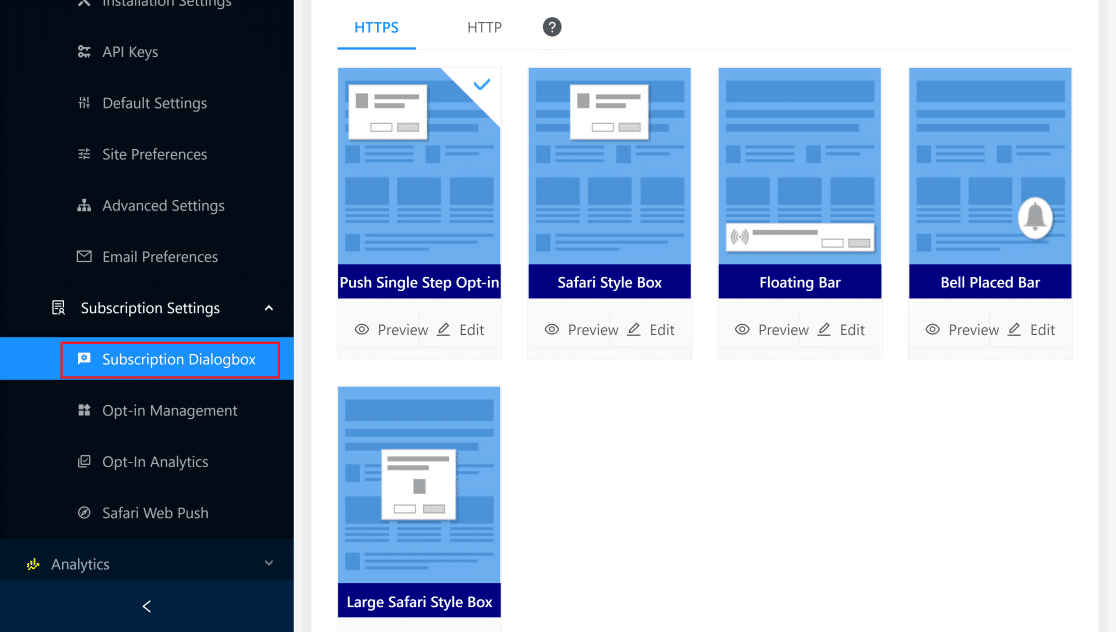
Pode Pré-visualizar ou Editar cada estilo de caixa antes de tomar a sua decisão. Assim que estiver pronto, basta clicar na sua caixa preferida para a selecionar. É assim tão fácil configurar a sua caixa de diálogo de subscrição!
6. Envie a Sua Primeira Notificação Push
Está tudo pronto para começar a enviar notificações push com o PushEngage. Abra o seu painel PushEngage e clique em Notificações » Criar » Nova Notificação.
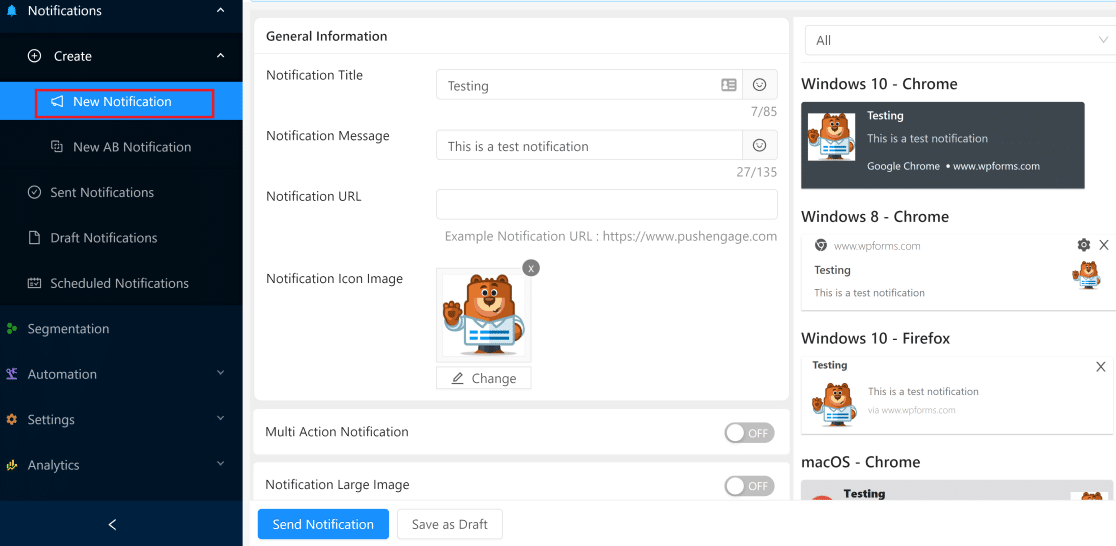
Isto abrirá uma interface onde pode criar a sua notificação preenchendo os detalhes. Pode ver a pré-visualização em tempo real no painel do lado direito, que exibe como a sua notificação aparecerá em diferentes navegadores e plataformas.
Clique no botão Enviar Notificação de Teste na parte inferior do painel direito e permita notificações quando solicitado pelo seu navegador. Isto enviará instantaneamente uma notificação de teste para si.
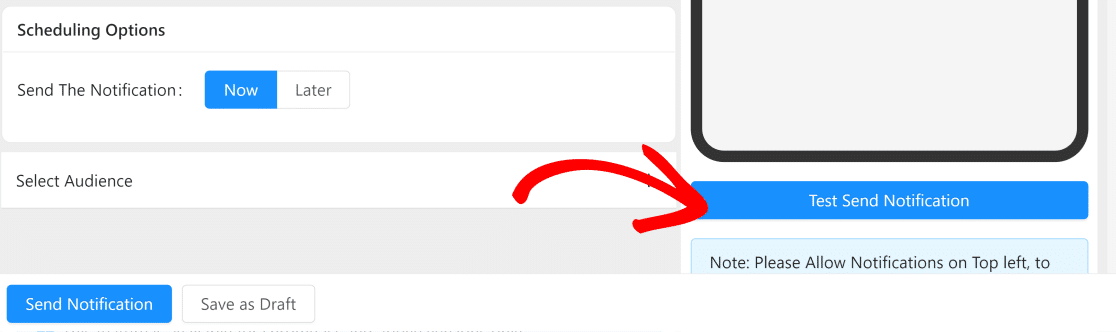
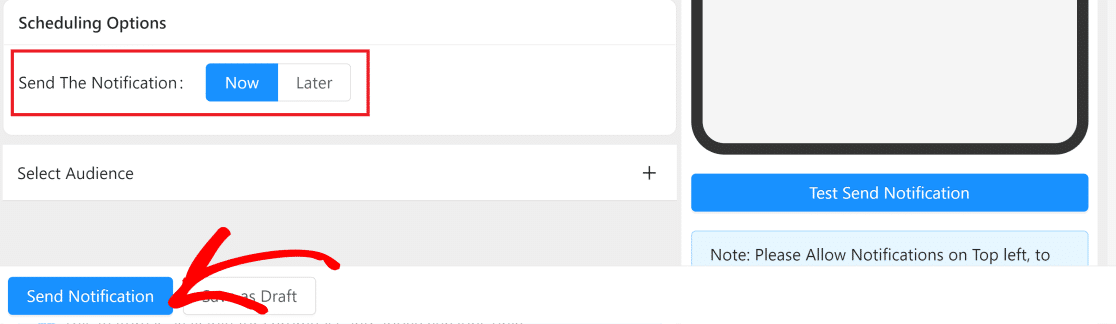
Quando terminar de personalizar a mensagem da notificação, URL, imagem e título, clique em Enviar Notificação para enviar a sua primeira notificação push do WordPress aos seus subscritores. Também pode agendá-la para ser enviada mais tarde a qualquer momento.
E é tudo! Agora pode enviar notificações push para manter os seus subscritores atualizados sobre todas as novidades e eventos no seu site.
À medida que se sentir mais confortável com o PushEngage, explore funcionalidades adicionais como widgets de chat no site para capturar visitantes em tempo real e automação do WhatsApp para acompanhar os clientes após a compra.
FAQs sobre Como Enviar Notificações Push do WordPress
As notificações push são um tópico popular entre os nossos leitores. Aqui estão as respostas a algumas perguntas comuns:
Qual é a diferença entre notificações push e marketing por e-mail?
As notificações push aparecem diretamente no dispositivo de um utilizador como um alerta do navegador, tornando-as mais difíceis de ignorar do que os e-mails.
Não requerem a abertura de uma caixa de entrada e têm taxas de abertura mais elevadas, muitas vezes 400% mais altas do que os newsletters por e-mail.
No entanto, as notificações push funcionam melhor para mensagens curtas e oportunas, enquanto os e-mails são melhores para conteúdo mais longo. A boa notícia? Pode usar ambas as estratégias em conjunto para um alcance máximo.
Preciso de uma aplicação móvel para enviar notificações push?
Não! As notificações push web funcionam diretamente através de navegadores em dispositivos desktop e móveis.
Os seus visitantes apenas precisam de optar por receber notificações do seu site WordPress através do seu navegador (Chrome, Firefox, Safari, Edge ou Opera).
As notificações push podem ajudar a recuperar carrinhos abandonados?
Absolutamente. As notificações push são altamente eficazes para a recuperação de carrinhos abandonados porque chegam aos clientes instantaneamente, mesmo depois de terem saído do seu site.
Com o PushEngage, pode configurar gatilhos automatizados para enviar lembretes personalizados a compradores que abandonam os seus carrinhos.
Pode também combinar notificações push com outros canais, como mensagens WhatsApp, para taxas de recuperação ainda melhores.
Como é que os visitantes optam por receber notificações push?
Quando alguém visita o seu site WordPress com o PushEngage instalado, verá uma caixa de diálogo de subscrição a pedir permissão para enviar notificações.
Se clicarem em “Permitir”, ficam subscritos. Pode personalizar esta caixa de diálogo para corresponder à sua marca e escolher quando ela aparece para maximizar as taxas de adesão.
As notificações push funcionarão em todos os dispositivos e navegadores?
Sim! O PushEngage suporta todos os principais navegadores, incluindo Chrome, Firefox, Safari, Opera e Microsoft Edge em dispositivos desktop, móveis e tablet.
Isto dá-lhe um amplo alcance, independentemente dos dispositivos que o seu público utiliza.
Posso personalizar notificações push para diferentes utilizadores?
Sim. O PushEngage oferece funcionalidades avançadas de segmentação e personalização. Pode direcionar utilizadores com base na sua localização, comportamento, histórico de navegação e atributos personalizados.
Pode também usar a API de Atributos para incluir detalhes personalizados como nomes, informações de produtos ou ofertas específicas nas suas notificações.
Em seguida, Adicionar Mais Plugins de Notificação para WordPress
Agora que sabe como enviar notificações push do WordPress, pode também querer:
- Adicionar barras de notificação do WordPress para chamar facilmente a atenção dos clientes para anúncios importantes. Veja a nossa lista dos melhores plugins de barra de notificação para WordPress.
- Alternativamente, pode querer configurar a integração de mensagens de texto. Compilámos uma lista dos melhores plugins de SMS.
- E se quiser saber mais sobre os plugins mais úteis do WordPress que pode integrar com o Slack, consulte o nosso artigo sobre as principais integrações do Slack para WordPress.
- Além disso, se quiser conectar alertas do Microsoft Teams a partir de formulários do WordPress, consulte este guia: Como receber alertas do Microsoft Teams a partir dos seus formulários WordPress.
Crie o Seu Formulário WordPress Agora
Pronto para criar o seu formulário? Comece hoje com o plugin construtor de formulários WordPress mais fácil. O WPForms Pro inclui muitos modelos gratuitos e oferece uma garantia de devolução do dinheiro em 14 dias.
Se este artigo o ajudou, por favor siga-nos no Facebook e Twitter para mais tutoriais e guias gratuitos do WordPress.





