


Resumo de IA
Já pensou em como receber alertas do Microsoft Teams quando as pessoas enviam um formulário no seu site WordPress?
Alertas dos seus formulários WordPress no Microsoft Teams podem fornecer atualizações em tempo real sobre envios online, garantindo que nunca perde ações atempadas.
Conecte o WPForms ao Microsoft Teams! :)
Neste tutorial, mostrarei como ativar alertas do Microsoft Teams para formulários utilizando o WPForms e conectando-o ao Microsoft Teams através do Zapier.
Como Receber Alertas do Microsoft Teams a Partir dos Seus Formulários WordPress
O Zapier permite enviar mensagens para canais do Microsoft Teams para novas entradas do WPForms no seu formulário. Siga os passos abaixo para começar:
1. Instale e Ative o WPForms Pro
Primeiro, descarregue o plugin WPForms e ative-o no seu site. O WPForms é o melhor plugin para criar formulários de contacto no WordPress.
Oferece mais de 2.100 modelos de formulários WordPress e Addons para personalizar os seus formulários. A sua versatilidade permite também enviar alertas do Microsoft Teams.
Recomendo adquirir o WPForms Pro, pois inclui o addon Zapier, que é necessário para integrar o WPForms com o Microsoft Teams.
Se é novo em plugins WordPress e não sabe como instalar um, consulte este guia com passos fáceis sobre como instalar um plugin WordPress.
2. Crie o Seu Formulário Personalizado para WordPress
Depois de instalar e ativar o plugin, vá a WPForms » Novo no seu painel WordPress para criar um novo formulário.

Em seguida, dê um nome ao seu formulário e use a caixa de pesquisa para encontrar um modelo adequado. Selecionarei o Formulário de Contacto Simples para este tutorial e clicarei no botão Usar Modelo.
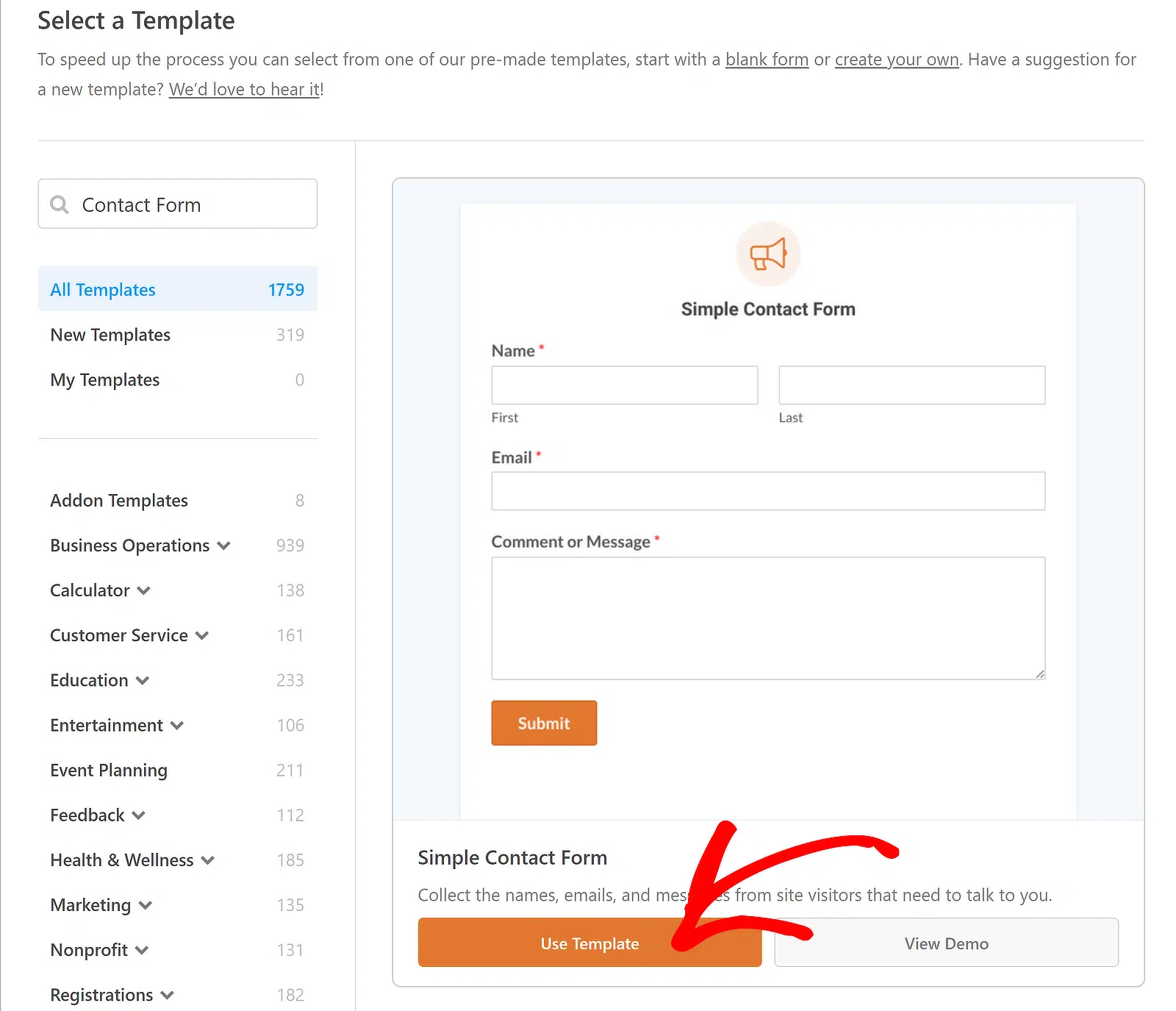
Pode agora ver uma pré-visualização do seu formulário na interface do construtor de formulários. Sinta-se à vontade para adicionar campos ao formulário e configurar notificações por e-mail e mensagens de confirmação.

Depois de ter adaptado o formulário às suas necessidades usando o construtor de arrastar e soltar, clique no botão Guardar e poderá prosseguir para instalar o Addon Zapier.
Leia Também: Como Permitir Que os Visitantes Dupliquem Campos de Formulário
3. Instale o Addon Zapier no WPForms
Agora, vamos instalar o Addon Zapier. Para fazer isto, navegue até WPForms no seu painel WordPress e clique em Addons.

No ecrã de Addons, digite “Zapier” no campo Pesquisar Addons. Assim que o encontrar, clique em Instalar Addon.

Se vir um estado inativo, pressione o mesmo botão novamente para o Ativar e, em seguida, clique na opção Definições para gerir a sua integração.

No ecrã seguinte, clique em Zapier na lista de integrações e mantenha este separador aberto para copiar mais tarde a chave API para o processo de ligação.

Bom trabalho até agora! Agora, para nos prepararmos para a funcionalidade de automação, só precisamos de instalar o Zapier na sua conta Microsoft Teams.
4. Obtenha a Aplicação Zapier no Microsoft Teams
Clique nos três pequenos pontos na barra de navegação do lado esquerdo no seu espaço de trabalho Microsoft Teams. Em seguida, digite ‘Zapier’ na barra de pesquisa e selecione a aplicação Zapier.

Após selecionar a aplicação Zapier, aparecerá uma janela pop-up. Clique no botão Adicionar para a instalar para si.

Se for um administrador do seu espaço de trabalho, pode instalar a aplicação para toda a sua equipa. Clique na seta para baixo ao lado do botão Adicionar e selecione Adicionar a uma equipa.

Depois de adicionar a aplicação Zapier, será levado para a página da aplicação, onde poderá começar a criar um Zap de raiz.

Pode optar por ligar a sua conta aqui, mas passaremos para o painel do Zapier para configurar a automação e a autenticação.
5. Crie uma Automação no Zapier
As automações que cria com o Zapier chamam-se “zaps”. Assim, o próximo passo é criar um zap que envie dados dos seus formulários para um serviço externo.
Inicie sessão na sua conta Zapier para criar um Zap. Se ainda não tem uma conta, pode inscrever-se gratuitamente (que suporta até 100 tarefas/mês).

Criar um Zap (Fluxo de Trabalho Automatizado)
Após iniciar sessão, clique no botão laranja Criar Zap no canto superior esquerdo e, em seguida, selecione Zaps na lista de opções.

Isto abrirá a página de configuração do Zap. Pode renomear o seu Zap clicando em Zap sem título no canto superior esquerdo.

Em seguida, clique em 1. Trigger WPForms como a sua aplicação de trigger. Na caixa de pesquisa para Evento da Aplicação, escreva “WPForms”. Selecione WPForms nos resultados.

O Zapier apresentará agora opções na secção Trigger. Clique dentro da caixa de pesquisa e selecione New Form Entry no menu suspenso.

Clique em Continuar. Agora, precisa de ligar a sua conta WPForms à sua conta Zapier. Clique no botão Sign in.

Ligar WPForms ao Zap (API)
Uma nova janela abrirá onde precisa de introduzir a sua API Key. Volte ao separador onde configurou as suas ligações WPForms para encontrar a sua chave API.
Copie e cole a sua chave API na janela pop-up do Zapier. Em seguida, introduza o nome do seu domínio e clique no botão Yes, Continue to WPForms.

Configurar o Trigger para o Zap (Formulário)
No menu suspenso, escolha o formulário que pretende que receba notificações do Microsoft Teams e clique no botão Continuar.

Agora pode testar a ligação entre o seu formulário e o Zapier. Antes de clicar no botão Test trigger, envie pelo menos uma entrada de teste para o seu formulário.

Após algum tempo, verá uma mensagem a confirmar o sucesso da ação. Também pode rever os dados que introduziu no formulário.
Clique em Continue with the selected record para configurar a sua ação, que envolve a criação de uma integração de alerta no WordPress usando o Microsoft Teams.

6. Configure o Seu Evento de Ação para o Zap
Agora, vamos criar a nossa ação, que é o que o nosso Zap fará quando for acionado. Clique em 2. Action dentro do construtor de Zap.
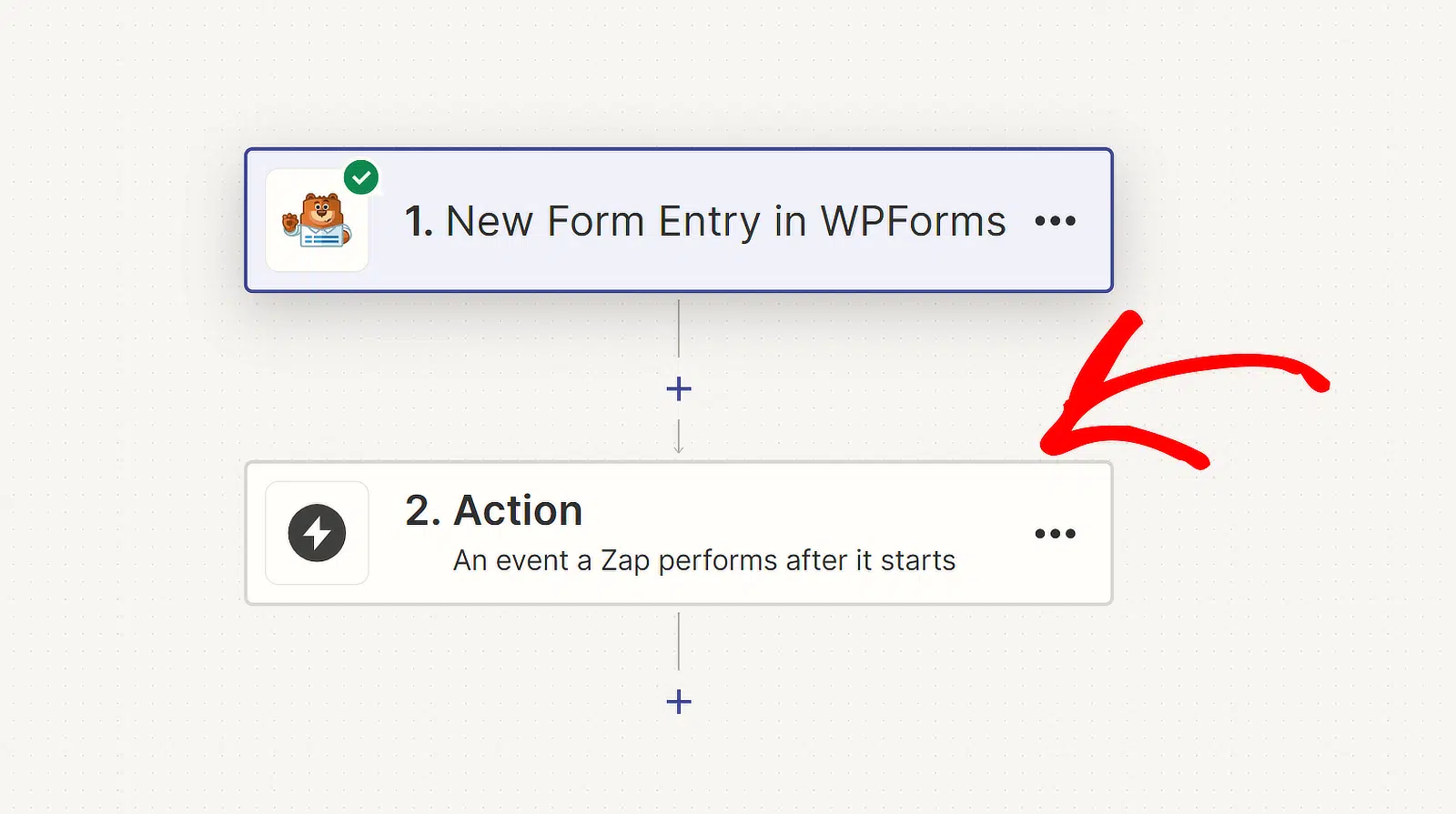
Depois disso, escolha Microsoft Teams como a sua aplicação e Send Channel Message como o evento, se estiver a criar um Zap de raiz. Em seguida, prima Continue.

Se já ligou a sua conta Microsoft Teams ao Zapier, pode selecionar o seu espaço de trabalho no menu suspenso.
Por outro lado, se esta for a primeira vez que ligamos o Teams ao Zapier, precisaremos de clicar no botão Sign in.

O Zapier solicitará permissão para aceder ao Microsoft Teams. Clique no botão Aceitar para prosseguir com a criação do seu evento de ação.

A sua conta Teams será agora selecionada no menu pendente. Clique em Continuar e, em seguida, escolha o seu canal no menu pendente em Equipa.

O Zapier dar-lhe-á agora a opção entre Simples, XML e Markdown para o Formato do Texto da Mensagem.
Como quero colocar texto em negrito e com hiperligação, escolherei a opção Markdown, mas escolha a que melhor lhe convier.

É agora hora de alterar o texto da nossa mensagem. Para começar a configurar a sua mensagem, clique no campo Texto da Mensagem.
Também queremos que algumas informações do envio do formulário apareçam na nossa mensagem para que possamos enviar os envios mais recentes para o nosso canal.
Se percorrer para baixo, pode ver todas as opções de dados que o Zapier encontrou quando testou o acionador WPForms. Também pode escolher respostas a perguntas específicas.

Quando terminar esta etapa, clique em Continuar. Para garantir que tudo está a funcionar corretamente, clique no botão Testar etapa.
Se tudo correr bem, um visto verde deverá aparecer no painel do editor Zap antes de Enviar Mensagem de Canal no Microsoft Teams.

Também receberá a entrada de teste no Microsoft Teams no mesmo canal que selecionou para receber o alerta. É assim que a nossa mensagem fica:

E aí tem! Conectou com sucesso o WPForms ao Microsoft Teams usando o Zapier. Desfrute!
Perguntas Frequentes sobre Como Receber Alertas do Microsoft Teams dos Seus Formulários WordPress
Receber mensagens do Microsoft Teams quando as pessoas enviam um formulário é um tópico popular entre os leitores. Aqui estão as respostas a algumas perguntas comuns sobre o assunto.
Como recebo notificações para um formulário configurado no canal da minha equipa?
Para receber notificações de envios de formulários no seu canal do Microsoft Teams, utilize o WPForms Pro com o Addon Zapier. Primeiro, crie o seu formulário com o WPForms.
Em seguida, configure um Zap no Zapier para conectar o WPForms ao Microsoft Teams, criando uma ação de acionador que envia uma notificação para o seu canal Teams sempre que o formulário for enviado.
Posso receber alertas do Microsoft Teams para envios parciais e leads?
Sim, pode receber alertas do Microsoft Teams para envios parciais e leads. O WPForms Pro, combinado com o Addon Zapier, permite-lhe configurar um acionador no Zapier.
Este acionador pode enviar notificações para o Microsoft Teams para envios parciais de formulários, ajudando-o a acompanhar leads em tempo real.
Existe alguma forma de enviar respostas de formulários para o Microsoft Teams?
Pode enviar respostas de formulários diretamente para o Microsoft Teams. Ao utilizar o WPForms Pro e o Addon Zapier, pode criar um Zap que conecta o WPForms ao Microsoft Teams.
Esta configuração enviará automaticamente as respostas do formulário para o seu canal Teams assim que forem enviadas.
Como recebo notificações no Microsoft Teams?
Para receber notificações no Microsoft Teams, comece por instalar o WPForms Pro e o Addon Zapier.
Crie um Zap que ligue o WPForms à Microsoft Teams, configurando uma ação de gatilho que envia notificações para o seu canal do Teams quando um formulário é submetido.
Em seguida, Saiba Mais sobre Integrações Zapier + WPForms
Consulte este guia para obter instruções passo a passo sobre como configurar notificações por SMS para formulários WordPress, ou siga estes passos se quiser criar um formulário Notion no WordPress.
Crie o seu formulário WordPress agora
Pronto para criar o seu formulário? Comece hoje com o plugin construtor de formulários WordPress mais fácil. O WPForms Pro inclui muitos modelos gratuitos e oferece uma garantia de devolução do dinheiro em 14 dias.
Se este artigo o ajudou, por favor siga-nos no Facebook e Twitter para mais tutoriais e guias gratuitos do WordPress.





