


Resumo de IA
Criar formulários que se integram perfeitamente com o Notion pode ser um desafio, especialmente se você estiver procurando por algo mais poderoso do que apenas uma ferramenta básica de entrada de dados.
Se você é como muitos outros, pode se perguntar se há uma maneira de criar um formulário Notion no WordPress que permita enviar dados diretamente para seus bancos de dados Notion.
Boas notícias: o WPForms oferece uma integração direta com o Notion, tornando mais fácil do que nunca conectar os seus formulários WordPress a bases de dados do Notion.
Neste guia, irei guiá-lo através de todo o processo, garantindo que tem todas as ferramentas e passos necessários para criar um formulário Notion totalmente funcional no WordPress. Vamos mergulhar na conexão direta do WPForms e Notion! 🙂
Integre o WPForms com o Notion diretamente! 🙂
Como Conectar os Seus Formulários WordPress a uma Base de Dados Notion
Pode facilmente criar um formulário WordPress que se conecta com o Notion usando o WPForms e o addon Notion. Siga os passos abaixo para começar:
- Passo 1: Criar um Novo Formulário no WordPress
- Passo 2: Instalar e Ativar o Addon Notion
- Passo 3: Configurar a Sua Base de Dados Notion
- Passo 4: Conectar o WPForms à Sua Conta Notion
- Passo 5: Adicionar uma Conexão Notion ao Seu Formulário
- Passo 6: Mapear os Seus Campos de Formulário para Propriedades Notion
Passo 1: Criar um Novo Formulário no WordPress
Para começar, terá primeiro de garantir que o WPForms está instalado e ativado no seu site WordPress. Se ainda não o fez, certifique-se de que está a usar uma licença Plus ou superior.
Este nível de licença dar-lhe-á acesso ao addon Notion, que é necessário para criar uma conexão direta que permite ao seu formulário enviar entradas para a sua base de dados Notion.

Assim que o WPForms estiver a funcionar, vá a WPForms » Novo e crie um novo formulário. É aqui que começará a construir o formulário que enviará entradas diretamente para a sua base de dados Notion.
Em seguida, dê um nome ao seu formulário e use a caixa de pesquisa para encontrar um modelo adequado. Se quiser construir a partir do zero, basta clicar no botão Criar Formulário em Branco para ser redirecionado para o ecrã do construtor de formulários.

Uma das melhores coisas sobre o WPForms é a capacidade de ir além dos campos básicos, que podem corresponder às colunas na sua configuração Notion.

Por exemplo, a integração que estou a criar é para gerir diferentes tarefas no Notion, por isso criarei os seguintes campos (que também estarão presentes no Notion):
- Estado
- Nome da Tarefa
- Nome do Atribuído
- Email do Atribuído
- Data de Vencimento
- Comentários
O objetivo é criar algo muito mais avançado do que um formulário simples, para que possa ver o poder à sua disposição para adaptá-lo às suas necessidades específicas.

Assim que o formulário estiver configurado ao seu gosto, não se esqueça de configurar as definições do formulário, como notificações e confirmações, e publicar o formulário no seu site WordPress.
Integre o WPForms com o Notion diretamente! 🙂
Passo 2: Instalar e Ativar o Addon Notion
Vamos configurar o addon Notion a seguir. Para fazer isso, vá a WPForms no seu painel WordPress e clique em Addons.

No ecrã Addons, basta digitar “Notion” no campo Pesquisar Addons. Quando aparecer, clique em Instalar Addon.
Se notar que o addon ainda está inativo após a instalação, clique no botão Ativar para o habilitar.
Bom trabalho até agora! Agora só precisamos de configurar a sua conta e base de dados Notion, para que possamos estabelecer a conexão direta.
Passo 3: Configurar a Sua Base de Dados Notion
Agora que a sua configuração do WPForms está pronta, vamos passar à configuração da sua base de dados Notion, onde todas as submissões do seu formulário serão armazenadas.
Primeiro, se ainda não o fez, crie uma conta Notion. É rápido e vai precisar dela para gerir os seus dados de formulário.

Uma vez dentro do Notion, clique na opção + Adicionar página. É aqui que as entradas do seu formulário do WPForms serão armazenadas, por isso certifique-se de que é um espaço dedicado para este fim.

Nesta nova página, vai querer adicionar uma base de dados. O Notion oferece várias opções aqui — seja uma tabela, quadro ou lista, escolha o formato que melhor se adapta às suas necessidades.
Para começar, dê um nome à sua base de dados e, em seguida, clique nos pontos (...) no canto inferior direito. Selecionarei a opção Tabela aqui para toda a informação recolhida através do meu formulário.

Agora, é hora de estruturar a sua base de dados. Pense nos campos que configurou anteriormente no seu formulário e crie colunas correspondentes na sua base de dados Notion para:
- Estado
- Nome da Tarefa
- Nome do Atribuído
- Email do Atribuído
- Data de Vencimento
- Comentários

Certifique-se de que cada propriedade na sua base de dados Notion tem o tipo de campo apropriado (texto, e-mail, data, etc.) para corresponder aos dados que irá recolher.
A sua base de dados Notion está agora pronta para receber submissões de formulários. Mantenha esta página aberta — precisará de conceder acesso ao WPForms a ela no próximo passo.
Passo 4: Conectar o WPForms à Sua Conta Notion
Agora é hora de estabelecer a ligação entre o WPForms e o seu espaço de trabalho Notion.
No seu painel WordPress, navegue até WPForms » Definições e clique no separador Integrações.

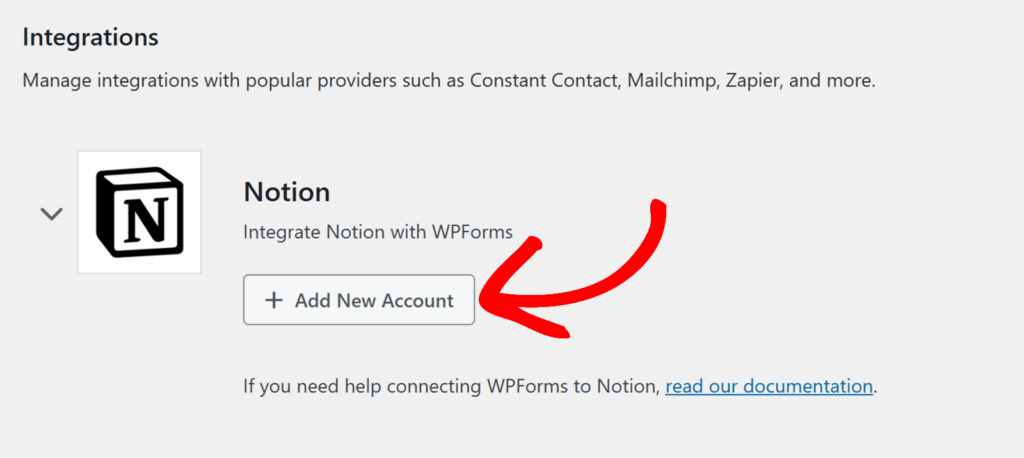
Desloque-se para baixo até encontrar Notion na lista de integrações disponíveis e clique nele para expandir as definições.
Clique no botão Adicionar Nova Conta. Isto abrirá uma nova janela do navegador a solicitar que inicie sessão no Notion.
Inicie sessão com a conta Notion que pretende ligar ao WPForms. Após o início de sessão, verá um ecrã intitulado “Conectar com WPForms” que explica as permissões de que o WPForms necessitará, tais como:
- Ver páginas que selecionar
- Editar páginas que selecionar
- Criar novo conteúdo em páginas que selecionar
- Ver utilizadores do espaço de trabalho e os seus e-mails
Clique no botão Selecionar páginas para escolher quais as páginas ou bases de dados Notion às quais o WPForms tem permissão para aceder.

No ecrã seguinte, verá um menu suspenso e uma lista de páginas no seu espaço de trabalho Notion. Marque a caixa ao lado da base de dados que criou no Passo 3 (e quaisquer outras páginas às quais queira que o WPForms aceda).

Quando terminar de selecionar páginas, clique em Permitir acesso.
Será redirecionado de volta para a página de Integrações do WPForms, onde deverá agora ver um estado verde “Conectado” ao lado de Notion.
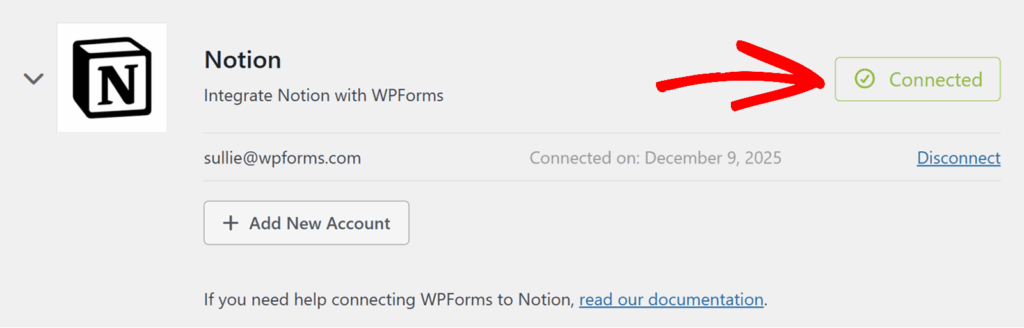
Perfeito! A sua instalação do WPForms está agora ligada à sua conta Notion.
Passo 5: Adicionar uma Conexão Notion ao Seu Formulário
Agora que a sua conta Notion está ligada a nível global, precisa de a ligar ao formulário específico que criou no Passo 1.
Vá a WPForms » Todos os Formulários e clique no seu formulário para abrir o construtor de formulários.
Dentro do construtor de formulários, navegue até Configurações » Notion no menu esquerdo. Clique no botão Adicionar Nova Conexão.

Surgirá uma janela pop-up a pedir para introduzir um apelido para a conexão. Esta etiqueta é apenas para sua referência interna e não será visível para os utilizadores. Introduza um nome descritivo como “Submissões de Tarefas” e clique em OK.

Verá agora as configurações de conexão do Notion para o seu formulário. Eis o que precisa de configurar:
- Conta: Utilize este menu suspenso para selecionar a conta Notion que conectou no Passo 4. Se conectou várias contas Notion, todas elas aparecerão aqui.
- Base de Dados: Assim que selecionar uma conta, este menu suspenso será preenchido com as bases de dados Notion às quais concedeu acesso. Escolha a base de dados onde pretende que as entradas do formulário sejam armazenadas (aquela que criou no Passo 3).
- Fonte de Dados: Este menu suspenso permite-lhe escolher a fonte específica dentro dessa base de dados. Na maioria dos casos, verá apenas uma opção com o mesmo nome da sua base de dados. Basta selecioná-la para continuar.

Após selecionar a sua Base de Dados e Fonte de Dados, a secção Campos Personalizados aparecerá, permitindo-lhe mapear os seus campos de formulário para as propriedades do Notion.
Passo 6: Mapear os Seus Campos de Formulário para Propriedades Notion
O mapeamento de campos é onde a magia acontece — é assim que o WPForms sabe quais os dados do formulário que vão para qual propriedade do Notion.

Na secção Campos Personalizados das suas configurações de conexão do Notion:
1. Utilize o menu suspenso Nome do Campo Personalizado para selecionar uma propriedade da sua base de dados Notion (como “Nome da Tarefa”, “Email do Atribuído” ou “Data de Vencimento”).
2. Utilize o menu suspenso Valor do Campo do Formulário para escolher o campo correspondente do seu formulário WPForms que contém os dados para essa propriedade.
3. Clique no botão azul mais (+) para adicionar mais mapeamentos de campos.
4. Repita este processo até que todas as propriedades do Notion que pretende preencher estejam conectadas aos seus campos WPForms.
Por exemplo:
- Mapeie “Nome da Tarefa” no Notion para “Nome da Tarefa” no WPForms
- Mapeie “Email do Atribuído” no Notion para “Email do Atribuído” no WPForms
- Mapeie “Data de Vencimento” no Notion para “Data de Vencimento” no WPForms
Cada vez que alguém submeter o seu formulário, o WPForms criará automaticamente um novo item na sua base de dados Notion com todos os campos mapeados preenchidos.
Opcional: Ativar Lógica Condicional
Se pretender controlar quando as entradas são enviadas para o Notion com base nas respostas do utilizador, pode configurar a lógica condicional.
Desloque-se até ao fundo das suas configurações de conexão do Notion e ative Ativar Lógica Condicional.
Utilize os menus suspensos para construir uma regra, como: “Processar esta conexão se Tipo de Consulta for Suporte.”

Quando a condição for cumprida, o WPForms enviará a entrada para o Notion. Caso contrário, a conexão será ignorada para essa submissão.
Depois de ter completado os seus mapeamentos de campos (e configurado a lógica condicional, se desejado), clique em Guardar para preservar as suas configurações.

E é tudo! O seu formulário WordPress está conectado, mapeado e a enviar para o Notion. Agora, tudo o que chegar através do seu formulário acabará na sua base de dados Notion. Bom trabalho!
Integre o WPForms com o Notion diretamente! 🙂
FAQs: Como Criar um Formulário Notion no WordPress
Criar uma ligação direta entre o WPForms e o Notion é um tópico popular entre os leitores. Aqui ficam respostas a algumas perguntas comuns sobre o assunto.
O Notion integra-se com o WordPress?
Sim! Com o addon Notion do WPForms, pode criar uma integração direta entre os seus formulários WordPress e as bases de dados Notion. Esta ligação nativa elimina a necessidade de ferramentas de automação de terceiros.
Como é que integro o Notion no meu website?
Para integrar o Notion no seu website WordPress, instale e ative o WPForms com uma licença Plus ou superior, e depois instale o addon Notion. Conecte a sua conta Notion através de WPForms » Definições » Integrações, selecione a que páginas Notion conceder acesso e, em seguida, mapeie os seus campos de formulário para as propriedades Notion nas definições do seu formulário.
Que licença preciso para usar o addon Notion?
Precisará de uma licença WPForms Plus ou superior para aceder ao addon Notion. O addon não está disponível em planos de nível inferior.
Porque é que alguns uploads de ficheiros não aparecem no Notion?
O Notion aplica limites de tamanho de ficheiro aos ficheiros carregados. No plano gratuito do Notion, ficheiros com mais de 20 MB não são aceites, e os espaços de trabalho têm um limite total de armazenamento de 5 GB. Se um utilizador carregar um ficheiro com mais de 20 MB, este será armazenado na sua entrada do WPForms, mas não será adicionado ao Notion. Pode definir um tamanho máximo de ficheiro nas definições do seu campo de Upload de Ficheiro para evitar este problema.
Preciso de criar uma base de dados no Notion antes de configurar a integração?
Sim. Deve criar a sua base de dados Notion e adicionar todas as propriedades que deseja preencher antes de configurar a integração no WPForms. Após conceder acesso do WPForms à sua base de dados, esta aparecerá na lista pendente Base de Dados ao configurar o seu formulário.
Seguinte, Como Receber Alertas do Microsoft Teams dos Seus Formulários WordPress
Já pensou em como receber alertas do Microsoft Teams quando as pessoas enviam um formulário no seu website WordPress? Consulte este guia para ativar alertas do Microsoft Teams para formulários usando o WPForms e conectando-o ao Microsoft Teams via Zapier.
Pronto para construir o seu formulário? Comece hoje com o plugin construtor de formulários WordPress mais fácil. O WPForms Pro inclui muitos modelos gratuitos e oferece uma garantia de devolução do dinheiro em 14 dias.
Se este artigo o ajudou, siga-nos no Facebook e no X (Twitter) para mais tutoriais e guias gratuitos sobre WordPress.





