


Resumo de IA
Quer criar uma página de destino para webinar no WordPress? Uma página de destino pode ajudar a aumentar a participação e comunicar claramente os benefícios de assistir ao seu evento.
Neste artigo, veremos 2 formas fáceis de criar uma página de destino para webinar no WordPress. Pode usar qualquer um destes métodos no seu site existente sem alterar o seu tema.
Crie o Seu Formulário de Webinar Agora
Posso Criar uma Página de Destino no WordPress?
Sim! Pode absolutamente criar uma página de destino no WordPress. E não precisa de criar um site de uma página ou usar uma página inicial estática como sua página de destino.
A maioria dos serviços de webinar permite gerar formulários de inscrição para o seu site. Mas geralmente são super básicos. E muitas vezes, terá de escrever ou copiar código para os colocar no seu site, o que pode ser um incómodo.
Existe uma forma muito melhor de fazer isto. Mostraremos como usar um plugin para criar facilmente páginas de destino sem distrações ao lado do seu site principal.
Dessa forma, ainda pode geri-los a partir do painel do WordPress, mas não terão links de distração no cabeçalho e rodapé.
Como Criar uma Página de Destino para Webinar no WordPress
Uma página de destino apelativa permitir-lhe-á recolher facilmente inscrições para o seu webinar. Vejamos 2 plugins que facilitam a criação e personalização da sua página.
Começaremos por criar uma página de destino para webinar no WPForms.
Crie a Sua Página de Destino para Webinar com WPForms
WPForms permite-lhe criar facilmente formulários de webinar personalizados sem escrever ou copiar código. O plugin também vem com um modelo de formulário de webinar.
Pode usar o modelo de formulário de webinar pronto a usar. Ou pode personalizá-lo facilmente com campos e perguntas adicionais, se desejar.
Nesta secção, vamos percorrer o processo de criação de um formulário de webinar numa página de destino usando o WPForms.
Passo 1: Crie o Seu Formulário de Webinar
Para começar, instale e ative o plugin WPForms no seu site. Se precisar de ajuda, pode consultar este guia sobre instalar um plugin do WordPress.
Depois de ter o WPForms configurado no seu site, crie um novo formulário indo a WPForms » Adicionar Novo. Isto abrirá o construtor de formulários e permitir-lhe-á dar um nome ao seu formulário.
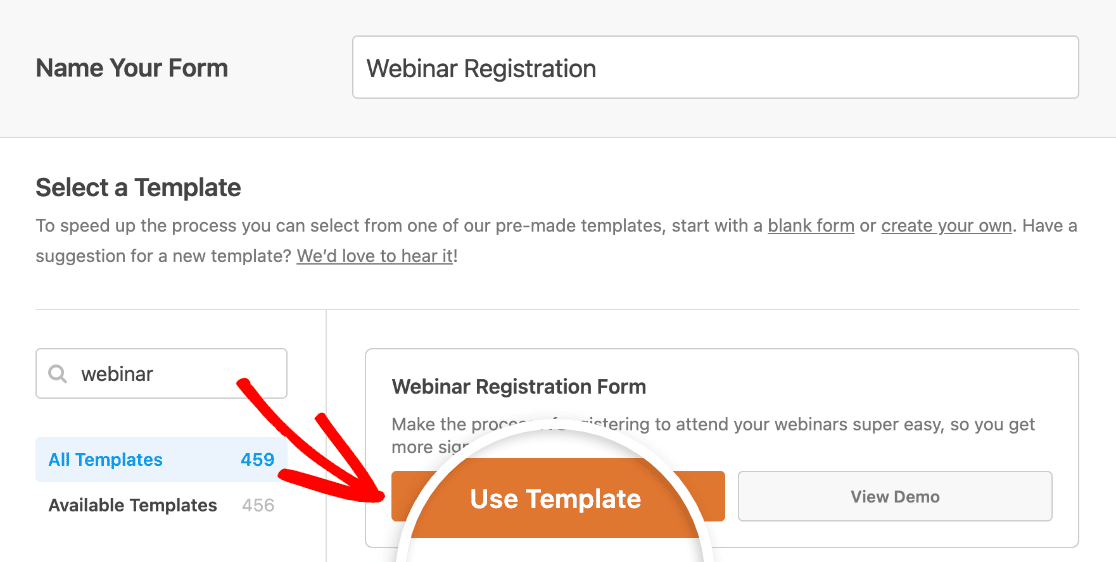
Em seguida, procure o modelo de formulário de registo para webinar e clique em Usar Modelo para o abrir.
Verá o modelo no construtor de formulários.
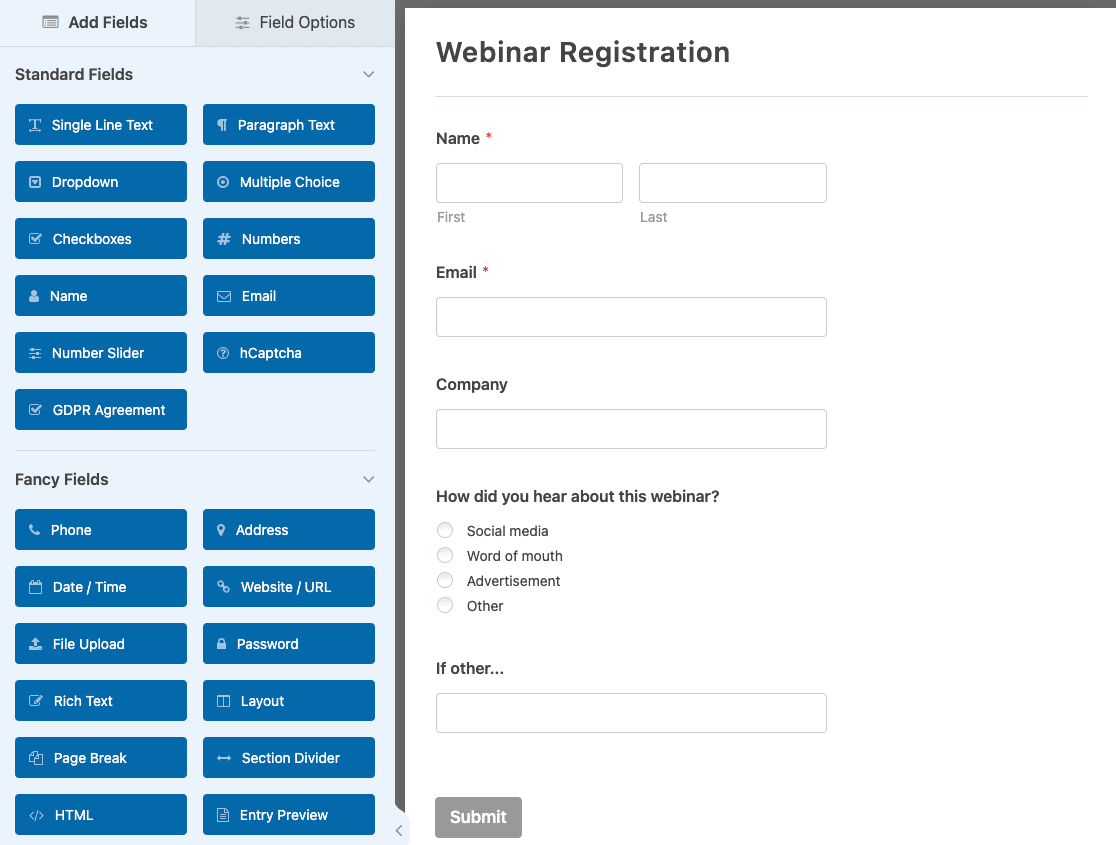
Agora vamos personalizar o formulário usando as ferramentas de arrastar e soltar.
Passo 2: Personalize o Seu Formulário de Webinar
O WPForms permite-lhe personalizar facilmente qualquer modelo de formulário. Basta arrastar os campos que deseja usar do painel esquerdo para a pré-visualização do formulário à direita.
Pode clicar em qualquer campo na área de pré-visualização para abrir as suas opções de campo.
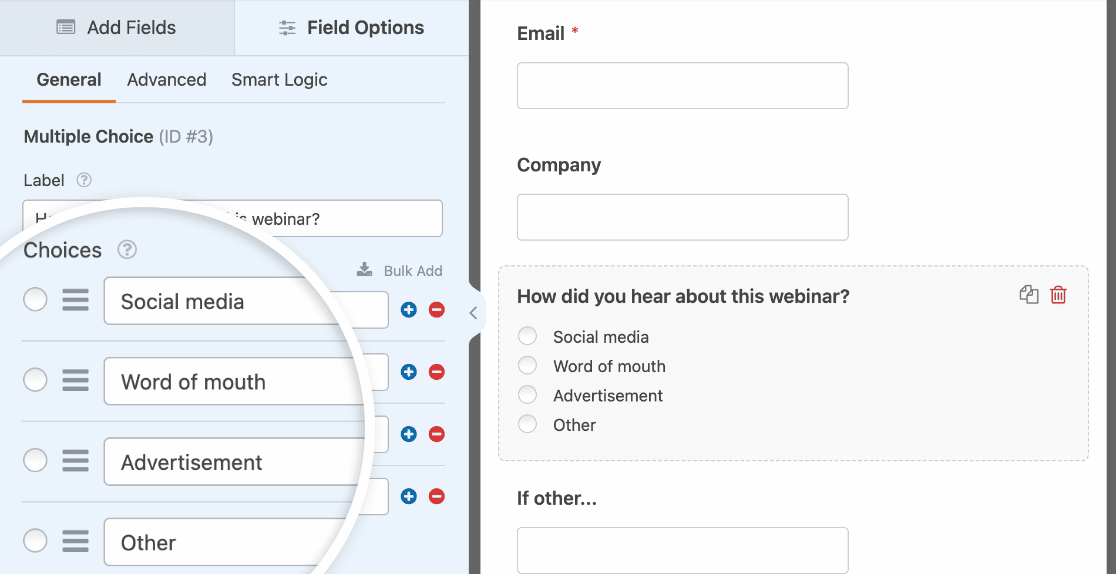
Quando estiver satisfeito com o seu formulário, pode personalizar as suas definições. Na página de definições Geral, pode personalizar o nome do formulário, a descrição, o texto do botão de envio e muito mais.

As definições de Notificações do seu formulário permitem-lhe personalizar a notificação por e-mail que receberá sempre que alguém enviar o seu formulário.

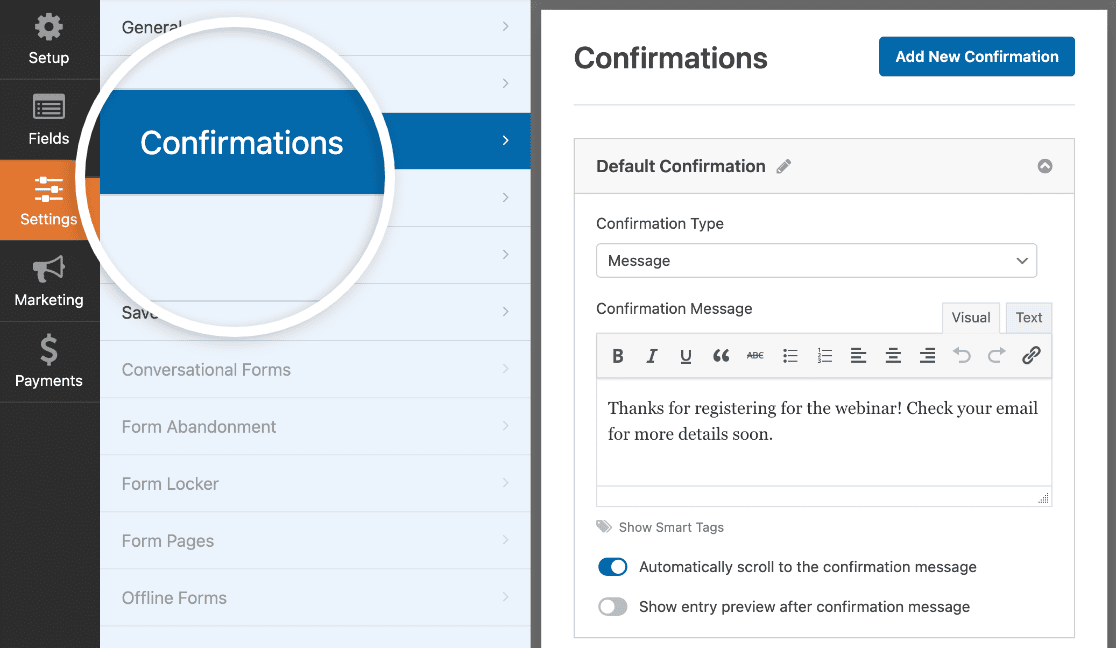
E no ecrã Confirmações, pode personalizar a mensagem que será exibida aos utilizadores para lhes informar que enviaram com sucesso o seu formulário de registo para o webinar.
O WPForms também facilita a comercialização do seu webinar. Por exemplo, pode integrar os seus formulários com serviços de marketing como:
- Mailchimp
- GetResponse
- Drip
- Salesforce
- E muito mais
Também pode usar o complemento Zapier para enviar automaticamente os seus inscritos para a sua plataforma de webinar quando preencherem o seu formulário. Leia este tutorial sobre como criar um formulário GoToWebinar personalizado para saber como ligar o WPForms ao GoToWebinar.
Mas isso não é tudo. Sabia que o WPForms lhe permite criar facilmente uma página de destino para o seu formulário?
Vamos analisar isso a seguir.
Passo 3: Crie a Sua Página de Destino para Webinar
O complemento Páginas de Formulário no WPForms permite-lhe criar uma página sem distrações sem escrever qualquer código. Esta é uma forma muito rápida de criar uma página de destino no WordPress.
Vamos analisar. Antes de começar, guarde o seu formulário clicando no botão laranja no canto superior direito do ecrã. Pode então fechar a janela do construtor de formulários em segurança.
Em seguida, clique em WPForms » Complementos. Desloque-se para baixo até ao complemento Páginas de Formulário e clique para o ativar.
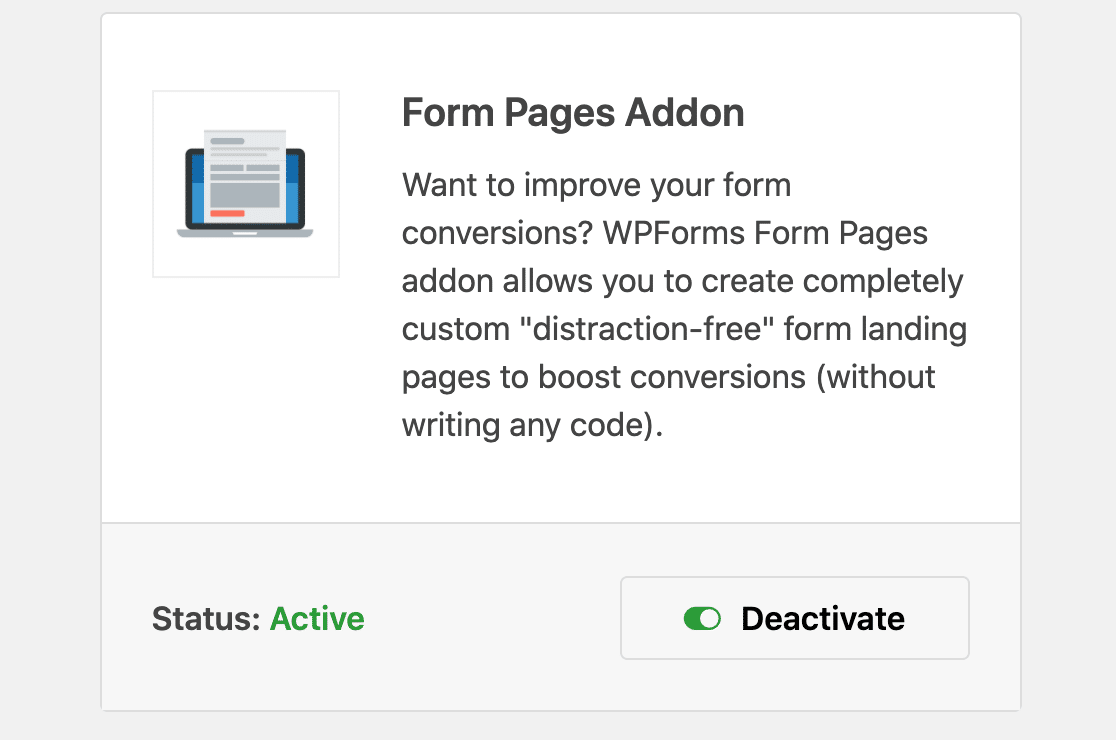
Quando o complemento estiver ativo, vá a WPForms » Todos os Formulários e abra novamente o seu formulário de registo para o webinar.
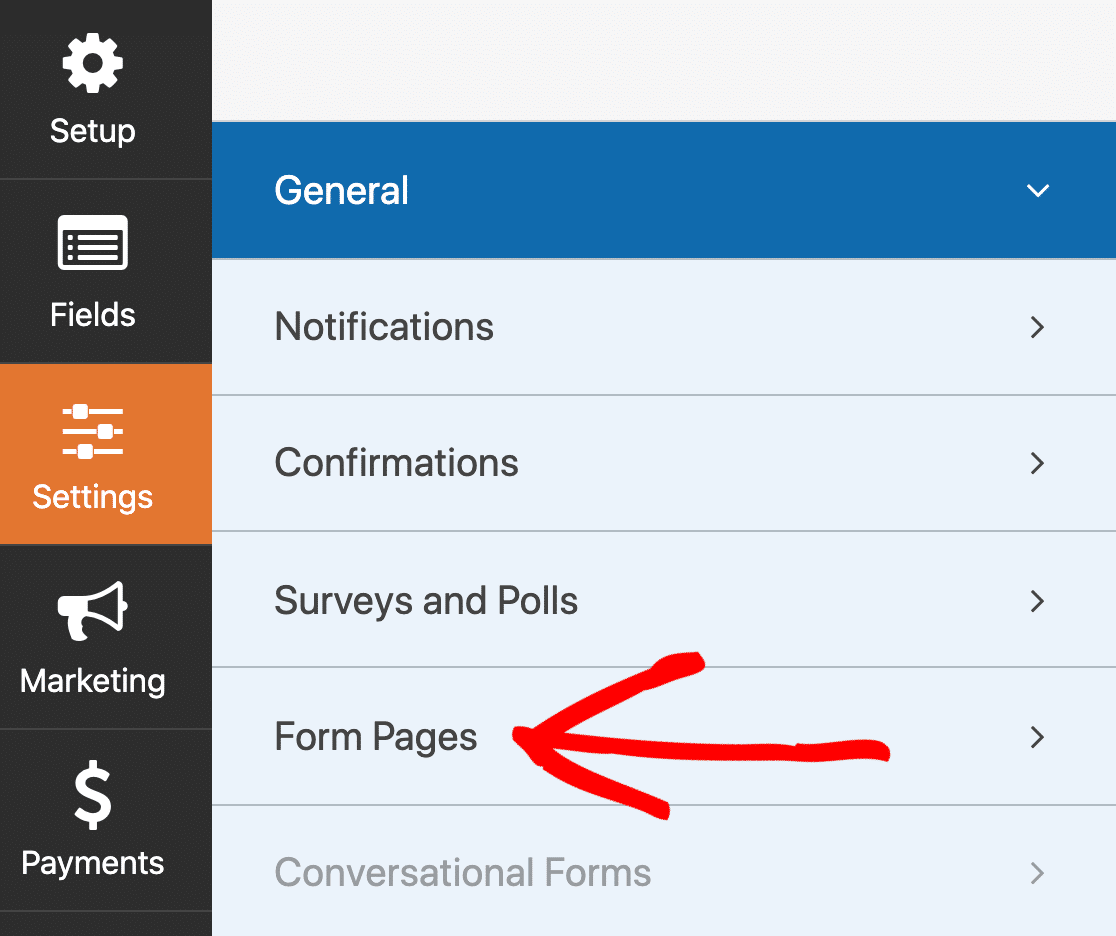
Agora verá um novo menu Páginas de Formulário no construtor de formulários, sob o separador Definições.
Agora vamos ativar o modo de página de destino para o formulário.
Clique em Páginas de Formulário, depois clique na caixa de verificação à direita para ativar a página de destino do seu formulário de webinar.
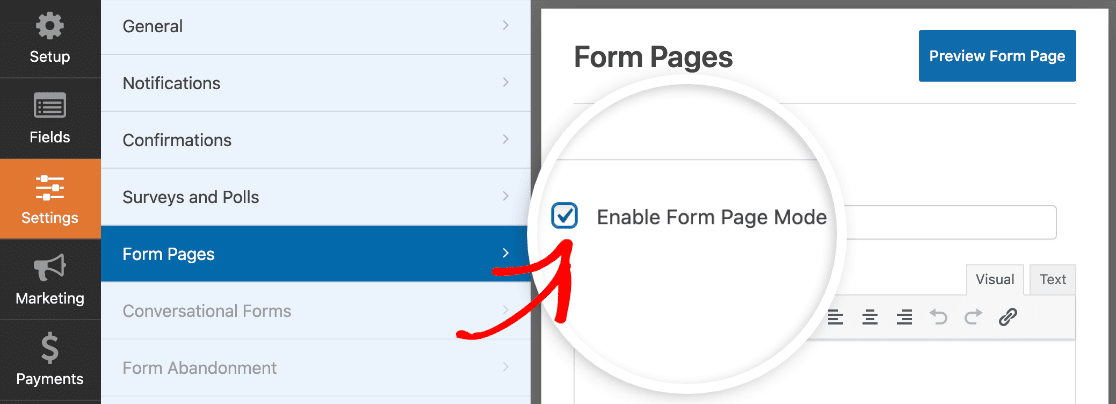
O WPForms abrirá então as definições da sua página de destino do webinar no painel direito.
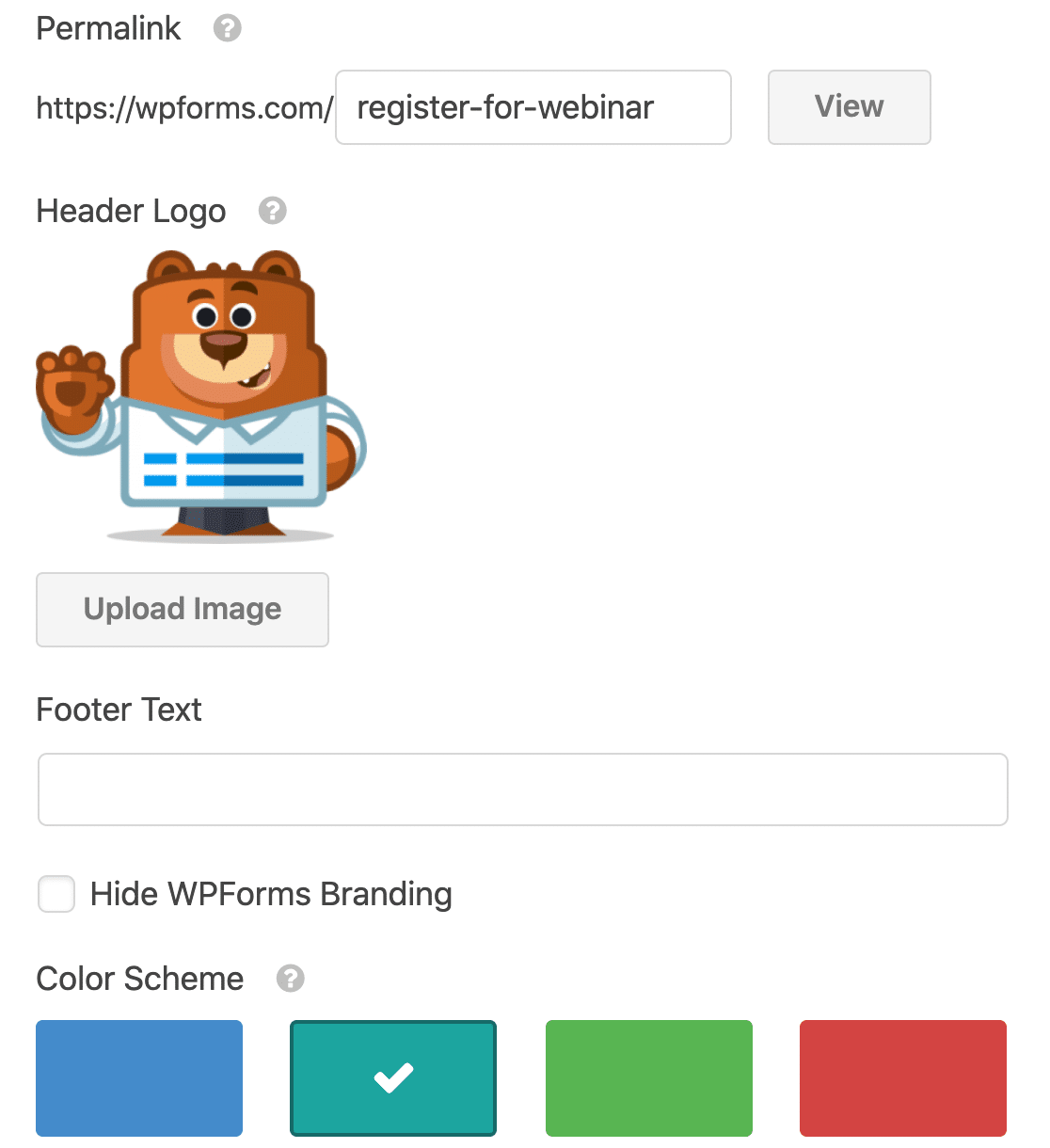
Neste ecrã, pode personalizar rapidamente a sua página de destino do webinar, incluindo:
- Imagem do cabeçalho
- Texto introdutório
- Esquema de cores
- Título da página de destino
- URL da página de destino
- Estilo de layout da página
Quando tudo estiver configurado como pretende, clique em Ver para ver a sua página de destino do webinar do WordPress concluída.
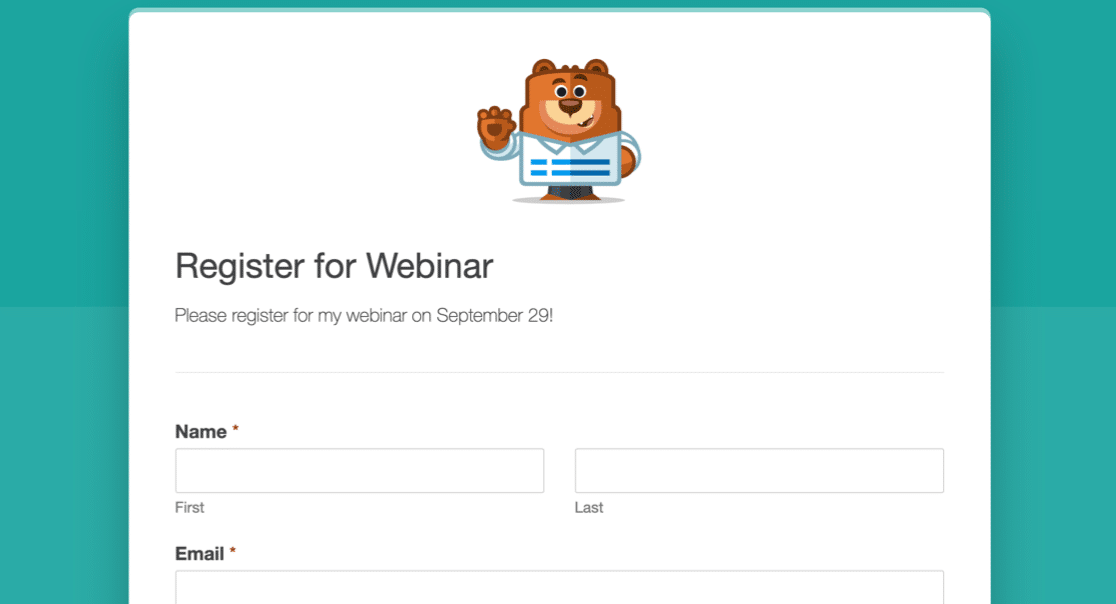
Não se esqueça de guardar o seu formulário novamente, também.
E é tudo! Terminámos de trabalhar no WPForms. Pode agora ligar diretamente a esta página para que as pessoas se possam inscrever nos seus webinars.
Quer ver outro plugin de página de destino em ação? Vamos ver o construtor de páginas de destino SeedProd a seguir.
Crie a Sua Página de Destino para Webinar com SeedProd
SeedProd é o construtor de páginas de destino n.º 1 para WordPress. É também o melhor plugin de "em breve".
Permite-lhe criar rapidamente qualquer tipo de página de destino usando um construtor fácil de arrastar e soltar.
O SeedProd também vem com mais de 200 modelos de páginas de destino que pode personalizar. Pode facilmente criar:
- Páginas "Em breve"
- Páginas de captura de e-mail para campanhas de newsletters por e-mail e automação de e-mail
- Páginas 404 personalizadas
- E muito mais
Precisa de inspiração? Reunimos alguns exemplos de formulários de página de destino que pode copiar. Também pode consultar a nossa análise do SeedProd se quiser saber mais sobre as funcionalidades e integrações.
Pronto para começar? Vamos criar uma página de destino personalizada para o seu webinar no SeedProd.
Passo 1: Crie a Sua Página de Destino para Webinar
Para começar, instale e ative o plugin SeedProd Landing Page Pro.
Após ativar o plugin, clique em SeedProd » Páginas para começar.
Em seguida, percorra para baixo e clique em Adicionar Nova Página de Destino.
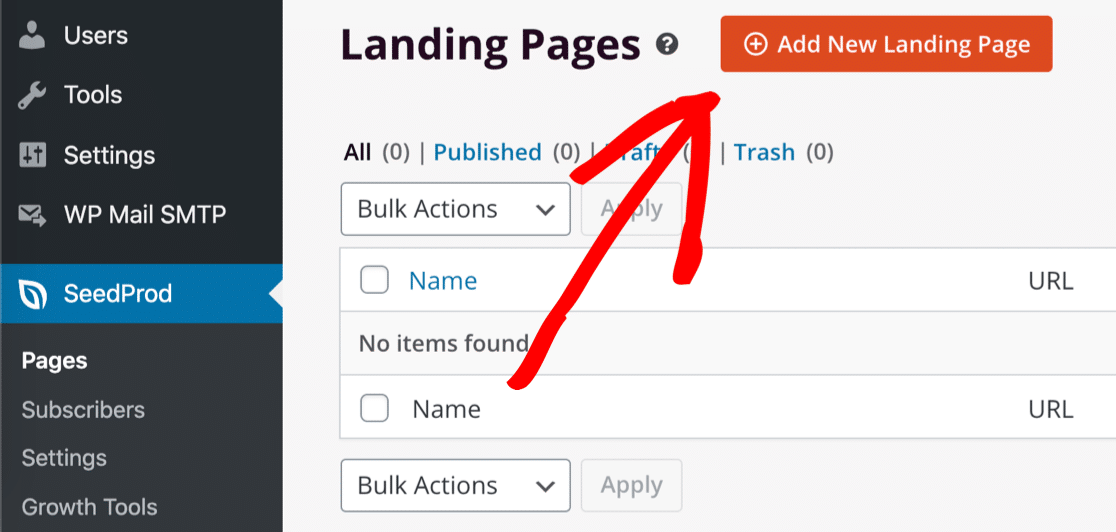
Quando a página de modelos abrir, pode clicar em Webinar para filtrar a lista.
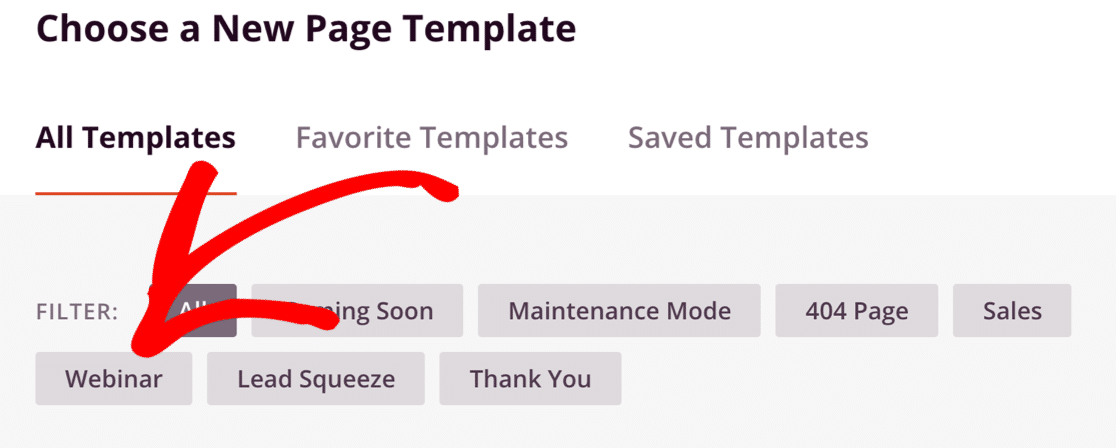
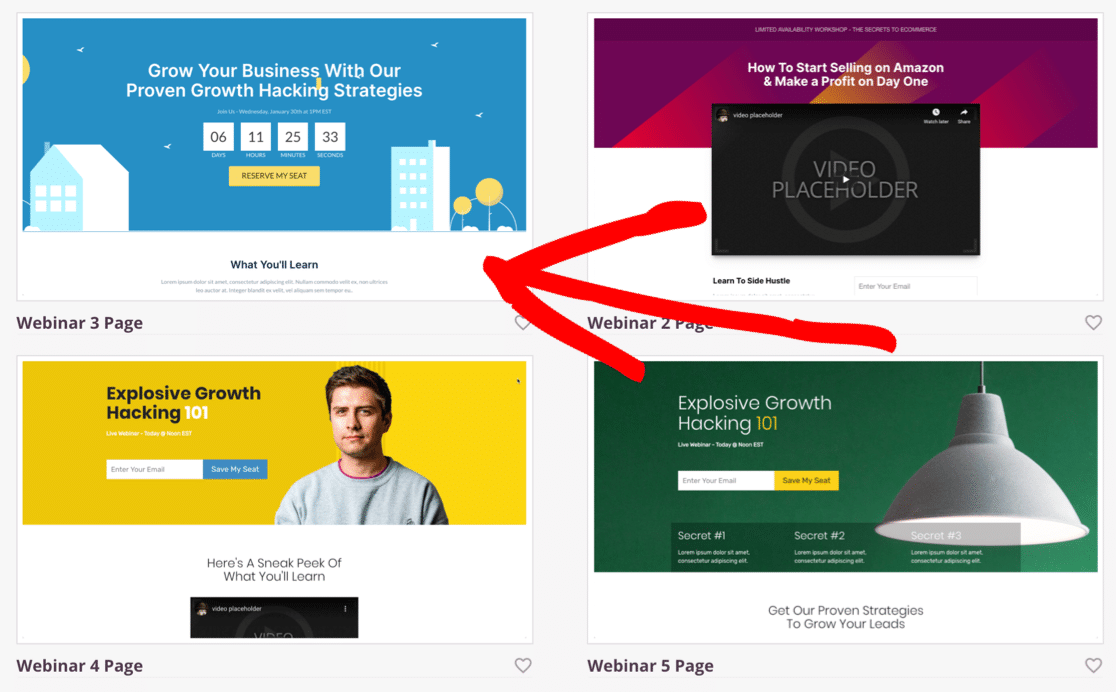
Agora verá todos os designs de modelos de webinar.
Neste exemplo, vamos personalizar o modelo Webinar 3 Page. Clique nele agora.
Em seguida, dê um nome à sua página de destino. Também pode personalizar o URL da página aqui.
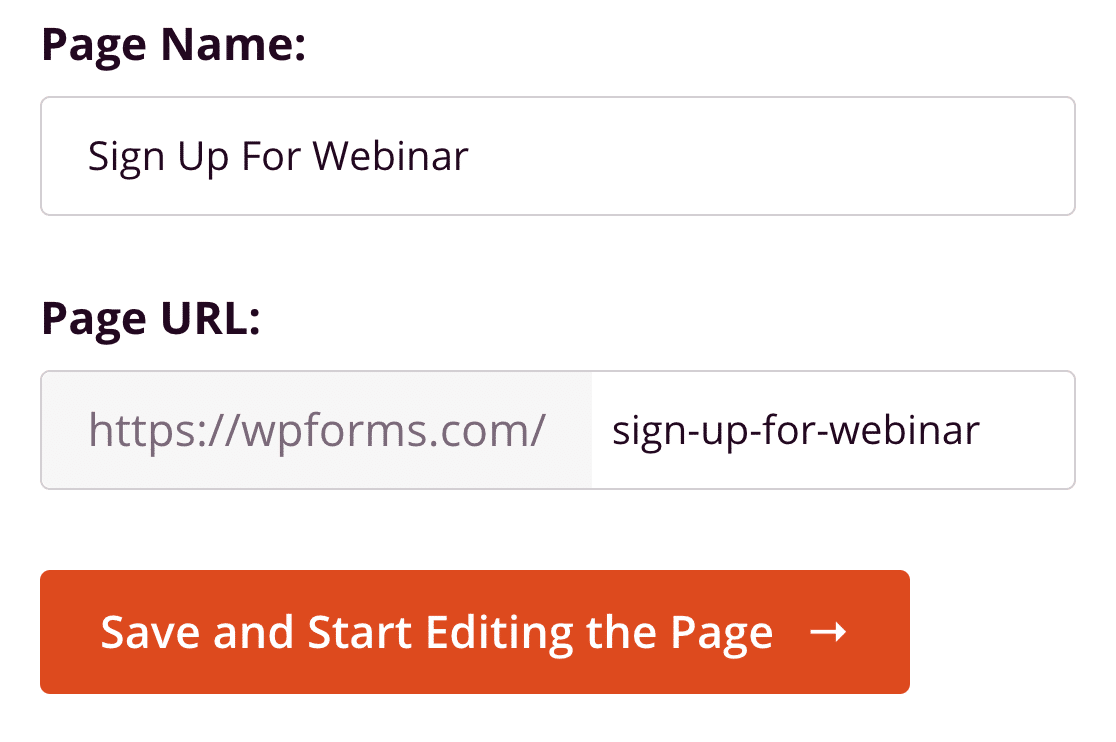
Quando tudo estiver configurado como pretende, clique em Guardar e Começar a Editar a Página. Agora vamos começar a construir!
Passo 2: Personalize a Sua Página de Destino para Webinar
Assim que o construtor de páginas SeedProd abrir, verá diferentes ícones no lado esquerdo. Estes são os blocos de construção que pode usar para criar a sua página de destino.
O SeedProd permite-lhe adicionar facilmente:
- Texto
- Imagens
- Botões
- Vídeos
- Formulários de subscrição
- Passatempos
- Avaliações com estrelas
- E muito mais
Clique em qualquer bloco à esquerda e arraste-o para o colocar na página. Em seguida, clique nele para editar as definições.
Os contadores regressivos no SeedProd são muito bons. Ajudam a adicionar um sentido de urgência à sua página de destino e pode escolher entre diferentes estilos.
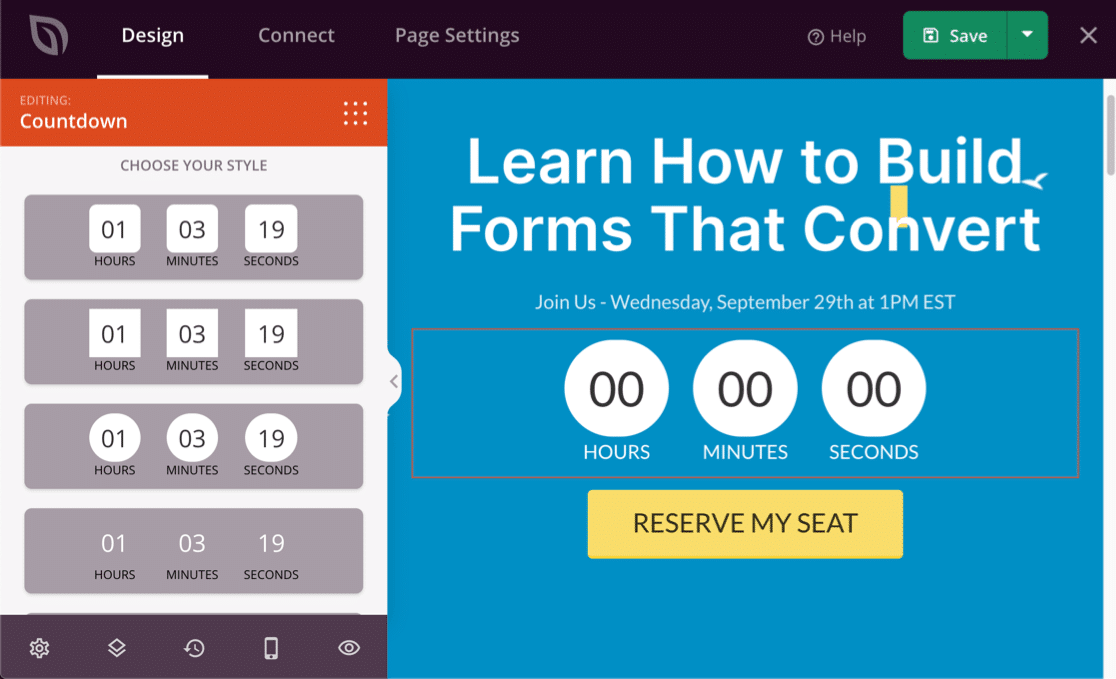
Também pode clicar no ícone da engrenagem em qualquer bloco para alterar as definições. Por exemplo, é muito fácil adicionar um vídeo do YouTube apenas clicando na engrenagem e alterando o URL.
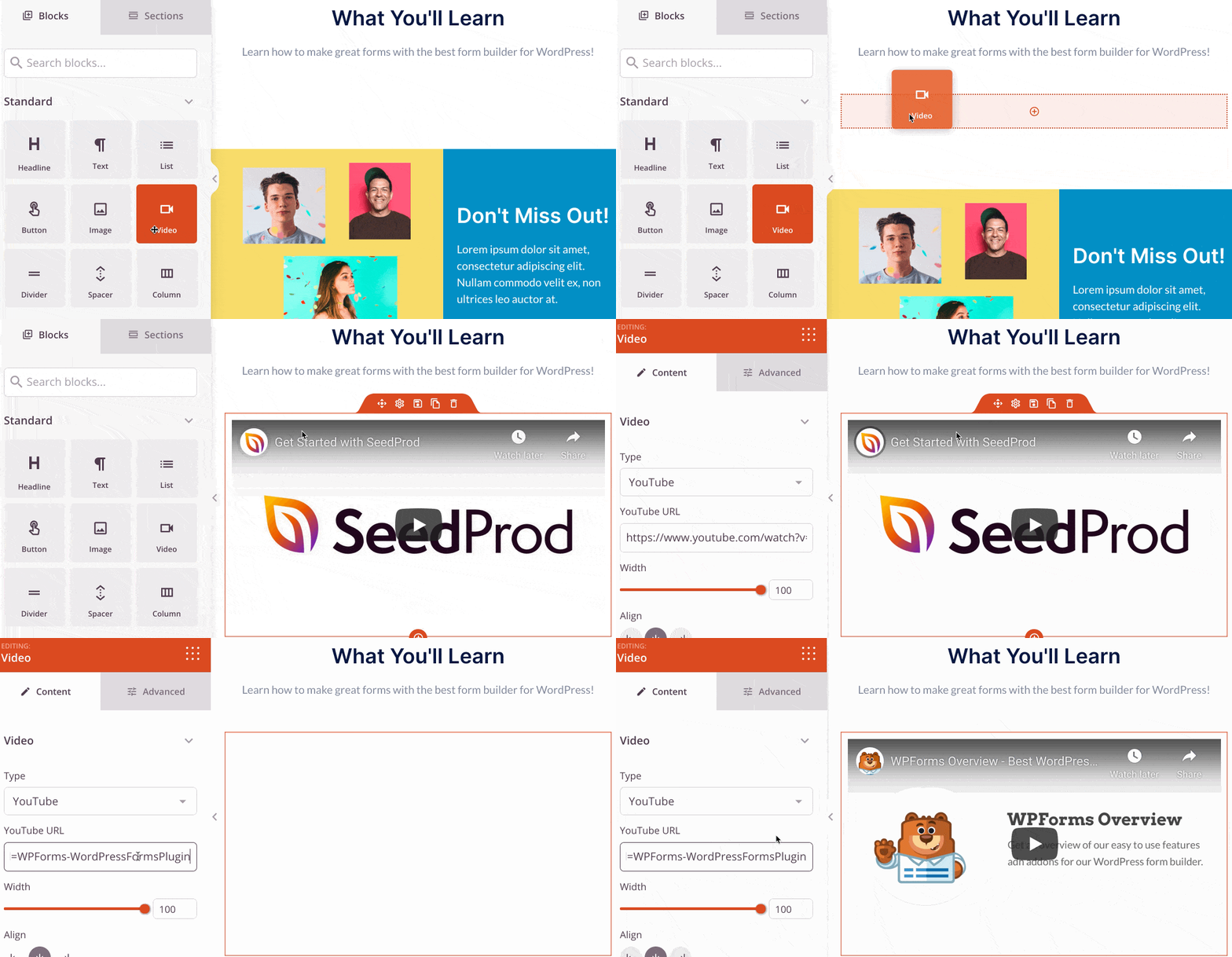
Adicione todos os elementos que desejar até que a sua página esteja concluída.
Agora estamos prontos para publicar a página de destino do webinar no WordPress.
Passo 3: Publique a Sua Página de Destino para Webinar
Ótimo! O layout está pronto e estamos prontos para ir ao ar.
Para o fazer, clique em Guardar » Publicar no topo do construtor SeedProd. Isto publicará a página de destino no seu site.
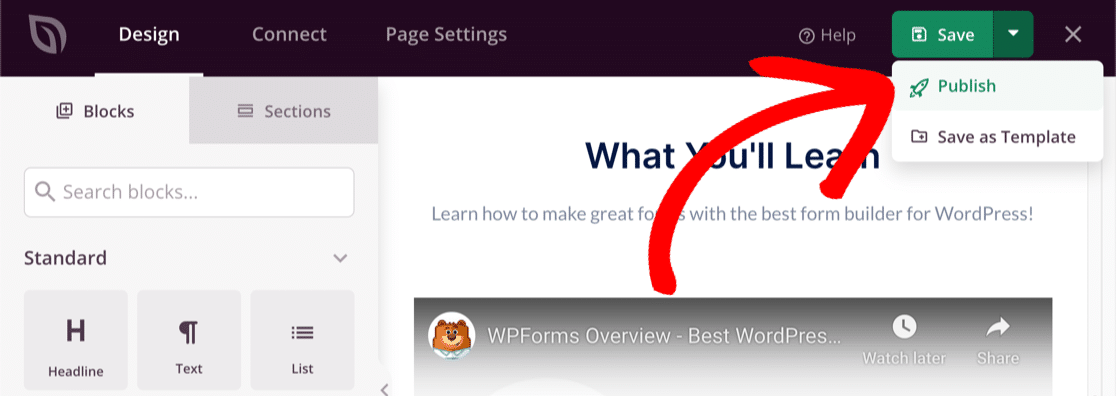
E é tudo! A sua página de destino está ativa e pronta para ser partilhada.
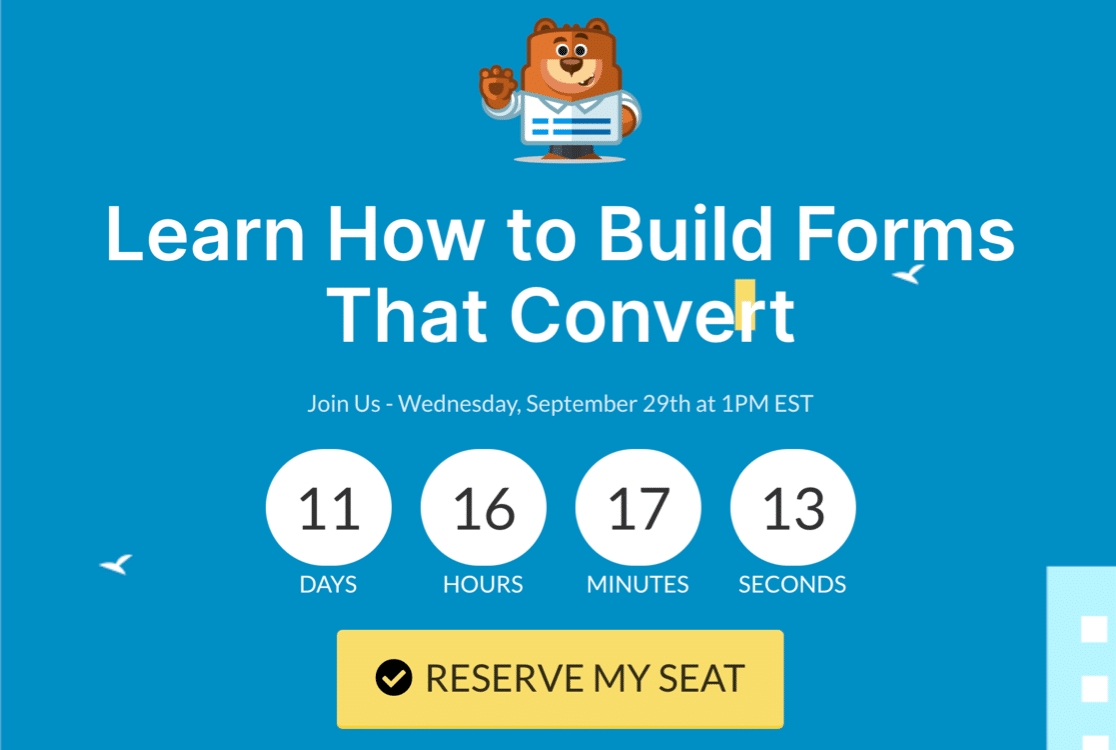
Agora conhece a forma fácil de criar uma página de destino de webinar WordPress com WPForms ou SeedProd. Experimente!
Crie o Seu Formulário de Webinar Agora
Em seguida, Crie uma Página de Agradecimento Após Submissão de Formulário
Quer redirecionar os seus participantes do webinar para uma página de agradecimento personalizada?
É muito fácil configurar isto no WordPress. Veja este tutorial sobre como redirecionar utilizadores após uma submissão de formulário WordPress.
Além disso, se estiver a usar o HubSpot para gerir os seus contactos, pode criar uma página de destino de webinar HubSpot para enviar contactos do seu formulário diretamente para o seu CRM.
Pronto para criar o seu formulário? Comece hoje com o plugin construtor de formulários WordPress mais fácil. WPForms Pro inclui um modelo de página de destino de webinar gratuito e oferece uma garantia de devolução do dinheiro em 14 dias.
Se este artigo o ajudou, por favor siga-nos no Facebook e Twitter para mais tutoriais e guias gratuitos do WordPress.





