


Resumo de IA
Procura bons exemplos de formulários de landing page? Quando alguém visita a sua landing page, tem uma oportunidade para o converter, pelo que o seu formulário deve ser concebido para o máximo impacto.
Embora não exista uma landing page perfeita, existem definitivamente boas práticas que podem ajudá-lo a obter ótimos resultados e a evitar perder leads valiosos.
Vamos analisar alguns ótimos exemplos de formulários de landing page neste artigo. Também lhe mostraremos como roubar e usar facilmente as mesmas ideias nos seus próprios formulários.
Crie o Seu Formulário de Landing Page Agora
O Que Torna uma Landing Page Boa?
O objetivo de qualquer landing page é fazer com que o seu cliente complete um objetivo. Tudo na página deve ser direcionado para obter essa conversão.
Por exemplo, o seu formulário de landing page pode ser concebido para obter:
- Subscritores da lista de e-mail
- Lidera
- Vendas
- Inscrições em webinars
Cada um destes eventos requer um tipo de formulário ligeiramente diferente.
Antes de começar a desenhar o seu formulário de landing page, é útil compreender o tipo de conversão que espera obter. A um nível básico, podemos dividir as suas conversões em 2 grupos:
- Conversão primária: Este tipo de conversão acontece quando o cliente está pronto para comprar. Por exemplo, o seu formulário de landing page pode ser um formulário de encomenda ou um formulário de marcação de consulta.
- Conversão secundária: Este tipo de conversão acontece muito mais acima no funil, quando o cliente ainda está a analisar as suas opções. Portanto, se espera criar um formulário de inscrição para um boletim informativo por e-mail, esse é um bom exemplo de uma conversão secundária.
Como regra geral, pode ter um formulário ligeiramente mais longo para uma conversão primária do que para uma secundária. Porque quando um cliente tomou a sua decisão de compra – ou está muito perto dela – provavelmente estará mais disposto a dedicar tempo a preencher um formulário.
Agora que entendemos como decidir a estrutura da sua landing page, vamos analisar algumas boas práticas para os seus formulários de landing page.
Boas Práticas para Formulários de Landing Page
1. Venda os Benefícios ao Lado do Seu Formulário
Numa landing page, quererá deixar os benefícios da sua oferta muito claros.
Este formulário da Asana pede aos visitantes que se inscrevam para um teste gratuito. Mas não se baseia nisso para converter visitantes. Também tem uma secção à direita da landing page para explicar a oferta com alguns pontos curtos.
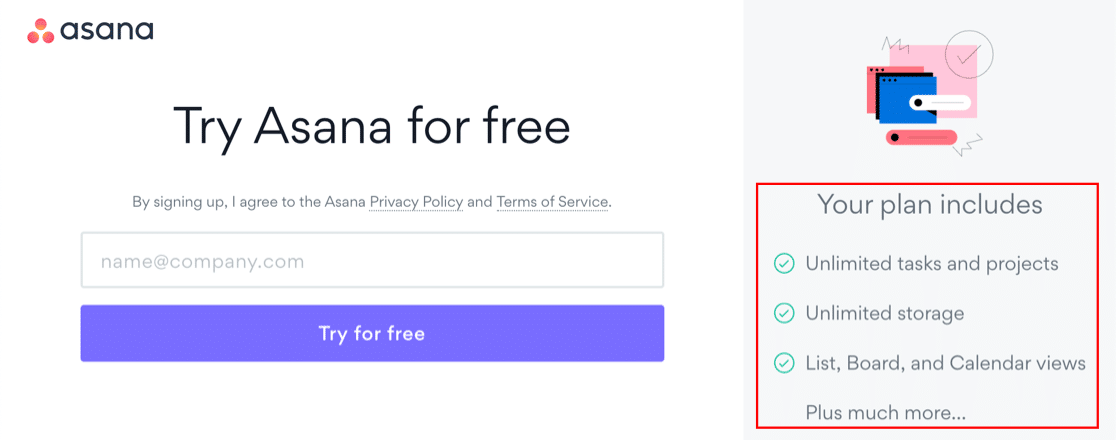
Reparou que a palavra "ilimitado" aparece mais do que uma vez?
Se o utilizador estiver entusiasmado com o potencial do que está a oferecer, ficará mais entusiasmado em submeter o formulário.
Veja também este exemplo fantástico do WPBeginner:
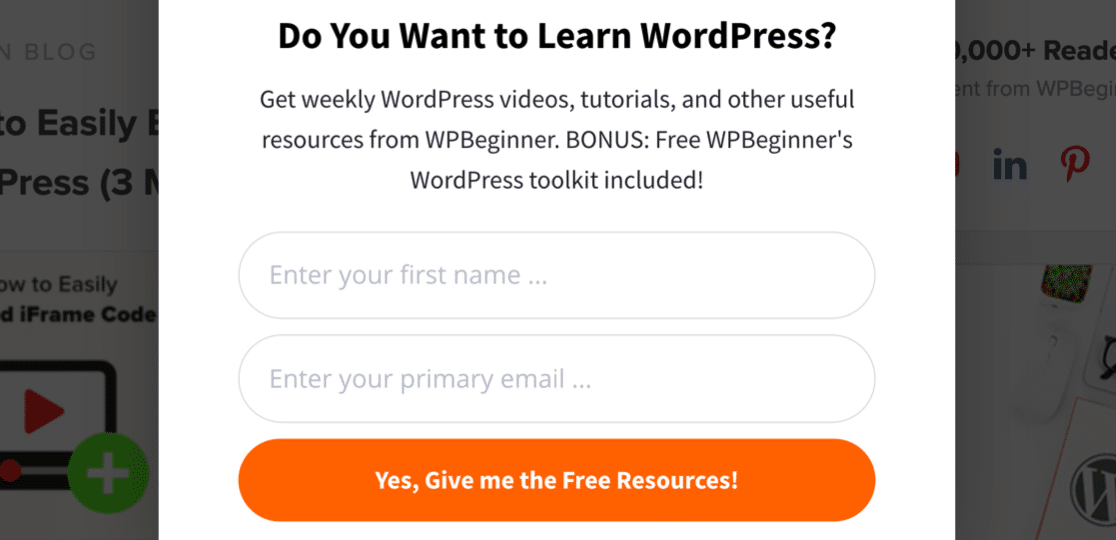
Recebe imensos brindes e um kit de ferramentas de bónus, pelo que há imenso valor escondido mesmo atrás do formulário. Tudo o que tem de fazer é clicar!
Lembre-se: sabe que o que está a oferecer é fantástico, mas o cliente pode não saber. Por isso, vender os benefícios de preencher o seu formulário é uma ótima forma de lho lembrar.
Quer aprender a usar o Asana com outras ferramentas? Veja a nossa lista das principais integrações do Asana.
Como Vender os Benefícios no Seu Formulário
Esta é uma das melhores práticas mais fáceis de implementar.
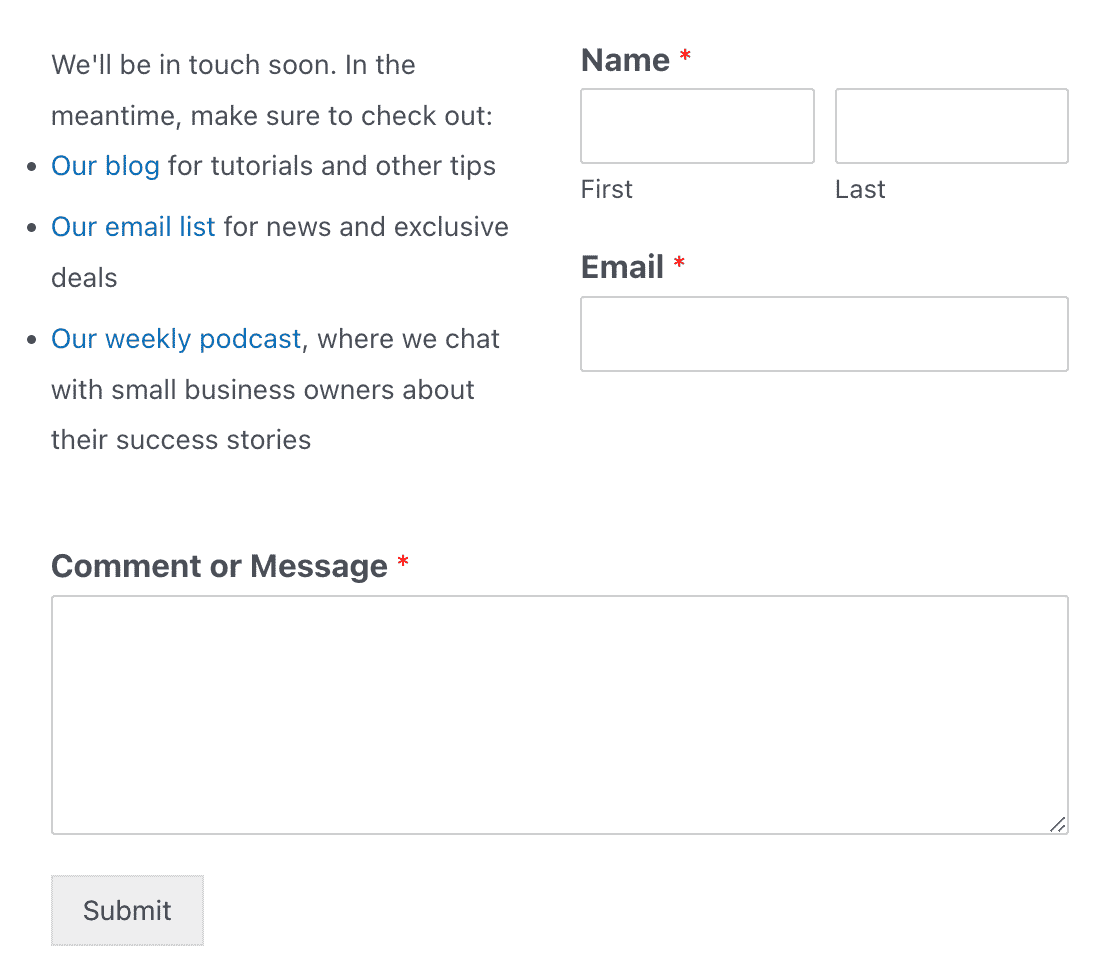
Com o WPForms, pode facilmente arrastar um campo de Conteúdo para o seu formulário para adicionar texto extra onde quiser. E também pode usar este campo para adicionar imagens e links.
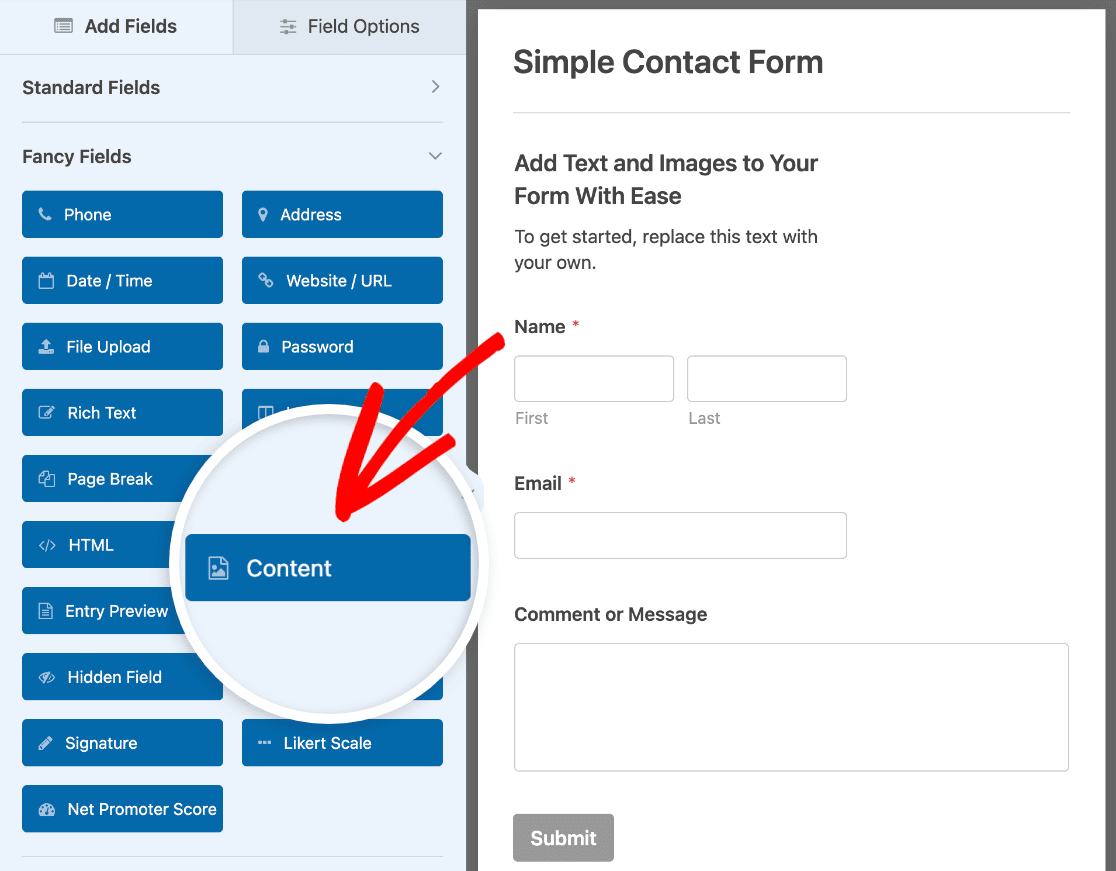
Aqui está o nosso exemplo. Usámos um layout de 2 colunas e colocámos o nosso campo de Conteúdo no lado esquerdo deste formulário de contacto simples com uma lista de recursos de marca que os utilizadores podem consultar enquanto esperam por uma resposta.
2. Tranquilize o Seu Visitante
Se o seu cliente estiver preocupado com algo, provavelmente irá desistir e procurar respostas noutro lugar.
Por exemplo, a maioria de nós não gostaria de ser enganado para:
- Receber e-mails para os quais não se inscreveu
- Ser cobrado mais do que o esperado
- Gastar dinheiro num produto que se revela inadequado
É por isso que os formulários de página de destino de alta conversão oferecem tranquilidade. A ideia é antecipar estas preocupações e abordá-las. Tranquilizar o cliente diretamente no formulário aumenta a confiança e mostra que compreende os seus problemas.
Aqui está um ótimo exemplo de um formulário de página de destino do WP Rocket que oferece muita tranquilidade ao visitante:
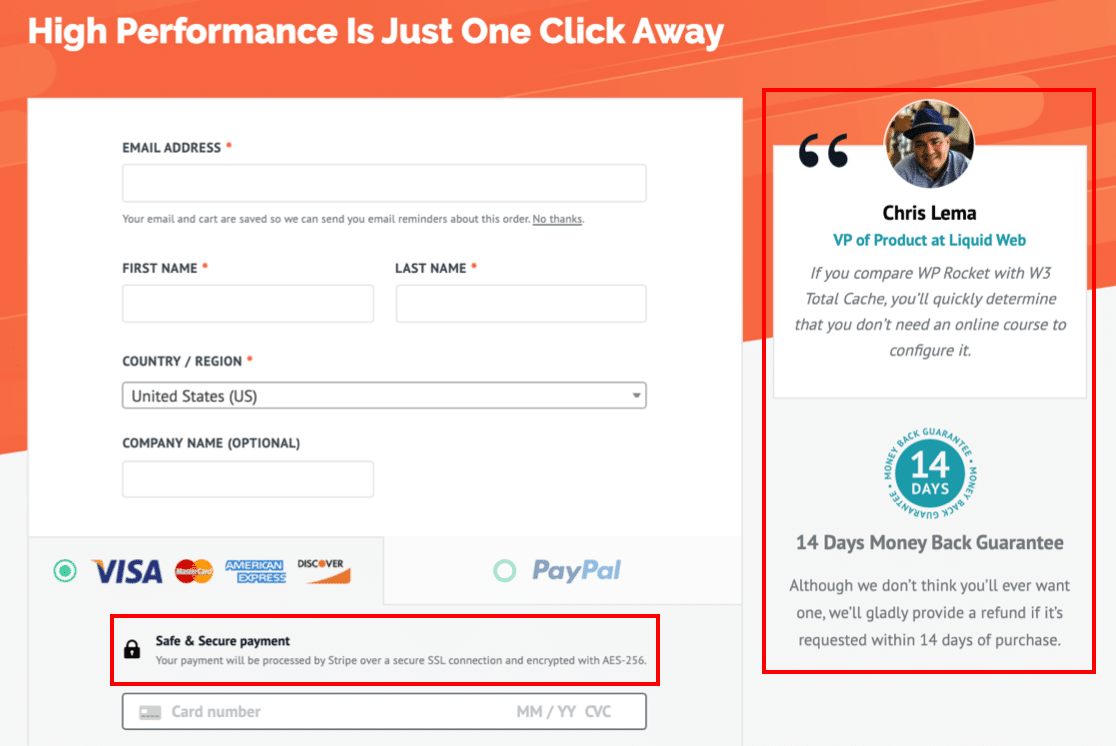
Existem 3 áreas separadas neste formulário que fazem o visitante sentir-se melhor em relação a fazer uma compra:
- Testemunho de cliente: Isto adiciona prova social ao formulário. Usar uma foto e um nome real ajuda a adicionar autenticidade, mostrando que outros clientes já preencheram o formulário e estão satisfeitos com o resultado. Veja estes fantásticos exemplos de prova social para os seus formulários.
- Garantia de reembolso: Oferecer algum tipo de garantia é importante, especialmente se o cliente não tiver a oportunidade de experimentar o produto antes de pagar. Esta área da página de destino informa o cliente que pode receber o seu dinheiro de volta se não estiver satisfeito, pelo que não pode correr mal experimentá-lo.
- Um lembrete de pagamento seguro: Se o cliente o visita pela primeira vez, ajuda lembrá-lo de que tem a segurança adequada configurada ao receber pagamentos.
Quando olha para os formulários de página de destino, notará que quase todos usam uma ou mais destas garantias.
Como Adicionar Tranquilidade ao Seu Formulário
O WPForms facilita a adição de informações extras ao seu formulário usando um campo HTML ou um divisor de secção.
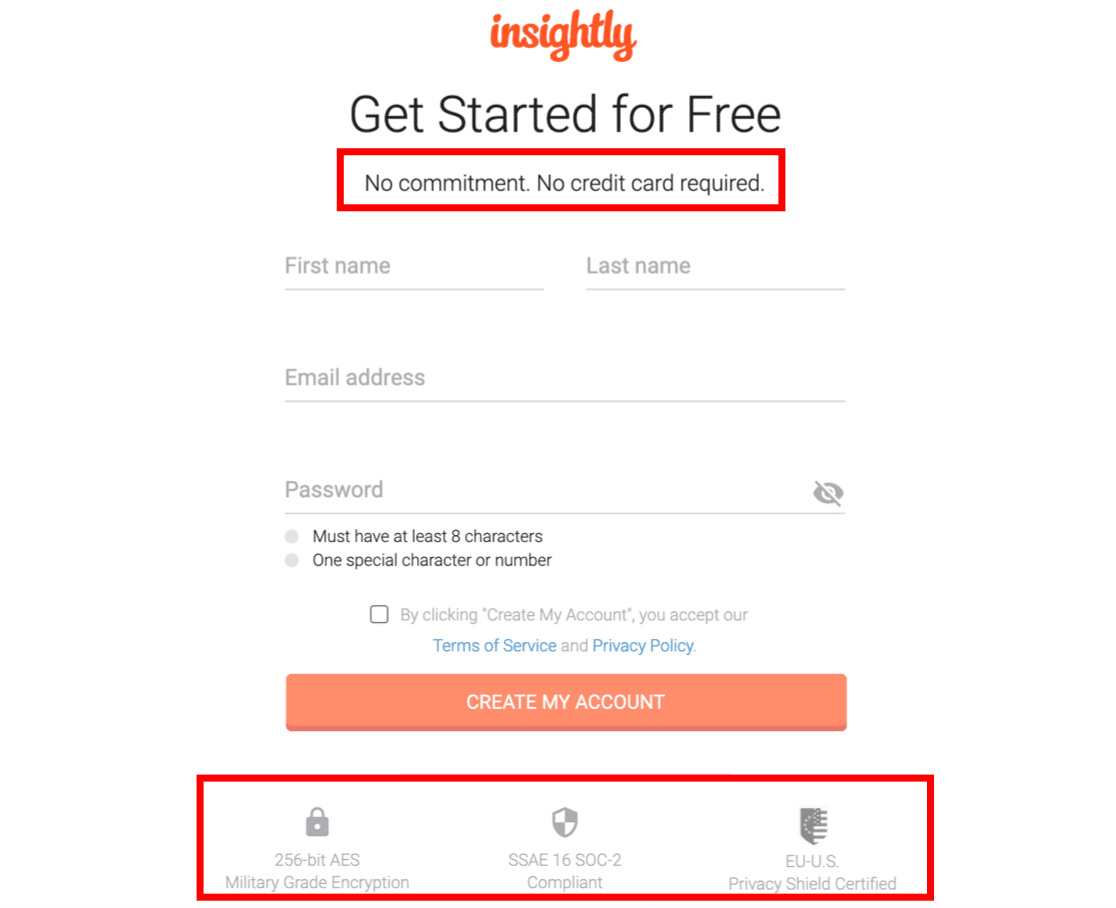
Assim, se estiver a oferecer algo generoso, como um período de experimentação gratuito, reforce a confiança do cliente e mencione-o de forma proeminente no seu formulário. Insightly faz um trabalho fantástico a tranquilizar o cliente no topo e na base deste formulário:
Por fim, não se esqueça de lembrar ao seu visitante que irá armazenar os seus dados pessoais em segurança. O WPForms facilita a adição de um acordo RGPD aos seus formulários.
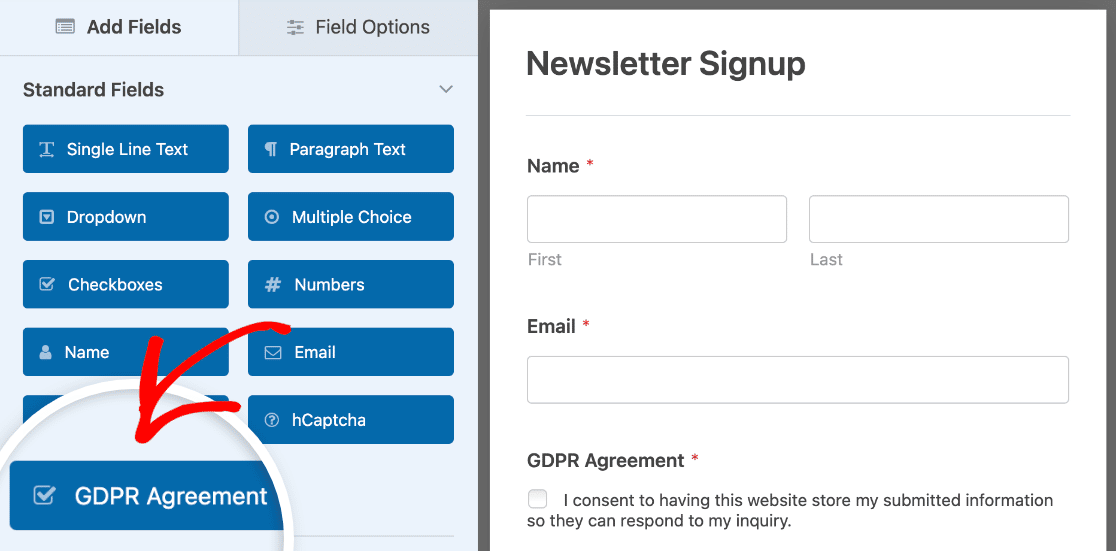
Pode personalizar a redação para explicar exatamente como as informações pessoais serão processadas ou armazenadas.
3. Remova Campos Extra
As estatísticas de comércio eletrónico mostram que obtém mais conversões se tiver 3 campos ou menos.
Esta não é uma regra rígida. Para uma conversão primária, pode ser capaz de usar mais campos porque o cliente está mais investido.
Mas para a maioria das conversões secundárias, ajuda reduzir a quantidade de informação que está a pedir.
Aqui está um ótimo exemplo de um formulário curto do Pardot. Este permite ao cliente reservar uma demonstração.
Seria tentador recolher imensas informações sobre a sua empresa ou caso de uso pretendido. Mas o Pardot faz o correto e tem simplesmente 1 campo:
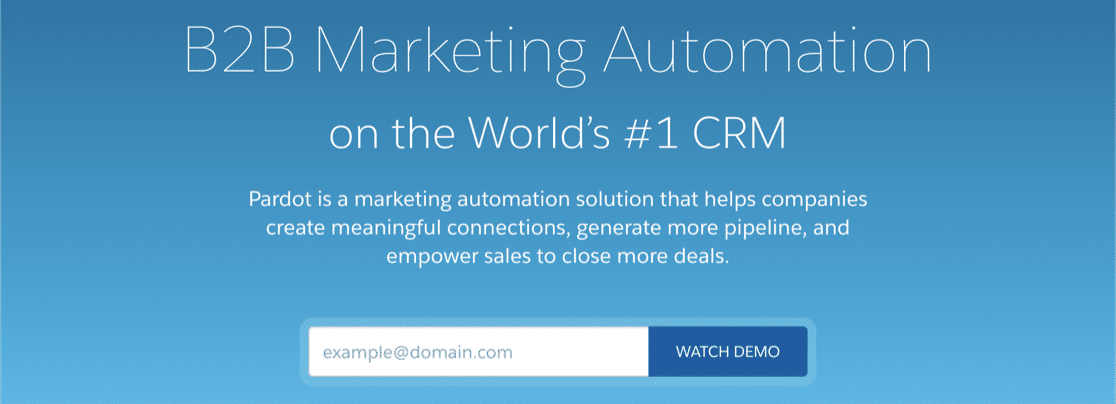
Se precisar de recolher uma hora de reserva, também pode adicionar um seletor de hora ou data para que o visitante possa agendar a demonstração sem digitar. Quando um visitante está apenas a verificar a sua empresa, um formulário curto remove muita fricção.
Aqui está outro ótimo exemplo do Elementor. Este é um formulário de várias etapas com 1 pergunta de escolha múltipla em cada página. Novamente, este formulário é perfeito porque pode fornecer todas as informações sem digitar.
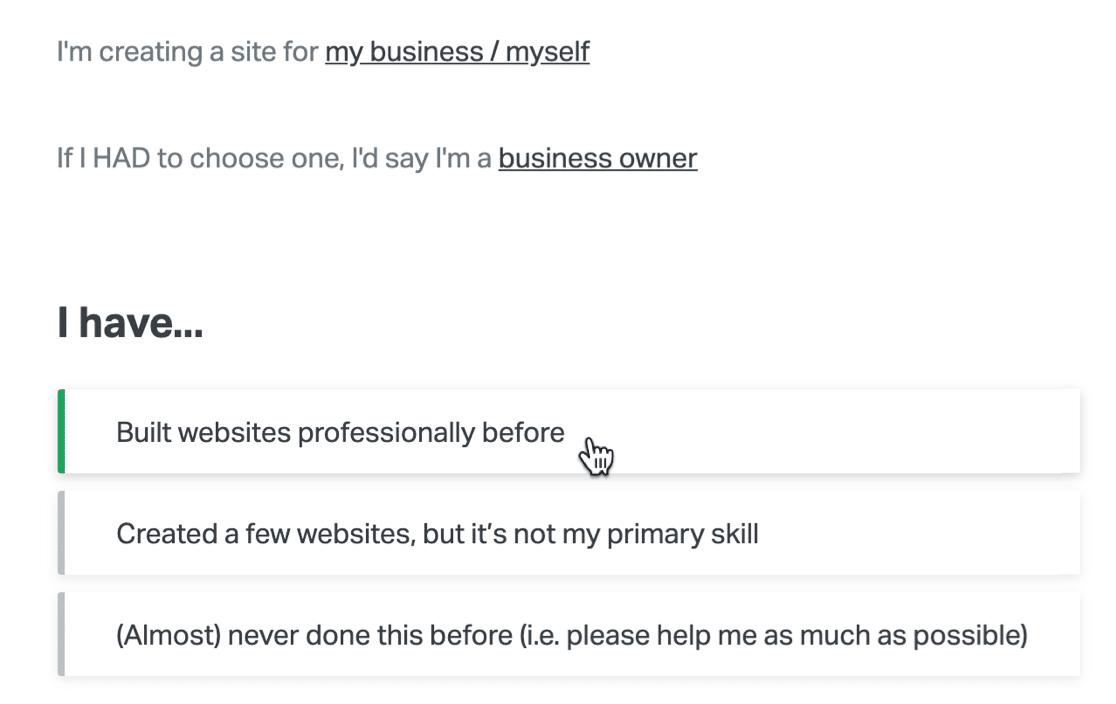
Finalmente, veja este exemplo fantástico do Toggl. Com este formulário, pode inscrever-se para uma conta gratuita sem tocar no teclado. Mas se quiser aderir por e-mail, há um segundo formulário escondido atrás do link na parte inferior.
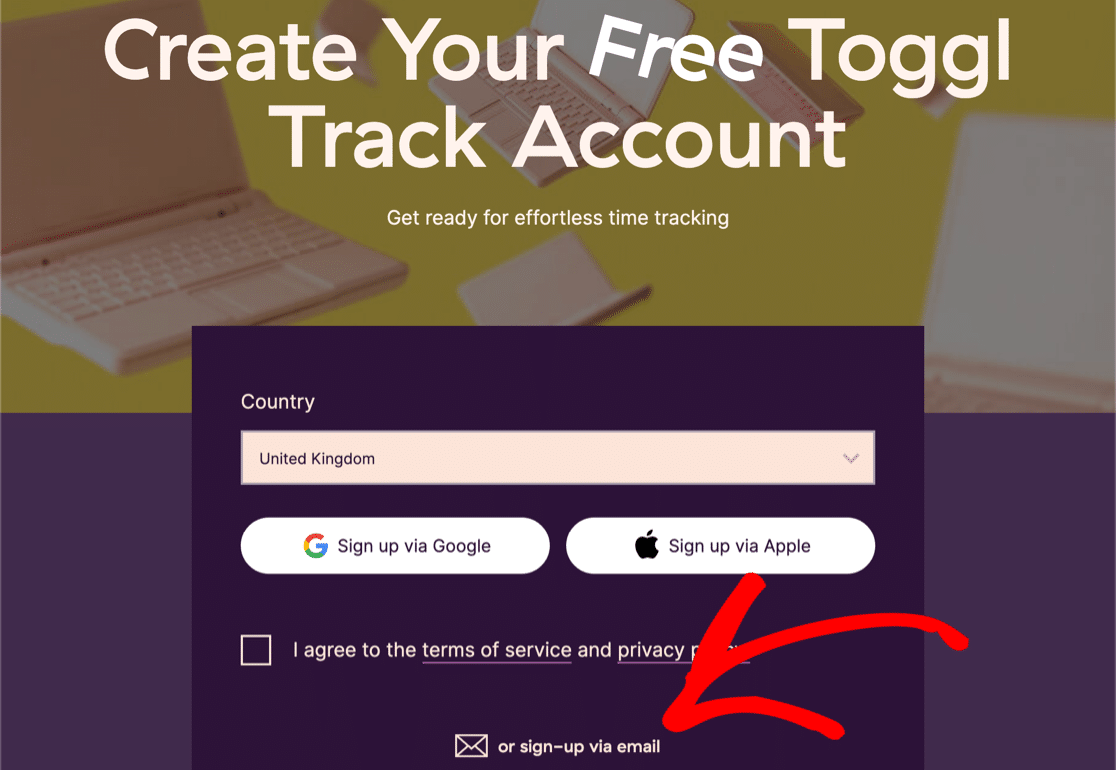
Se tiver imensos campos e realmente não os puder remover, existem alguns truques que pode usar para fazer o seu formulário parecer menos intimidante.
Como Tornar Formulários Longos Mais Curtos
O WPForms permite-lhe tornar o seu formulário mais curto de 3 formas.
Primeiro, o nosso favorito: o formulário de várias etapas.
Este formato faz com que o formulário pareça menos assustador, escondendo alguns campos atrás de uma barra de progresso. A página de inscrição da Drip usa esta tática, e parece fantástica.
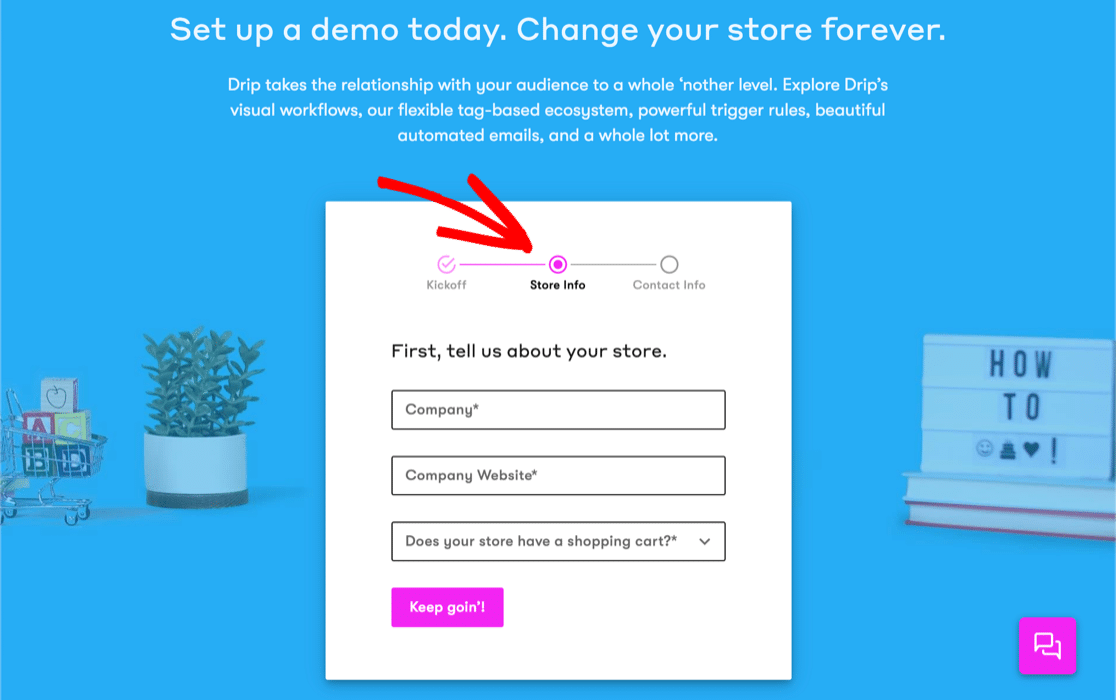
A segunda opção é escolher os campos de formulário corretos para que reduza a digitação e a cliques o máximo possível. Por exemplo, pode usar escolhas de imagem para imitar o formulário Elementor que acabámos de ver.

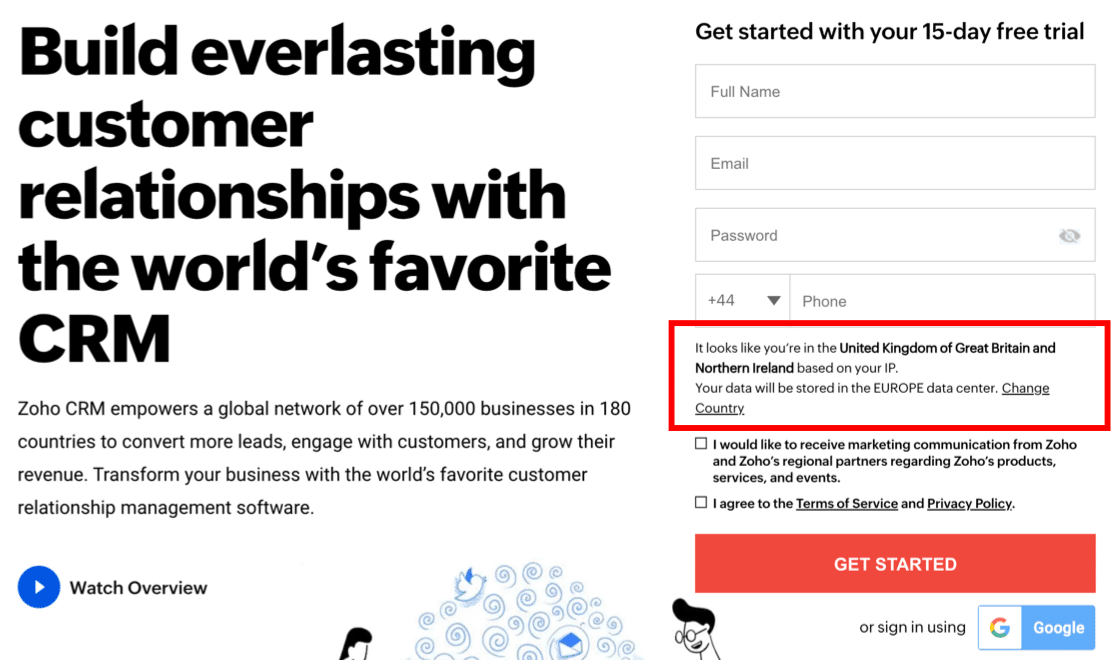
Finalmente, veja este exemplo do Zoho CRM.
O Zoho precisa de saber a nossa localização, mas em vez de nos pedir para digitar o endereço, usou geolocalização para o detetar automaticamente.
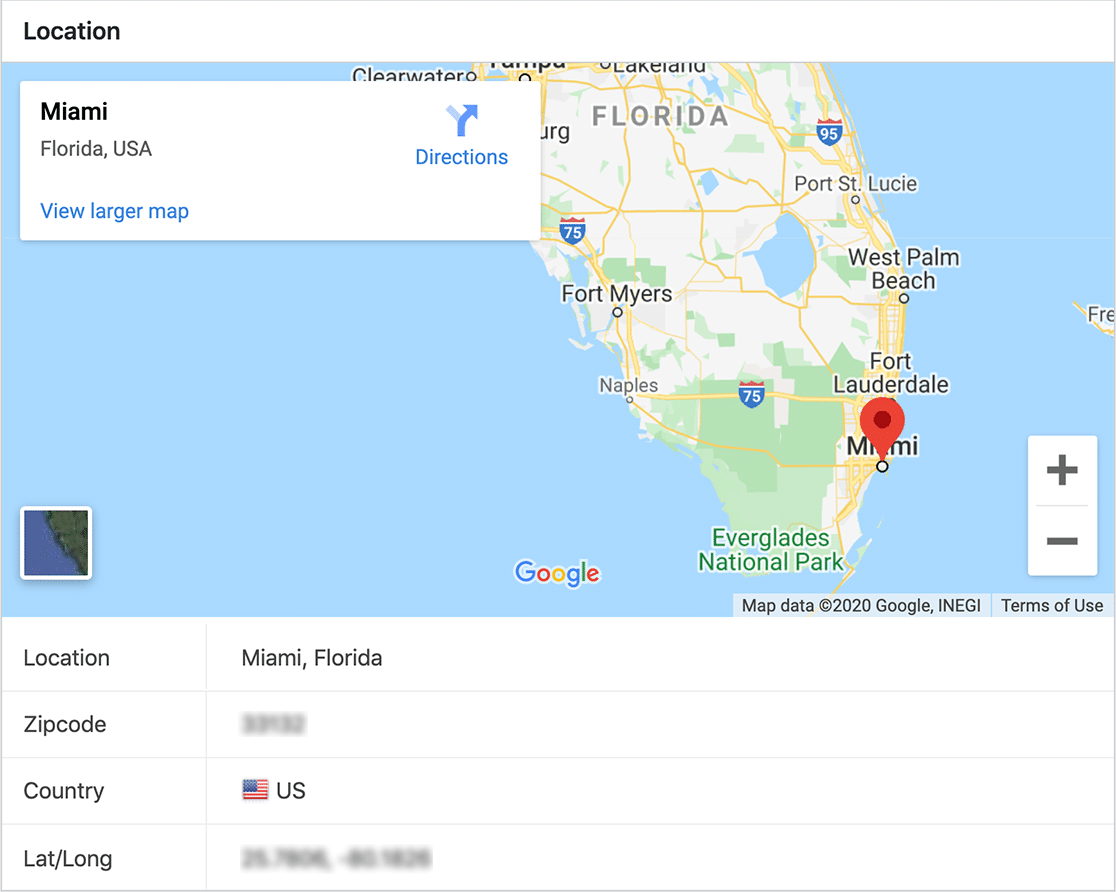
Pode copiar facilmente esta técnica usando o Addon de Geolocalização WPForms. Permite-lhe guardar a localização de cada visitante automaticamente.
Basta ativá-lo e o addon guardará a localização dos seus visitantes no painel WordPress.
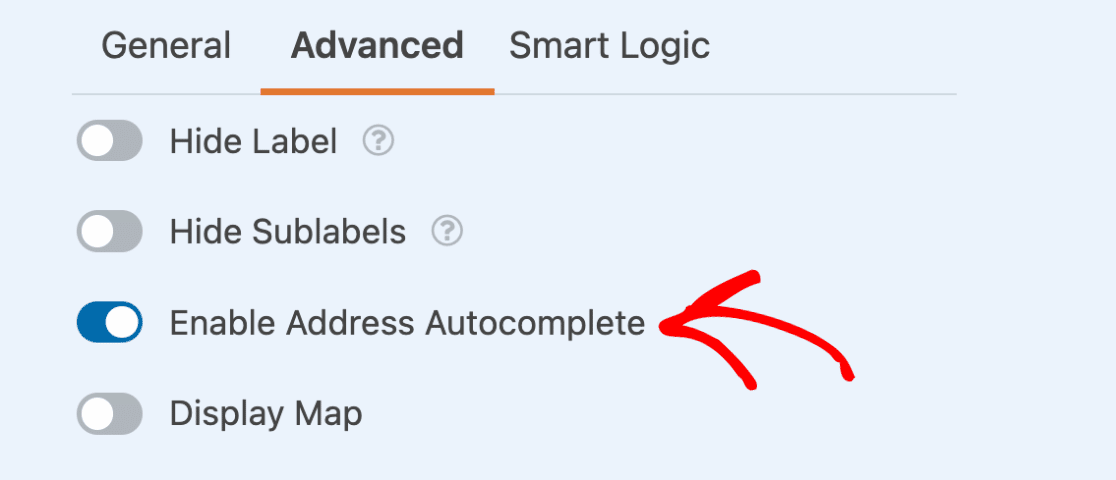
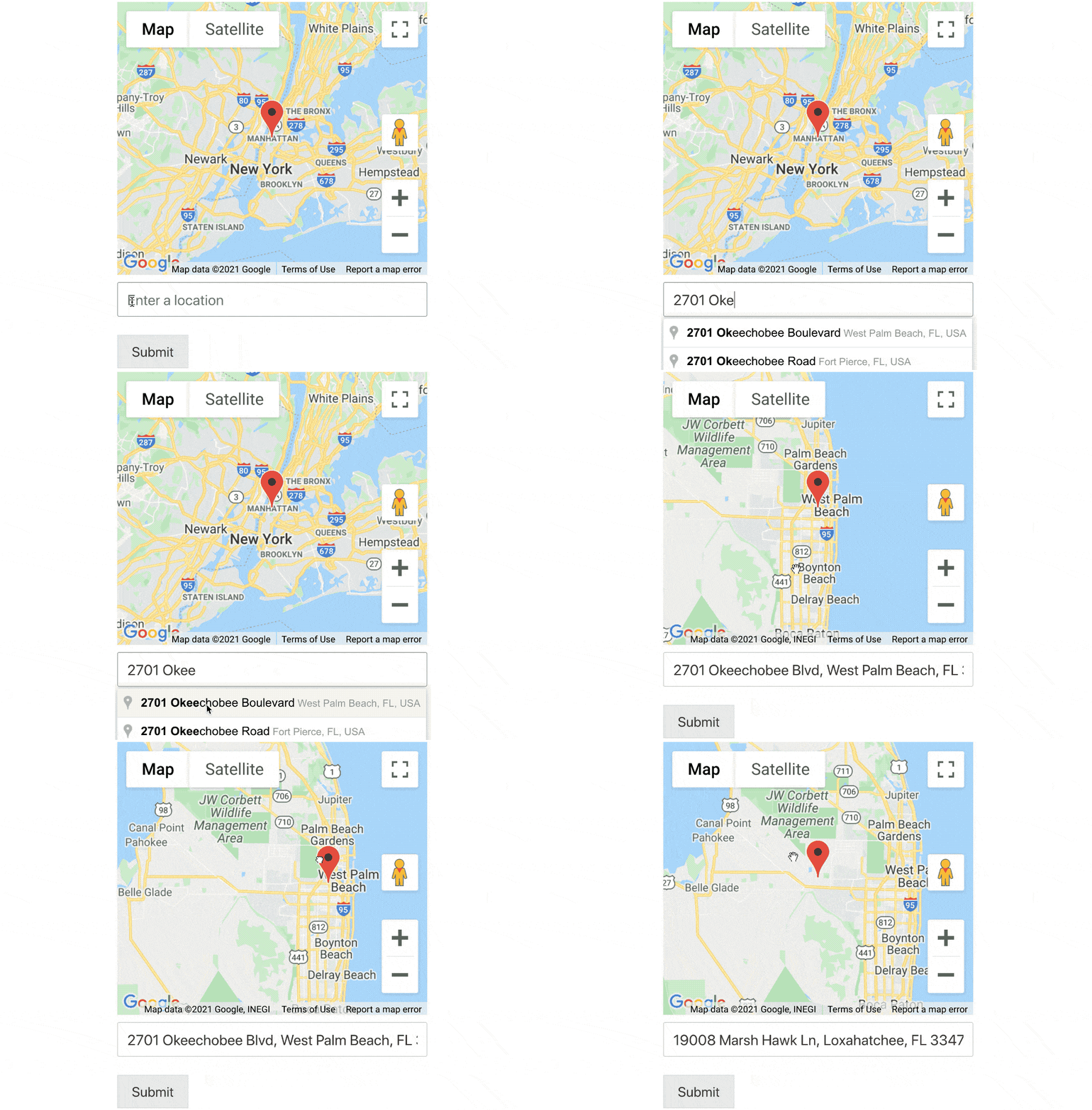
Também pode usar o addon de Geolocalização para ativar a autocompletação de endereços nos seus formulários. Basta conectá-lo ao Google Map ou Mapbox e ativar a autocompletação para o seu campo de Endereço ou Linha de Texto Única.
Se desejar, também pode exibir um mapa ao lado do campo para que possam encontrar a sua localização movendo o marcador.
Aqui está um documento sobre como personalizar o botão de envio no WPForms.
4. Crie um Call To Action Convincente
O seu Call To Action (CTA) é o ponto focal para o formulário da sua landing page. E para escrever um CTA apelativo, precisa de pensar primeiro no maior problema do seu utilizador.
Em seguida, certifique-se de que as palavras no botão CTA oferecem exatamente o que eles querem.
Este formulário da IsItWP combina uma cor contrastante com texto personalizado no botão de Enviar.
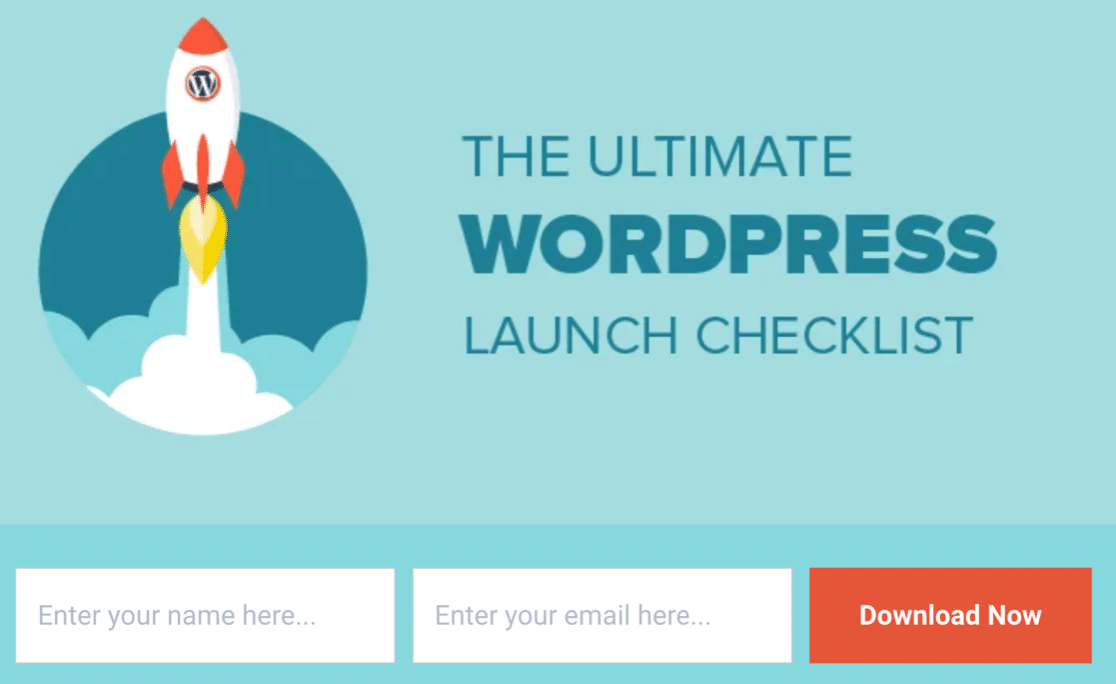
Usar as palavras “Descarregar Agora” em vez de “Enviar” é poderoso. Enfatiza o facto de que está a obter acesso instantâneo à lista de verificação do WordPress que deseja.
Na verdade, este formulário é um excelente exemplo de um ótimo lead magnet em ação.
Se está a perguntar-se se deve usar uma landing page completa ou um formulário de lead, veja o nosso artigo sobre formulário de lead vs landing page.
Como Personalizar o Seu Call to Action
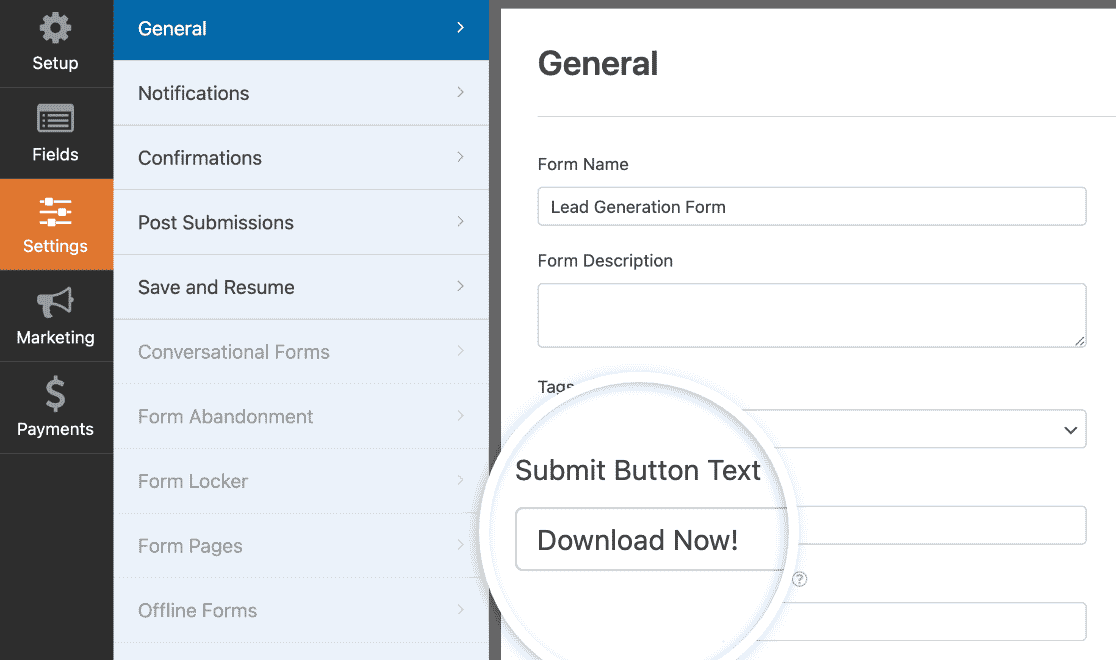
Com o WPForms, pode facilmente alterar o texto no seu botão de envio nas configurações do seu formulário.
Dessa forma, os seus visitantes saberão exatamente o que esperar quando clicarem no botão.
Não se esqueça de usar a cor para atrair o olhar. Enquanto o IsItWP usou um botão laranja num fundo azul, este formulário usa um botão azul para se destacar do fundo cinza.
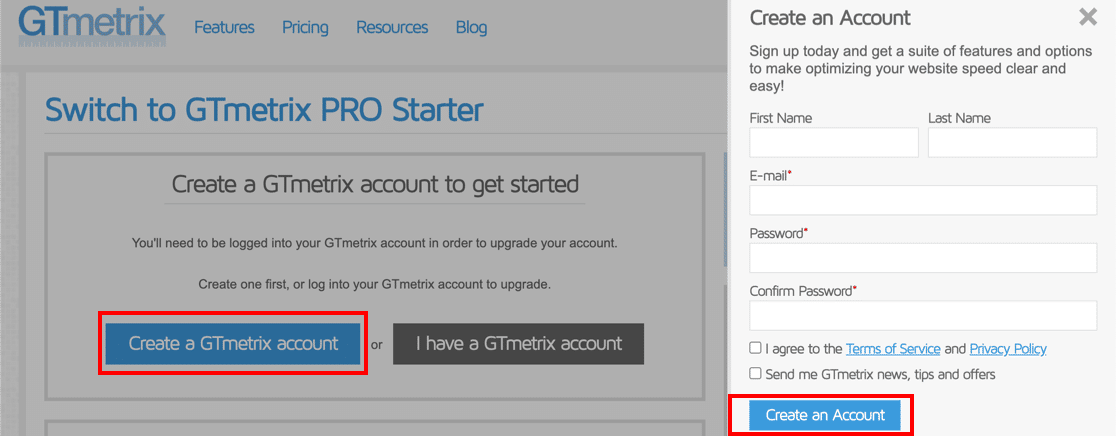
Se quiser estilizar o botão de envio para adicionar uma cor contrastante, é simples. Precisará apenas de usar um snippet de código.
Aqui está um documento sobre personalizar o botão de envio no WPForms.
5. Aproveite o Poder do FOMO
Quando está ocupado, as tarefas mais urgentes e prementes tendem a ser feitas primeiro.
Conheça o FOMO.
FOMO, ou o “medo de perder algo” (fear of missing out), é uma técnica que pode usar para fazer com que os seus visitantes ajam imediatamente. Incentiva o visitante a agir imediatamente, em vez de sair do seu site e esquecer-se completamente dele.
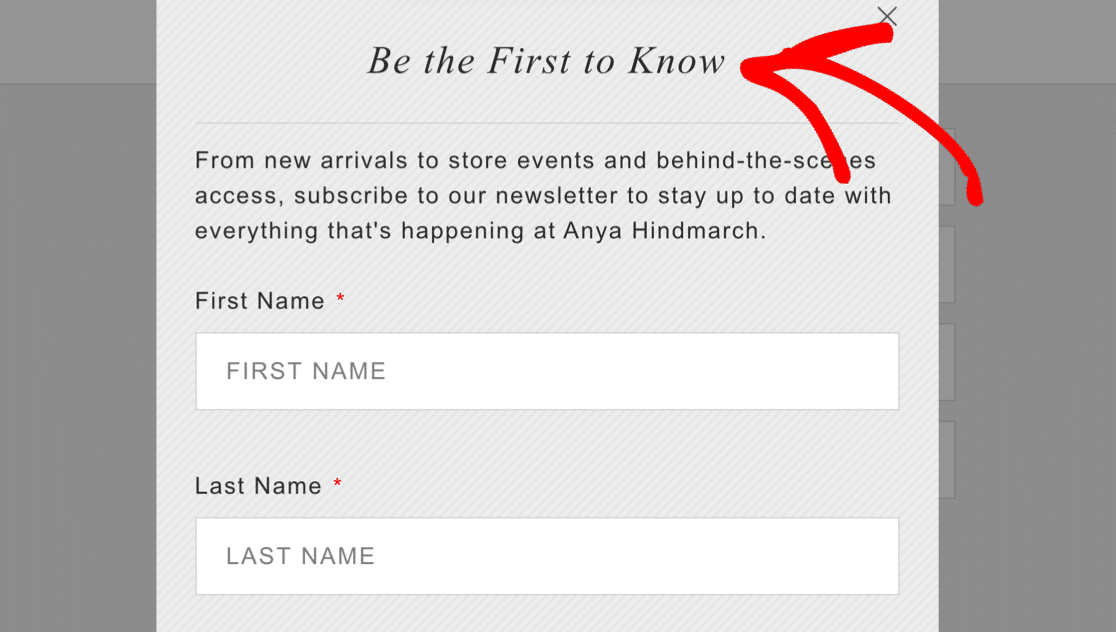
Exclusivos são uma ótima tática de FOMO. Todos gostamos de ser os primeiros na fila, certo?
Este formulário de landing page deixa claro que receberá sempre atualizações antes de qualquer outra pessoa.
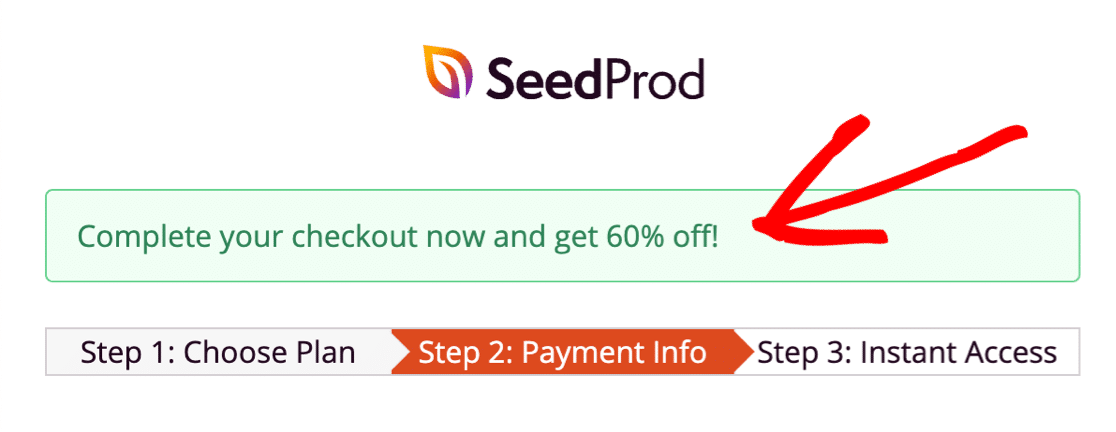
Além disso, pense em oferecer um desconto no seu formulário. Se for por tempo limitado, incentivará o seu visitante a agir naquele exato momento.
Aqui está um ótimo exemplo da SeedProd. Verifique agora e poupe 60%, ou saia e perca o desconto. Qual escolheria?
Como Adicionar FOMO ao Seu Formulário de Landing Page
O WPForms facilita a adição de limites aos seus formulários, como datas de expiração.
Quando combina estas funcionalidades com uma cópia apelativa na landing page, pode incentivar o visitante a agir imediatamente.
Usando o addon Form Locker, pode:
- Limitar por Tempo: Configure uma oferta por tempo limitado e adicione uma data de expiração do formulário para que os visitantes tenham apenas um curto período para se inscrever. Também pode usar isto eficazmente para formulários de candidatura de emprego, formulários de promessa, ou qualquer tipo de formulário WordPress com um prazo.
- Limite por Quantidade: Configure um código de desconto e envie-o nas suas confirmações de formulário. Em seguida, use o bloqueador de formulário para limitar o número de vezes que o formulário pode ser submetido. Esta é também uma ótima opção para formulários de RSVP se tiver espaço limitado no seu local.
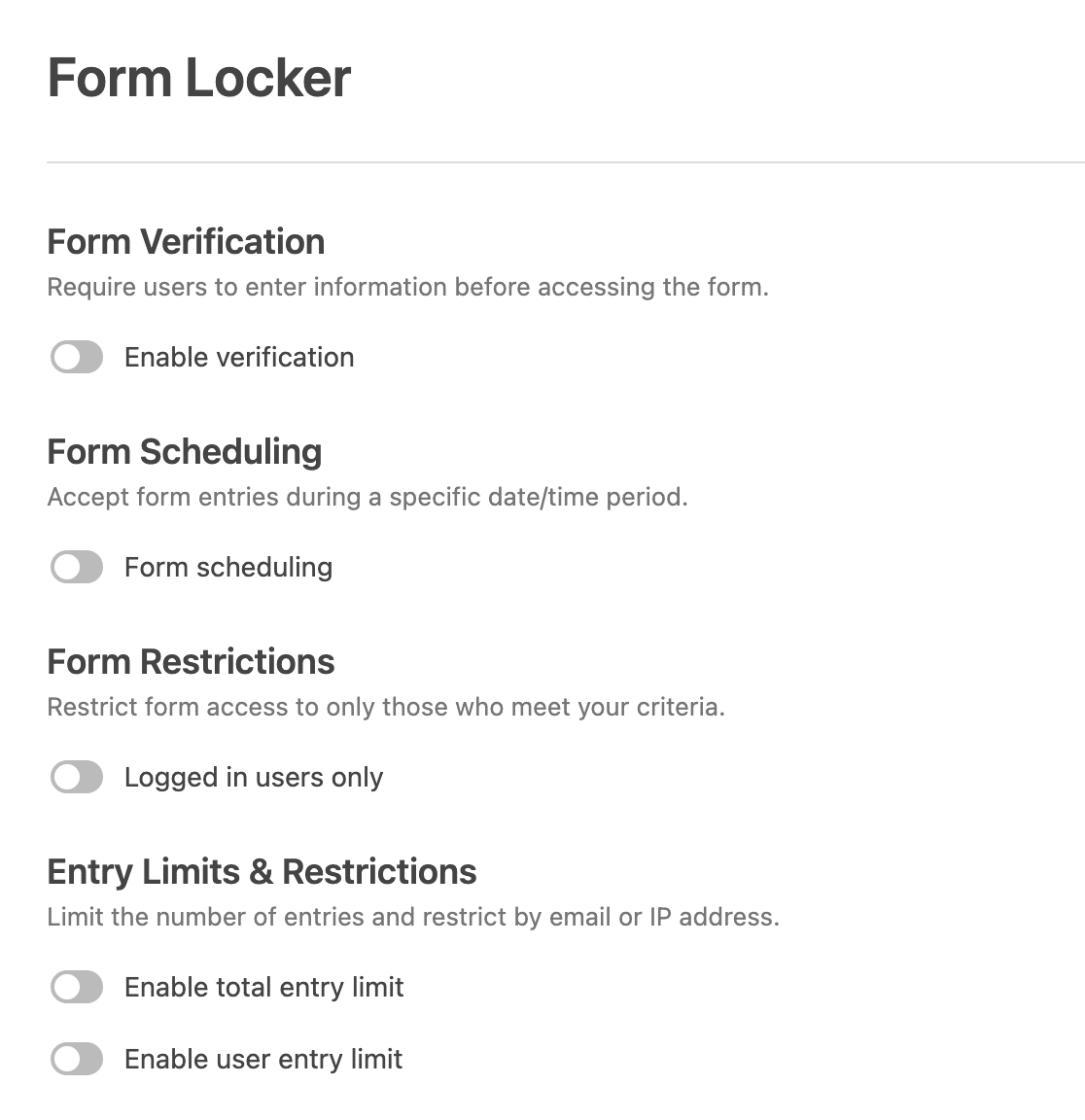
Quer aumentar o FOMO? Pode usar ambas estas funcionalidades em conjunto.
Por exemplo, numa página de destino de webinar, pode definir um limite para o número de lugares e um limite de tempo para o formulário expirar.
Quer mostrar visualmente a data de expiração do seu formulário? Adoramos os contadores decrescentes em SeedProd. Pode usar o construtor fácil de arrastar e largar para adicionar um temporizador em qualquer lugar e fazer com que ele conte automaticamente até um prazo.
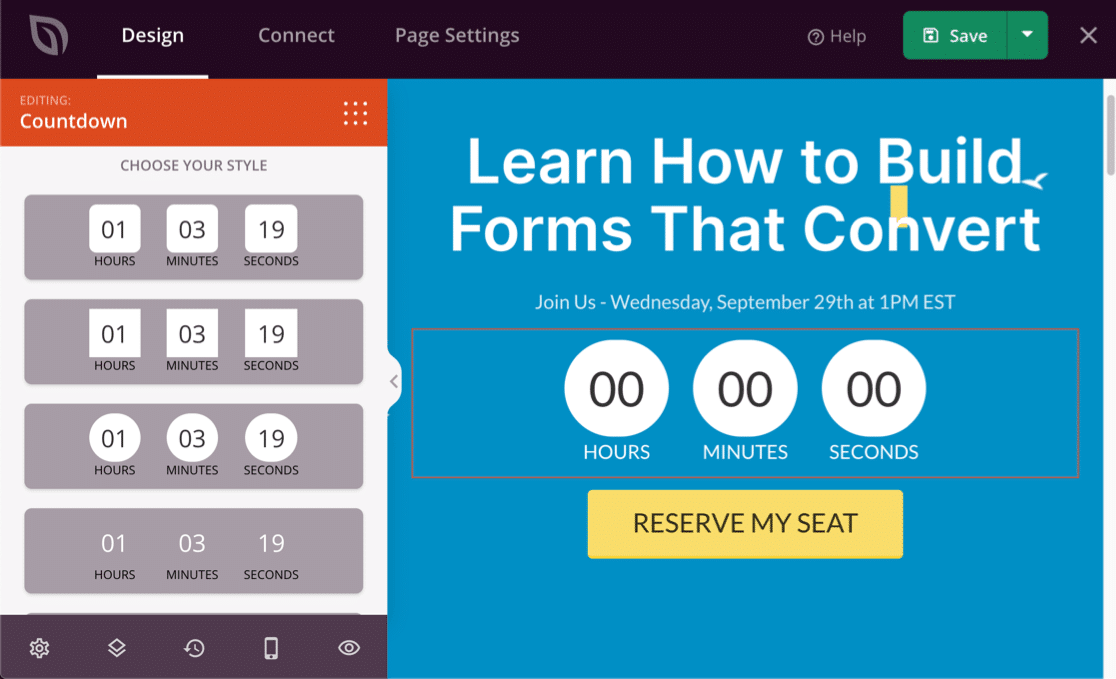
Interessado em saber mais sobre como usar o SeedProd para FOMO? Veja esta análise do SeedProd.
6. Adicione Dicas e Placeholders
Os placeholders são super úteis se quiser ajudar os seus visitantes sem adicionar imenso texto extra à sua página de destino.
Este formulário de inscrição Drip usa texto placeholder dentro dos campos. Ajuda a orientar o visitante e também faz com que o formulário pareça curto porque todos os rótulos dos campos foram removidos.
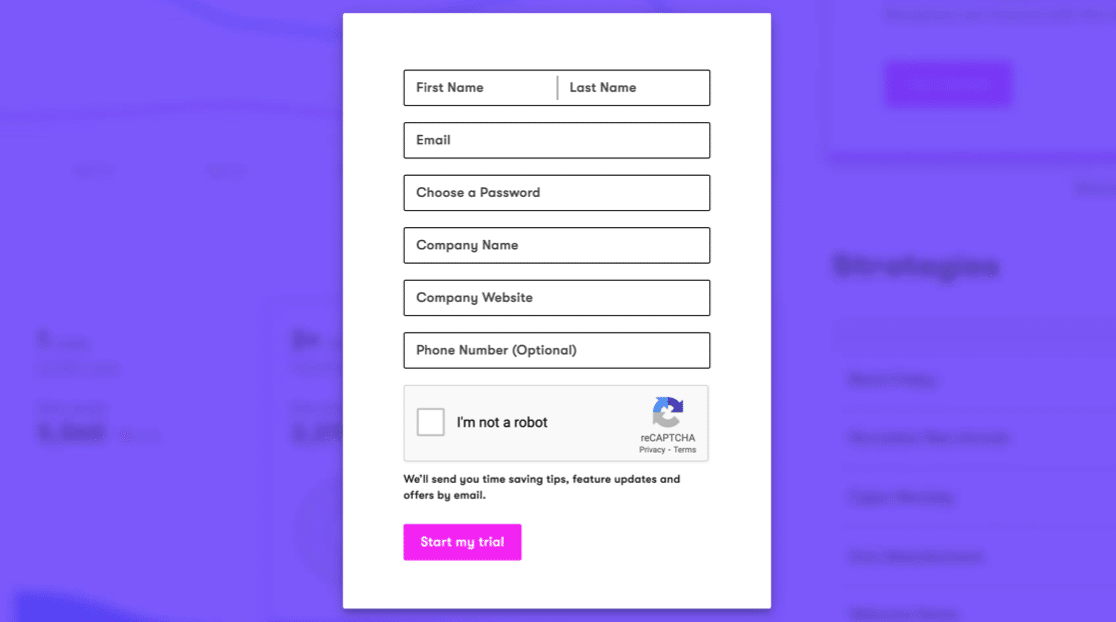
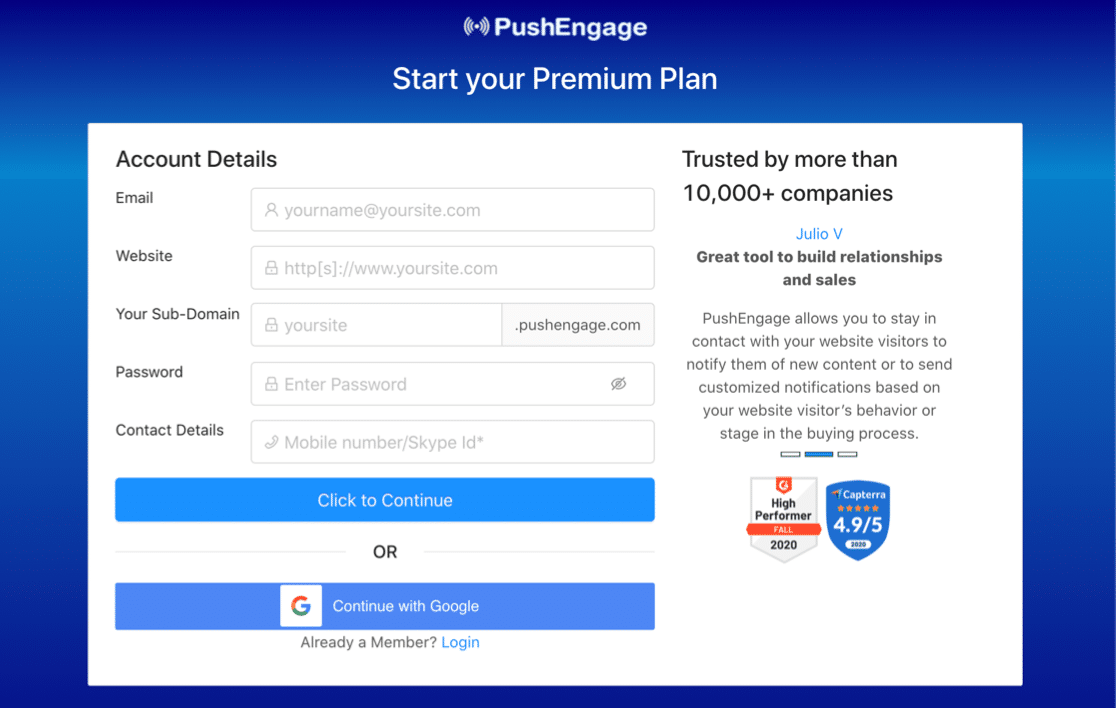
Em seguida, veja este exemplo para PushEngage. É muito fácil preencher este formulário de página de destino porque tudo está claramente explicado.
Os placeholders aqui têm até ícones para que possa ver facilmente o que é necessário:
Como Usar Placeholders nos Seus Formulários de Página de Destino
Use placeholders como prompts para que o seu visitante digite a informação correta. Esta é uma ótima maneira de evitar frustração porque é mais provável que o formulário seja submetido à primeira.
O WPForms permite-lhe adicionar facilmente texto placeholder para orientar os seus visitantes enquanto preenchem o seu formulário. Aqui, adicionámos um endereço de e-mail como placeholder para que o visitante saiba exatamente o que digitar.
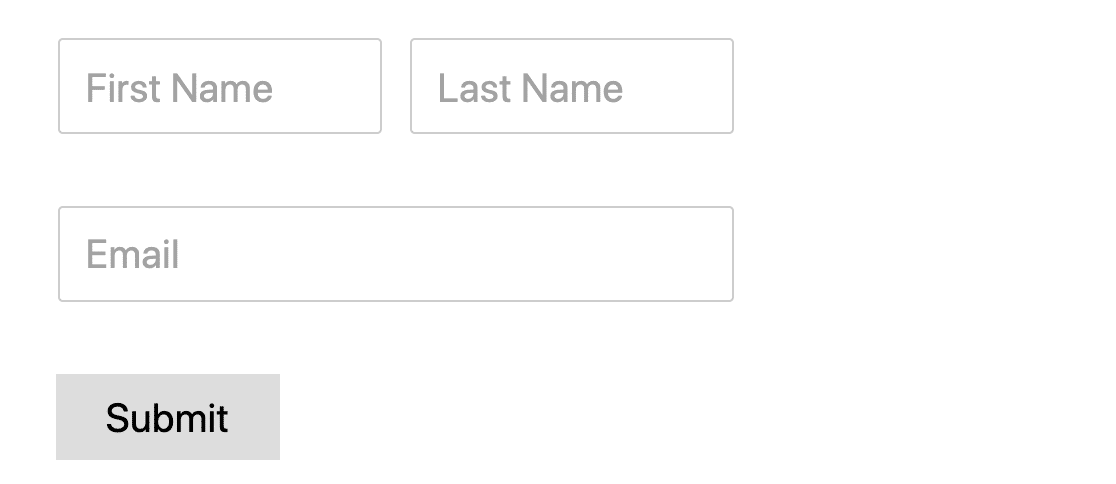
Depois de adicionar os placeholders aos seus campos, o WPFforms também lhe permite ocultar facilmente os rótulos dos campos.
7. Torne os Seus Formulários Responsivos a Dispositivos Móveis
Já tentou preencher um formulário no seu telemóvel, mas depois percebeu que os campos são demasiado pequenos? Se o seu formulário não for responsivo para telemóvel, pode ser difícil até tocá-los para digitar.
É super importante garantir que todos os seus formulários podem ser preenchidos em qualquer dispositivo. Isto ajuda a garantir que não existem barreiras para os utilizadores de telemóvel.
Aqui está um ótimo exemplo de um formulário de página de destino claro da ActiveCampaign.
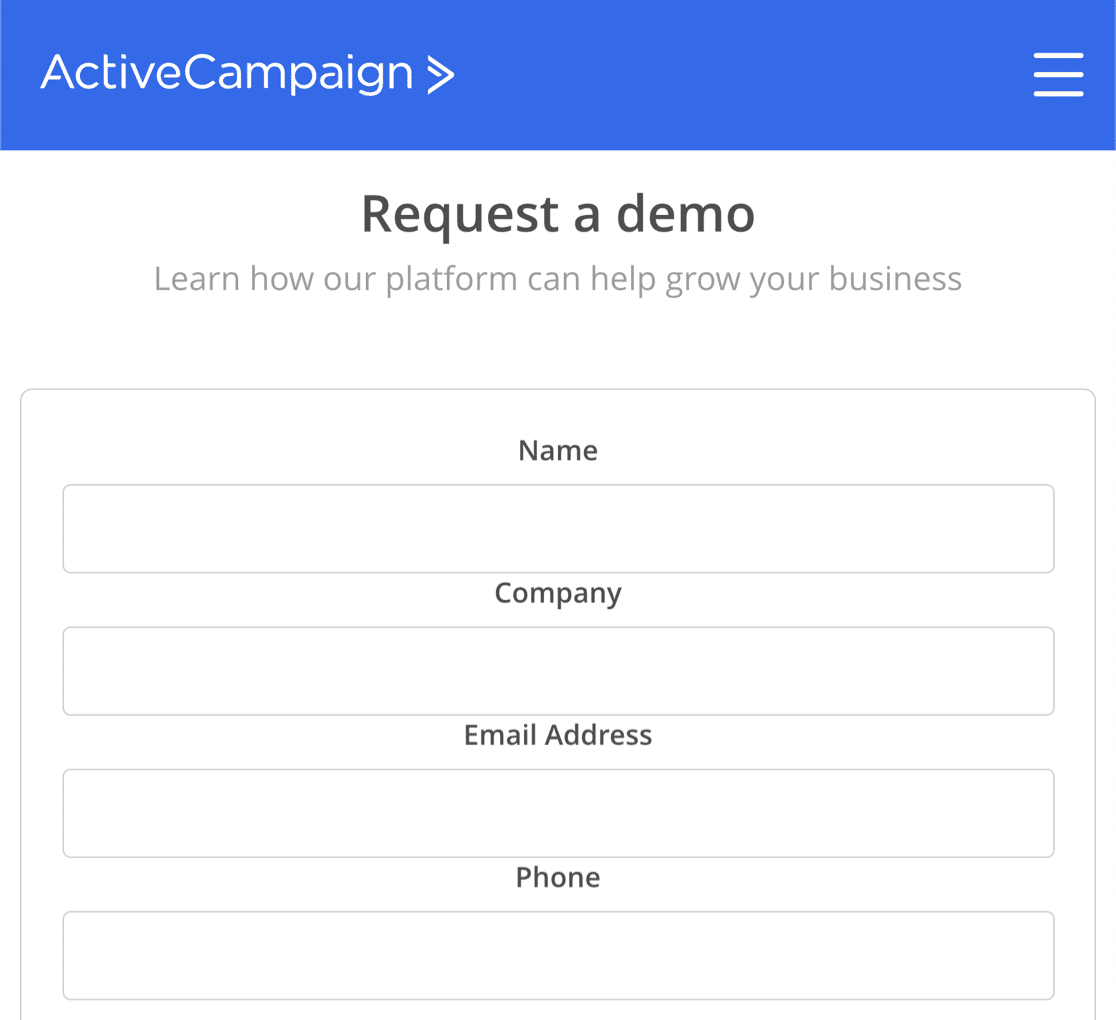
Outra ótima tática para telemóvel é usar escolhas de imagem ou botões grandes que são fáceis de selecionar num ecrã tátil.
Como Criar um Formulário Responsivo para Telemóvel
Todos os formulários que cria com o WPForms são responsivos para telemóvel por defeito. Assim, os seus visitantes achá-los-ão fáceis de usar em qualquer dispositivo ou tamanho de ecrã.
Isto é super útil se quiser usar o WPForms para integrar com outros serviços. Por exemplo, os formulários normais do GetResponse não são responsivos para telemóvel, mas pode criar um formulário de inscrição GetResponse com o WPForms para superar isso.
Neste formulário, o Elementor usou um botão CTA e uma imagem para que haja uma área enorme para tocar. Seria impossível escolher acidentalmente a opção errada aqui:
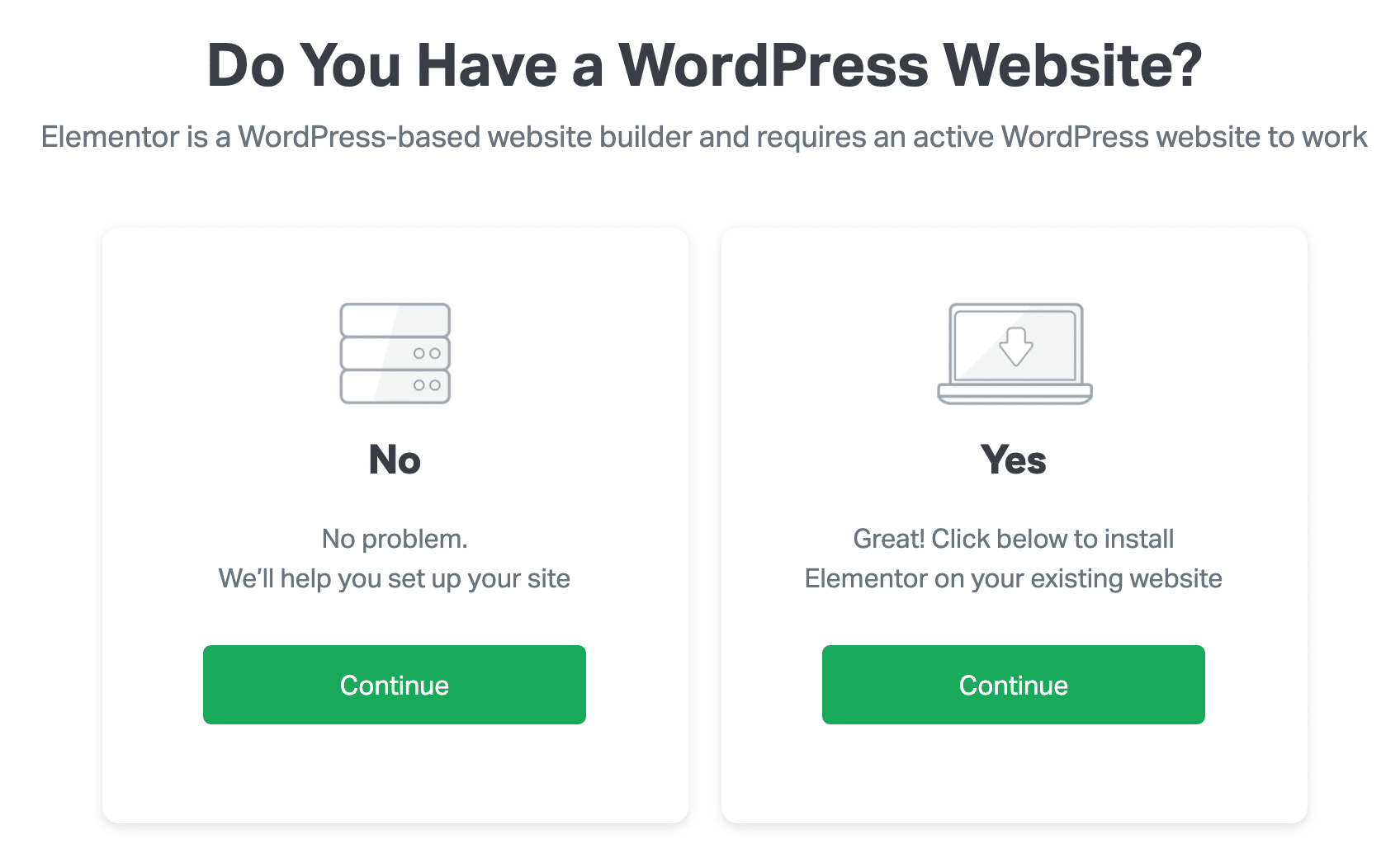
Se estiver disposto a trabalhar com um pouco de código, pode criar um layout como este transformando caixas de seleção em botões.
Considere também criar um layout empilhado. Com este truque, todos os campos têm a mesma largura no telemóvel.
Veja a diferença entre o layout empilhado e o normal neste formulário de página de destino.
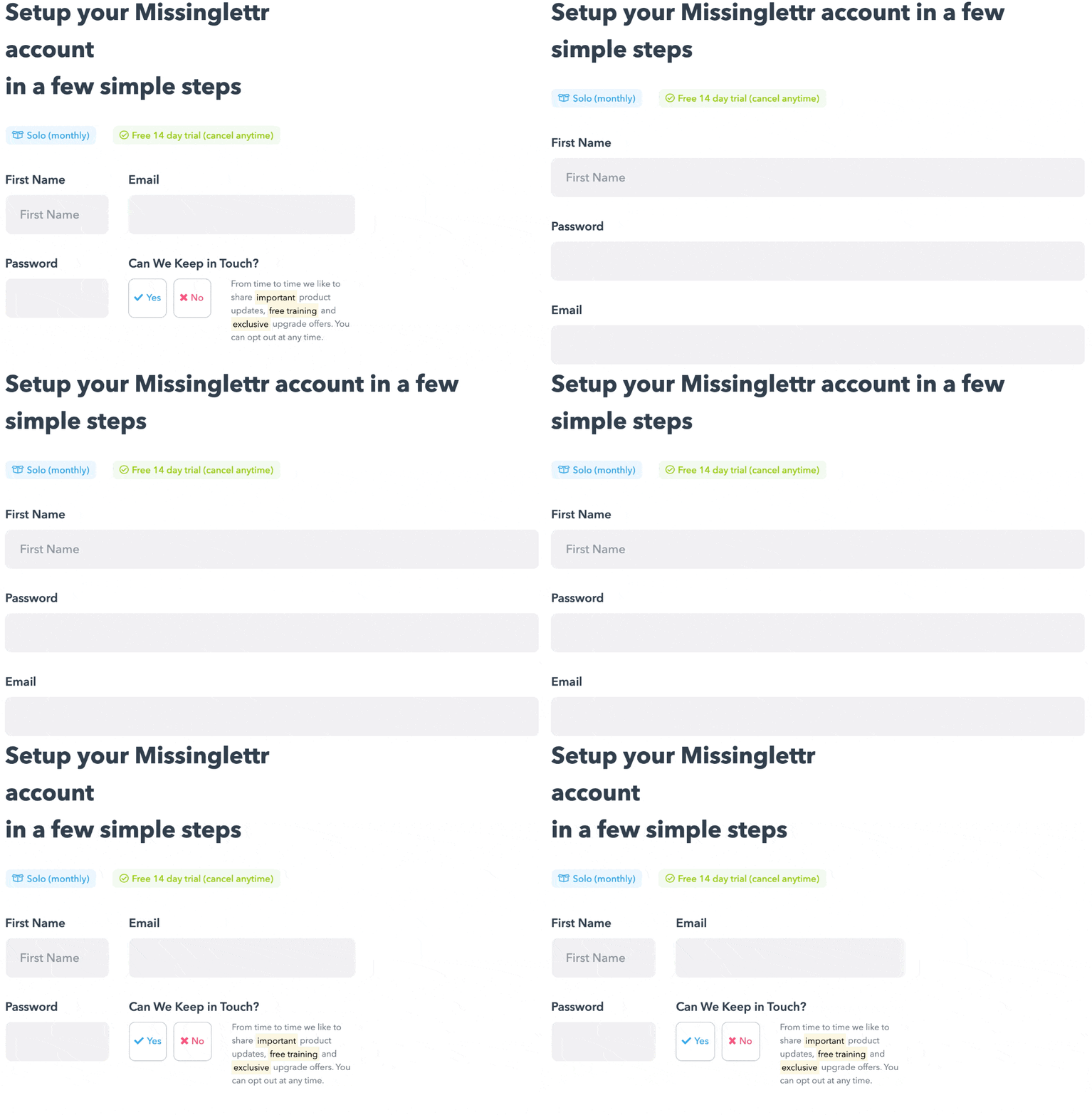
Se estiver disposto a adicionar um trecho de código, pode conseguir isto facilmente usando WPForms e um pouco de CSS personalizado. Consulte a nossa documentação para criar um layout empilhado para o seu formulário.
Crie o Seu Formulário de Landing Page Agora
Em seguida, Crie uma Página de Destino no WordPress
Agora sabe como criar formulários de página de destino otimizados, está na hora de criar a sua primeira página de destino no WordPress.
O WPForms tem um addon de páginas de destino de formulários que permite transformar qualquer formulário numa página de destino independente. Se já criou o seu formulário e quer uma forma fácil de o transformar numa página de destino, este será perfeito para si.
Se quiser adicionar mais elementos aos seus formulários de página de destino, recomendamos o SeedProd. O SeedProd é o melhor construtor de páginas de destino para WordPress, e permite até conectar múltiplos domínios às suas páginas de destino a partir de 1 site WordPress.
Pronto para criar o seu formulário? Comece hoje com o plugin construtor de formulários WordPress mais fácil. O WPForms Pro inclui muitos modelos gratuitos e oferece uma garantia de devolução do dinheiro em 14 dias.
Se este artigo o ajudou, por favor siga-nos no Facebook e Twitter para mais tutoriais e guias gratuitos do WordPress.





