


Resumo de IA
Existem muitas formas de capturar leads no seu website. Mas duas ferramentas em particular sempre serviram excecionalmente bem aos profissionais de marketing – formulários de lead e páginas de destino.
A questão é: qual é a melhor para o seu negócio? A resposta curta é ambas.
Formulários de lead e páginas de destino podem ser eficazes para praticamente qualquer website. A chave é garantir que está a utilizar a sua página de destino e/ou formulários de lead para os propósitos a que melhor servem.
No resto deste artigo, dar-lhe-ei a resposta longa, destacando diferentes exemplos e cenários de casos de uso para o ajudar a compreender melhor os formulários de lead vs. páginas de destino.
Formulário de Leads vs Página de Destino: Qual é o Melhor?
Vamos analisar mais de perto os formulários de lead e as páginas de destino, um a um. Lembre-se, esta não é uma batalha pela melhor opção entre as duas, mas sim uma análise do que funciona melhor para os seus objetivos específicos.
Formulários de Leads
Primeiro, discutirei os formulários de lead e mostrarei como criar um para o seu website da forma mais fácil possível!
O que são Formulários de Lead?
Os formulários de lead capturam informações básicas dos visitantes para lhes permitir subscrever a sua lista de e-mail. Estes formulários são tipicamente curtos e concisos, e aparecem como parte de uma página web, popup, ou incorporados dentro do conteúdo.

É comum que os formulários de lead peçam detalhes essenciais como nome, e-mail e número de telefone. Mas também pode pedir detalhes adicionais dependendo dos seus requisitos (desde que mantenha o formulário razoavelmente curto).
Vantagens dos Formulários de Lead
- Simplicidade: Fácil de criar e usar, garantindo uma experiência de utilizador fluida para os visitantes
- Posicionamento versátil: Os formulários de lead podem ser incorporados em qualquer lugar, o que é ideal para captar a atenção
- Orientado para a conversão: Ideal para oferecer recompensas instantâneas em troca do endereço de e-mail do visitante.
Quando Usar Formulários de Lead
Os formulários de lead são ideais quando quer incorporar o formulário estrategicamente dentro dos seus posts populares, widgets da barra lateral, ou mesmo na sua página de destino. Os profissionais de marketing utilizam tipicamente formulários de lead nos seguintes cenários:
- Construir uma lista de e-mail com formulários concisos e minimalistas
- Ímanes de lead e conteúdo protegido onde o objetivo é aumentar a sua recolha de leads oferecendo um recurso valioso em troca (eBooks, brindes, etc.)
- Oferecer uma promoção ou desconto rápido
- Em posts e páginas de alto tráfego para aumentar as conversões de formulários, incorporando o formulário dentro do conteúdo ou exibindo-o como um popup
Como Criar e Incorporar o Seu Formulário de Lead
Pode criar formulários de lead incrivelmente rápido no WordPress usando o plugin WPForms.
Passo 1: Instalar WPForms Pro e Ativar Addons
O WPForms Pro permite-lhe criar formulários de lead de alta conversão que são projetados para proporcionar uma experiência sem atritos e sem distrações aos seus visitantes.
Se ainda não tem uma licença, vá em frente e obtenha WPForms Pro. O nosso guia de documentação sobre a instalação do WPForms detalha os passos de instalação.
Após instalar o plugin, recomendo ativar o addon Lead Forms. Este addon converte o seu formulário num formulário de várias páginas automaticamente.
Pode aceder a definições adicionais sobre o seu formulário indo para Definições » Formulários de Leads.
Para ativar o addon Lead Forms, abra o seu painel WordPress e vá para WPForms » Addons.

No ecrã dos addons, digite lead forms na caixa de pesquisa. Assim que o fizer, clique no botão Instalar Addon em Lead Forms.

Com isto, o addon será instalado em apenas alguns segundos.
Ótimo! Agora, é hora de começar a criar o seu próprio formulário de leads personalizado.
Passo 2: Crie o seu Formulário de Leads
A partir do seu painel WordPress, navegue até WPForms » Adicionar Novo.

No ecrã seguinte, pode dar um nome ao seu formulário e escolher um modelo.
Com um modelo pronto a usar, pode criar o seu formulário de leads num instante. Para este exemplo, estou a usar o modelo Personal Trainer Lead Capture Form.

Este é um dos muitos modelos de formulário configurados por defeito para usar o modo Formulário de Leads. Quando este modo está ativo, o formulário exibe apenas um campo de cada vez, adicionando Quebras de Página entre cada campo.

Sinta-se à vontade para adicionar, remover, editar ou reordenar campos no seu formulário, pelo que não tem de usar o modelo como está.
No entanto, utilizarei o modelo sem quaisquer alterações adicionais por uma questão de simplicidade. Para um guia detalhado, consulte o nosso tutorial sobre criação de formulários de leads de várias páginas.
Pode aceder a definições adicionais sobre o seu formulário acedendo a Definições » Formulários de Contacto.

Pode usar o botão de alternância Ativar Modo Formulário de Leads para ativar ou desativar este modo. Quando ativado, terá definições adicionais por baixo.

Pode escolher uma Cor de Destaque clicando no seletor de cores. Além disso, pode ir muito mais longe selecionando o botão de alternância Definições Avançadas de Estilo.
Estas definições expandidas permitem um controlo mais aprofundado sobre os elementos de design do seu formulário.

Faça quaisquer ajustes conforme necessário. Em seguida, clique no botão Guardar no topo.

Bom trabalho! Tudo o que resta agora é incorporar o seu formulário.
Passo 3: Incorpore o seu Formulário de Leads
O WPForms oferece várias opções para incorporar os seus formulários. Se quiser incorporar o seu formulário numa nova página ou numa existente, pode premir o botão Incorporar no topo.

Depois disso, pode seguir as instruções e os prompts intuitivos no ecrã para incorporar o seu formulário.
Formulários de leads destinados a recolher inscrições por e-mail raramente são usados como formulários autónomos que aparecem independentemente como o único elemento numa página. Portanto, provavelmente vai querer incorporar o seu formulário de leads num widget de post ou barra lateral.
Para incorporar o seu formulário num post ou artigo, basta criar um novo post ou editar um existente. Em seguida, prima o ícone ‘+‘ no canto superior esquerdo.
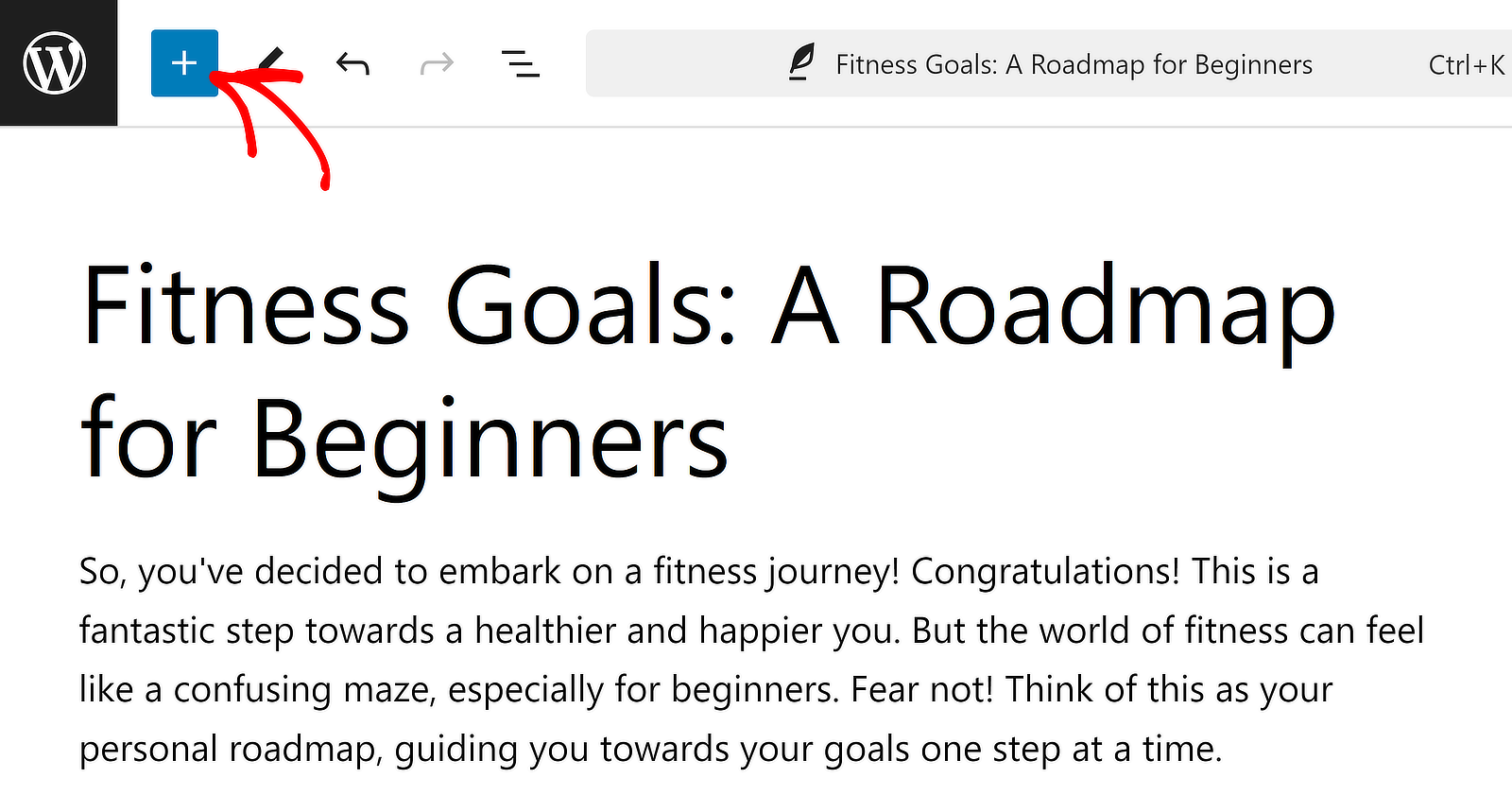
Em seguida, digite WPForms para localizar instantaneamente o bloco WPForms. Arraste e solte este bloco dentro do seu post em qualquer local que considere estrategicamente apropriado (como após a introdução ou no meio do corpo).

Depois de inserir o bloco WPForms, utilize o menu suspenso para selecionar o formulário que pretende incorporar.

Assim que selecionar o formulário, este aparecerá no seu ecrã.

Depois de ter desenvolvido o conteúdo para a sua publicação e estar pronto para a publicar, prossiga e prima o botão Publicar no topo.

Prossiga e veja a sua publicação publicada. Este seria um bom momento para testar o seu formulário enviando a primeira submissão pessoalmente.

Parece bastante elegante, não é?
Se quiser adicionar o formulário a um widget, consulte estas instruções para incorporar formulários num widget para obter detalhes.
Crie o Seu Formulário de Contacto Agora 🧲
Páginas de Destino
É hora de explorar as páginas de destino na secção seguinte.
O Que São Páginas de Destino?
As páginas de destino são páginas web autónomas concebidas com um único foco ou chamada para ação (CTA). Existem dois tipos:
- Páginas de Destino Complexas: Páginas ricas em funcionalidades com múltiplas CTAs, texto apelativo, elementos visuais e, frequentemente, um formulário.
- Formulários de Comprimento Total: Páginas dedicadas inteiramente a um único formulário que ocupa todo o comprimento da página.
Então, que tipo de página de destino deve usar para o seu website? A resposta depende do seu orçamento e objetivos.
Se estiver a criar uma página dedicada a um produto ou serviço que oferece, deve criar uma página de destino detalhada com texto profissional e CTAs.
Por outro lado, se estiver a realizar um inquérito ou quiser recolher informações mais detalhadas dos seus clientes do que normalmente pediria num formulário de contacto, então um formulário de comprimento total é mais apropriado neste cenário.
| Páginas de Destino 🖥️ | Formulários de Comprimento Total 📝 | |
|---|---|---|
| Prós |
|
|
| Contras |
|
|
| Casos de Uso |
|
|
Agora que compreende as diferenças, vamos percorrer os passos para criar uma página de destino completa e páginas de formulário dedicadas.
Como Criar uma Página de Formulário
Criar uma página de comprimento total dedicada a um formulário autónomo não requer competências ou conhecimentos especializados com o WPForms. Eis o que precisa de fazer:
Passo 1: Instalar o WPForms Pro e o Suplemento de Página de Formulário
Como antes, precisará do WPForms Pro instalado no seu site. Em seguida, vá para WPForms » Addon e instale o suplemento Form Pages.

Depois disso, clique em WPForms » Adicionar Novo.
Introduza um nome para o seu formulário e selecione um modelo.
Passo 2: Criar um Novo Formulário
Desta vez, estou a usar um modelo de formulário de inquérito para demonstrar um caso de uso comum onde os formulários de comprimento total são tipicamente usados.
Nota: O modelo Formulário de Satisfação Anónimo dos Funcionários requer que ative o suplemento Inquéritos e Sondagens.

Após selecionar o seu modelo, o formulário será carregado em poucos segundos.

Agora, clique em Definições » Páginas de Formulário na barra lateral. Em seguida, utilize o botão de alternância ao lado de Ativar Modo de Página de Formulário.

Assim que o fizer, encontrará definições adicionais que aparecem logo abaixo. Estas permitirão criar um título para a sua página de formulário, adicionar uma descrição e criar o permalink ou slug para a página.

Se rolar mais para baixo, pode adicionar um logótipo de cabeçalho, selecionar um esquema de cores personalizado, juntamente com outras opções.

Quando estiver satisfeito, prima o botão Guardar. O WPForms criará a página do formulário para si imediatamente ao guardar o formulário, o que torna isto tão fácil!
Para ver a sua página de formulário, basta clicar no botão Ver ao lado da caixa de permalink.

E a sua página de formulário de comprimento total está agora pronta para aceitar informações detalhadas dos seus visitantes num ambiente completamente livre de distrações!

Crie uma Página de Formulário Personalizada Agora 📜
Mas e se precisar de uma página de destino mais estruturada com várias secções e copywriting focado na captação de leads?
Continue a ler abaixo para saber como criar uma página de destino detalhada.
Como Criar uma Página de Destino Dedicada
Construir páginas de destino é mais fácil quando tem modelos profissionais nos quais basear o seu design. Eis como pode criar uma página de destino de geração de leads no seu site:
Passo 1: Instalar o SeedProd e Criar uma Nova Página
SeedProd é um construtor de páginas de destino que também é popular pela sua solução fácil para construir páginas de 'Em Breve' ou 'Modo de Manutenção' no seu site.

Pode comprar o SeedProd e instalá-lo seguindo o mesmo procedimento do WPForms. Mas se precisar de um guia, veja este tutorial sobre instalação de plugins WordPress.
Uma vez instalado, passe o cursor sobre SeedProd na barra lateral do seu admin, depois selecione Páginas de Destino.

Neste ponto, verá opções para criar diferentes tipos de páginas de destino. Role para baixo e clique em Adicionar Nova Página de Destino.

Agora verá uma modal a abrir a pedir para introduzir um nome para a sua página e escolher um slug para a página. Introduza os detalhes conforme necessário para prosseguir.
Passo 2: Selecionar um Modelo de Página e Publicar a Sua Página
Agora, é hora de selecionar um modelo para a sua página. Existem imensos ótimos exemplos aqui, por isso sinta-se à vontade para explorar e escolher um que melhor se adapte às suas necessidades.

Após selecionar o modelo, o construtor de páginas será aberto onde poderá desenvolver a página editando o seu conteúdo e adicionando novos blocos com controlos fáceis de arrastar e soltar.

Para guardar as suas alterações, prima o botão Guardar no topo. E quando estiver pronto para publicar, clique no botão de seta para baixo ao lado de guardar para expandir o menu e clique em Publicar.
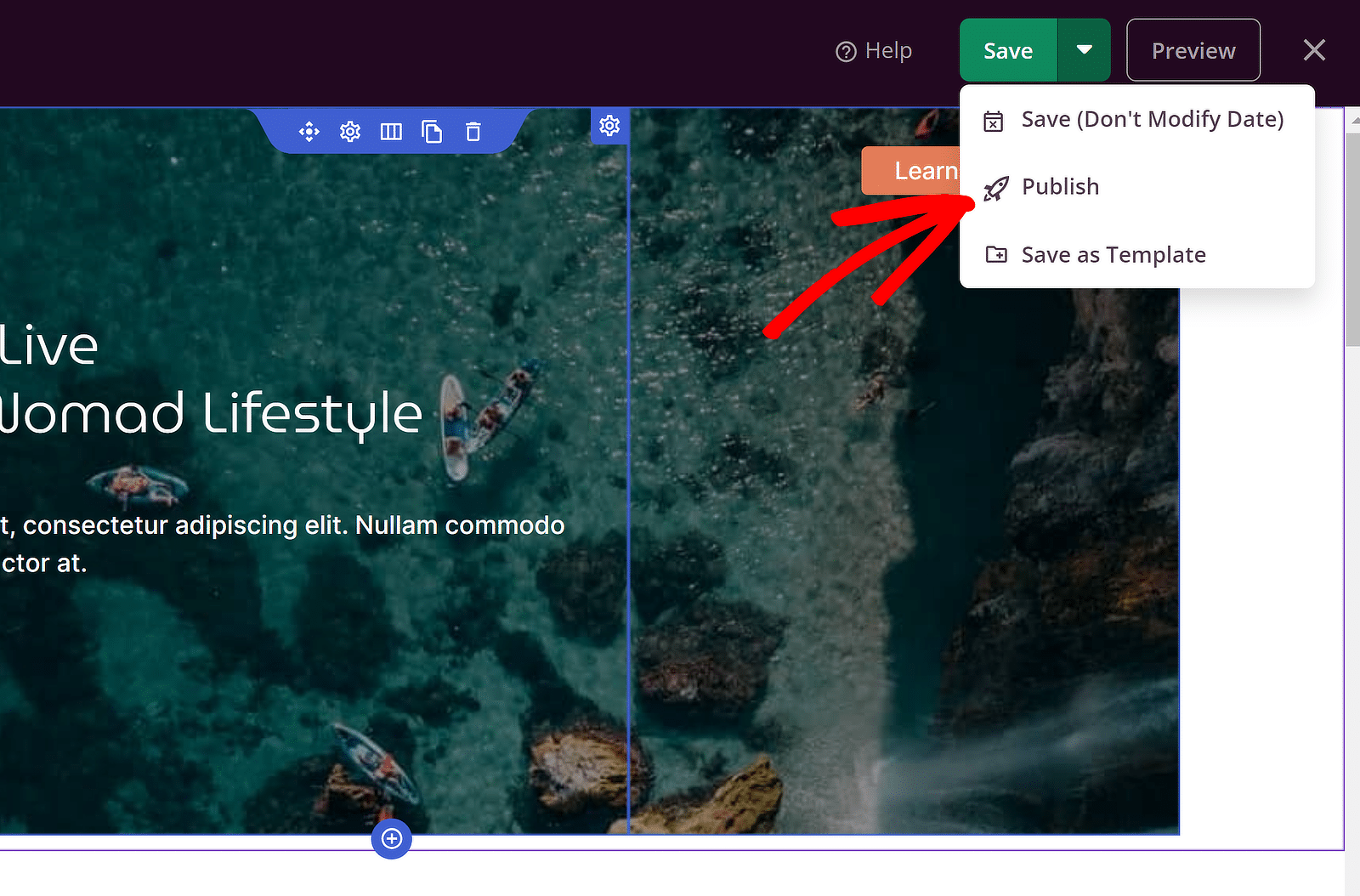
Poderá então ver a sua página a partir do front-end. No meu exemplo, estou a usar um modelo com um formulário de leads na parte inferior.
É um formulário de leads simples que se destina apenas a recolher endereços de e-mail, com todos os outros elementos a contribuírem para o mesmo objetivo, ou seja, persuadir o visitante a partilhar o seu endereço de e-mail.

Leia também: como criar landing pages em WordPress.
Formulário de Lead vs. Página de Destino: Qual Deve Usar?
Espero que a diferença entre formulários de leads e os dois tipos principais de landing pages esteja agora mais clara para si. Mas para recapitular:
- Use um formulário de leads quando precisar de capturar leads com um compromisso mínimo.
- Use uma landing page quando quiser impulsionar conversões através de copywriting com ênfase nas suas funcionalidades, benefícios ou serviços.
- Use uma página de formulário completa quando quiser recolher dados zero-party extensivos para um inquérito ou para fins como registo de eventos.
E aí tem! Com estas dicas, poderá tomar decisões informadas sobre qual estratégia deve usar para fazer crescer o seu website.
Em seguida, Inspire-se com Exemplos de Formulários de Leads
É sempre útil ver exemplos reais de formulários de leads e como outros websites aproveitam esta ferramenta para as suas campanhas. Consulte a nossa visão geral de exemplos de formulários de geração de leads para se inspirar.
Crie o Seu Formulário de Leads
Pronto para criar o seu formulário? Comece hoje com o plugin construtor de formulários WordPress mais fácil. O WPForms Pro inclui muitos modelos gratuitos e oferece uma garantia de devolução do dinheiro em 14 dias.
Se este artigo o ajudou, por favor siga-nos no Facebook e Twitter para mais tutoriais e guias gratuitos do WordPress.





