


Resumo de IA
Procura uma forma sem distrações de exibir formulários online no seu site WordPress sem barra lateral?
Criar uma página de destino dedicada no WordPress com um formulário é uma ótima forma de poupar tempo, gerar mais leads e aumentar as conversões de formulários.
Crie o seu formulário WordPress agora
Neste artigo, vamos mostrar-lhe como criar uma página de destino no WordPress com um formulário.
Benefícios de uma Página de Destino no WordPress
Primeiro, vamos analisar algumas das razões para criar uma página de destino.
Ter uma página de destino de formulário personalizada tem muitos benefícios. Não confundir com uma página web autónoma, uma página de destino de formulário é uma página (não a sua página inicial) onde os visitantes do seu site chegam a partir de links internos ou externos.
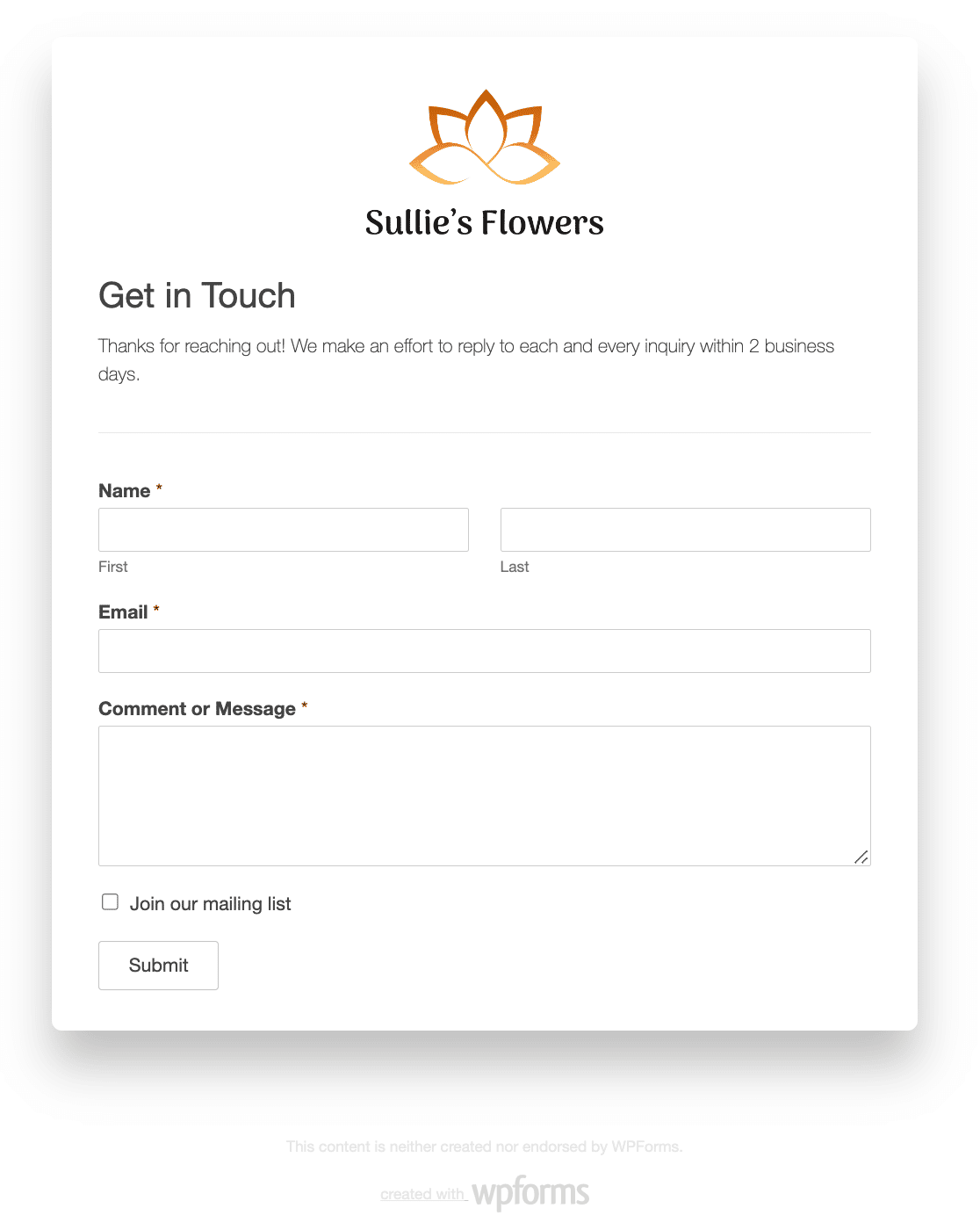
Veja algumas das melhores razões para ter uma página de destino de formulário no seu site WordPress:
- Aumentar Conversões: Muitas vezes, as pessoas não terminam de preencher formulários online porque há muitas distrações e nenhuma CTA (chamada para ação) direta. Múltiplas ofertas afastam os visitantes do site de se tornarem assinantes da sua lista de e-mail. Mas se não houver nada na página, exceto o seu formulário online, as pessoas são mais propensas a inscrever-se.
- Divulgar a Marca: Como o WPForms permite criar uma página de destino de formulário personalizada, completa com logótipo da empresa e esquemas de cores personalizados, aumenta a notoriedade e o reconhecimento da marca entre os visitantes do site, o que, por sua vez, ajudará a expandir o seu pequeno negócio.
- Melhor Personalização: Quando tem uma página de destino dedicada, tem o controlo da personalização da sua aparência. Isto é muito diferente dos layouts tradicionais de formulários web, que são controlados pelo seu tema WordPress e podem impedi-lo de personalizar o seu formulário da forma que deseja. Além disso, funciona muito bem com todos os melhores plugins de criação de páginas WordPress.
- Não Necessita de Páginas Web Separadas: Haverá momentos em que terá um formulário para as pessoas preencherem, mas não quer criar uma página WordPress totalmente separada que apareça no seu menu de navegação. Com uma página de destino de formulário dedicada, cria uma página de destino personalizada com o seu formulário, sem ter de construir páginas web separadas. Por exemplo, pode criar uma página de destino de webinar para um evento especial sem construir um site inteiro para o efeito.
Quer o seu objetivo principal seja geração de leads, criar um site de membros, dar às pessoas uma forma fácil de confirmar presença ou registar-se em eventos, ou avaliar a lealdade do cliente com formulários de inquérito, criar uma página de destino sem distrações para os seus formulários online é uma ótima ideia. E também não prejudica o SEO!
Sem ideias? Veja estes exemplos de formulários de página de destino para alguns designs que pode copiar.
Agora, vejamos como criar uma página de formulário de destino dedicada no WordPress.
Como Criar uma Página de Destino no WordPress com WPForms
Siga estes passos para obter uma página de destino de alta conversão no seu website com um formulário.
Passo 1: Criar um Novo Formulário no WordPress
A primeira coisa que precisará de fazer é instalar e ativar o plugin WPForms. Para mais detalhes, consulte este guia passo a passo sobre como instalar um plugin no WordPress.
Em seguida, terá de criar um novo formulário. Basta ir a WPForms » Adicionar Novo e introduzir um nome para o seu formulário.
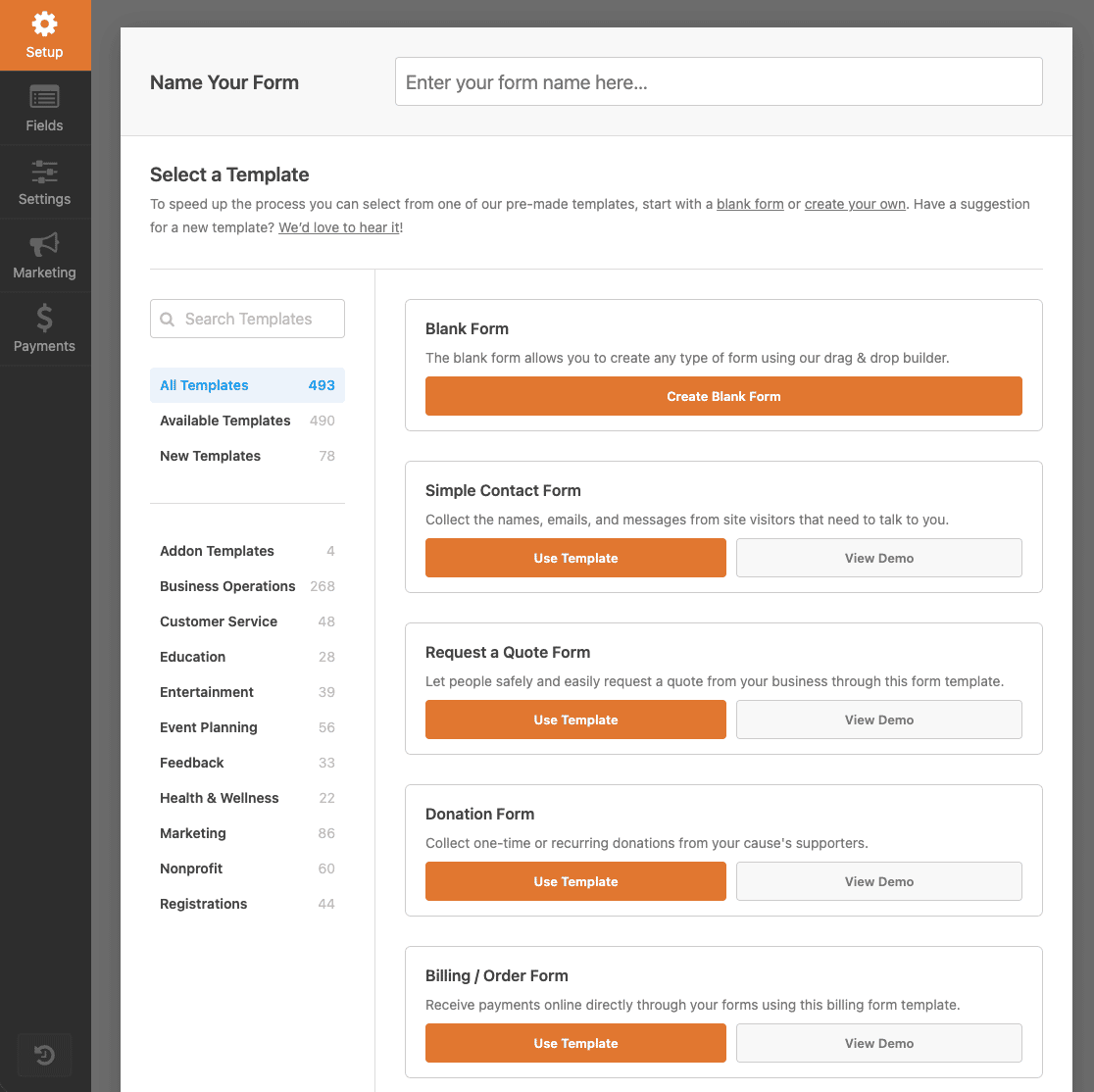
Depois, pode criar qualquer número de formulários online utilizando as centenas de modelos que o WPForms fornece.
Por exemplo, pode criar:
- Formulários de registo de corridas online para a sua organização sem fins lucrativos
- Formulários de feedback de eventos para saber como as pessoas se sentiram sobre um evento
- Formulários de participação em concursos para aumentar o envolvimento do utilizador e a notoriedade da marca
- Formulários de marcação de clientes para que as pessoas possam agendar consultas consigo ou com a sua equipa
- Formulários de doação para ex-alunos para angariar fundos
- Formulários de candidatura a emprego para que possa incentivar as pessoas a candidatar-se a vagas abertas na sua empresa
- E muito mais
Para o nosso exemplo, vamos criar um formulário de contacto simples.
Uma vez no construtor de arrastar e soltar, pode adicionar campos adicionais ao seu formulário arrastando-os do painel esquerdo para o painel direito.
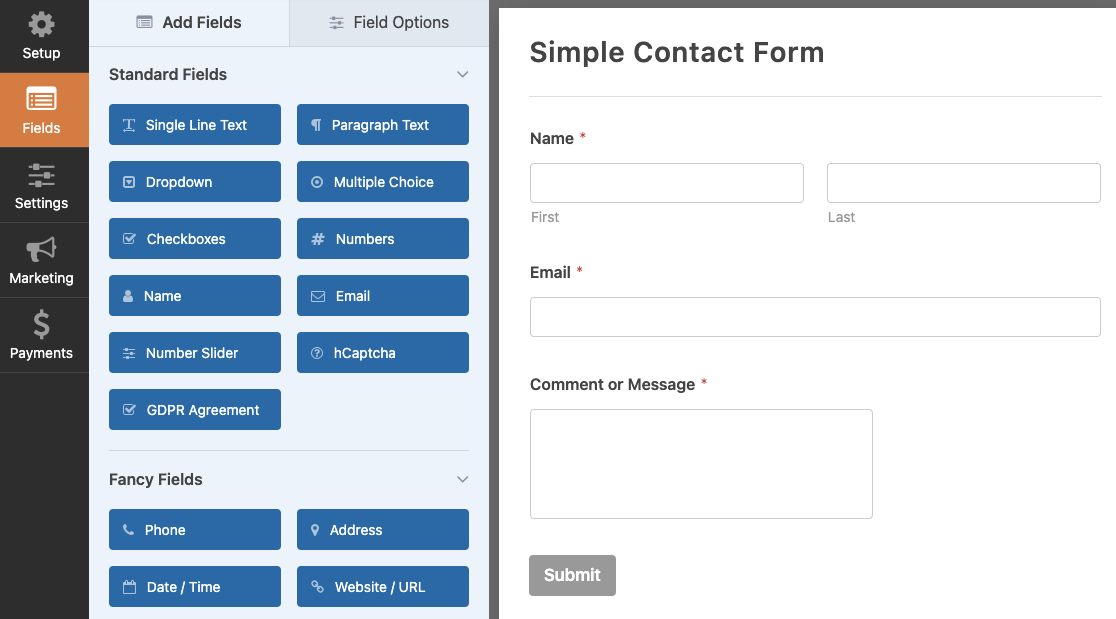
Em seguida, clique no campo para fazer quaisquer alterações. Também pode clicar num campo do formulário e arrastá-lo para cima ou para baixo na área de pré-visualização para reorganizar a ordem do seu formulário online.
E o que é fantástico é que, independentemente do tipo de formulário online que criar, pode transformá-lo numa página de destino de formulário dedicada.
Certifique-se de que clica em Guardar quando o seu formulário tiver o aspeto que pretende.
Passo 2: Instalar e Ativar o Addon de Páginas de Formulário
Assim que o seu formulário WordPress estiver pronto, terá de instalar e ativar o complemento Form Pages do WPForms.
Este complemento é a forma como poderá transformar o seu formulário WordPress recém-criado numa página de destino de formulário personalizada.
Para começar, vá a WPForms » Complementos e encontre o que está rotulado como Complemento Form Pages.
Clique em Instalar Complemento e depois em Ativar.
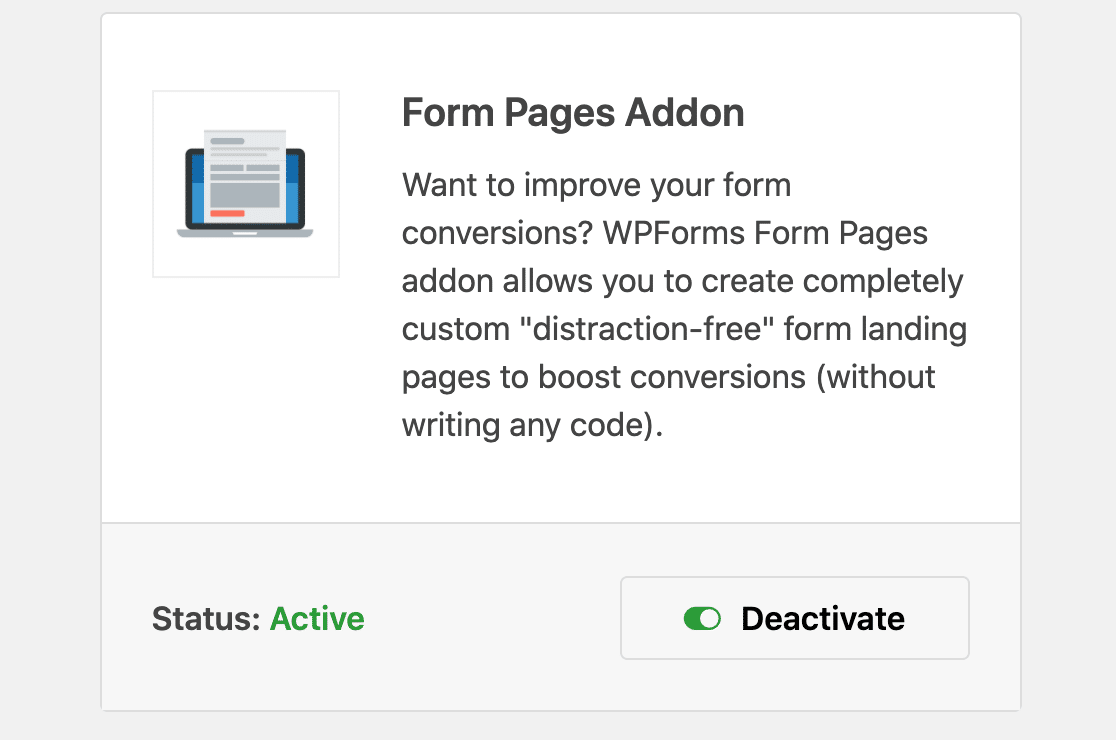
O complemento Form Pages está agora pronto a ser utilizado. Mas primeiro, vamos dar uma vista de olhos rápida às definições gerais do formulário que deve configurar antes de criar a sua página de destino de formulário personalizada.
Passo 3: Configurar as Definições do Seu Formulário
Existem muitas definições para configurar depois de ter personalizado o seu formulário para ter o aspeto que pretende.
Definições Gerais
Para começar, vá para Definições » Geral.

Aqui pode alterar coisas como o nome, a descrição e o texto do botão de envio do seu formulário. Existem também definições avançadas para tornar o seu formulário compatível com o RGPD e mais.
Definições de Proteção contra Spam e Segurança

Nesta página pode ativar funcionalidades adicionais de prevenção de spam para manter o seu website seguro contra envios de formulários indesejados.
Para mais detalhes, consulte o nosso guia completo de todas as funcionalidades anti-spam no WPForms.
Notificações de Formulário
As notificações são uma ótima forma de enviar um e-mail sempre que um formulário é enviado no seu website.

A menos que desative esta funcionalidade, sempre que alguém enviar um formulário no seu site, receberá uma notificação sobre isso.
Para obter ajuda com este passo, consulte a nossa documentação sobre como configurar notificações de formulário no WordPress.
Se precisar de enviar mais do que uma notificação, por exemplo para si, um membro da equipa e o visitante do seu site, consulte o nosso tutorial passo a passo sobre como enviar múltiplas notificações de formulário no WordPress.
Adicionalmente, se quiser manter a consistência da marca nos seus emails, pode consultar este guia sobre como adicionar um cabeçalho personalizado ao seu modelo de email.

Confirmações de Formulário
As confirmações de formulário são mensagens que são exibidas aos visitantes do site depois de estes submeterem um formulário no seu website. Informam as pessoas que o seu formulário foi processado e dão-lhe a oportunidade de lhes informar quais são os próximos passos.
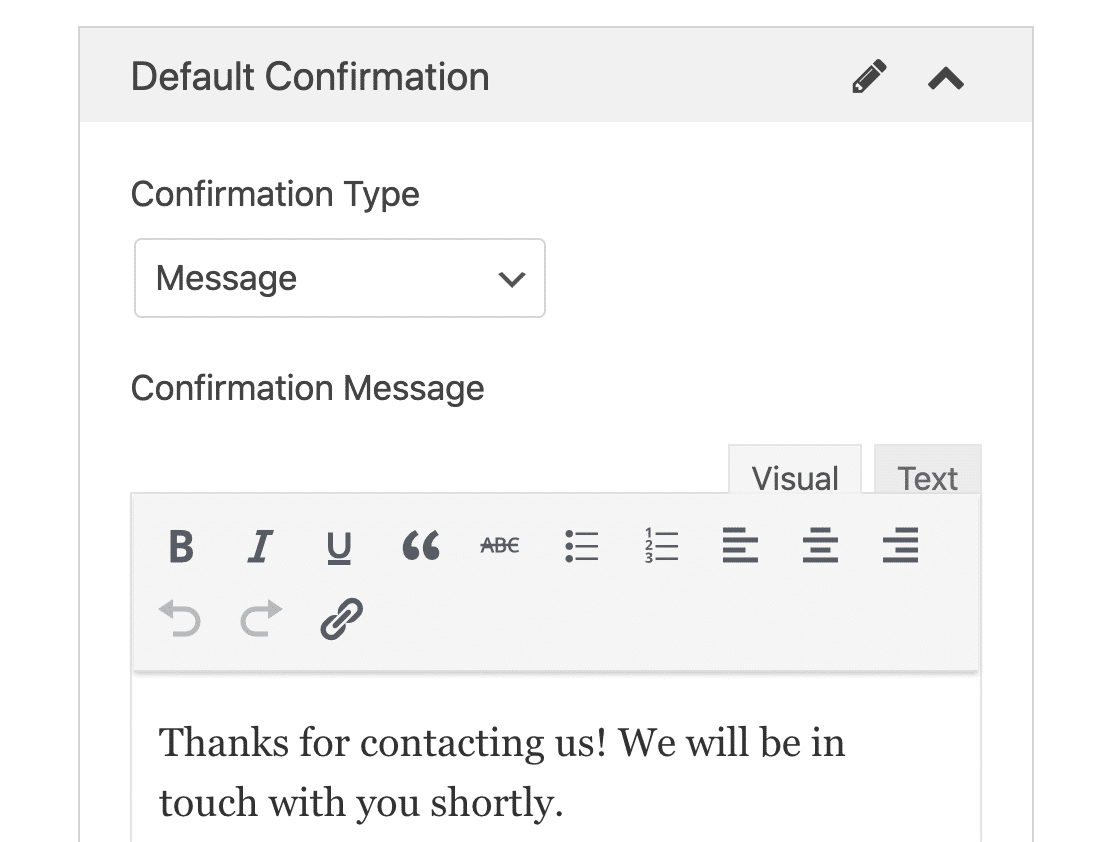
O WPForms tem 3 tipos de confirmação:
- Mensagem. Uma mensagem simples que é exibida depois de alguém submeter um formulário no seu website, agradecendo e informando quais são os próximos passos.
- Mostrar Página. Redireciona os utilizadores para outra página no seu website, como uma página de agradecimento.
- Ir para URL (Redirecionar). Envia os visitantes do site para um website diferente.
Se quiser exibir confirmações diferentes aos visitantes do site com base no seu comportamento, certifique-se de ler sobre como criar confirmações de formulário condicionais.
Clique em Guardar quando terminar.
Passo 4: Personalizar as Definições das Páginas de Formulário
Agora que configurou as definições gerais do seu formulário, está na hora de configurar as definições da página de destino do seu formulário.
Para fazer isto, vá a Definições » Páginas de Formulário no construtor de formulários e ative a definição Ativar Modo de Página de Formulário.
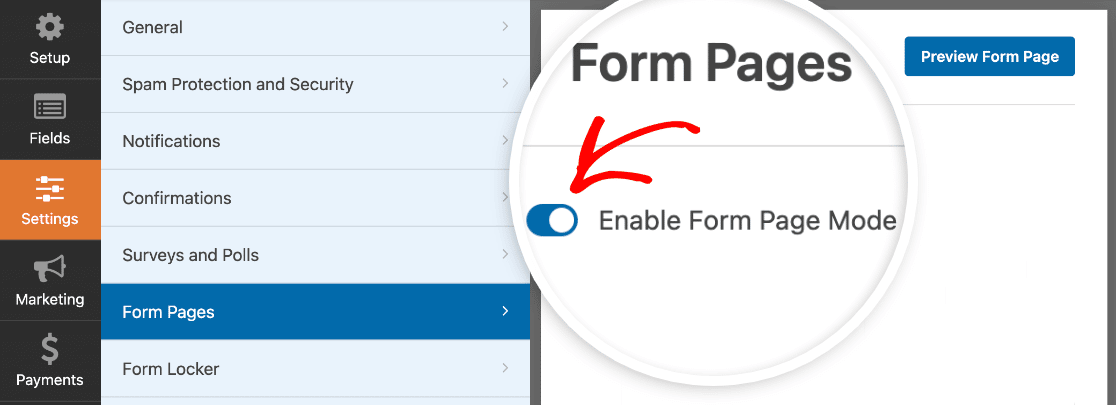
Quando fizer isto, verá um conjunto de definições que pode personalizar para configurar o design da sua página de destino. Além disso, serão criadas a partir de modelos de página de destino, pelo que será agradável e fácil. Não é necessário conhecimento de HTML e CSS!
Título e Mensagem do Formulário
Para começar, dê um título ao seu formulário que será exibido aos visitantes do seu site. Isto é bom para informar as pessoas sobre o que se trata a sua página de destino. Também lhes informa qual a ação que pretende que realizem enquanto estiverem lá.
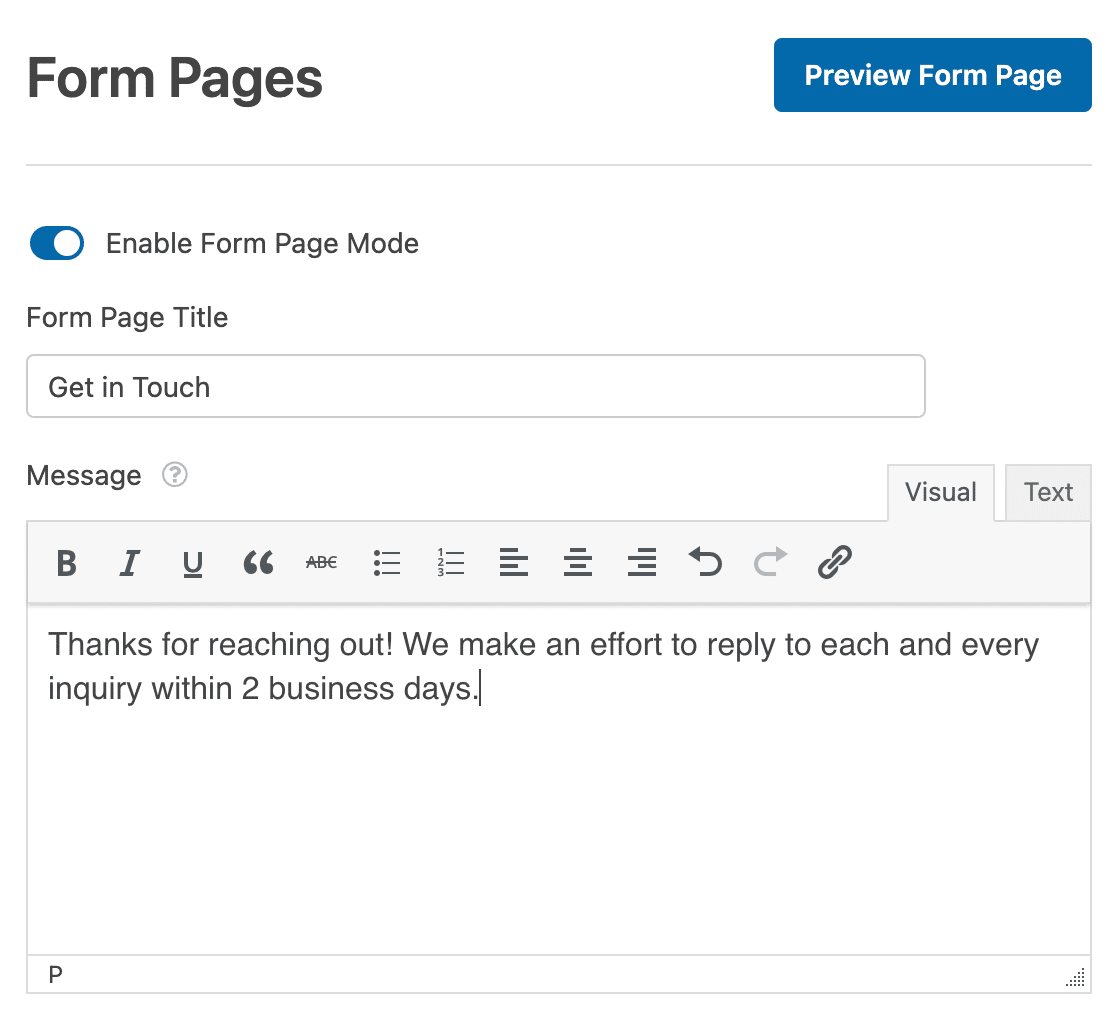
Em seguida, pode adicionar uma mensagem curta para os visitantes do seu site verem. Isto dá-lhe a oportunidade de adicionar alguma informação adicional para que as pessoas saibam o que esperar quando preencherem o seu formulário.
Ligação permanente
Sempre que ativar o modo de página de formulário, o suplemento Páginas de Formulário cria automaticamente um permalink único para si.

Pode alterar este permalink se quiser, ou deixá-lo.
Este é o URL que usará em campanhas de marketing por email, links internos e até publicações em redes sociais quando quiser que as pessoas visitem a sua página de destino de formulário personalizada e convertam.
Logótipo do Cabeçalho
A próxima coisa que pode fazer para personalizar a sua página de destino de formulário dedicada é adicionar um logótipo. Clique em Carregar Imagem e escolha a imagem que pretende adicionar à sua página de destino de formulário.

Texto e Marcação do Rodapé
Tem a opção de adicionar algum texto de rodapé na parte inferior da sua página de destino de formulário. Altere o texto predefinido, eliminando-o e deixando-o em branco, ou adicionando o seu próprio texto.
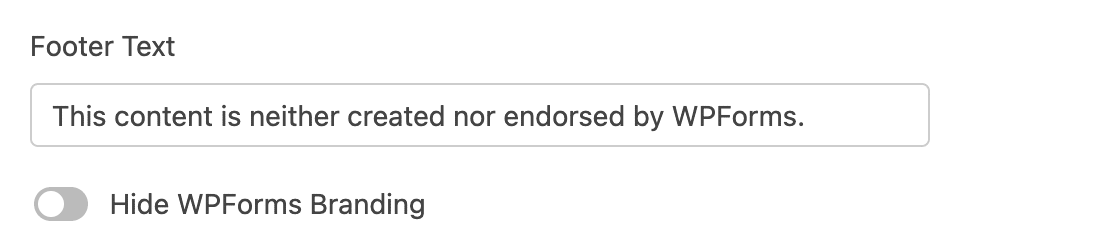
Também pode remover qualquer marcação WPForms ativando a definição Ocultar Marcação WPForms.
Esquemas de Cores e Estilo
Uma das melhores coisas sobre o suplemento WPForms Form Pages é que pode personalizar a sua página de destino de formulário para ter um esquema de cores que combine com a marca da sua empresa.
O esquema de cores que escolher determinará a cor de fundo da sua página de destino de formulário e o botão de envio do formulário.
Para facilitar as coisas, demos-lhe vários esquemas de cores excelentes à escolha que sabemos que ficarão bem, independentemente do que escolher. Se não gostar de nenhuma das cores pré-definidas, pode usar o seletor de cores e escolher uma cor personalizada.
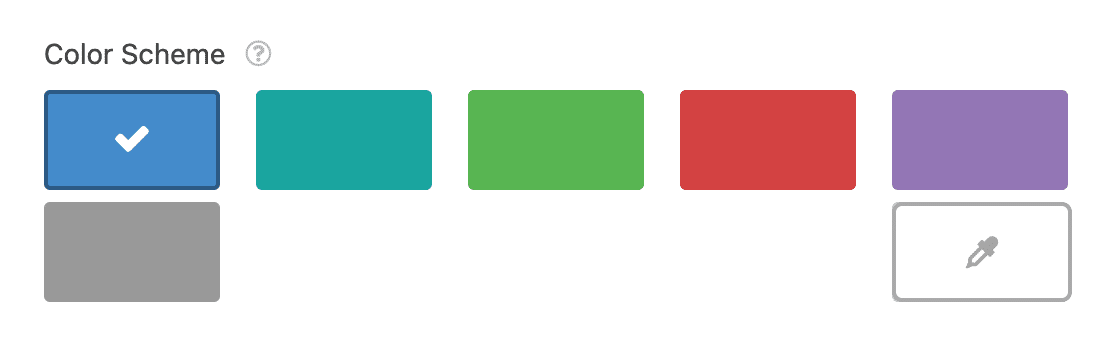
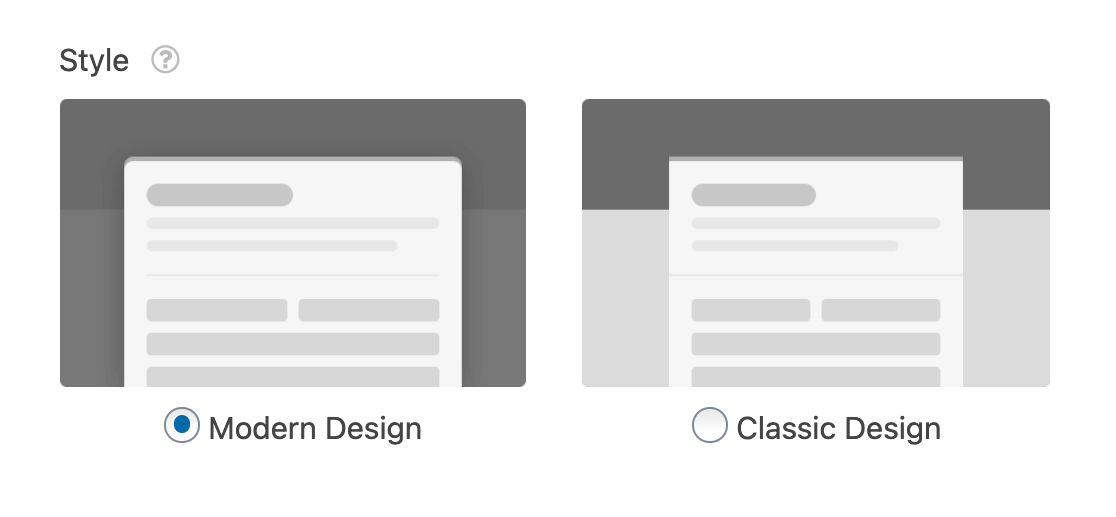
Também tem 2 estilos à escolha:
- Design Clássico: exibe um formulário mais estreito com cantos quadrados. A parte inferior do fundo da sua página será mais clara do que a cor que escolher para o seu esquema de cores.
- Design Moderno: exibe um formulário mais largo com cantos arredondados. A parte inferior do fundo da sua página será mais escura do que a cor que escolher para o seu esquema de cores.
Depois de configurar todas as definições da sua página de destino de formulário personalizada, pode clicar no botão Pré-visualizar Página do Formulário perto do topo para ver como o seu formulário ficará quando estiver ativo.
Quando tudo estiver como deseja, clique em Guardar.
Não tem a certeza se deve criar um formulário de contacto ou uma página de destino? Veja esta comparação aprofundada entre páginas de destino e formulários de contacto para obter informações e dicas úteis.
Como Criar uma Página de Destino no WordPress com SeedProd
Quer outra forma de criar uma página de destino fantástica? Recomendamos vivamente o plugin SeedProd.
SeedProd é o melhor construtor de páginas de destino para WordPress. Pode usá-lo para criar qualquer tipo de página de destino para o seu site, incluindo:
- Páginas de inscrição para webinars
- Formulários de ímanes de leads
- Páginas de "Em Breve"
- Páginas 404
- E mais.
Com SeedProd, é fácil criar uma página de destino e adicionar um formulário onde quiser.
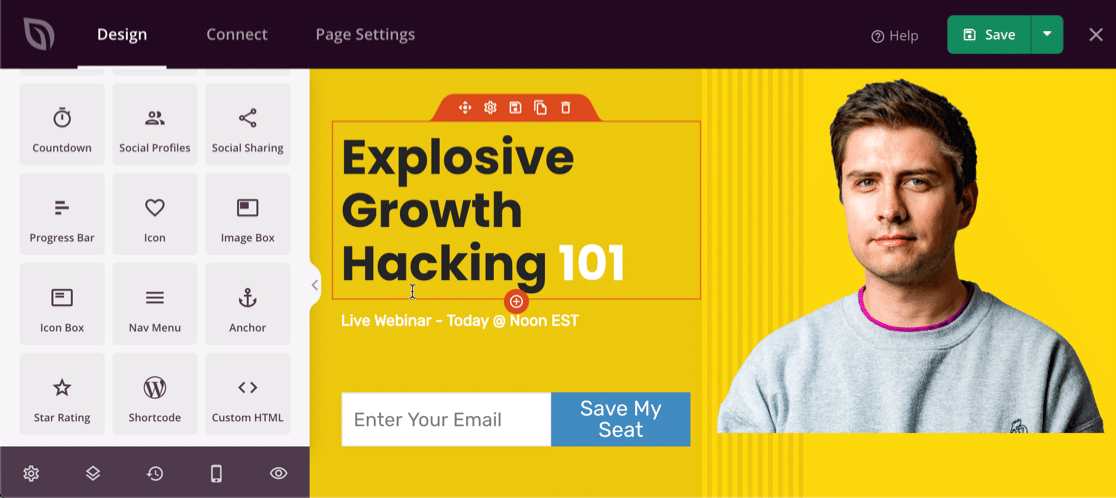
Pode começar a sua página do zero se quiser controlo total sobre o design. Se quiser alguma ajuda para começar, SeedProd tem mais de 100 modelos profissionais que pode personalizar facilmente para criar as suas próprias páginas de destino personalizadas.
No construtor, é fácil personalizar os seus formulários e alterar o layout.
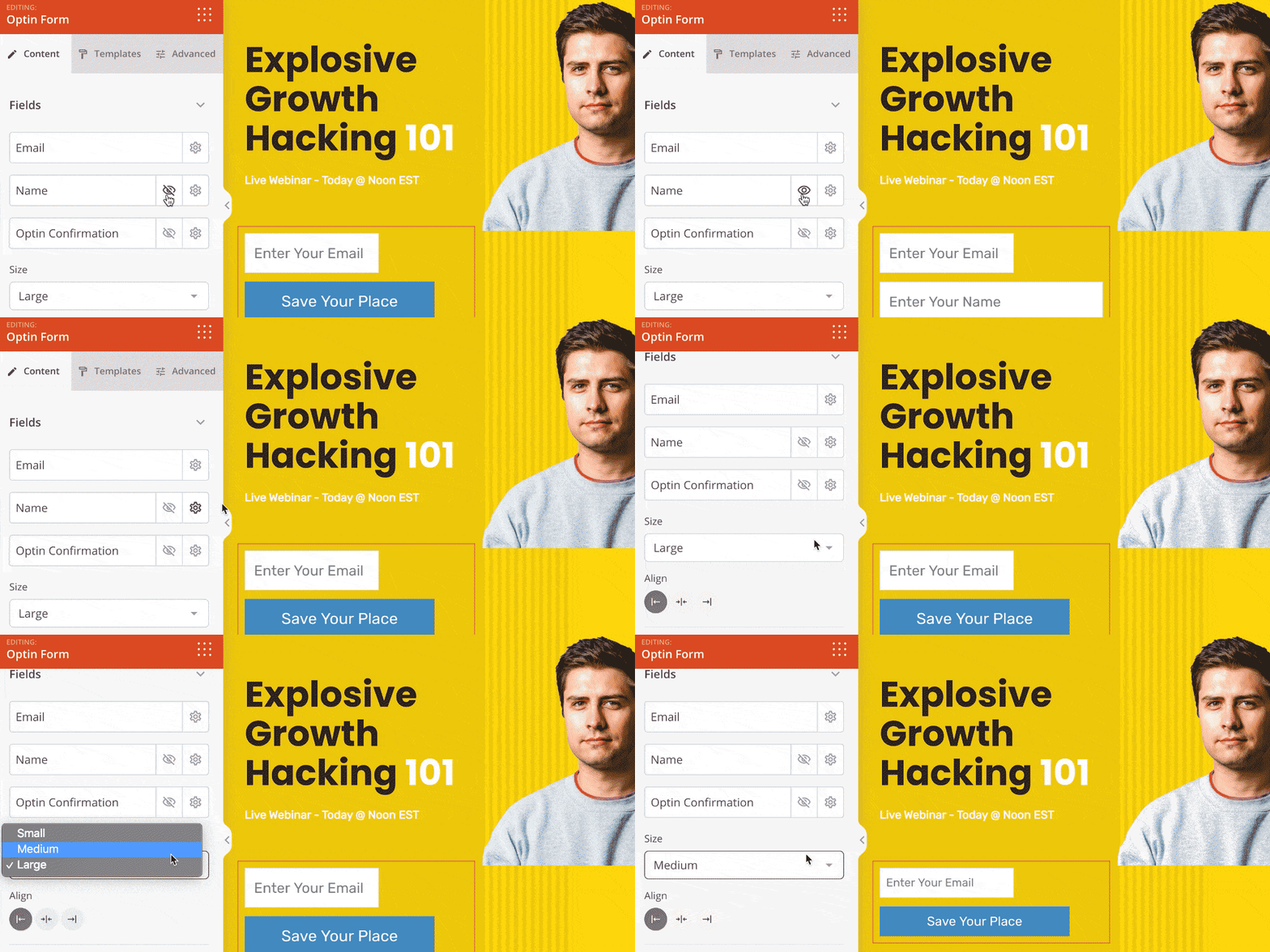
E quando a sua página de destino estiver pronta, pode integrá-la facilmente com serviços como Drip, Mad Mimi, Campaign Monitor, ConvertKit e outros.
Se quiser experimentar, descarregue o SeedProd Landing Page Pro hoje mesmo.
Em seguida, Aumente a Taxa de Conversão do seu Formulário
E é tudo! Agora sabe como criar uma página de destino no WordPress. Quando as pessoas tiverem o URL ou um link para a sua página de destino de formulário, poderão visualizá-la e preenchê-la.
Crie o seu formulário WordPress agora
Se procura formas de criar os seus formulários online para que tenham uma maior probabilidade de conversão, consulte esta compilação de 10 formas simples de desenhar os seus formulários e aumentar as conversões.
Então, o que está à espera? Comece hoje mesmo com o plugin de formulários WordPress mais poderoso. Criar uma página de destino com um formulário é super simples com WPForms Pro, além de que vem com uma garantia de devolução do dinheiro de 14 dias.
E não se esqueça, se gostar deste artigo, siga-nos no Facebook e Twitter.





Syed,
Obrigado por este artigo. Estava a perguntar-me, se estiver a criar um site em modo completamente privado, isso afetará a sua capacidade de incorporar um formulário em diferentes locais da página web?
Sinto que tenho de desenvolver soluções alternativas porque as minhas páginas web e formulários são privados
Olá Tania,
Criar um website em modo privado não deverá afetar a sua capacidade de incorporar um formulário no site em geral, pelo que poderá haver outro problema que esteja a causar dificuldades. Se tiver uma licença paga, não hesite em contactar a nossa equipa de suporte e eles poderão dar seguimento consigo relativamente a este problema.
Obrigado!
Gostaria de poder ligar a imagem do cabeçalho de volta ao meu website. Existe alguma forma de fazer isto?
Olá Todd, obrigado por esta questão.
Atualmente, não temos uma opção integrada para adicionar um link à imagem do cabeçalho nas definições do suplemento Páginas de Formulário.
Concordo que seria muito útil, no entanto. Tomei nota do pedido de funcionalidade e vamos mantê-lo no nosso radar à medida que planeamos o nosso roteiro para o futuro.
Tenha um bom dia :)
Não quero que este formulário de página de destino apareça nos resultados de pesquisa do Google. Como posso impedir isso?
Olá Willi,
Esta funcionalidade não está atualmente disponível por defeito, mas concordo que seria útil poder controlar a visibilidade de pesquisa para páginas de destino WPForms.
No entanto, pode ocultar a visibilidade de uma página editando o ficheiro robots.txt do seu site.
Espero que ajude. Obrigado!