



Resumo de IA
Organizar uma corrida já é suficientemente difícil sem ter de se preocupar em como inscrever os participantes. Está a organizar uma corrida e precisa de uma forma mais simples e rápida de permitir que as pessoas se inscrevam para participar?
Seja uma corrida de atletismo, ciclismo ou natação, criar um formulário de inscrição de corrida online oferece uma forma fácil de inscrever as pessoas que desejam participar no seu evento.
Neste guia, mostrarei como configurar um formulário de inscrição de corrida utilizando o WPForms, tornando simples para os participantes inscreverem-se e para si gerir os detalhes. Vamos percorrer os passos em conjunto!
Crie o Seu Formulário de Inscrição de Corrida Agora! 🙂
- Passo 1: Instalar e Ativar o Plugin WPForms
- Passo 2: Configurar as Definições do Seu Formulário de Inscrição de Corrida
- Passo 3: Adicionar as Notificações e Confirmações do Seu Formulário
- Passo 4: Personalizar os Controlos de Acesso do Formulário de Inscrição de Corrida
- Passo 5: Adicionar o Seu Formulário de Inscrição de Corrida ao Seu Website
Passo 1: Instalar e Ativar o Plugin WPForms
Utilizar o WPForms é a forma mais fácil de criar um formulário de inscrição de corrida no WordPress. O WPForms vem com mais de 2.100 modelos de formulários WordPress para todos os nichos e indústrias, incluindo um modelo de formulário de inscrição de corrida online.
A primeira coisa que precisará de fazer é instalar e ativar o plugin WPForms. Para mais detalhes, consulte este guia passo a passo sobre como instalar um plugin no WordPress.

Agora precisará de criar um novo formulário. Para o fazer, vá a WPForms » Adicionar Novo e dê um nome ao seu formulário. Em seguida, role para baixo até à secção de modelos e digite “Formulário de Inscrição de Corrida Online” na barra de pesquisa.
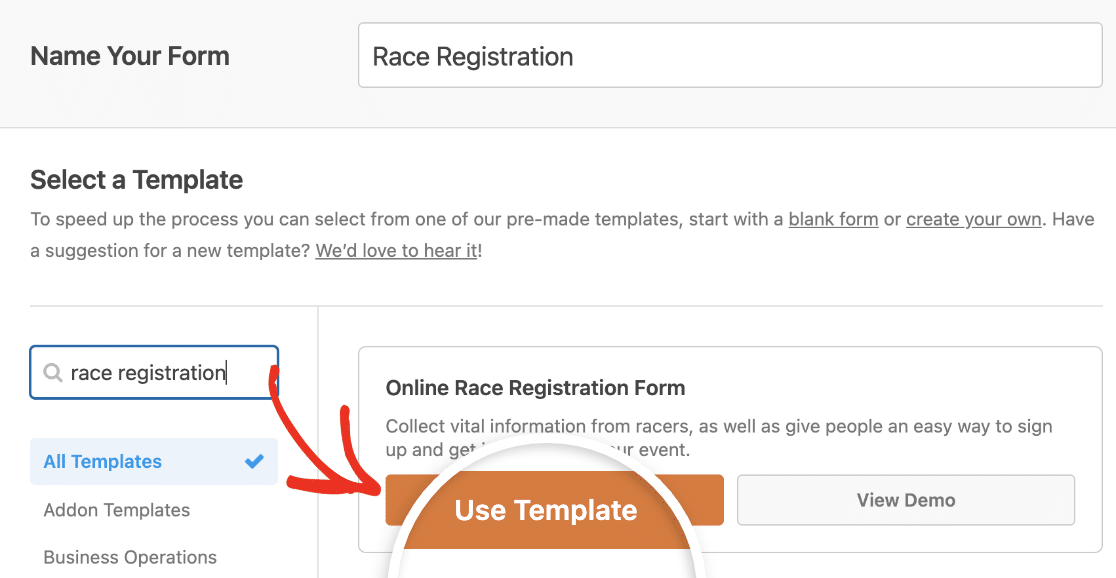
Clique em Usar Modelo para selecionar um e quando o modelo de formulário de inscrição de corrida online pré-construído carregar, a maior parte do trabalho já está feito para si.
Se quiser ver o modelo de formulário de inscrição de corrida online em ação, dirija-se e veja o nosso modelo de formulário de inscrição de corrida. Pode também ver modelos adicionais de formulários de inscrição na nossa categoria de inscrição.
Pode agora adicionar campos adicionais ao seu formulário arrastando-os do painel esquerdo para o painel direito. Em seguida, clique no campo para fazer quaisquer alterações.
Por exemplo, se quiser recolher taxas de inscrição para o seu evento, adicione um campo de formulário de Item Único, Item Múltiplo ou Itens de Lista Suspensa ao seu modelo de formulário de inscrição de corrida.
Para o nosso exemplo, adicionaremos um campo de formulário de Item Único e exigiremos uma taxa fixa para a inscrição na corrida.
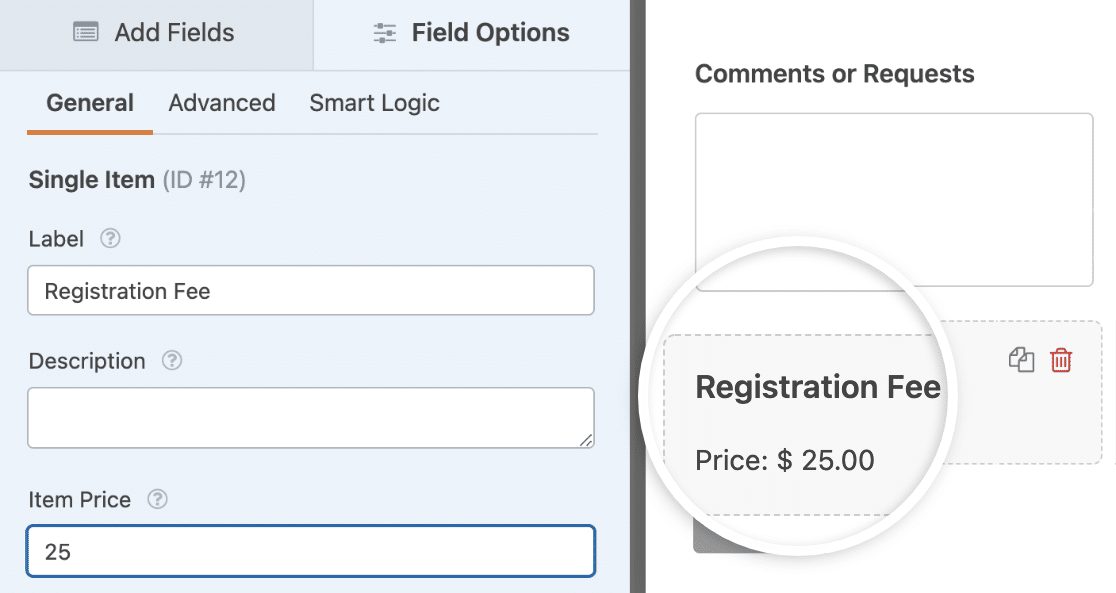
Certifique-se de ativar a opção Obrigatório para que os novos participantes da corrida não possam submeter o seu formulário de inscrição sem pagar a taxa da corrida.
O WPForms integra-se com PayPal, Square, Stripe e Authorize.Net. Pode consultar estes tutoriais para obter ajuda na configuração do seu método de pagamento preferido:
Quando o seu formulário de inscrição de corrida online tiver o aspeto que deseja, clique em Guardar.
Passo 2: Configurar as Definições do Seu Formulário de Inscrição de Corrida
Para começar, vá para Definições » Geral.

Aqui pode configurar o seguinte:
- Nome do Formulário — Altere o nome do seu formulário aqui, se desejar.
- Descrição do Formulário — Dê uma descrição ao seu formulário.
- Etiquetas — Use etiquetas para organizar os seus formulários WordPress.
- Texto do Botão de Envio — Personalize o texto no botão de envio.
- Texto de Processamento do Botão de Envio — Personalize o texto que aparece enquanto o seu formulário está a ser enviado.
Se expandir a secção Avançadas, também pode configurar estas opções:
- Classes CSS — Adicione classes CSS personalizadas ao seu formulário ou botão de envio.
- Ativar Preenchimento Automático por URL — Preencha alguns campos automaticamente com base num URL personalizado.
- Ativar envio de formulário AJAX — Ative as definições AJAX sem recarregar a página.
- Desativar o armazenamento de informações de entrada no WordPress — Pode desativar o armazenamento de informações de entrada e detalhes do utilizador, como endereços IP e agentes de utilizador, para cumprir os requisitos do RGPD. Consulte as nossas instruções passo a passo sobre como adicionar um campo de acordo com o RGPD ao seu formulário de contacto simples.
Em seguida, passe para as definições de Proteção contra Spam e Segurança.

As opções aqui incluem:
- Ativar proteção moderna anti-spam — Pare o spam nos formulários de contacto com a proteção moderna anti-spam do WPForms. Está ativada automaticamente por defeito em novos formulários, mas pode escolher se quer desativá-la numa base de formulário a formulário. Esta proteção contra spam integrada funciona de forma contínua em segundo plano para manter os seus formulários seguros. Também pode combiná-la com outra camada de segurança, como um CAPTCHA.
- Ativar proteção anti-spam Akismet — Ao ligar o seu formulário ao plugin Akismet, pode bloquear entradas de spam.
- Ativar filtro de países — Impede entradas de determinados países.
- Ativar filtro de palavras-chave — Pare envios que contenham palavras ou frases específicas.
Clique em Guardar.
Passo 3: Adicionar as Notificações e Confirmações do Seu Formulário
As notificações são uma ótima forma de enviar um e-mail sempre que alguém se regista para um evento de corrida no seu website.

Na verdade, a menos que desative esta funcionalidade, sempre que alguém envia um formulário de registo de corrida no seu site, receberá uma notificação sobre isso.
Se usar Smart Tags, também pode enviar uma notificação aos seus participantes quando preencherem o seu formulário, informando-os de que o recebemos e entraremos em contacto em breve, se necessário. Isto garante às pessoas que a sua entrada foi processada corretamente.
Também pode adicionar informações importantes à notificação sobre a próxima corrida. Por exemplo, forneça direções, horários de início, uma lista do que trazer e informações sobre estacionamento.
Para obter ajuda com este passo, consulte a nossa documentação sobre como configurar notificações de formulário no WordPress.
Pode enviar mais do que uma notificação quando alguém se regista para o seu evento de corrida no seu site. Por exemplo, pode enviar uma notificação para si próprio, para os seus participantes e para o organizador do seu evento.
Para obter ajuda com isto, consulte o nosso tutorial passo a passo sobre como enviar notificações de formulário múltiplas no WordPress.
Por último, se quiser manter a consistência da marca nos seus e-mails, consulte este guia sobre como adicionar um cabeçalho personalizado ao seu modelo de e-mail.

As confirmações de formulário são mensagens que são exibidas às pessoas depois de submeterem um formulário de registo de corrida no seu site. Informam as pessoas que o seu registo foi processado e oferecem-lhe a oportunidade de lhes dizer quais são os próximos passos.
O WPForms tem três tipos de confirmação:
- Mensagem. Este é o tipo de confirmação padrão no WPForms. Quando alguém submete um formulário de registo de corrida online, aparece uma mensagem de confirmação simples a informá-los de que a sua entrada no seu evento de corrida foi processada.
- Mostrar Página. Este tipo de confirmação levará os inscritos a uma página web específica no seu site, agradecendo-lhes a sua entrada no formulário. Também pode redirecioná-los para uma página que fornece mais informações sobre o evento para sua conveniência. Para obter ajuda com isto, consulte o nosso tutorial sobre como redirecionar pessoas para uma página de agradecimento.
- Ir para URL (Redirecionamento). Esta opção é usada quando quer enviar pessoas para um site diferente.
Vamos ver como configurar uma confirmação de formulário simples no WPForms para que possa personalizar a mensagem que os visitantes do site verão quando preencherem um formulário de registo de corrida online no seu site.
Para começar, clique em Definições » Confirmações no construtor de formulários.
Em seguida, selecione o tipo de confirmação que gostaria de criar. Para este exemplo, selecionaremos Mensagem.
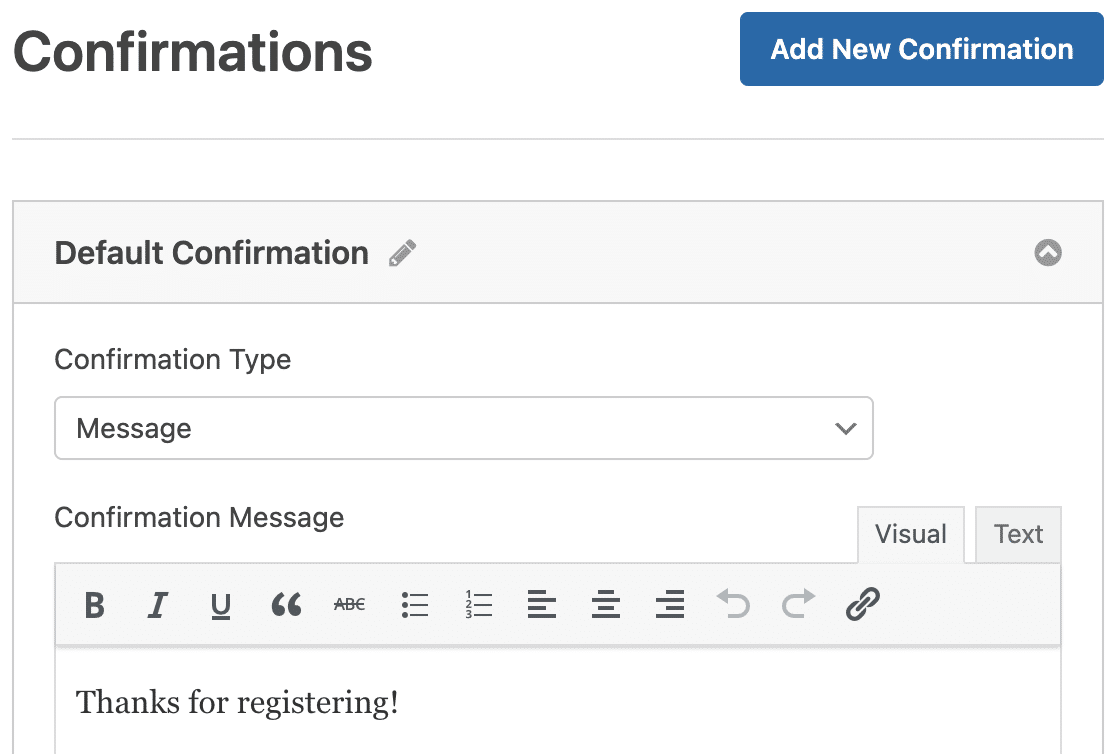
Depois, personalize a mensagem de confirmação ao seu gosto e clique em Guardar.
Se quiser exibir confirmações diferentes aos visitantes do site com base no seu comportamento, certifique-se de ler sobre como criar confirmações de formulário condicionais.
Passo 4: Personalizar os Controlos de Acesso do Formulário de Inscrição de Corrida
O WPForms vem com um complemento Form Locker que dá aos proprietários de sites uma forma de configurar permissões de formulário e controlos de acesso. Pode ativá-lo indo a WPForms » Complementos.
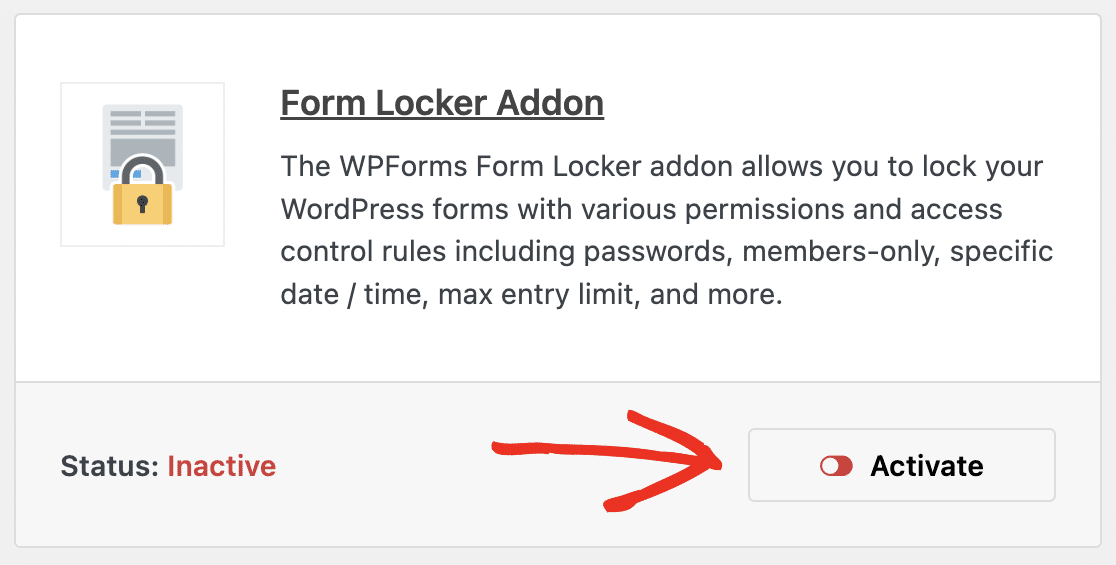
Para restringir quem pode inscrever-se na sua corrida, regresse ao construtor de formulários e vá a Definições » Form Locker. Aqui, verá 4 definições diferentes:
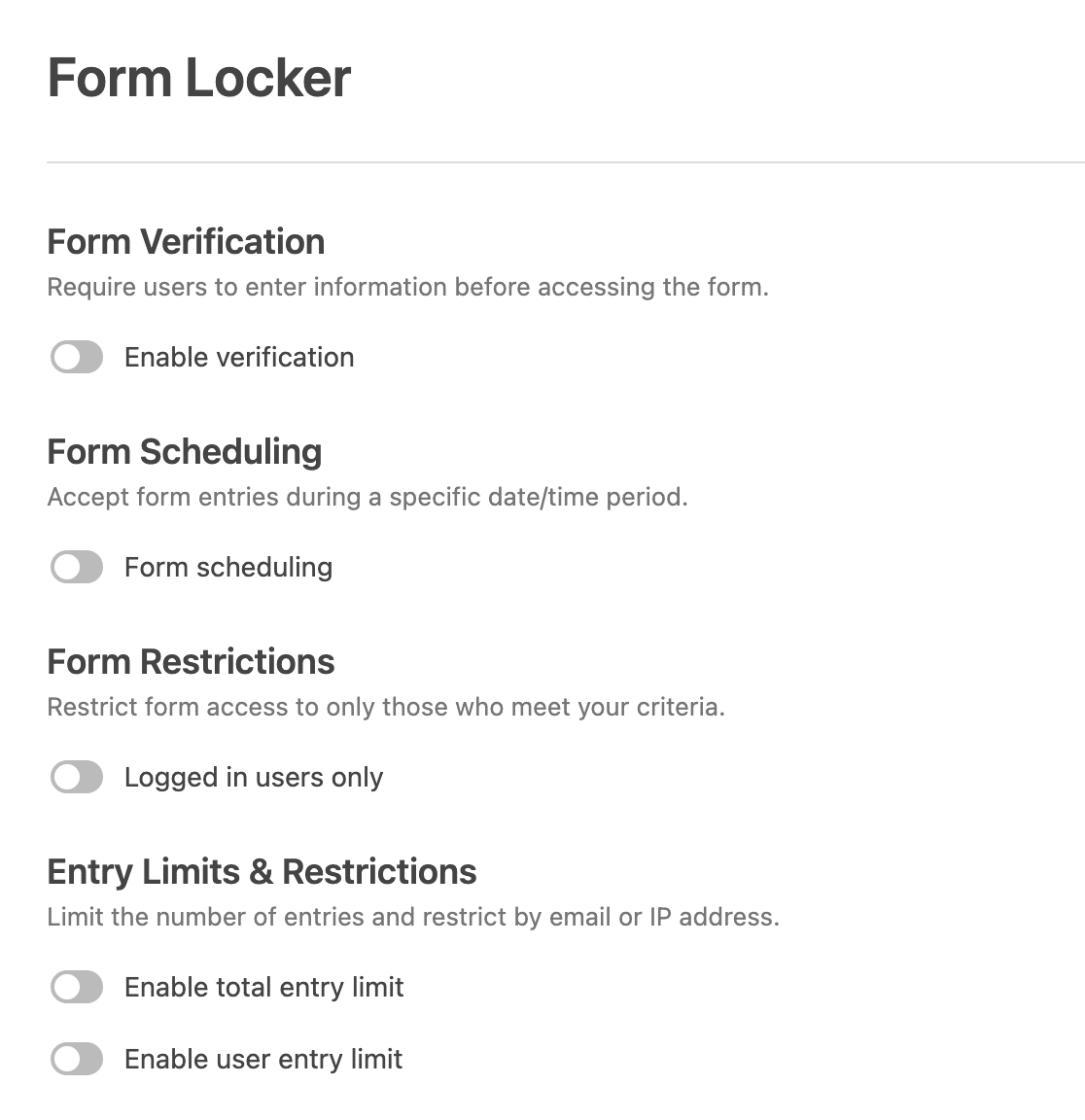
- Verificação de Formulário — Exigir que os utilizadores forneçam algumas informações, como um endereço de e-mail, para preencher o formulário.
- Agendamento de Formulário — Definir uma data de início e uma data de fim para os registos da corrida.
- Restrições de Formulário — Fazer com que os utilizadores iniciem sessão antes de preencherem o seu formulário.
- Limites e Restrições de Inscrição — Definir um limite para o número de pessoas que podem inscrever-se na sua corrida.
O addon Form Locker também lhe dá a capacidade de limitar as inscrições de corridas a uma pessoa. Para ajuda detalhada com permissões de formulário, consulte esta documentação sobre como instalar e usar o addon Form Locker.
Passo 5: Adicionar o Seu Formulário de Inscrição de Corrida ao Seu Website
Depois de ter criado um formulário de inscrição de corrida WordPress com o plugin WPForms, precisa de o adicionar ao seu site WordPress.
O WPForms permite-lhe adicionar os seus formulários a muitos locais no seu site, incluindo as suas publicações de blogue, páginas e até widgets de barra lateral.
Vamos dar uma vista de olhos à opção de incorporação mais comum em publicações ou páginas.
Para começar, crie uma nova página ou publicação no WordPress, ou vá às definições de atualização numa existente. Depois disso, adicione um bloco WPForms.

O útil widget WPForms aparecerá dentro do seu bloco. Clique no menu pendente WPForms e escolha o formulário que acabou de criar e que deseja inserir na sua página.
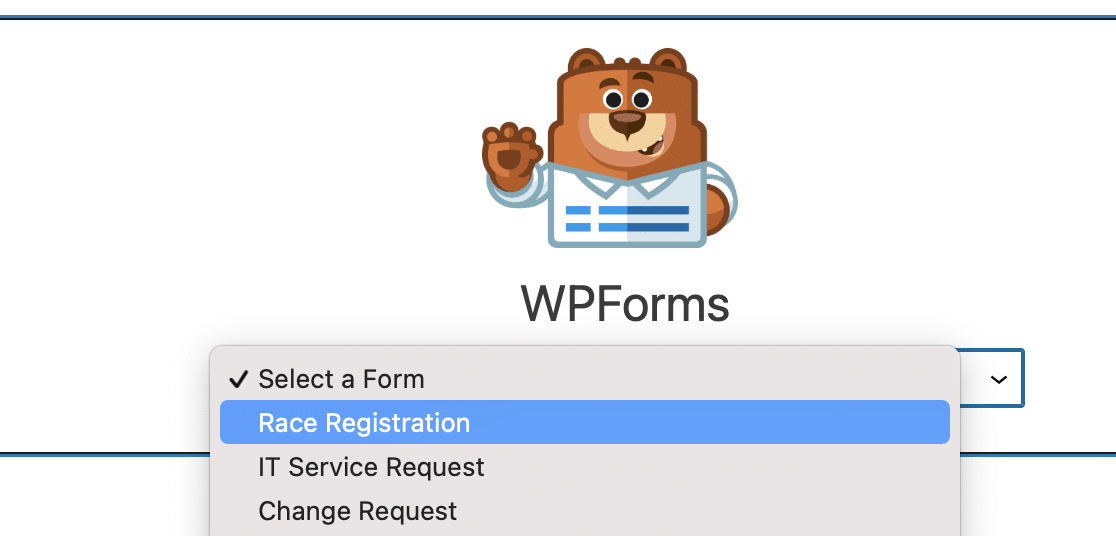
Se estiver satisfeito com a aparência do seu formulário WordPress, prossiga e clique em Publicar , e o seu formulário ficará ativo na Internet.
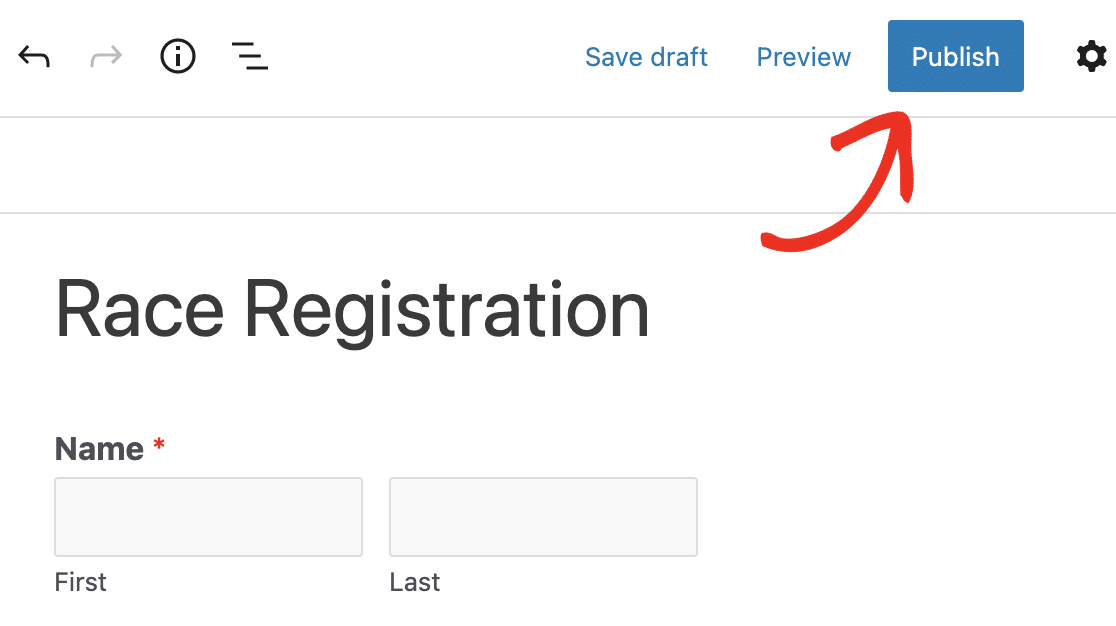
Veja a sua página publicada para ver exatamente como fica no seu site!
Para ver as suas inscrições do formulário de inscrição de corrida WordPress depois de terem sido enviadas, consulte este guia completo sobre inscrições de formulário.
Crie o Seu Formulário de Inscrição de Corrida Agora! 🙂
FAQs sobre a Criação de um Formulário de Inscrição de Corrida
Como adiciono registo de eventos ao WordPress?
Para adicionar registo de eventos ao WordPress, pode usar um plugin como o WPForms. O WPForms permite-lhe criar um formulário de registo de eventos personalizado, onde os utilizadores podem preencher os seus dados, selecionar opções e submeter pagamentos, se necessário. Basta instalar o plugin, criar o seu formulário e incorporá-lo em qualquer página do seu site WordPress.
Como adiciono uma opção de registo no WordPress?
Adicionar uma opção de registo no WordPress é fácil com o WPForms. Após instalar o WPForms, use o construtor de arrastar e soltar para criar um formulário de registo para o seu evento. Pode personalizar os campos para recolher nomes, detalhes de contacto e mais, e depois adicionar o formulário à sua página de evento.
Como criar uma ligação de registo para um evento?
Para criar uma ligação de registo para um evento, primeiro crie o seu formulário de registo de evento usando o WPForms. Assim que o seu formulário estiver pronto, pode incorporá-lo numa página e copiar o URL dessa página. Partilhe o URL como a sua ligação de registo de evento para que os participantes possam inscrever-se facilmente.
Em seguida, Recolha Candidaturas de Voluntários Online
E pronto! Agora sabe como criar um formulário de inscrição de corrida online no WordPress. Se quiser recrutar voluntários para o seu evento de corrida, certifique-se de que consulta como criar um formulário de candidatura de voluntário no seu site.
Crie o seu formulário WordPress agora
Pronto para construir o seu formulário? Comece hoje com o plugin construtor de formulários WordPress mais fácil. O WPForms Pro inclui muitos modelos gratuitos e oferece uma garantia de devolução do dinheiro em 14 dias.
Se este artigo o ajudou, siga-nos no Facebook e no X (Twitter) para mais tutoriais e guias gratuitos sobre WordPress.





