


Resumo de IA
Realizar um concurso no seu website é uma ótima forma de envolver ativamente as pessoas com a sua marca e expandir o seu alcance a um público mais vasto.
Noutras palavras, realizar um concurso é uma estratégia ganha-ganha — o seu público ganha algo grátis e você capta mais leads para o seu negócio.
Neste guia, partilharei a minha experiência na criação de um formulário de inscrição para concursos no WordPress com 2 métodos fáceis.
Crie o Seu Formulário de Inscrição para Concurso Agora
Como Criar um Formulário de Inscrição para Concurso no WordPress
Pode começar a criar um formulário de inscrição para concurso imediatamente, seguindo as instruções no vídeo abaixo:
Ou, se preferir instruções escritas, siga os detalhes passo a passo abaixo para criar facilmente o seu formulário de inscrição para concurso:
Método#1: Criar um Formulário de Inscrição para Concurso Usando WPForms
Primeiro, vamos mostrar-lhe como pode realizar um concurso online usando um formulário. Para fazer isto, precisará de WPForms Pro ativado no seu site WordPress.

Assim que tiver adquirido a sua licença WPForms Pro, instale o plugin no seu site. Se não tiver a certeza de como fazer, consulte este guia para obter ajuda na instalação de plugins.
Obtenha o Plugin WPForms Agora!
Quando estiver instalado no seu site, pode começar imediatamente a criar o seu formulário de inscrição para concurso.
Passo 1: Use o Modelo de Formulário de Inscrição para Concurso
O WPForms vem com uma vasta biblioteca de mais de 2.100 modelos de formulários para marketing, operações de negócios e vários outros fins.
Existe um modelo de formulário de inscrição para concurso incorporado que é simplesmente perfeito se estiver a procurar realizar um concurso online.
Para começar a criar o seu formulário, abra a sua área de administração do WordPress e clique em WPForms » Adicionar Novo.

Depois de ter feito isso, verá o ecrã do construtor de formulários aberto. Pode dar um nome ao seu formulário aqui.

Em seguida, navegue para baixo e procure o formulário de inscrição do concurso. Clique em Usar Modelo em Formulário de Inscrição do Concurso para carregar imediatamente o seu modelo.
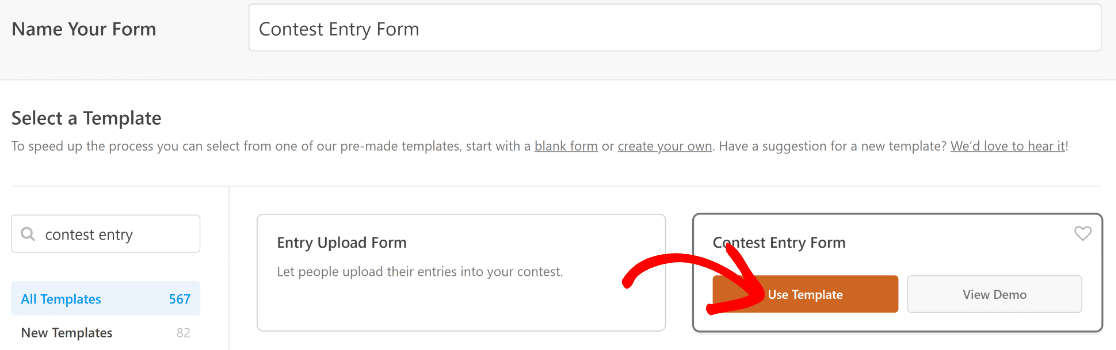
Eis como o modelo ficará depois de ser carregado para si. Também pode adicionar campos adicionais ao seu formulário facilmente.
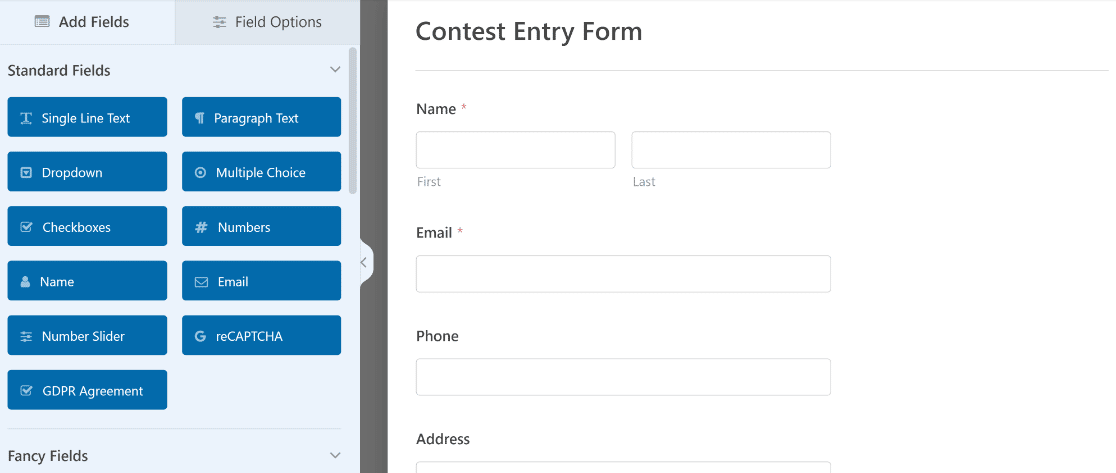
A parte inferior deste modelo inclui as regras de participação, que são adicionadas usando o campo Conteúdo. Estas regras provavelmente não se aplicarão no seu caso, mas pode editá-las facilmente.
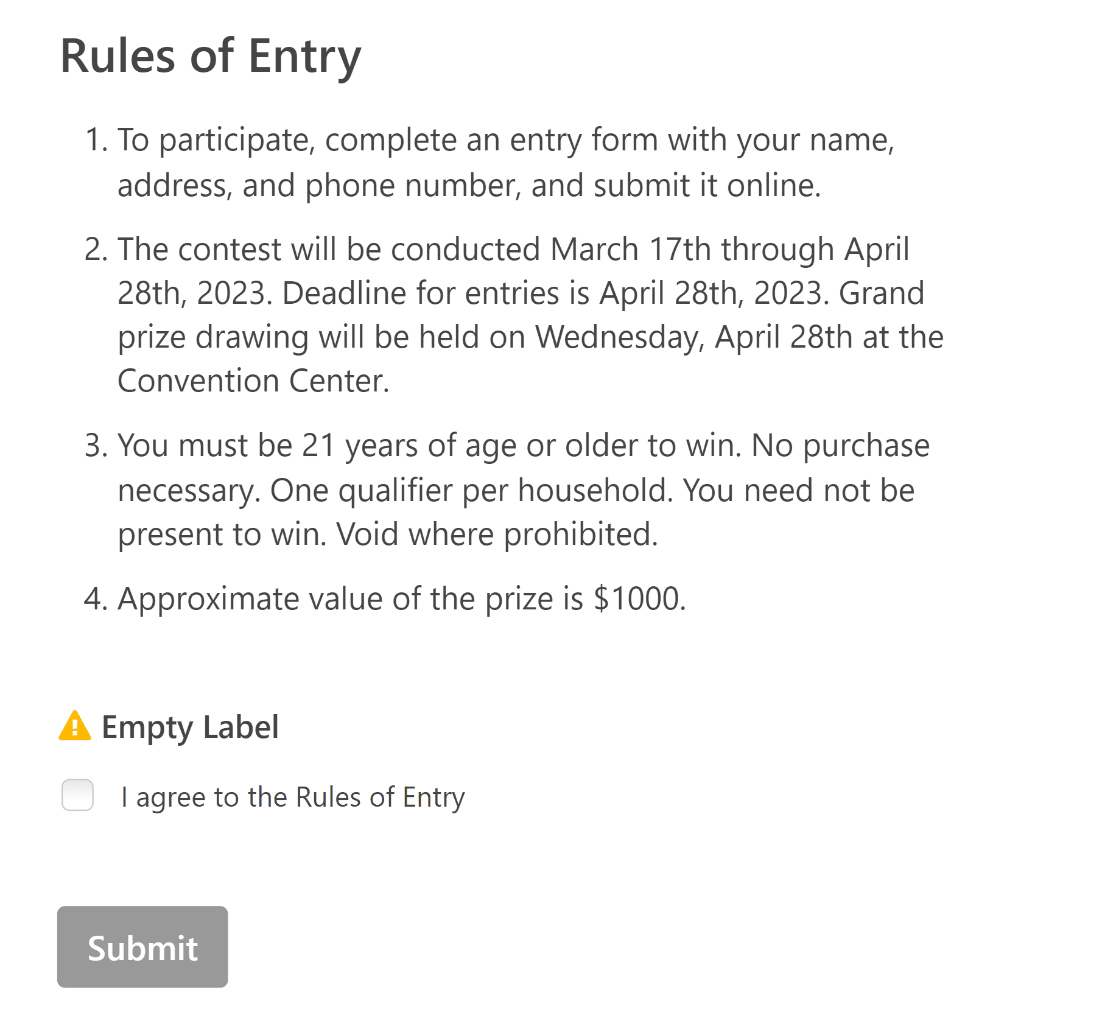
Para editar estas regras, clique no campo Regras de Participação para abrir as suas Opções de Campo. Em seguida, pode usar o editor de texto do campo Conteúdo à esquerda para editar as suas regras e formatá-las como desejar. É tão simples quanto isso!
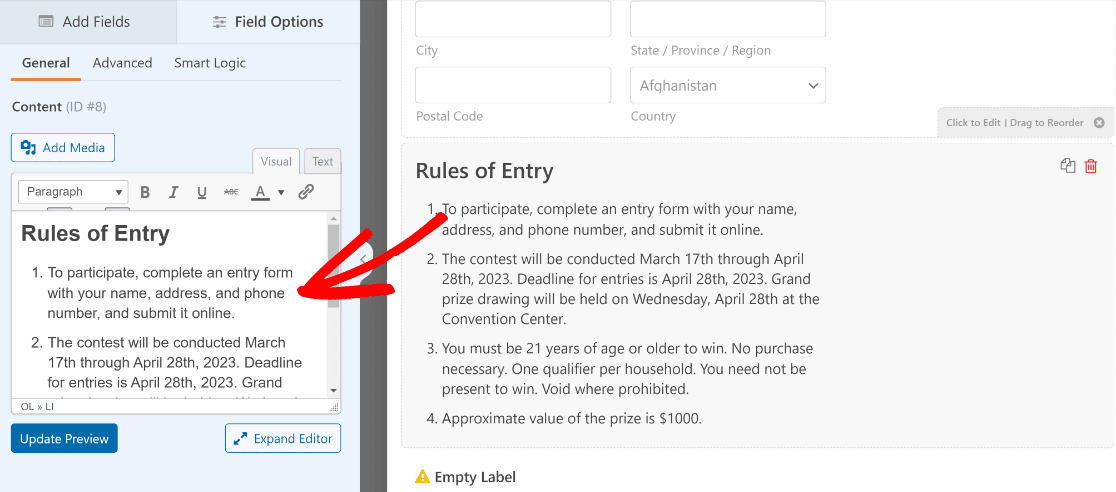
Quando o seu formulário de concurso tiver o aspeto que deseja, clique em Guardar. Ótimo! Vamos prosseguir para o próximo passo e configurar as definições do nosso formulário.
Passo 2: Configure as Definições do Seu Formulário de Inscrição para Concurso
Para começar, vá para Definições » Geral.
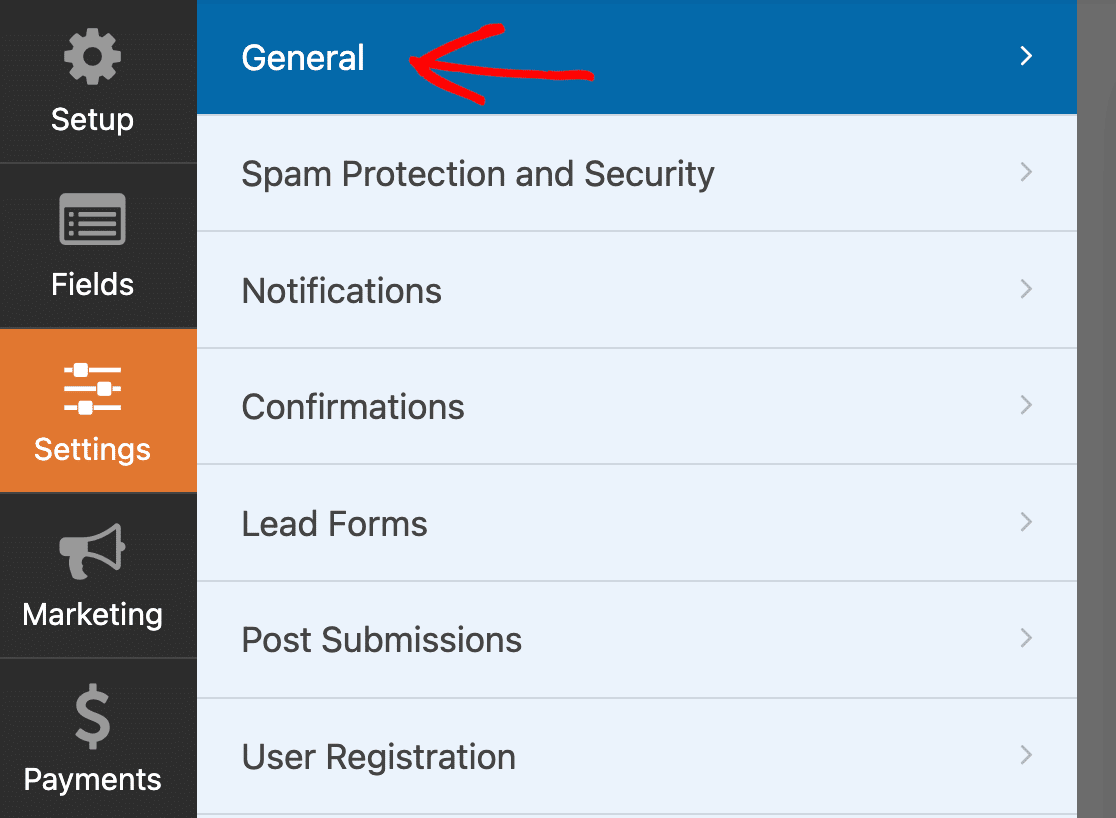
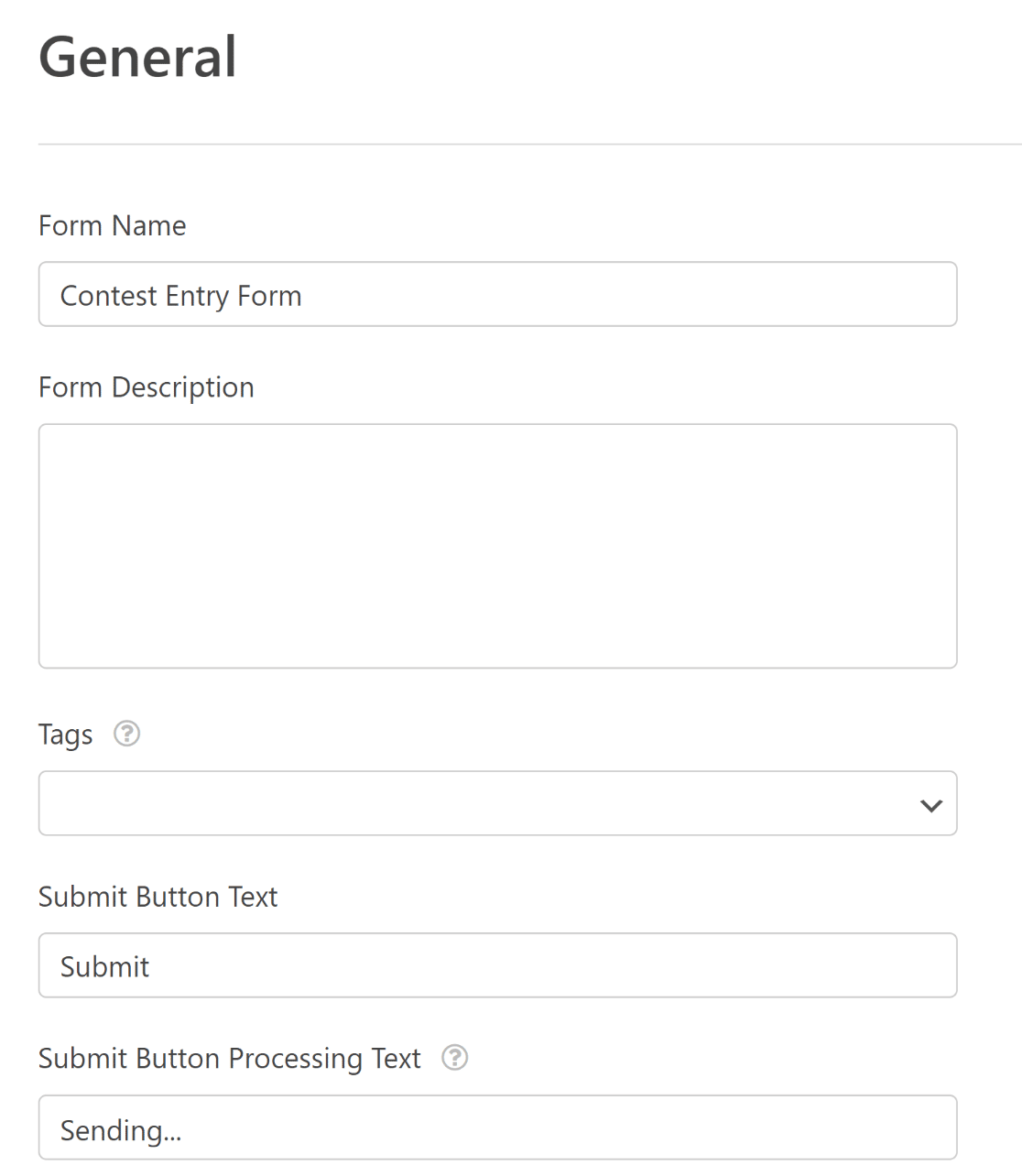
Aqui, pode configurar o seguinte:
- Nome do Formulário — Altere o nome do seu formulário aqui, se desejar.
- Descrição do Formulário — Dê uma descrição ao seu formulário.
- Etiquetas — Atribua uma etiqueta ao seu formulário para o encontrar mais rapidamente.
- Texto do Botão de Envio — Personalize o texto no botão de envio.
- Texto de Processamento do Botão de Envio — Edite o texto que aparece após premir o botão de envio.
Pode encontrar definições adicionais expandindo o menu Avançado.
Além disso, ativar a proteção contra spam no seu formulário é uma boa ideia para impedir que bots façam envios falsos no seu concurso.
O WPForms tem várias ferramentas de filtragem de spam, incluindo uma ferramenta de proteção contra spam integrada e serviços populares como Akismet, Google reCAPTCHA e outros.
Pode aceder às definições de prevenção de spam em Definições » Proteção contra Spam e Segurança.

Mais uma vez, deve premir Guardar para guardar as suas definições.
Passo 3: Edite as Notificações e Confirmações
O WPForms envia-lhe automaticamente notificações sempre que os utilizadores enviam o seu formulário. Pode editar as suas notificações indo a WPForms » Notificações.
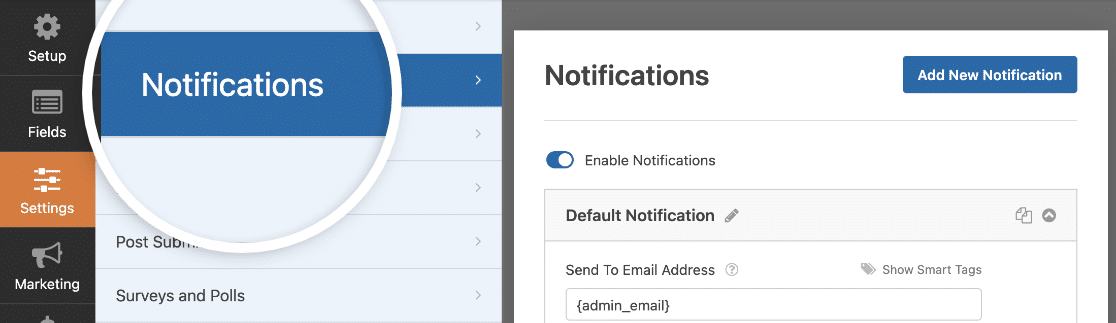
Também pode configurar notificações para as pessoas que enviam os seus formulários de concurso. Isto irá informá-las de que a sua inscrição foi recebida.
Para obter ajuda a fazer isto, consulte o nosso tutorial passo a passo sobre como enviar múltiplas notificações de formulário no WordPress.
Além das notificações, cada formulário exibe uma mensagem de confirmação ou leva as pessoas a uma página de confirmação após o envio.
Por defeito, o modelo de Formulário de Inscrição do Concurso tem uma mensagem de confirmação configurada. Mas pode editar as suas confirmações indo a Definições » Confirmações a partir do construtor de formulários.
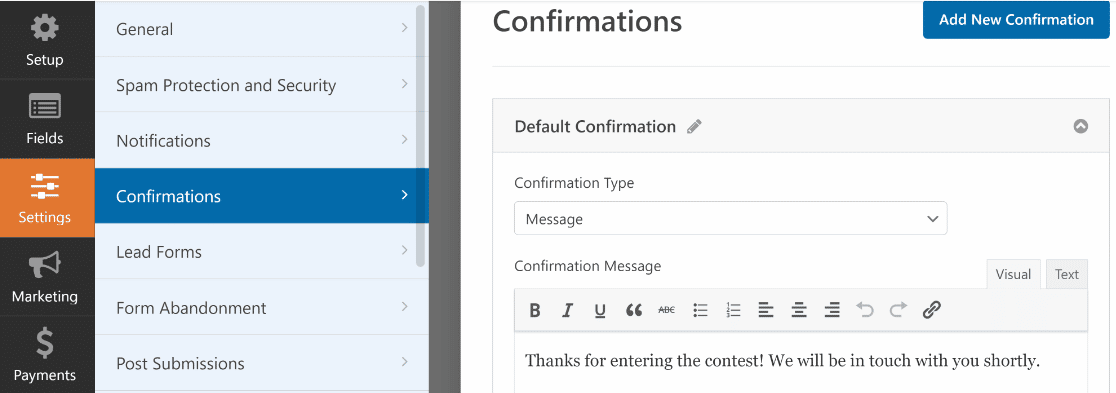
Para instruções detalhadas, consulte o nosso tutorial sobre como configurar uma confirmação de formulário simples no WPForms para que possa personalizar a mensagem que os visitantes do site verão quando participarem num concurso no seu website.
Passo 4: Configure o Addon Form Locker
O WPForms tem controlos de acesso flexíveis que lhe permitem gerir concursos com muita facilidade. Mas precisará de obter o complemento Form Locker antes de usar estes controlos de acesso.
No menu Definições, clique na opção Bloqueador de Formulários.
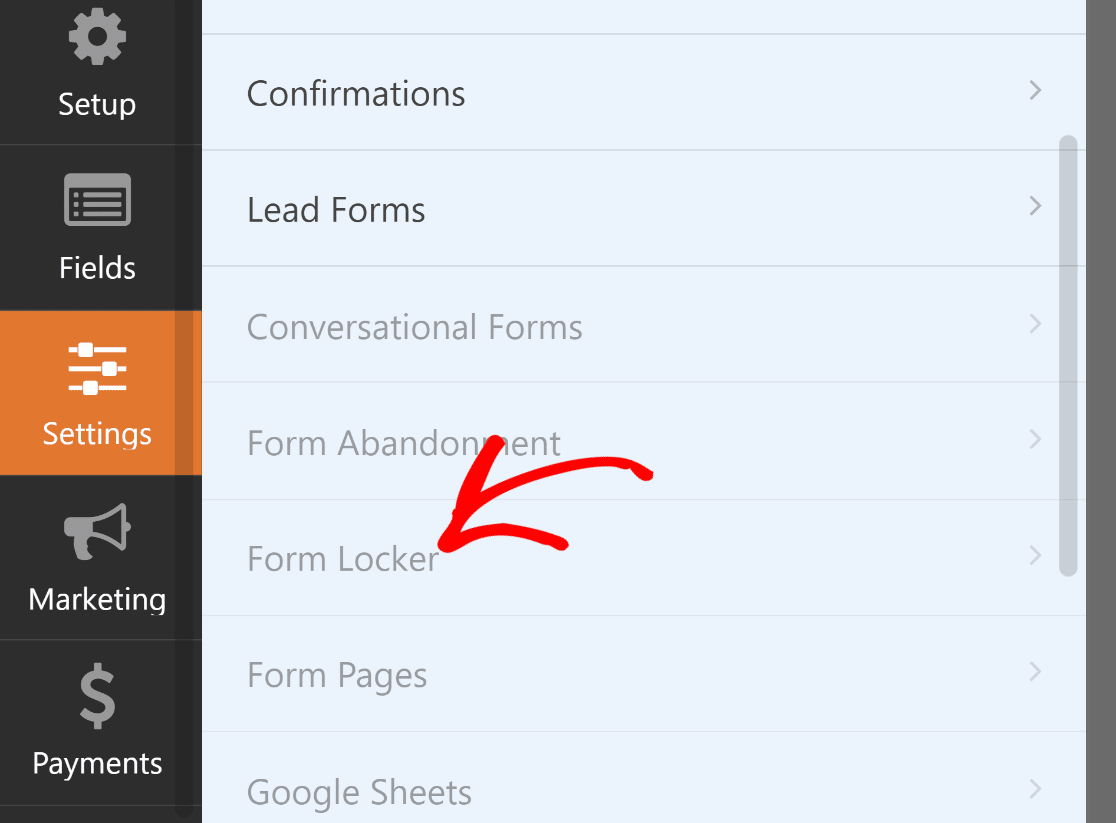
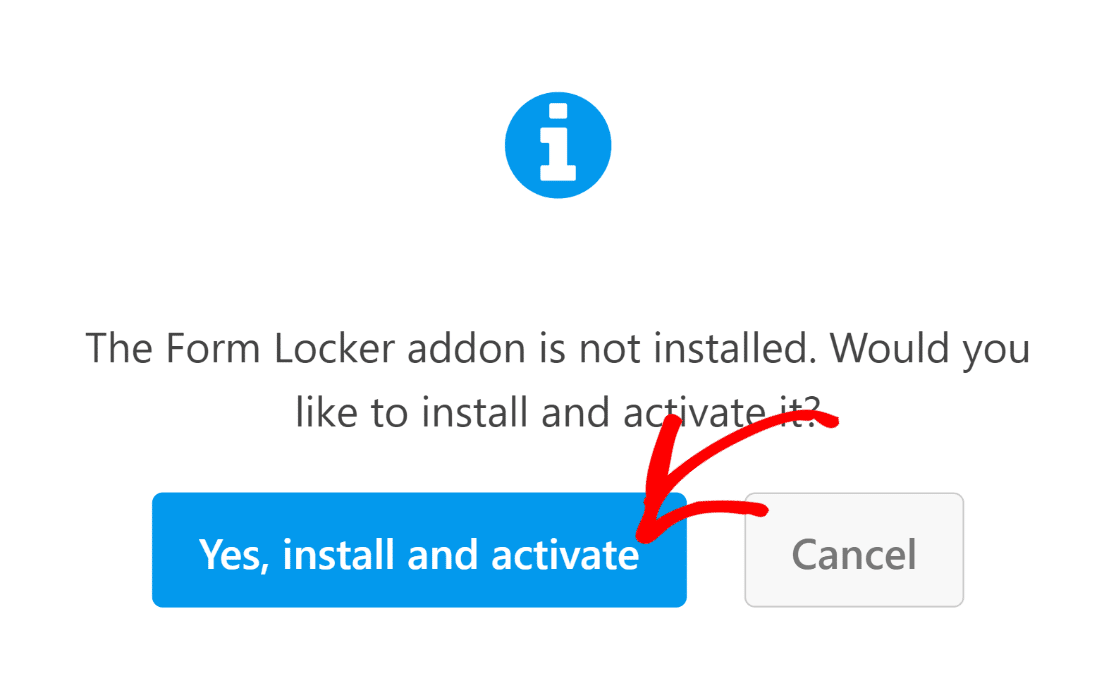
Se ainda não foi instalado, abrir-se-á uma janela modal. Pressione Sim, Instalar, e Ativar para continuar.
Assim que terminar a instalação, verá outra janela modal com uma mensagem de sucesso. Clique em Sim, Guardar e Atualizar, para
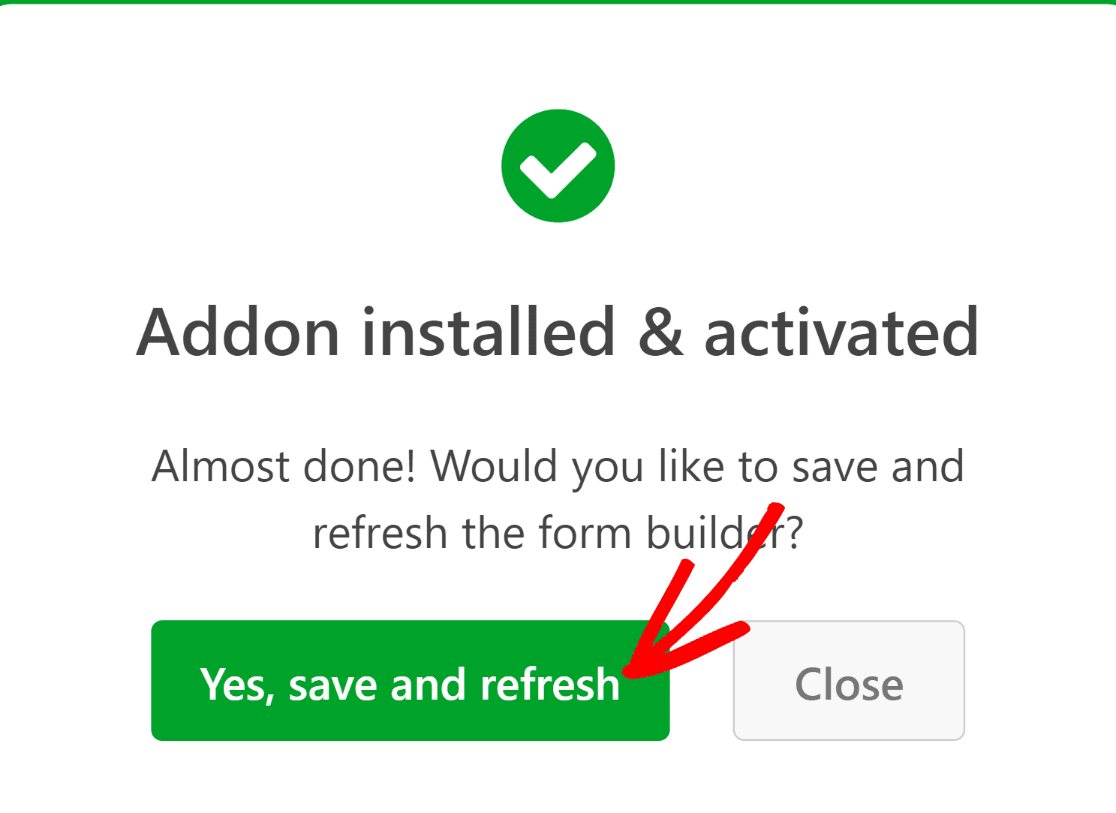
Excelente! O suplemento Bloqueador de Formulários está agora pronto a usar.
Passo 5: Configure os Controlos de Acesso do Formulário de Concurso
Pode agora clicar na opção Bloqueador de Formulários para configurar as suas definições.
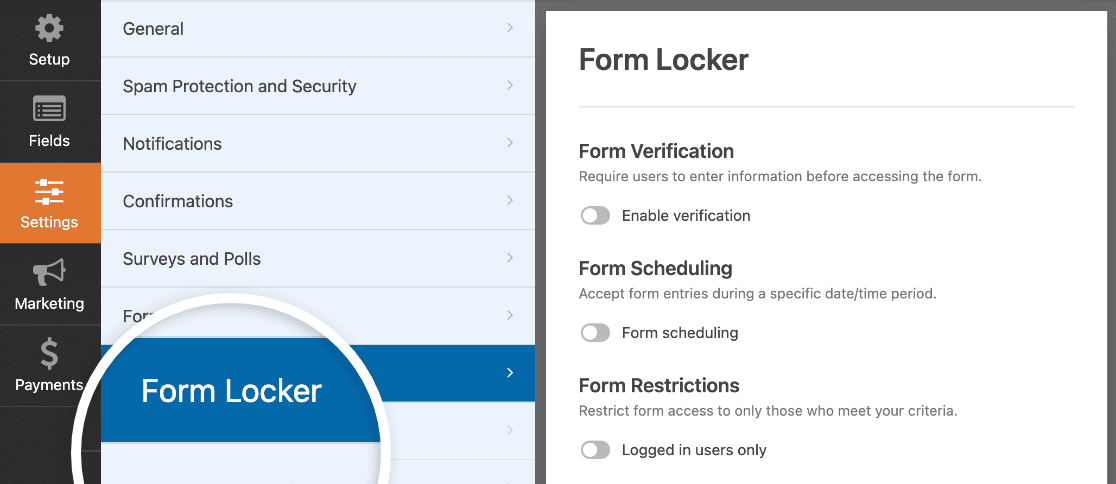
Uma das definições mais úteis que encontrará aqui é o Agendamento de Formulários. Clique no botão de alternância ao lado de Agendamento de Formulários para expandir mais opções.
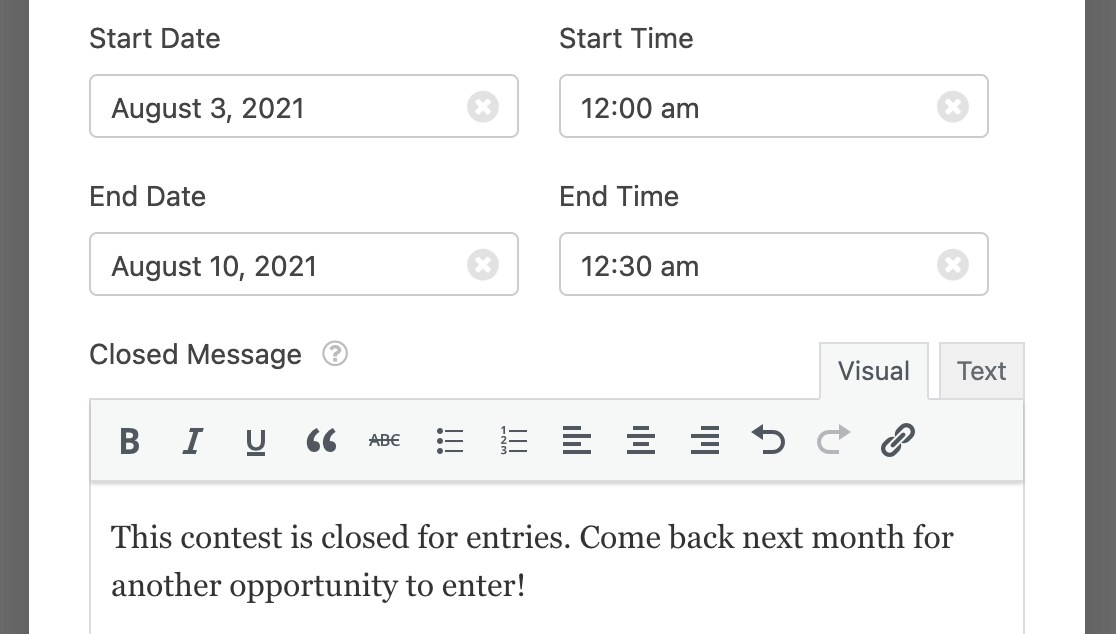
Utilizando estas opções, pode controlar quando o seu formulário de concurso deve ficar disponível para submissões e quando deve ser fechado automaticamente.
Basta introduzir a Data de Início e Hora de Início juntamente com a Data de Fim e Hora de Fim como achar adequado.
Também pode alterar a Mensagem de Fechado que aparecerá aos utilizadores que acedem ao seu formulário após o seu encerramento.
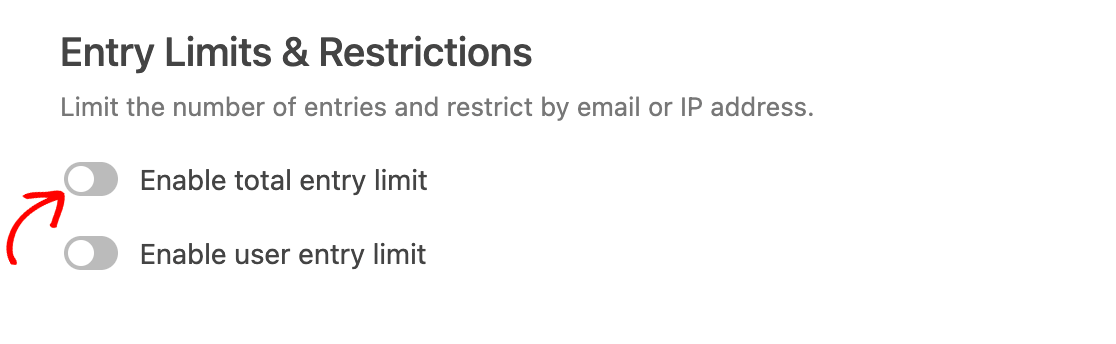
Também pode ser útil limitar o número de submissões que deseja aceitar para o seu formulário. Para o fazer, clique no botão de alternância Ativar Limite Total de Submissões.
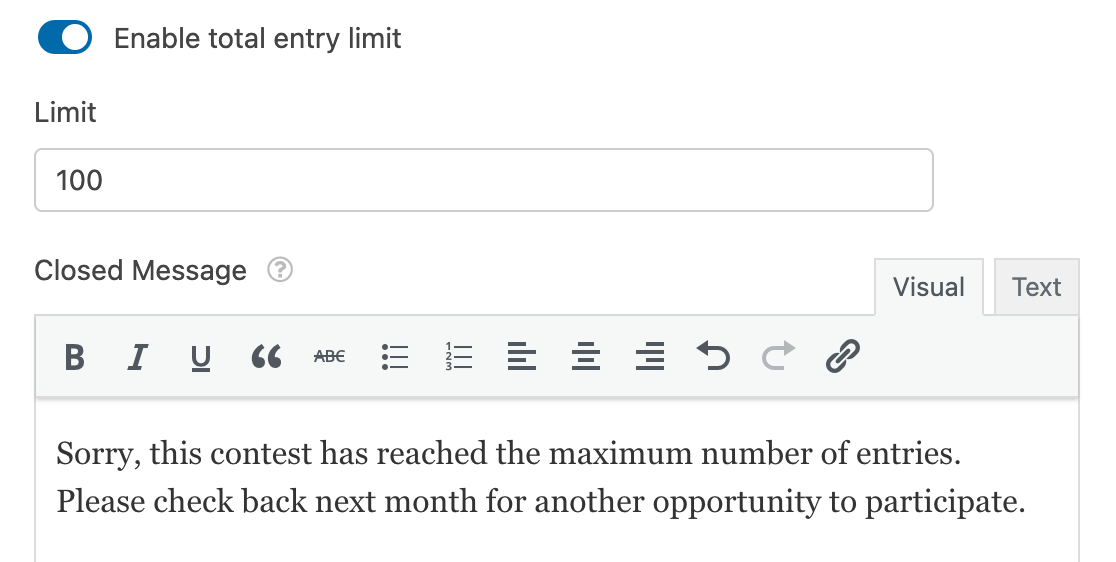
Depois de o fazer, poderá aceder a opções adicionais. Utilize o campo Limite para definir o número máximo de submissões que deseja permitir.
Como antes, a caixa de texto Mensagem de Fechado permitir-lhe-á escrever uma mensagem para exibir assim que o limite de submissões for atingido.
Também é possível limitar as submissões por utilizadores específicos. Pode restringir o número de submissões que um utilizador pode fazer por endereço IP, e-mail ou ambos.
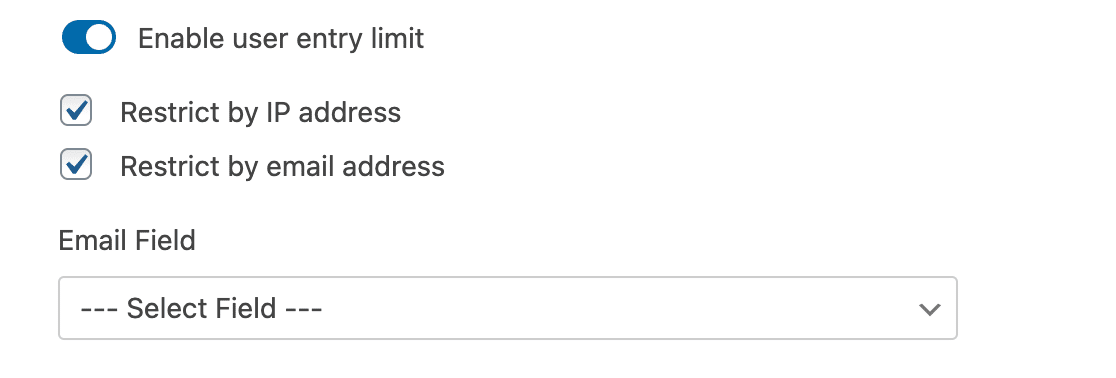
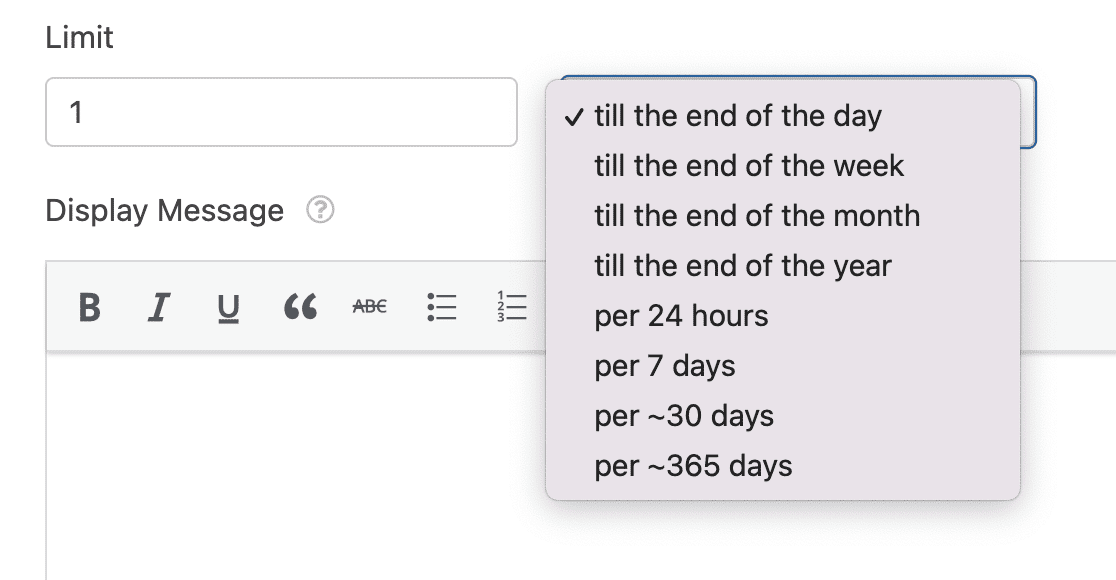
Desloque-se para baixo para especificar os limites de submissão para cada utilizador e por quanto tempo devem ser aplicados.
Também pode impedir que os utilizadores façam submissões múltiplas exigindo uma resposta única para determinados campos.
Por exemplo, pode exigir respostas únicas para os seus campos de E-mail ou Telefone para que a mesma pessoa não possa fazer submissões múltiplas.
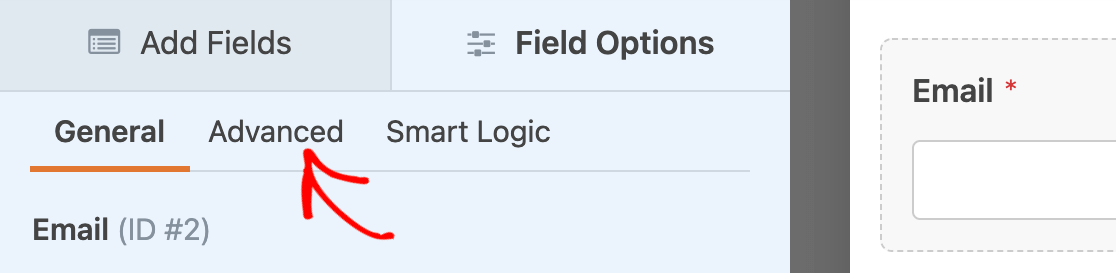
Pode aceder a estas definições indo às Opções de Campo do seu campo desejado.
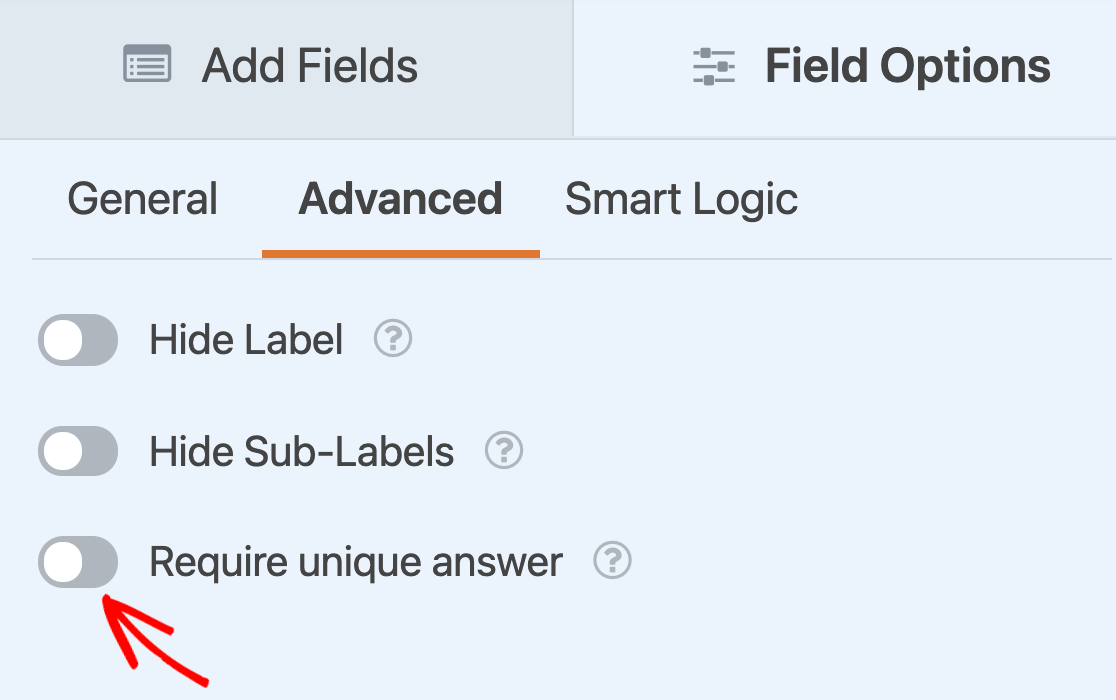
Depois disso, desloque-se até ao fundo das definições e clique no botão de alternância ao lado de Exigir Resposta Única.
Assim que tiver configurado as condições para o seu concurso, pressione o botão Guardar no topo.
Passo 6: Publique o Seu Formulário de Inscrição para Concurso
Agora que o seu formulário de submissão para o concurso está configurado, pode incorporá-lo no seu site. Para o fazer, pressione o botão Incorporar no canto superior direito do construtor de formulários.

Quando o fizer, aparecerá uma nova janela modal. Neste exemplo, clicaremos em Criar Nova Página nesta janela modal para incorporar o nosso formulário numa nova página.

Em seguida, introduza um nome para a sua página e pressione Vamos Lá!
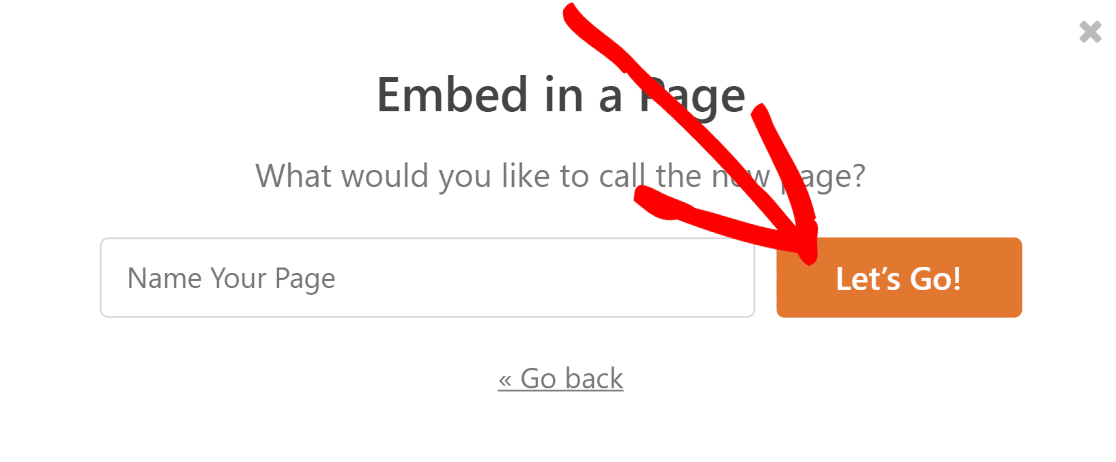
Depois disto, encontrará a sua janela de editor de páginas WordPress aberta. Aqui, deverá ver o seu formulário incorporado na página.
Quando estiver pronto para lançar o seu concurso, clique no botão Publicar no topo.
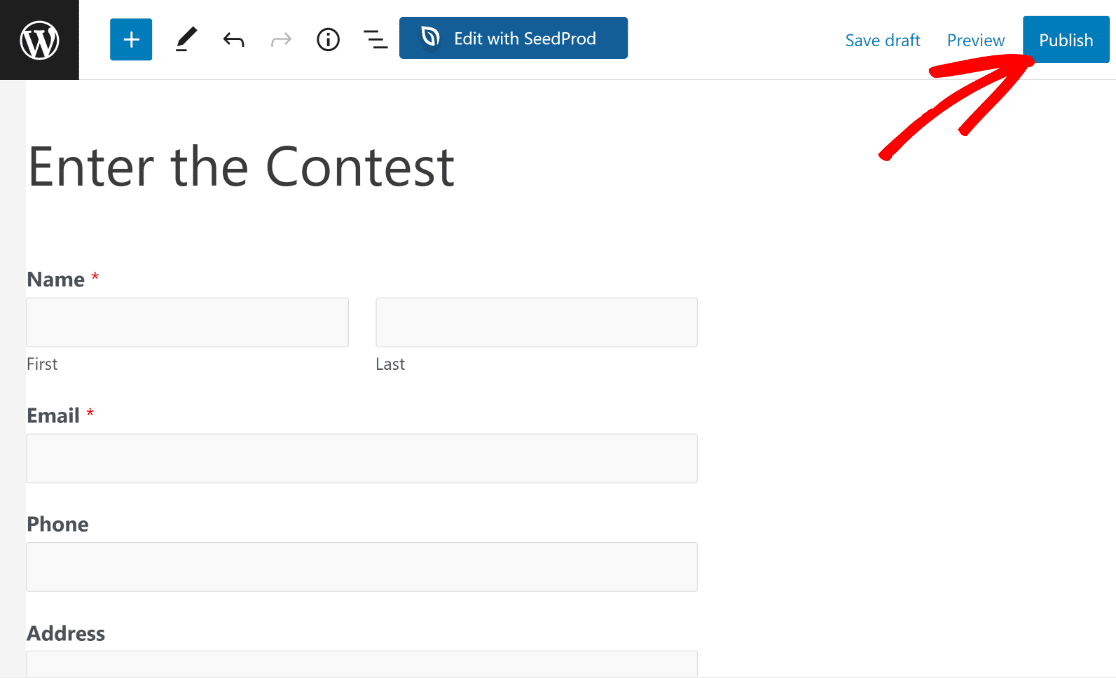
Fantástico! O seu formulário de inscrição para o concurso está pronto e começará a aceitar inscrições com base no horário e nas condições (se houver) que definiu anteriormente.
Em seguida, vejamos outra forma de adicionar um formulário de inscrição para concursos ao seu site WordPress. Desta vez, usaremos o RafflePress.
Método#2: Realizar um Concurso Usando RafflePress
O RafflePress é um plugin de sorteios para criar facilmente um formulário de concurso WordPress no seu site. Veja como:
Passo 1: Instale o Plugin RafflePress
O RafflePress é um dos melhores plugins WordPress para organizar um sorteio online. Existe uma versão gratuita e uma versão premium poderosa, e tem um construtor intuitivo de arrastar e soltar que torna o uso de qualquer versão uma tarefa simples.
E se realmente quiser usar o poder dos sorteios para expandir o seu negócio online, vai querer conferir as vantagens de atualizar para o RafflePress Pro.
Oferece ótimas funcionalidades como opções de design, integração com marketing por e-mail e redes sociais, e muito mais. Para saber mais, consulte a nossa análise do RafflePress.

Para este tutorial, mostraremos como criar um formulário de concurso WordPress com a versão gratuita do RafflePress.
Para instalar o plugin, vá ao seu painel WordPress e clique em Plugins » Adicionar Novo. Digite RafflePress na barra de pesquisa e clique em Instalar agora.
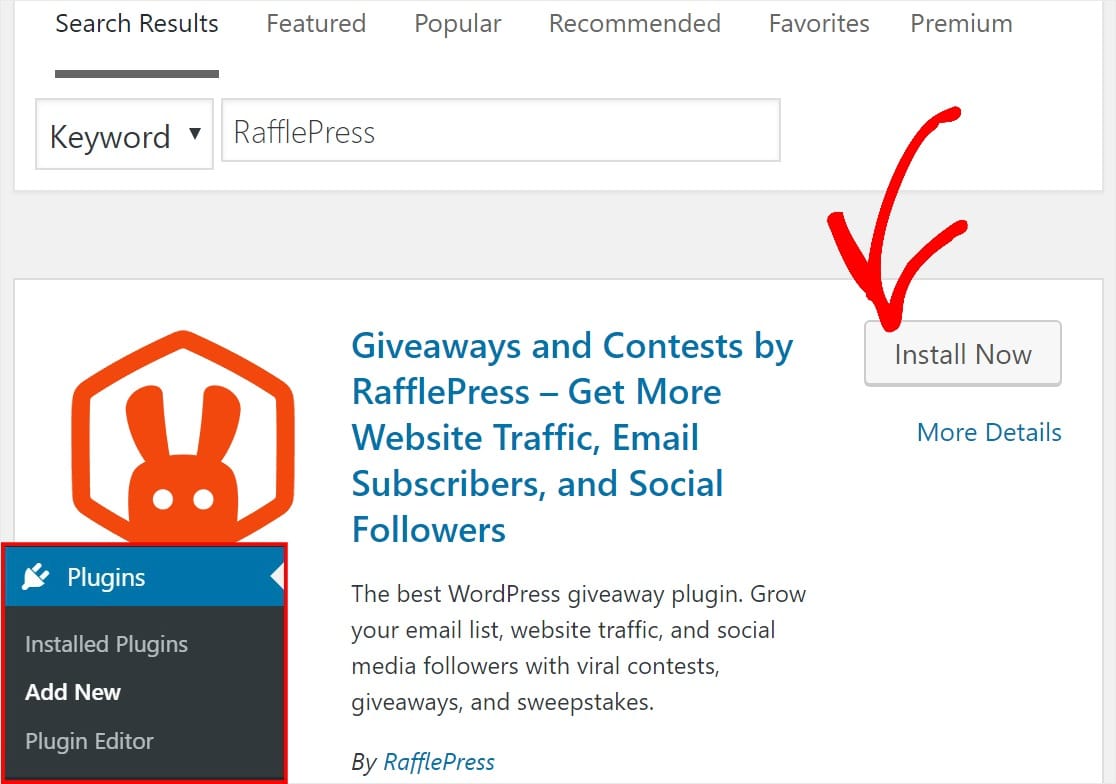
Agora que ativou o plugin, está pronto para criar o seu sorteio simples.
Passo 2: Crie o Seu Primeiro Sorteio
Desloque a página para baixo e clique no botão laranja Criar o seu primeiro sorteio.

Em seguida, dê um nome ao seu sorteio e selecione o modelo de sorteio pré-construído que gostaria de usar. Para este tutorial, escolheremos um sorteio clássico.
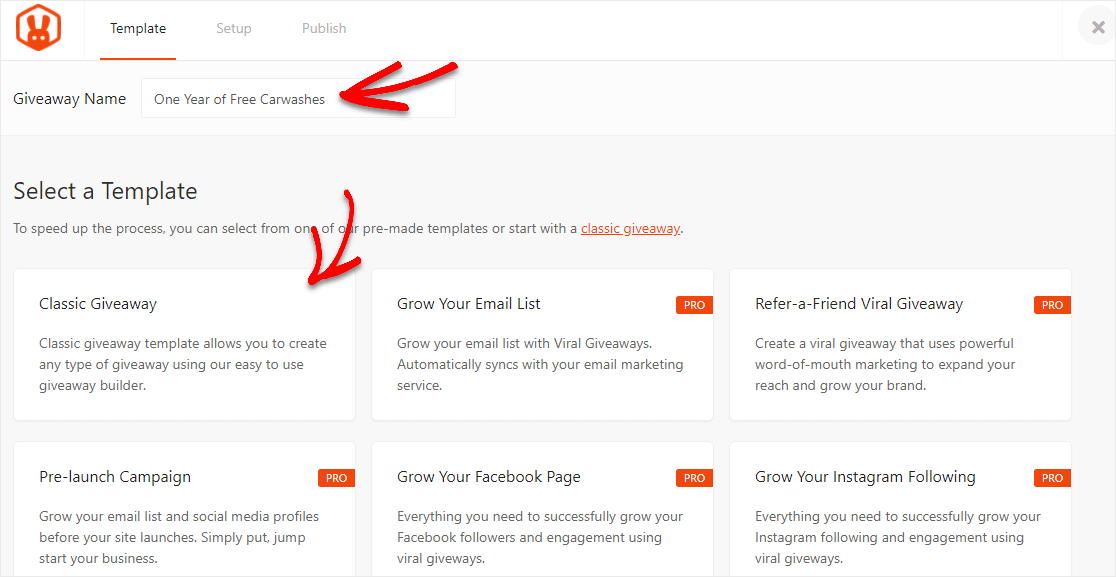
Se quiser focar-se num objetivo específico ao organizar um sorteio, a versão pro do RafflePress permite escolher entre muitos modelos de sorteio pré-construídos adicionais (e altamente eficazes) como:
- Aumentar a sua lista de e-mails
- Campanha de pré-lançamento
- Aumentar a sua página do Facebook
- Aumentar o seu número de seguidores no Instagram
- Sorteio viral "Indique um amigo"
- Aumentar o seu número de seguidores no Twitter
- Aumentar o seu canal YouTube
Estas são todas formas fantásticas de aumentar o seu público.
Passo 3: Adicione Detalhes ao Seu Sorteio
Agora que escolheu o seu modelo, precisa de adicionar todos os detalhes do seu concurso online.
Primeiro, clique na caixa com o lápis no painel esquerdo para fornecer um título e uma descrição para o seu prémio.
Leia a publicação sobre ideias comprovadas de prémios para concursos se precisar de ajuda para pensar em algo para sortear!
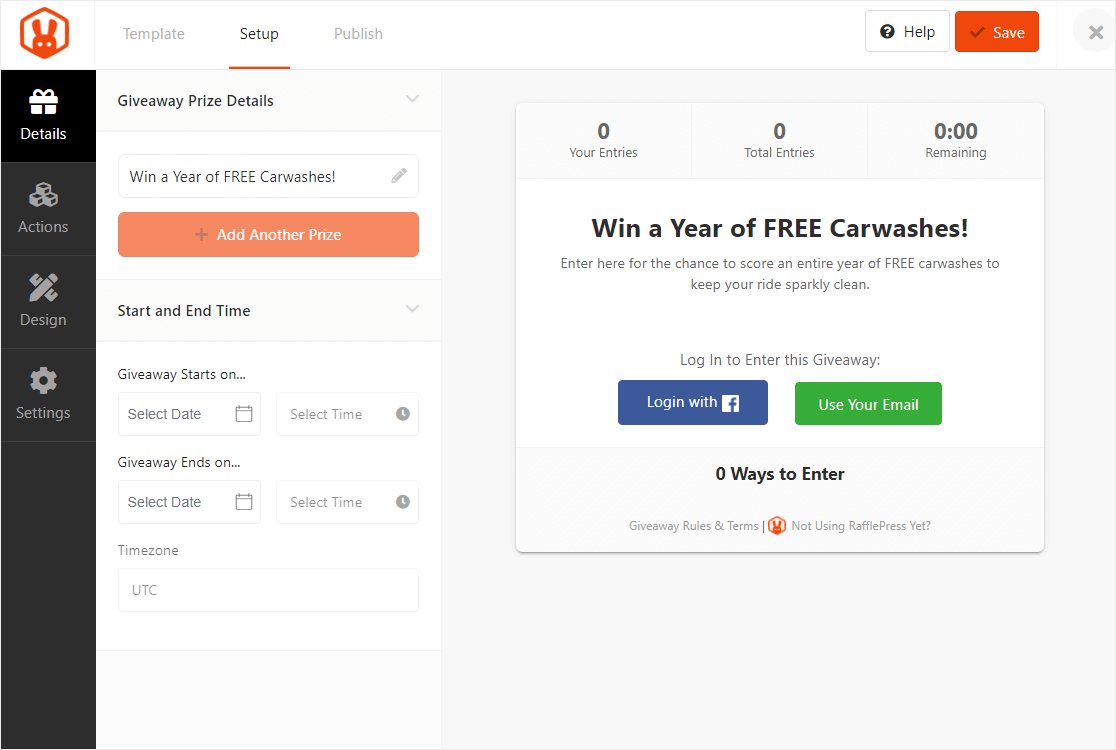
Nesta secção de Detalhes do Prémio do Sorteio, também pode:
- Adicionar prémios adicionais clicando no botão +Adicionar outro prémio
- Definir as datas de início e fim do seu concurso
- Definir o seu fuso horário
Passo 4: Adicione Ações e Opções de Inscrição ao Seu Sorteio
O RafflePress é maravilhoso para concursos WordPress porque tem imensas ações e métodos de inscrição para oferecer aos seus utilizadores.
Assim, pode personalizar o seu sorteio para corresponder aos seus objetivos e aos objetivos do seu site. Para adicionar uma ação e editar as suas opções de inscrição, clique no separador Ações no painel esquerdo.
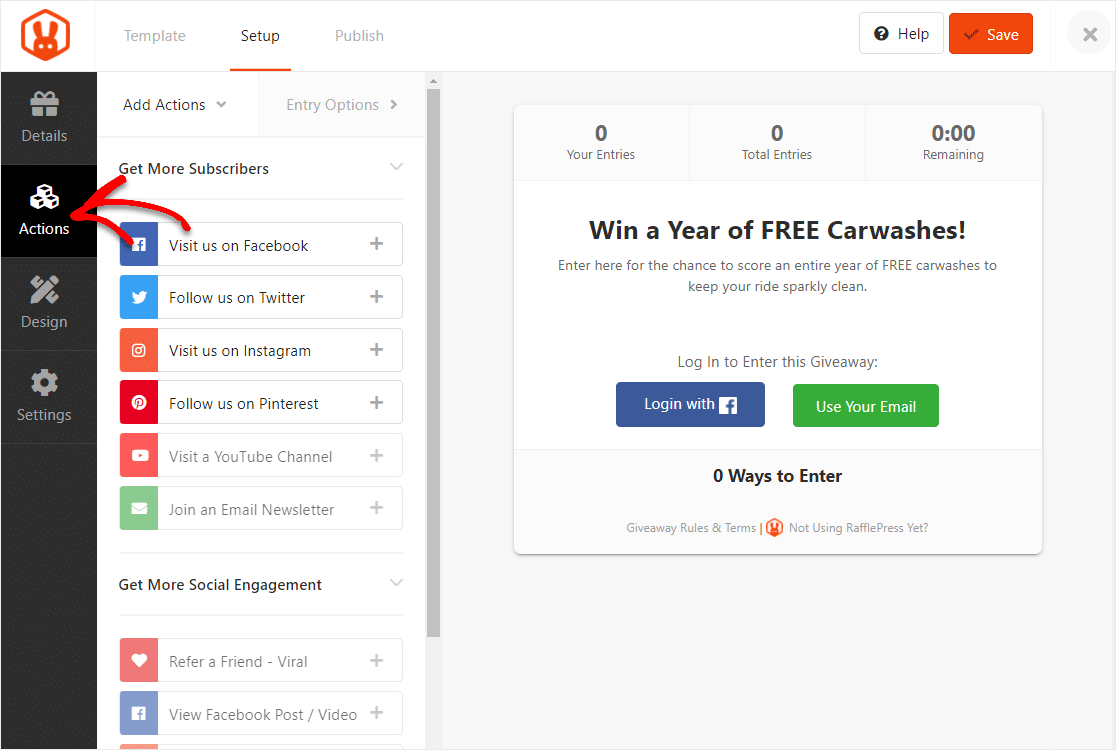
Alguns objetivos possíveis de crescimento online e as ações de opção de inscrição sugeridas são:
- Obtenha mais subscritores de email — Adicione a ação Juntar-se a um Boletim Informativo por Email (Pro).
- Obtenha mais seguidores nas redes sociais — Adicione uma ação do Facebook, Twitter, Instagram, Pinterest ou YouTube. Um passatempo no Instagram é uma ótima forma de incentivar outros a marcar um amigo imediatamente (Pro).
- Aumente o envolvimento social — Adicione uma ação Indicar um Amigo (Partilha Viral) ou uma ação Ver um Vídeo (Pro).
- Aumente o tráfego do seu site — Adicione uma ação Tweetar uma Mensagem ou Visitar uma Página.
- Obtenha conteúdo gerado pelo utilizador como de um concurso de vídeo — Adicione uma ação Inventar a Sua Própria.
Existem muitas outras ações que pode realizar quando organiza o seu passatempo, mas estas são algumas ideias sólidas para começar.
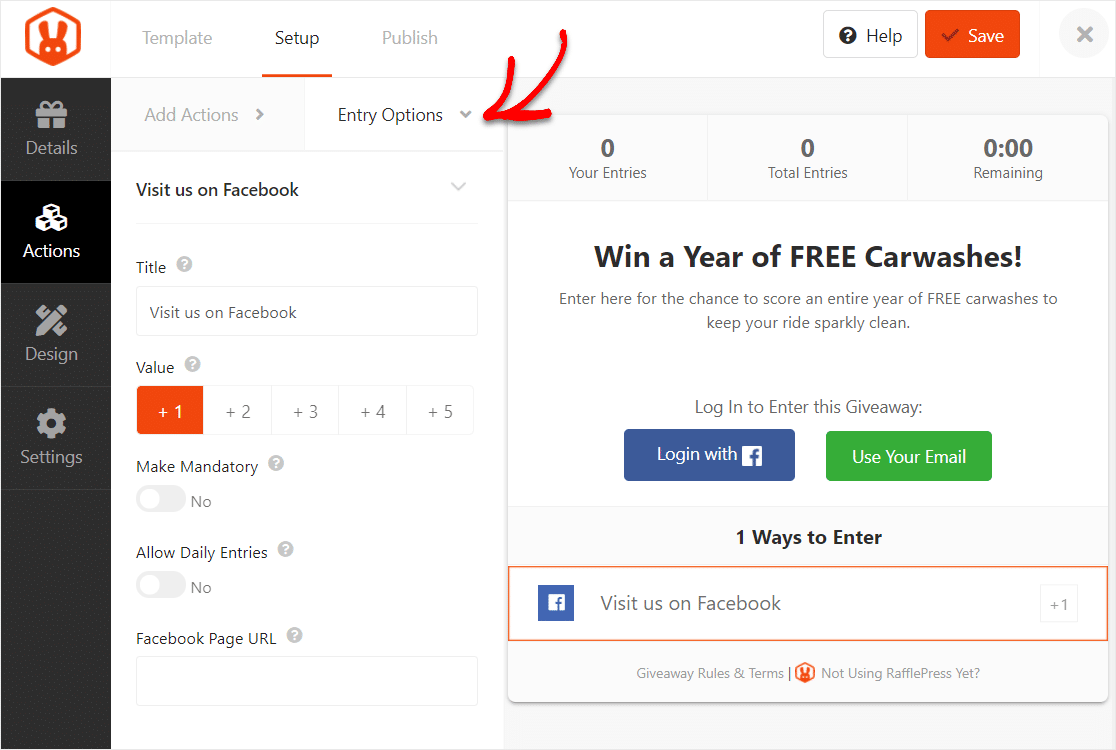
A versão Pro do software dar-lhe-á muito mais opções. Cada ação tem opções de entrada que podem ser personalizadas depois de clicar no símbolo + para essa ação.
Pode alterar o título da ação, escolher o valor dos pontos que alguém ganhará ao completá-la, tornar a ação obrigatória para participar, permitir participações diárias, introduzir um URL relacionado e muito mais.
Se tiver a versão Pro, pode personalizar o design para corresponder às cores da sua marca no separador Design no lado esquerdo para tornar o seu passatempo ainda mais elegante.
Passo 5: Ajuste as Definições do Seu Sorteio
O RafflePress dá-lhe muitas opções para ajustar ainda mais o seu passatempo no painel de definições. Primeiro, introduza as regras do seu concurso. Vamos fazer isso antes de ajustar quaisquer outras definições.
Para começar, clique no separador Definições com o ícone da engrenagem. Em seguida, selecione Regras do Passatempo e clique no botão laranja + Gerar Regras.
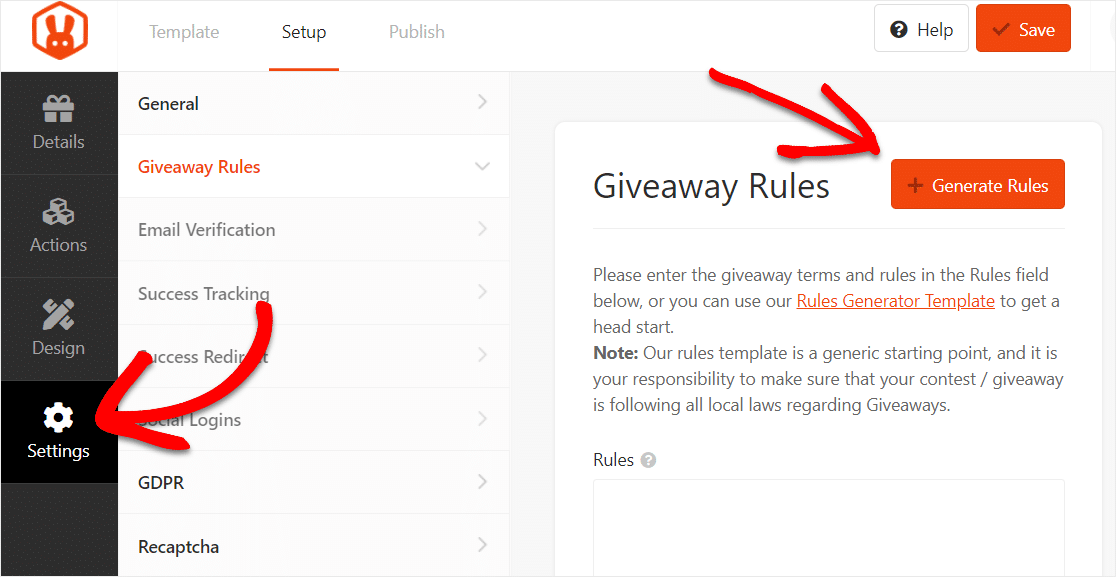
Em seguida, introduza os detalhes do seu passatempo na página que apareceu e clique no botão Gerar Regras na parte inferior do gerador.
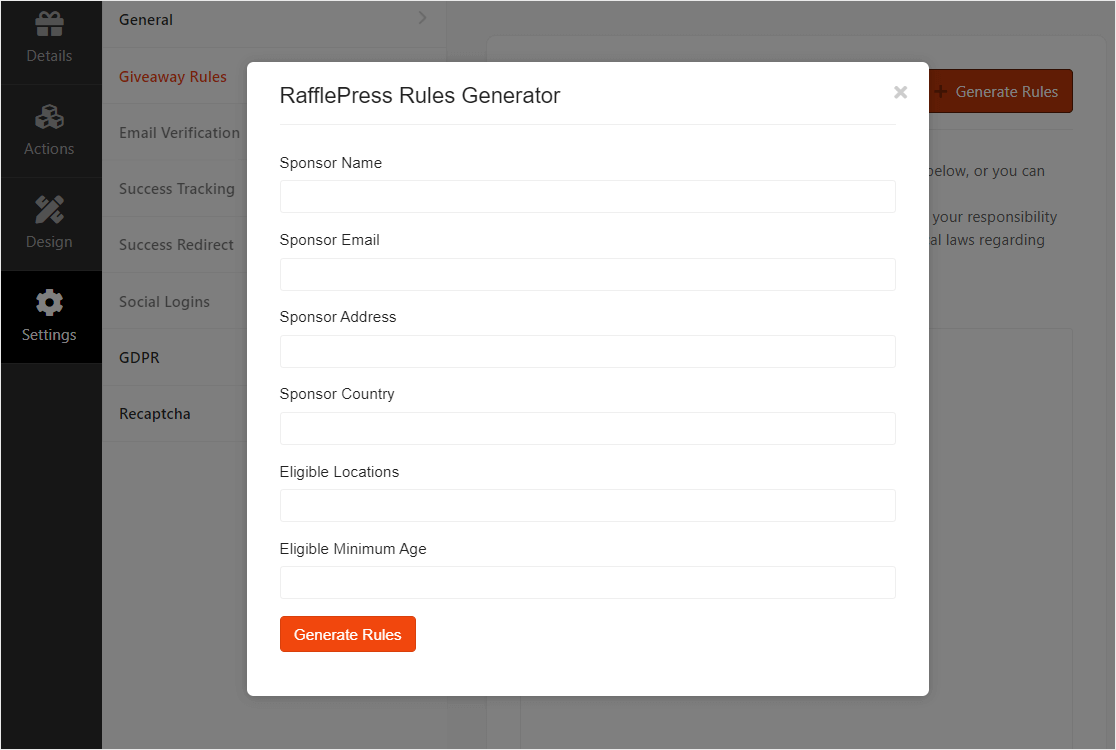
O RafflePress utilizará então as informações que introduziu para gerar diretrizes e regras básicas do passatempo.
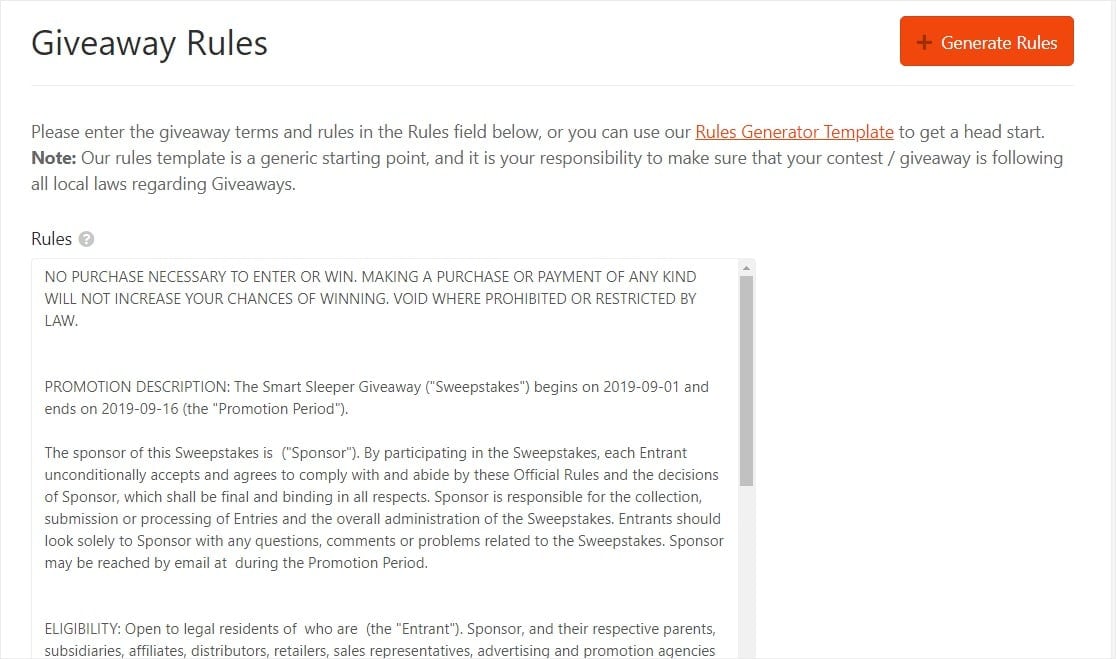
Além disso, nesta página de definições, pode fazer muitas outras coisas, como:
- Ativar verificação de email
- Acompanhamento de sucesso
- Inícios de sessão sociais
- Exibir os vencedores do seu passatempo
- Redirecionamento de sucesso
- e mais…
Passo 6: Guarde o Seu Sorteio
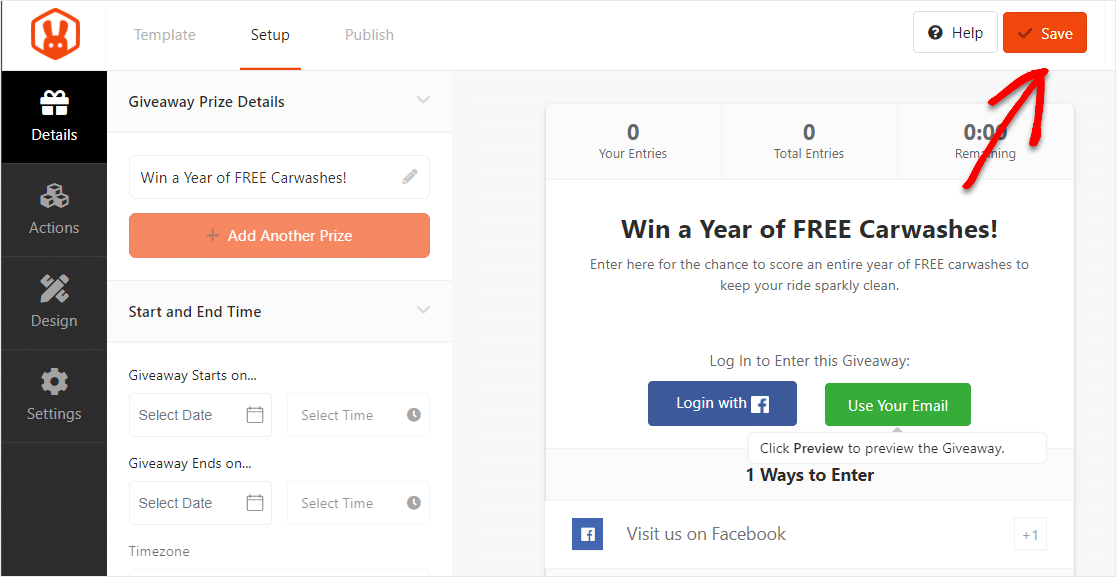
Depois de ter personalizado os detalhes, ações, design e definições do seu passatempo, lembre-se de clicar no botão Guardar no canto superior direito.
Passo 7: Publique o Seu Sorteio no Seu Site WordPress
O passo final é publicar o seu passatempo no seu site. Para fazer isso, o RafflePress oferece 3 opções:
- Bloco WordPress RafflePress – Incorporar o passatempo na sua publicação ou página no editor de blocos do WordPress
- Shortcode WordPress – Use o editor clássico do WordPress e incorpore o passatempo usando um shortcode
- Página de Destino do Passatempo – Crie uma página de destino independente para o seu passatempo
Neste exemplo, estamos a usar um bloco WordPress. Crie uma nova página ou publicação e clique no ícone + para localizar o widget RafflePress.
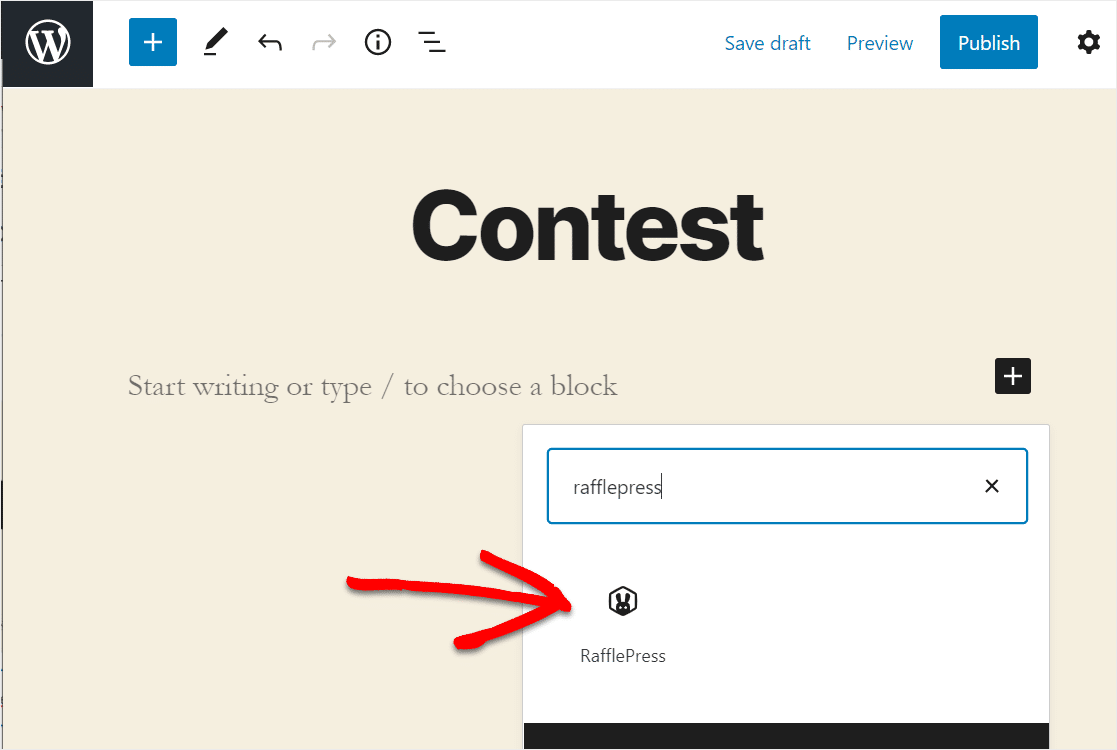
Selecione o passatempo que deseja incorporar no seu site WordPress a partir da lista. Agora clique no botão Publicar no canto superior direito.
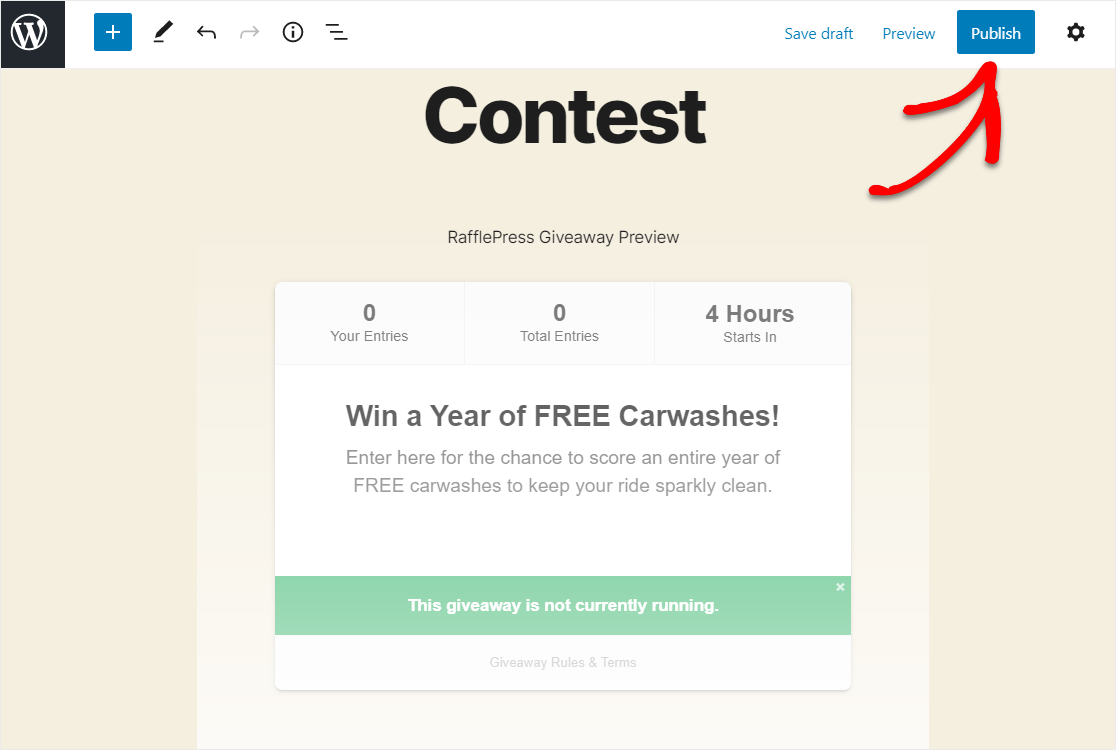
E aqui tem. Criou o seu passatempo em apenas alguns cliques, sem precisar de saber código.
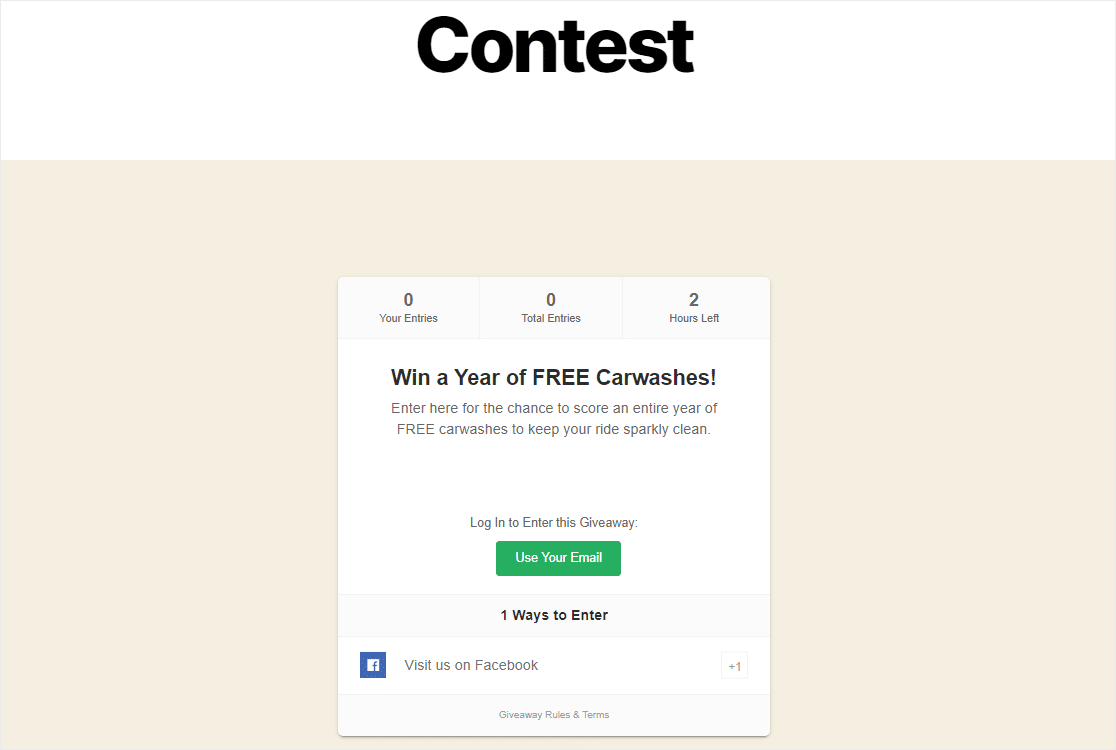
E aqui tem! Agora pode criar um formulário de participação em concursos no WordPress de duas maneiras. Escolha o método que lhe for mais fácil e está pronto!
FAQs sobre Formulários de Inscrição para Concursos
Os concursos são um tópico de interesse popular entre os nossos leitores. Aqui ficam as respostas a algumas perguntas frequentes sobre eles:
Como recolher inscrições para concursos?
Para recolher inscrições para concursos, utilize um construtor de formulários como o WPForms. Crie um formulário de inscrição para concursos com campos para os detalhes do participante, como nome, e-mail e outras informações necessárias. Publique o formulário no seu site WordPress e promova-o para recolher inscrições.
Como posso criar o meu próprio concurso?
Para criar o seu concurso, defina as regras e os prémios do concurso. Em seguida, utilize um construtor de formulários como o WPForms para criar um formulário de inscrição para concursos. Incorpore o formulário no seu site e promova o concurso através das redes sociais e do e-mail para incentivar a participação.
Como se faz uma inscrição para um sorteio?
Para fazer uma inscrição para um sorteio, utilize uma ferramenta como o WPForms ou o RafflePress para criar um formulário de inscrição simples. Inclua campos para nome, e-mail e qualquer outra informação necessária. Partilhe o formulário no seu site e nas redes sociais para atrair participantes.
Qual é a diferença entre um sorteio e um concurso?
Um sorteio geralmente envolve um sorteio aleatório para escolher um vencedor, enquanto um concurso exige que os participantes realizem uma tarefa ou cumpram certos critérios para ganhar. Num concurso, as inscrições são frequentemente avaliadas com base na qualidade ou criatividade.
Como se escolhe um vencedor para um sorteio?
Para escolher um vencedor para um sorteio, recolha todas as inscrições e utilize uma ferramenta ou software de seleção aleatória para escolher um vencedor de forma justa. Certifique-se de que o processo de seleção é transparente para manter a confiança entre os participantes.
Em seguida, veja os Plugins de Sorteio
Os plugins de concursos para WordPress podem ajudá-lo a realizar concursos em redes sociais, concursos de vídeo e muito mais. Veja o nosso artigo sobre criação de sorteios e concursos gratuitos para encontrar imensas opções.
Poderá também querer explorar a nossa lista de construtores de formulários com lógica condicional para criar um formulário de inscrição para concursos que só aceite inscrições após o cumprimento de certos critérios ou regras.
Crie o Seu Formulário de Inscrição para Concurso Agora
Pronto para criar o seu formulário? Comece hoje com o plugin construtor de formulários WordPress mais fácil. O WPForms Pro inclui muitos modelos gratuitos e oferece uma garantia de devolução do dinheiro em 14 dias.
Se este artigo o ajudou, por favor siga-nos no Facebook e Twitter para mais tutoriais e guias gratuitos do WordPress.





