



Resumo de IA
Todo o marketing por e-mail começa com um único formulário de subscrição de e-mail. Não só um formulário de inscrição de e-mail tem uma importância massiva para os profissionais de marketing, como também é incrivelmente fácil de configurar.
Quando se trata de WordPress, experimentei usar diferentes métodos para incorporar formulários de inscrição de e-mail nos meus websites, como usar os formulários padrão dos temas, formulários de plugins de construtores de páginas e formulários criados com aplicações de marketing SaaS e posteriormente incorporados no meu website.
Mas ainda não encontrei um método mais fácil do que usar o WPForms para criar um formulário de subscrição de e-mail completamente personalizado.
Vou guiá-lo através dos passos para que possa construir o seu formulário de inscrição sem qualquer problema.
Crie o Seu Formulário de Inscrição de E-mail 📨
O Que É um Formulário de Captura de E-mail?
Um formulário de captura de e-mail ajuda-o a recolher os endereços de e-mail de novos visitantes do seu website.
Com a ajuda de um formulário de captura de e-mail, pode capturar mais leads, aumentar a sua lista de subscritores e enviar newsletters por e-mail para aumentar as conversões ao converter subscritores em clientes fiéis.
A sua lista de e-mail pode ser crucial não só para a sua newsletter, mas também para a realização de promoções importantes como a Black Friday. Veja esta lista de verificação para a Black Friday e Cyber Monday para saber como os formulários de subscrição de e-mail podem ser eficazes para a sua campanha.
Criar um Formulário de Subscrição de E-mail no WordPress
- Passo 1: Instalar o Plugin WPForms
- Passo 2: Selecionar um Modelo de Formulário de Subscrição de E-mail
- Passo 3: Personalizar o Modelo
- Passo 4: Ligar o Formulário de Subscrição de E-mail ao MailerLite
- Passo 5: Publicar o Seu Formulário de Subscrição de E-mail no WordPress
- Mais Perguntas sobre Formulários de Subscrição de E-mail
Passo 1: Instalar o Plugin WPForms
O WPForms é o melhor plugin construtor de formulários online para criar formulários de subscrição de e-mail no WordPress. Usando um construtor visual intuitivo de arrastar e soltar, pode criar todos os tipos de formulários do WordPress com facilidade e em pouco tempo.
Sugiro a aquisição do WPForms Pro para aceder às funcionalidades mais poderosas para aumentar a sua lista de e-mail com integrações de marketing e ferramentas de alta conversão como o modo Lead Forms para os seus formulários de inscrição.

Com um formulário de subscrição de e-mail para newsletter com aspeto profissional, pode recolher os endereços de e-mail dos utilizadores de qualquer página do seu website.
Portanto, descarregue e instale o plugin WPForms no seu site WordPress. Pode seguir este guia passo a passo para aprender como instalar um plugin no WordPress.
Passo 2: Selecionar um Modelo de Formulário de Subscrição de E-mail
Após instalar e ativar o plugin WPForms, precisará de criar um formulário. Pode também selecionar um modelo de formulário de subscrição de e-mail da biblioteca WPForms.
Para obter o modelo de formulário da biblioteca, vá a WPForms » Adicionar Novo na sua área de administração do WordPress.

O WPForms vem com mais de 2.100 modelos de formulários WordPress. Pode usar estes modelos de formulários pré-construídos para o ajudar a poupar tempo. Pode também editar, remover e reorganizar campos do formulário para os personalizar de acordo com as suas necessidades.
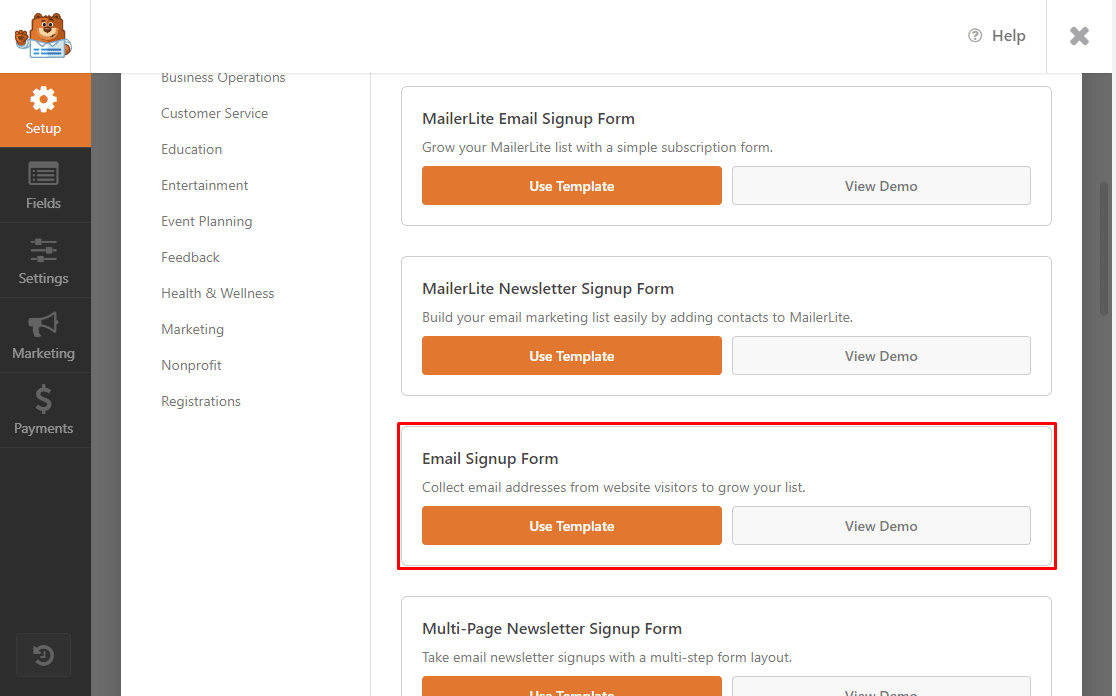
No menu de arranque, dê um nome ao seu formulário e selecione o modelo Formulário de Inscrição de E-mail.
O WPForms criará um formulário de inscrição de e-mail simples.
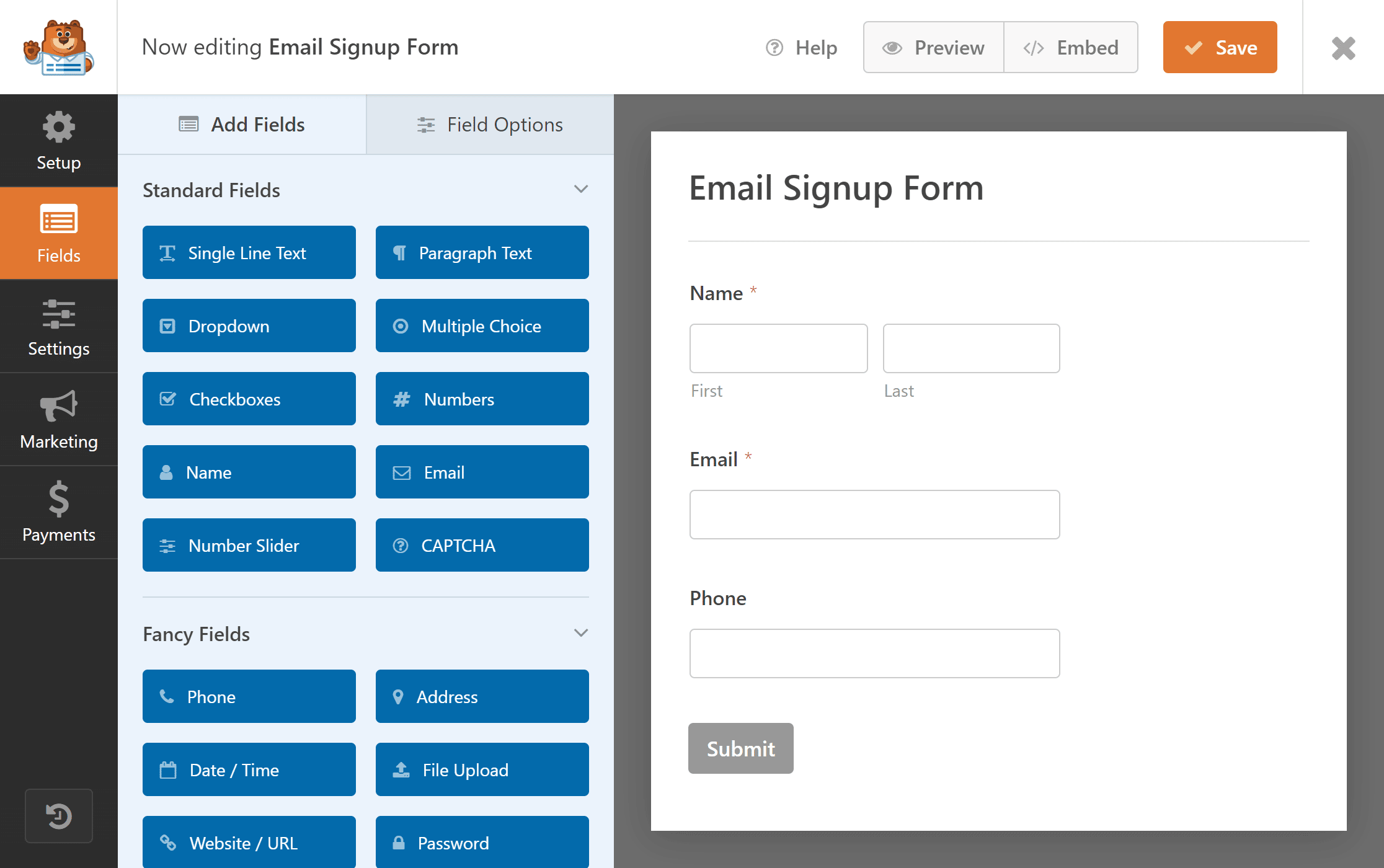
Pode adicionar campos adicionais e personalizar o modelo do formulário de acordo com as suas necessidades.
Se for um utilizador do Elementor, poderá querer ver o nosso tutorial sobre como criar um formulário de inscrição personalizado usando o Elementor.
Passo 3: Personalizar o Modelo
Para personalizar o seu formulário, pode adicionar campos de formulário personalizados e fazer edições ou eliminar secções existentes, dependendo das suas necessidades.
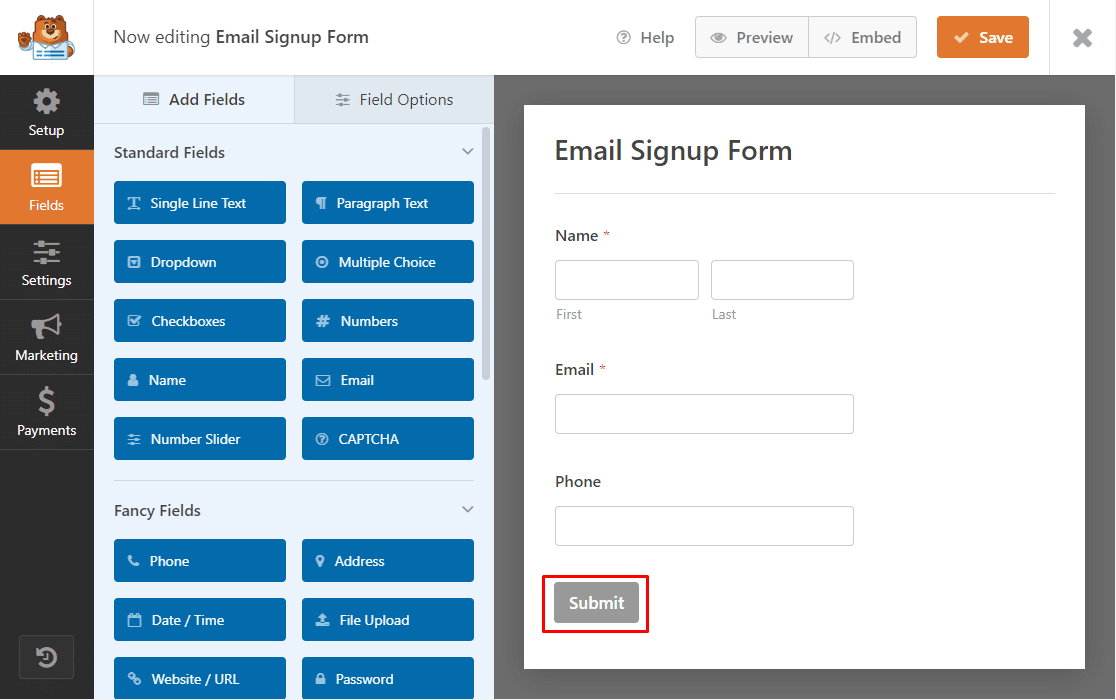
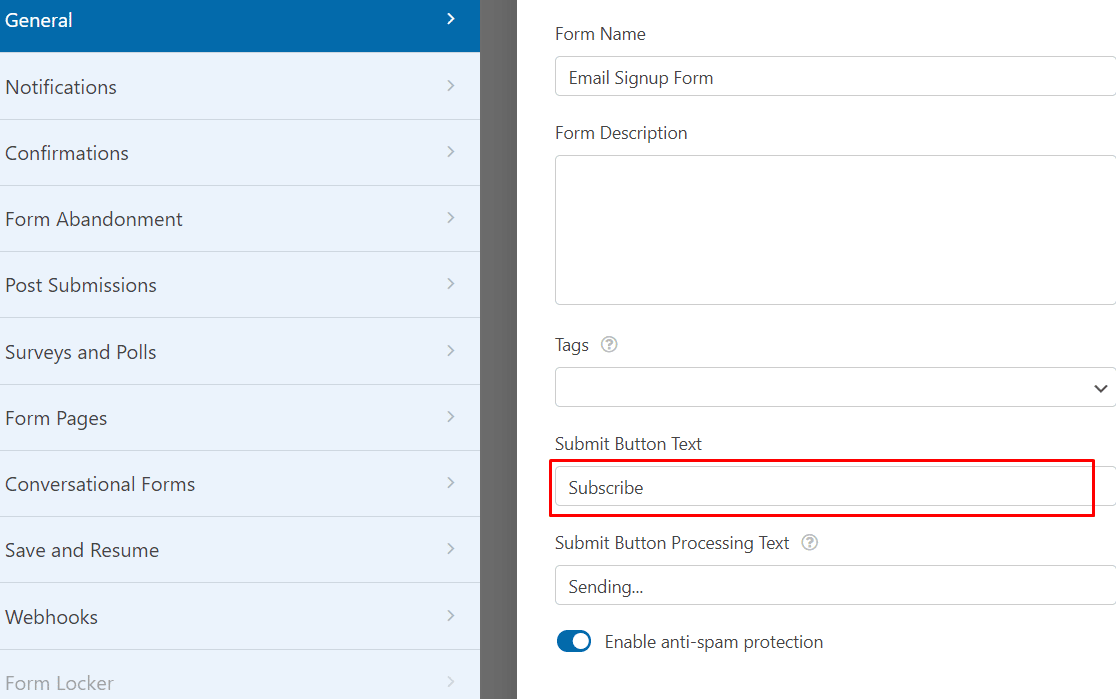
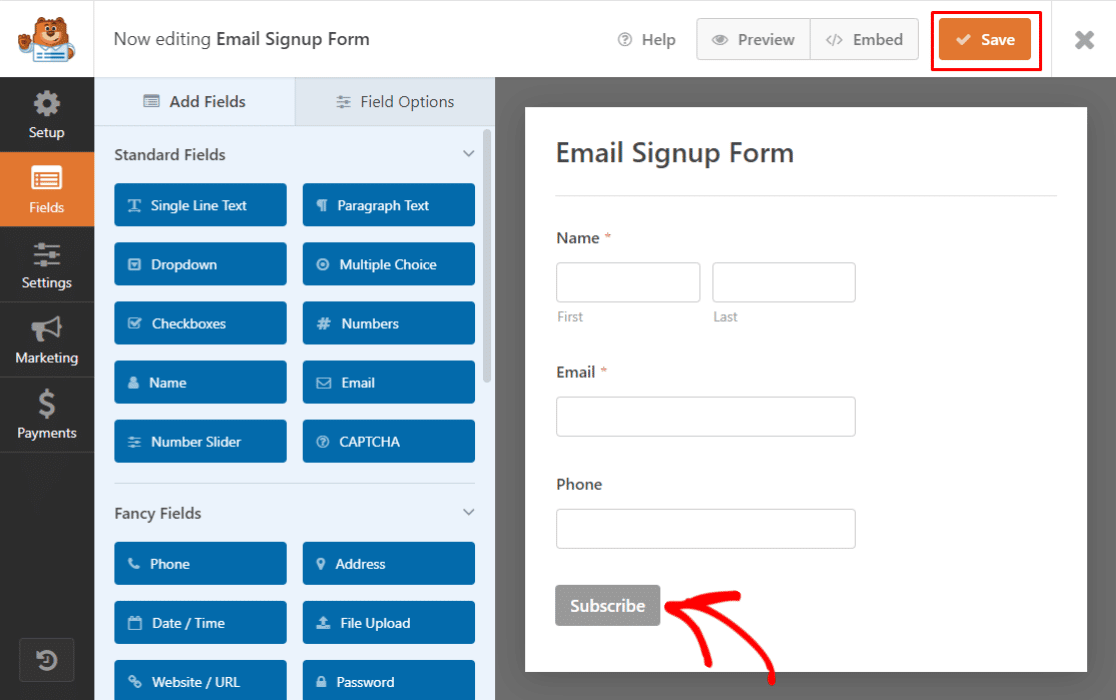
Neste formulário, alteraremos o texto do botão de envio para “Subscrever”.
Para o fazer, clique no botão Enviar no formulário.
Será direcionado para o menu de definições, onde poderá alterar o texto do botão de envio de Enviar para Subscrever.
Em seguida, clique no botão Guardar no seu ecrã para manter as alterações efetuadas.
Em seguida, tem de ligar o seu formulário de inscrição por e-mail a um suplemento de fornecedor de serviços de e-mail no WPForms. Para este tutorial, usaremos o MailerLite.
Passo 4: Ligar o Formulário de Subscrição de E-mail ao MailerLite
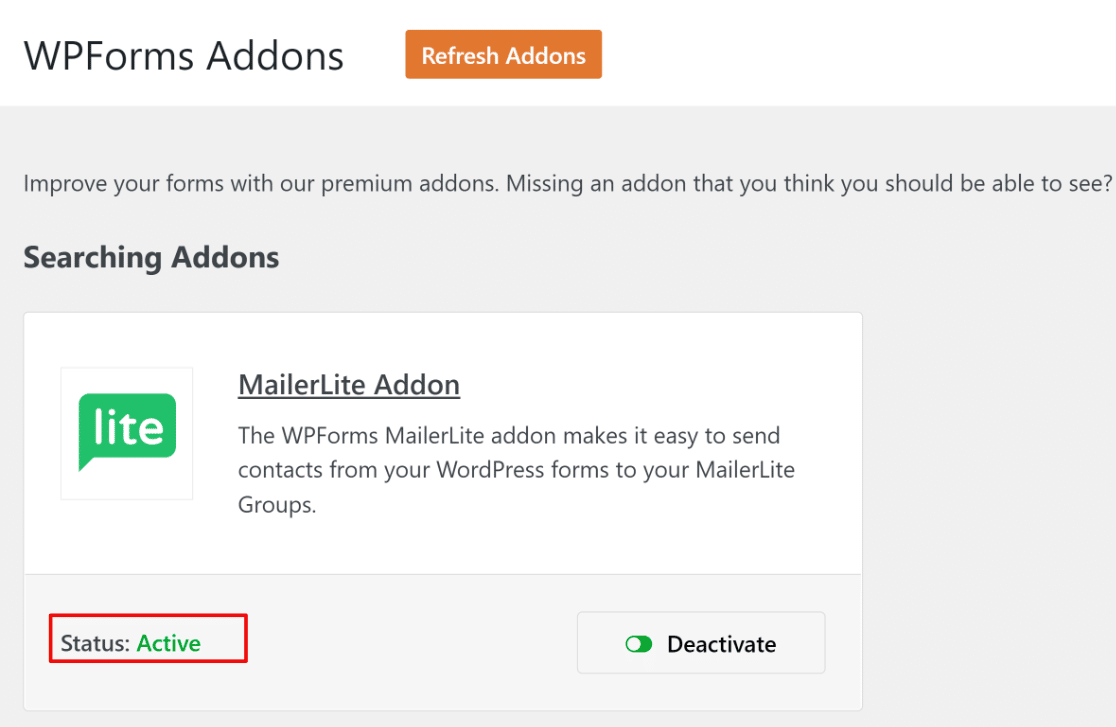
Primeiro, precisa de ativar o suplemento WPForms MailerLite. Vá a WPForms » Addons e localize o MailerLite Addon.
Instale e ative o MailerLite Addon.
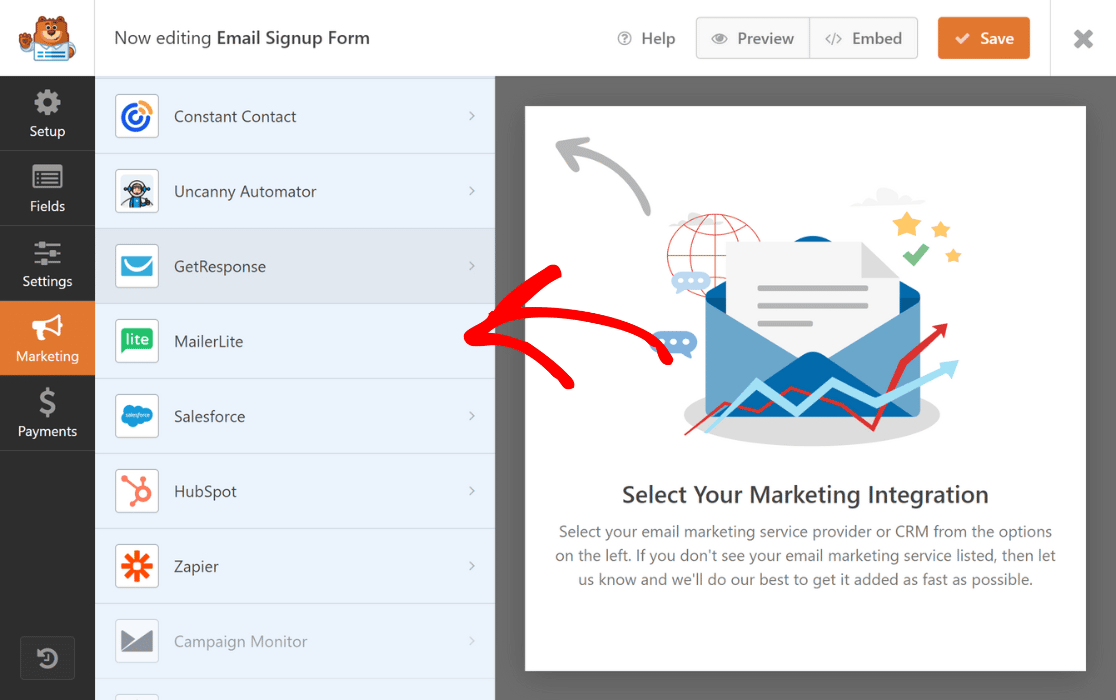
Para ligar o seu formulário de inscrição por e-mail ao MailerLite, vá a Marketing » MailerLite na sua janela de edição de formulário.
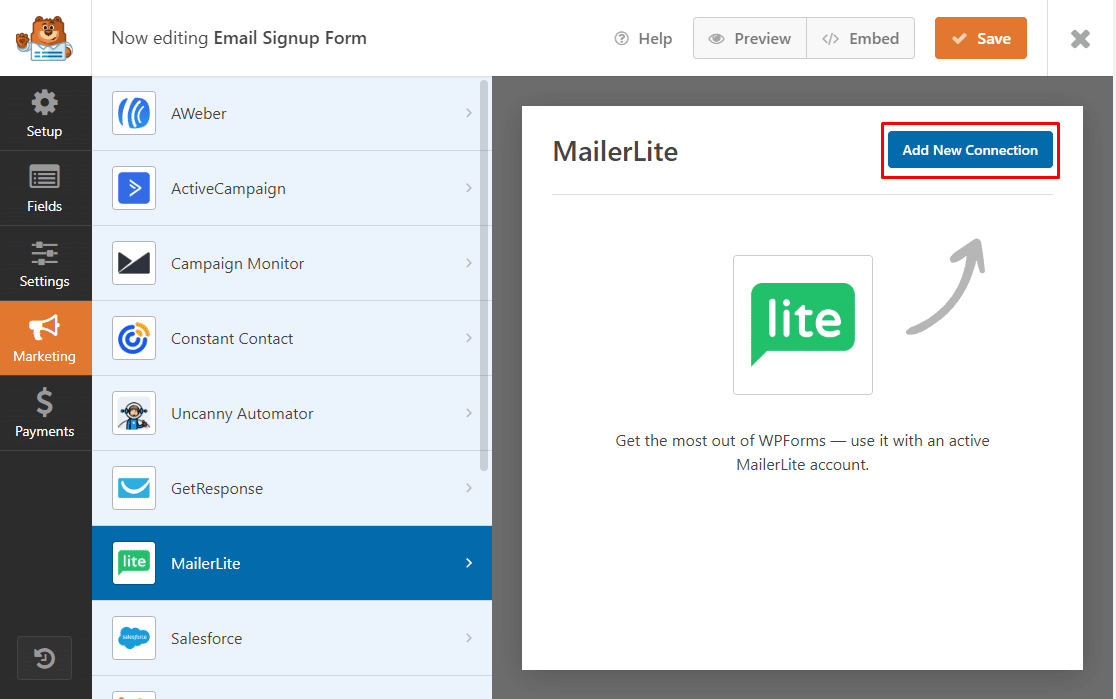
Agora, clique em Adicionar Nova Ligação.
Em seguida, aparecerá uma caixa a solicitar que Introduza um Apelido para a Ligação.
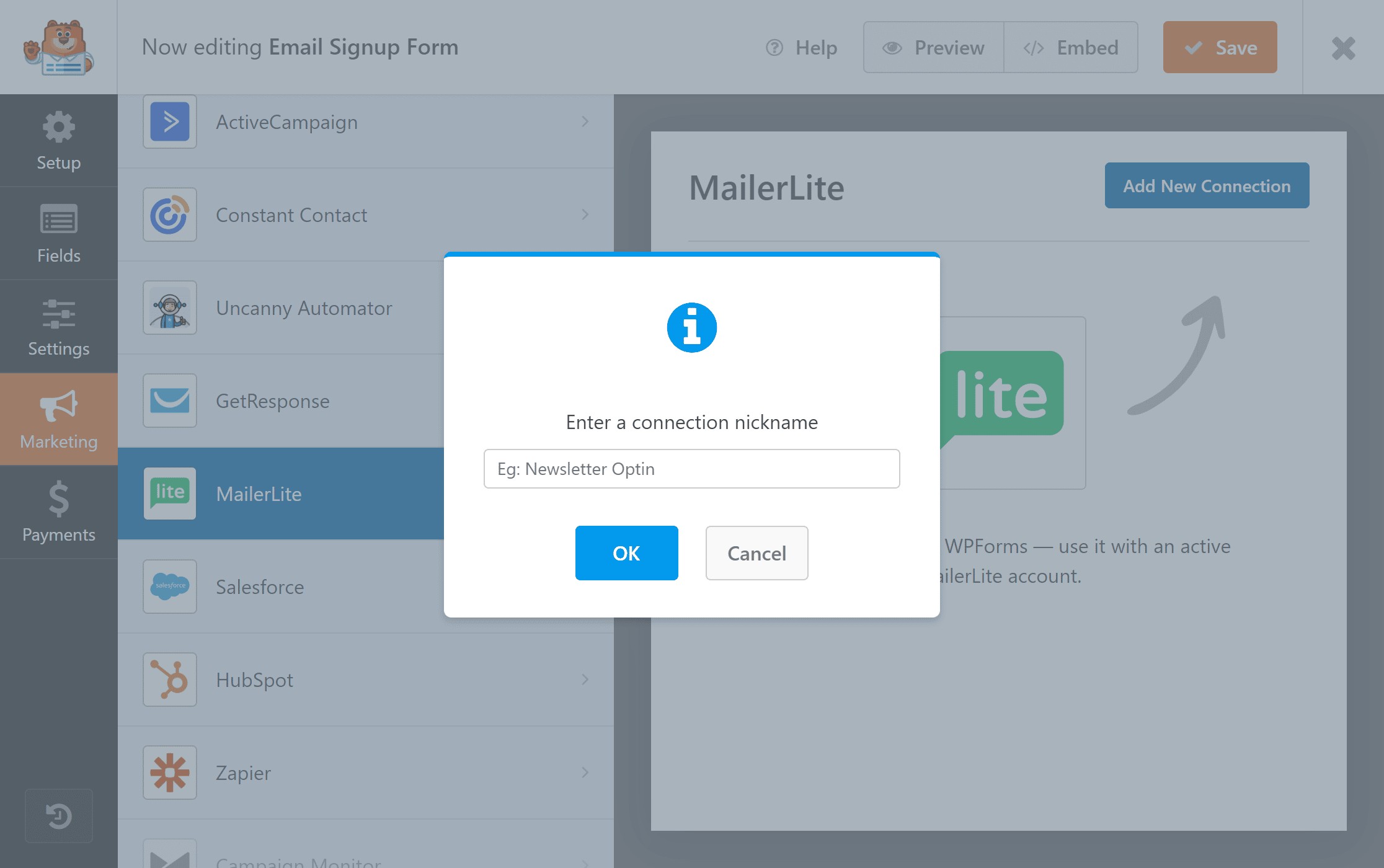
Pode criar qualquer apelido que desejar, pois este é apenas para sua referência, e clique em OK.
Após introduzir o apelido, aparecerá uma nova janela. Aqui pode:
- Selecionar a sua conta MailerLite.
- Escolher a ação que pretende executar.
- Mover os subscritores para uma lista de e-mail à sua escolha.
- Adicionar campos personalizados.
- Ativar lógica condicional se aplicável ao seu formulário.
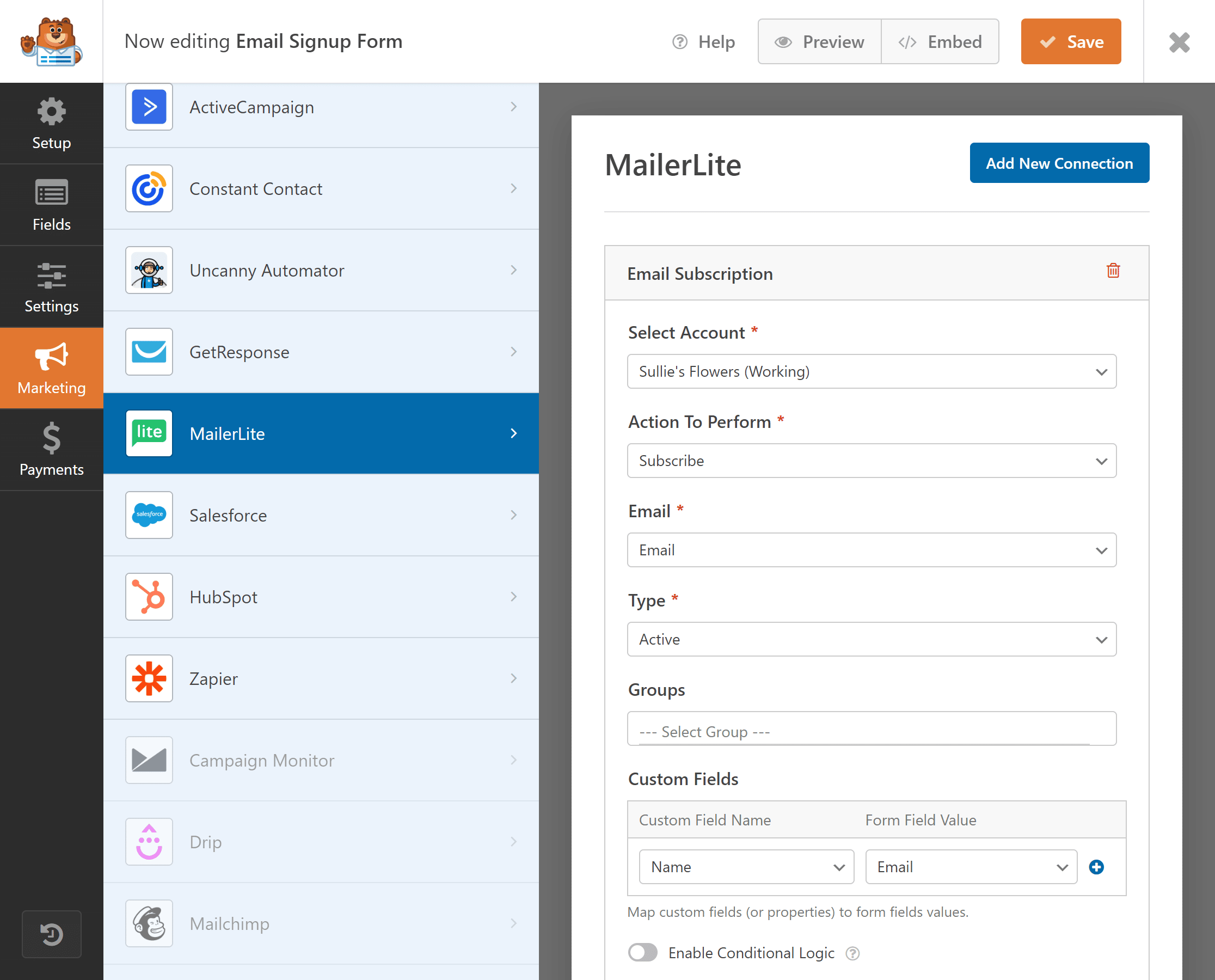
Após configurar as definições, clique em Guardar.
Em seguida, é hora de adicionar o formulário de inscrição por e-mail que criou ao seu website.
Passo 5: Publicar o Seu Formulário de Subscrição de E-mail no WordPress
Agora pode adicionar o seu formulário de inscrição por e-mail a qualquer local no seu site WordPress. Pode adicioná-lo ao seu blog, páginas de destino ou como um widget de barra lateral.
Para adicionar formulários ao seu website, pode incorporar o seu formulário com o assistente de incorporação do WPForms ou usar o bloco WPForms no editor de blocos. Não precisa de código personalizado para adicionar formulários ao seu website com o WPForms.
Para adicionar o seu formulário de inscrição por e-mail a qualquer página ou publicação, clique no ícone “+” e procure por WPForms no editor de blocos.
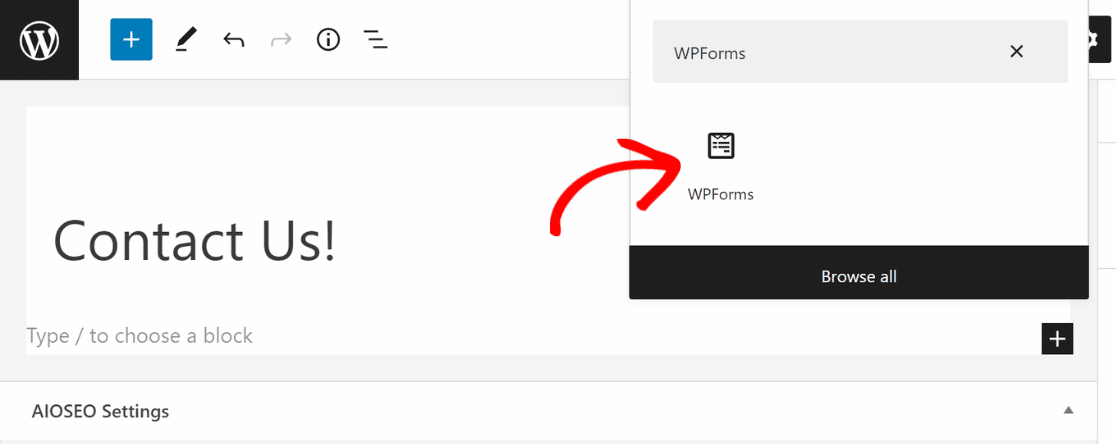
Clique em WPForms e escolha o formulário de inscrição por e-mail que criou. Neste ponto, pode adicionar temas pré-feitos ao seu formulário para melhorar os seus estilos visuais ou ajustar os estilos você mesmo usando os controlos fáceis de clicar.
Estou a usar o tema Aero para este formulário de inscrição, que melhora o apelo visual adicionando um contentor proeminente. Pode ver o nosso guia sobre estilos de formulário no editor de blocos do WordPress para saber mais.
O seu formulário de inscrição por e-mail ficará algo como isto no seu website.

É tudo! Criou com sucesso um formulário de inscrição por e-mail para recolher e-mails de visitantes do seu website WordPress.
Mais Perguntas sobre Formulários de Subscrição de E-mail
Posso integrar outros serviços de marketing por e-mail com o WPForms?
Sim, o WPForms integra-se com vários serviços de marketing populares como Constant Contact, Mailchimp, Active Campaign, ConvertKit e outros.
Como personalizo a aparência do meu formulário de inscrição por e-mail?
O editor de blocos do WPForms oferece opções de estilo para personalizar a aparência do seu formulário. Escolha entre temas profissionais concebidos para realçar o estilo visual do seu formulário, ou utilize opções intuitivas integradas no editor de blocos para fazer ajustes personalizados nos botões, bordas dos campos, rótulos, fundo e contentor.
É possível adicionar lógica condicional ao meu formulário de inscrição por e-mail?
Sim, o WPForms permite adicionar lógica condicional, permitindo mostrar ou ocultar campos com base na entrada do utilizador. No entanto, é raro necessitar de lógica condicional para o comportamento de exibição de campos num formulário de subscrição, uma vez que estes formulários devem ser muito curtos e diretos. Ao mesmo tempo, provavelmente necessitará de lógica condicional para controlar a que segmentos da sua lista um visitante deve ser adicionado se estiver a oferecer várias opções à escolha com base no interesse do utilizador.
Em seguida, envolva os seus subscritores com newsletters por e-mail
Quer envolver os seus leads para que continuem a visitar o seu site e se tornem clientes pagantes. As newsletters podem ajudá-lo a criar um vínculo com o seu público.
Se quiser aumentar as conversões e incentivar os visitantes a voltar usando uma newsletter por e-mail, leia este guia para aprender como criar uma newsletter por e-mail no WordPress.
Para mais informações sobre subscrições de e-mail, consulte estes guias:
- Como Criar um Formulário de Inscrição Mailchimp no WordPress
- Principais Plugins de Subscrição de E-mail para WordPress
- Dicas para Formulários de Inscrição de Newsletter
Pronto para criar o seu formulário? Comece hoje mesmo com o plugin de criação de formulários WordPress mais fácil. O WPForms Pro inclui muitos modelos gratuitos e oferece uma garantia de devolução do dinheiro em 14 dias.
Crie o Seu Formulário de Inscrição de E-mail 📨
Pronto para construir o seu formulário? Comece hoje com o plugin construtor de formulários WordPress mais fácil. O WPForms Pro inclui muitos modelos gratuitos e oferece uma garantia de devolução do dinheiro em 14 dias.
Se este artigo o ajudou, siga-nos no Facebook e no X (Twitter) para mais tutoriais e guias gratuitos sobre WordPress.





Posso ligar o formulário a algo que não seja o MailerLite? Tenho outro fornecedor.
Olá,
Absolutamente! Embora este tutorial use o MailerLite como exemplo, o WPForms também pode conectar-se com muitos outros fornecedores de marketing por e-mail. Pode consultar as nossas integrações de marketing por e-mail disponíveis aqui para encontrar a que está a usar.
Espero que ajude!