


Resumo de IA
Quer criar um formulário de contacto MailerLite no WordPress?
Se utiliza o MailerLite para as suas campanhas de e-mail, sabia que pode ligar os seus formulários do WordPress à sua conta MailerLite?
Neste artigo, vou mostrar como criar um formulário de contacto MailerLite no WordPress para gerir facilmente os seus subscritores de e-mail.
Crie Agora o Seu Formulário MailerLite para WordPress
O MailerLite Tem um Formulário de Contacto?
Sim, o MailerLite tem o seu próprio plugin para WordPress que lhe permite criar formulários de contacto. No entanto, a sua funcionalidade é limitada. Para criar formulários mais funcionais que aumentem as conversões, integre a sua conta MailerLite com plugins do WordPress como o WPForms.
Ligar o MailerLite a um plugin de criação de formulários permite-lhe criar formulários mais dinâmicos e sofisticados, enquanto continua a recolher leads na sua conta MailerLite.
Como Criar um Formulário de Contacto MailerLite no WordPress
É bastante simples criar um formulário de contacto MailerLite no WordPress. Assim que ligar o WPForms à sua conta MailerLite, qualquer formulário que crie pode enviar contactos diretamente para a sua lista de subscritores, e você decide exatamente quem é adicionado e quando. Eis tudo o que vou abordar neste tutorial.
- Passo 1: Instalar o Plugin WPForms Plus
- Passo 2: Instalar o Addon MailerLite
- Passo 3: Ligar o WPForms ao MailerLite
- Passo 4: Criar o seu Formulário de Contacto e Ligar o MailerLite
- Passo 5: Controlar Subscrições com Lógica Condicional (Opcional)
- Passo 6: Incorporar o seu Formulário de Contacto MailerLite no WordPress
- Ativar Dupla Confirmação para MailerLite (Opcional)
Nota: O tutorial abaixo pressupõe que já tem uma conta MailerLite. Se não tiver, pode começar com o MailerLite gratuitamente.
Passo 1: Instalar o Plugin WPForms Plus
Antes de poder enviar qualquer coisa para o MailerLite, precisa do WPForms no seu site. É o construtor de formulários WordPress mais fácil para iniciantes, com mais de 2.100 modelos prontos e um editor de arrastar e soltar que nunca lhe pede para tocar numa linha de código.
O que mais gosto no WPForms para este tipo de formulário é a forma como lida com a ligação. Integrações de marketing nativas, lógica condicional e mapeamento de campos estão incorporados, pelo que um único formulário de contacto pode recolher mensagens e aumentar a sua lista de e-mail ao mesmo tempo.
O addon MailerLite está disponível no WPForms Plus e superior, pelo que precisará de, pelo menos, uma licença Plus antes de começar. Pro e Elite também o incluem, juntamente com addons mais avançados, caso os necessite mais tarde.

Para começar, prossiga e compre a licença WPForms Plus. Depois instale o WPForms no seu site. Se precisar de ajuda com a configuração, siga este guia sobre como instalar o WPForms no seu site.
Atualize para WPForms Pro Agora!
Passo 2: Instalar o Addon MailerLite
Assim que o WPForms estiver ativo e a sua licença verificada, pode adicionar o addon MailerLite. No seu painel WordPress, vá a WPForms » Addons.

Procure o addon MailerLite nesta página e clique no botão Instalar por baixo dele.
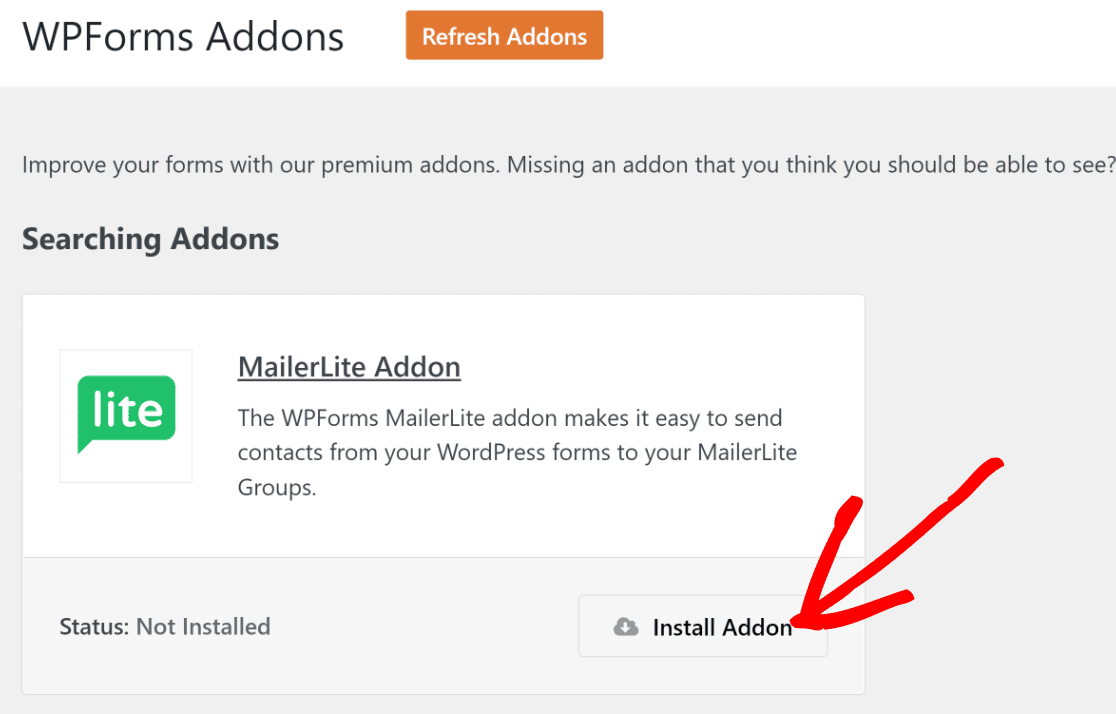
O addon demora apenas alguns segundos a instalar e ativar. Quando terminar, o estado mudará para Ativo.
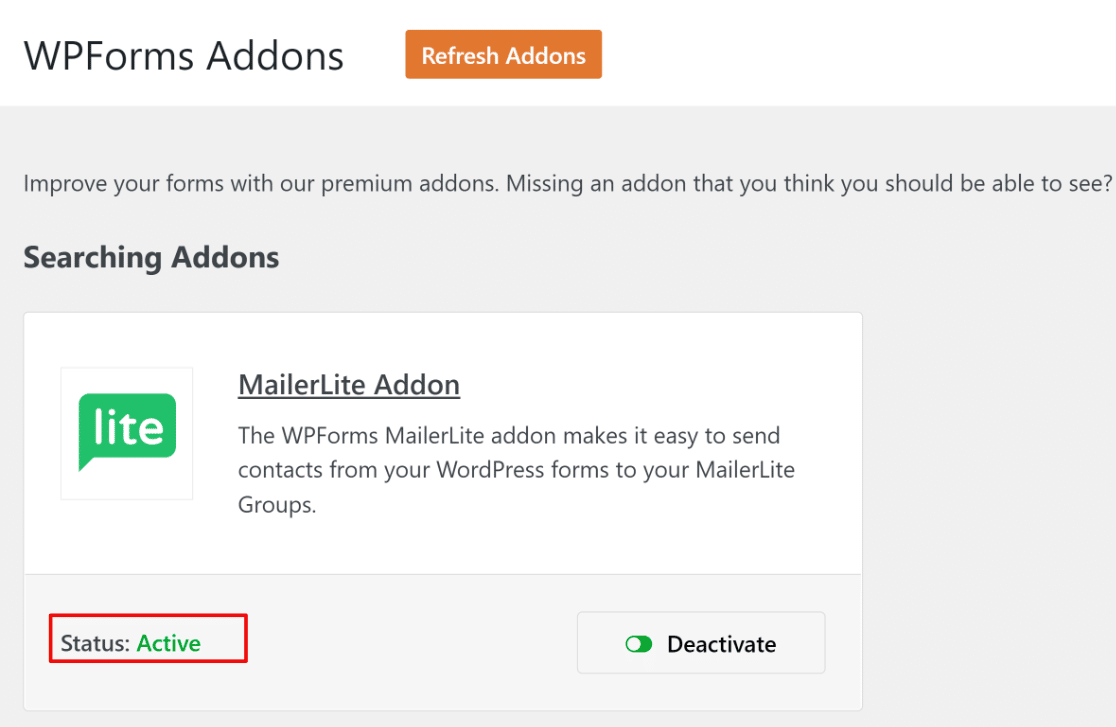
Com o addon ativo, está pronto para ligar o WPForms à sua conta MailerLite.
Passo 3: Ligar o WPForms ao MailerLite
Para ligar as duas contas, precisará de uma chave API do MailerLite. Deixe o WordPress aberto no separador atual, abra um novo separador e inicie sessão no seu painel MailerLite.
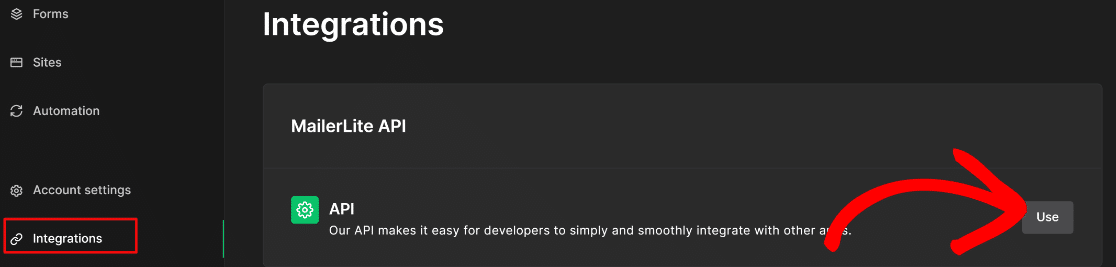
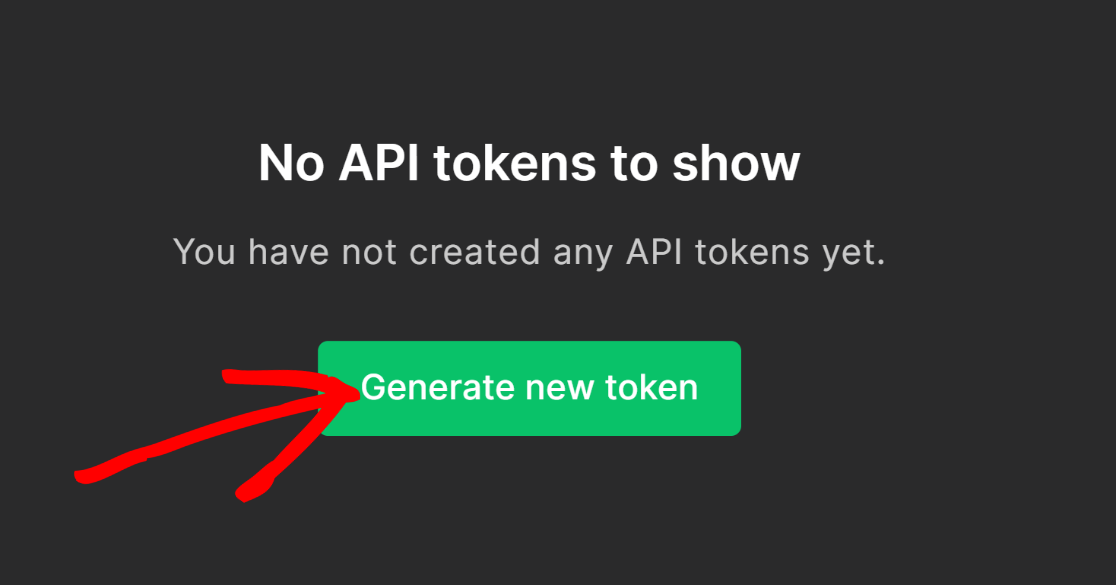
Clique em Integrações e, em MailerLite API, clique em Usar. Depois disso, clique no botão Gerar novo token para prosseguir.
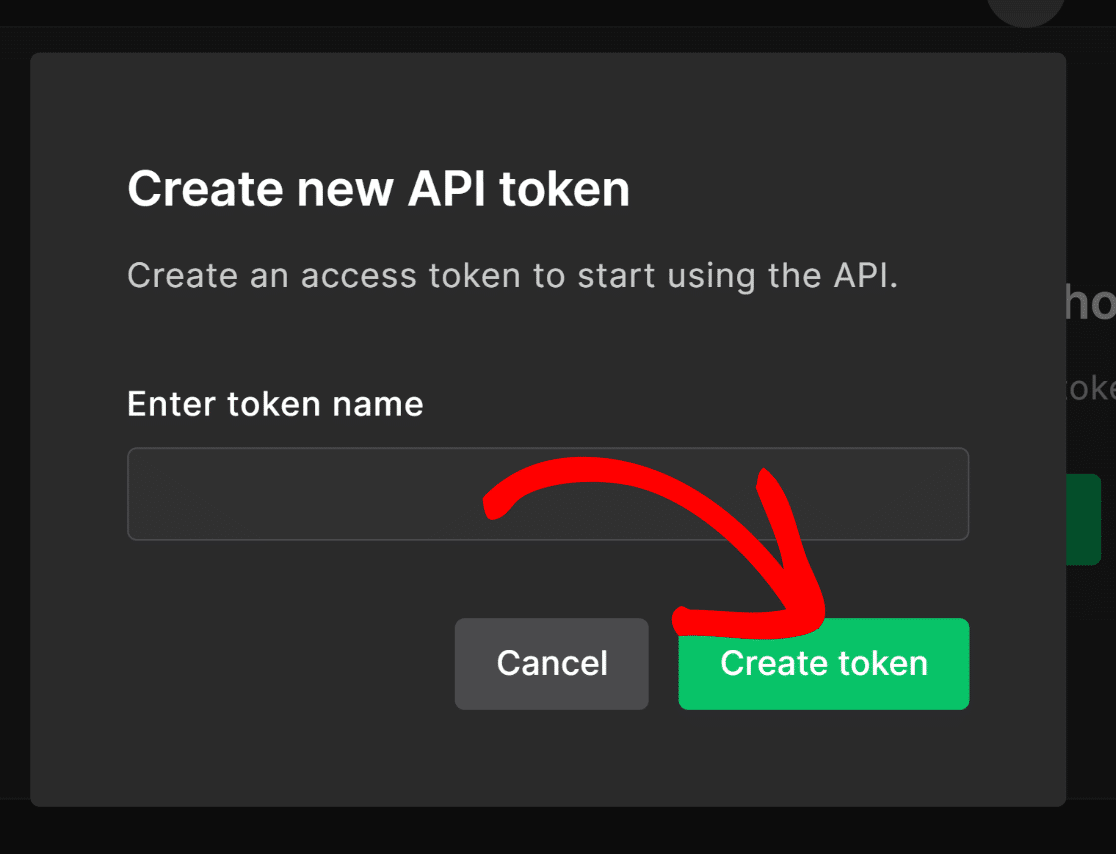
Dê um nome ao seu token para que o possa reconhecer mais tarde e escolha uma opção para restrições de IP com base nas suas próprias necessidades de segurança. Quando estiver pronto, clique em Criar token.
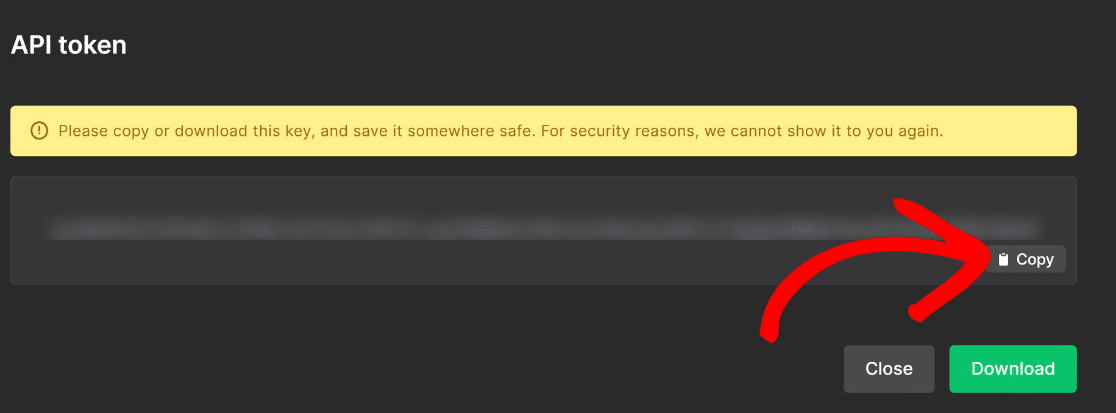
O MailerLite irá gerar a sua chave API. Clique em Copiar para a guardar na sua área de transferência. Algo que vale a pena saber é que não poderá ver este token novamente depois de fechar a janela pop-up.
Assim, recomendo guardar uma cópia num local seguro. Também pode usar o botão Download para manter uma cópia de segurança.
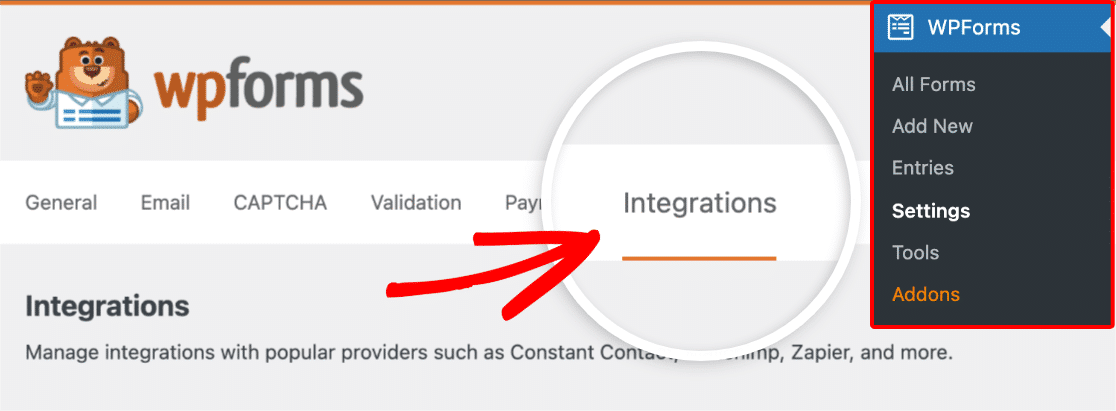
Agora volte ao separador WPForms. Na sua área de administração WordPress, vá a WPForms » Definições e selecione o separador Integrações.
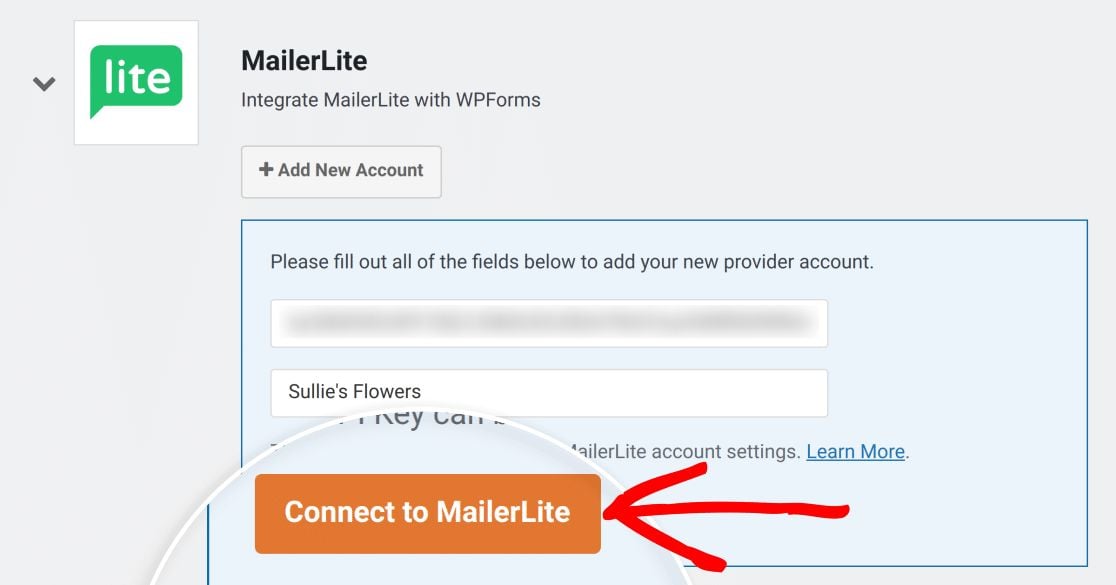
Encontre MailerLite na lista e clique nele para expandir as opções, depois clique em Adicionar Nova Conta.

Cole a sua chave de API no campo Chave de API MailerLite e dê um nome à ligação, que pode ser o que quiser. Pressione Ligar ao MailerLite quando terminar.
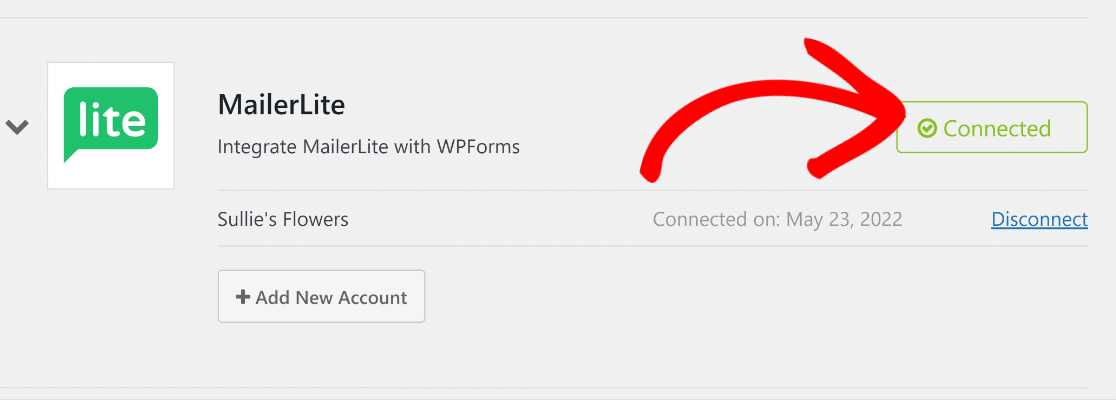
Assim que a ligação for bem-sucedida, verá um estado verde Ligado.
Com as suas contas ligadas, pode começar a criar formulários que comunicam com o MailerLite.
Passo 4: Criar o seu Formulário de Contacto e Ligar o MailerLite
Agora a parte divertida, criar o seu formulário. No seu painel WordPress, vá a WPForms » Adicionar Novo.

Dê um nome ao seu formulário, depois escolha um modelo. Pode começar com qualquer um dos modelos de formulário na biblioteca, e para este tutorial usarei o modelo de Formulário de Contacto Simples.
Se preferir começar com algo feito para esta tarefa exata, existe também um modelo pronto a usar de formulário de inscrição de email MailerLite concebido para recolher subscritores.
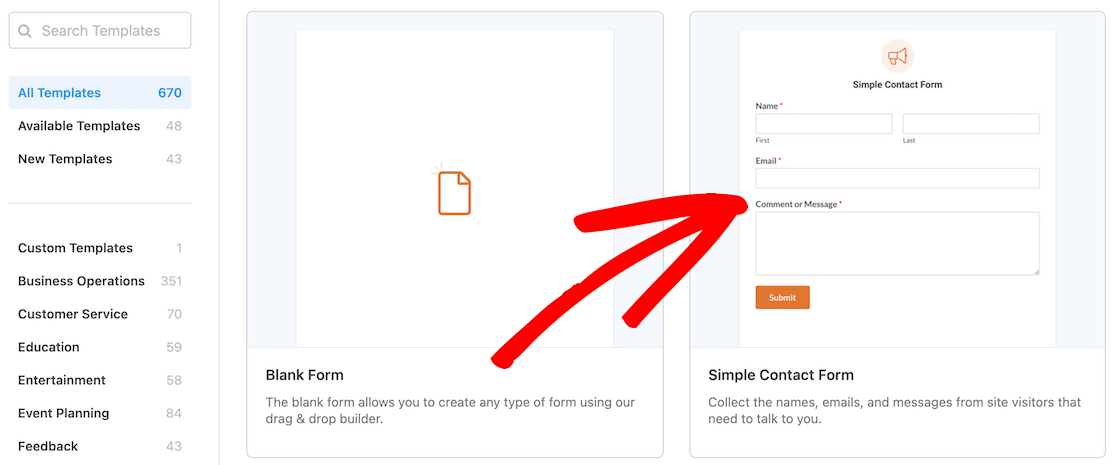
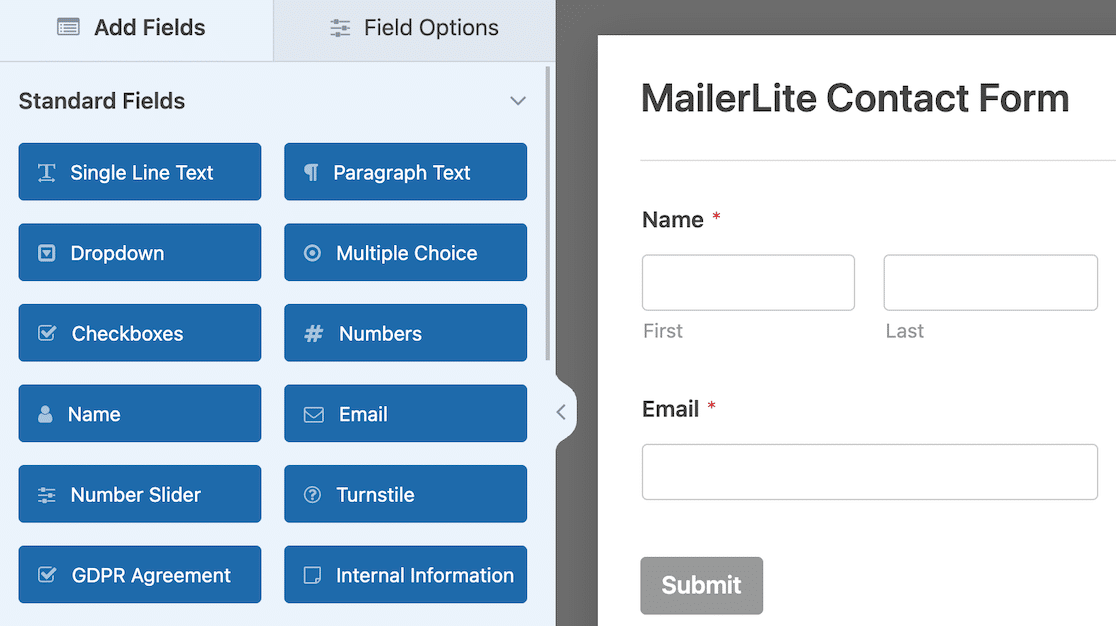
Depois de escolher um modelo, o construtor de arrastar e soltar abre-se. Pode adicionar, remover e reorganizar campos até o formulário recolher tudo o que deseja.
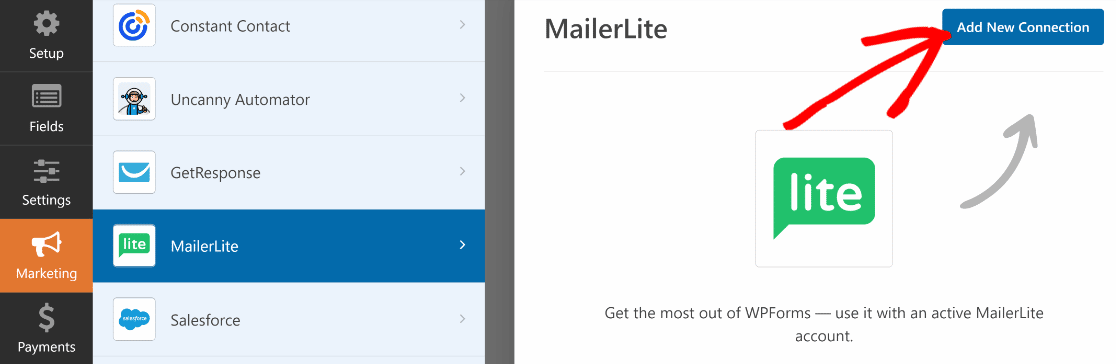
Para ligar este formulário ao MailerLite, clique no separador Marketing na barra lateral esquerda, escolha MailerLite e pressione o botão Adicionar Nova Ligação.
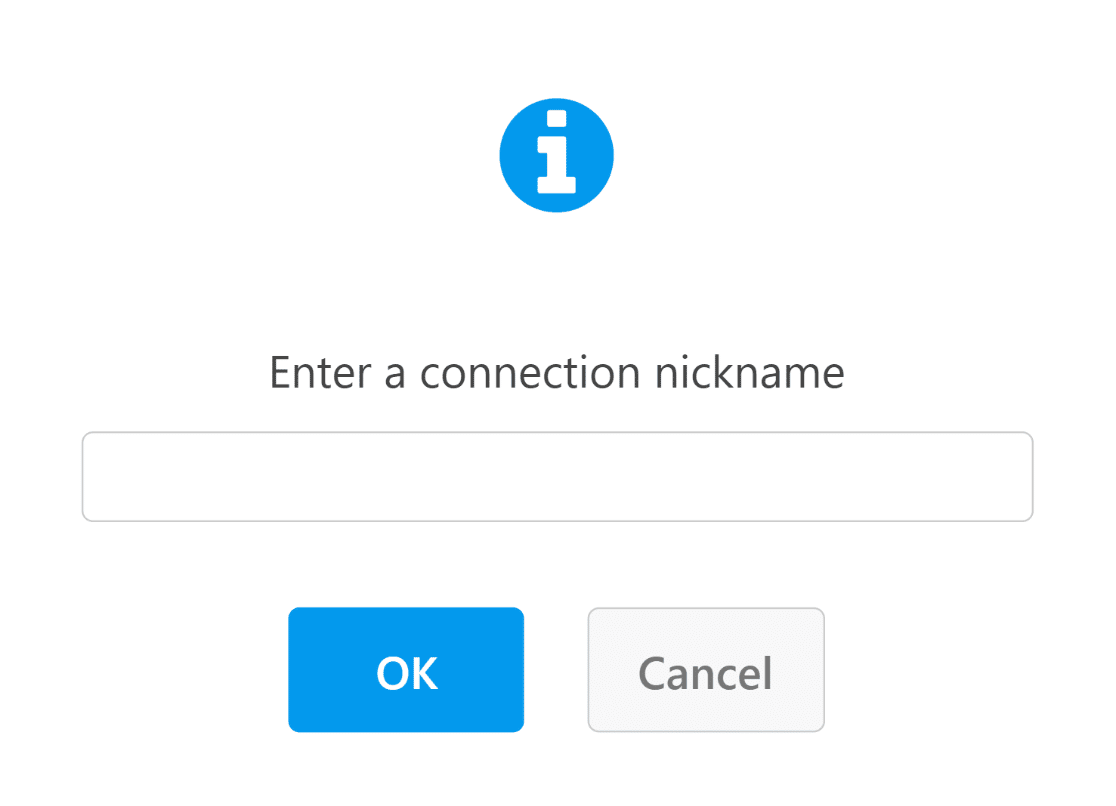
Dê um nome à sua ligação e clique em OK.
Agora pode usar os menus pendentes para configurar como o formulário comunica com o MailerLite.
Uma coisa a saber desde o início é que o addon apenas extrai endereços de campos do tipo Email, por isso certifique-se de que o seu formulário tem um.
Aqui estão as definições principais com as quais irá trabalhar.
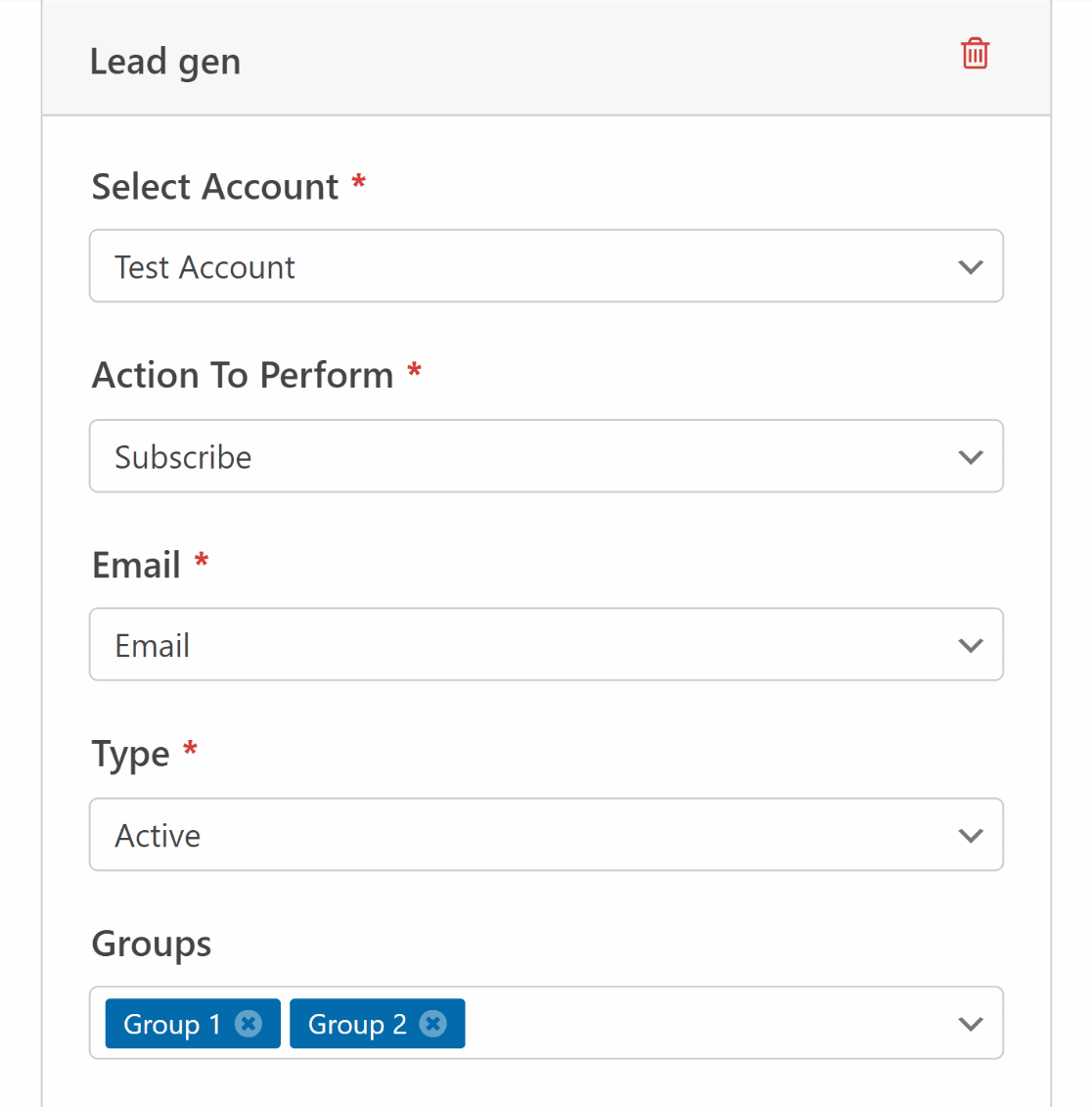
Nota: Campos marcados com um asterisco (*) são obrigatórios.
- Selecionar Conta: Escolha a conta MailerLite que ligou pelo seu nome
- Ação a Realizar: Escolha o que acontece quando alguém envia o formulário (Subscrever, Cancelar Subscrição ou Eliminar)
- Email: Corresponda o campo de email do seu formulário WordPress ao email na sua área de subscritores do MailerLite
- Tipo: Escolha a que lista se juntam os novos contactos (Ativo, Cancelado ou Não Confirmado)
- Grupo: Atribua contactos a quaisquer grupos de interesse que já tenha criado no MailerLite
Estas definições são suficientes para que os contactos fluam para o MailerLite. Se quiser recolher mais detalhes de cada pessoa, o addon também permite mapear campos personalizados.
Mapear Campos Personalizados do MailerLite para Campos de Formulário WordPress
Se quiser recolher mais do que apenas um endereço de email, pode adicionar campos extra ao seu formulário WPForms e mapeá-los para campos personalizados na sua conta MailerLite.
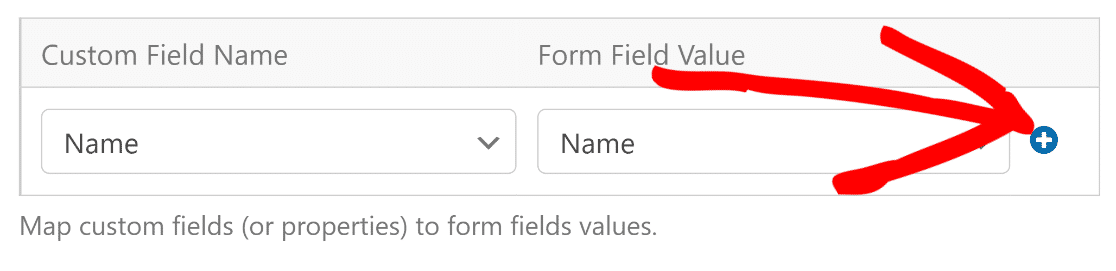
Utilize os menus pendentes para associar os nomes dos seus campos personalizados do MailerLite aos campos que criou no WPForms. Neste exemplo, associei os campos de nome do WPForms ao MailerLite.
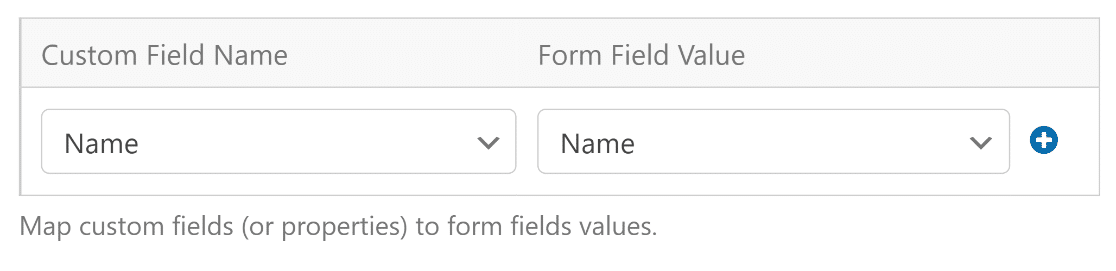
Para adicionar mais associações, clique no botão azul com um sinal de mais (+). Em seguida, vejamos como a lógica condicional lhe dá controlo sobre quais contactos são efetivamente enviados para o MailerLite.
Passo 5: Controlar Subscrições com Lógica Condicional (Opcional)
Por vezes, pretende apenas adicionar pessoas específicas à sua lista de correio em vez de todas as que preenchem o formulário. O WPForms inclui lógica condicional que altera o comportamento da ligação do MailerLite com base no que alguém seleciona.
Uma forma popular de usar isto é adicionar uma caixa de seleção de adesão à newsletter ao seu formulário de contacto. Um formulário trata então de ambos os trabalhos, e as pessoas escolhem por si mesmas se querem aderir à sua lista.
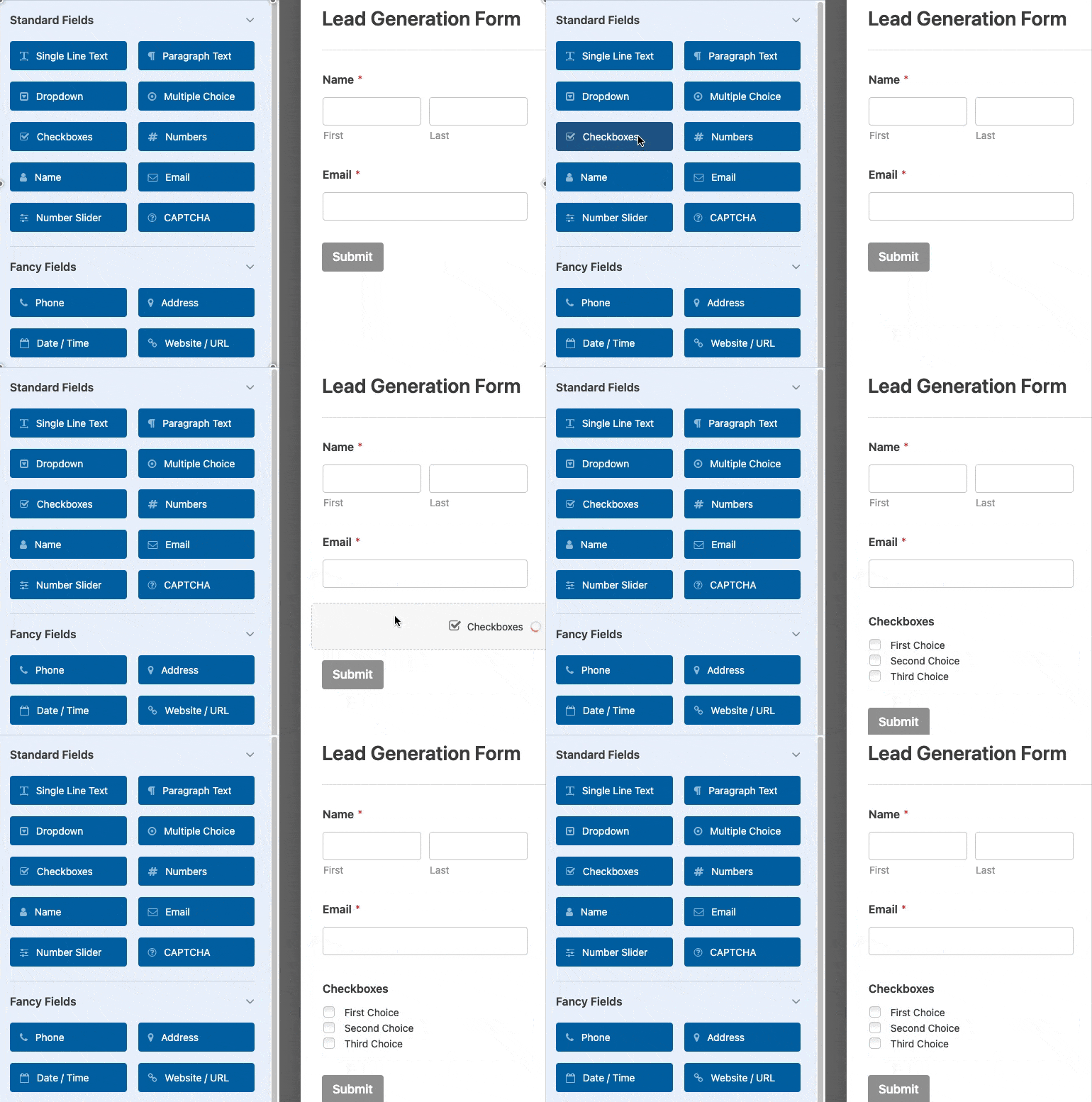
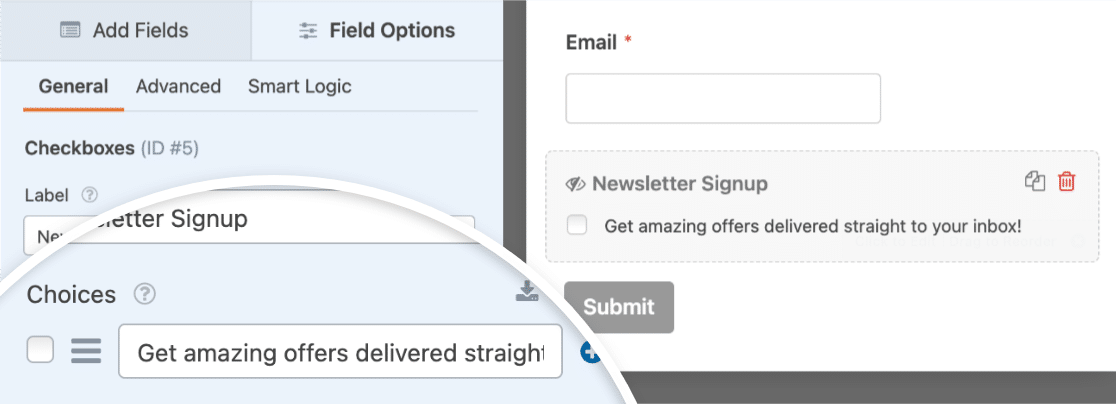
Para este exemplo, adicionei um único campo de Caixas de seleção com uma opção que funciona como adesão à newsletter.
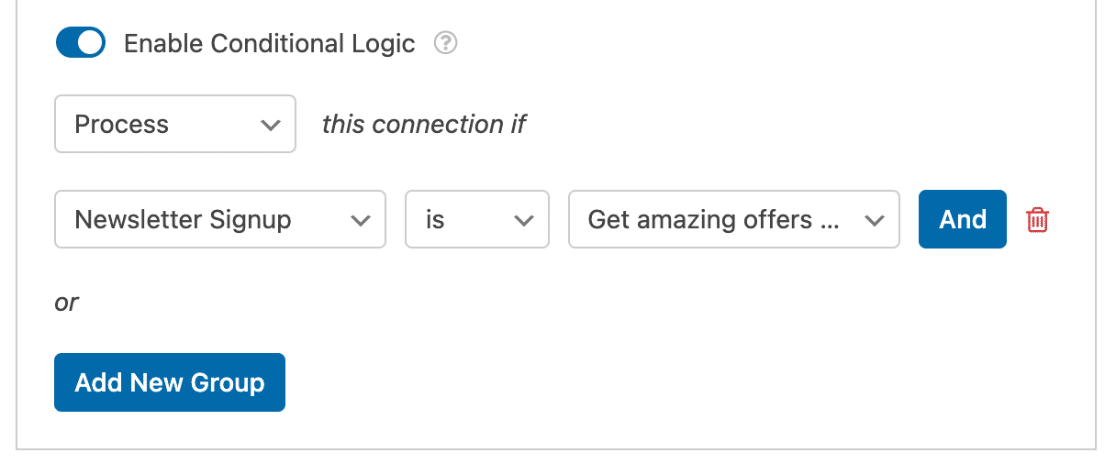
Em seguida, vá a Marketing » MailerLite na barra lateral esquerda do construtor de formulários e ative Ativar Lógica Condicional.

A partir daqui, definirei uma regra para que a ligação só seja executada quando a caixa Inscrição na Newsletter estiver marcada. Pode juntar isto com alguns menus pendentes.
Não se esqueça de premir Guardar no canto superior direito do construtor antes de prosseguir.
Passo 6: Incorporar o seu Formulário de Contacto MailerLite no WordPress
Com o seu formulário criado e ligado, é hora de o colocar no seu site. Clique no botão Incorporar no canto superior direito do construtor.

O WPForms perguntar-lhe-á se pretende adicionar o formulário a uma página existente ou criar uma nova. Para este exemplo, escolherei Criar Nova Página.

Dê um nome à sua nova página e clique em Vamos a Isso.

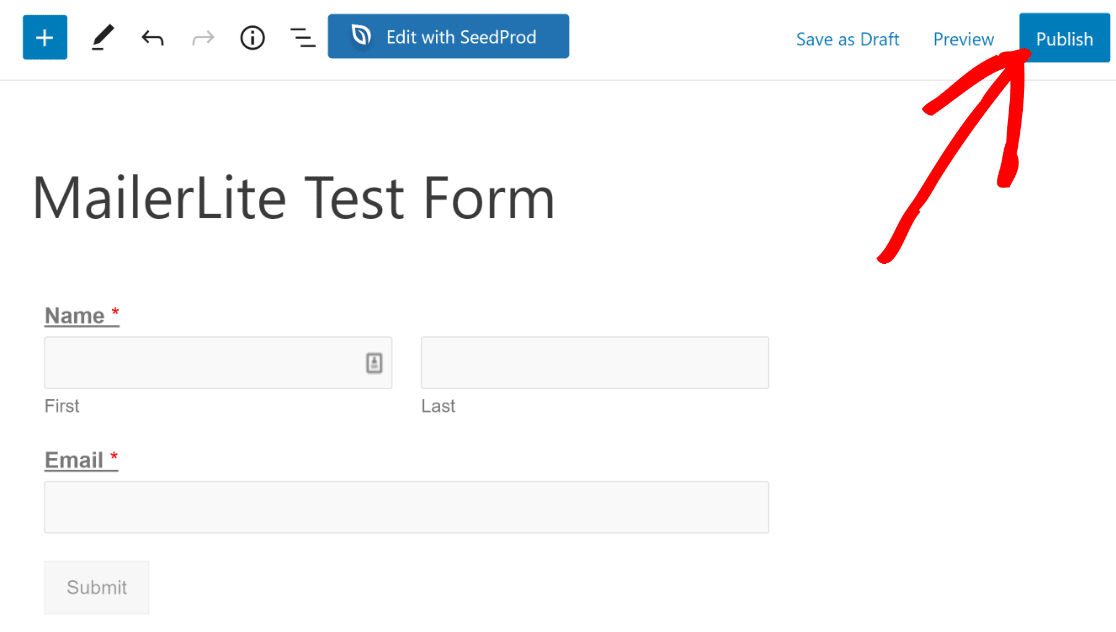
O WPForms coloca-o no editor de blocos do WordPress com o seu formulário já incorporado na página. Pode ajustar os outros elementos da página como faria normalmente e, quando estiver satisfeito com o aspeto, clique em Publicar.
Execute um Teste
É sempre uma boa ideia verificar se tudo funciona antes de confiar no formulário. Prossiga e envie uma entrada de teste para si mesmo, depois confirme que os dados chegam como espera.
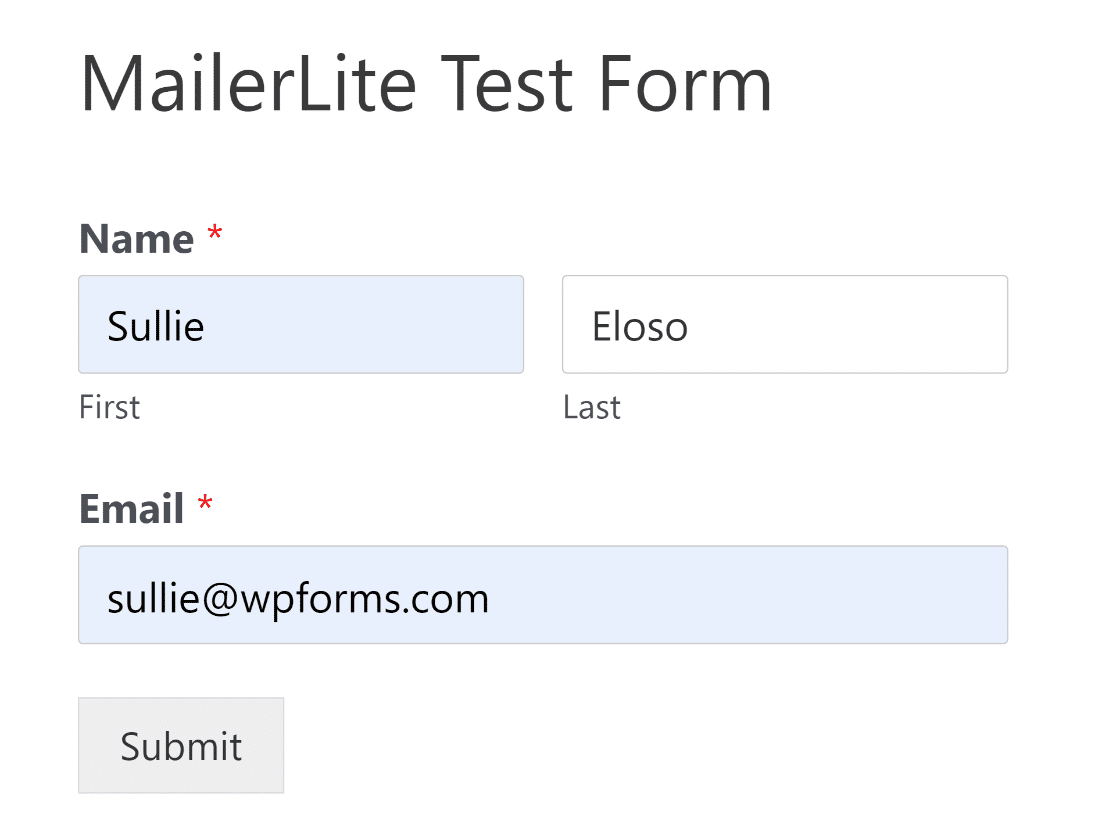
Após submeter o teste, abra a sua conta MailerLite e verifique se o novo subscritor aparece.
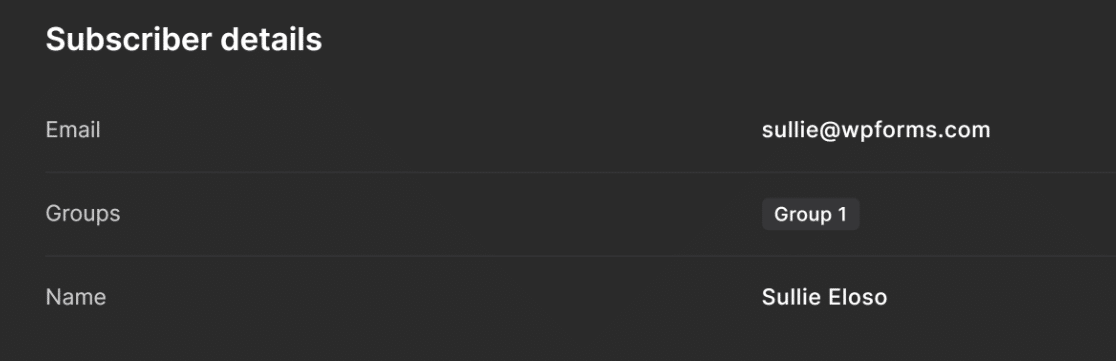
Se o seu contacto de teste aparecer no MailerLite, o seu formulário está a funcionar e está tudo pronto.
Ativar Dupla Confirmação para MailerLite (Opcional)
Se recolher subscritores de visitantes na Europa, vale a pena configurar o duplo opt-in. Pede a cada novo subscritor que confirme o seu e-mail antes de ser adicionado à sua lista.
Isto ajuda-o a manter-se do lado certo do RGPD e outras regras de privacidade e mantém a sua lista cheia de pessoas que genuinamente querem ouvi-lo.
Para configurar isto, inicie sessão e abra Definições da conta, depois selecione Definições de subscrição e ative Duplo opt-in para API e integrações. A partir daí, pode configurar o assunto do e-mail de confirmação e os detalhes do remetente.

De volta ao seu formulário WPForms, abra as definições de ligação do MailerLite e defina o menu pendente Tipo para Não confirmado.
Este passo é obrigatório para que a confirmação de dupla confirmação funcione corretamente, pois informa ao MailerLite para reter cada contacto até que confirmem.

Perguntas Frequentes Sobre Formulários de Contacto MailerLite
Aqui estão as respostas às perguntas que surgem com mais frequência ao conectar o WPForms ao MailerLite.
O add-on MailerLite é gratuito no WPForms?
O add-on MailerLite está disponível no WPForms Plus e superior, pelo que necessitará de, pelo menos, uma licença Plus para o utilizar.
O MailerLite tem o seu próprio plano gratuito, pelo que pode começar a recolher subscritores sem pagar pelo serviço de e-mail em si.
Preciso do plugin WordPress MailerLite para conectar os meus formulários?
Não, o WPForms conecta-se ao MailerLite através do seu próprio add-on nativo e da sua chave API MailerLite, pelo que não há necessidade do plugin WordPress separado do MailerLite.
É isso que lhe permite criar um formulário de contacto completo e ainda assim enviar subscritores para o MailerLite a partir de um só lugar.
Posso conectar várias contas MailerLite ao WPForms?
Sim, pode adicionar tantas conexões MailerLite quantas precisar em WPForms » Definições » Integrações, desde que cada uma utilize a sua própria chave API e apelido. Qualquer formulário pode então usar a conta que escolher.
Porque é que os meus contactos não aparecem no MailerLite imediatamente?
O WPForms envia dados para o MailerLite em segundo plano após alguém submeter o seu formulário, pelo que pode demorar um momento a aparecer no seu painel.
Se os contactos ainda não estiverem a ser recebidos, verifique novamente se a sua conexão está ativa e se mapeou um campo de E-mail, pois o add-on só extrai de campos do tipo E-mail.
Em seguida, Aumente a Sua Lista de E-mail Com WordPress
Com o seu formulário de contacto MailerLite ativo, cada mensagem que recebe pode também transformar-se num novo subscritor.
Se quiser tirar mais partido do seu marketing por e-mail, dê uma vista de olhos à nossa compilação dos melhores plugins de e-mail para WordPress para ajudar com a entregabilidade, notificações e crescimento da lista.
Poderá também querer saber quanto custa uma campanha de marketing por e-mail antes de escalar as coisas, ou explorar os melhores plugins de geração de leads para aumentar a sua lista de e-mail quando estiver pronto para capturar mais subscritores.
Comece a Criar o Seu Formulário de Contacto MailerLite
Pronto para construir o seu formulário? Comece hoje com o plugin construtor de formulários WordPress mais fácil. O WPForms Pro inclui muitos modelos gratuitos e oferece uma garantia de devolução do dinheiro em 14 dias.
Se este artigo o ajudou, siga-nos no Facebook e no X (Twitter) para mais tutoriais e guias gratuitos sobre WordPress.





