


Resumo de IA
Quer vender downloads digitais no WordPress? Vender produtos digitais é uma ótima maneira de monetizar o seu site e obter rendimento passivo extra.
A melhor parte é que não precisa de WooCommerce ou ferramentas complexas para começar. Com um formulário simples e uma opção de pagamento como PayPal ou Stripe, pode vender ebooks, PDFs e outros ficheiros, recolher pagamentos e enviar o download automaticamente.
Neste artigo, vou mostrar-lhe a forma fácil de vender downloads no WordPress. Pode começar a vender os seus downloads hoje mesmo sem escrever uma única linha de código usando o WPForms.
Crie o seu Formulário de Download WordPress Agora! 🙂
Como Vender Downloads no WordPress
Vender downloads digitais no WordPress é mais simples do que a maioria dos guias faz parecer. Antes de criarmos o formulário, veja como escolher a ferramenta certa para o trabalho, e depois guiarei você por toda a configuração.
Deve usar WPForms, Easy Digital Downloads ou WooCommerce?
Não existe uma única forma "melhor" de vender produtos digitais no WordPress. Depende de quanto está a vender e de quanta estrutura precisa.
- WPForms é a opção mais simples quando quer vender alguns downloads sem construir uma loja completa. Cria um formulário, conecta Stripe ou PayPal, e envia o ficheiro por email após o pagamento. Sem carrinho, sem taxas mensais, e pode vender no WordPress sem WooCommerce completamente. Este é o método que vou detalhar abaixo.
- Easy Digital Downloads é a melhor opção quando quer uma loja digital dedicada, com um catálogo de produtos, chaves de licença, limites de download e códigos de desconto criados para vender ficheiros em escala.
- WooCommerce faz mais sentido se também vende produtos físicos e quer um único carrinho para tudo, ou se está a construir uma loja online completa.
Se está a vender alguns ebooks, PDFs ou outros ficheiros e quer começar hoje, WPForms é o caminho mais fácil. Vamos ver os passos que precisa de seguir para ter o seu formulário de download a funcionar e começar a vender produtos digitais num instante!
Passo 1: Instalar o Plugin WPForms
A primeira coisa que terá de fazer é instalar e ativar o plugin WPForms. O WPForms facilita a venda de produtos digitais. E pode configurá-lo muito mais rapidamente do que o WooCommerce.
Recomendo a aquisição da licença WPForms Pro para que possa aceder a mais de 2.100 modelos pré-feitos e a imensas funcionalidades avançadas para maior conveniência.

Se não tem a certeza de como instalar o plugin, consulte este guia passo a passo sobre como instalar um plugin no WordPress.
Atualize para o WPForms Pro Agora! :)
Passo 2: Configurar o seu Provedor de Pagamentos
Para poder aceitar pagamentos por downloads, precisa de ligar os seus formulários a um gateway de pagamento. Pode usar o Stripe com qualquer licença WPForms, incluindo a Lite.
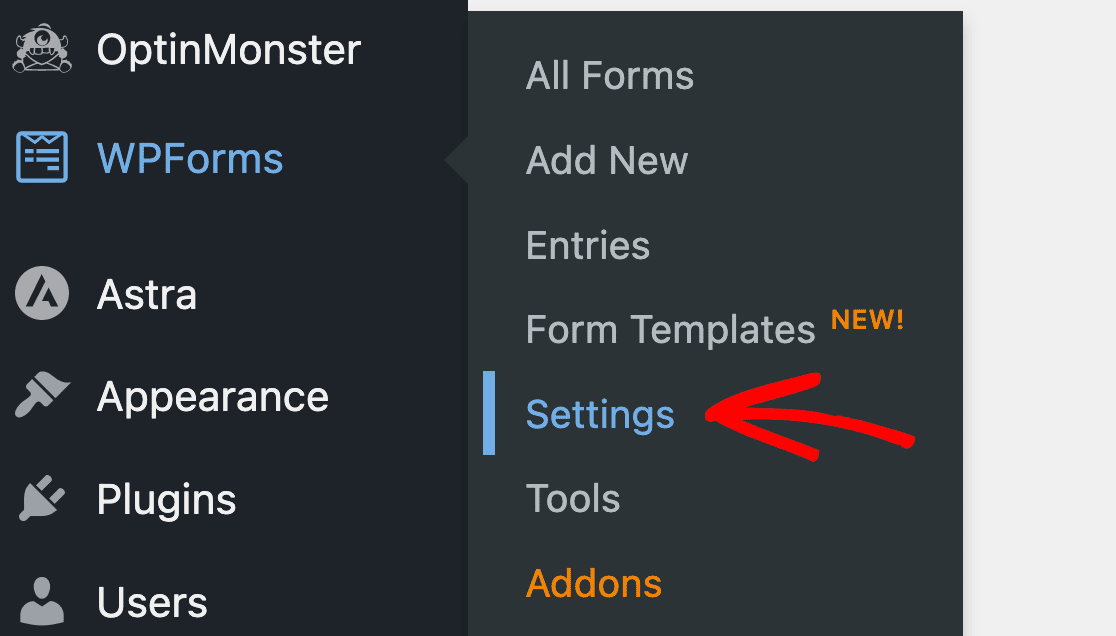
No entanto, os utilizadores Pro também têm acesso a outros gateways de pagamento como PayPal e Square. Usarei o Stripe para este tutorial. Para o fazer, abra WPForms » Definições.
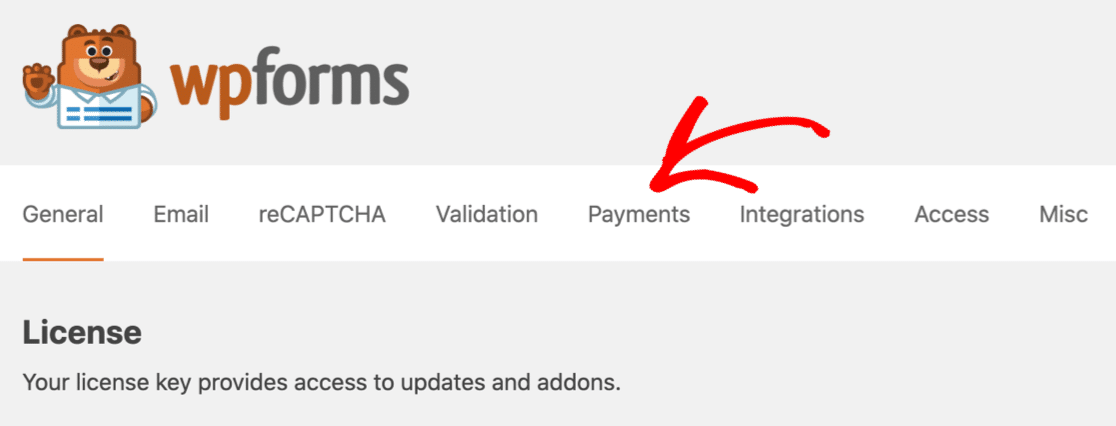
Agora clique no separador Pagamentos no topo. Este ecrã permite-lhe personalizar facilmente a moeda para o seu formulário de pagamento.
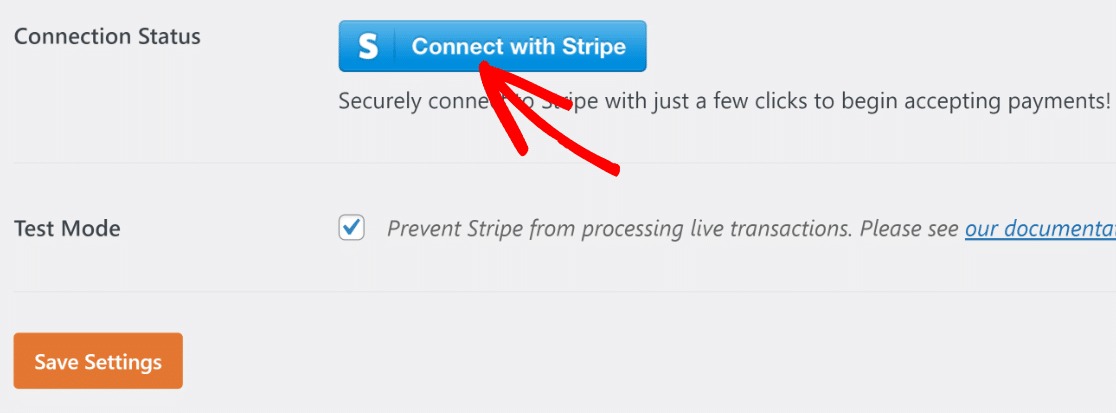
Logo abaixo do campo de moeda, verá as definições de ligação para o Stripe. Clique no botão Ligar com Stripe para continuar.
Nesta fase, encontrará a página de login do Stripe. Pode introduzir os detalhes de login da sua conta Stripe existente aqui para se ligar ou até criar uma nova conta.
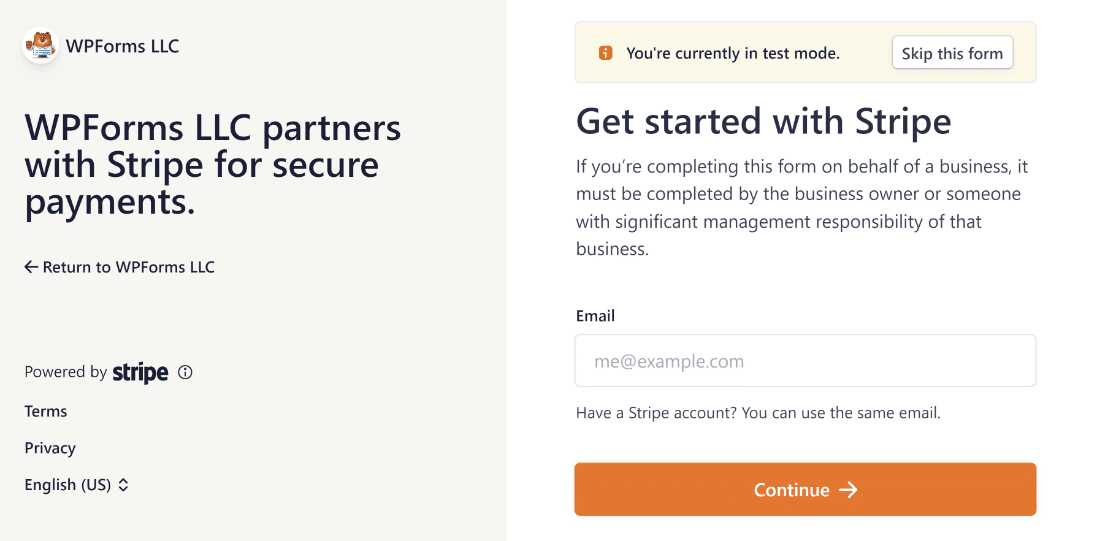
Reparou que estamos a usar o Modo de Teste Stripe? Isto permitir-nos-á testar toda a funcionalidade do nosso formulário sem fazer pagamentos reais.
Também pode ativar o modo de teste para PayPal, Square ou Authorize.Net se precisar. Guarde as suas definições quando tudo estiver configurado como pretende.
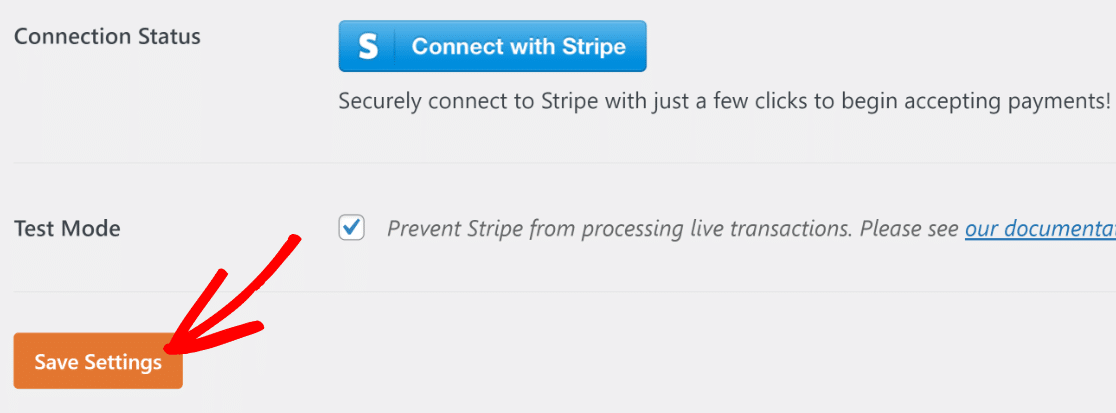
Ótimo! Agora que o Stripe está ligado ao seu site WordPress, vamos começar a criar um formulário de download a seguir.
Passo 3: Criar o seu Formulário de Download WordPress
Neste passo, criaremos um formulário a partir de um modelo e personalizá-lo-emos para vender ebooks. Não precisa de uma página de checkout porque teremos os itens e os campos de pagamento num único formulário.
Isto é ideal se não precisar de configurar um carrinho de compras completo e simplesmente quiser ganhar dinheiro rapidamente com as suas vendas de downloads disponíveis através de um formulário simples. Para começar, clique em WPForms » Adicionar Novo.

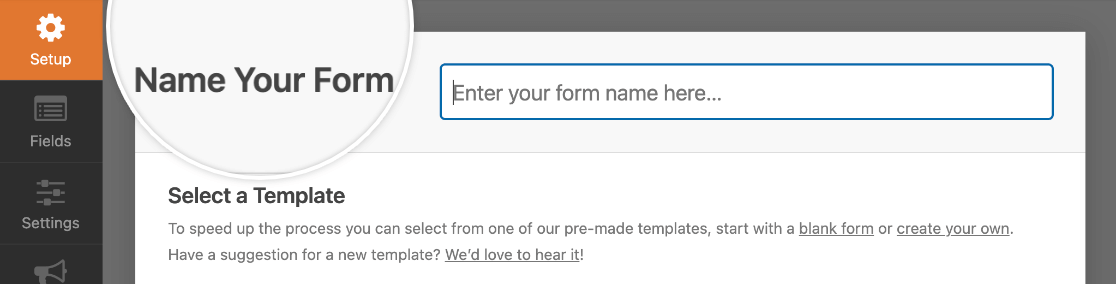
Verá o construtor de formulários abrir numa janela a ecrã inteiro. Digite um nome para o seu novo formulário no topo.
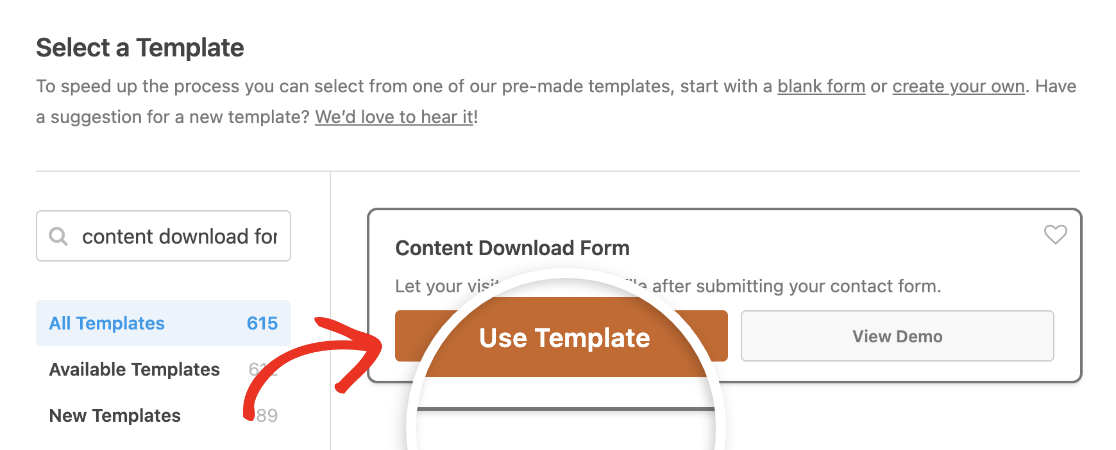
Em seguida, role para baixo até à secção Selecionar um Modelo e procure por " modelo de formulário de download de conteúdo ". Clique em Usar Modelo para selecionar o formulário de download de conteúdo.
Ótimo! Agora podemos começar a personalizar o seu formulário.
Passo 4: Personalizar o seu Formulário de Download
O modelo de Formulário de Download de Conteúdo tem 4 campos para começar:
- Nome
- Email Comercial
- Empresa
- Um campo para perguntas ou comentários.
Pode vê-los no lado direito. No entanto, ainda precisará de adicionar um campo que contenha os itens que queremos vender.
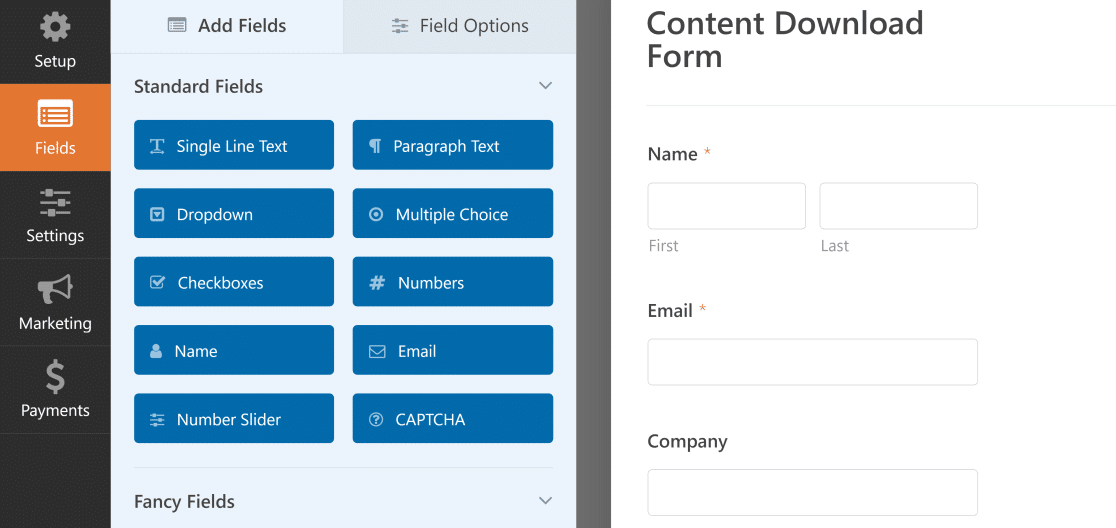
Para conseguir isto, comece por adicionar um campo de Itens de Lista Suspensa e venda 2 downloads diferentes. Se quiser, pode usar escolhas de campo dinâmicas aqui.
Vou mostrar-lhe como configurar os campos manualmente por agora. Role até ao fim da secção Campos de Pagamento.
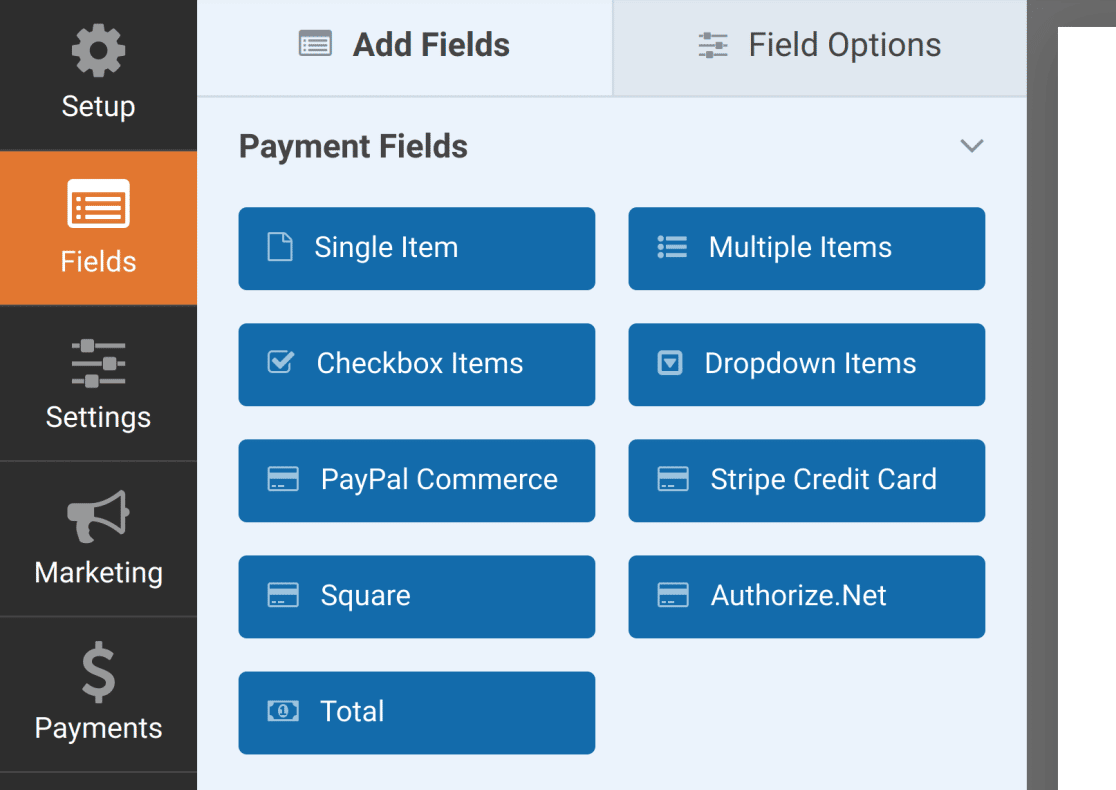
Arraste um campo de Itens de Lista Suspensa do painel esquerdo para a direita. Depois clique no campo de lista suspensa para o editar.
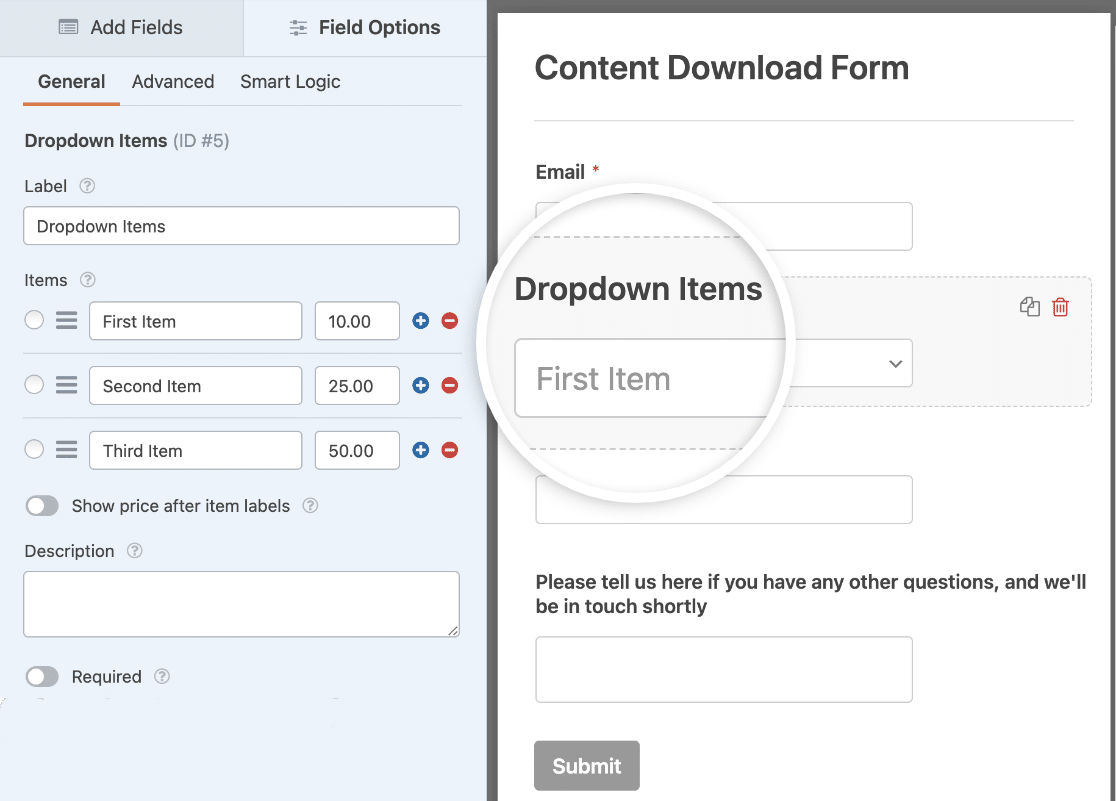
Primeiro, prossiga e altere o rótulo para “Escolha o seu ebook”. Também pode ver 3 opções de resposta.
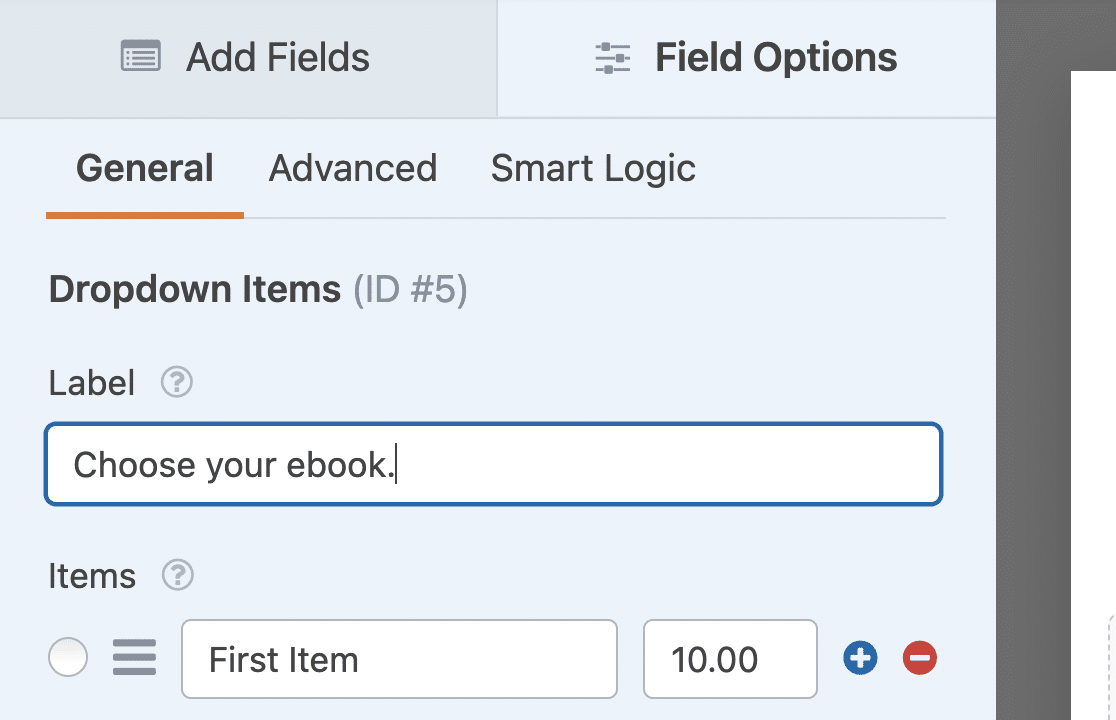
Estas são criadas por defeito, por isso vamos personalizá-las agora. Em cada linha, escreva o nome do download que quer vender.
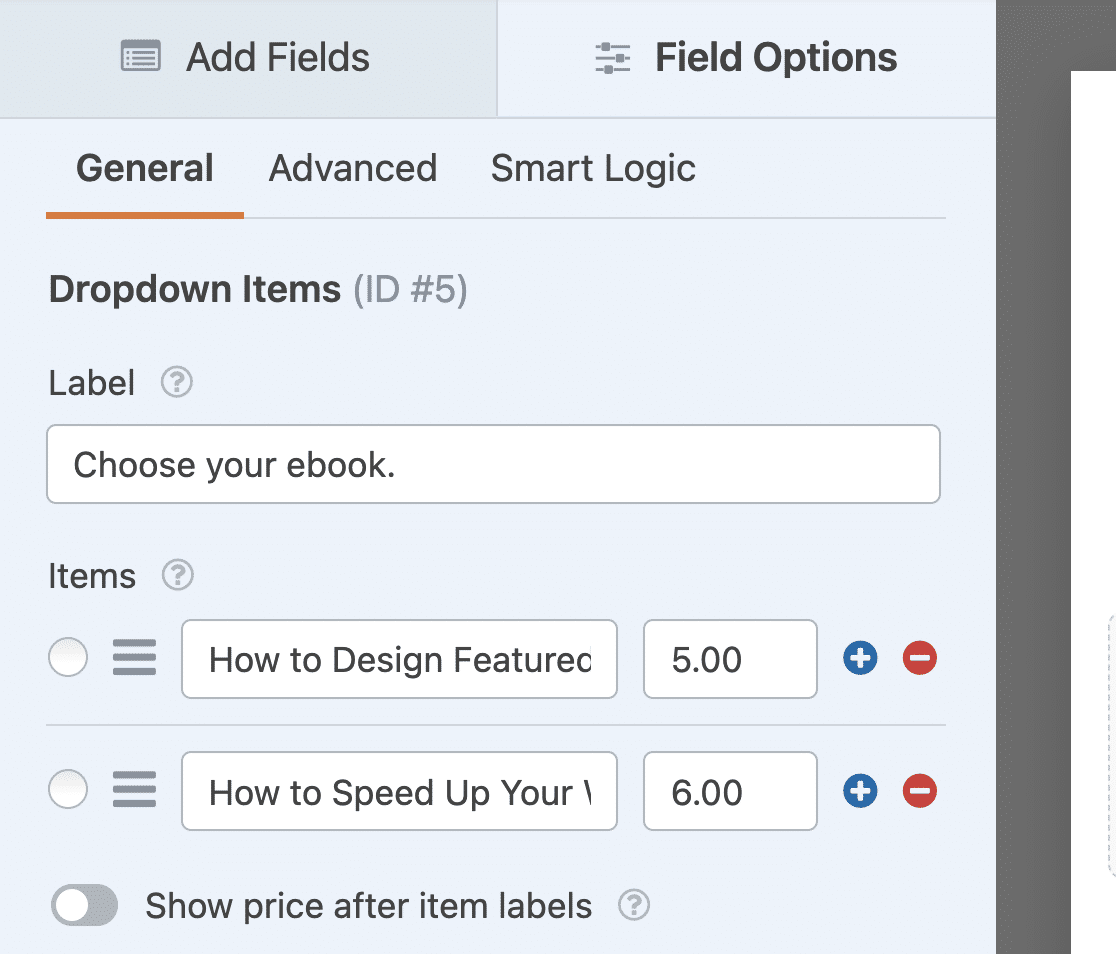
Também editei o preço de cada item mesmo ao lado dos seus nomes. Pode clicar no ícone de menos (-) para remover itens e no ícone de mais (+) para adicionar mais.
Em seguida, terá de ativar a opção Mostrar preço após os rótulos dos itens aqui. Isto mostrará automaticamente os preços na lista suspensa.
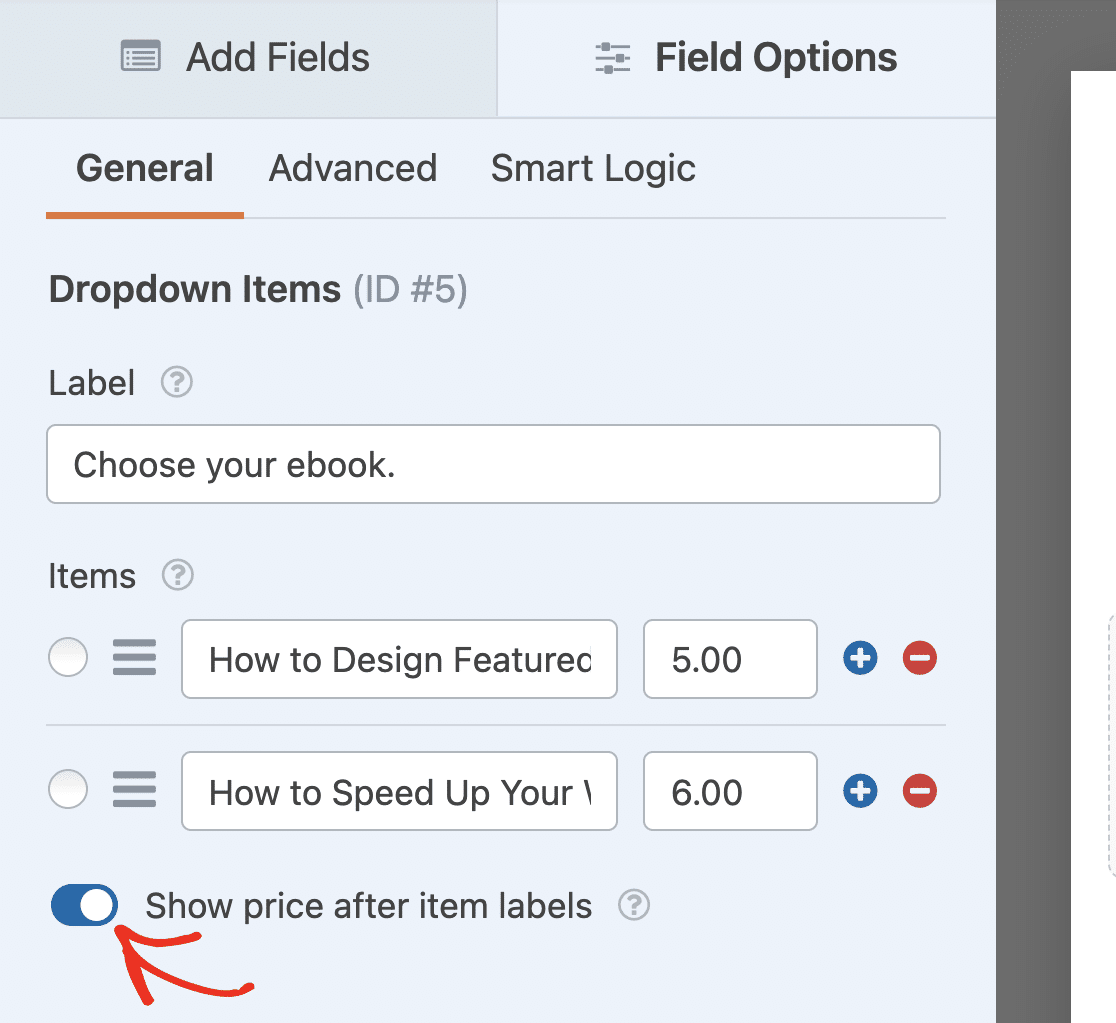
Isto facilita ao seu cliente ver quanto irá pagar. Neste formulário, não precisamos de adicionar um campo de Total porque o visitante só pode comprar 1 item de cada vez.
Passo 5: Adicionar o Campo de Cartão de Crédito Stripe
O último campo de que precisamos é o campo de Cartão de Crédito Stripe. Vamos arrastá-lo para o formulário agora. O campo de cartão de crédito funciona de imediato, por isso não precisa de editar nada aqui.
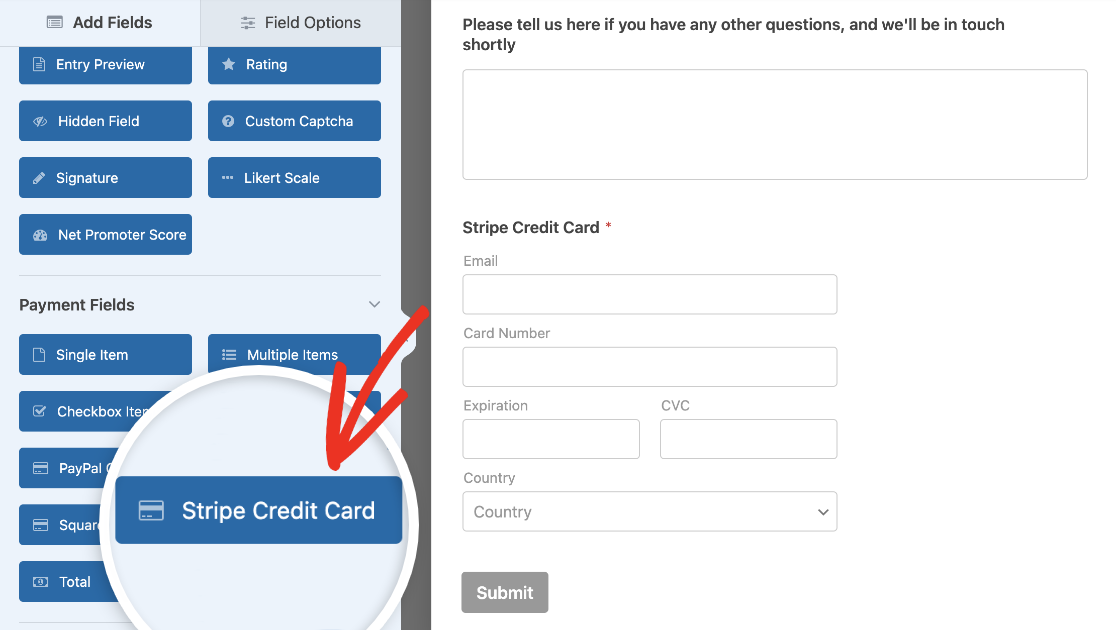
Mas se quiser alterar o rótulo ou a descrição, pode clicar nele para abrir Opções de Campo e depois fazer alterações.
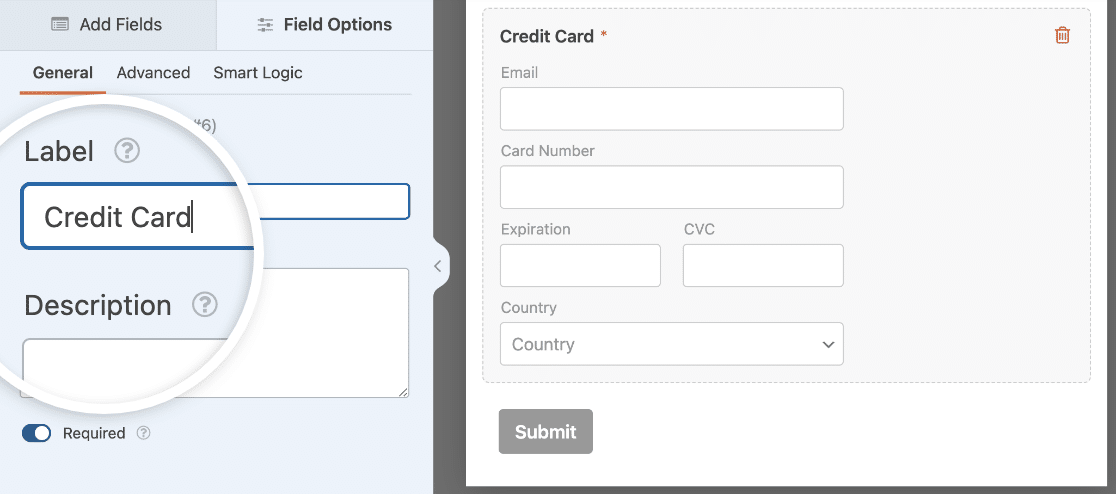
Também verá um subcampo de Email incluído no seu campo de Cartão de Crédito Stripe. Este campo permitirá aos clientes finalizar a compra mais rapidamente no futuro através da funcionalidade de checkout com um clique da Stripe (Link).
Este formulário tem agora todos os campos necessários para permitir aos clientes descarregar ficheiros. Mas o campo de Cartão de Crédito Stripe só aceitará pagamentos depois de ativar a Stripe, como mostramos no próximo passo.
Quer oferecer descontos em cupão nos seus downloads? Pode atualizar este formulário criando um cupão e inserindo um campo de cupão para aceitar os seus códigos de cupão criados. Para mais detalhes, veja este guia sobre adicionar campos de cupão a formulários Stripe.
Em seguida, em Pagamentos » Stripe. Depois disso, use o interruptor para Ativar Pagamentos Stripe.
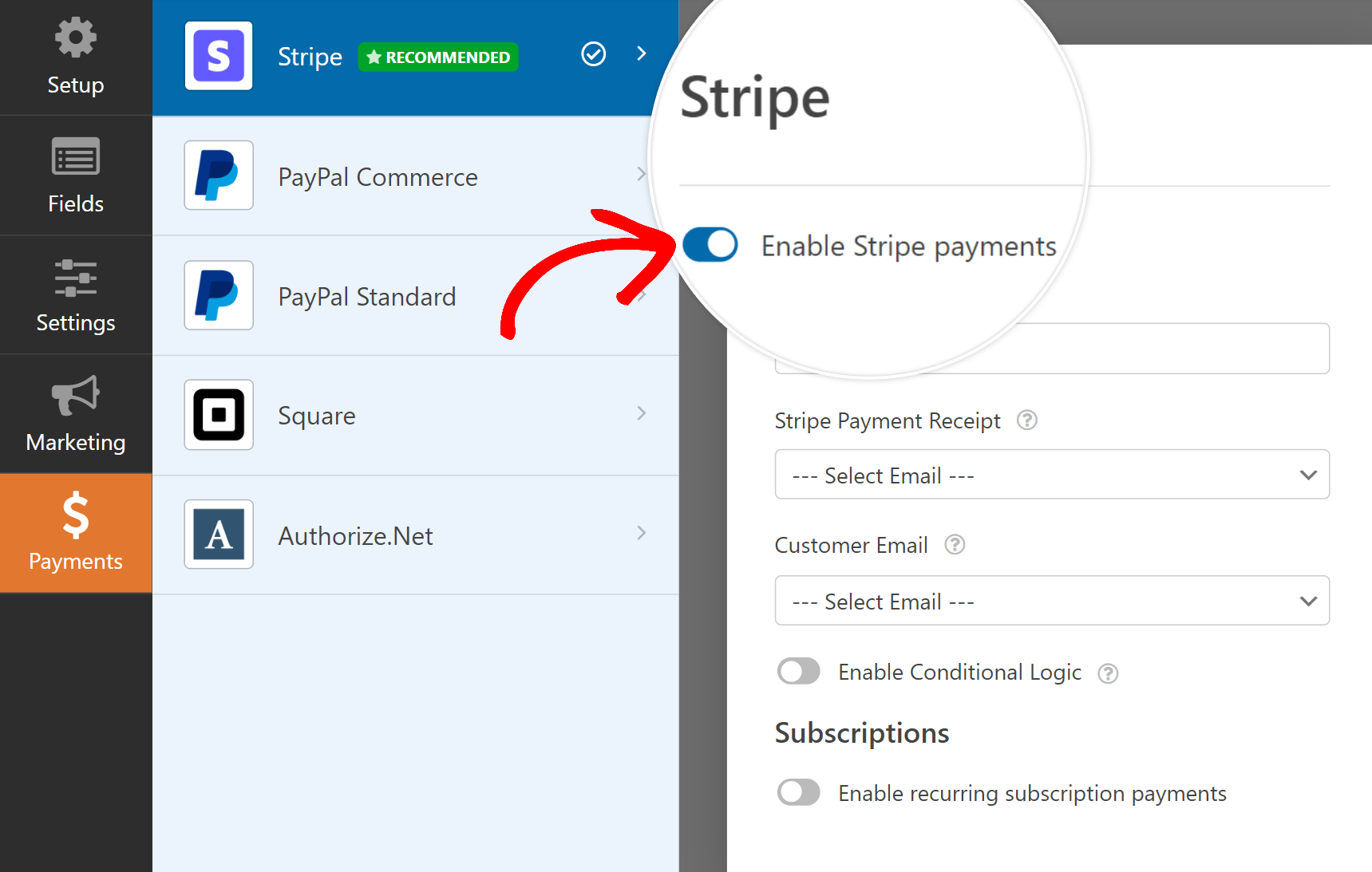
Depois de ativar os pagamentos Stripe, verá opções adicionais a aparecer abaixo. Eis o que estas opções significam:
- Descrição do Pagamento: Este texto aparecerá no extrato do cartão de crédito do seu cliente.
- Recibo de Pagamento Stripe: Escolha para onde enviar o recibo de pagamento da compra. Normalmente, vai querer escolher Email aqui para que o recibo vá para o endereço de email do cliente.
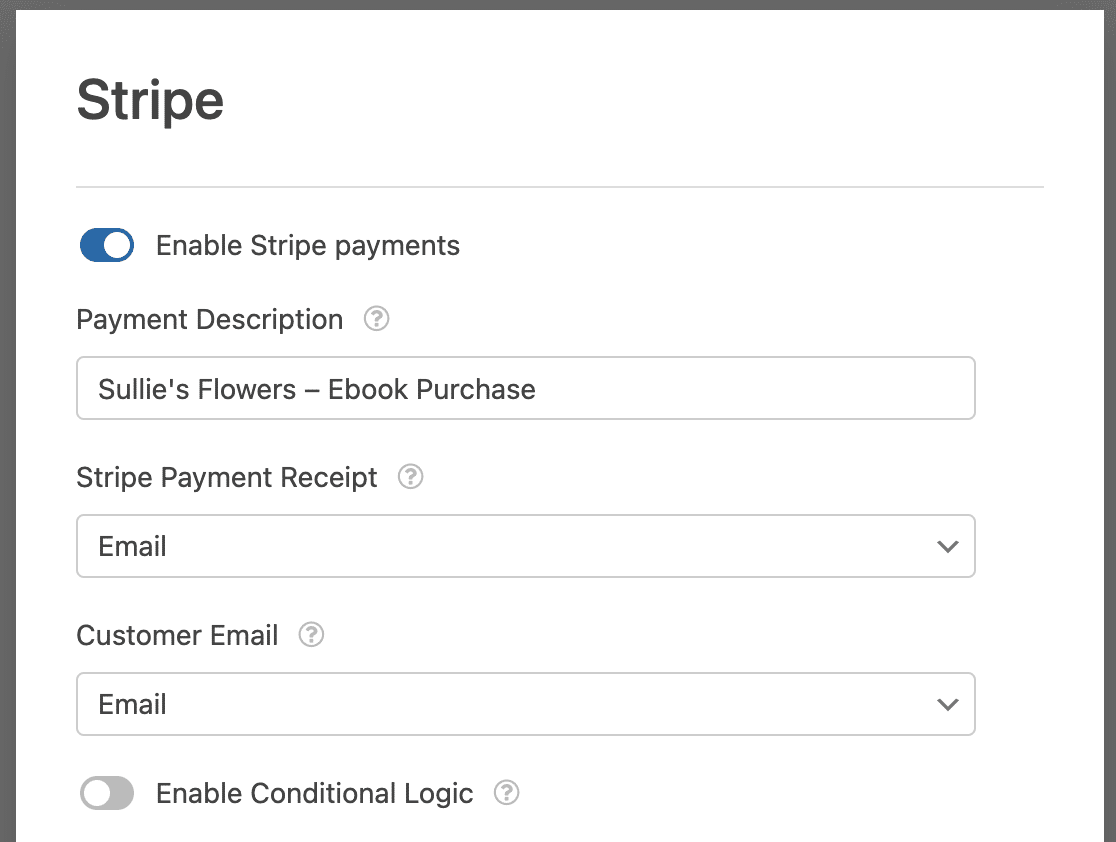
Clique em Guardar no topo para guardar todas estas definições.
Passo 6: Personalizar as Definições do seu Formulário de Download
Nesta etapa, editaremos as definições do formulário. Pode ter definições de pagamento diferentes para cada formulário na sua loja online. No lado esquerdo da janela do construtor de formulários, clique em Definições. A página de definições Geral para o formulário será aberta.

Pode alterar várias definições aqui:
- Nome do Formulário: Altere o nome do seu formulário aqui, se desejar.
- Descrição do Formulário: Dê uma descrição ao seu formulário.
- Etiquetas: Adicione etiquetas ao formulário para organizar os seus formulários WordPress.
- Texto do Botão de Envio: Personalize o texto no botão de envio.
- Texto de Processamento do Botão Enviar: Personalize o texto que será exibido enquanto o seu formulário está a ser enviado.
Existem também algumas definições avançadas, que incluem:
- Classes CSS: Aqui pode inserir quaisquer classes CSS personalizadas que queira aplicar ao seu formulário ou botão Enviar.
- Ativar Preenchimento por URL: Preencha automaticamente certos campos usando informações de um URL personalizado.
- Ativar submissão de formulário AJAX: Esta opção está ativada por defeito. Permite aos utilizadores submeter o seu formulário sem recarregar a página.
- Desativar o armazenamento de informações de entrada no WordPress: Desative o armazenamento de informações de entrada e detalhes do utilizador, como endereços IP e informações do agente do utilizador. Consulte as nossas instruções passo a passo sobre como adicionar um campo de acordo GDPR ao seu formulário.
Em seguida, passe para as definições de Proteção contra Spam e Segurança.

Estas opções incluem:
- Ativar proteção moderna contra spam: Interrompa o spam nos formulários de contato com a proteção moderna contra spam do WPForms. Está ativada automaticamente por padrão em novos formulários, mas pode escolher se deseja desativá-la formulário a formulário. Esta proteção contra spam integrada funciona silenciosamente em segundo plano para manter os seus formulários seguros. Pode também combiná-la com outra camada de segurança, como um CAPTCHA.
- Ativar proteção Akismet contra spam: Se usar o plugin Akismet contra spam, pode conectá-lo ao seu formulário.
- Ativar filtro de país: Bloquear entradas de determinados países.
- Ativar filtro de palavras-chave: Impedir envios que incluam determinadas palavras ou frases.
Também pode ativar a sua opção CAPTCHA preferida. Consulte o nosso guia completo de prevenção de spam para mais detalhes. Tudo pronto? Clique em Guardar.
Passo 7: Adicionar os seus Links de Download Digital
O formulário está pronto para aceitar pagamentos de clientes que desejam comprar o seu ficheiro digital. Mas como é que os clientes vão receber o link para o download adquirido?
Uma forma de fazer isso no WPForms é configurar um e-mail para ser enviado automaticamente assim que um cliente envia o formulário, para que ele possa descarregar o seu ficheiro instantaneamente.
Pode configurar notificações de formulário indo a Definições » Notificações.

O WPForms cria automaticamente 1 notificação aqui. Esta enviará um e-mail para informá-lo de que o formulário foi enviado.
Pode adicionar uma notificação separada que envia o e-mail com o seu link de download para o cliente. Comece por clicar no botão Adicionar Nova Notificação na secção Notificações.
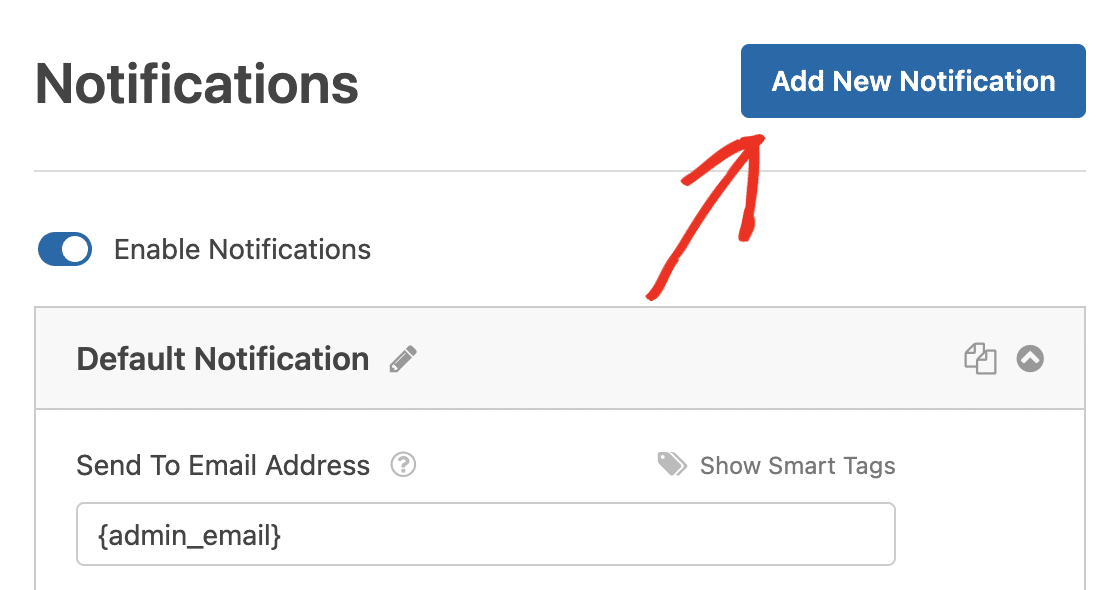
Digite um nome para a sua notificação. Desejará digitar um nome que corresponda ao ficheiro para que seja fácil de identificar mais tarde.
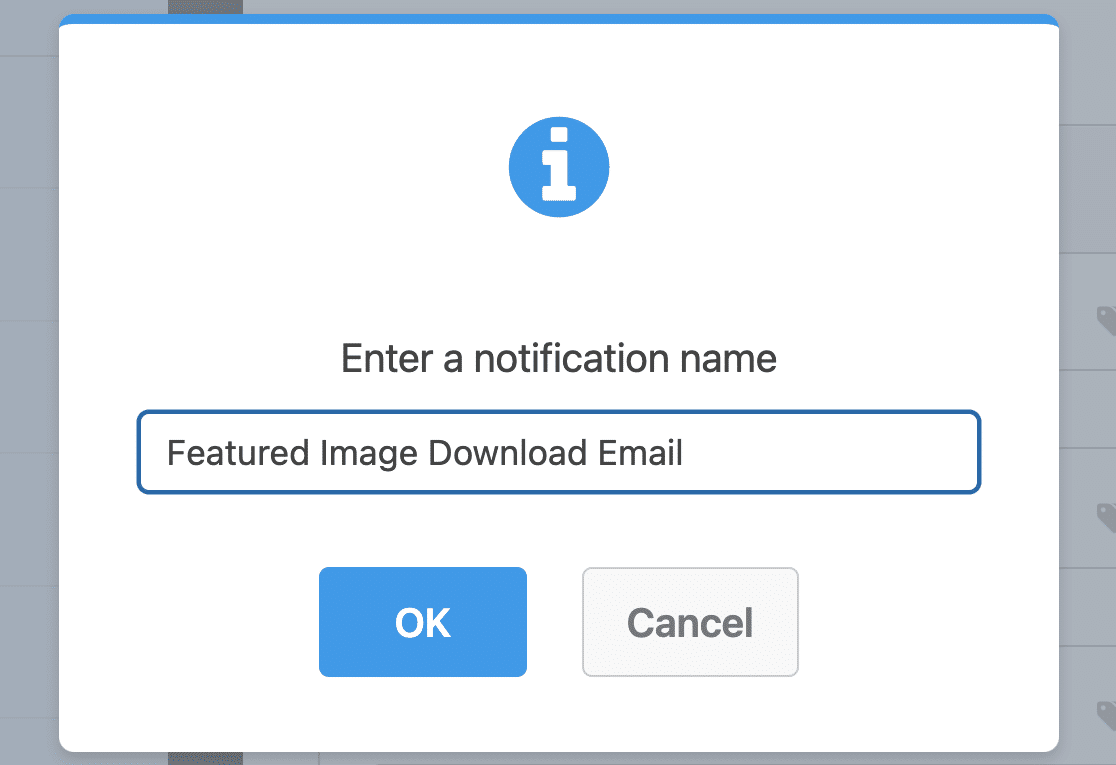
Agora tem uma nova notificação pronta para personalizar. Verá que ela foi adicionada logo no topo da janela de Notificações.
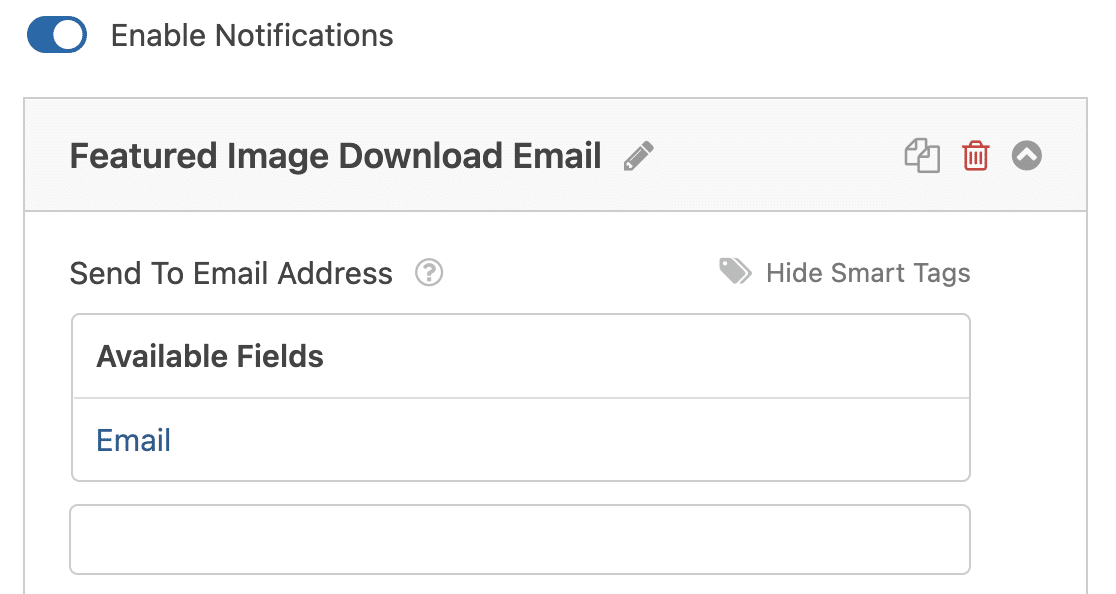
Queremos que este e-mail vá para a pessoa que comprou o download. Portanto, elimine {admin_email} do campo Enviar para o Endereço de E-mail, e depois clique em Mostrar Etiquetas Inteligentes.
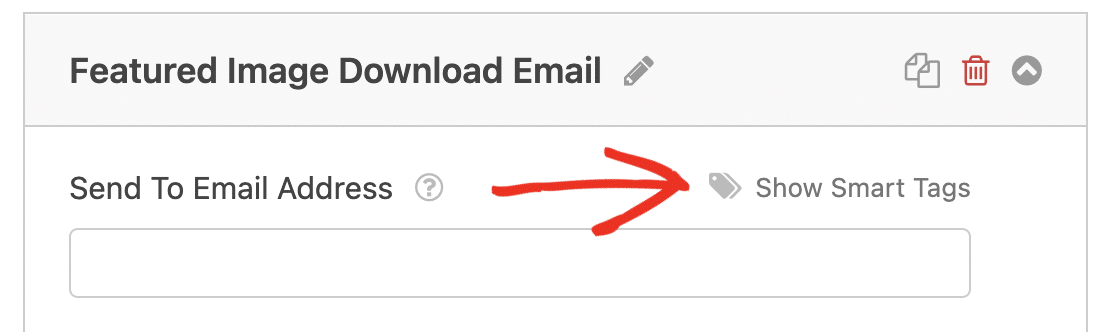
E agora, vamos selecionar E-mail dos campos disponíveis. Agora a notificação por e-mail será enviada para o e-mail que foi digitado no formulário de download.
Em seguida, role para baixo até à secção Mensagem de E-mail e introduza a mensagem que gostaria que os seus clientes vissem quando recebessem o seu e-mail.
Vamos eliminar a etiqueta inteligente {all_fields} e substituí-la por uma mensagem personalizada e um link para o ficheiro.
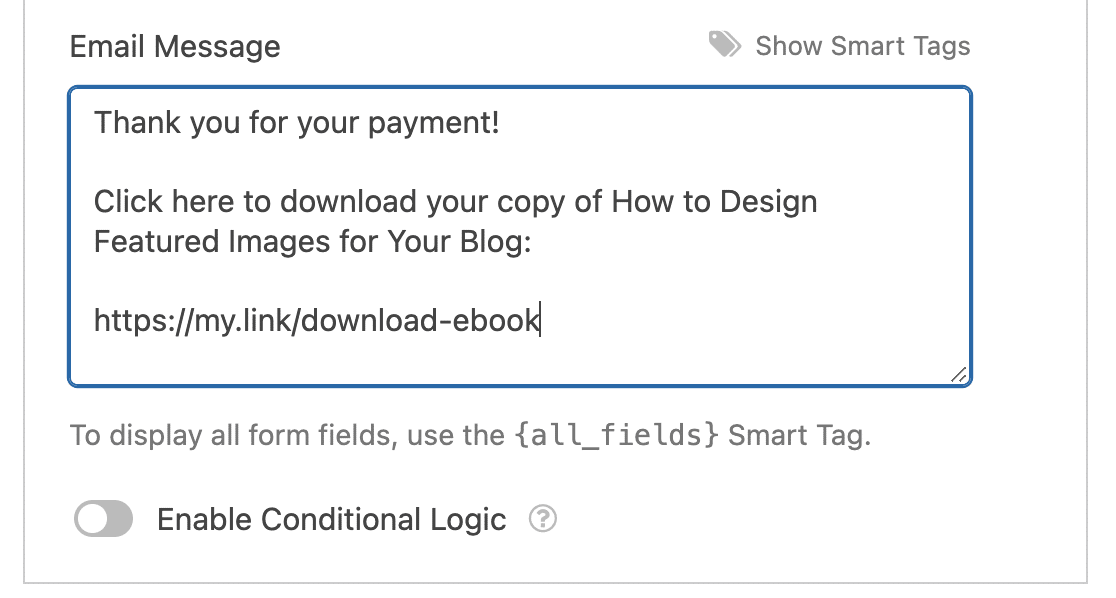
Perfeito! O seu formulário enviará agora automaticamente o link de download aos seus clientes após estes preencherem o formulário e efetuarem o pagamento.
Se houver vários ficheiros para download à escolha, podemos usar lógica condicional para enviar emails diferentes consoante o artigo adquirido.
Isto facilita o envio dos links corretos sem a necessidade de um carrinho de compras completo.
Criação de Múltiplas Notificações de Download de Ficheiros (Opcional)
Após criar a sua notificação seguindo os passos acima, clique no botão Ativar Lógica Condicional na parte inferior.
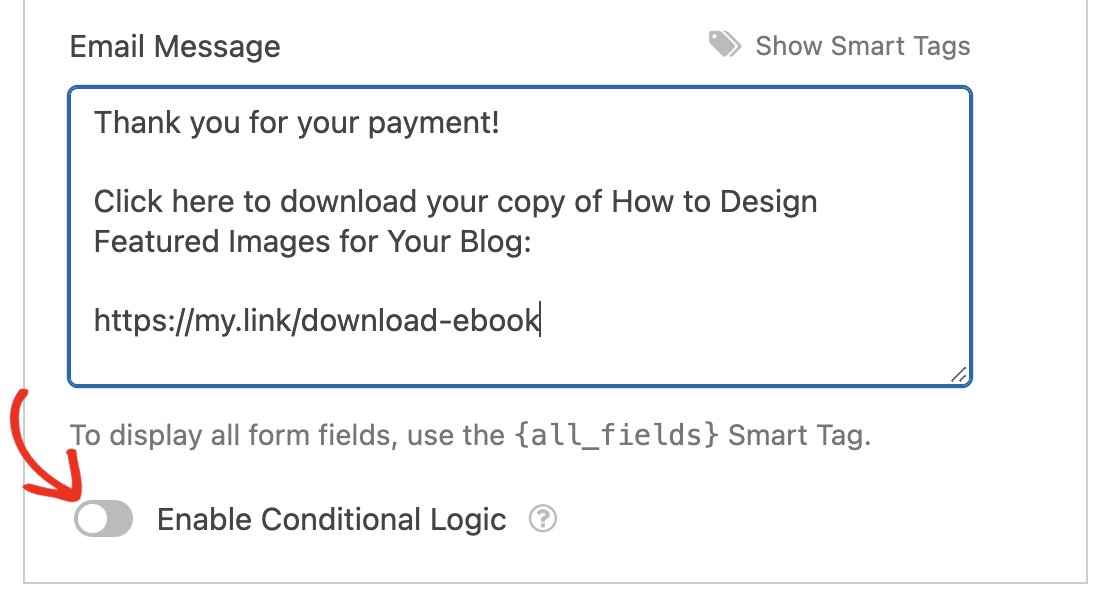
Em seguida, precisamos de dizer ao WPForms para enviar este email apenas se o cliente comprou um livro específico. Eis como a lógica condicional está configurada para enviar emails quando um livro específico é selecionado:
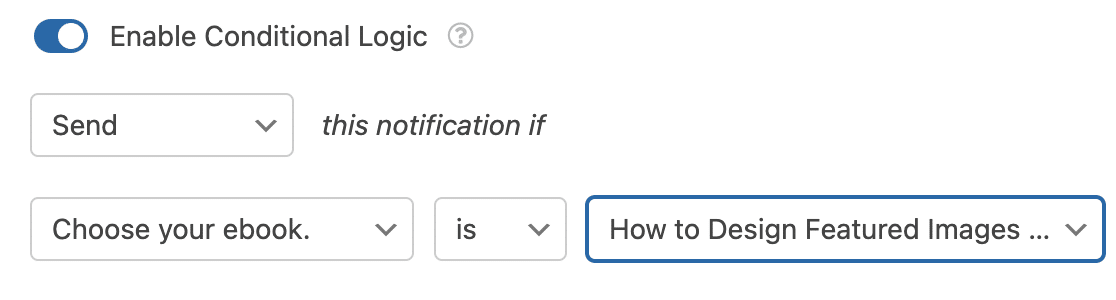
Para adicionar o seu outro email de download, refaça os passos acima criando uma nova notificação e utilizando a lógica condicional para definir quando este email com um link para um ficheiro diferente deve ser enviado.
É tudo! Agora o cliente receberá automaticamente o link de download correto para o ficheiro pelo qual pagou. Certifique-se de que clica em Guardar para guardar o seu formulário. Vamos publicá-lo no seu website.
Passo 8: Publicar o seu Formulário de Download no WordPress
Após criar o seu formulário de encomenda de downloads digitais, precisa de o adicionar ao seu website WordPress.
O WPForms permite-lhe adicionar os seus formulários a muitos locais no seu website, incluindo as suas publicações de blogue, páginas e widgets de barra lateral.
Pode usar um shortcode, mas é muito mais fácil usar o assistente de Incorporação. Na parte superior da janela do construtor de formulários, clique no botão Incorporar para começar.

Quando a janela pop-up abrir, clique em Criar Nova Página. E depois digite um nome para a página. Quando estiver satisfeito, clique em Vamos Lá.
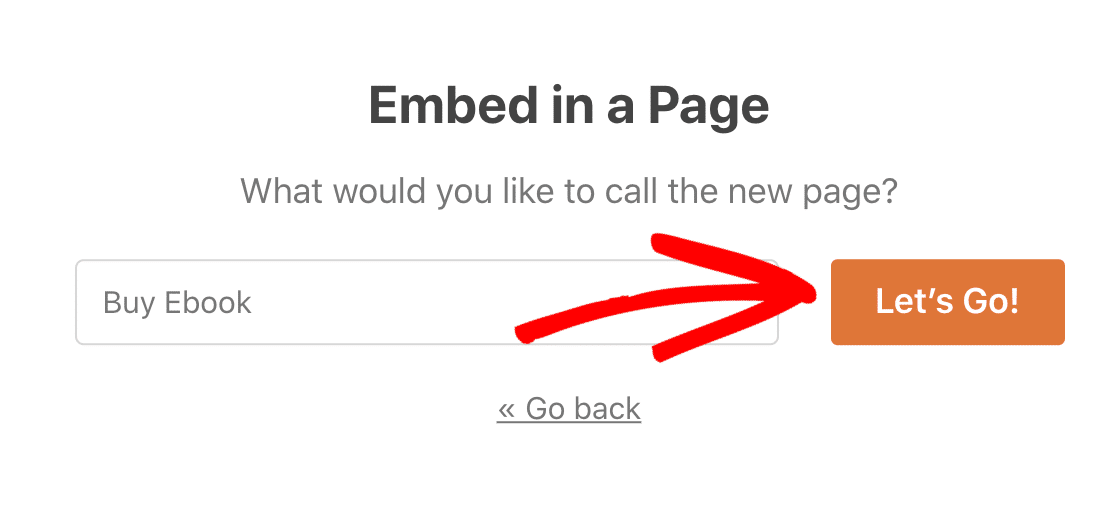
Verifique se tudo está correto e adicione conteúdo ou blocos aqui, se necessário. Também pode configurar o seu SEO para a página. Quando a página estiver pronta para ser publicada, clique em Publicar na parte superior.
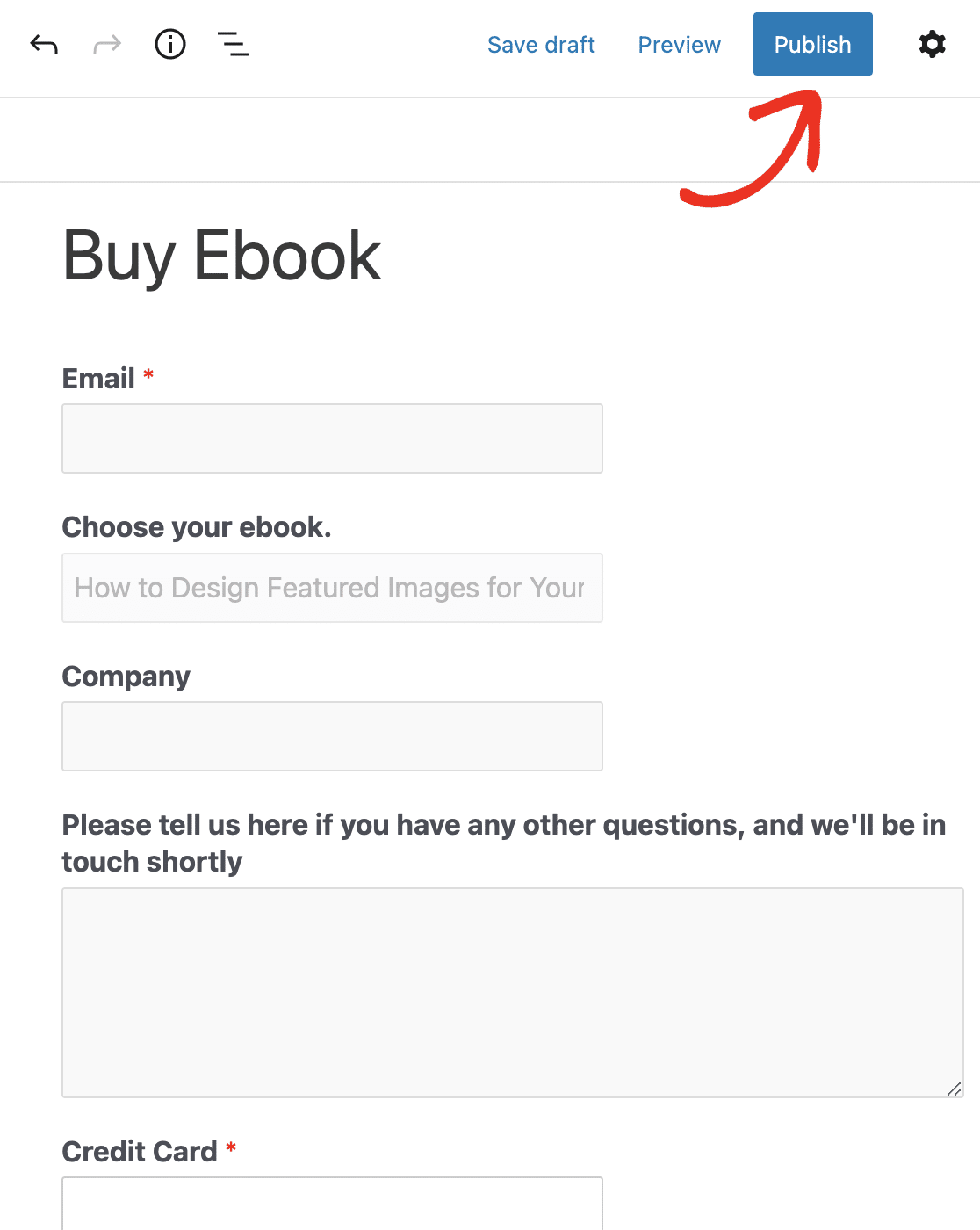
É uma boa ideia fazer uma compra de teste para ambos os artigos antes de começar a publicitar a sua nova página. Não se esqueça de desativar o modo de teste quando entrar em produção!
Assim que começar a recolher encomendas, pode acompanhar os seus pagamentos e ver o desempenho das vendas dos seus artigos acedendo a WPForms » Pagamentos.
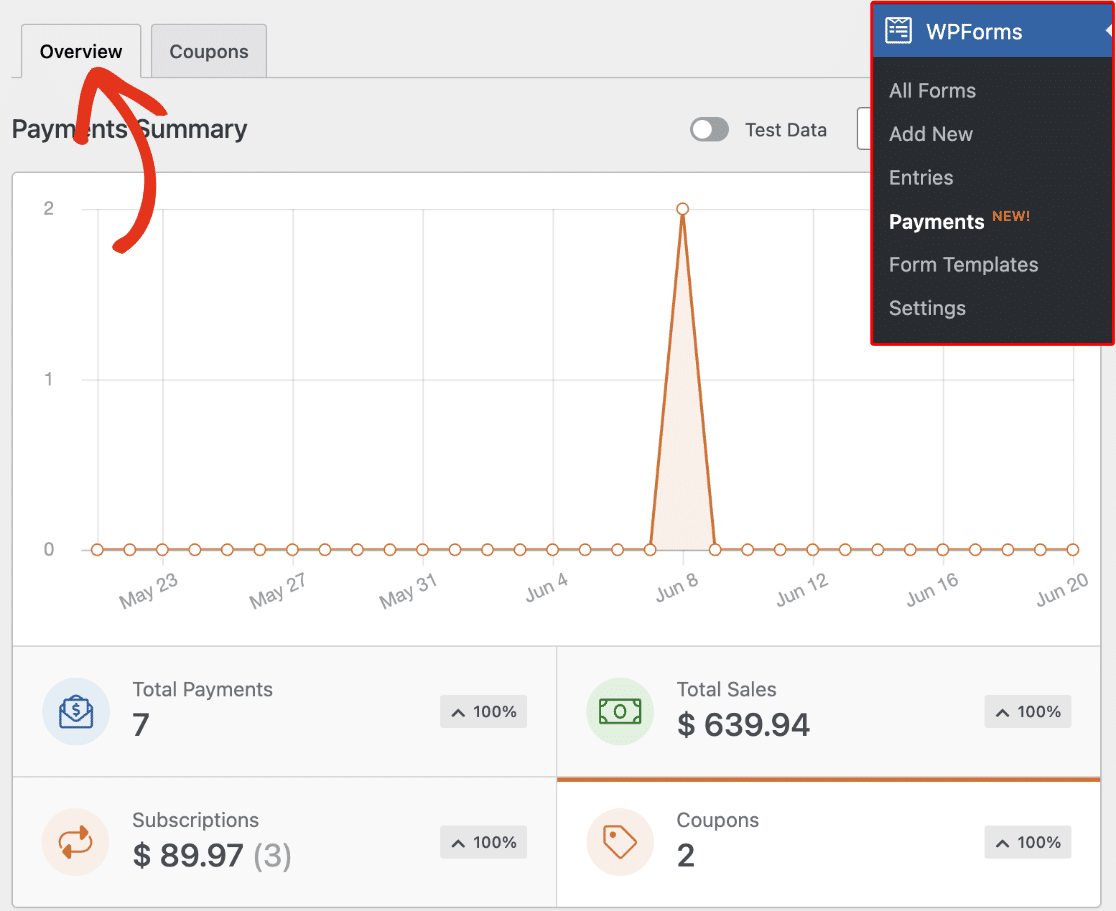
E é tudo! Pode agora vender downloads digitais no seu site WordPress e aceitar pagamentos imediatamente.
Perguntas Frequentes sobre Venda de Downloads no WordPress
Aqui estão algumas das perguntas comuns que os clientes interessados em vender downloads nos fazem:
Que tipos de ficheiros posso vender como downloads no WordPress?
O WordPress dá-lhe a liberdade de vender qualquer tipo de download digital, sendo os mais populares:
- PDFs (livros, whitepapers, relatórios, checklists)
- Áudio (música, audiolivros, cursos, podcasts)
- Vídeo (cursos, filmes, documentários)
- Programas de software
Posso oferecer aos meus clientes downloads instantâneos após a compra?
Sim, pode facilmente oferecer downloads instantâneos após a compra, incluindo o seu link de download na página de confirmação do formulário ou no e-mail.
Com o WPForms, isto pode ser facilmente feito enviando os clientes para a sua página de download assim que completarem o pagamento.
Ou, se desejar uma interação mais pessoal e privada, também pode criar um e-mail de notificação de formulário personalizado contendo o link de download.
Quais são as melhores gateways de pagamento para vender downloads digitais?
Recomendo a Stripe porque é uma das gateways de pagamento mais fáceis de configurar para o seu site WordPress. Com o WPForms Lite, pode integrar os seus formulários de download com a Stripe gratuitamente (isto cobrará 3% + outras taxas da Stripe por transação).
Se atualizar para uma licença paga do WPForms, elimina a cobrança de 3% e paga apenas uma pequena fração das taxas totais de processamento. Também pode usar o PayPal para vender downloads digitais, que está disponível nos planos WPForms Pro e superiores.
Posso oferecer diferentes opções de preços para os meus downloads digitais?
Absolutamente! Pode combinar modelos de pagamento único e de subscrição num único formulário para oferecer mais flexibilidade aos seus clientes.
As integrações Stripe e PayPal no WPForms permitem-lhe criar ambas as opções de preços. Também pode criar múltiplos planos de subscrição para que os clientes possam pagar de acordo com o seu orçamento.
Posso oferecer descontos ou cupões para os meus produtos digitais?
Sim, pode oferecer descontos com cupões para os produtos digitais que está a vender. Esta pode ser uma ótima maneira de impulsionar as suas vendas e oferecer promoções sazonais.
O WPForms permite-lhe criar cupões com data de expiração, tornando fácil gerir campanhas sazonais e gerar mais lucros com vendas de downloads mais elevadas.
Como acompanho as vendas e os reembolsos de itens para download no WordPress?
O WPForms Pro regista todas as encomendas no ecrã de Entradas com o valor, nome do comprador e estado do pagamento.
Quando emite um reembolso através do PayPal ou Stripe, a mesma entrada é marcada como "Reembolsado", para que possa verificar totais ou exportá-los para um ficheiro CSV num clique.
Que tipos de ficheiro posso vender como downloads através do WPForms?
PDF, ZIP, MP3, MP4, JPEG, PNG, DOCX e a maioria dos outros ficheiros que o WordPress aceita na Biblioteca de Média. Se o pode carregar, pode vendê-lo.
É seguro vender produtos para download sem armazenar dados de cartão no meu site?
Sim. O PayPal e a Stripe recolhem os detalhes do cartão nas suas próprias páginas seguras, pelo que os números nunca tocam o seu servidor. Use HTTPS e mantenha os seus plugins atualizados para segurança extra.
Como é que os compradores recebem o seu link de download após pagar através de um formulário WordPress?
Assim que o pagamento for processado, o WPForms exibe uma mensagem de agradecimento e envia por e-mail ao comprador um link privado. Pode definir esse link para expirar após um determinado tempo ou número de cliques para impedir o partilhamento.
Que plugin me permite adicionar botões de download pagos no WordPress?
Pode facilmente alterar o rótulo do botão "Submeter" para "Download" para um formulário que se concentra num mecanismo de download pago.
Preciso de WooCommerce ou Easy Digital Downloads para vender produtos digitais?
Não. Se estiver a vender um punhado de ficheiros, um formulário de pagamento WPForms trata de todo o processo sem um carrinho de compras ou taxas mensais. WooCommerce e Easy Digital Downloads valem a pena quando quiser uma loja completa com um catálogo de produtos, chaves de licença e limites de download, mas são mais do que precisa para vender alguns ebooks ou PDFs.
Seguinte, Expanda e Personalize o Seu Formulário de Pagamento
Sabia que pode usar imagens nos seus formulários?
O WPForms permite-lhe incorporar imagens usando o campo Conteúdo, ou adicionar imagens como escolhas aos campos de Escolha Múltipla ou Caixas de Seleção. Consulte este guia para adicionar imagens aos seus formulários para saber como dar a downloads digitais uma imagem em vez de apenas usar texto.
Também pode personalizar os seus pagamentos Stripe se quiser aceitar Google Pay ou Apple Pay no WordPress.
Crie o Seu Formulário de Download para WordPress Agora
Pronto para construir o seu formulário? Comece hoje com o plugin construtor de formulários WordPress mais fácil. O WPForms Pro inclui muitos modelos gratuitos e oferece uma garantia de devolução do dinheiro em 14 dias.
Se este artigo o ajudou, por favor siga-nos no Facebook e Twitter para mais tutoriais e guias gratuitos do WordPress.





Obrigado pela maravilhosa configuração passo a passo do formulário wp para downloads digitais. É possível adicionar um cupão de desconto se estiver a oferecer aos seus compradores. Existe alguma forma de o adicionar à página de pagamento?
Olá Mani - Atualmente não temos um campo de código de cupão integrado com o WPForms. Concordo que seria muito útil, e certamente está no nosso radar enquanto planeamos o nosso roteiro para o futuro.
Uma possível solução alternativa pode ser usar lógica condicional para exibir o campo de pagamento correto dependendo da entrada do utilizador noutro campo. Por favor, consulte o guia aqui
Espero que isto ajude! Se precisar de mais alguma ajuda com isto, sinta-se à vontade para contactar a nossa equipa de suporte.
Tenha um bom dia. 🙂
olá posso usar este plugin para vender chaves seriais, se um utilizador comprar um produto então ele receberá esse produto, também conhecido como chave serial, via entrega instantânea por e-mail e cada chave será diferente
Olá Mohammed - Atualmente não temos uma funcionalidade integrada de Gestão de Licenças integrada com o WPForms. Aqui está um ótimo artigo do WPBeginner sobre Melhores Plataformas para vender produtos digitais.
Espero que isto ajude! 🙂
A venda e compra de ativos digitais estão em ascensão, uma vez que existem direitos e obrigações legais incorporados, a venda e o comprador devem esclarecer todos os pontos legais. Agradeço que partilhe este bom post. escreve-o de tal forma que até um homem comum o consiga entender.
Olá Shahid! Obrigado por ler os nossos artigos e por nos informar que está a gostar deles 🙂 Agradecemos muito as palavras gentis também! Por favor, volte com frequência, pois estamos sempre a adicionar conteúdo novo e a atualizar os antigos.
Obrigado!
Onde é o melhor lugar para hospedar o conteúdo digital a ser descarregado?
Olá MJ, para hospedar o conteúdo digital, precisaria de um alojamento web. Caso ajude, aqui está um ótimo guia do WPBeginner sobre como escolher o Melhor Alojamento WordPress em 2022.
Espero que isto ajude!