


Resumo de IA
Gerir pagamentos online é crucial para qualquer negócio, e adicionar campos de cupão aos seus formulários Stripe pode fazer uma grande diferença na oferta de descontos e no aumento das vendas.
Mas pode perguntar-se se é complicado ou demorado de configurar. Eu também já passei por isso, sem ter a certeza se valia a pena o esforço. Depois de passar pelo processo, descobri que é, na verdade, simples com as ferramentas certas.
Neste guia, mostrarei exatamente como adicionar campos de cupão aos seus formulários Stripe usando o WPForms. É mais simples do que pensa, e no final, terá uma ferramenta poderosa para oferecer descontos diretamente nos seus formulários.
Crie o Seu Formulário de Cupão Agora! 🙂
Como Adicionar Campos de Cupão aos Seus Formulários Stripe Facilmente
Para adicionar campos de cupão aos seus formulários Stripe, pode contar com a funcionalidade do WPForms. Siga os passos abaixo para começar:
- Passo 1: Instalar e Ativar o Plugin WPForms
- Passo 2: Crie o Seu Formulário de Pagamento Stripe
- Passo 3: Instale e Ative o Addon de Cupões
- Passo 4: Crie um Novo Cupão para o Seu Formulário Stripe
- Passo 5: Adicione o Campo de Cupão ao Seu Formulário
- Passo 6: Publique e Promova o Novo Formulário de Cupão
- Dica Bónus: Monitorize as Submissões do Formulário e o Uso de Cupões
Passo 1: Instalar e Ativar o Plugin WPForms
WPForms é um poderoso plugin construtor de formulários que lhe permite criar formulários de pagamento com cupões facilmente para aumentar o potencial da sua empresa online.
Para começar, precisará de acesso à Licença WPForms Pro. Isto dar-lhe-á acesso ao Addon de Cupões, que é essencial para adicionar campos de cupão aos seus formulários Stripe.

Depois de optar por comprar uma licença WPForms Pro para criar o seu formulário de cupão, terá de instalar e ativar o plugin no seu website WordPress.
Atualize para o WPForms Pro Agora! :)
Passo 2: Crie o Seu Formulário de Pagamento Stripe
Com o WPForms instalado, o próximo passo é criar o seu formulário Stripe. A partir do seu painel, vá a WPForms e clique no botão Adicionar Novo.

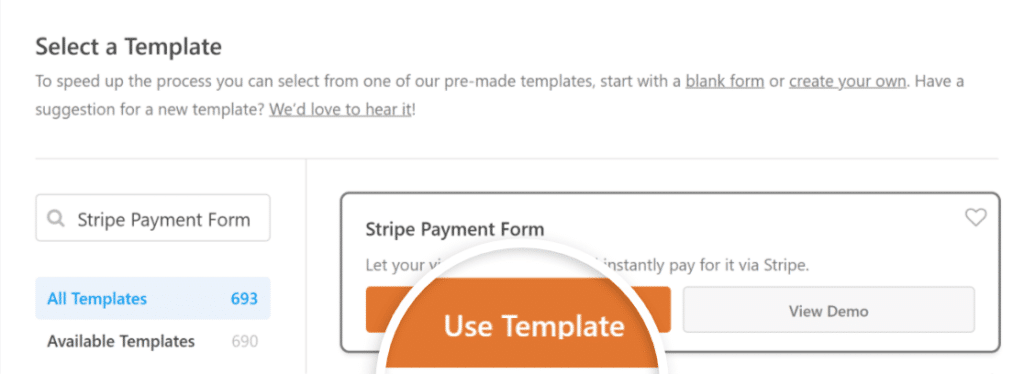
Depois disso, dê um nome ao seu formulário e localize o modelo de Formulário de Pagamento Stripe usando a barra de pesquisa. Quando o encontrar, basta clicar no botão Usar Modelo para prosseguir.
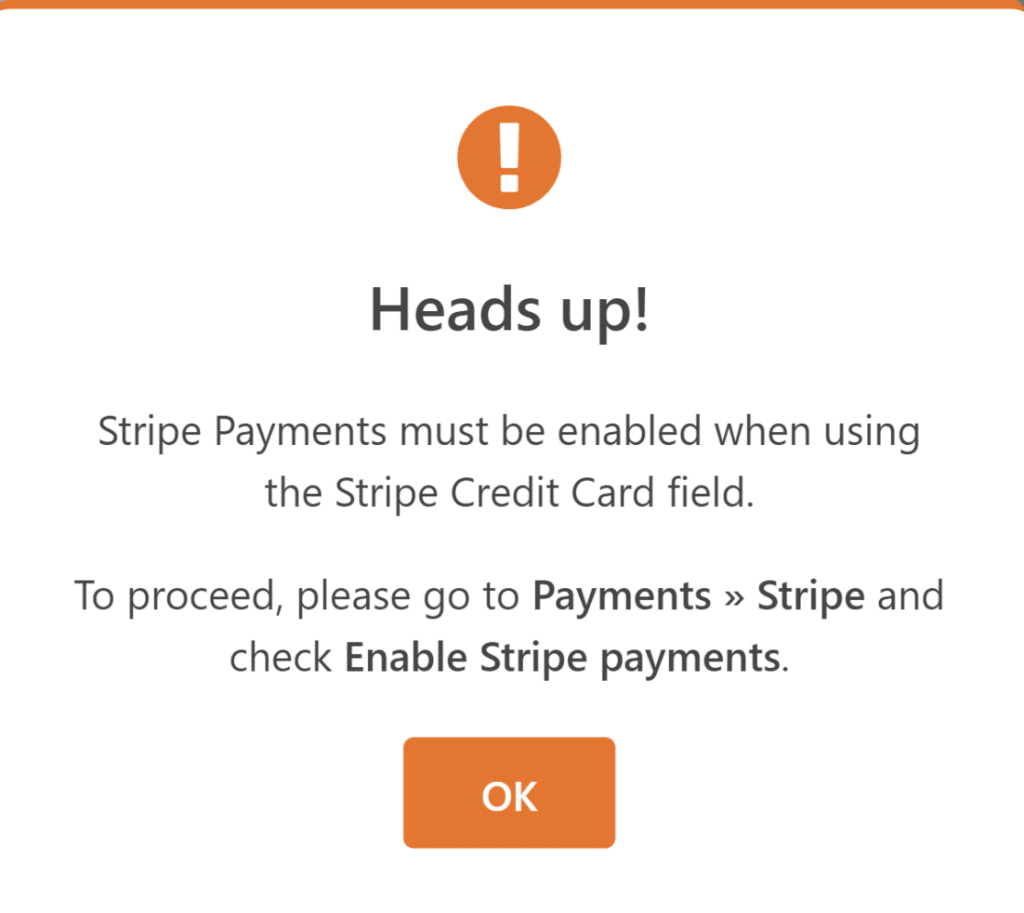
Se for a primeira vez que configura um formulário de pagamento no WPForms, verá uma mensagem a pedir para ativar os pagamentos Stripe.
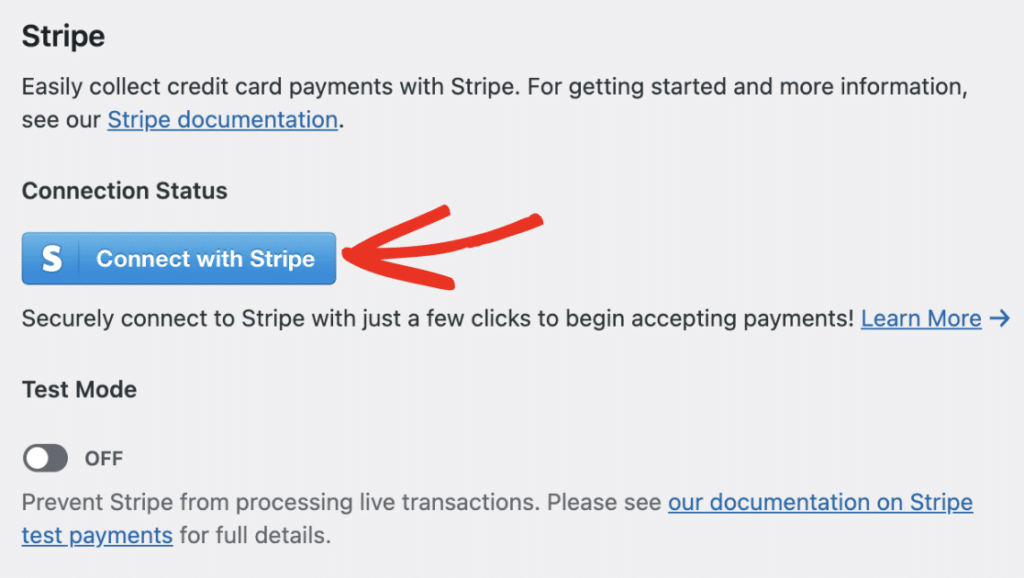
Prossiga e siga as instruções para ligar o WPForms ao Stripe e configurar as suas preferências de pagamento.
Depois de completar a integração, o modelo de formulário será carregado, permitindo-lhe fazer ajustes. Pode adicionar, remover ou editar campos com base no que necessita.
Por agora, os campos padrão devem cobrir o básico, pelo que pode deixá-los como estão. No próximo passo, passaremos à configuração do Addon de Cupões.
Passo 3: Instale e Ative o Addon de Cupões
Para colocar o Addon de Cupões a funcionar, comece por ir ao seu painel WordPress. A partir daí, vá à secção WPForms e clique em Addons.
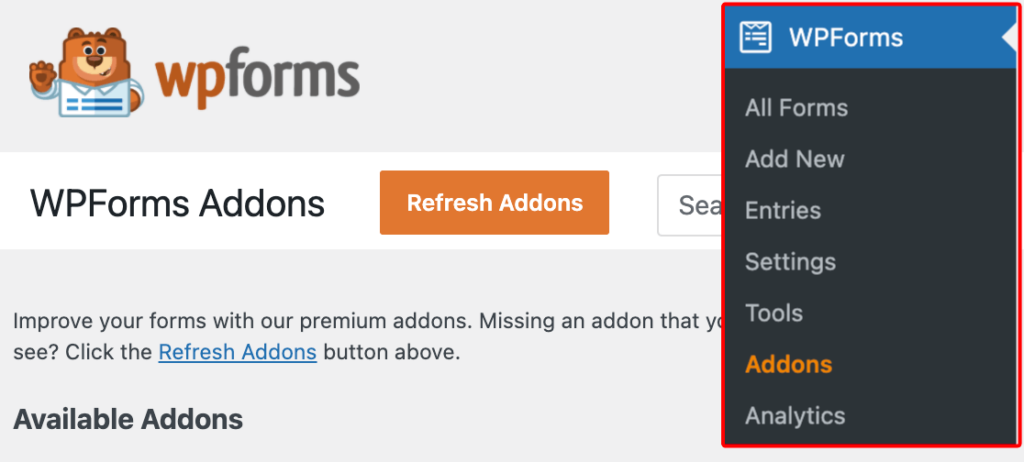
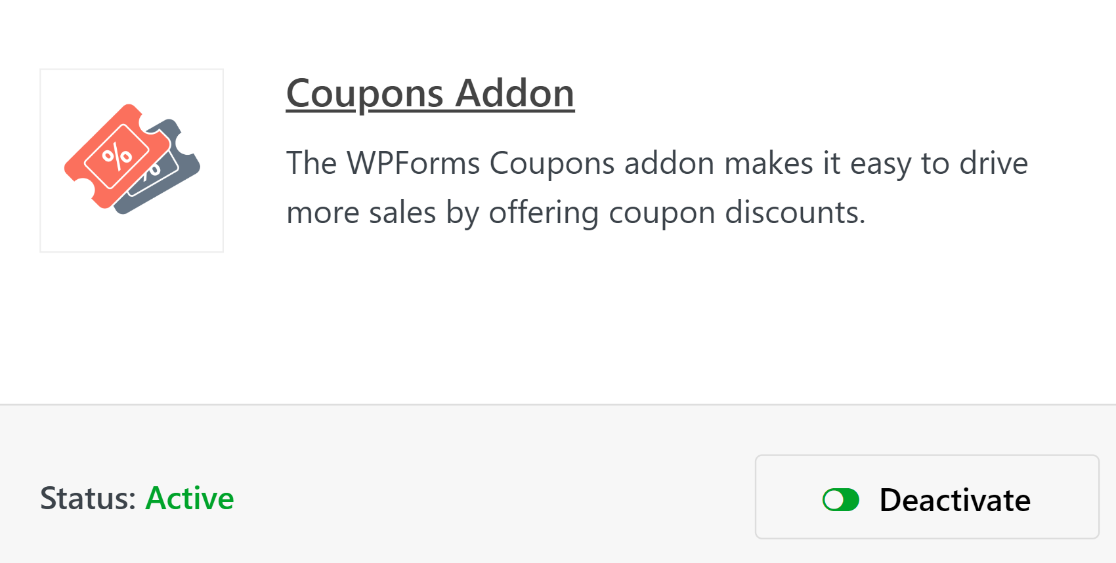
Na barra de pesquisa, digite “Addon de Cupões” para o encontrar. Assim que o vir listado, basta clicar no botão Instalar Addon e, em seguida, clicar em Ativar para o ligar.
Enquanto abordamos os plugins, pode perguntar-se se o Complemento Pro da Stripe é necessário para este tutorial. Bem, isso depende.
Desde que a WPForms introduziu o Stripe para todos os clientes, o campo de cartão de crédito Stripe tem sido incluído no construtor de formulários com todos os níveis de licenciamento oferecidos.
Portanto, se planeia simplesmente adicionar o campo de Cupão a formulários de encomenda que já tem no seu site, pode estar a usar o Stripe agora. Dito isto, existem algumas condições que ainda justificariam a necessidade do complemento Stripe.
No entanto, não é necessariamente exigido para todos os formulários de encomenda onde gostaria de usar o campo de Cupões. Mas lembre-se, precisa da licença Pro para o campo de Cupões de qualquer forma.
Passo 4: Crie um Novo Cupão para o Seu Formulário Stripe
Após ativar o complemento de Cupões, pode criar os seus cupões! Configure os seus cupões indo a WPForms » Pagamentos e selecionando o separador Cupões.
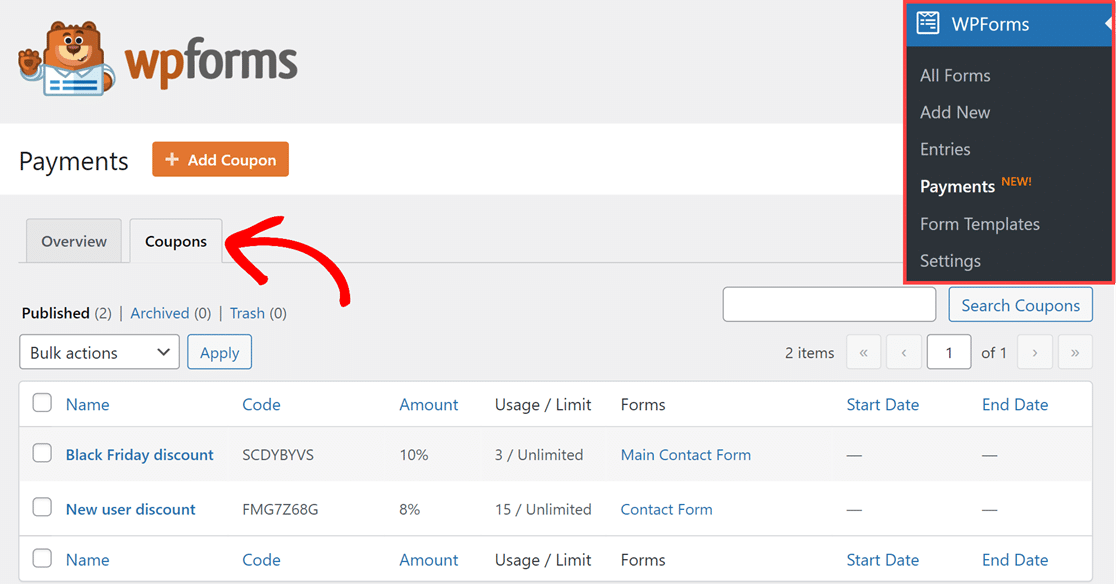
Em seguida, basta clicar no botão + Adicionar Cupão acima do separador de Cupões para começar. Será levado para a página Adicionar Novo Cupão onde pode personalizar todos os tipos de campos para o seu cupão.
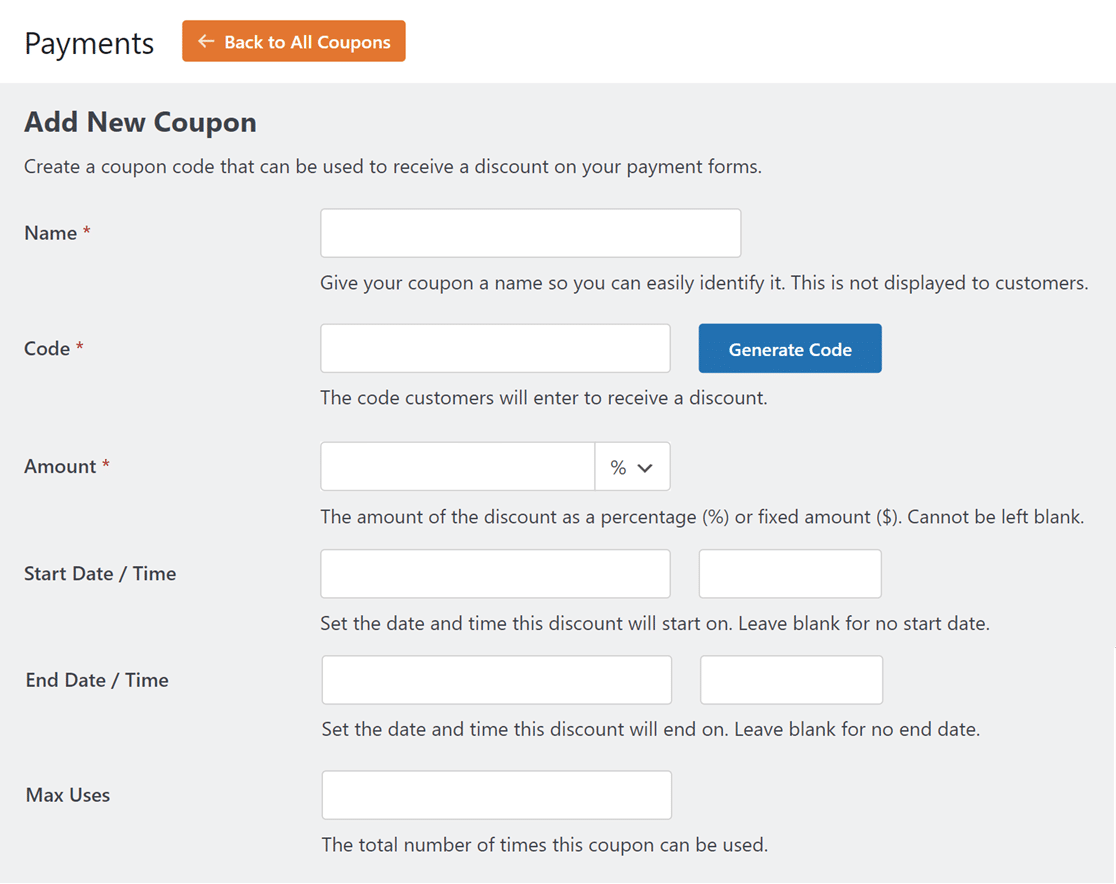
Aqui está um resumo destes campos personalizáveis:
- Nome: Primeiro, dá ao seu cupão um título para fácil identificação. Mas não se preocupe, este nome não será visível para os clientes.
- Código: Em seguida, definirá o código do cupão para os clientes usarem nos descontos que oferece. Pode criar o seu próprio código ou clicar no botão Gerar Código para obter um código de cupão aleatório.
- Montante: Com este campo, escolherá o tipo de montante de desconto que o seu cupão oferece. Este desconto pode ser uma percentagem ou um montante fixo. Use o menu suspenso ao lado do campo para selecionar o que gostaria de usar.
- Data/Hora de Início: Use este campo para determinar quando o cupão começa a estar ativo. Pode deixá-lo em branco se desejar.
- Data/Hora de Fim: Escolha quando o cupão deixará de ser válido. Também pode deixar este campo em branco se não quiser definir uma data de fim.
- Utilizações Máximas: Defina o número máximo de vezes que o cupão pode ser usado antes de ser inválido, ou deixe-o em branco.
Tenha em mente que não pode alterar o Código ou o Montante após guardar o cupão, por isso certifique-se de verificar estes campos. Agora, pode repetir este passo para criar quantos cupões desejar.
Por que quereria códigos de cupão variados? Para diferentes épocas, eventos e promoções! Pode estar a realizar uma promoção de Dia dos Namorados, por exemplo, e querer um cupão válido apenas por um dia.
Ou, pode querer um cupão que dure durante uma promoção relâmpago de Ano Novo. Pode criar ambos estes cupões para serem usados no seu site lado a lado com cupões adicionais.
Passo 5: Adicione o Campo de Cupão ao Seu Formulário
Agora que o seu cupão está pronto, selecionará o formulário ou formulários com os quais deseja que ele funcione. Existem algumas maneiras de abordar este passo.
Se já tem o formulário criado com o qual planeia usar o cupão, pode selecioná-lo na página Adicionar Novo Cupão, a partir do passo anterior.
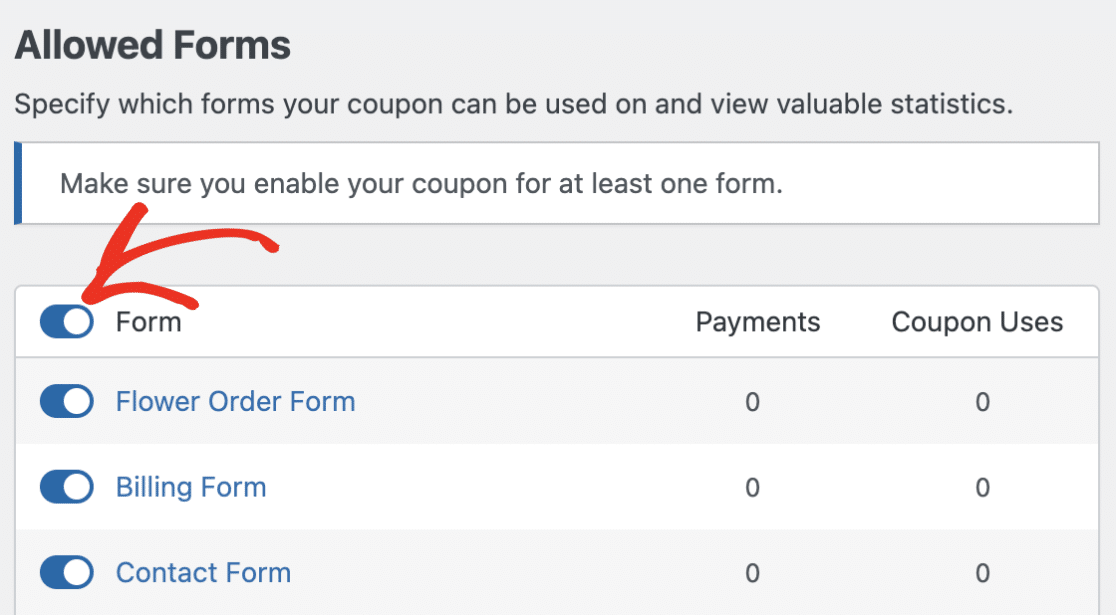
Basta percorrer a secção Formulários Permitidos e ativar o formulário ou formulários onde pretende usar o cupão. Se quiser usar o cupão em todos os seus formulários, basta ativar Formulário.
Outra forma de adicionar o seu cupão ao formulário desejado é através do construtor de formulários, abrindo primeiro o formulário.
Assim, pode abrir o construtor de formulários num formulário em branco, num formulário que criou, ou num formulário que selecionou da nossa galeria de modelos.
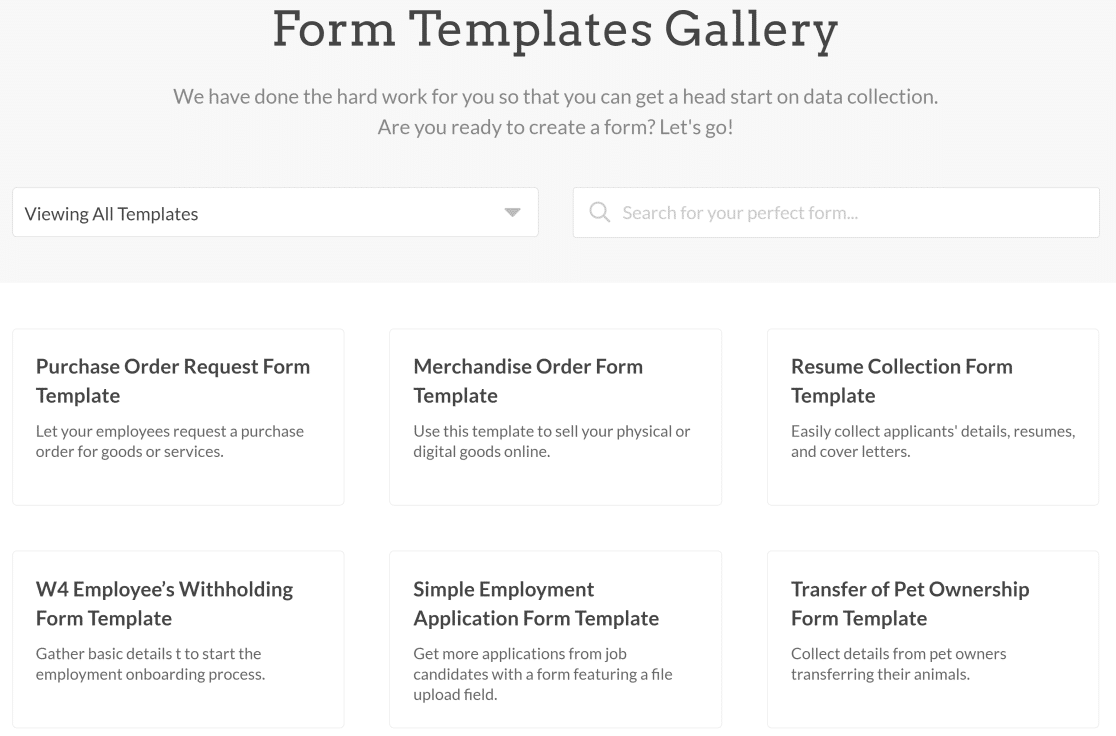
Devemos acrescentar aqui também que temos muitos modelos de formulários de encomenda na nossa galeria que já têm o campo Cupão, o campo Cartão de Crédito Stripe e outros campos necessários, prontos a serem personalizados por si.
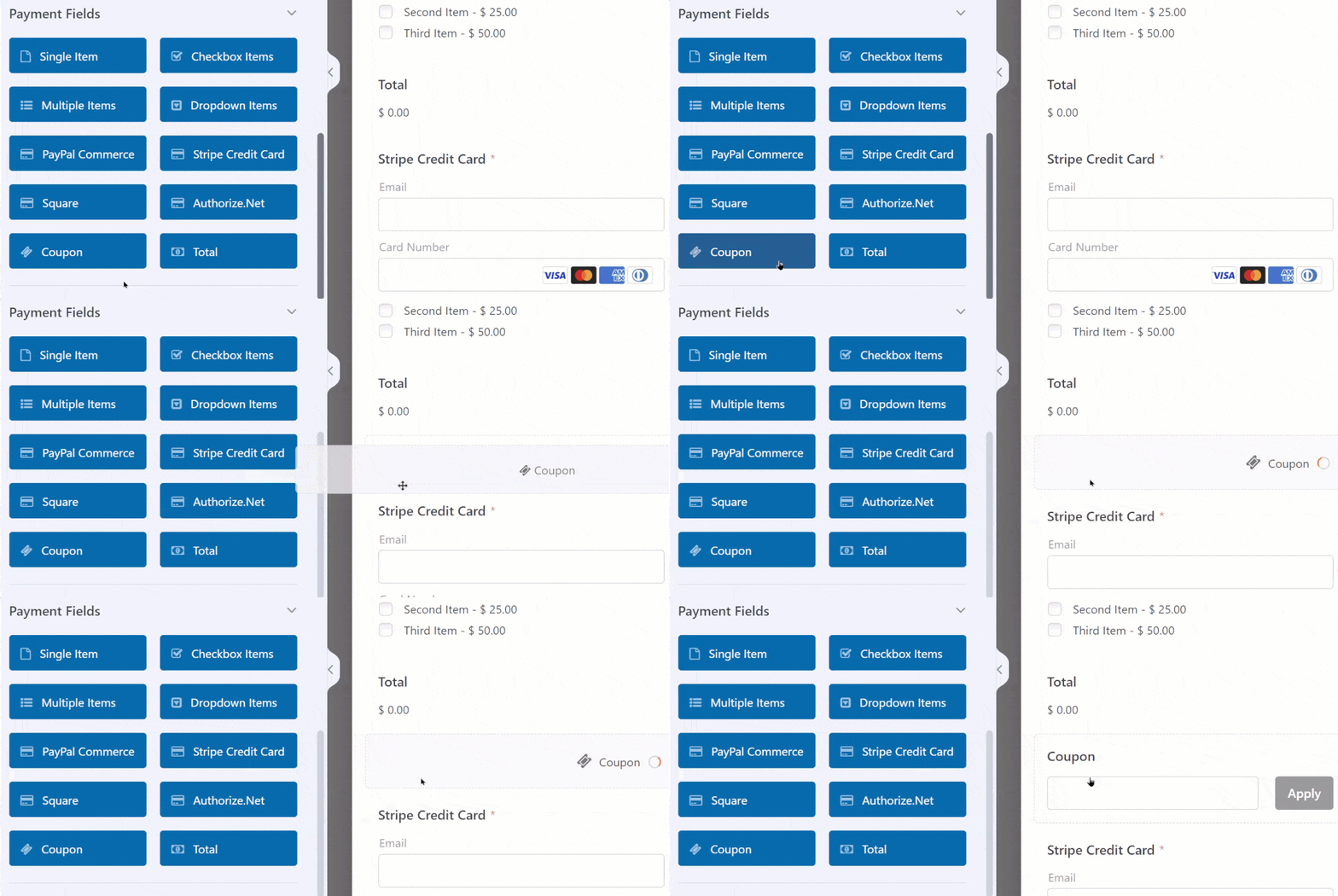
Assim que decidir o formulário onde pretende usar estes campos, abra o construtor de formulários e navegue até à secção Campos de Pagamento.
Agora, adicione o campo Cupão ao seu formulário arrastando-o e soltando-o onde pretende. Sugerimos colocá-lo algures acima das informações do cartão de crédito do utilizador.
Em seguida, clique no campo Cupão para abrir as suas Opções de Campo. Aqui, pode personalizar a redação, se desejar, para informar o seu cliente que pode introduzir o seu código de cupão.
Mais importante ainda, escolherá o cupão que criou anteriormente no menu suspenso Cupões Permitidos.
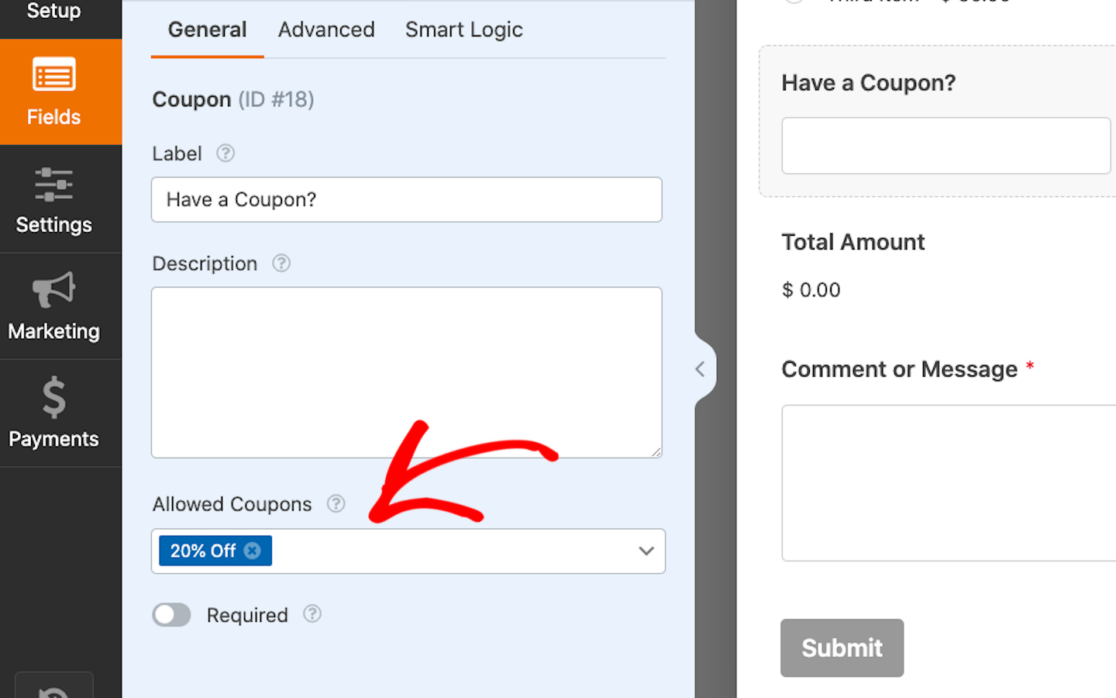
Pode até selecionar vários cupões para serem permitidos num único formulário! Deve saber, no entanto, que os utilizadores só podem aplicar um dos cupões permitidos para um desconto ao preencher o seu formulário.
Em seguida, para ainda mais personalização, clique no separador Avançadas do campo Cupão. Aqui, pode alterar o texto do botão Aplicar para que diga o que quiser!
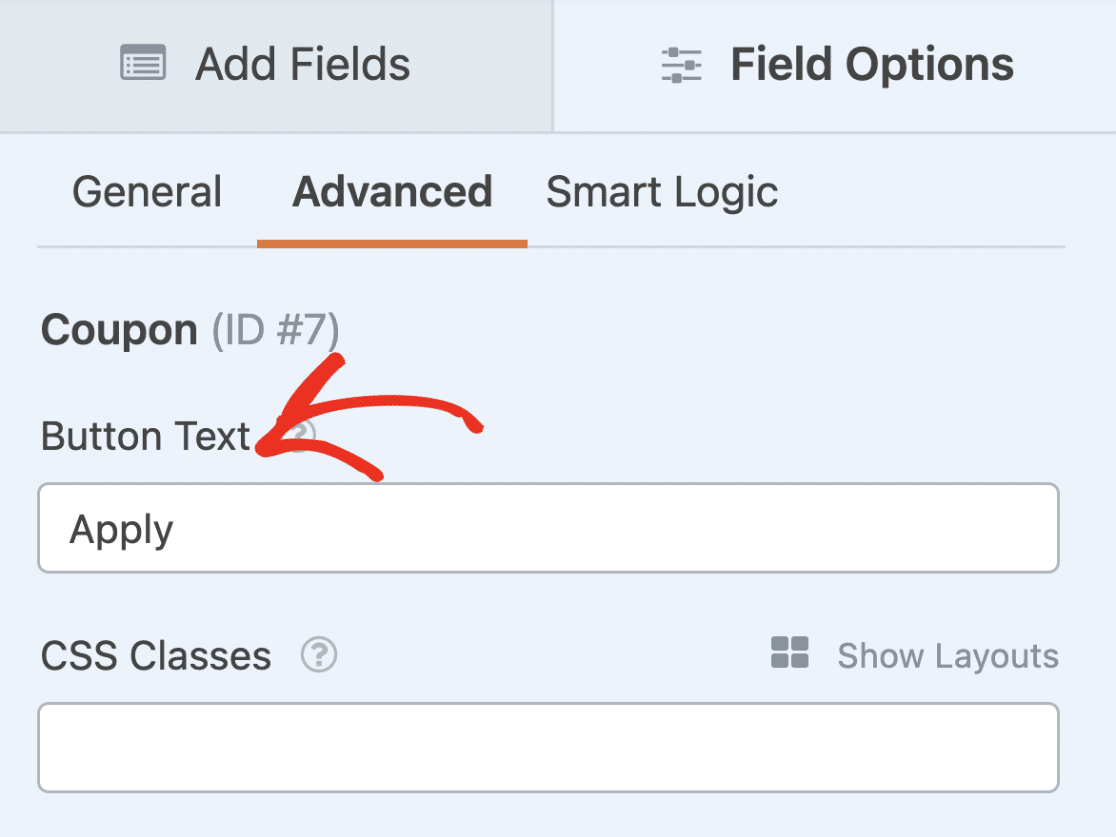
Como sempre, certifique-se de que guarda o seu formulário quando terminar de o personalizar.
Passo 6: Publique e Promova o Novo Formulário de Cupão
Tudo o que resta fazer é publicar e promover os seus novos formulários de cupão! E com o WPForms, é incrivelmente fácil de fazer.
Pode colocar os seus novos formulários em vários locais do seu site WordPress, como as suas publicações, páginas e widgets de barra lateral.
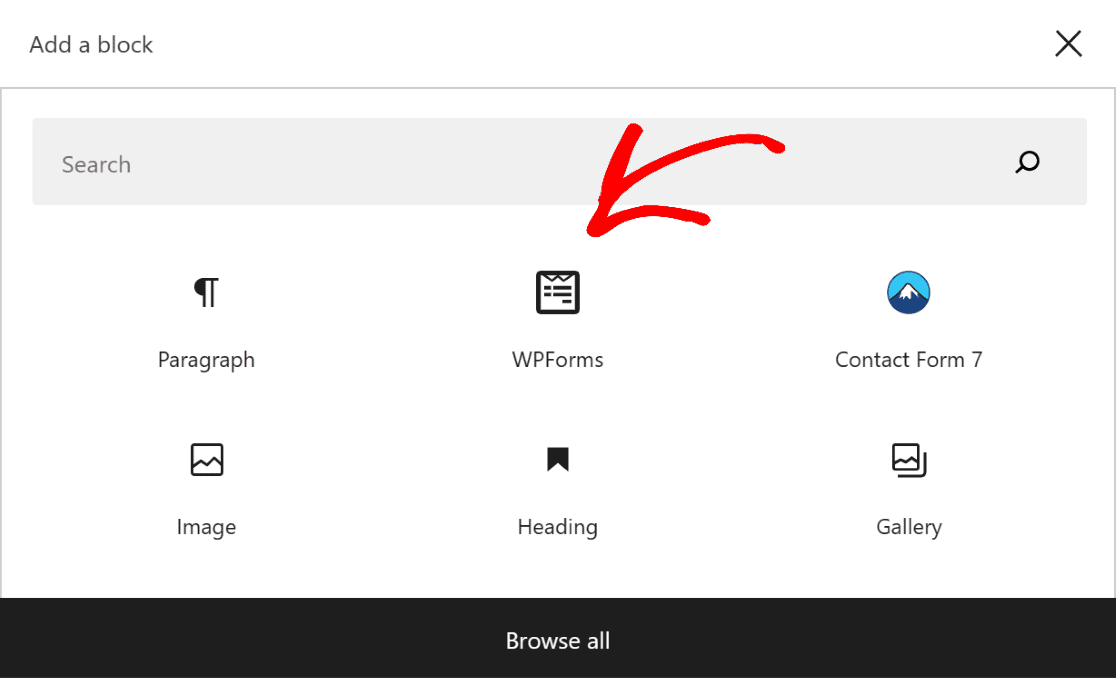
Para adicionar o seu formulário, crie uma nova publicação ou página no WordPress, ou atualize as definições de uma existente. Em seguida, clique no botão preto mais (+) para adicionar um novo bloco. Nas seleções pop-up, escolha WPForms.
O widget WPForms aparecerá agora dentro do bloco. A partir daqui, clique no menu suspenso WPForms e escolha o formulário Stripe com o campo Cupão que pretende exibir.
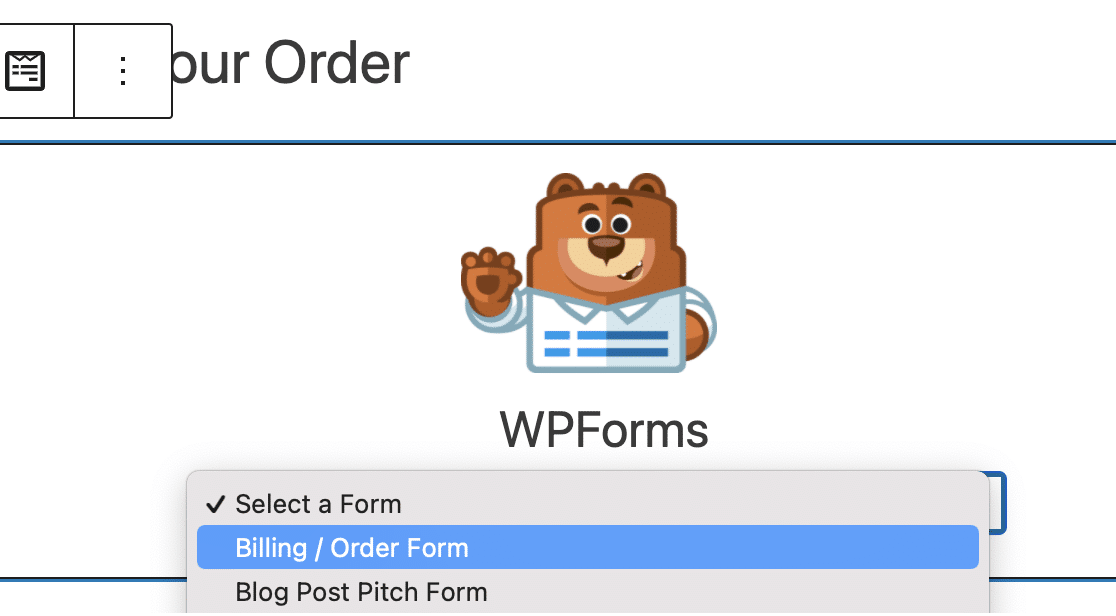
O seu novo formulário está agora pronto a ser guardado ou publicado no seu site! Ao publicar, certifique-se de que os visitantes do seu site e os clientes têm acesso aos códigos de cupão que criou, para que possam introduzi-los nos campos de Cupão nos seus formulários Stripe.
Pode partilhar estes códigos em todo o seu site, ou em e-mails promocionais e outros locais. Certifique-se de consultar o nosso artigo completo sobre ideias de códigos promocionais para as festas para alguma inspiração. Pode também configurar o seu formulário para aplicar automaticamente o código de cupão quando um link para este formulário é clicado.
Dica Bónus: Monitorize as Submissões do Formulário e o Uso de Cupões
Se tem curiosidade sobre como o WPForms regista os envios de formulários, pagamentos e utilização de cupões, ficará satisfeito por saber que tanto os utilizadores Lite como os Pro podem ver facilmente todos estes detalhes.
Comece por navegar até WPForms no seu painel WordPress e, em seguida, selecione Pagamentos. Uma vez lá, clique no separador Cupões para ver um resumo rápido de todas as transações de cupões que ocorreram.
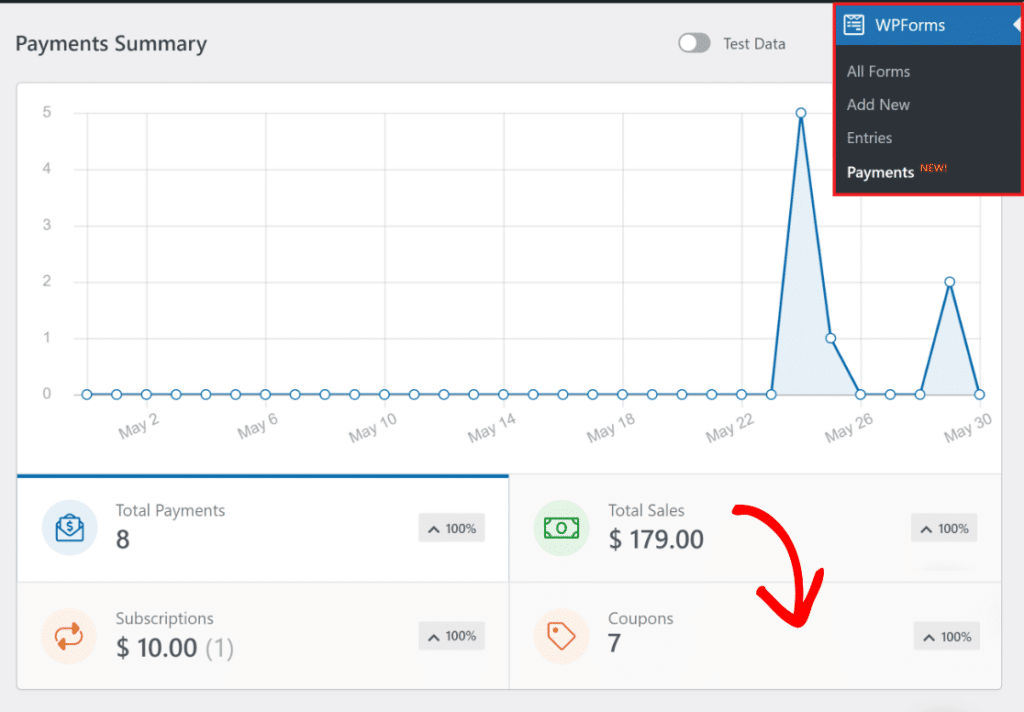
Encontrará uma tabela a listar cada transação concluída através do seu formulário. Se precisar de mais informações sobre uma entrada específica, basta clicar nela para obter dados detalhados de pagamento e cupão.
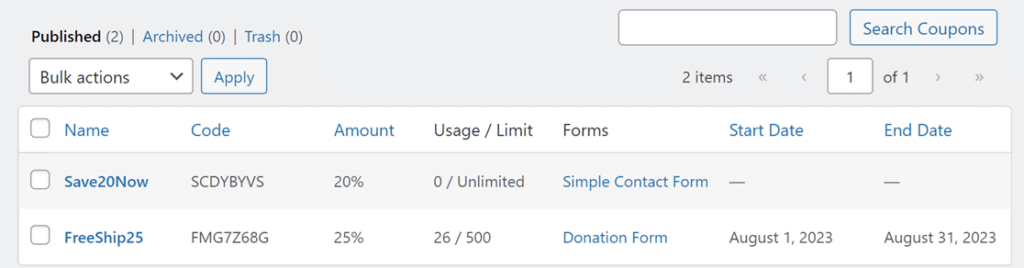
Agora, tem tudo configurado com o seu formulário de pagamento, juntamente com o rastreamento de cupões e um painel organizado para ver cada venda e utilização de cupão.
FAQs sobre Como Adicionar Campos de Cupão a Formulários Stripe
Porque devo adicionar campos de cupão aos meus formulários Stripe?
Adicionar campos de cupão aos seus formulários Stripe traz muitos benefícios ao seu site! Aqui estão apenas alguns deles:
- Os cupões fornecem um incentivo poderoso para os potenciais clientes completarem as suas transações.
- Oferecer descontos fomenta um sentido de valor.
- Os cupões permitem-lhe realizar promoções e campanhas direcionadas.
- Os cupões incentivam a lealdade do cliente porque os utilizadores apreciam a oportunidade de poupar dinheiro, o que aumenta a probabilidade de negócios repetidos.
- A visibilidade de um campo de cupão nos seus formulários pode atrair novos clientes que procuram ativamente descontos.
Na verdade, existe toda uma psicologia por trás da oferta de cupões e descontos! Dê uma vista de olhos ao nosso artigo completo sobre o tema para saber mais.
Como adicionar cupões no Stripe?
Para adicionar cupões no Stripe, precisa de criar um cupão no Painel Stripe na secção "Cupões". Uma vez criado, pode aplicar este cupão a subscrições ou faturas manualmente ou através da sua integração.
No entanto, se criou um formulário usando WPForms, pode sempre tirar partido do Addon de Cupões para aplicar estes cupões diretamente nos seus formulários.
Pode adicionar campos personalizados ao Stripe?
O próprio Stripe não suporta diretamente a adição de campos personalizados aos seus formulários de pagamento. No entanto, se usar o WPForms com integração Stripe, pode facilmente adicionar campos personalizados aos seus formulários, como nome, e-mail ou quaisquer outros detalhes que precise de recolher.
Como adiciono um cupão ao WPForms?
Para adicionar um cupão ao WPForms, precisa do WPForms Pro juntamente com o Addon de Cupões. Uma vez ativado, pode facilmente criar e aplicar códigos de cupão aos seus formulários de pagamento Stripe, permitindo aos utilizadores receber descontos durante o processo de checkout.
Como criar um código de cupão?
Criar um código de cupão é simples com o WPForms Pro. Após instalar o Addon de Cupões, navegue até à secção Cupões nas definições do seu WPForms.
A partir daí, pode criar um novo cupão, definir o valor do desconto e especificar quaisquer restrições de utilização. Este código pode então ser aplicado aos seus formulários Stripe, dando aos utilizadores a opção de o introduzir durante o checkout.
Em seguida, Adicione Cálculos aos Seus Formulários
Independentemente do tipo de formulários que utiliza no seu site, oferecer capacidades de cálculo aos utilizadores do seu formulário é um divisor de águas. De hipotecas a 401Ks e muitos cálculos intermédios, o addon Calculadora do WPForms pode fazer tudo.
Crie o Seu Formulário WordPress Agora
Pronto para construir o seu formulário? Comece hoje com o plugin construtor de formulários WordPress mais fácil. O WPForms Pro inclui muitos modelos gratuitos e oferece uma garantia de devolução do dinheiro em 14 dias.
Se este artigo o ajudou, siga-nos no Facebook e no X (Twitter) para mais tutoriais e guias gratuitos sobre WordPress.





Infelizmente, o cupão não pode ser processado pelo Stripe se o código do cupão for 100%. O Stripe não permite processar uma transação que seja “0”. Este é um problema enorme com o qual estamos a lutar neste momento. Talvez possa ajudar.
Olá Hubertus – Lamento saber do problema. Quando tiver oportunidade, envie-nos uma mensagem com uma captura de ecrã para o suporte para que possamos ajudar.
Se tiver uma licença WPForms, tem acesso ao nosso suporte por e-mail, por isso, por favor, envie um ticket de suporte.
Caso contrário, fornecemos suporte complementar limitado no fórum de suporte do WPForms Lite no WordPress.org.
Obrigado 🙂