



Resumo de IA
Procura uma forma fácil de adicionar um formulário de checkout de um clique ao seu site WordPress?
Os compradores online de hoje esperam conveniência e rapidez das lojas online. Permitir que os seus clientes guardem os seus dados de pagamento para que possam finalizar a compra com um único clique irá poupar-lhes tempo, ajudar a reduzir o abandono do carrinho de compras e diminuir os erros no checkout.
Neste tutorial, vamos mostrar-lhe uma forma rápida, fácil e gratuita de criar um formulário de checkout seguro de cartão de crédito de um clique no WordPress, sem necessidade de HTML, CSS ou Javascript.
Crie o Seu Formulário de Checkout WordPress Agora
O Que É o Checkout de Um Clique?
O checkout de um clique é uma forma conveniente para os clientes comprarem artigos online com o clique de um botão, sem necessidade de introduzir o nome completo, morada, dados do cartão e outras informações de pagamento.
O checkout de um clique funciona armazenando os dados de um cliente de forma segura durante o seu registo inicial. Quando o cliente iniciar sessão novamente, pode concluir as suas compras sem necessidade de introduzir novamente todas as suas informações, melhorando e acelerando a experiência de checkout.
Como Criar um Formulário de Checkout de Um Clique no WordPress
A Amazon foi um dos primeiros sites a começar a usar o checkout de um clique, mas é agora uma funcionalidade comum em sites de eCommerce.
Vários processadores de pagamento, incluindo o Stripe, oferecem agora uma funcionalidade de checkout de um clique. Isto significa que o cliente pode usar o checkout de um clique em qualquer loja online que utilize esse processador de pagamento, em vez de criar uma conta de utilizador e introduzir os dados de pagamento em todos os sites onde compra.
Continue a ler para um guia simples passo a passo para configurar o checkout de um clique com WPForms e Stripe.
Passo 1: Instalar o WPForms

O WPForms é o melhor plugin construtor de formulários sem código para WordPress. Todas as versões do plugin incluem funcionalidade de pagamento Stripe para que possa facilmente criar formulários de pagamento, formulários de aprovação de despesas e mais.
Existem até mais de 2.100 modelos de formulários que vêm com o WPForms, incluindo vários formulários de pagamento e checkout. Neste tutorial, usaremos um formulário de encomenda Stripe, que pode personalizar para se adequar ao checkout da sua loja online.
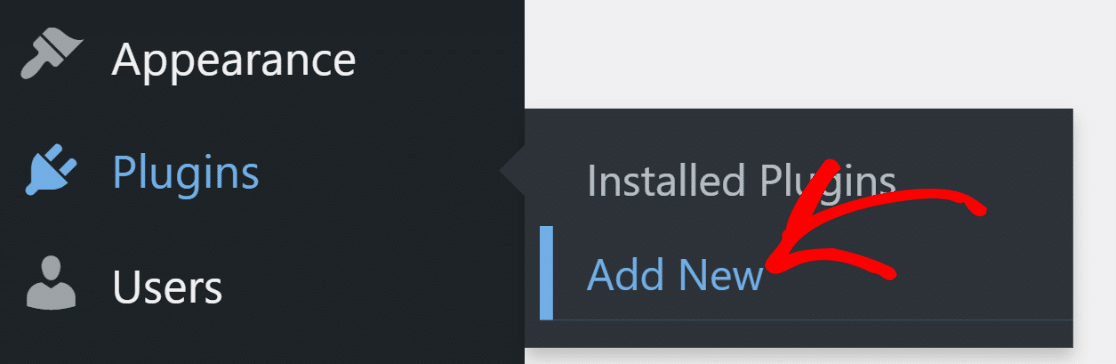
Para começar, instale o plugin navegando para Plugins » Adicionar Novo no seu painel WordPress.
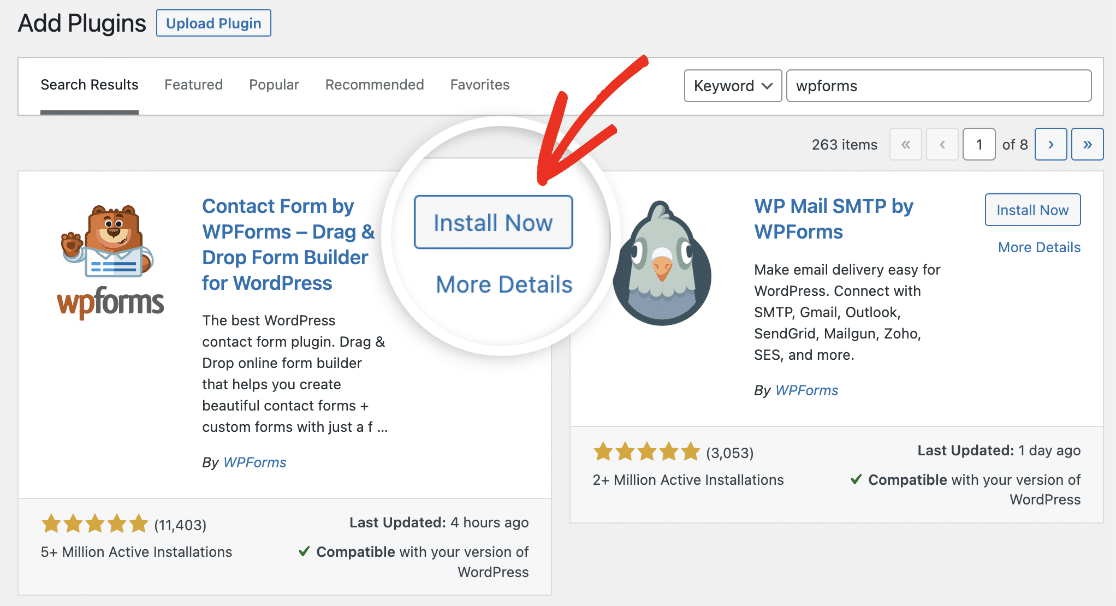
Digite “WPForms” na barra de pesquisa para encontrar o plugin WPForms e clique no botão Instalar Agora.
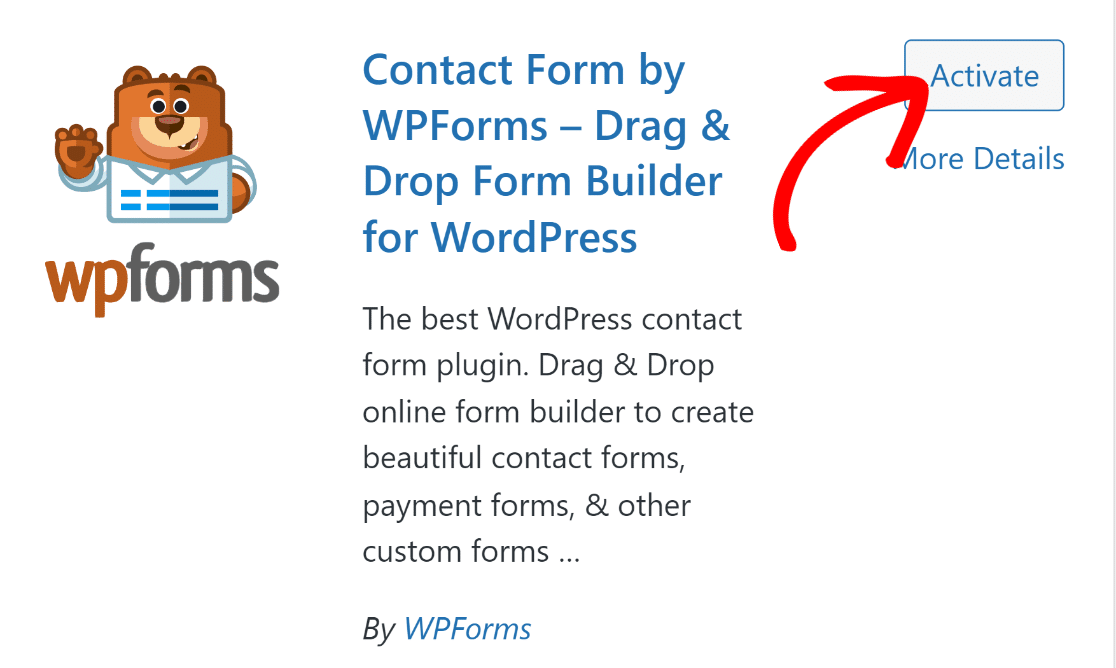
Aguarde alguns momentos para o plugin instalar e clique no botão Ativar.
Assim que o plugin estiver ativo, estará pronto para configurar pagamentos e criar o seu formulário de checkout.
Passo 2: Conecte a Sua Conta Stripe ao WPForms
O WPForms vem com vários modelos gratuitos de formulários de encomenda e pagamento, mas precisará de configurar um gateway de pagamento para os usar. Os gateways de pagamento permitem-lhe recolher de forma segura os dados de pagamento do cliente e autorizar pagamentos com cartão em troca de uma pequena taxa de transação.
O WPForms integra a API de vários gateways de pagamento, como Paypal, Square e Authorize.net. Mas se procura a opção mais acessível que oferece checkout com um clique, pode usar o Stripe, integrado no WPForms Lite. Não há custos adicionais para usar o Stripe para aceitar pagamentos; ser-lhe-á cobrada apenas uma taxa de 3% por transação, mais as taxas do Stripe.
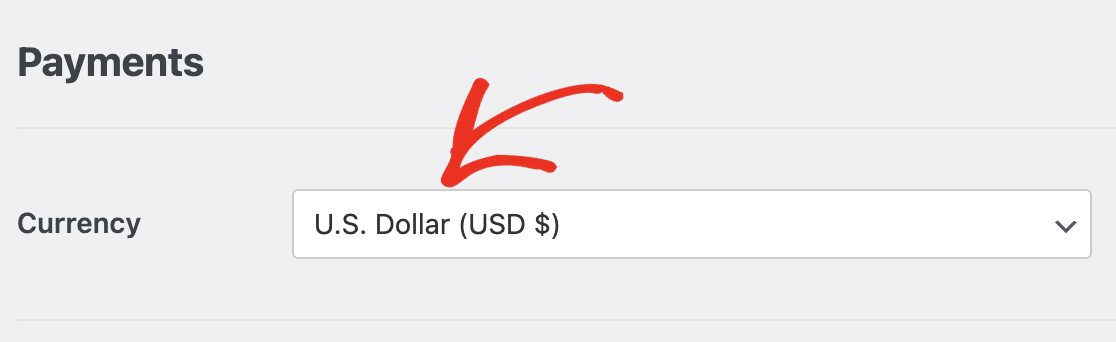
Pode ligar o WPForms à sua conta Stripe navegando para WPForms » Definições e clicando no separador Pagamentos .
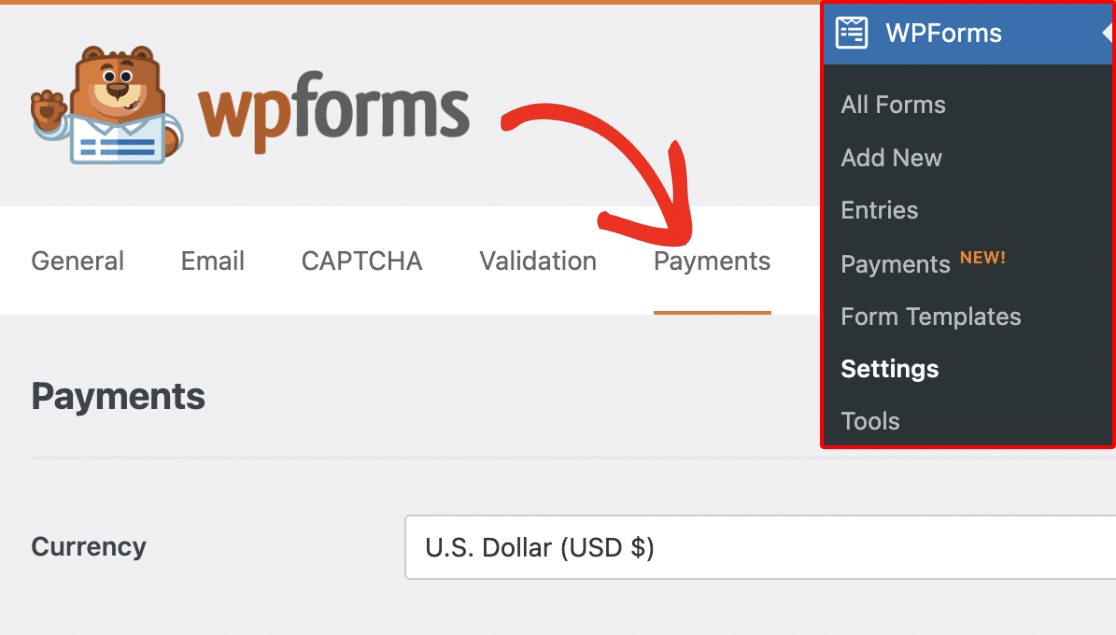
Neste ecrã, pode alterar a moeda para aceitar pagamentos a partir da seleção do menu suspenso.
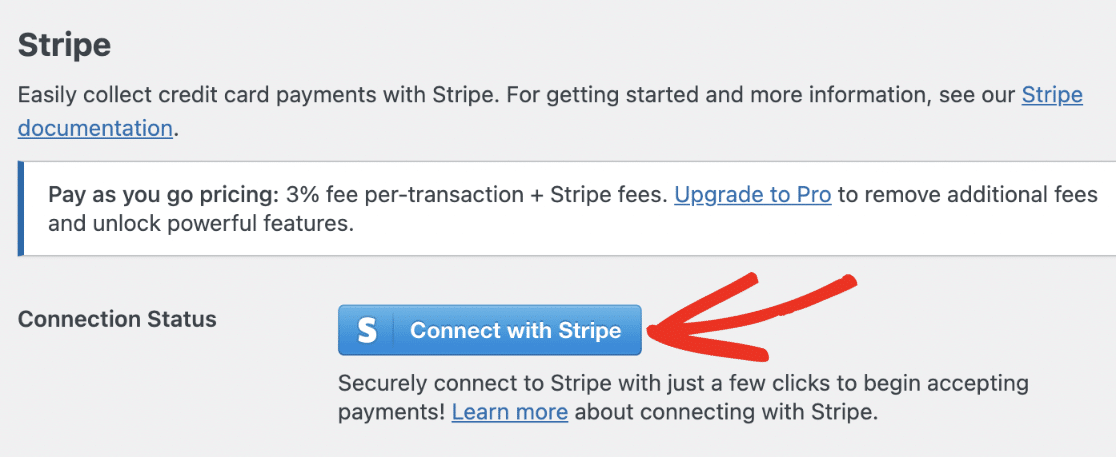
Desloque-se um pouco mais abaixo na página e clique no botão Ligar ao Stripe.
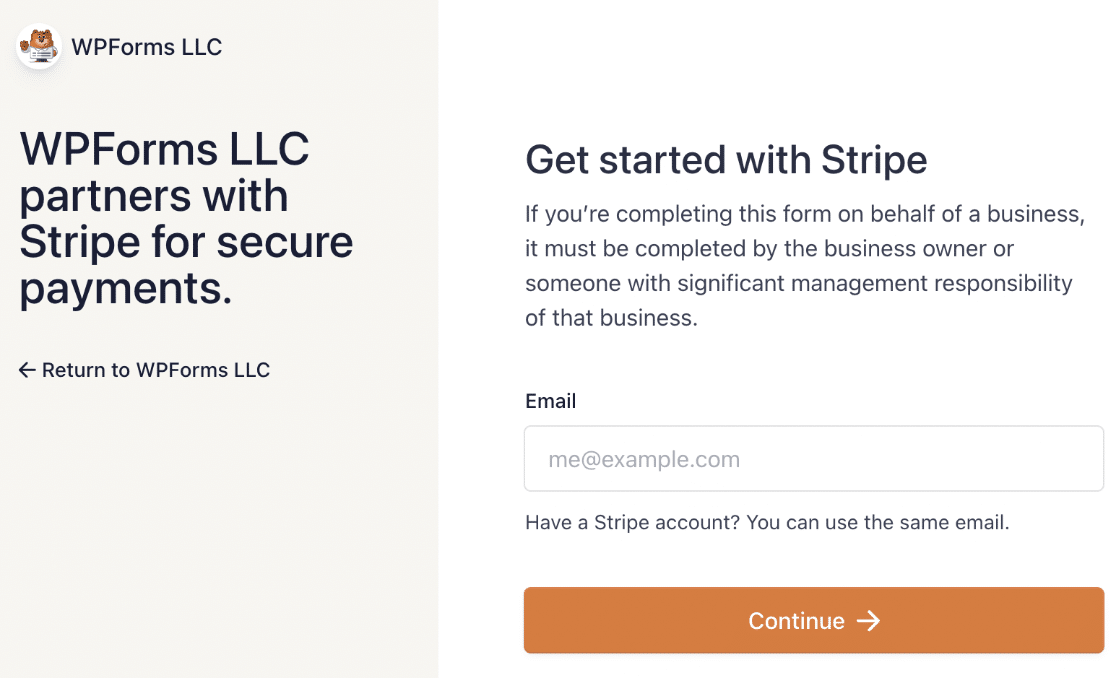
Isto irá levá-lo ao assistente de ligação do Stripe, onde pode ligar-se à sua conta existente ou configurar uma nova conta.
Após concluir o assistente de ligação, regressará ao seu painel WordPress, onde deverá ver uma confirmação de que o WPForms está agora ligado à sua conta Stripe.
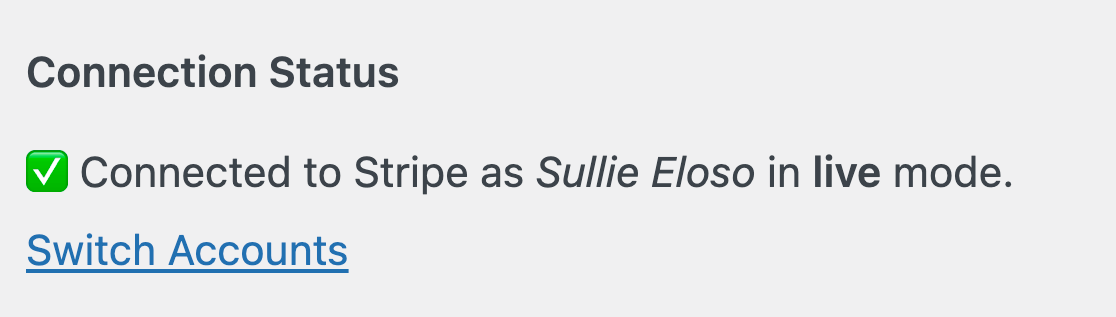
Está agora tudo configurado e pronto para aceitar pagamentos no seu site. Tudo o que precisa de fazer é criar o seu formulário de checkout.
Passo 3: Crie um Formulário de Checkout
Navegue para WPForms » Adicionar Novo para consultar os modelos de formulário.

Introduza um nome para o seu formulário no topo do seu construtor. Pode chamá-lo "Checkout" ou qualquer outro nome descritivo que se adeque aos seus propósitos.

Para este tutorial, usaremos o Modelo de Formulário de Pagamento Stripe. Este é um formulário de pagamento simples que pode personalizar para se adequar às suas necessidades.
Digite "Stripe" no campo de pesquisa à esquerda do navegador de modelos e role para baixo até "Modelo de Formulário de Pagamento Stripe". Clique no botão Usar Modelo.
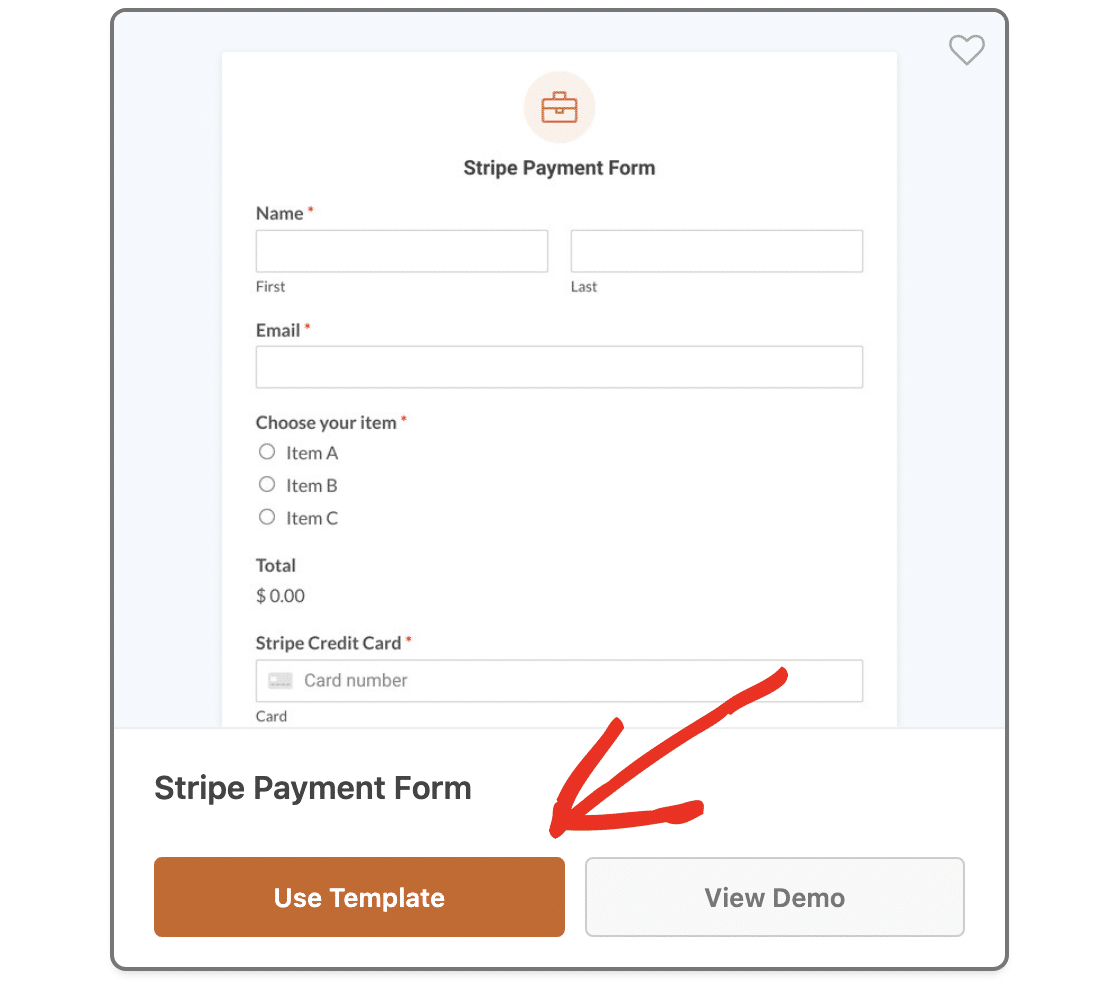
Isto irá levá-lo para o construtor de formulários de arrastar e soltar. Aqui pode personalizar o formulário para se adequar à sua loja online.
Por exemplo, o modelo inclui um campo de botão de rádio de escolha múltipla que permite a um utilizador escolher um único produto, mas pode querer alterá-lo para um campo de pagamento de caixa de seleção para que possam encomendar vários itens.
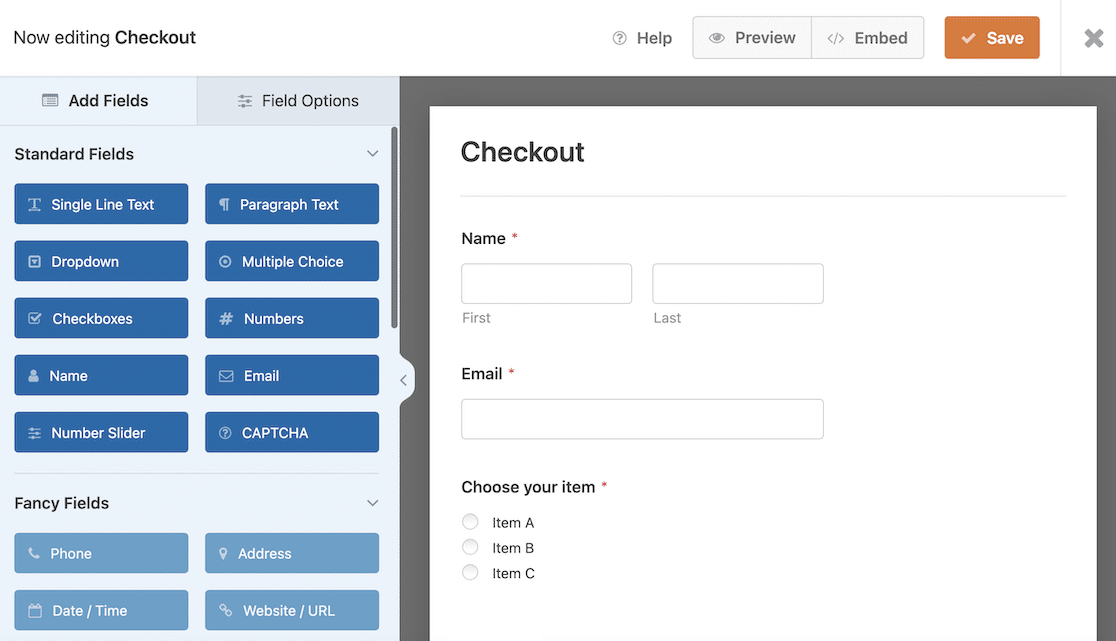
Para adicionar campos de formulário adicionais, arraste e solte-os do painel Adicionar Campos à esquerda. No entanto, tente evitar adicionar campos desnecessários, pois isso aumentará o tempo que o utilizador leva para fazer o checkout, reduzindo a eficácia da funcionalidade de um clique.
O Stripe já fornece campos para informações do cliente, como endereço de envio e endereço de faturação, número de telefone e número de cartão de crédito, pelo que não precisa de os adicionar ao seu formulário.
Para editar o texto do seu formulário, clique no campo de entrada e altere o texto do rótulo ou do marcador no painel Opções de Campo.
Não se esqueça de ajustar o preço e o nome dos itens para que correspondam aos seus produtos. Veja o nosso guia completo sobre personalização das opções de campo se precisar de mais ajuda com isto.
Passo 4: Ative o Stripe Link
Para permitir que os utilizadores concluam o checkout com um clique, terá de ativar o Stripe Link. Esta é a solução de checkout com um clique do Stripe que armazena de forma segura os detalhes do cliente e permite que os reutilizem em qualquer site que suporte Link.
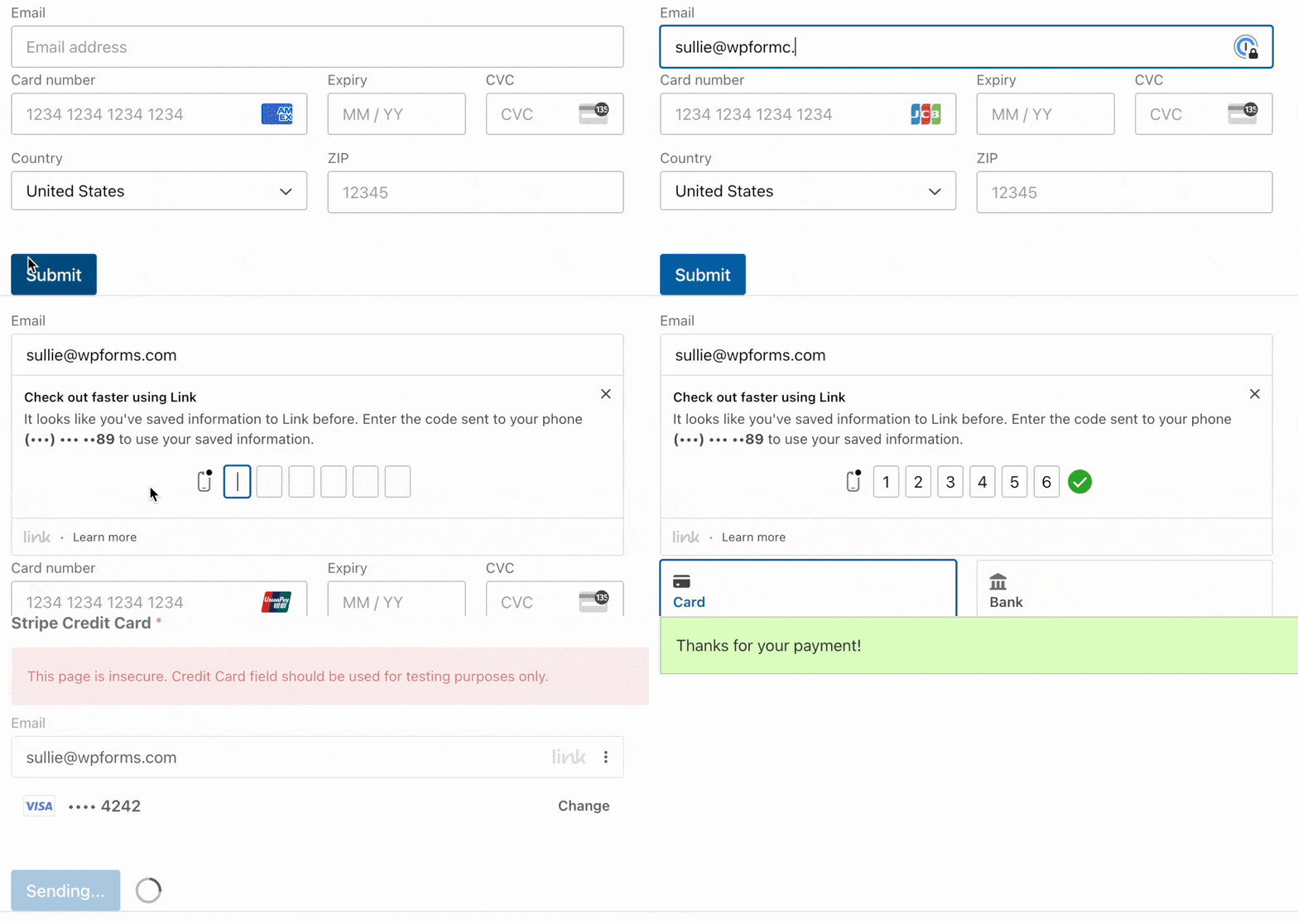
Após registar-se com o Link, o cliente receberá um código de acesso único para autenticação. Após a sua introdução, os detalhes de pagamento serão pré-preenchidos no formulário de checkout, pelo que tudo o que precisam de fazer é submeter o formulário para efetuar o pagamento.
Concluir o checkout com o Stripe Link demora apenas 6 segundos e pode aumentar as taxas de conversão em mais de 7%.
Para garantir que o Link está ativado, vá a Definições de Pagamento nas definições da sua conta Stripe e escolha “WPForms LLC” no menu suspenso Selecione a sua Plataforma.
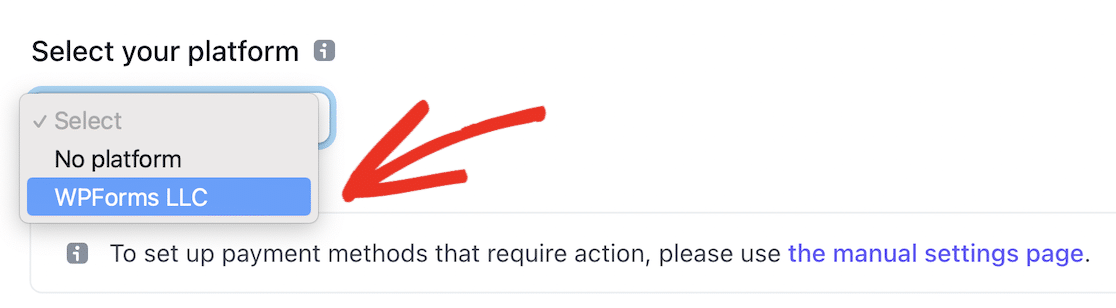
Isto apresentará os métodos e definições de pagamento para o WPForms. Role para baixo até à secção Carteiras e certifique-se de que o Link está definido como Ativado.
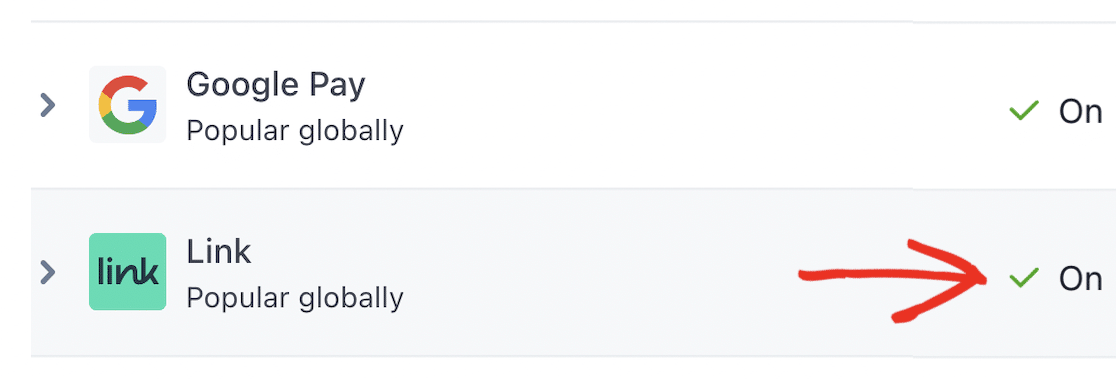
Assim que o Link estiver ativo para a sua conta Stripe, pode voltar ao WordPress para terminar de configurar o seu formulário de checkout.
É uma boa ideia testar o seu formulário e a configuração de pagamento Stripe antes de o ativar. Consulte o nosso guia sobre como ativar o modo de teste Stripe no WordPress para obter instruções detalhadas sobre como fazer isto.
Enquanto estiver em modo de teste, pode experimentar o quão fácil é concluir um checkout com um clique:
Passo 5: Publique o Seu Formulário de Checkout
Agora é hora de ativar o seu formulário de checkout para poder começar a ganhar dinheiro! Clique no botão Incorporar no topo do construtor de formulários.

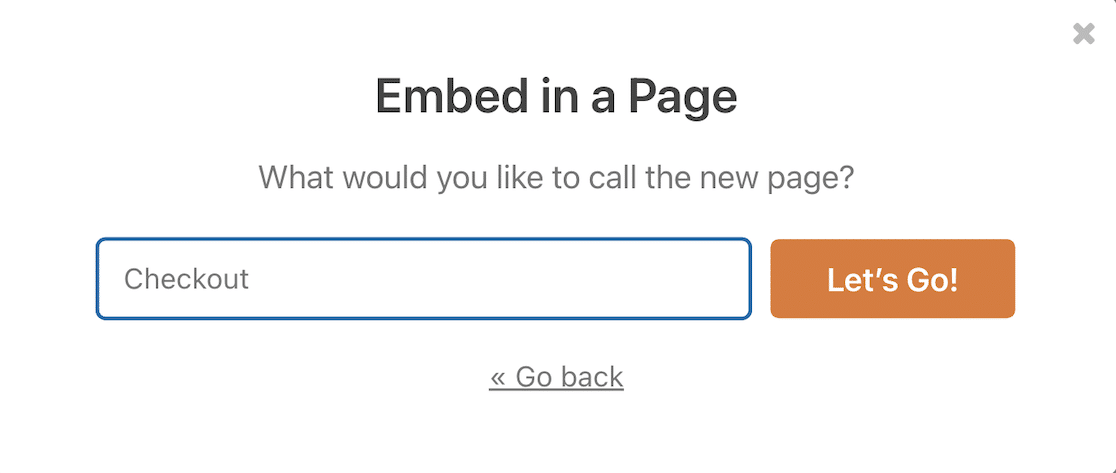
Aparecerá uma janela pop-up a perguntar se deseja incorporar o seu formulário numa página existente ou criar uma nova página. Pode clicar no botão Criar Nova Página para criar uma página de checkout separada para a sua loja online.

Introduza um nome adequado para a sua página e clique em Vamos Lá! para criar a página.
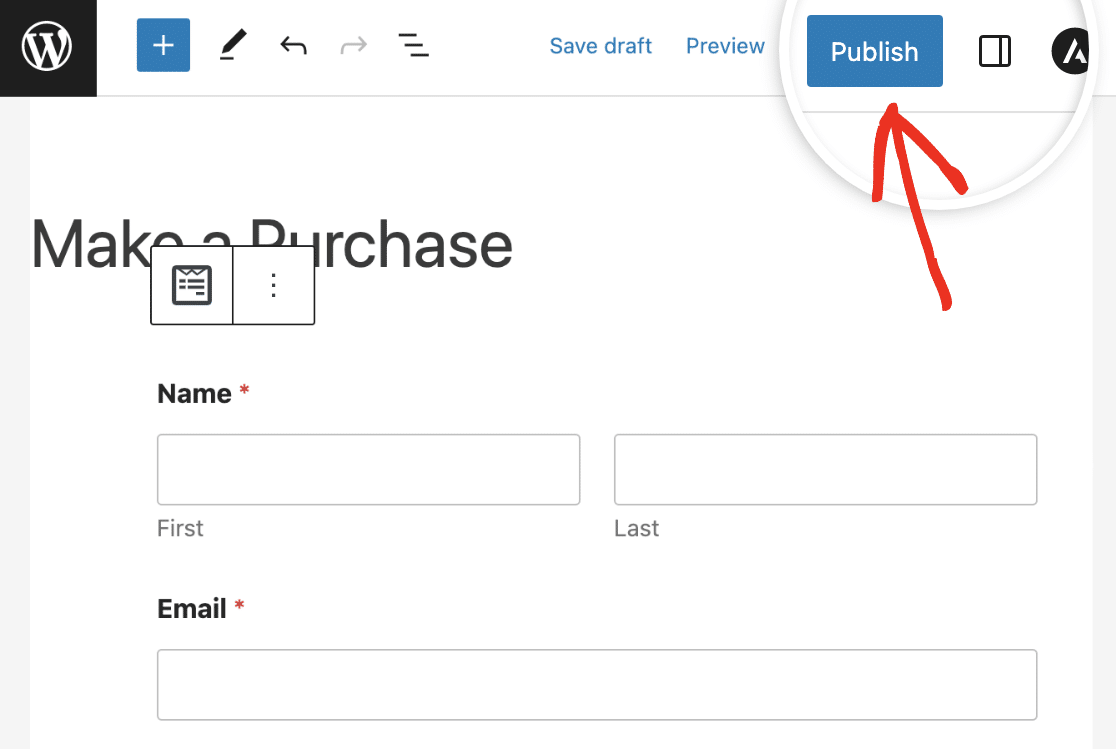
Agora tudo o que precisa de fazer é clicar no botão Publicar no canto superior direito para ativar a página de checkout.
O seu formulário de pagamento está pronto, e os seus clientes podem completar o processo de checkout e a validação do cartão com um clique!
Em seguida, Saiba Como Aceitar Pagamentos Recorrentes
Para poupar ainda mais tempo aos seus clientes, aprenda como ativar pagamentos recorrentes no Stripe para poder oferecer subscrições. Pode também ler sobre algumas das reclamações mais comuns dos clientes sobre formulários de pagamento para o ajudar a melhorar os formulários no seu site.
Crie o Seu Formulário de Checkout WordPress Agora
Pronto para criar o seu formulário? Comece hoje com o plugin construtor de formulários WordPress mais fácil. O WPForms Pro inclui muitos modelos gratuitos e oferece uma garantia de devolução do dinheiro em 14 dias.
Se este artigo o ajudou, por favor siga-nos no Facebook e Twitter para mais tutoriais e guias gratuitos do WordPress.





