


Resumo de IA
Gerir despesas numa empresa pode ser uma dor de cabeça, especialmente quando as aprovações são atrasadas ou os pedidos são ignorados. Criar um formulário de aprovação de despesas pode poupar-lhe imenso tempo e aborrecimento na gestão de pedidos da equipa.
Os formulários de aprovação de despesas garantem que todos os pedidos financeiros são revistos sistematicamente de acordo com a política corporativa e as projeções financeiras. Isto ajuda a facilitar o processo de aprovação e simplifica as coisas para todos os envolvidos.
Crie o Seu Formulário de Aprovação de Despesas Agora 📝
Neste guia, mostrar-lhe-ei como configurar um poderoso formulário de aprovação de despesas utilizando o WPForms. Passei por este processo eu próprio e sei os passos exatos para o tornar o mais tranquilo possível, mesmo que seja novo na criação de formulários!
Como Criar Formulários de Despesas para a Sua Pequena Empresa Facilmente!
Pode contar com a facilidade de utilização e funcionalidade do WPForms para desenhar um formulário de aprovação de despesas no WordPress. Siga os passos abaixo para começar:
1. Subscreva e Instale o WPForms Pro
O WPForms é o melhor plugin construtor de formulários para adicionar formulários personalizados ao WordPress. Pode utilizá-lo para criar qualquer tipo de formulário WordPress e publicá-lo facilmente no seu site. Inclui até mais de 2.100 modelos de formulários WordPress, incluindo formulários de pedido de despesas.
Como utilizaremos os Addons Guardar e Continuar e Assinatura para este guia, deve subscrever o WPForms Pro para aceder a integrações premium, addons e funcionalidades extra como lógica condicional.

Após ter adquirido a subscrição do WPForms Pro, é hora de instalar e ativar o plugin no seu site WordPress.
Atualize para o WPForms Pro Agora! :)
2. Obtenha os Addons Guardar e Continuar e Assinatura
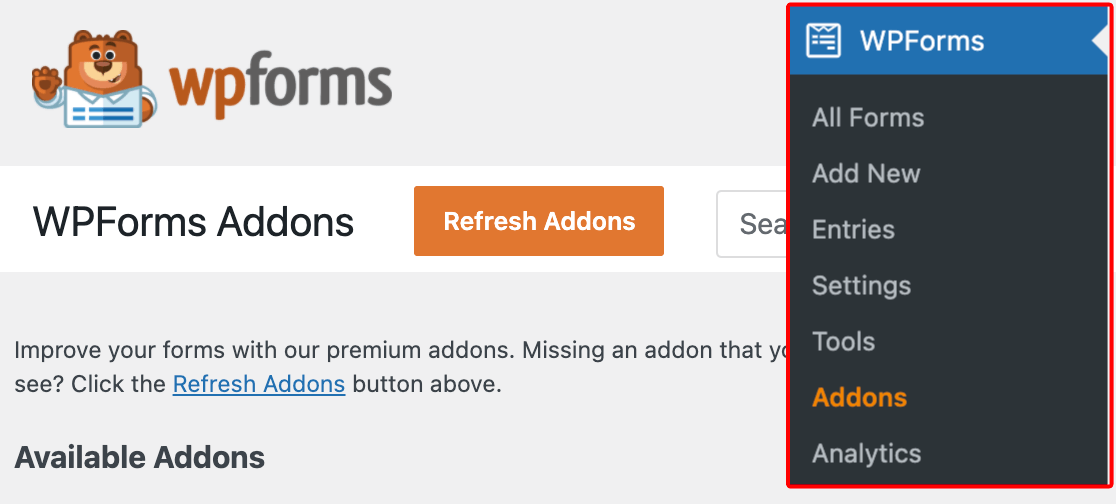
No painel de administração do seu WordPress, navegue até WPForms e clique em Addons na lista de opções.
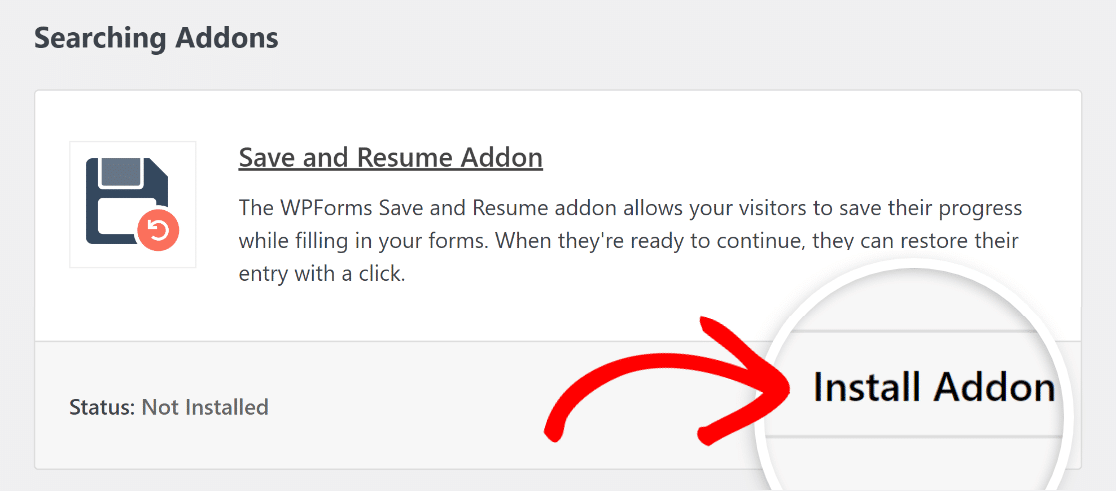
Agora, procure o Addon Guardar e Continuar digitando o seu nome no campo Procurar Addons. Em seguida, clique em Instalar Addon.
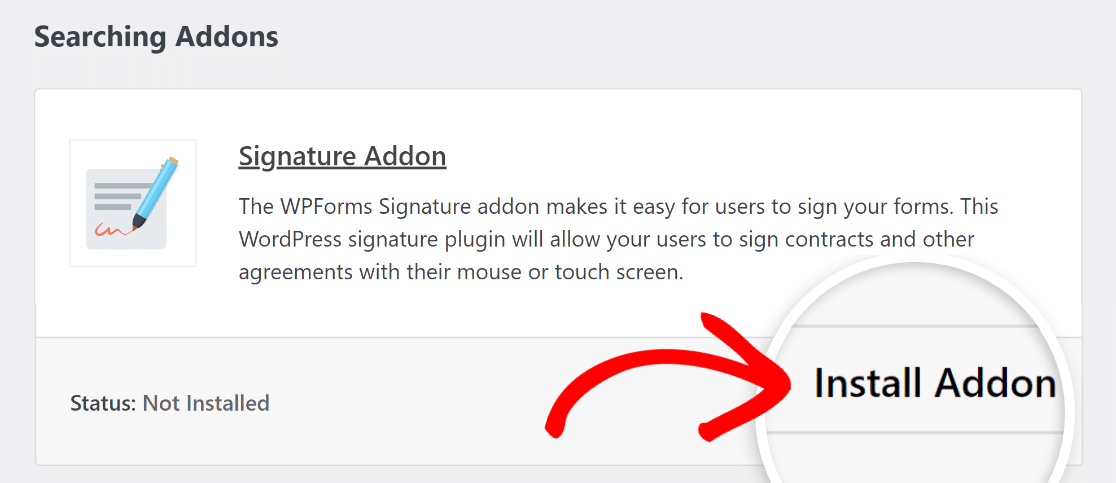
Após o addon ter sido instalado com sucesso, pressione o mesmo botão novamente para o Ativar. E repita o mesmo processo para o Addon Assinatura.
Ótimo trabalho até agora! Agora, vamos guiá-lo pelos passos fáceis para criar o seu formulário de aprovação de despesas com a ajuda de um modelo existente do WPForms Pro.
3. Utilize o Modelo de Formulário de Aprovação de Despesas
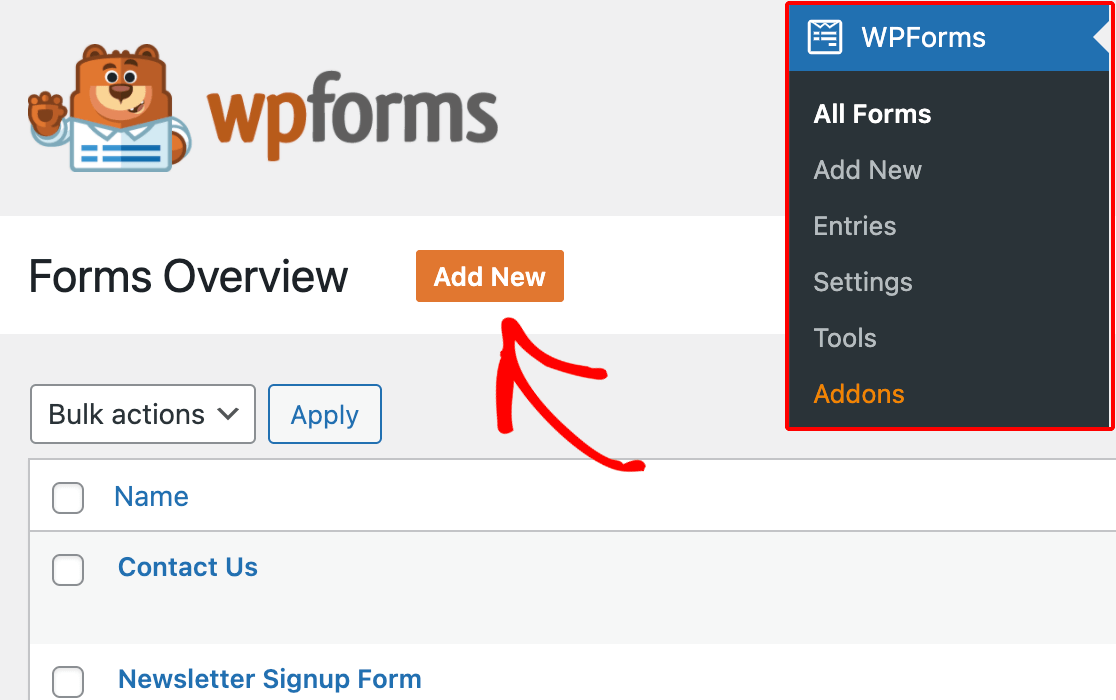
No seu painel de administração do WordPress, navegue até WPForms e clique em Adicionar Novo na lista de opções.
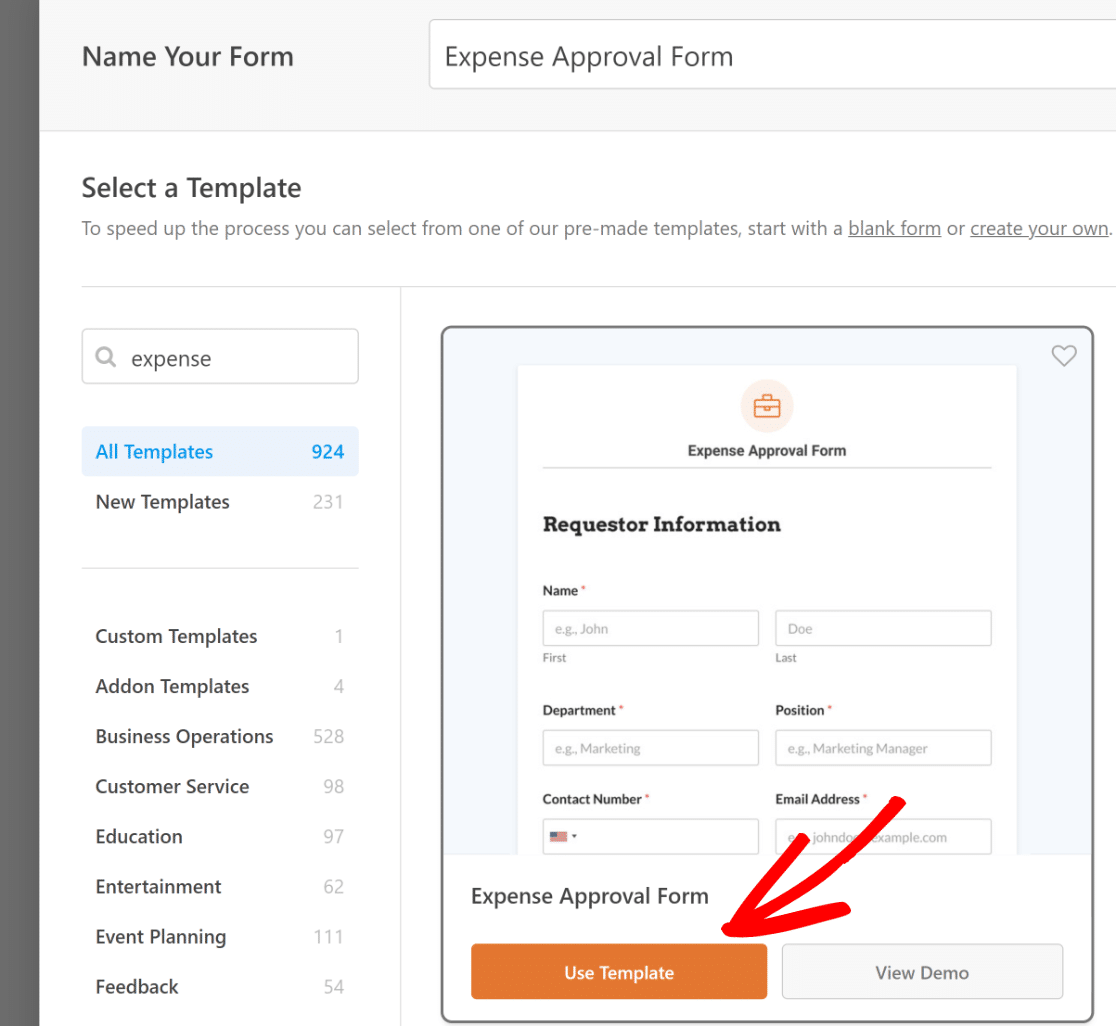
Dê um Nome ao Seu Formulário e depois use a caixa de pesquisa para encontrar o modelo de Formulário de Aprovação de Despesas. Assim que aparecer, clique no botão Usar Modelo.
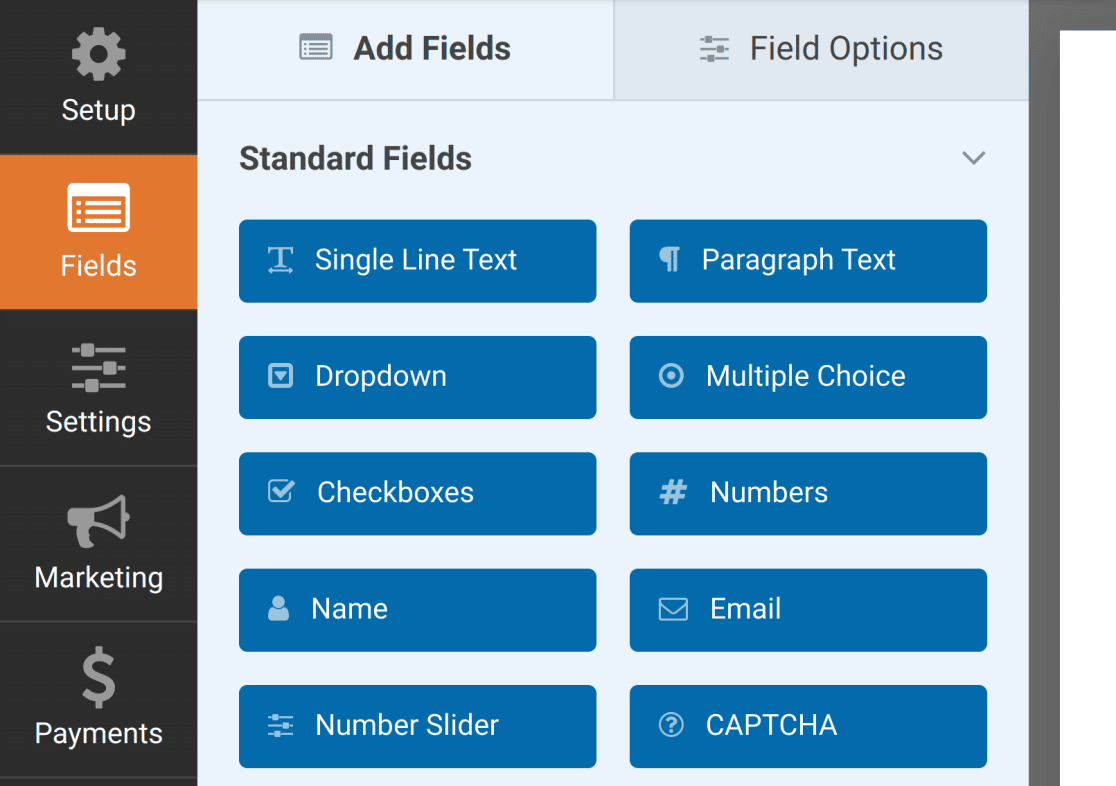
Será agora direcionado para o ecrã Campos, onde os campos disponíveis aparecem no painel esquerdo. Aqueles a que tem acesso dependerão do seu nível de licença.
No painel direito, verá uma pré-visualização editável do seu formulário. Como estamos a usar um modelo, os campos já estarão adicionados.
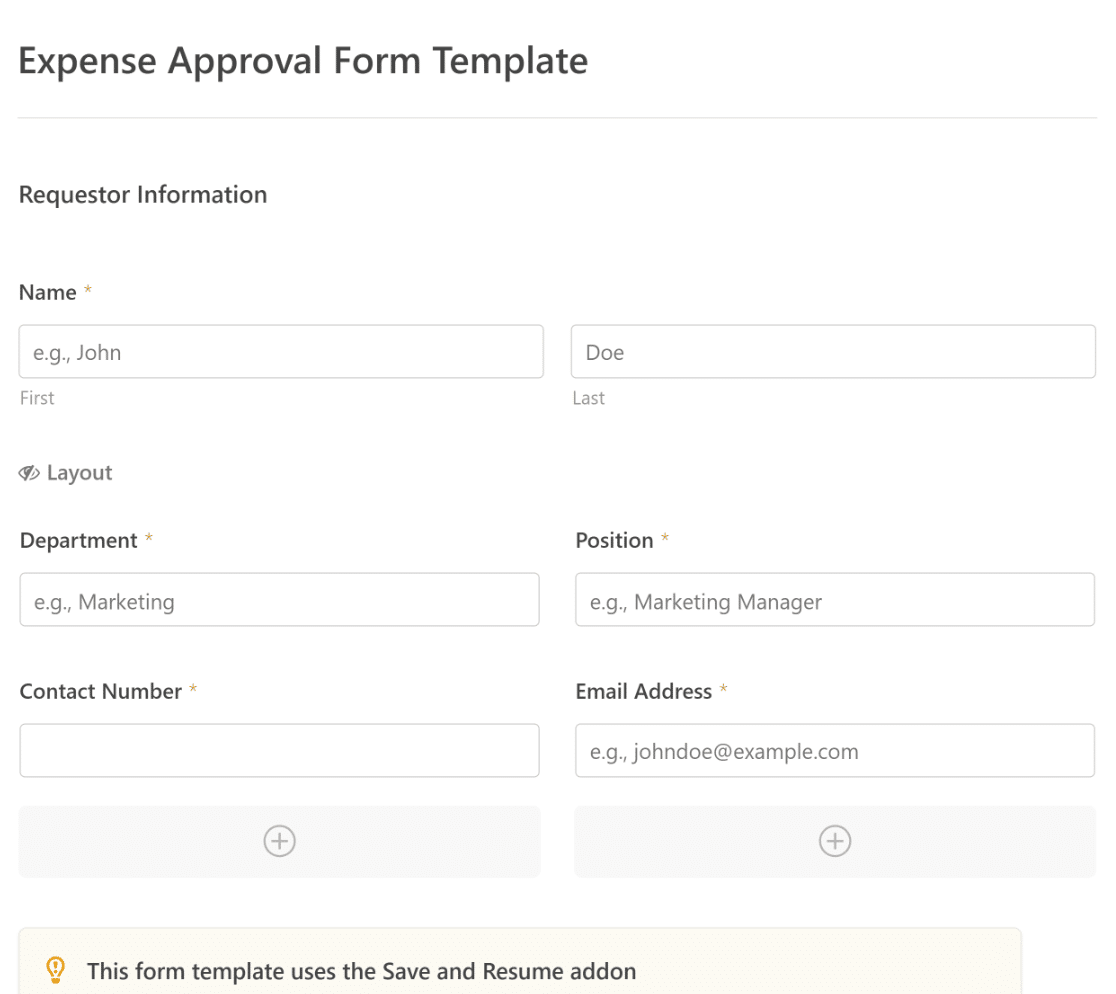
Notará que este modelo foi criado com campos que automatizam a captura das informações do solicitante, detalhes de despesas e aprovação por assinatura.
Se necessário, pode usar o construtor de formulários intuitivo da WPForms para adicionar, modificar e organizar facilmente os campos, adaptando o formulário ao seu gosto. Também pode guardar o seu formulário personalizado como um modelo para reutilizar, se desejar.
Obtenha o Modelo de Formulário de Aprovação de Despesas 📝
4. Configure as Definições de Guardar e Continuar
Navegue até Configurações » Guardar e Retomar no construtor de formulários. Para ativar a funcionalidade de guardar e retomar, ative a opção Ativar Guardar e Retomar.
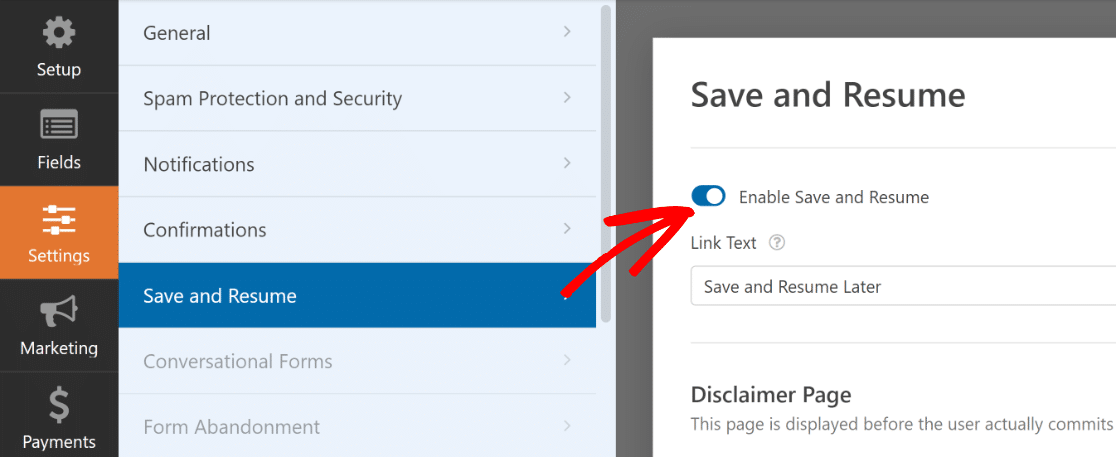
Ao ativar a funcionalidade de Guardar e Retomar, poderá alterar várias configurações. Explicamos cada uma delas abaixo.
Personalizar Texto do Link de Guardar e Retomar
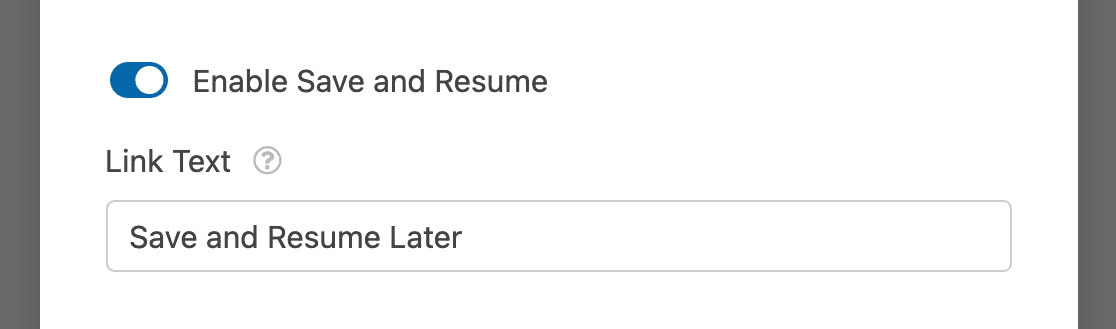
Para começar, pode personalizar o texto do link que os utilizadores clicarão para guardar o seu progresso no seu formulário.
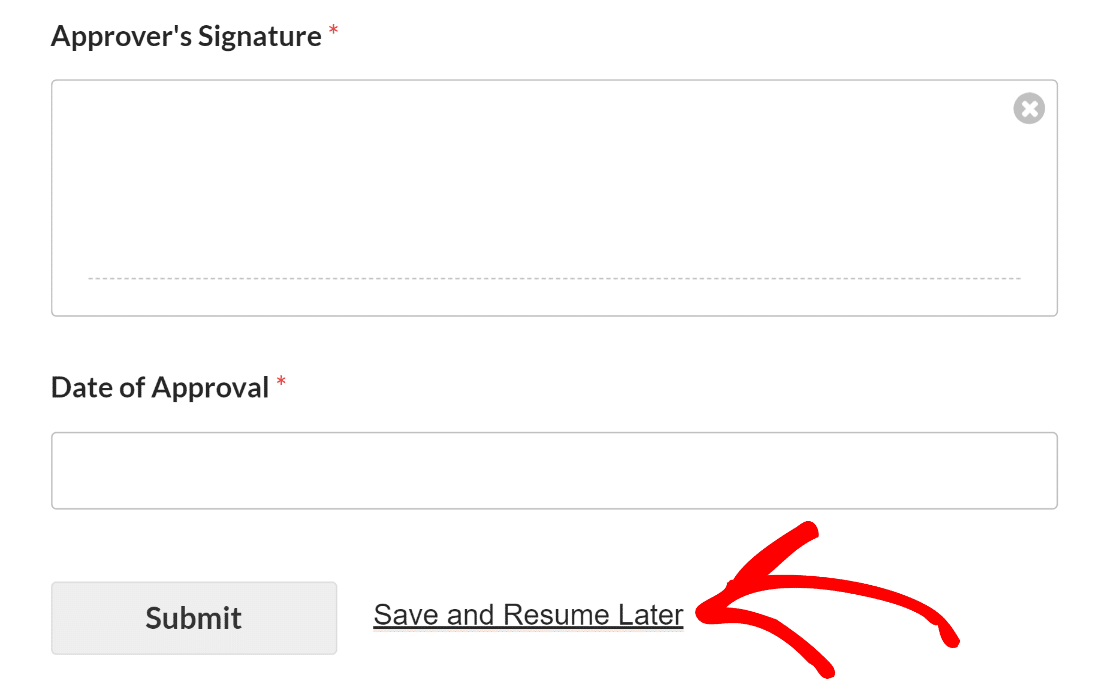
Pode alterar o texto no campo fornecido. Por defeito, diz "Guardar e Retomar Mais Tarde", mas pode alterá-lo para o que quiser.
Este link será exibido no frontend do seu site, na parte inferior do seu formulário, ao lado do botão Enviar.
Ativar uma Página de Isenção de Responsabilidade
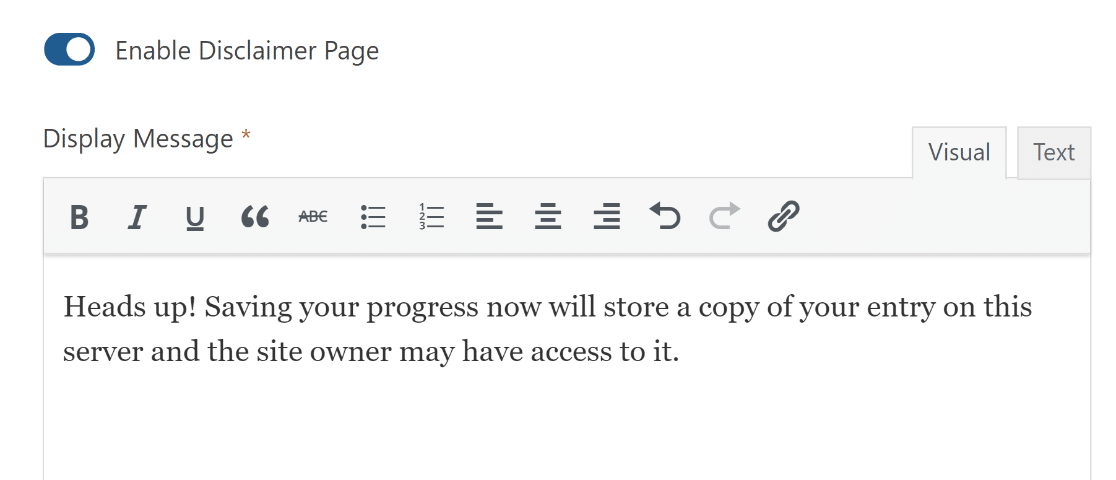
Pode adicionar uma página de isenção de responsabilidade opcional que aparecerá quando um solicitante clicar no link Guardar e Retomar. Para o fazer, ative a opção Ativar Página de Isenção de Responsabilidade.
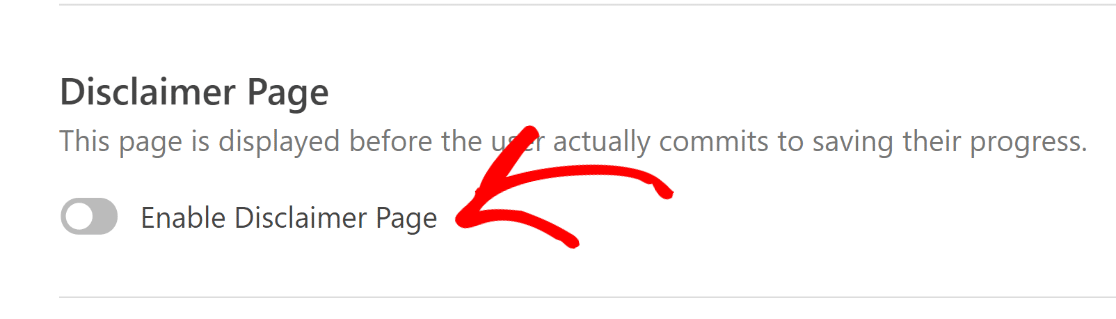
Isto abrirá um editor de texto que pode usar para modificar o conteúdo da sua página de isenção de responsabilidade assim que esta for apresentada.
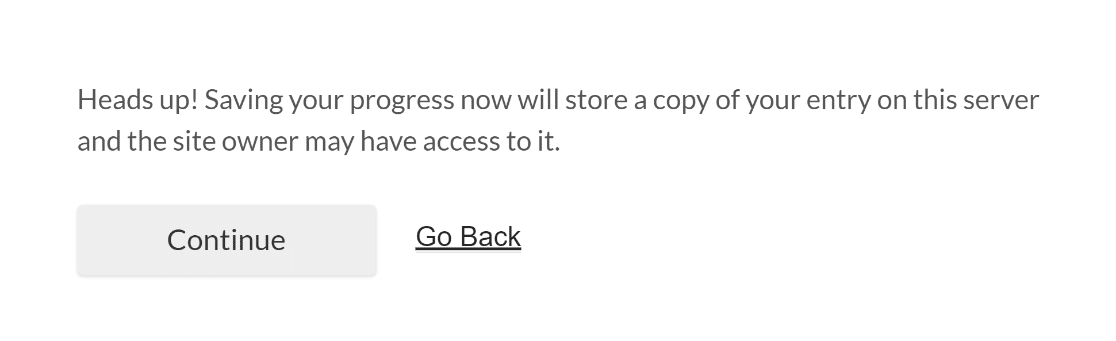
Quando um utilizador clicar no link de guardar e retomar no seu formulário de aprovação de despesas, verá a sua página de isenção de responsabilidade. Isto garante que estão cientes dos termos e condições associados ao guardar o seu progresso.
Após visualizar a isenção de responsabilidade, os utilizadores têm duas opções. Podem confirmar a sua decisão de guardar o seu progresso e sair do seu formulário clicando no botão Continuar. Alternativamente, podem clicar no link Voltar para regressar ao formulário.
Personalizar a Página de Confirmação de Guardar e Retomar
Quando um solicitante do seu formulário de aprovação de despesas guardar o seu progresso, verá uma Página de Confirmação aparecer.
Esta mensagem pode ser personalizada para os ajudar a compreender o próximo passo do processo de aprovação de despesas.
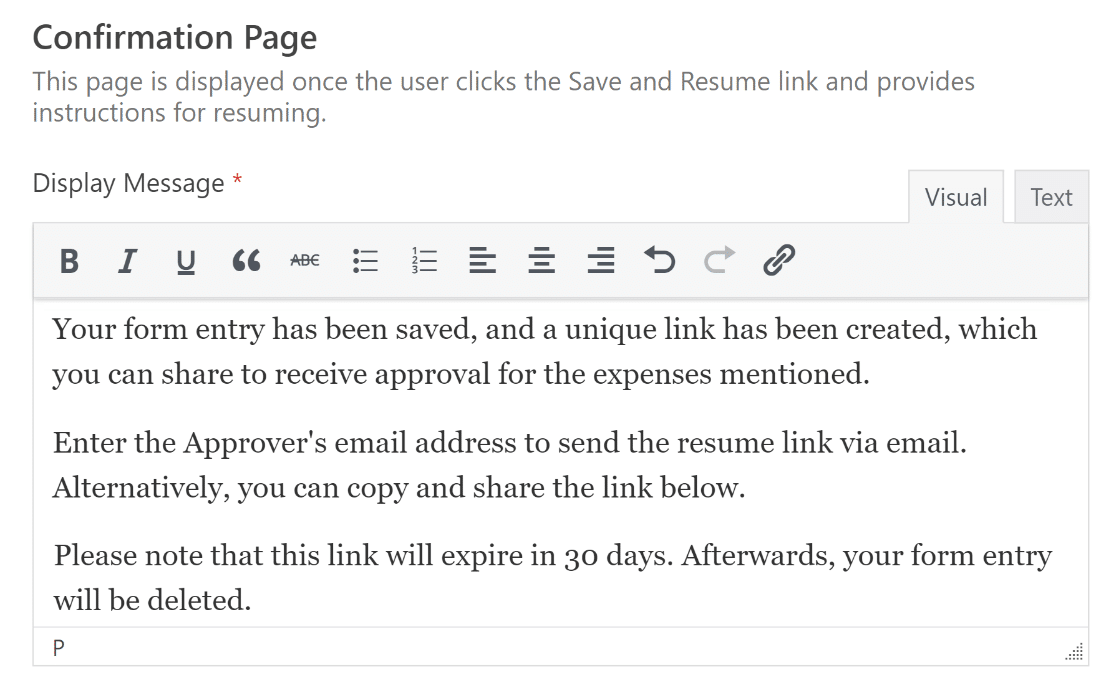
Para aqueles que preferem uma abordagem mais prática, uma opção para copiar e partilhar manualmente o link também pode ser discutida.
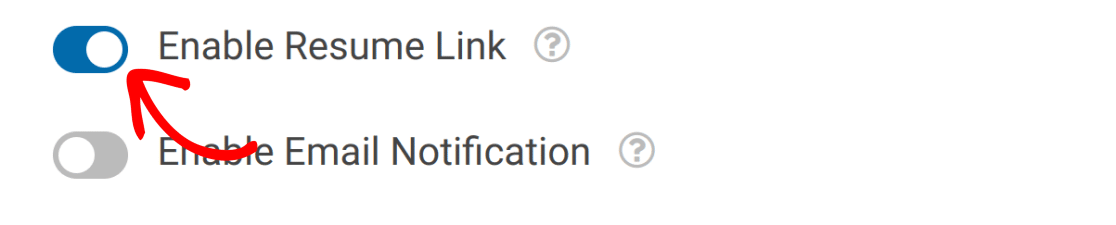
Isto pode ser feito ativando a opção Ativar Link de Retoma abaixo da mensagem de exibição da página de confirmação.
Pode também orientar o solicitante a inserir o endereço de e-mail do indivíduo responsável pela aprovação das despesas para lhes enviar diretamente o link de retoma.
Para enviar notificações por e-mail ao aprovador com links para retomar o formulário e fornecer a sua aprovação, ative a configuração Ativar Notificação por E-mail.

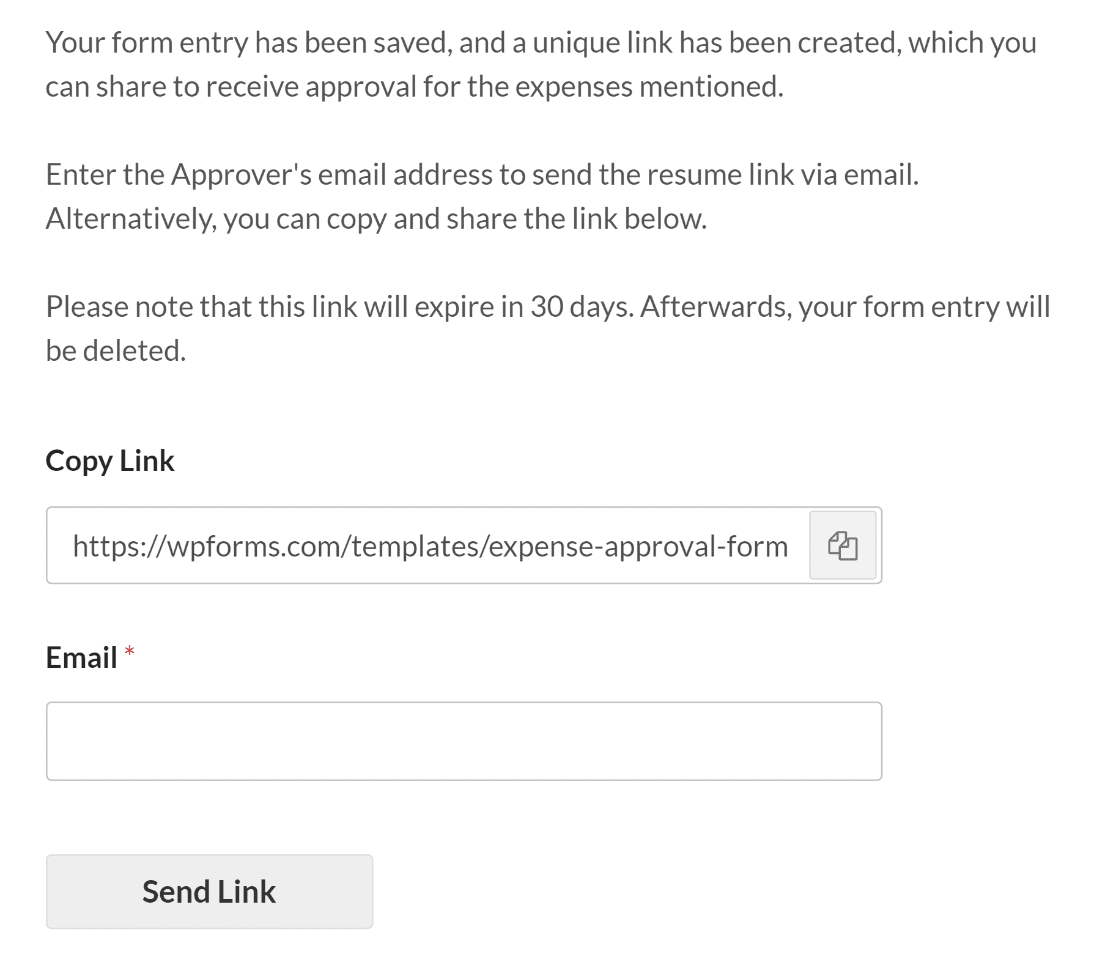
Independentemente de como se escolha partilhar os links dos utilizadores para guardar e retomar, estes URLs deixarão de funcionar após 30 dias.
Sugerimos que isto seja claro para os utilizadores ao personalizar as suas mensagens de guardar e retomar, para que sejam menos propensos a perder o seu trabalho devido à inatividade.
Personalizar a Mensagem de Notificação por E-mail
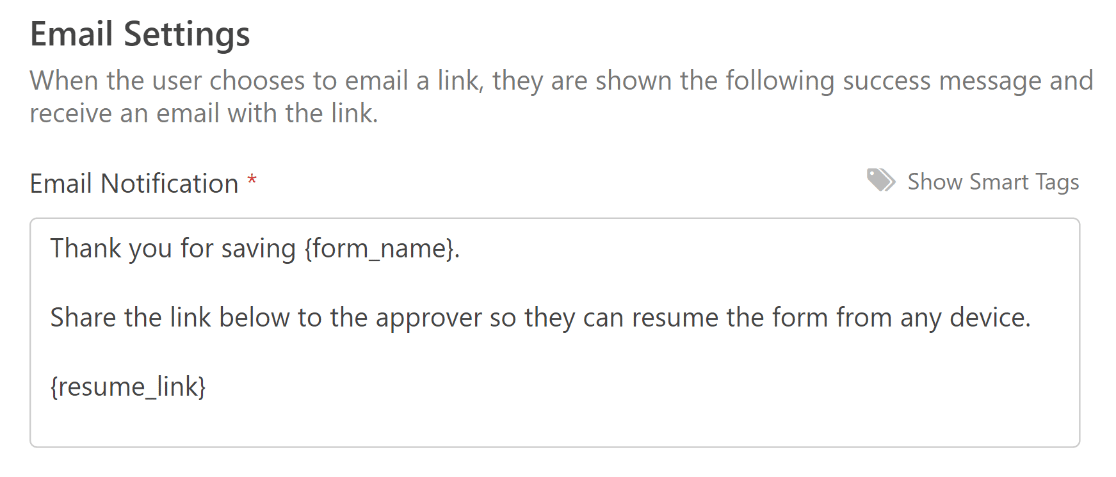
Assim que ativar a opção Ativar Notificação por E-mail, um editor de texto será aberto para que possa personalizar a mensagem de notificação por e-mail.
Embora possa alterar a mensagem padrão para o que quiser, certifique-se de que a notificação por e-mail contém a {resume_link} Etiqueta Inteligente.
Esta Etiqueta Inteligente fornecerá um link para o formulário que foi apenas parcialmente preenchido, permitindo que o aprovador continue e conceda o pedido de despesas.
Personalizar o Campo de Assinatura no Seu Formulário
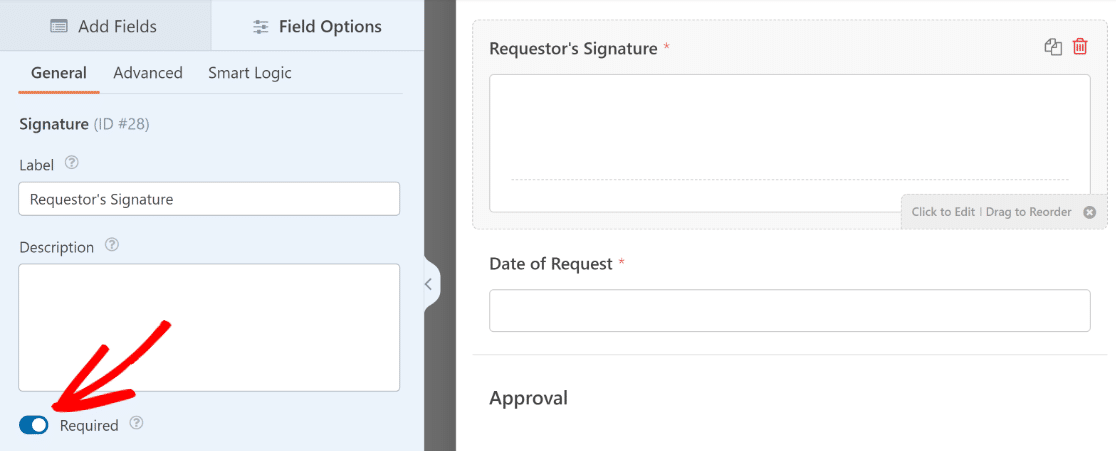
Para garantir a autenticidade dos pedidos de aprovação de despesas, o modelo de formulário que estamos a usar vem com campos de Assinatura tanto para o solicitante como para o aprovador.
Clique em qualquer um dos campos de Assinatura na área do construtor de formulários para editar o seu rótulo, descrição ou cor da tinta, ou marque-o como um campo Obrigatório.
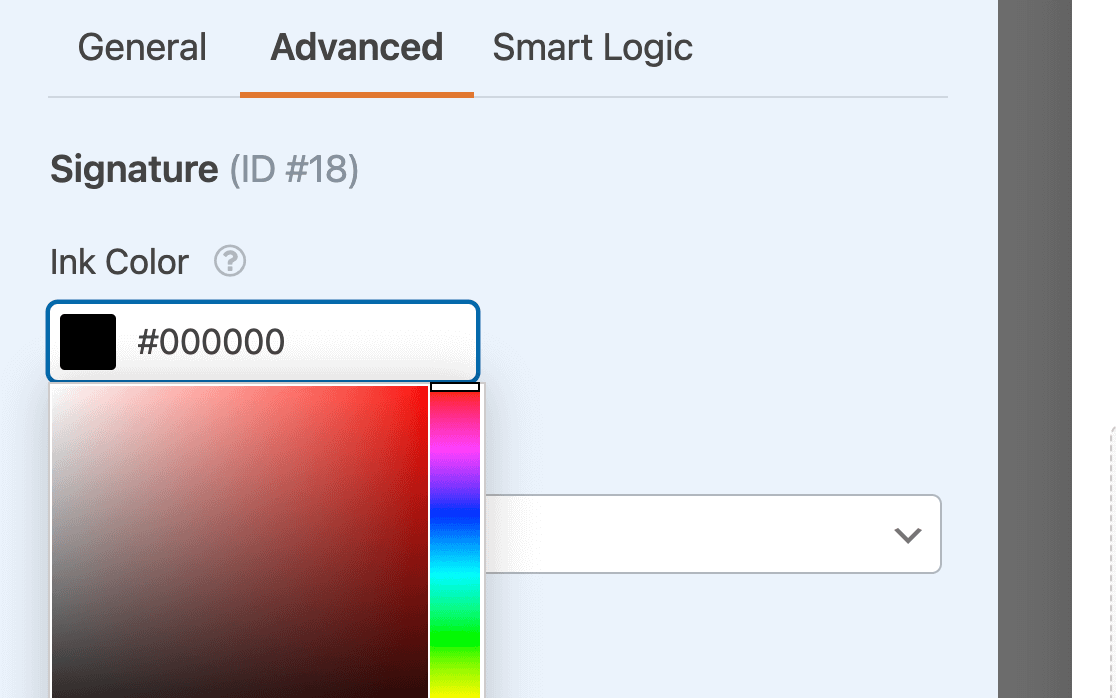
Também tem a capacidade de alterar a cor da tinta utilizada para a assinatura eletrónica dentro da Secção Avançada.
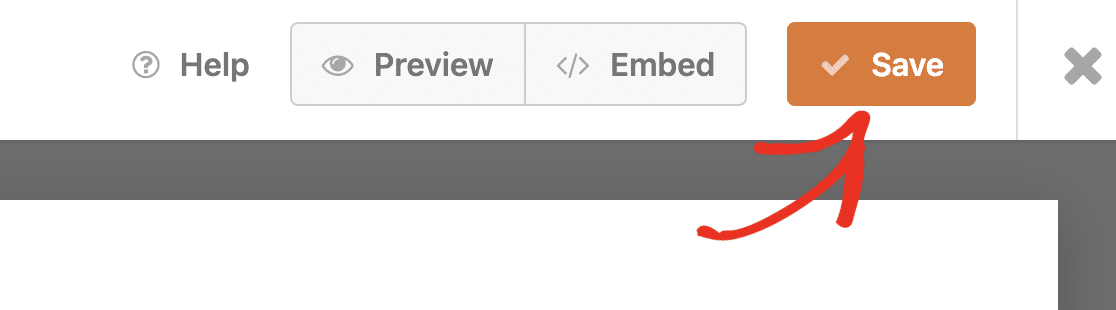
Assim que terminar de configurar estas definições, certifique-se de guardar o seu formulário antes de sair do construtor de formulários.
Ativar Notificações e Confirmações de Formulário
É crucial configurar as mensagens e notificações que aparecerão depois de um utilizador preencher e submeter o seu formulário.
Isto é fácil de fazer. Na tela do Construtor de Formulários, navegue até ao separador Definições e selecione Notificações.
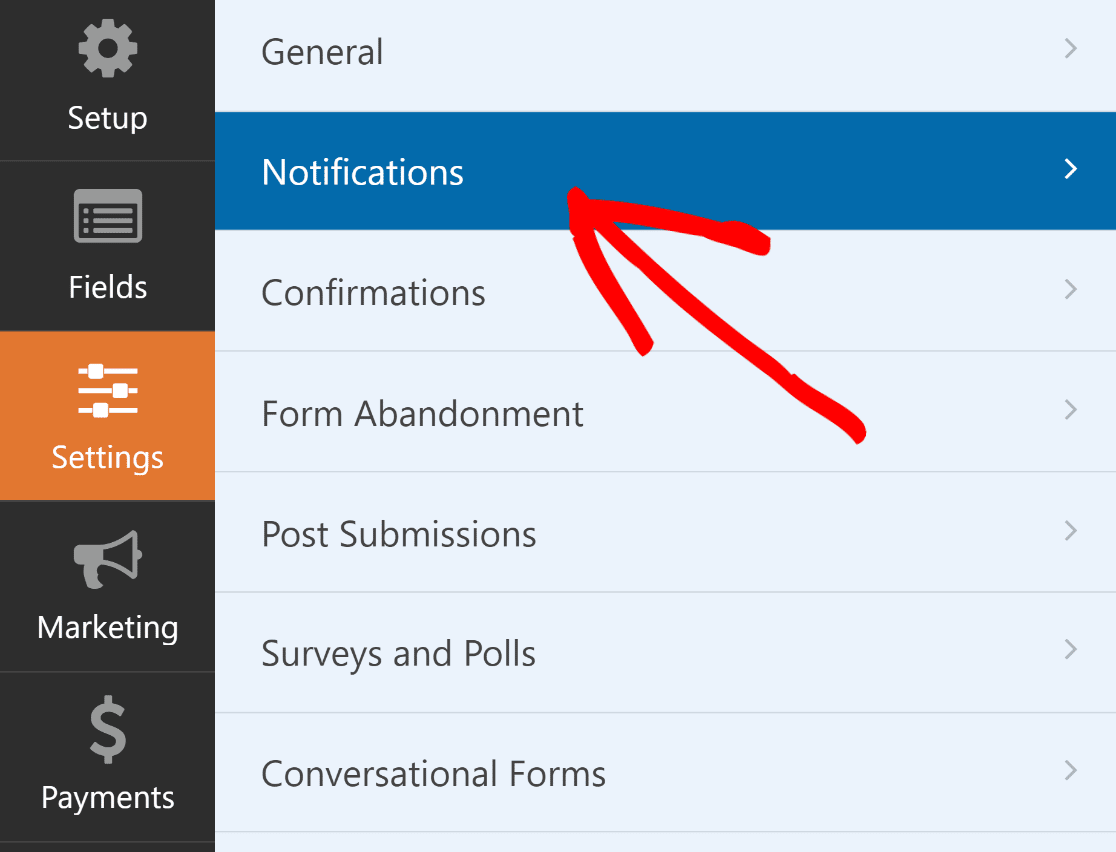
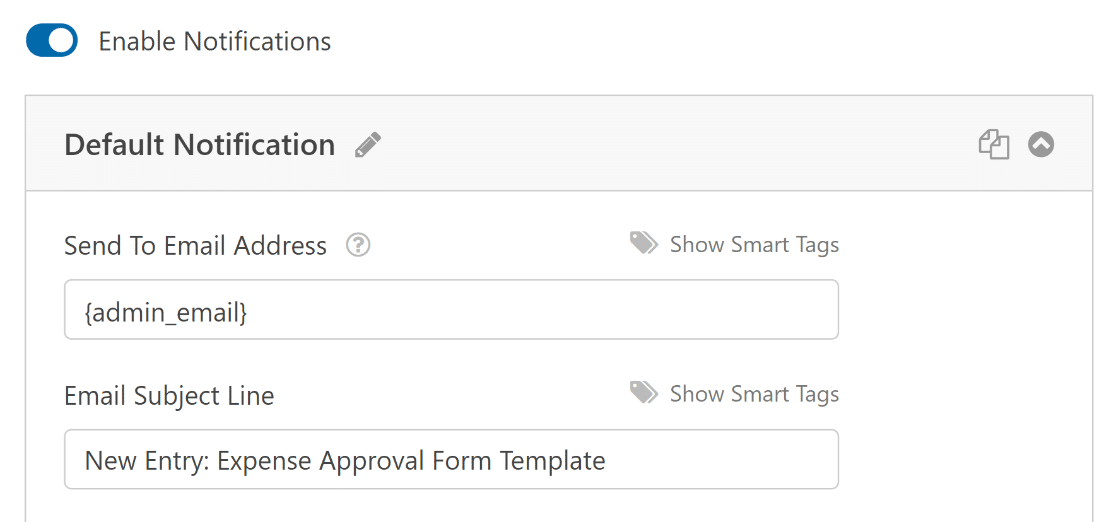
Os administradores receberão alertas automaticamente. No entanto, o título, o corpo e a lista de destinatários do e-mail podem ser modificados, se necessário.
Em seguida, sob o separador Definições, selecione Confirmações para modificar a mensagem que os decisores receberão ao fornecer a sua aprovação e completar o formulário.
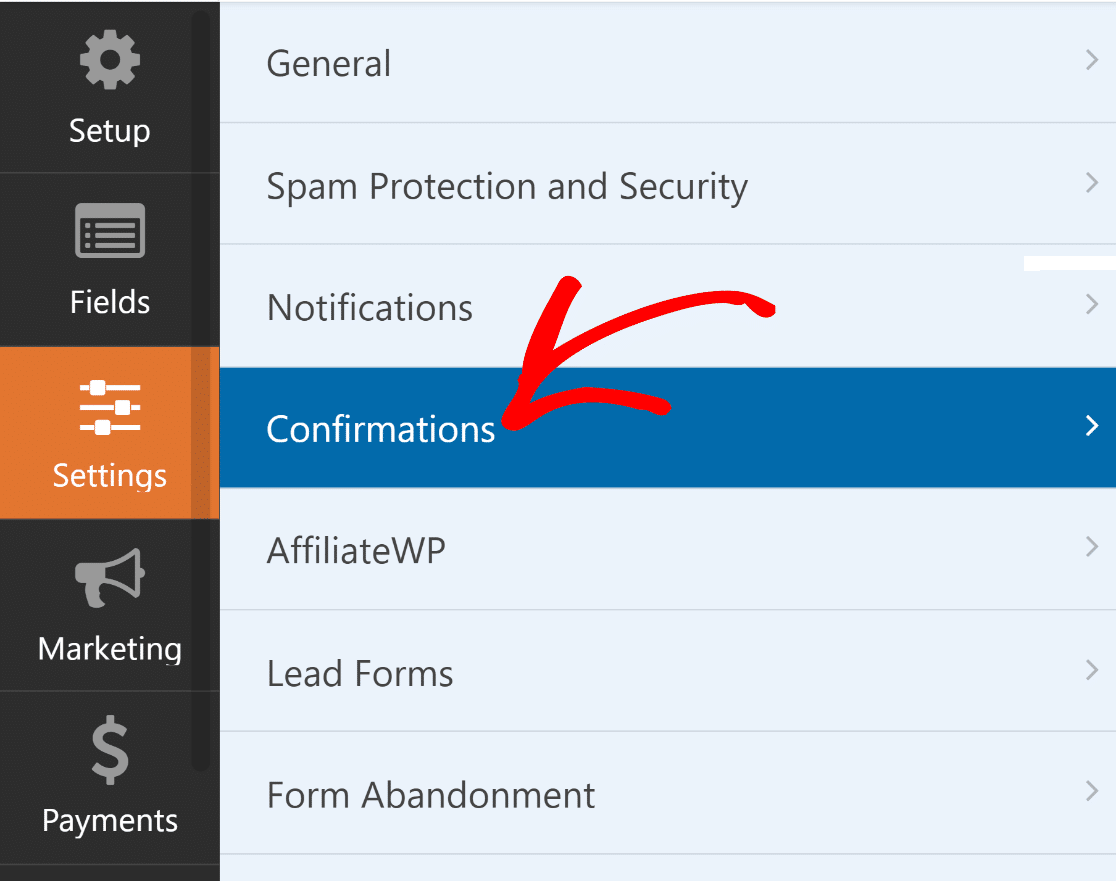
Também pode utilizar a definição Tipo de Confirmação no WPForms para exibir uma mensagem, ligar para outra página ou redirecionar o utilizador.
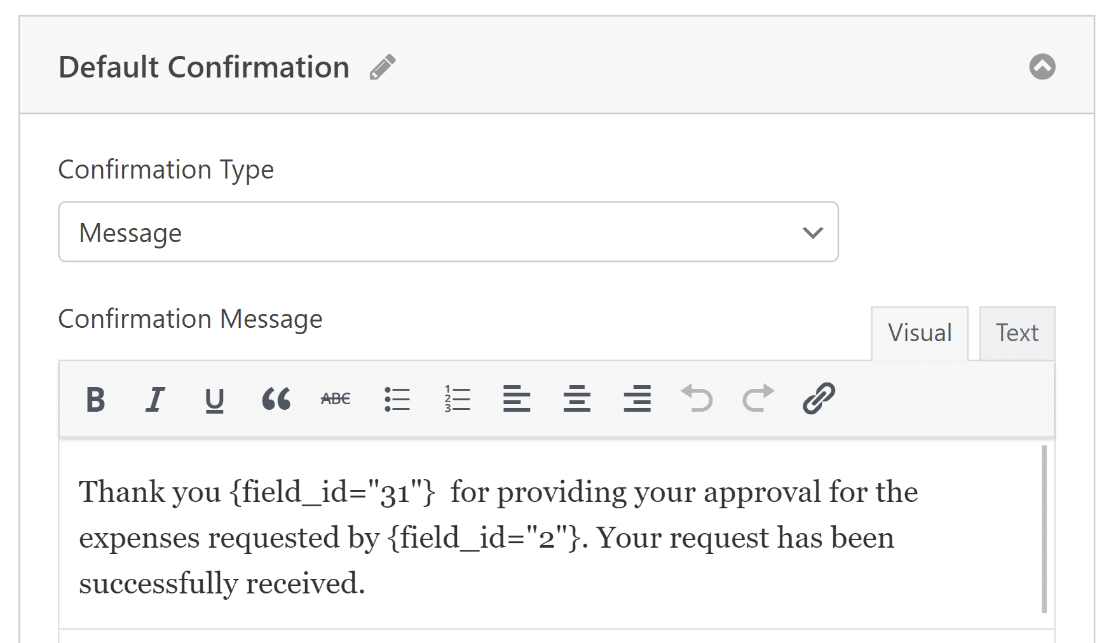
Depois de ter configurado as suas definições de notificação por e-mail e confirmação, clique novamente no botão Guardar para guardar o seu progresso atual.
5. Publique o Seu Formulário de Aprovação de Despesas
Agora que construiu o seu formulário de aprovação de despesas usando o modelo, pode adicioná-lo ao seu site WordPress e estilizá-lo ainda mais usando o editor de blocos.
Crie uma nova página/publicação ou simplesmente atualize uma existente. Depois disso, clique no botão Adicionar Bloco e selecione o ícone WPForms.

Em seguida, selecione o seu formulário de pré-aprovação de despesas no menu suspenso no widget WPForms para o anexar à sua página/post.
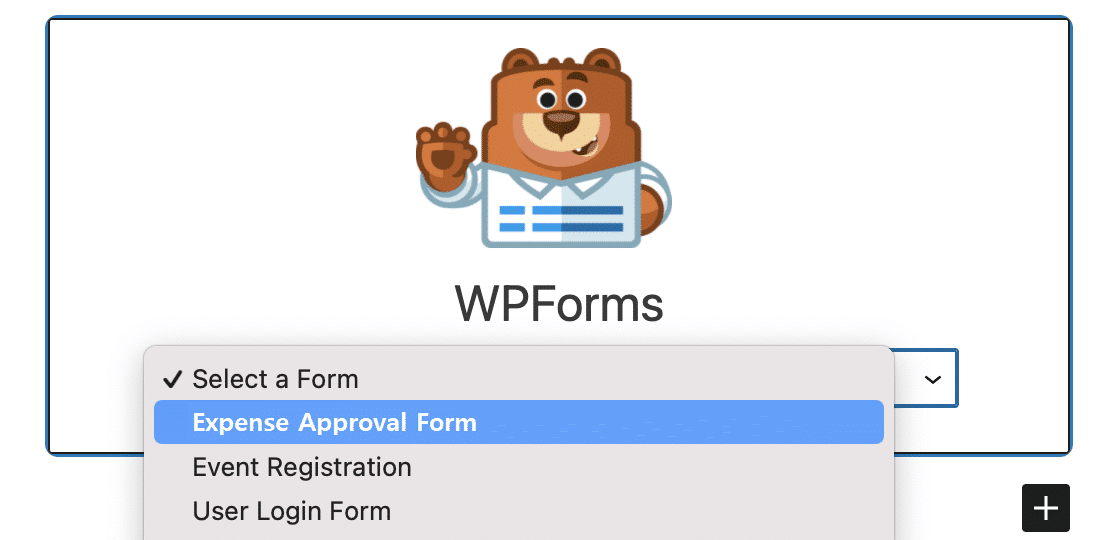
Se estiver satisfeito com a aparência do seu formulário, clique no botão Atualizar ou Publicar, e o seu formulário ficará ativo.
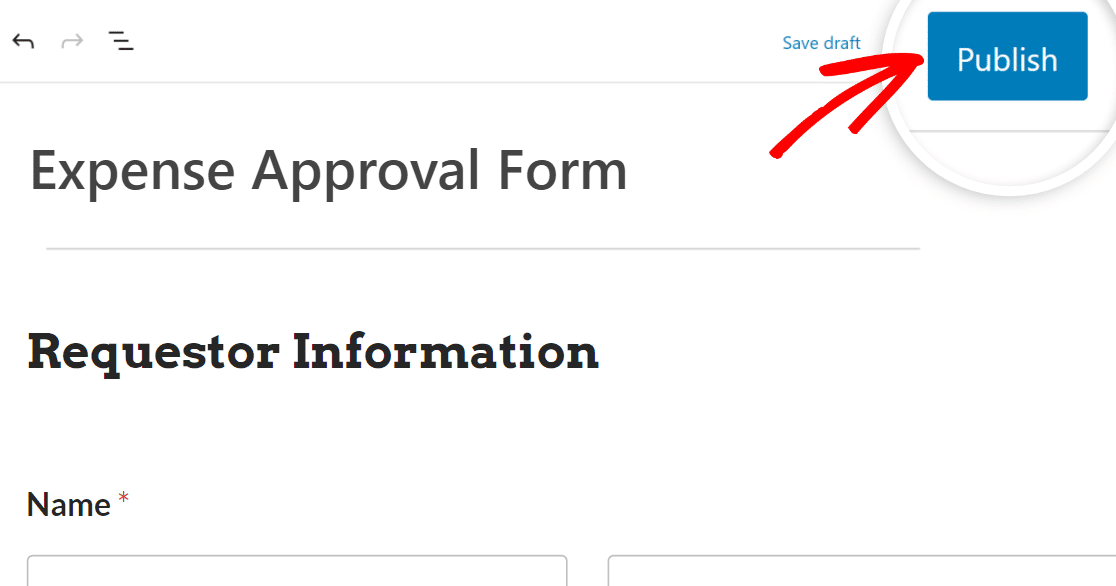
Agora, tudo o que precisa de fazer é testar o formulário incorporado após a publicação para garantir que funciona como esperado, evitando quaisquer problemas.
Perguntas Frequentes sobre Formulários de Aprovação de Despesas
Os formulários de aprovação de despesas são um tópico popular entre os nossos leitores. Aqui estão respostas a algumas perguntas comuns sobre eles.
O que é um formulário de aprovação de despesas?
Um formulário de aprovação de despesas é um documento que os funcionários submetem para obter reembolso de despesas de negócios. Ele detalha as despesas relacionadas ao trabalho que os funcionários pagam do próprio bolso e requer documentação de suporte, como recibos.
Por que as empresas usam formulários de aprovação de despesas?
As empresas usam formulários de despesas padronizados para controlar gastos e garantir que as despesas estejam de acordo com as políticas. O fluxo de trabalho de aprovação permite a supervisão e a justificação dos gastos dos funcionários. Os formulários criam um rasto digital auditável para relatórios financeiros.
Que informação é necessária num formulário de aprovação de despesas?
Os detalhes típicos incluem o nome do funcionário, departamento, data do pedido de despesa, fornecedor, descrição, propósito comercial, códigos de projeto, montante, cópia do recibo e assinaturas de aprovação. A política da empresa descreve os detalhes e o suporte necessários.
Quem precisa assinar/aprovar um formulário de aprovação de despesas?
Os formulários de despesas passam por uma cadeia de aprovação que varia de empresa para empresa. Aprovadores comuns são o funcionário, gerente, supervisor de contabilidade, gerente de recursos humanos, controller ou CFO.
Em seguida, veja mais modelos de formulários de autorização de despesas
Se procura formas mais criativas de criar formulários de despesas e relacionados com finanças para a sua empresa, é uma boa altura para ver as demonstrações destes modelos:
- Formulário de Despesas Simples
- Formulário de Requisição
- Formulário de Reembolso Online
- Formulário de Reembolso de Despesas
- Formulário de Aprovação de Despesas de Capital
Crie o seu Formulário de Aprovação de Despesas Agora
Pronto para construir o seu formulário? Comece hoje com o plugin construtor de formulários WordPress mais fácil. O WPForms Pro inclui muitos modelos gratuitos e oferece uma garantia de devolução do dinheiro em 14 dias.
Se este artigo o ajudou, siga-nos no Facebook e no X (Twitter) para mais tutoriais e guias gratuitos sobre WordPress.





Olá,
Se um componente principal de um formulário de aprovação de despesas é uma cópia de um recibo, por que este formulário não suporta a manutenção do upload do ficheiro quando um aprovador volta para retomar e aprovar? Porque depois de o aprovador aprovar, também não permite que seja devolvido ao solicitante para anexar novamente o recibo. Não faz sentido.
Olá Harrison – Atualmente não temos a funcionalidade para manter o ficheiro adicionado no campo de upload de ficheiros ao retomar o formulário. Concordo que seria útil e irei adicioná-lo ao nosso rastreador de pedidos de funcionalidades.
Funcionalidade realmente muito boa.
Existem várias etapas de aprovação por várias pessoas internas entre membros do WordPress?
O gerente pode negar o formulário de despesas ou solicitar a revisão do formulário?
O utilizador/gerente/CEO pode acompanhar o seu relatório de despesas?
Olá Ray – Quando tiver oportunidade, envie-nos um contacto com mais detalhes sobre a sua necessidade de suporte para que possamos ajudar.
Se tiver uma licença WPForms, tem acesso ao nosso suporte por e-mail, por isso, por favor, envie um ticket de suporte.
Caso contrário, fornecemos suporte complementar limitado no fórum de suporte do WPForms Lite no WordPress.org.
Obrigado 🙂