


Resumo de IA
Rastrear submissões de formulários como conversões no Google Ads pode ser uma forma poderosa de medir a eficácia das suas campanhas. Quando alguém preenche um formulário no seu site, como um formulário de contacto ou de leads, demonstra interesse no seu negócio.
Ao configurar o rastreamento de conversões, pode ligar estas ações diretamente aos seus anúncios do Google, obtendo informações claras sobre quais anúncios geram resultados e ajudando-o a tomar decisões mais informadas.
Neste guia, irei guiá-lo através dos passos necessários, desde a configuração do seu formulário até à configuração do rastreamento de conversões do Google Ads, para que possa começar a medir o impacto das suas campanhas publicitárias com precisão.
Rastreie Submissões de Formulários como Conversões de Anúncios! 🙂
Como Adicionar Rastreamento de Conversões do Google Ads com WPForms
Configurar o rastreamento para submissões de formulários WordPress no Google Ads pode parecer desafiador, especialmente ao lidar com o Google Tag Manager.
É comum sentir-se sobrecarregado, pois o rastreamento de conversões do WPForms envolve múltiplas plataformas e configurações intrincadas, o que pode não ser do agrado de todos.
Se encontrar algum problema ou algo parecer pouco claro, sinta-se à vontade para comentar no final do guia, e responderei às suas questões o mais rapidamente possível.
- Passo 1: Use o WPForms para Criar o Seu Formulário
- Passo 2: Crie uma Página de Agradecimento para Submissões de Formulários
- Passo 3: Crie uma Ação de Conversão no Google Ads
- Passo 4: Adicionar o acompanhamento de conversões do Google Ads ao seu site
- Passo 5: Veja as Submissões de Formulários como Conversões do Google Ads
- Dica Bónus: Monitorize Conversões de Formulários Nativamente Com Análises WPForms
Passo 1: Use o WPForms para Criar o Seu Formulário
O primeiro passo para a configuração do formulário do Google Ads é ter o plugin WPForms a funcionar no seu site WordPress. Para mais detalhes, consulte este guia sobre instalar um plugin no WordPress.
Depois de ter o WPForms instalado, é hora de criar um formulário WordPress. Siga o nosso tutorial fácil para começar com um formulário de contacto básico.

Crie o Seu Formulário WordPress Agora
Use um Modelo para Iniciar a Criação do Seu Formulário
Aqui, estou a mostrar como configurar um formulário de contacto básico. Mas lembre-se, o WPForms permite-lhe desenhar uma variedade de formulários usando os seus modelos prontos:
- Formulários de leads para captar novos clientes interessados nos seus serviços.
- Formulários de encomenda simples que permitem aos clientes pagar diretamente.
- Formulários de upload de ficheiros para recolher informações adicionais.
- Formulários de candidatura de emprego para posições disponíveis.
- Formulários de inquérito para recolher feedback sobre os seus serviços.
- E muito mais.
Com mais de 2.100 modelos de formulários WordPress, o WPForms permite que crie praticamente qualquer formulário que o seu site possa necessitar.
Passo 2: Crie uma Página de Agradecimento para Submissões de Formulários
A forma mais simples de rastrear envios de formulários como conversões do Google Ads é configurar uma página de agradecimento que reconheça os envios dos utilizadores.
Este método é direto, pois permite que ferramentas como GA4, Google Ads e Tag Manager vejam quando um lead completa um formulário diretamente no seu site.
Configure uma Nova Página de Agradecimento
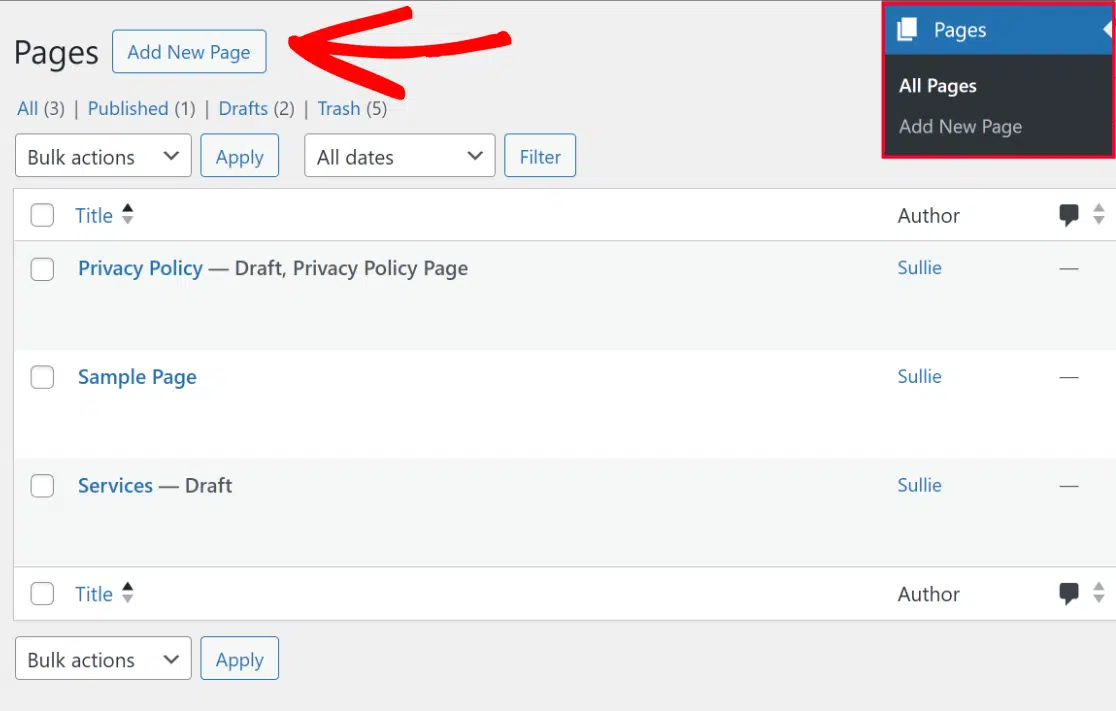
Para começar, vá ao seu painel WordPress. A partir daí, clique em Páginas e depois na opção Adicionar Nova Página.
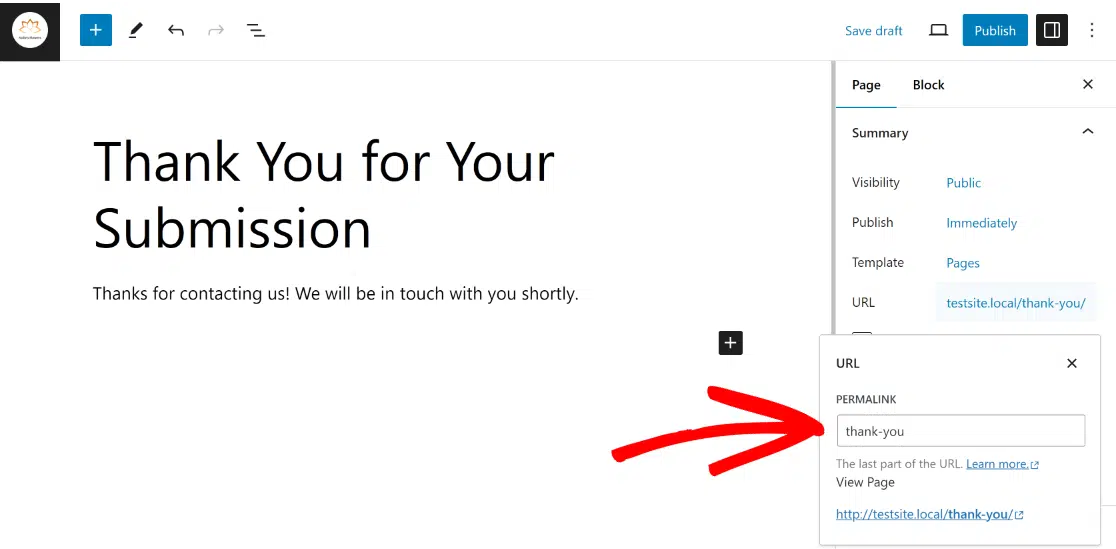
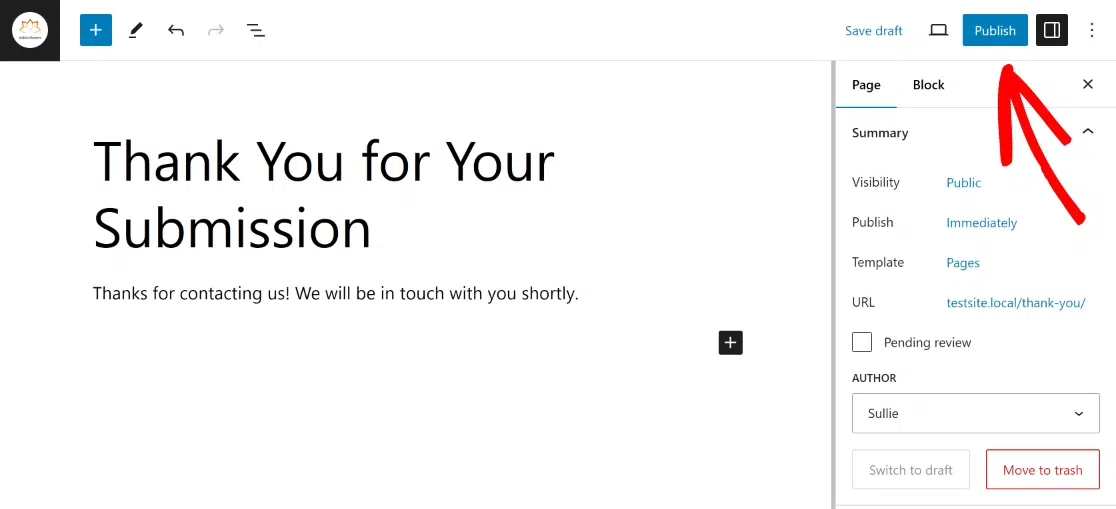
Em seguida, crie a sua página de agradecimento adicionando uma mensagem de confirmação pessoal, imagem ou quaisquer outros elementos que deseje incluir.
Quando a sua página estiver com bom aspeto, navegue até ao separador Página no lado direito do ecrã, clique em URL e utilize um link permanente simples como oseusite.com/obrigado/
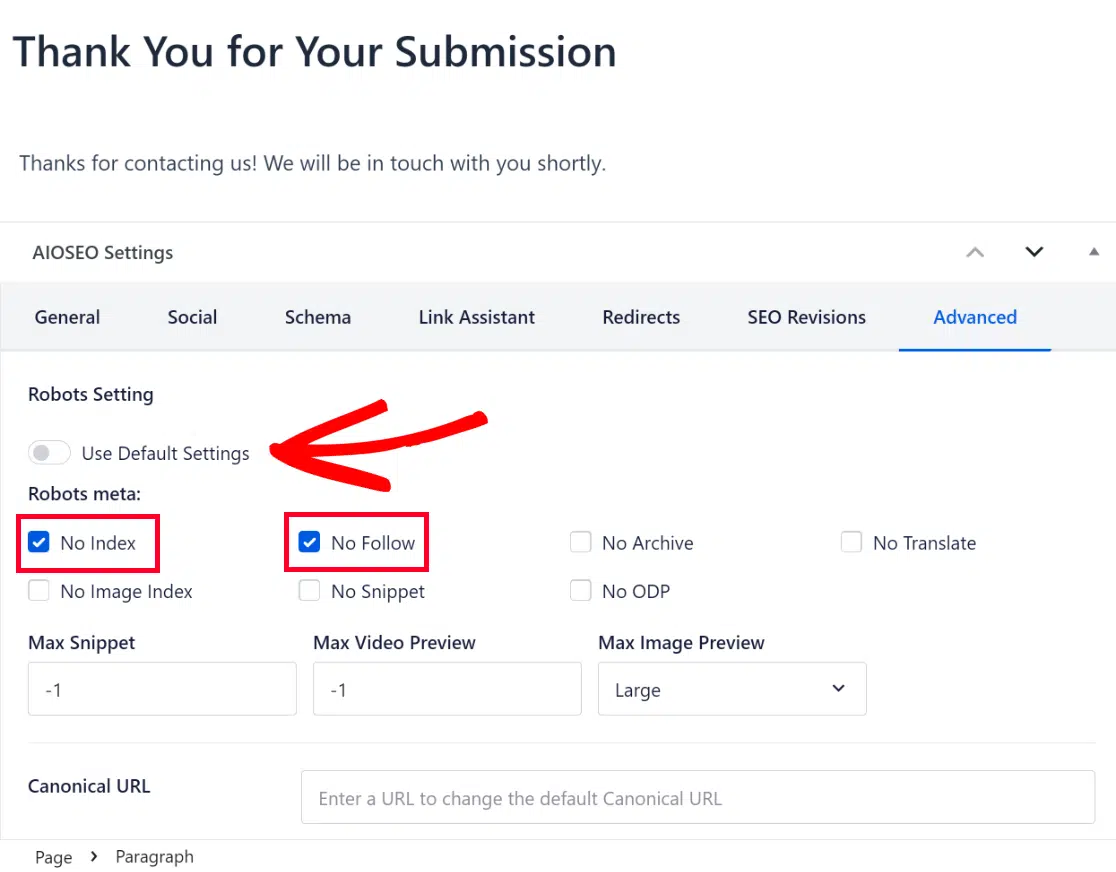
(Opcional) Embora isto não seja necessário, desindexar a sua Página de Agradecimento é sempre uma boa ideia. Pode usar uma ferramenta como a AIOSEO para isto.
Nas Definições da AIOSEO no construtor de páginas, navegue até ao separador Avançadas e desative Usar Definições Padrão e selecione as opções Não Indexar e Não Seguir.
Assim que terminar de fazer estas alterações à sua página de agradecimento, basta clicar no botão Publicar no canto superior direito do ecrã.
Conecte a Página de Agradecimento ao Seu Formulário
O WPForms oferece muita flexibilidade quando se trata de configurar as definições de redirecionamento e confirmação do seu formulário.
Se quiser redirecionar os visitantes para uma página específica do seu site, selecione Definições » Confirmações no construtor de formulários.
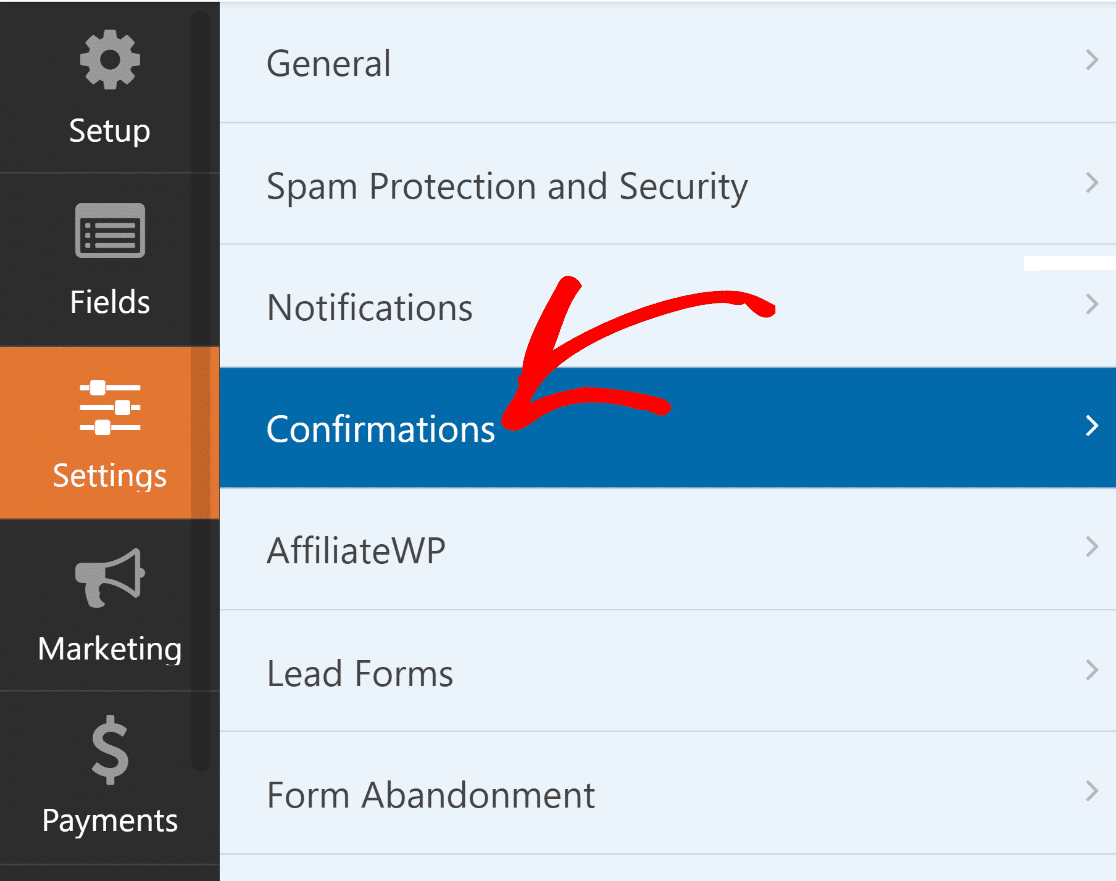
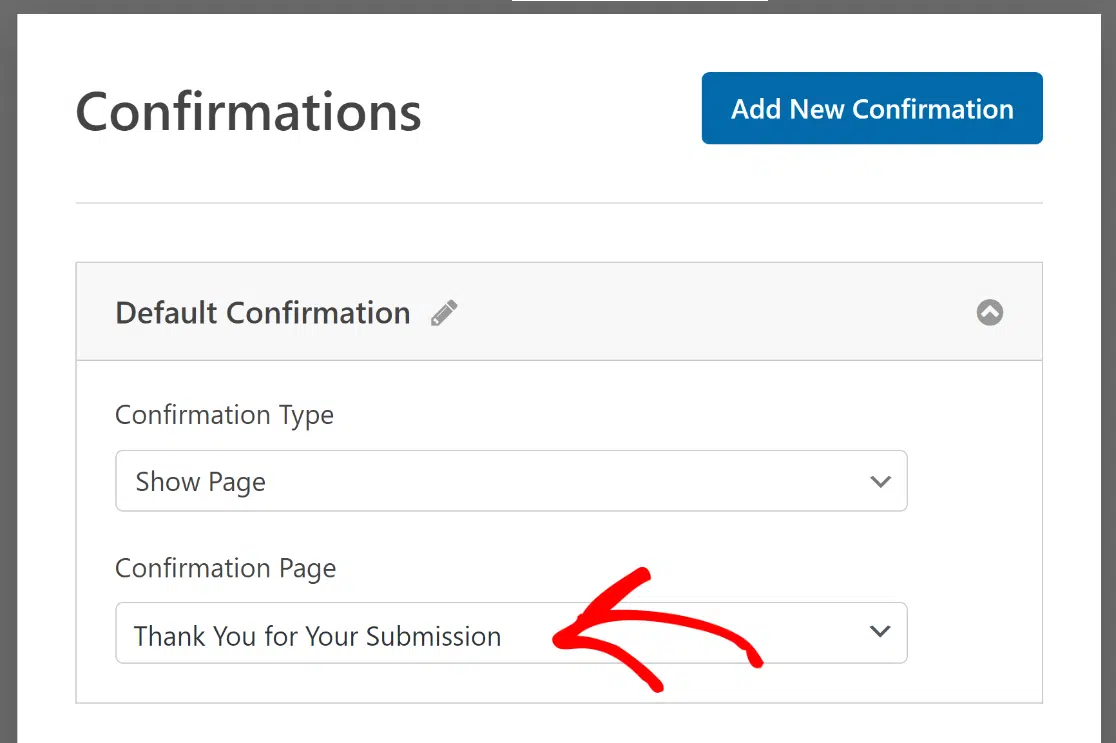
Depois disto, escolha Mostrar Página no menu suspenso Tipo de Confirmação. Um novo menu suspenso chamado Página de Confirmação aparecerá abaixo.
Use o menu suspenso Página de Confirmação para selecionar a página de agradecimento que criou anteriormente no seu site para redirecionar os visitantes após o envio do formulário.
Passo 3: Crie uma Ação de Conversão no Google Ads
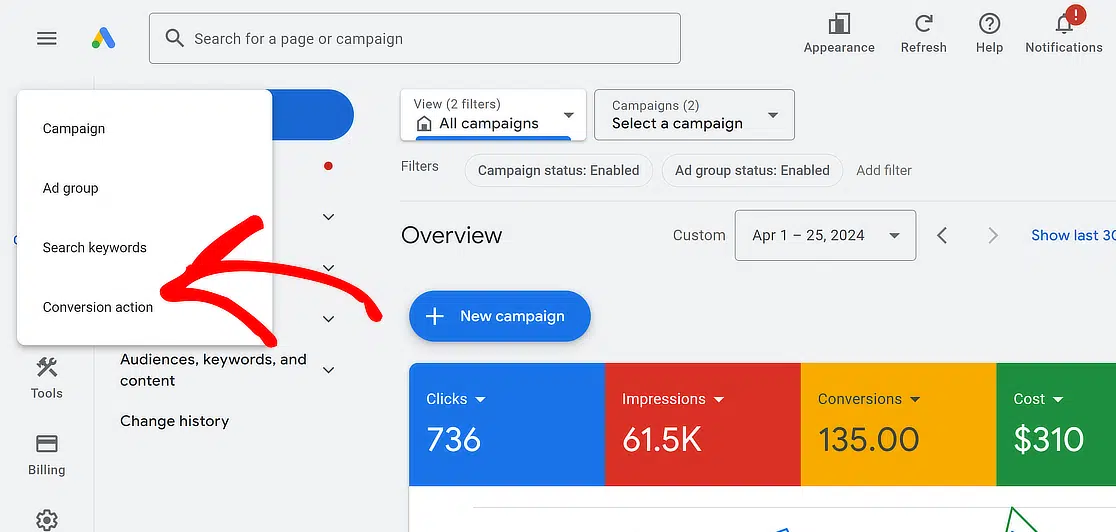
Ótimo trabalho até agora! Agora, precisa de criar uma ação de conversão no Google Ads. Para começar, vá ao Google Ads, inicie sessão e clique no sinal ‘+’ na coluna esquerda.
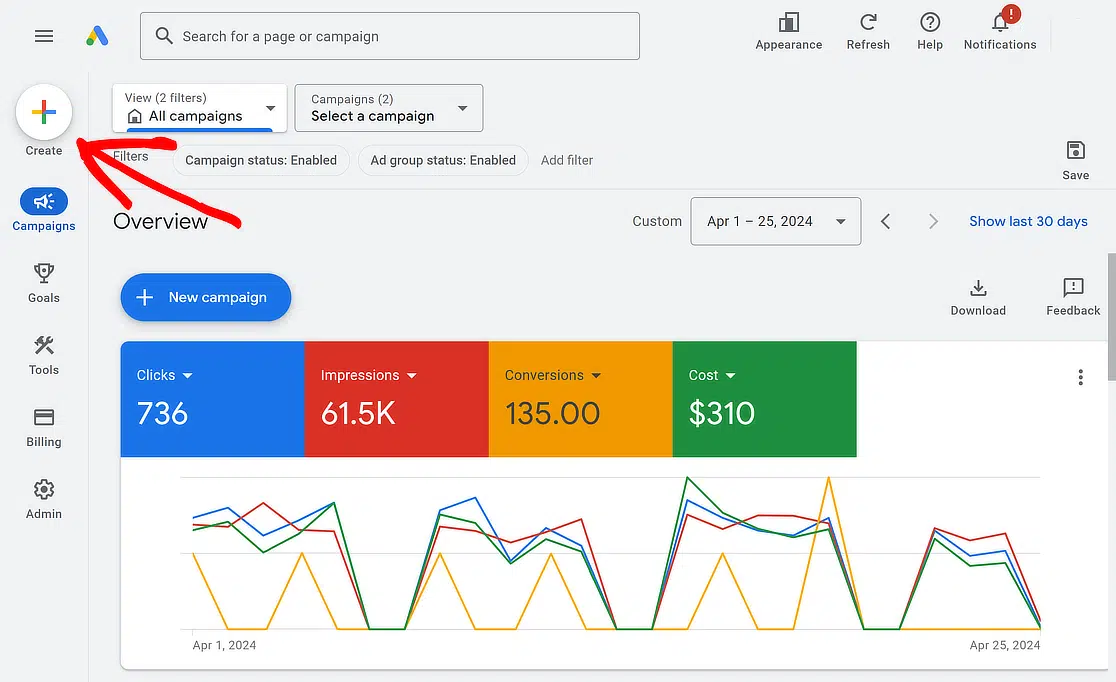
Em seguida, ser-lhe-ão apresentadas várias opções para criar. Basta selecionar a opção Ação de conversão no menu suspenso.
Crie uma Ação de Conversão Manualmente
O Google Ads irá agora pedir-lhe para selecionar o tipo de conversões que pretende rastrear. Tem quatro opções: um site, uma aplicação, uma chamada telefónica ou uma importação.
Para efeitos deste tutorial, selecionaremos a opção Website para rastrear conversões através de envios de formulários.

Depois disso, terá de introduzir o URL do site onde pretende rastrear conversões. Basta clicar no botão Analisar quando terminar.
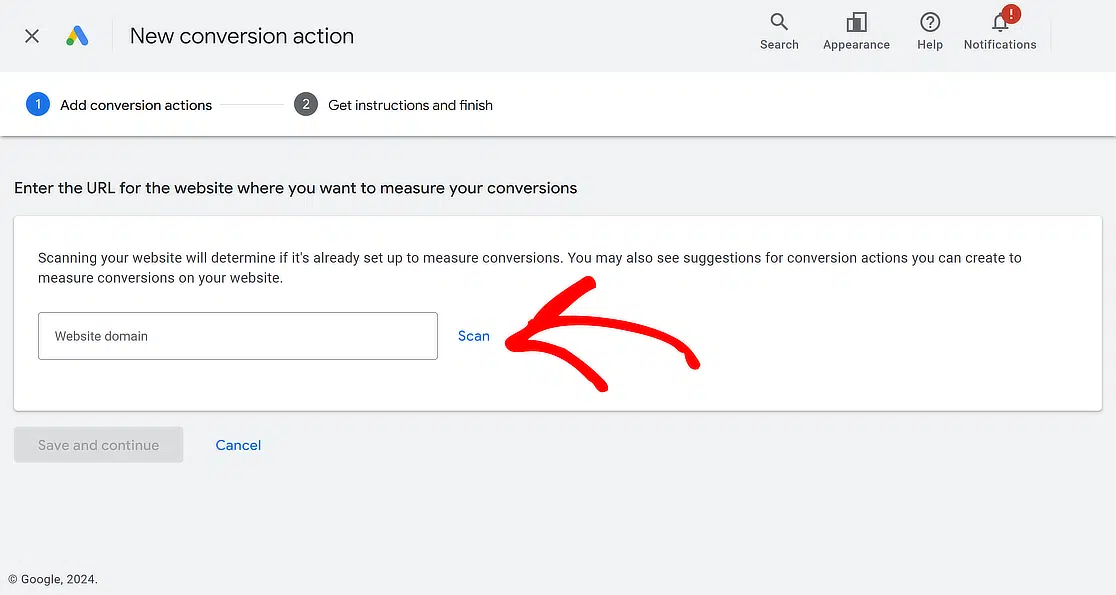
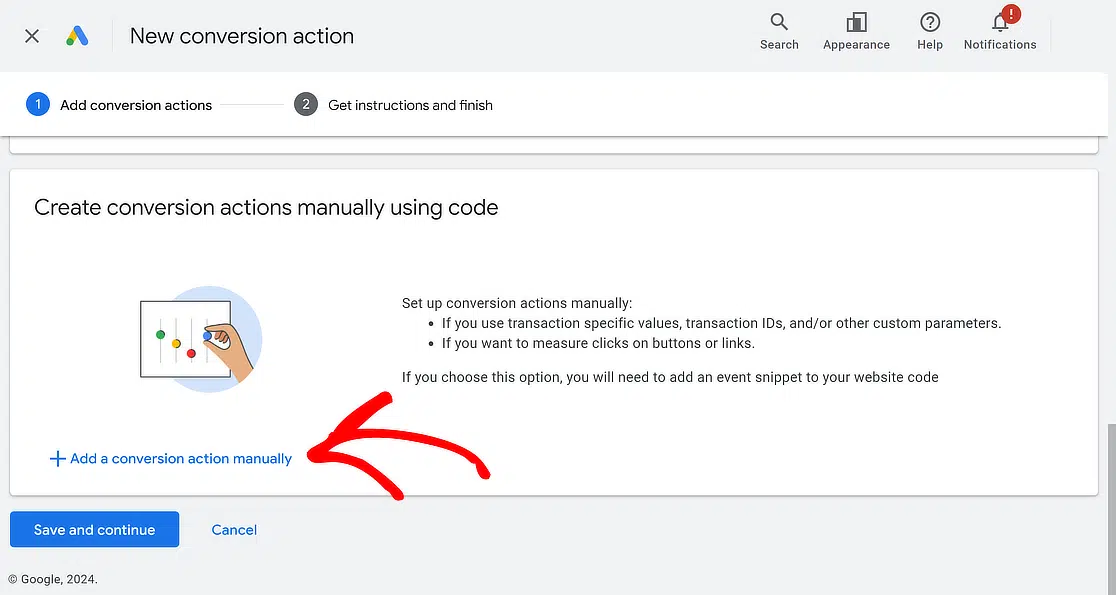
Assim que o seu site for analisado com sucesso, o Google Ads oferece duas formas de configurar ações de conversão: automática e manual.
Com a opção automática, escolhe um objetivo, seleciona um tipo de correspondência e fornece o URL. Este método funciona bem se souber quais eventos rastrear como conversões.
Sugiro usar a opção manual para mais controlo. Basta rolar para baixo e clicar em + Adicionar uma ação de conversão manualmente.
Configure a Sua Ação de Conversão Manual
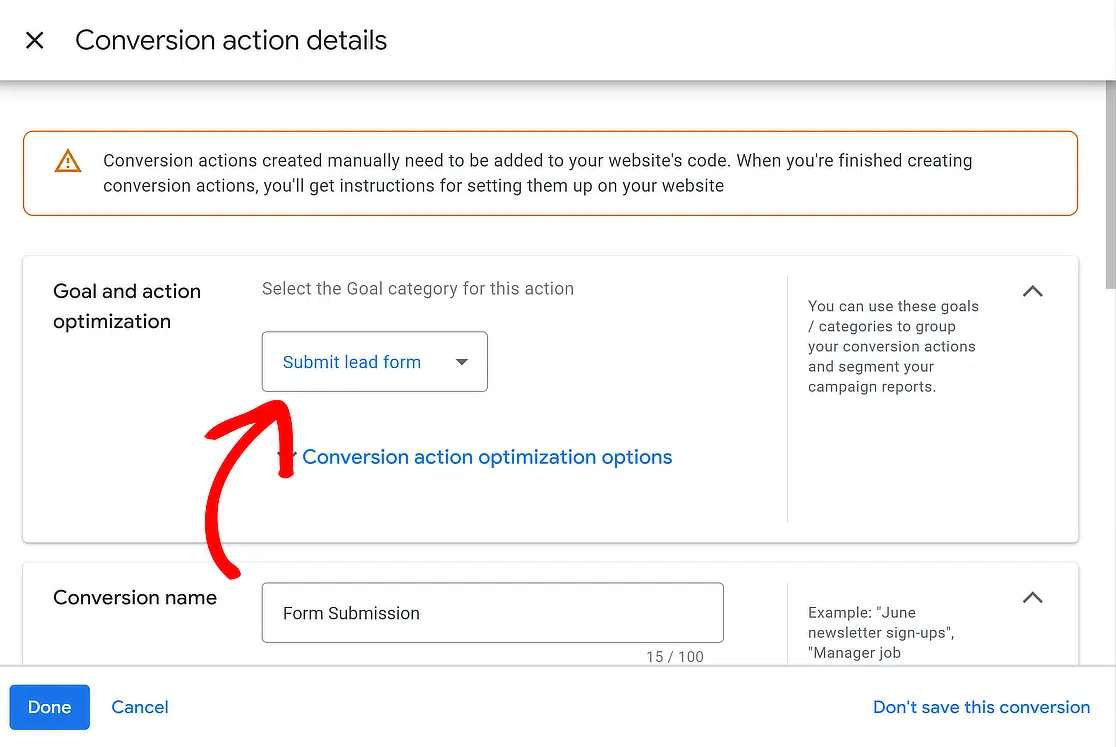
Verá agora um formulário para preencher os detalhes da sua ação de conversão. Primeiro, selecione Otimização de objetivos e ações para especificar qual ação pretende monitorizar.
Como queremos rastrear envios de formulários, selecione a opção Enviar formulário de contacto e nomeie a conversão como “Envio de Formulário”.
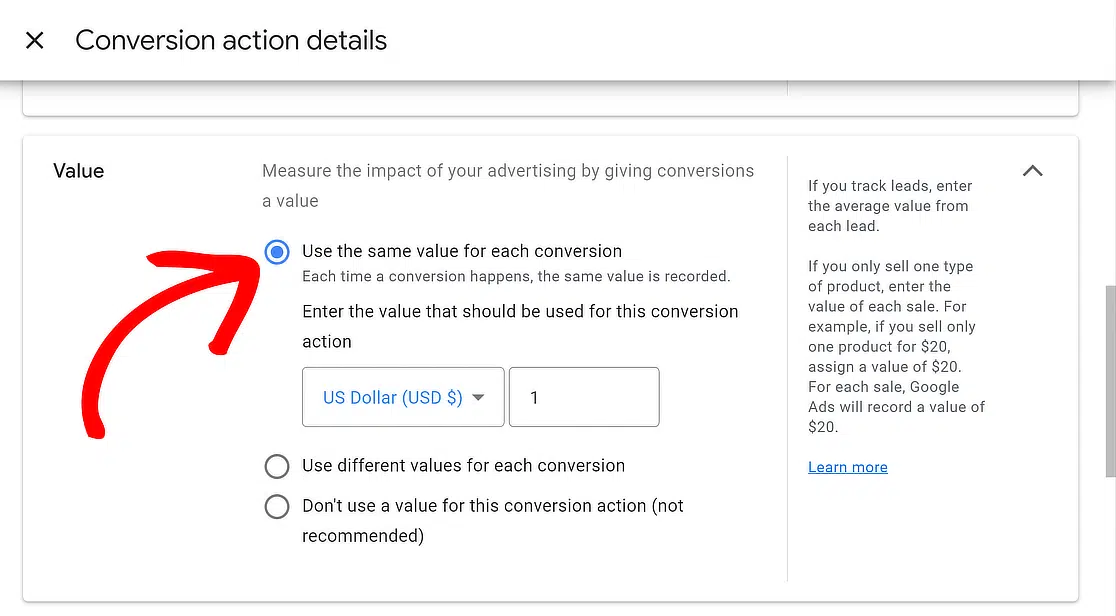
Agora, defina um valor para a sua conversão. O Google Ads permite atribuir o mesmo valor a cada conversão, valores diferentes ou nenhum valor.
Esta ação visa rastrear envios de formulários. O Google recomenda: “Se rastrear contactos, insira o valor médio de cada contacto.”
Assim que estiver pronto, escolha a opção Usar o mesmo para cada conversão, selecione a moeda e defina um valor específico.
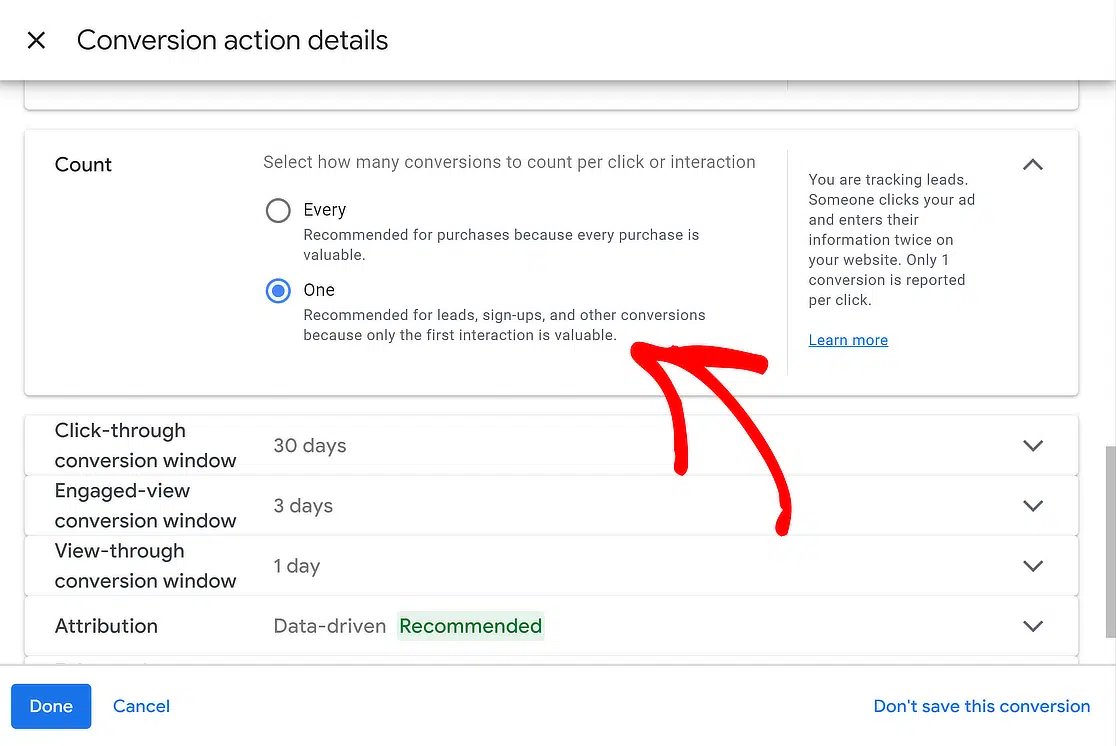
Em seguida, decida quantas conversões contar por clique. Se estiver a rastrear envios de formulários, escolher Um faz sentido, pois cada utilizador é contado uma vez.
Depois de fazer as suas escolhas, clique no botão Concluído. Verá a sua nova ação de conversão listada em Criar ações de conversão manualmente usando código.
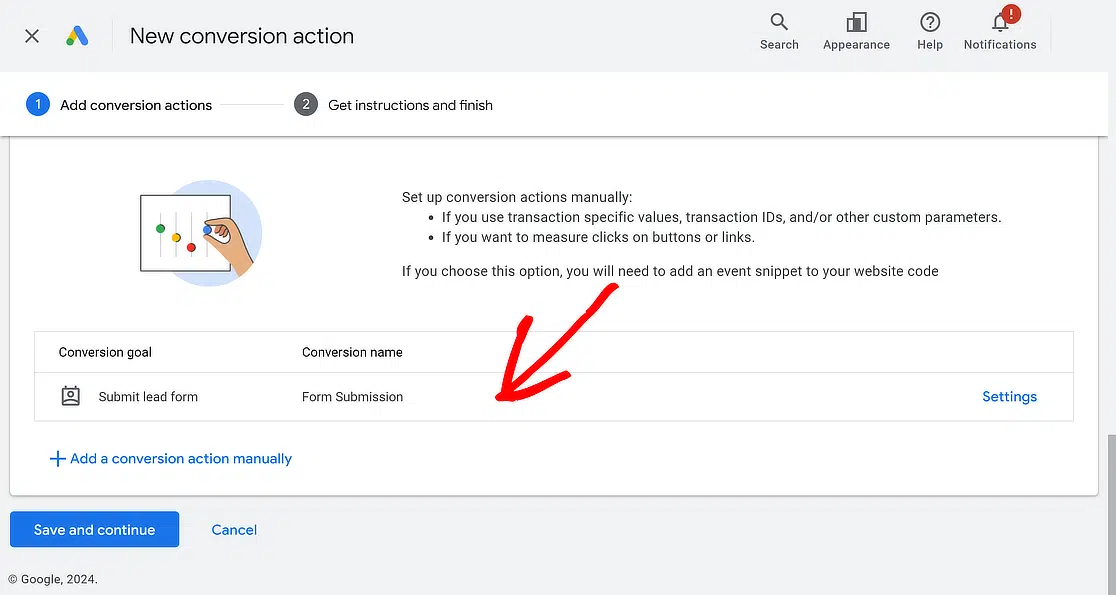
Está a fazer um ótimo trabalho! Para prosseguir com o processo de adicionar etiquetas de rastreamento ao seu website, clique no botão Guardar e continuar.
Passo 4: Adicionar o acompanhamento de conversões do Google Ads ao seu site
Tem um formulário, uma página de agradecimento e uma ação de conversão à espera no Google Ads. A última peça é a etiqueta de acompanhamento que informa o Google de que ocorreu uma conversão quando alguém acede à sua página de agradecimento.
Existem três formas de adicionar essa etiqueta, e só precisa de uma delas. Escolha o método que corresponde ao seu nível de conforto com código e com as ferramentas do Google.
Se preferir ver as opções de ligação num só lugar primeiro, a página de integração do WPForms com o Google Ads apresenta-as.
Método 1: Usar o Site Kit do Google (Mais fácil)
Use isto quando quiser o caminho oficial, sem código, e preferir não tocar no Gestor de Etiquetas.
O Site Kit é o plugin oficial do Google para WordPress e é a forma mais rápida de ligar o Google Ads ao seu site. Instale o Site Kit by Google em Plugins » Adicionar Novo, depois ligue-o à mesma conta Google que gere os seus anúncios.

Depois de ligado, o Site Kit adiciona a etiqueta do Google a todas as páginas por si, pelo que não há nenhum trecho para copiar nem nenhum contentor para gerir.
Ainda cria a ação de conversão no Google Ads exatamente como fez no Passo 3, e o Site Kit trata do código de acompanhamento no seu site. Para a maioria das pessoas que gerem um único site WordPress, é tudo o que é preciso.
Método 2: Usar o Gestor de Etiquetas do Google (Mais controlo)
Comece aqui se não tiver a certeza de qual método escolher. Pode sempre mudar para o Gestor de Etiquetas mais tarde, se precisar de mais controlo sobre quando a etiqueta é ativada.
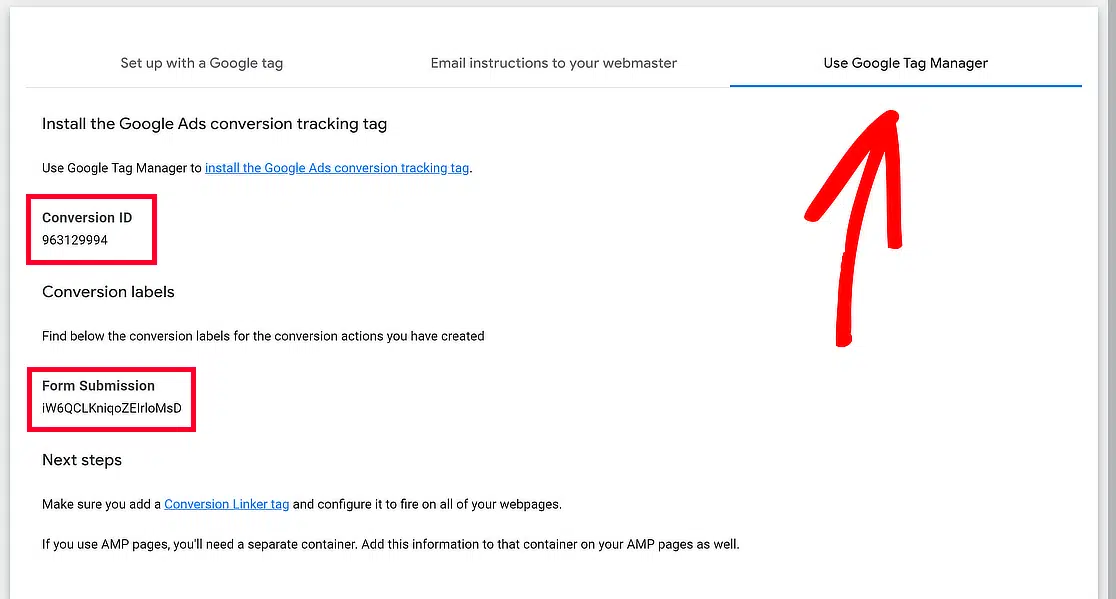
Na página seguinte, encontrará três opções para implementar o seu rastreamento de conversões. Escolha Usar o Google Tag Manager.
Verá o seu ID de Conversão e Etiqueta de Conversão. Certifique-se de copiar estes detalhes ou mantenha a sua aba do navegador aberta para referência.
Se já estiver a usar o Google Ads e o Google Analytics para o seu website, poderá ter ligado estas ferramentas ao Google Tag Manager.
Se ainda não os ligou, ou se esta é a primeira vez que o configura, não se preocupe – eu trato disso! Consulte este guia para ligar tudo.
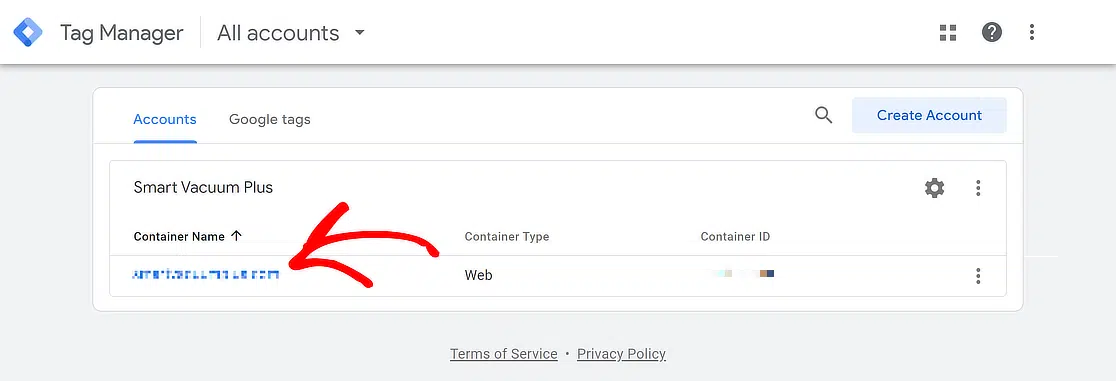
Abra uma nova aba no navegador e aceda à sua conta do Google Tag Manager. Em seguida, clique no contentor com o nome do seu website.
Crie uma Nova Tag no GTM
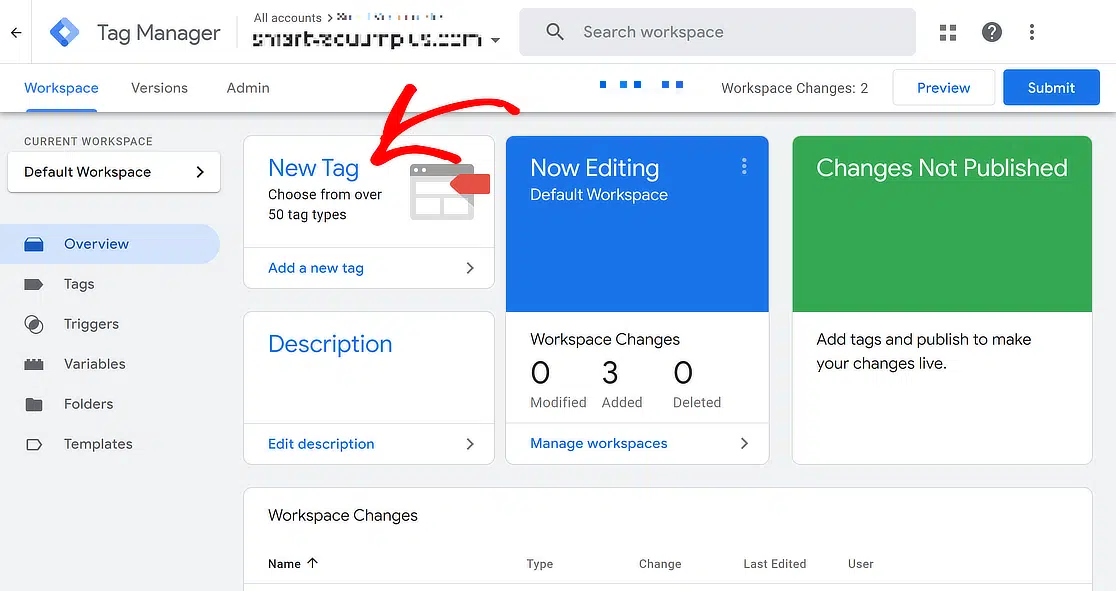
Assim que estiver no painel do Google Tag Manager e puder aceder ao separador Espaço de trabalho, clique no botão Nova etiqueta.
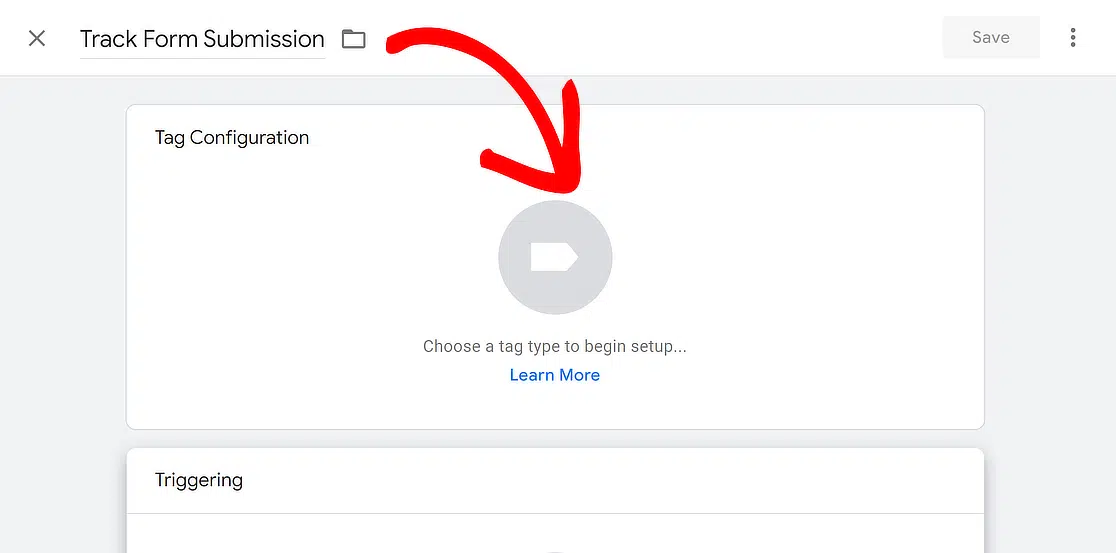
No ecrã seguinte, nomeie a sua nova etiqueta e, em seguida, clique em Configuração da etiqueta para escolher um tipo de etiqueta e iniciar a configuração.
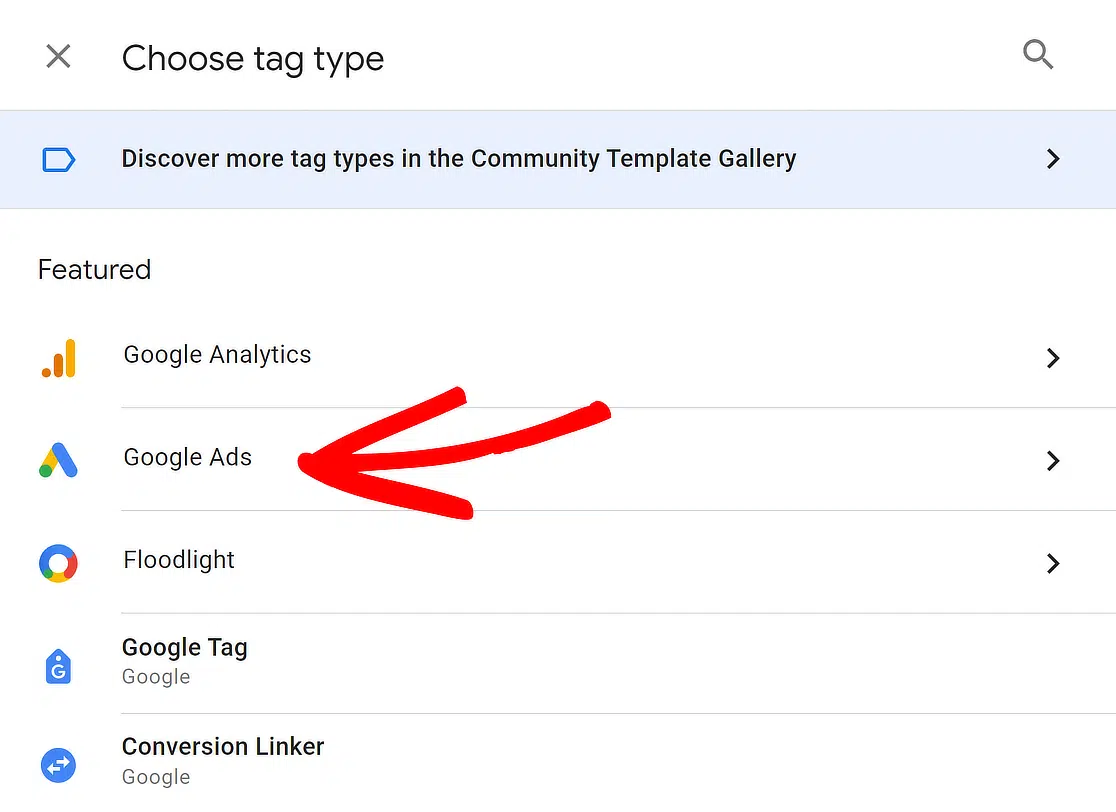
Isto fará com que um novo menu deslize a partir do lado esquerdo do ecrã. Escolha a opção Google Ads a partir daqui.
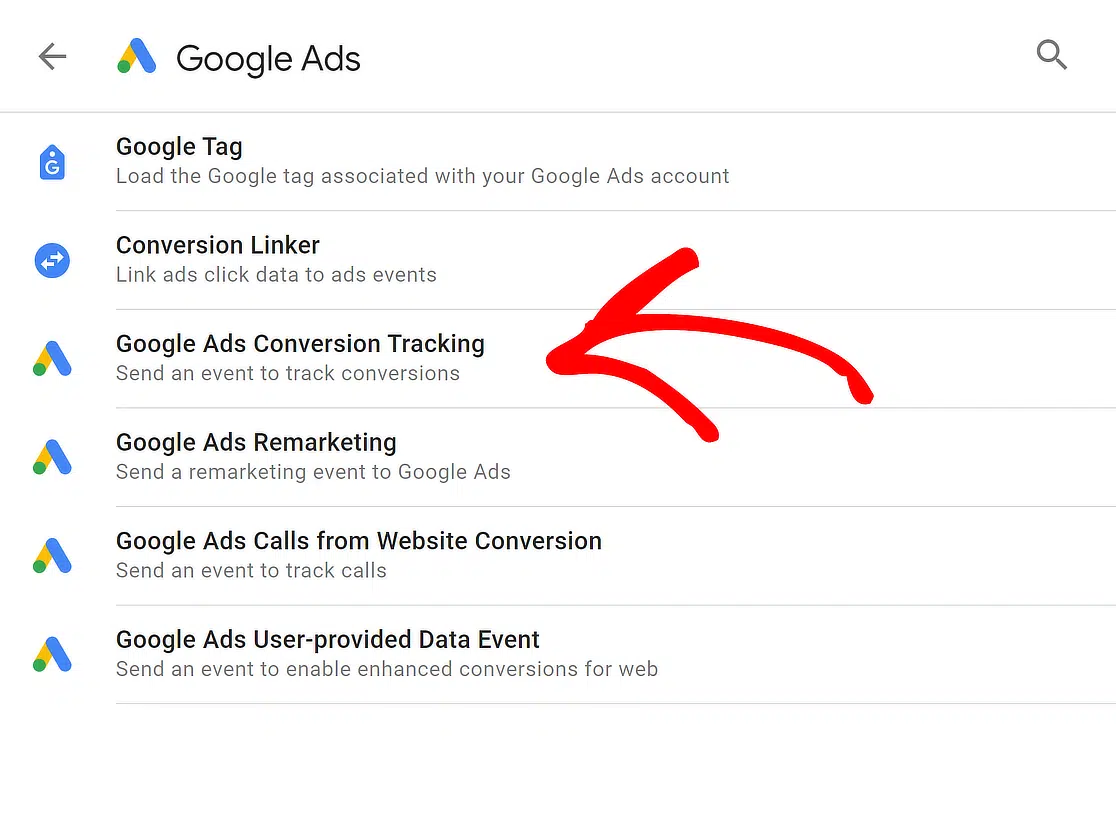
Depois disso, clique na opção Google Ads Conversion Tracking. Isto criará basicamente o evento que rastreará os envios de formulários.
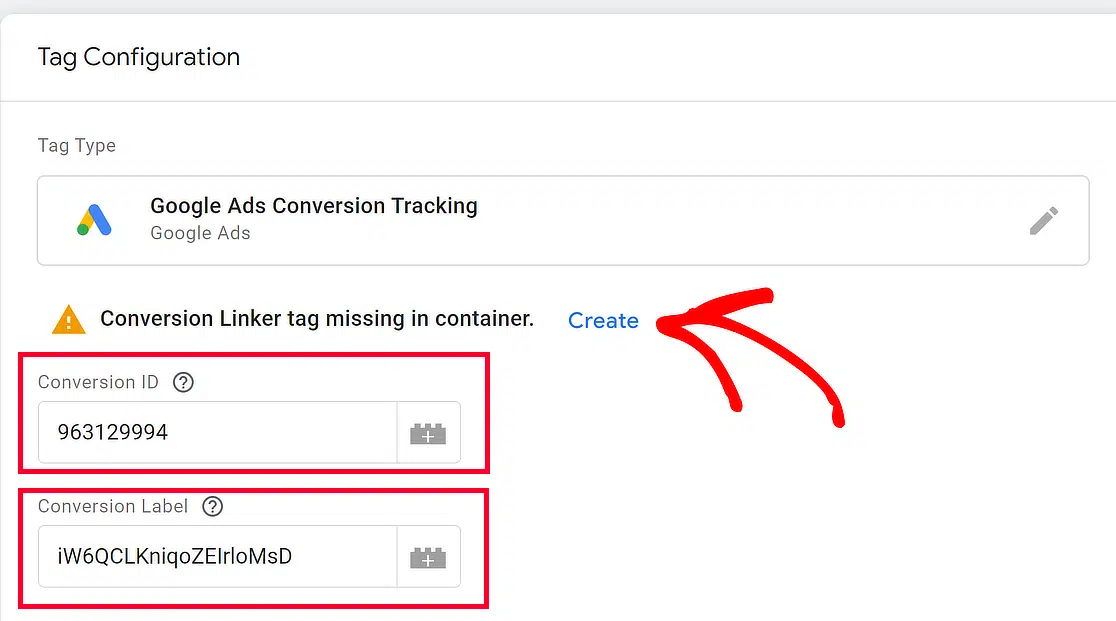
Cole o ID de Conversão e a Etiqueta de Conversão da Ação de Conversão do Google Ads e clique em Criar ao lado de Etiqueta de vinculação de conversão em falta no contentor.
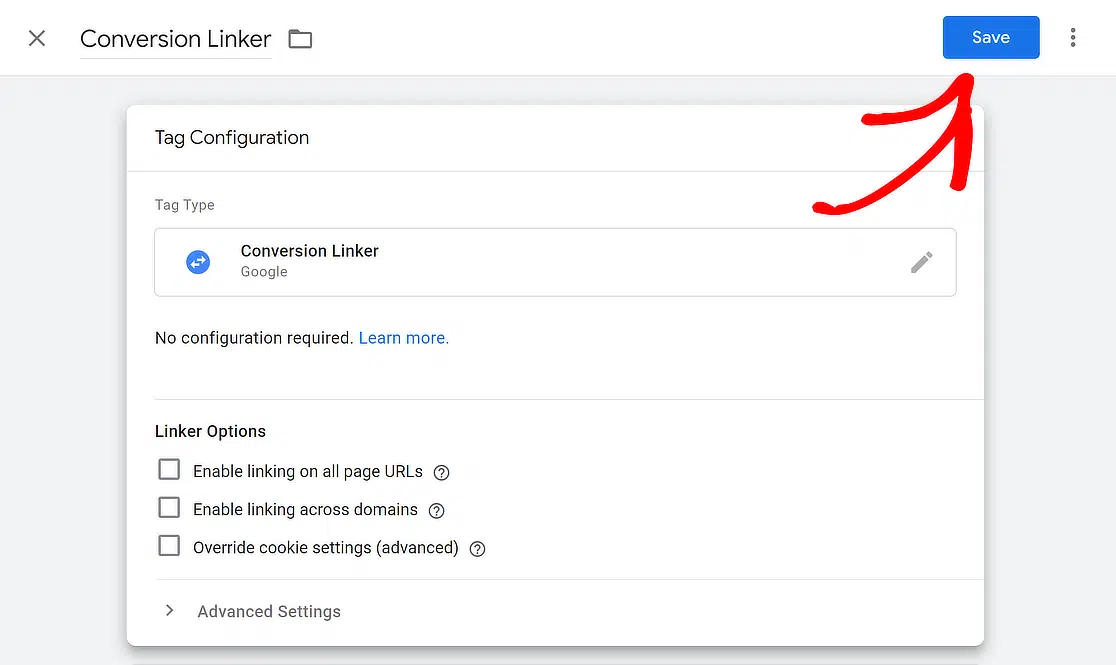
Um novo menu desliza a partir do lado esquerdo do ecrã. Não precisa de fazer nada, pois o Conversion Linker será configurado automaticamente. Clique em Guardar.
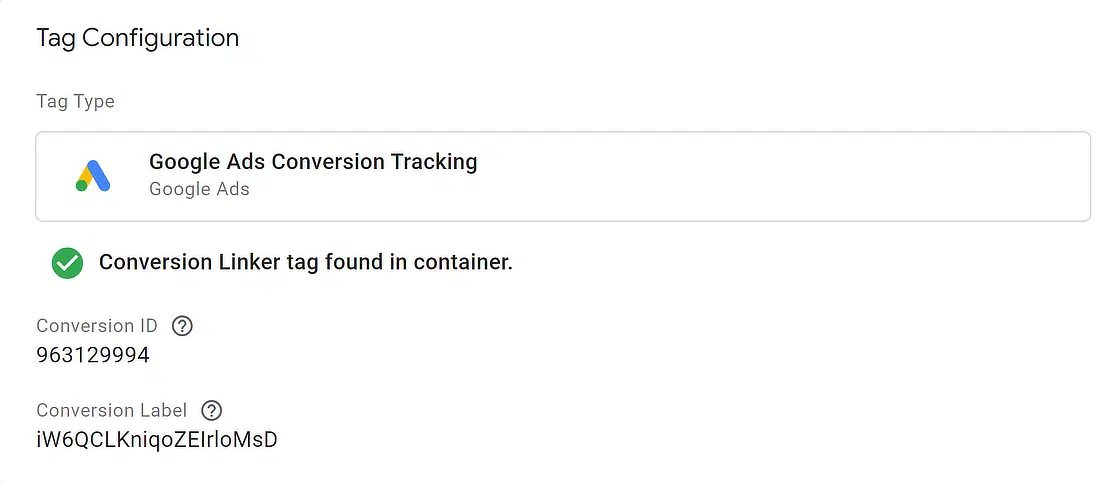
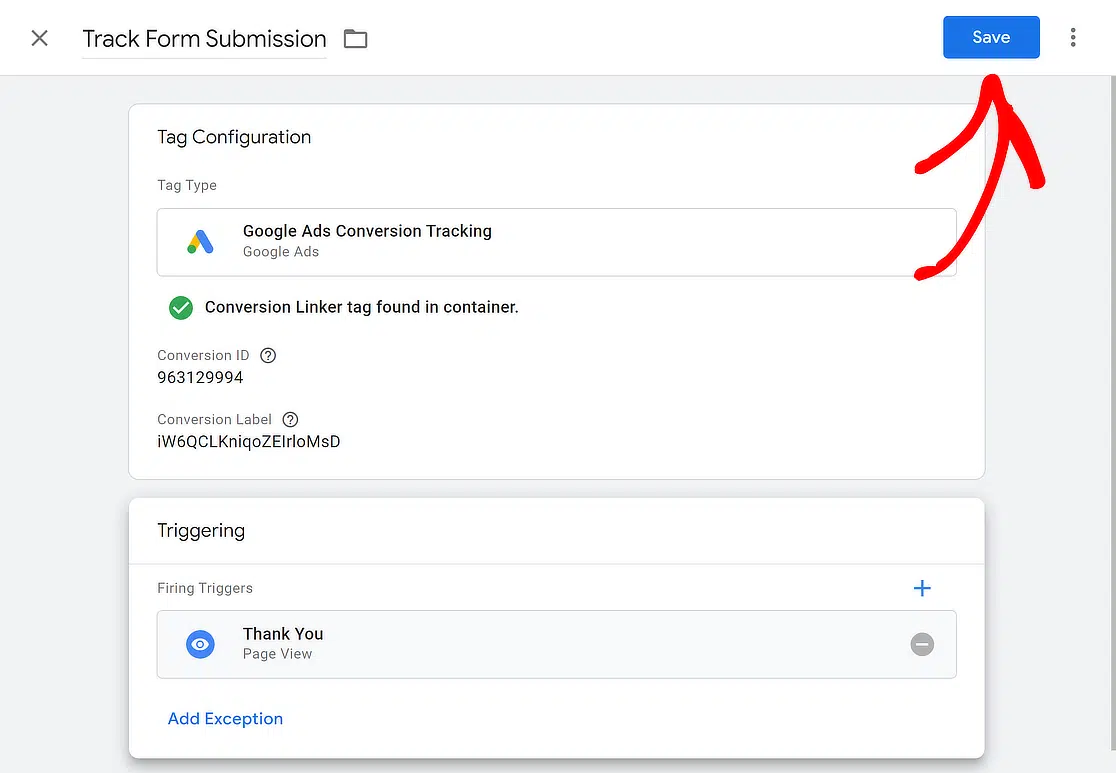
É assim que a sua nova configuração de etiqueta deve parecer. Certifique-se de que existe um visto verde que diz Etiqueta Conversion Linker encontrada no contentor.
Configure o Destino do Gatilho para a Tag
Assim que a sua nova configuração de etiqueta para o Acompanhamento de Conversões do Google Ads estiver completa, precisa de escolher onde quer que esta etiqueta seja acionada.
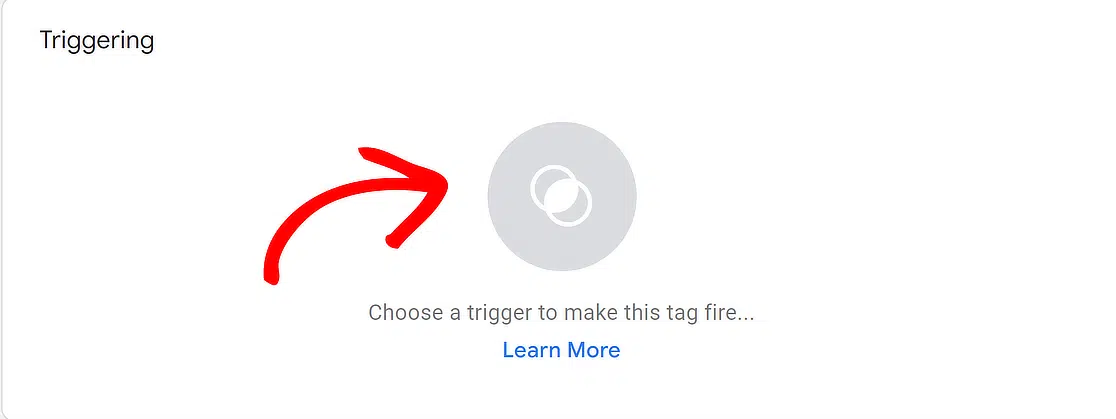
Pode escolher qualquer uma das opções existentes que seriam relevantes para um caso de uso diferente, mas para este tutorial, vamos criar um novo acionador.
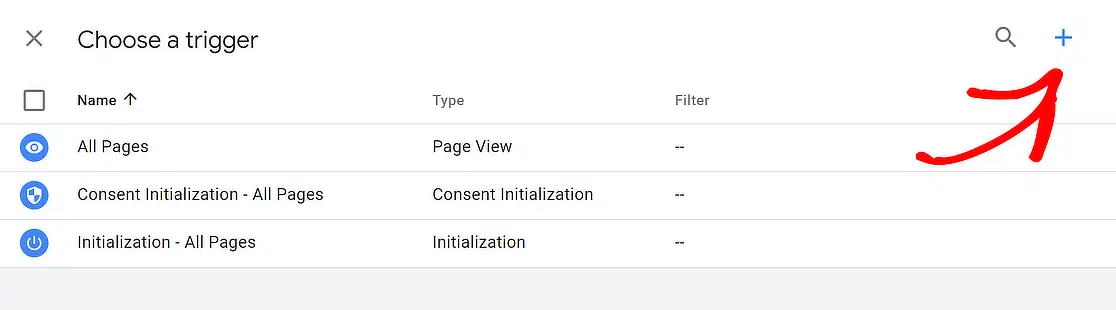
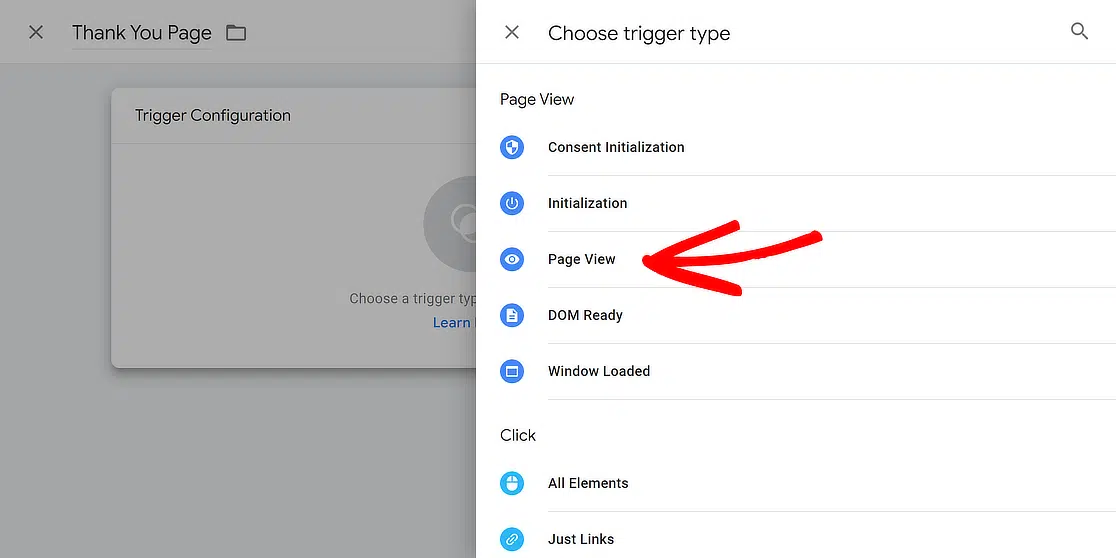
Clique no ícone +, dê um nome ao seu acionador personalizado e escolha um tipo de acionador. Recomendo a seleção da opção Visualização de Página aqui.
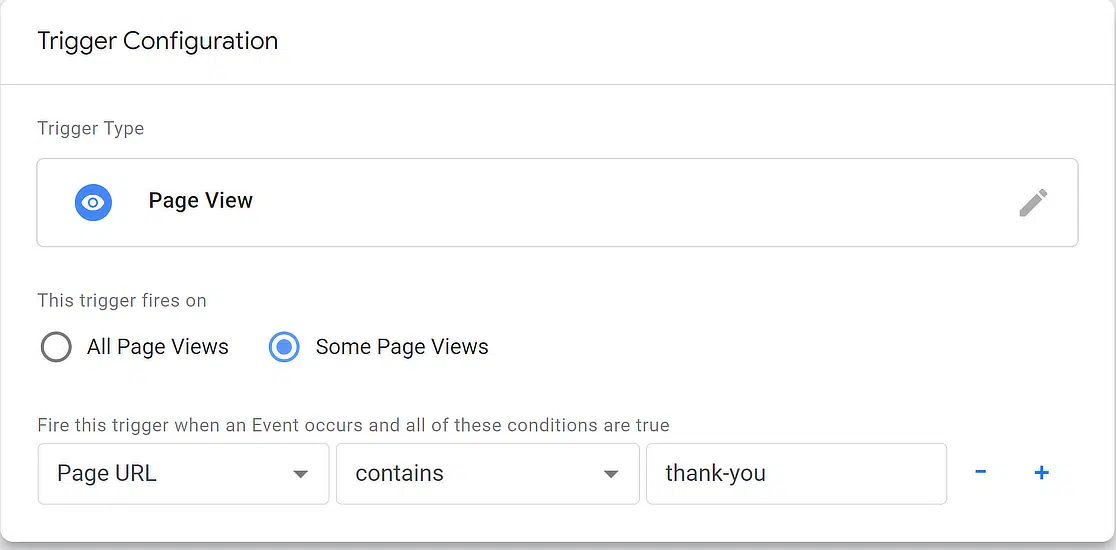
Em seguida, selecione Algumas Visualizações de Página para a opção Este acionador é acionado em, use o menu suspenso para selecionar URL da Página, contém e introduza thank-you.
Agora que as suas definições de Configuração de Etiqueta e Acionamento estão configuradas, basta clicar no botão Guardar no canto superior direito do ecrã.
Passo 5: Veja as Submissões de Formulários como Conversões do Google Ads
Na página Objetivos de Conversão no Google Ads, a sua ação de conversão mostrará um sinal inativo, mas isto deverá mudar para ativo em três horas.
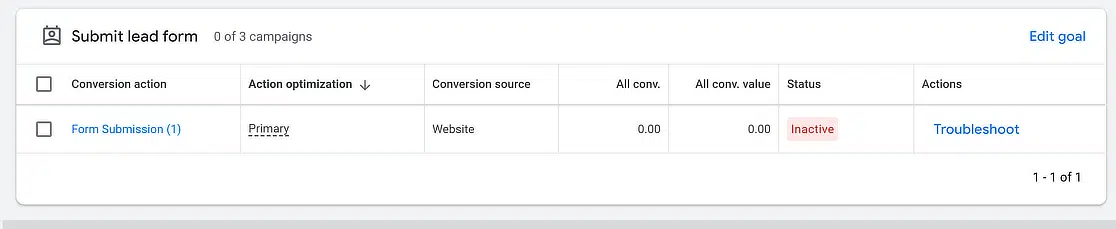
Assim que o estado mudar para ativo, clique no botão Editar objetivo e marque a opção que diz Utilizar “Submeter formulário de contacto” como objetivo padrão da conta.
Na mesma página, altere a otimização da ação de conversão de Ação Principal para Ação Secundária (apenas observar).
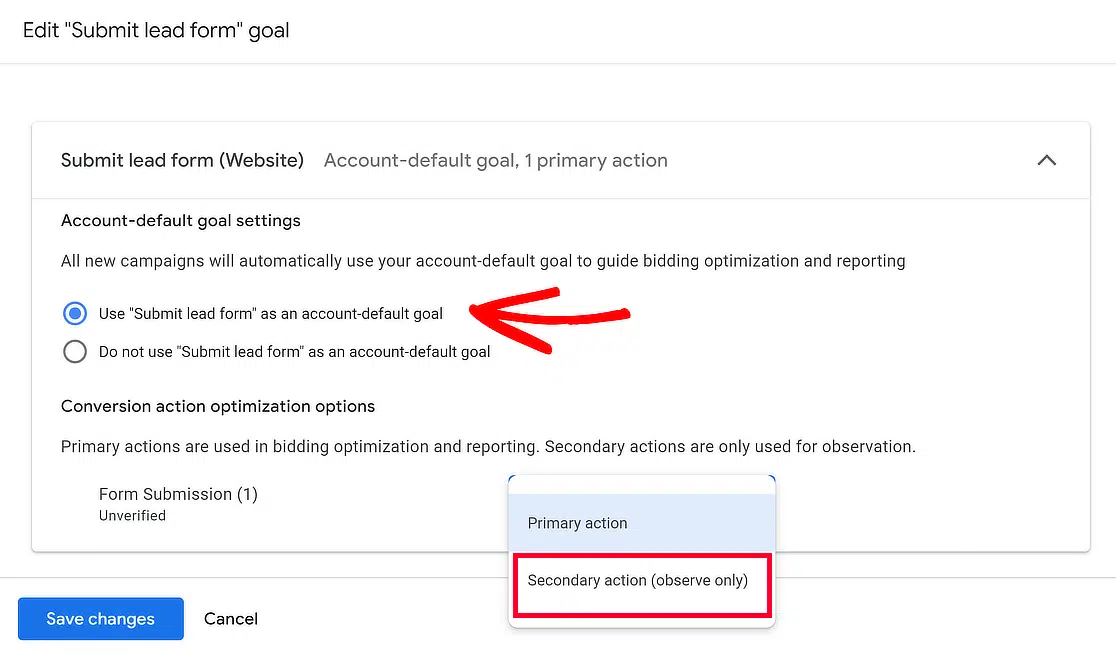
Esta alteração permite-lhe observar e analisar a sua nova ação de conversão sem afetar diretamente o desempenho dos seus anúncios.
Após guardar as suas alterações e obter algumas entradas de formulário, vá a Campanhas na sua conta do Google Ads e clique na opção Segmentar.
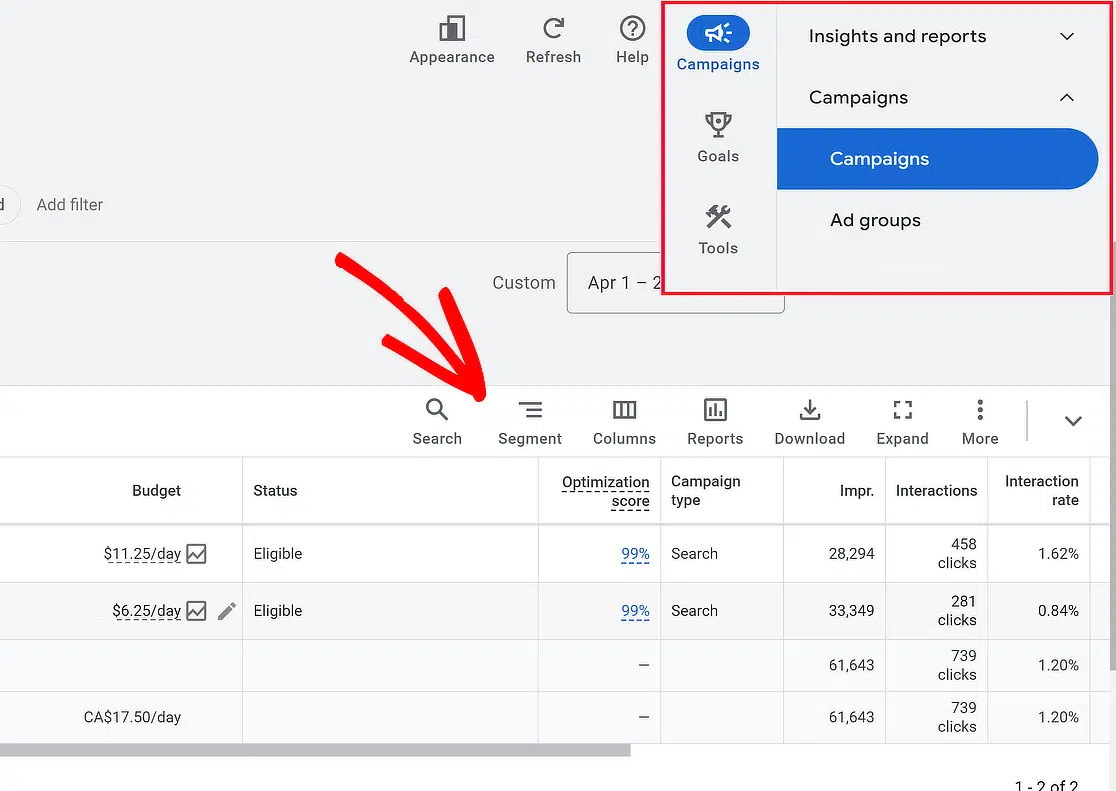
No menu pop-up, selecione Conversões e depois escolha a opção Ação de conversão para acompanhar as suas submissões de formulário.
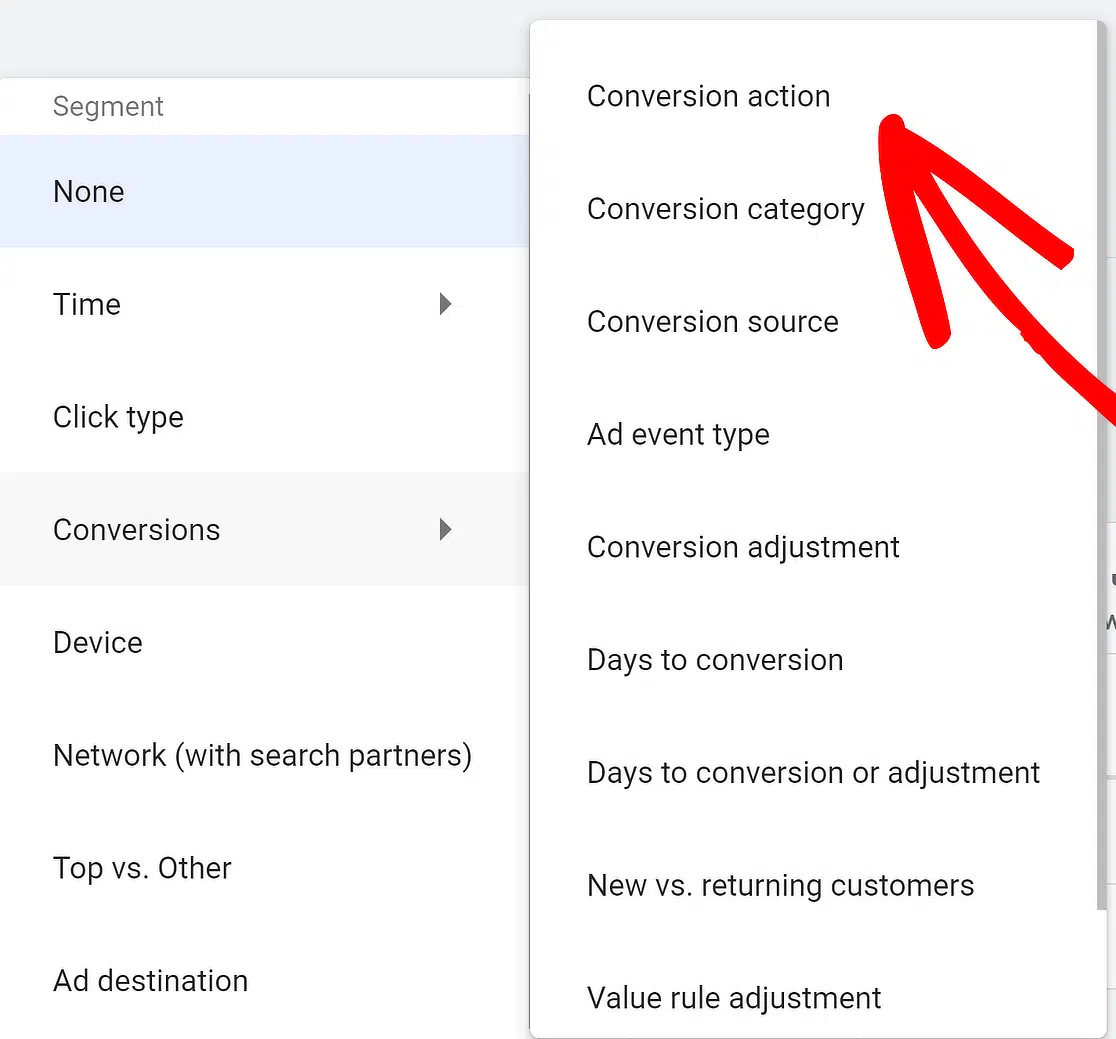
E aqui tem! Configurou com sucesso o acompanhamento de conversões do Google Ads a partir de um formulário criado através do WPForms!
Agora, sempre que um visitante do site se inscrever após clicar num anúncio e entrar no seu site, poderá ver os dados na sua conta do Google Ads.
Rastreie Submissões de Formulários como Conversões de Anúncios! 🙂
Dica Bónus: Monitorize Conversões de Formulários Nativamente Com Análises WPForms
Tudo até este ponto liga as suas submissões de formulário ao Google Ads, para que possa ver quais campanhas e palavras-chave realmente geram leads.
Mas se também quiser saber como cada formulário se comporta individualmente, não precisa do Google para isso. O WPForms monitoriza-o por si mesmo dentro do WordPress.
As Análises WPForms registam automaticamente Visualizações, Interações, Taxa de Conversão, Abandonações e Erros para cada formulário, e o rastreamento a nível de campo mostra-lhe o campo exato onde as pessoas desistem, para que saiba o que corrigir.

As Análises WPForms também respeitam a privacidade, uma vez que não utilizam cookies nem scripts de terceiros. Nenhum dos dados sai do seu site, pelo que permanece na sua base de dados WordPress em vez de ir para um serviço externo.
E se preferir perguntar em vez de analisar os gráficos você mesmo, a IA integrada do WPForms lê as suas análises, responde às suas perguntas em linguagem clara e sugere formas de utilizar esses dados para melhorar os seus formulários.

Isto não substituirá o rastreamento de conversões do Google Ads que acabou de configurar, pois é isso que conecta uma submissão ao anúncio que a gerou. Pense nisso como a outra metade da imagem, a forma mais rápida de observar a taxa de conversão do seu próprio formulário sem tocar numa única etiqueta.
Para o guia completo, consulte o guia completo para análises de formulários.
FAQs sobre o Acompanhamento de Submissões de Formulários como Conversões
O acompanhamento de submissões de formulários WordPress como conversões do Google Ads é um tópico popular entre os nossos leitores. Aqui estão respostas a algumas perguntas comuns sobre o assunto:
Como acompanho as conversões do Google Ads no WordPress?
Para acompanhar as conversões do Google Ads no seu site WordPress, precisa de adicionar o código de acompanhamento de conversões do Google Ads ao seu website.
Isto pode geralmente ser feito inserindo o código na secção de cabeçalho ou rodapé do seu tema WordPress, ou utilizando um plugin que simplifica o processo de integração.
Como integro o Google AdWords com o WordPress?
A integração do Google AdWords com o WordPress pode ser conseguida utilizando plugins como o Site Kit, que ligam o seu site ao Google AdWords.
Estes plugins ajudam a inserir os códigos de rastreamento necessários e a gerir as suas campanhas publicitárias diretamente a partir do seu painel WordPress.
É possível rastrear submissões do Google Forms?
Sim, as submissões feitas através do Google Forms podem ser rastreadas. Pode utilizar o Google Analytics para monitorizar as submissões de formulários, configurando o rastreamento de eventos no botão de submissão do formulário.
O Google Ads rastreia automaticamente as conversões?
O Google Ads não rastreia automaticamente as conversões. Precisa de configurar o rastreamento de conversões adicionando uma etiqueta de rastreamento de conversões ao seu site ou utilizando o Gestor de Etiquetas do Google para gerir o rastreamento de forma eficiente.
Como configuro o rastreamento de conversões no WordPress?
Para configurar o rastreamento de conversões no WordPress, instale um plugin que suporte o rastreamento de conversões para o Google Ads, como o MonsterInsights.
Este plugin irá ajudá-lo a inserir as etiquetas de rastreamento necessárias no seu site sem editar o código manualmente. Isto é essencial para medir com precisão a eficácia das suas campanhas publicitárias.
Como rastrear as Conversões Aprimoradas do Google Ads?
Para rastrear as Conversões Aprimoradas do Google Ads no seu formulário WordPress, certifique-se de ativar primeiro as conversões aprimoradas para leads em Google Ads » Objetivos » Definições. Uma vez ativado, crie um fragmento de código personalizado que é acionado quando um formulário é submetido.
Pode inserir isto na página de agradecimento do seu WPForms ou usar um fragmento no próprio formulário para garantir que a etiqueta é acionada apenas após a submissão. Este processo é viável com o WPForms, mas necessita de configuração adicional no GTM.
Pode também ser necessária a ajuda de um programador se os scripts personalizados não forem um território familiar.
Como rastreio as submissões do WPForms como conversões do Google Ads?
Crie uma conversão de "Lead" no Google Ads, copie o ID e o rótulo da conversão, e adicione a sua etiqueta global do site ao cabeçalho do seu site.
Defina a confirmação do seu formulário para redirecionar para uma página de agradecimento que contenha o fragmento de evento. Cada vez que alguém submete o formulário e chega a essa página, o Google Ads regista uma conversão.
Onde coloco o ID de conversão do Google Ads no WordPress?
Coloque a etiqueta global completa do site, que inclui o ID de conversão, na secção do seu site. A forma mais rápida é colá-la num plugin de cabeçalho como o WPCode ou Insert Headers and Footers.
Posso configurar o rastreamento de formulários do Google Ads sem o Gestor de Etiquetas do Google?
Sim. Pode adicionar a etiqueta global do site e o fragmento de evento manualmente, sem necessidade do Gestor de Etiquetas. Um plugin de cabeçalho permite-lhe fazer isto em minutos.
Qual é a forma mais fácil de adicionar o fragmento de evento do Google Ads a uma página de agradecimento?
Edite a página de agradecimento, adicione um bloco de HTML Personalizado e cole o fragmento de evento lá. Guarde a página e, em seguida, teste o formulário para garantir que a página é acionada após cada submissão.
Como testo se o meu rastreamento de conversões do Google Ads está a funcionar?
Utilize o Google Tag Assistant (ou a pré-visualização da etiqueta do Google Ads) e envie o formulário você mesmo. Se a ferramenta mostrar a etiqueta de conversão a ser acionada, a configuração está correta. A ação também aparecerá no Google Ads após um pequeno atraso.
O WPForms funciona com conversões otimizadas do Google Ads?
Sim. Se colocar o script de conversões otimizadas na sua página de agradecimento, o WPForms pode passar os dados de primeira parte necessários quando o utilizador lá chegar.
Posso rastrear conversões de formulário com o Google Tag Manager em vez de trechos de código?
Absolutamente. No Tag Manager, defina um gatilho de visualização de página ou de envio de formulário, depois adicione uma etiqueta de conversão do Google Ads que utilize o seu ID e etiqueta de conversão.
Por que as minhas conversões do Google Ads não estão a aparecer após o envio de um formulário?
Causas comuns incluem um ID de conversão em falta ou incorreto, o trecho de evento colocado na página errada, ou cache que bloqueia o script. Verifique a etiqueta com o Tag Assistant e limpe qualquer plugin de cache.
Preciso de uma ação de conversão separada para cada formulário WPForms?
Apenas se quiser ver contagens separadas. Uma única ação de conversão pode rastrear muitos formulários, mas criar ações diferentes ajuda a medir cada formulário individualmente.
Como rastrear cliques em números de telefone ou e-mails como conversões do Google Ads no WordPress?
Adicione um gatilho de evento no Google Tag Manager para cliques no link de telefone ou e-mail, depois ligue esse gatilho a uma etiqueta de conversão do Google Ads. Isto regista cada clique como uma conversão sem código adicional no WPForms.
Em seguida, Rastreie a Atividade do Utilizador no Seu Site
O WPForms permite rastrear a atividade de várias formas, e as versões PRO do plugin oferecem ainda inúmeras funcionalidades para rastrear entradas, pagamentos e mais. Pode também consultar estes guias para rastreamento:
- Cliques em botões no WordPress
- Envios de formulário no GA4
- Envios de formulário com um Pixel do Facebook
- Jornada do utilizador no seu site
Crie o Seu Formulário WordPress Agora
Pronto para construir o seu formulário? Comece hoje com o plugin construtor de formulários WordPress mais fácil. O WPForms Pro inclui muitos modelos gratuitos e oferece uma garantia de devolução do dinheiro em 14 dias.
Se este artigo o ajudou, siga-nos no Facebook e no X (Twitter) para mais tutoriais e guias gratuitos sobre WordPress.





Como rastrearia as Conversões Otimizadas do Google Ads? Não apenas leads do Google que preenchem o formulário e recebem a página de agradecimento? Até agora, tem sido bastante difícil. Na verdade, estou a usar o Forminator mas a pensar mudar, mas se o processo for virtualmente idêntico e o WPForms não facilitar isto, então não mudarei.
Olá Kenny,
A implementação, na verdade, não depende da sua escolha de plugin de formulário – é tratada inteiramente através das ferramentas do Google. Precisará de ativar as Conversões Otimizadas nos Objetivos do Google Ads e depois configurar a recolha de dados no Google Tag Manager. O processo seria o mesmo, quer use WPForms ou Forminator, uma vez que se trata mais da configuração do GTM do que do próprio plugin de formulário.
Para aconselhamento personalizado sobre qualquer desafio de rastreamento específico, pode entrar em contacto com os nossos Consultores de Confiança na equipa de suporte se tiver uma licença WPForms. Por favor, envie um ticket de suporte e eles entrarão em contacto consigo o mais breve possível (geralmente dentro de 1 dia útil).