



Resumo de IA
A capacidade de fechar um negócio online com contratos assinados é uma conveniência fantástica para muitos tipos de negócios.
O problema é que a maioria dos serviços e soluções de assinatura digital, como o DocuSign, tendem a ser proibitivos em termos de custo para freelancers e pequenas empresas.
Mas se você é um utilizador de WordPress, está com sorte. Existe uma solução acessível e fácil de usar para criar contratos digitais com campos de assinatura.
Neste artigo, irei guiá-lo passo a passo através do processo para que possa criar o seu próprio contrato online totalmente personalizado no WordPress.
Crie o Seu Formulário WordPress Agora
Como Criar Contratos Online no WordPress
Veja exatamente como criar um formulário web que funciona como um contrato online no WordPress.
Se preferir um tutorial escrito, continue a ler abaixo.
Passo 1: Instalar o WPForms
Primeiro, precisa de ter o WPForms instalado no seu site. Como precisa de criar um contrato digital, é vital ter acesso ao Addon de Assinatura disponível no WPForms Pro.

Depois de ter comprado a licença WPForms Pro, pode saber mais sobre como instalar o plugin no seu site aqui.
O WPForms é a melhor alternativa ao DocuSign para WordPress. E torna incrivelmente fácil para si aceitar assinaturas digitais e para os utilizadores assinarem os seus formulários, como lhe mostraremos nos próximos passos.
Leia Também: Assinatura Eletrónica vs. Manuscrita: Qual é a Diferença?
Passo 2: Obtenha o Addon de Assinatura WPForms
Antes de poder começar a criar um formulário de contrato digital, precisará primeiro de instalar o addon de Assinatura.
Abra a sua área de administração do WordPress e passe o cursor do rato sobre WPForms na barra de menu à sua esquerda. Em seguida, clique em Addons no menu expandido.
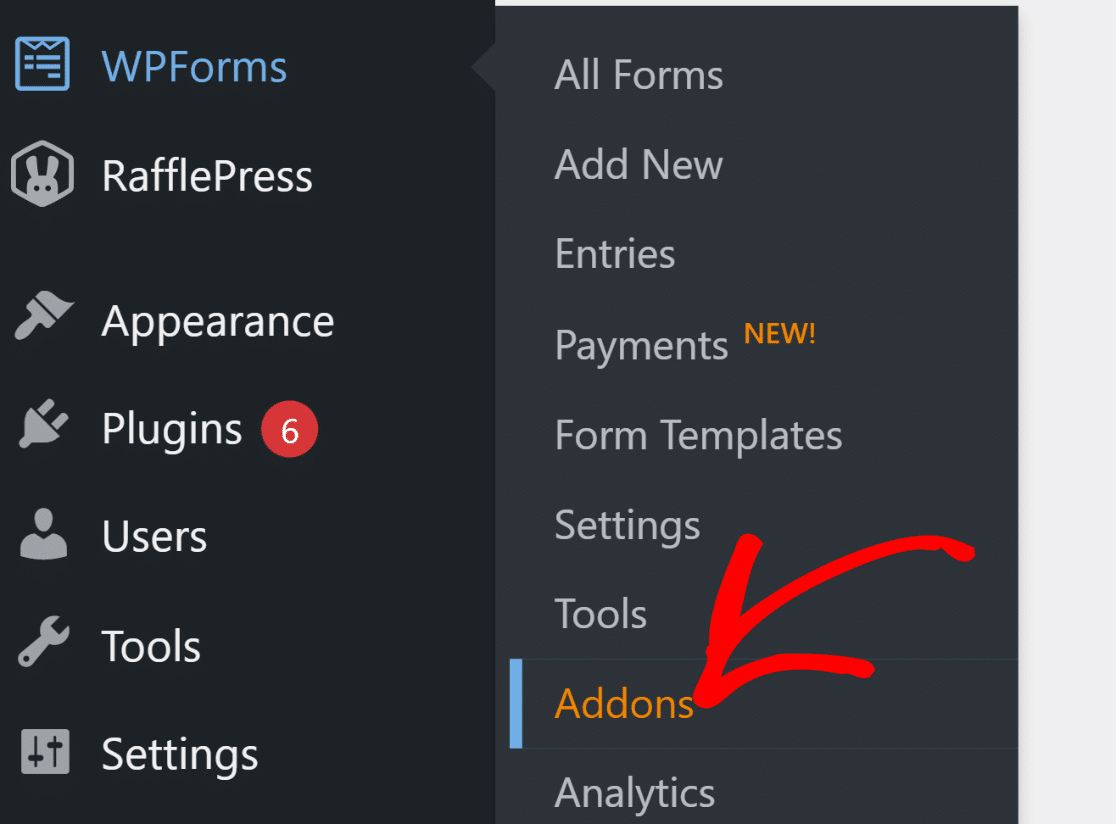
Ir-se-á encontrar na biblioteca de addons do WPForms. Simplesmente role para baixo ou use a caixa de pesquisa para localizar imediatamente o addon de Assinatura nesta página.
Quando o encontrar, clique no botão Instalar Addon abaixo.
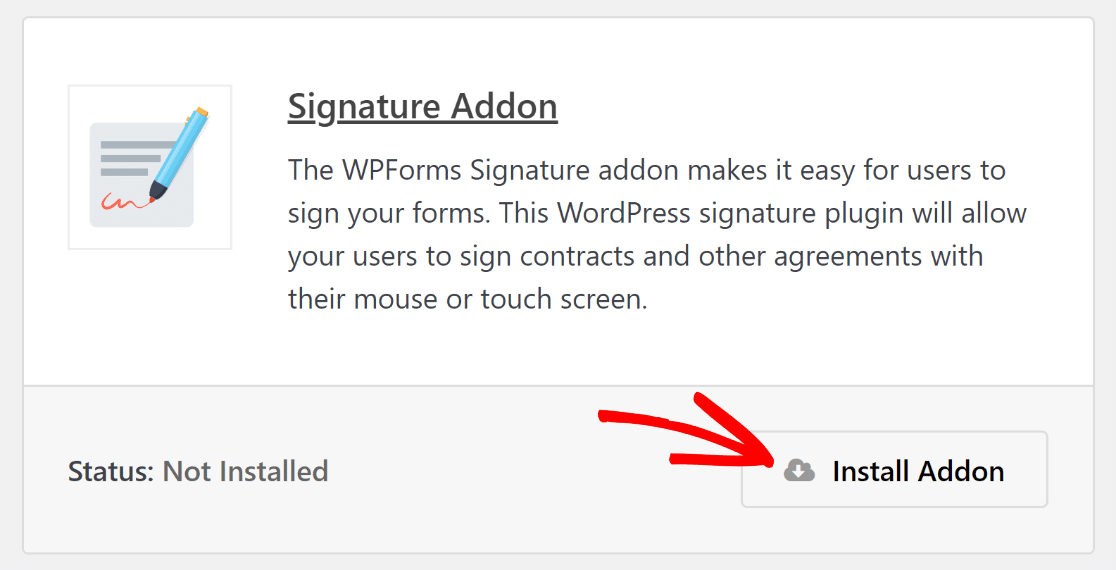
O addon terminará de instalar em apenas alguns segundos. Pode confirmar uma instalação bem-sucedida verificando que o Estado agora diz Ativo.
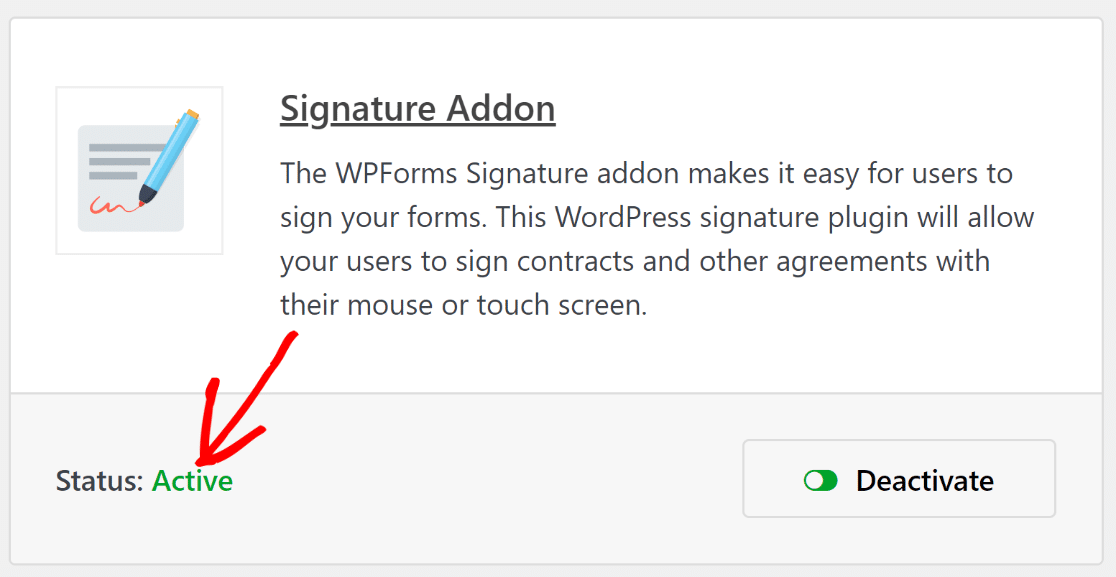
Bem, isso foi fácil!
Vamos agora passar para o próximo passo e começar a construir um formulário de contrato online com campos para capturar assinaturas digitais.
Passo 3: Crie um Formulário de Contrato
No seu painel do WordPress, navegue até WPForms » Adicionar Novo.

Imediatamente, o construtor de formulários WPForms será carregado em ecrã inteiro. Vamos começar por nomear o nosso formulário e escolher um modelo. Se estiver à procura de um modelo de formulário específico, pode usar a caixa de pesquisa no canto superior esquerdo da área de modelos.
Escolherei o modelo General Contract Form para este tutorial porque tem todos os campos de que provavelmente precisará para o seu contrato digital.
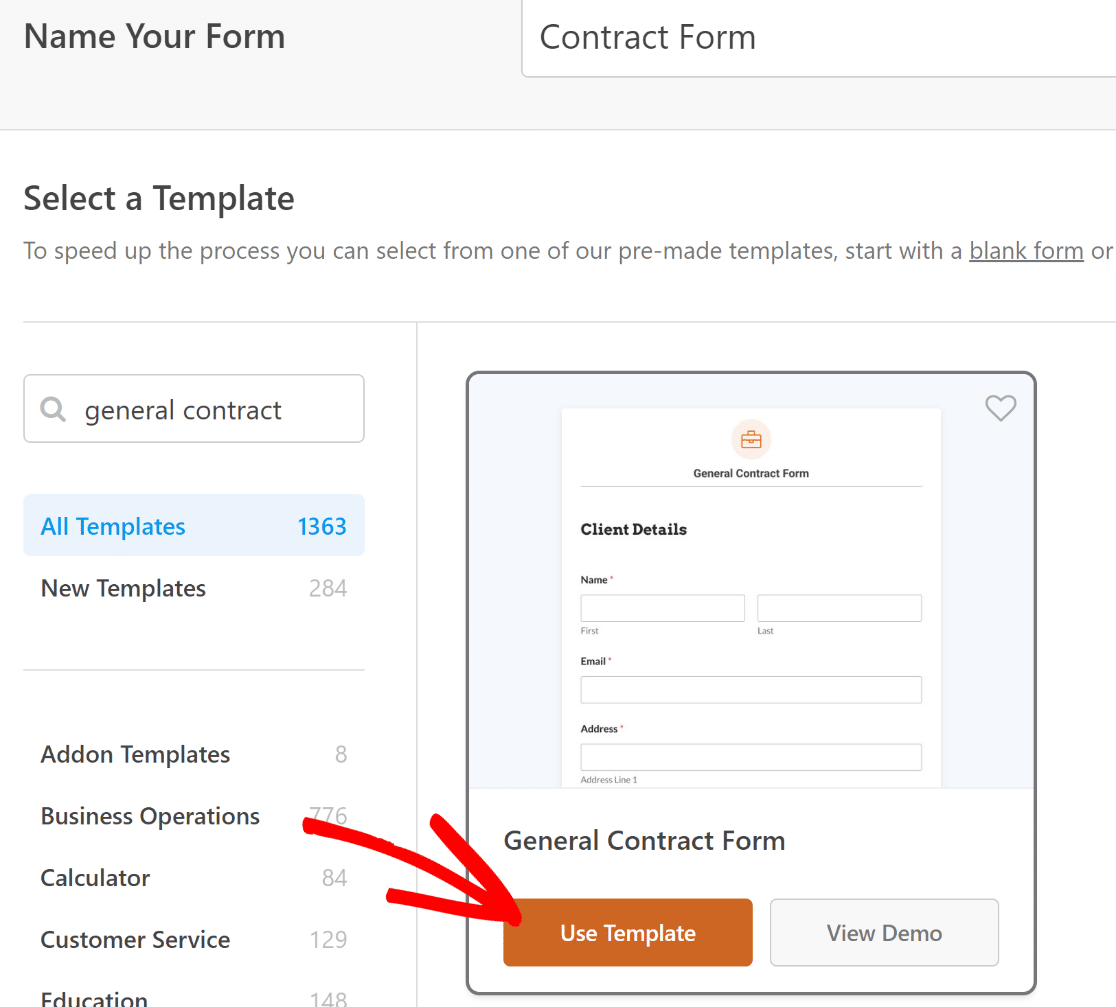
Assim que selecionar o modelo, ele começará a carregar no construtor de formulários. Notará que o modelo tem todos os campos importantes como Nome, Email, Morada, Telefone, Assinatura e mais.
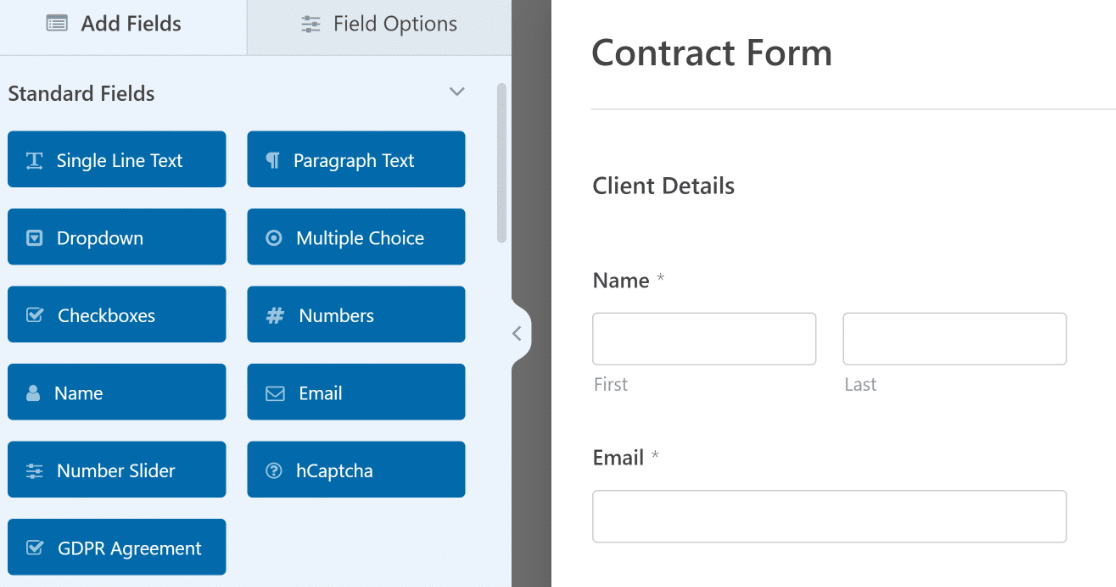
Embora este modelo específico venha pré-carregado com campos de assinatura (um para cada parte), sinta-se à vontade para adicionar mais, se necessário. Basta arrastar e soltar o campo que precisa do painel esquerdo para o seu direito.
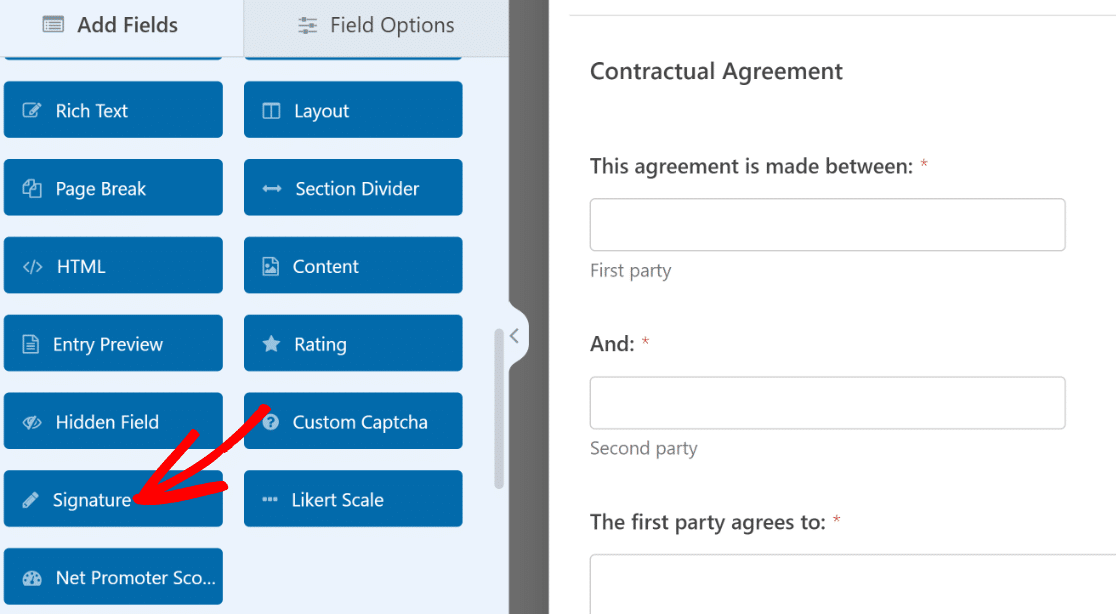
Também o encorajamos a personalizar o modelo, se desejar alterar algo nele.
Por exemplo, pode querer experimentar editar a cor da tinta da assinatura. Para fazer isso, basta clicar no campo Assinatura para o qual deseja alterar a cor da tinta. Isso abrirá as Opções do Campo no painel esquerdo.
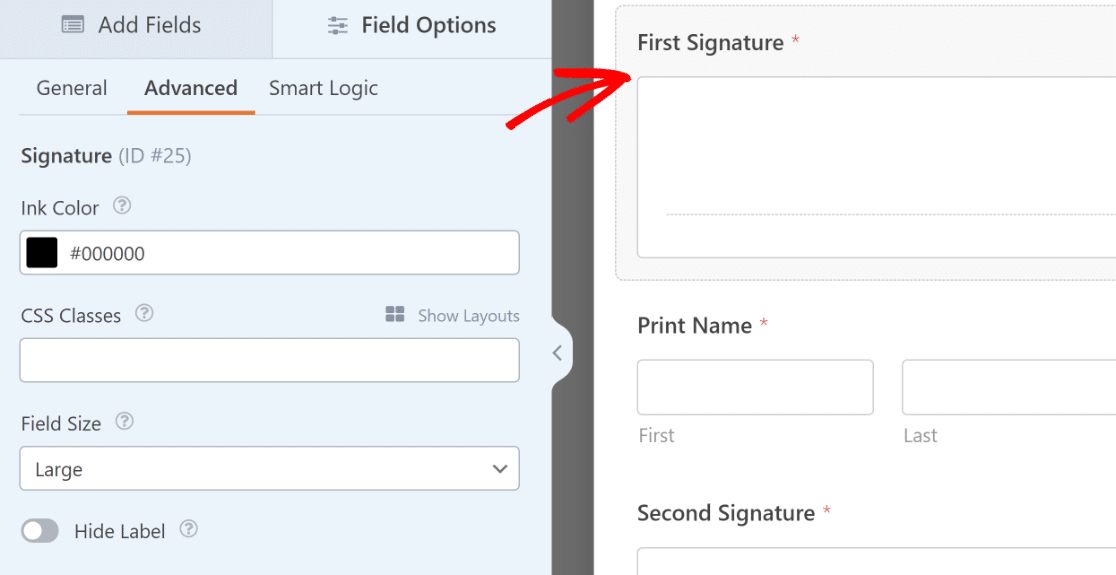
Agora, clique na aba Avançado à esquerda e procure por ela para encontrar a opção de cor da tinta. Clique nela para abrir um seletor de cores, que permite selecionar qualquer cor clicando nela.
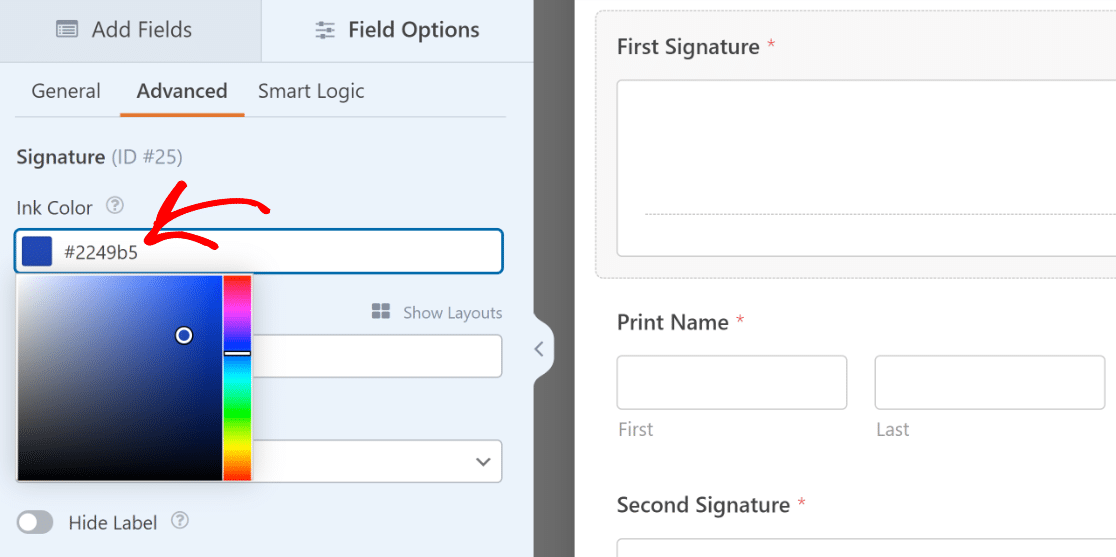
Se quiser usar a mesma cor em vários campos de Assinatura, pode simplesmente copiar o código hexadecimal (esse é o código que aparece na caixa de cor da tinta depois de o selecionar, como #2248b5) e colá-lo na caixa de cor da tinta dos outros campos.
Isso garantirá que a cor corresponda perfeitamente a todos os seus campos de assinatura.
Quando terminar de personalizar o seu formulário, prossiga e prima Guardar no canto superior direito.
Passo 4: Publique o Seu Formulário de Contrato Digital
Pode agora prosseguir e publicar o seu formulário para começar a recolher assinaturas digitais à sua conveniência.
A forma mais fácil de incorporar formulários numa página é usar o assistente de incorporação do WPForms. Pode iniciá-lo premindo o botão Incorporar ao lado de Guardar, no topo do construtor de formulários.

Verá um modal a aparecer a perguntar se deseja incorporar o formulário numa página existente ou numa nova. Para este tutorial, vamos incorporar o formulário numa nova página clicando em Criar Nova Página.

Depois de o ter feito, verá outro pop-up a pedir para nomear a sua página. Introduza qualquer nome e prima Vamos a Isso.

Neste ponto, encontrar-se-á dentro do editor de blocos do WordPress com o formulário já incorporado. Pode adicionar conteúdo adicional a esta página usando os blocos normais, se precisar.
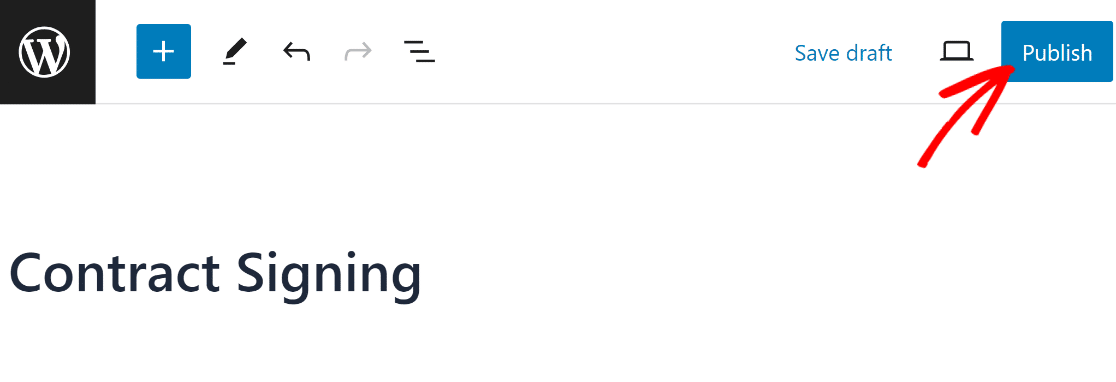
Quando estiver pronto para colocar o seu formulário digital em direto, prima o botão Publicar no canto superior direito.
E agora para a parte mais importante.
Com o seu formulário publicado, prossiga e veja-o. Pode também preenchê-lo e assiná-lo digitalmente para confirmar que está a funcionar perfeitamente como deveria.
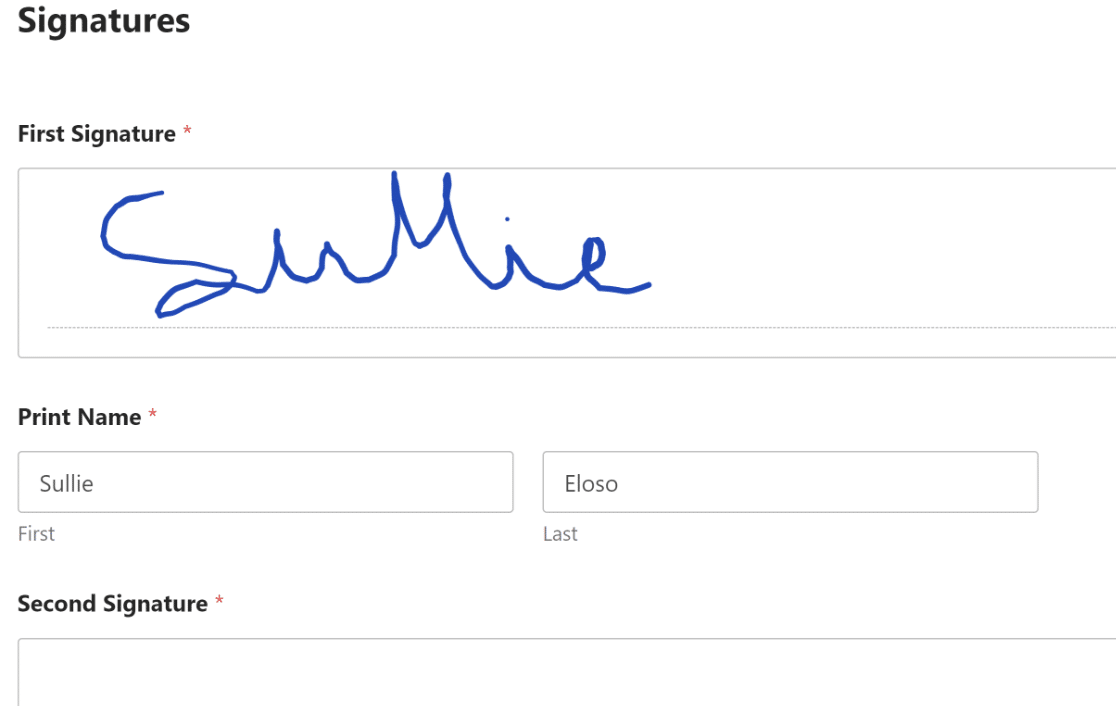
E é tudo! Pode agora criar um contrato digital e começar a recolher assinaturas eletronicamente para facilitar a manutenção de registos.
FAQs sobre a Criação de Contratos Digitais no WordPress
Ainda tem mais perguntas sobre a criação de contratos online? As seguintes perguntas frequentes podem ajudar a esclarecer o assunto.
Porquê criar contratos online assinados no WordPress?
Criar contratos online assinados no seu site WordPress é uma situação vantajosa para si e para os seus clientes.
Contratos online no seu site:
- Facilite aos clientes a assinatura do seu contrato. Com o WPForms, pode permitir que os seus clientes ou freelancers assinem documentos e contratos online usando o rato ou o ecrã tátil.
- Manutenção de registos mais fácil. Não tem de enviar anexos de e-mail para trás e para a frente quando usa o WordPress para assinatura de contratos online.
- Permite fechar negócios mais rapidamente. Como pode fechar mais negócios num período de tempo mais curto, os seus formulários de contrato online assinados podem levar a um crescimento empresarial mais rápido.
O WPForms é o plugin perfeito de contratos online para WordPress para facilitar isto.
O que deve incluir o meu contrato digital?
Quando se trata de criar um acordo de prestação de serviços ou um contrato online, muitas pequenas empresas evitam contratar um advogado. É verdade que pode poupar em honorários advocatícios fazendo uma pesquisa rápida no Google e escrevendo-o você mesmo.
No entanto, quando cria um contrato online, está a tomar uma grande decisão empresarial. Um advogado pode garantir que o acordo está escrito corretamente, para que possa evitar problemas legais no futuro.
Um contrato online típico geralmente irá:
- Especificar os termos de serviço e pagamento
- Pedir detalhes do cliente, incluindo endereço físico e número de telefone
- Obter a assinatura do seu cliente
Isto reduz o fluxo de trabalho quando precisa de uma assinatura antes de iniciar o trabalho.
Para ter uma ideia de como pode ser um acordo de prestação de serviços ou um contrato online para o seu negócio, pode pesquisar no Google e ver um exemplo de contrato. A maioria dos empresários deve ser capaz de adaptar exemplos para atender às suas próprias necessidades.
Posso recolher pagamentos dentro do próprio formulário de contrato?
Absolutamente, pode recolher pagamentos dentro do seu formulário de contrato. O WPForms vem com integrações de processadores de pagamento, incluindo Stripe, Square e outros. Pode facilmente adicionar um campo de pagamento para recolher instantaneamente pagamentos através de cartões de crédito, Google Pay, Apple Pay ou PayPal com um formulário assinado digitalmente.
Em seguida, defina uma data de encerramento no seu contrato online
Se a sua cotação expirar numa determinada data, pode configurar o seu formulário para que ele feche automaticamente. Consulte este guia para adicionar uma data de expiração ao formulário para saber como configurá-lo.
Quer poupar mais tempo com o WPForms? Experimente criar um formulário de candidatura a emprego para que possa recolher rapidamente todas as informações de que necessita para selecionar o melhor candidato.
Crie o Seu Formulário WordPress Agora
Pronto para construir o seu formulário? Comece hoje com o plugin construtor de formulários WordPress mais fácil. O WPForms Pro inclui muitos modelos gratuitos e oferece uma garantia de devolução do dinheiro em 14 dias.
Se este artigo o ajudou, siga-nos no Facebook e no X (Twitter) para mais tutoriais e guias gratuitos sobre WordPress.





Preciso de saber se isto cria um contrato legalmente vinculativo de acordo com as leis UETA/ESIGN?
Olá Michelle – Recomendamos que procure aconselhamento jurídico profissional para quaisquer questões desta natureza. Desculpe não podermos ser mais úteis!
Há alguma forma de conseguirmos isto antes de um cliente ir para uma página de checkout? Se precisassem de assinar uma isenção antes da compra?
Olá Maggie!
Pode criar essa página no WordPress e colocar a Assinatura a partir daí, como descrito no tutorial, mas depois terá de encontrar uma forma de usar essa página no seu sistema de e-commerce para ser exibida antes da página de Checkout. Depois também precisaria do redirecionamento para a página de Checkout após o envio do formulário. Não temos opções integradas no WPForms para conseguir isto, pelo que isto teria de ser feito com código personalizado.
Talvez, em vez disso, possa contactar a equipa de suporte da sua solução de e-commerce e pedir-lhes uma solução para isto. Provavelmente, eles poderão responder se têm alguma solução pronta para isto, ou se podem ajudá-lo a implementar o formulário WPForms no sistema deles.
Obrigado e tenha um bom dia 🙂
Se estiver a usar o WooCommerce, pode adicionar o seu termo de responsabilidade ao formulário de checkout do WooCommerce. Em WooCommerce > Definições > Avançadas, pode encontrar um campo de Termos e Condições, que lhe permite escolher a sua página de termo de responsabilidade!
Existe alguma forma de a notificação de acordo ser enviada como PDF?
Olá Danielle – Receio que, atualmente, não tenhamos uma funcionalidade para converter automaticamente a notificação em PDF e enviá-la como anexo. Manteremos isso em atenção para o futuro.
Peço desculpa pelo inconveniente!
Quando alguém envia o meu formulário de contrato online, apenas envia por e-mail o nome, a assinatura e a data. Preciso que o contrato completo seja enviado com todo o texto como documentação. O formulário completo pode ser guardado com o texto? Se eu colocar o texto em campos html, os campos html não passam os dados no e-mail de notificação. Existe um campo de texto livre que seria guardado e passado na notificação?
Olá Anthony – Lamento, mas atualmente não temos uma forma integrada de passar campos HTML em e-mails de Notificação; no entanto, se estiver disposto, pode conseguir isto com código personalizado. Também temos um tutorial sobre como adicionar código personalizado aqui.
Se precisar de mais ajuda com isto, sinta-se à vontade para contactar a equipa de suporte.
Espero que isto ajude! 🙂
Eu também precisava de mostrar o contrato completo com a assinatura como PDF, pois a assinatura sozinha é um desperdício do plugin. Eis como eu resolvi.
1. Escrevi o contrato como texto normal dentro de uma página.
2. Incorporei um WP Form que tinha as informações da assinatura.
3. Copiei o contrato de teste e colei-o no WP Form–> Notificação–> Mensagem –> depois coloquei {all_fields} após o texto. Agora recebo um e-mail que tem o contrato completo e as informações da assinatura que podem ser impressas como PDF a partir do meu e-mail.
Olá Steve – Sim, isso parece ser uma ótima solução alternativa para ter todo o texto e assinatura no seu e-mail. Obrigado por partilhar. Isso ajudará outros utilizadores também.
Tenha um bom dia :)
É possível proteger o contrato para que apenas você e as outras duas partes que o assinarão tenham acesso a ele?
Olá Heather! Os formulários de contrato, conforme configurados neste artigo, seriam guardados apenas na base de dados do seu site, que é então acessível apenas aos utilizadores do seu site a quem você conceder acesso.
Poderia fornecer "acesso" ao contrato utilizando a funcionalidade de Notificações para fornecer uma cópia a quem preencheu e assinou o formulário. Esta funcionalidade fornecê-la-ia na forma de um e-mail.
Espero que isto ajude a esclarecer :) Se tiver mais alguma questão sobre isto, por favor contacte-nos se tiver uma subscrição ativa. Se não tiver, não hesite em colocar-nos algumas questões nos nossos fóruns de suporte.
Olá,
Podemos inserir a assinatura de e-mail como uma imagem em vez de um link no e-mail de notificação?
Olá Hanamichy, pode fazer com que a imagem seja enviada no e-mail de Notificação utilizando algum HTML no corpo do seu e-mail, como
<img src={field_id="3"}>, onde{field_id="3"}deve ter o número do ID substituído pelo ID do seu campo de assinatura.Também pode utilizar a nossa Smart Tag field_html_id para obter a imagem da assinatura.
Espero que isto ajude a esclarecer :) Se tiver mais alguma questão sobre isto, por favor contacte-nos se tiver uma subscrição ativa. Se não tiver, não hesite em colocar-nos algumas questões nos nossos fóruns de suporte.
Este tipo de assinatura online é legalmente vinculativo aqui? Se sim, em que países?
Olá Moaz! A legislação relativa a acordos e assinaturas digitais varia de local para local, pelo que não podemos fornecer-lhe essa informação. Recomendamos vivamente que procure aconselhamento jurídico profissional sempre que necessário, relativamente às jurisdições que necessitar.
Peço desculpa por não poder dar-lhe uma resposta direta, mas espero que tenha ajudado!
Se tiver mais alguma questão sobre isto, por favor, contacte-nos se tiver uma subscrição ativa. Se não tiver, não hesite em colocar algumas questões nos nossos fóruns de suporte.
posso adicionar o formulário de contrato com assinatura na página de checkout do woocommerce?
Vou dar um exemplo: tenho um produto adicionado ao meu carrinho. Vou para o checkout. Lá quero que seja visível uma área de texto com o texto do contrato e a área de assinatura. depois de submeterem a encomenda o contrato é renderizado em pdf e enviado para o cliente e administrador.
Em teoria, este é um ótimo complemento, mas como várias pessoas mencionaram acima, sem a capacidade de incluir o conteúdo do acordo no e-mail de Notificação, é bastante inútil. Passei horas a construir o formulário para depois descobrir que não consigo incluir facilmente os termos e condições do Contrato no e-mail de Notificação 🙁 A solução alternativa de Snippet de Código listada acima exibe os campos de conteúdo, mas também exibe infelizmente a palavra “Content” acima de cada campo, o que não parece muito profissional. Não entendo por que não podemos incluir as smart tags para os campos de Conteúdo no e-mail de Notificação – estou a perder alguma coisa aqui?
Olá Melanie. Existe um pedido de funcionalidade em aberto para isto que está atualmente em discussão, mas peço desculpa por não haver uma solução integrada para este problema específico.
Parece que tem uma licença WPForms, pelo que pode contactar os nossos consultores de confiança na equipa de suporte submetendo um ticket de suporte. Eles informar-lhe-ão se está incluído numa futura versão.
Obrigado!