


Resumo de IA
Pretende incluir campos não de entrada nas suas notificações? Para manter o fluxo do e-mail de notificação correspondente ao seu formulário, poderá querer incluir campos como Quebra de Página, Divisores de Secção, HTML e Conteúdo. Usando PHP, mostraremos como pode incluir estes campos nas suas notificações por e-mail.
Os e-mails de notificação automáticos para WPForms incluirão, por defeito, a Smart Tag {all_fields}. Isto exibirá todos os campos de entrada (rótulos de campo e seleções/entrada) que um utilizador preencheu num modelo de e-mail HTML.
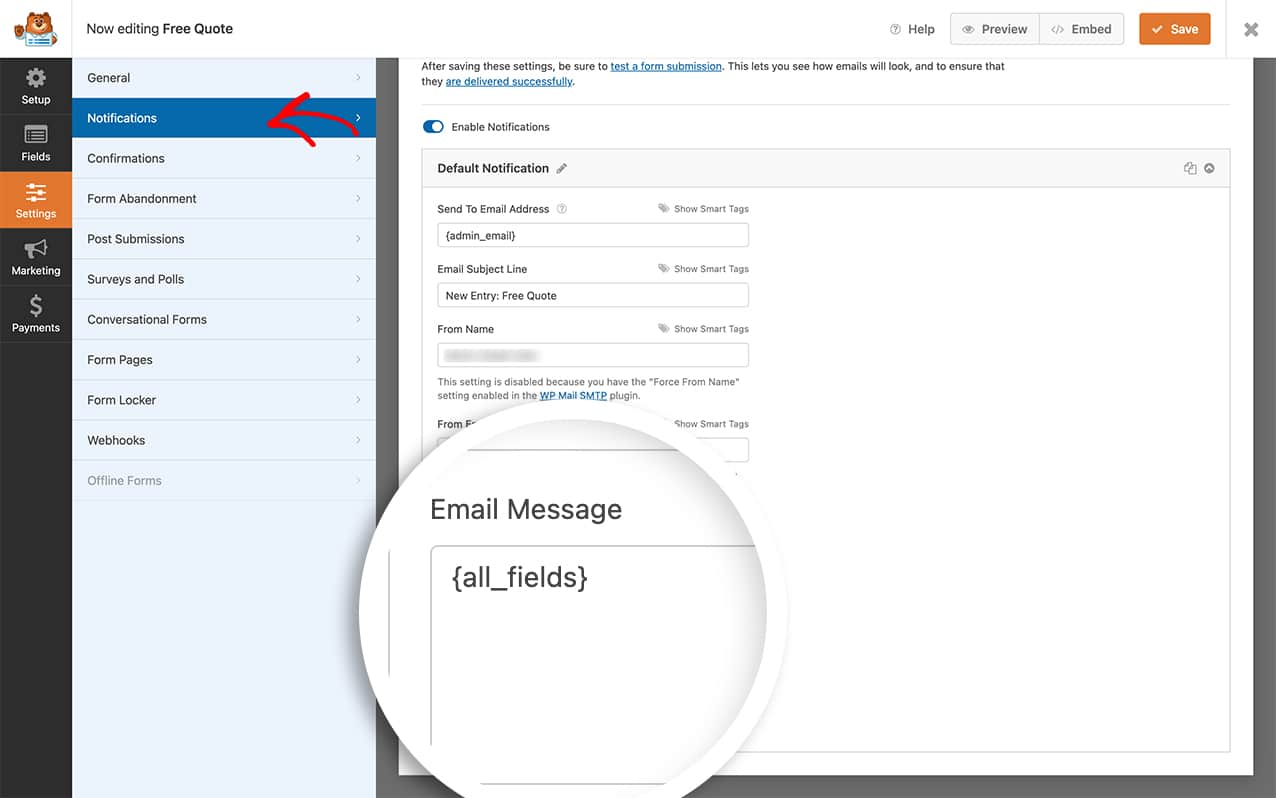
Por favor, note que se estiver a usar o Modelo de E-mail de Texto Simples, este trecho não funcionará para si. Para verificar qual Modelo de E-mail selecionou, navegue para WPForms » Definições » E-mail.
Criar o seu formulário
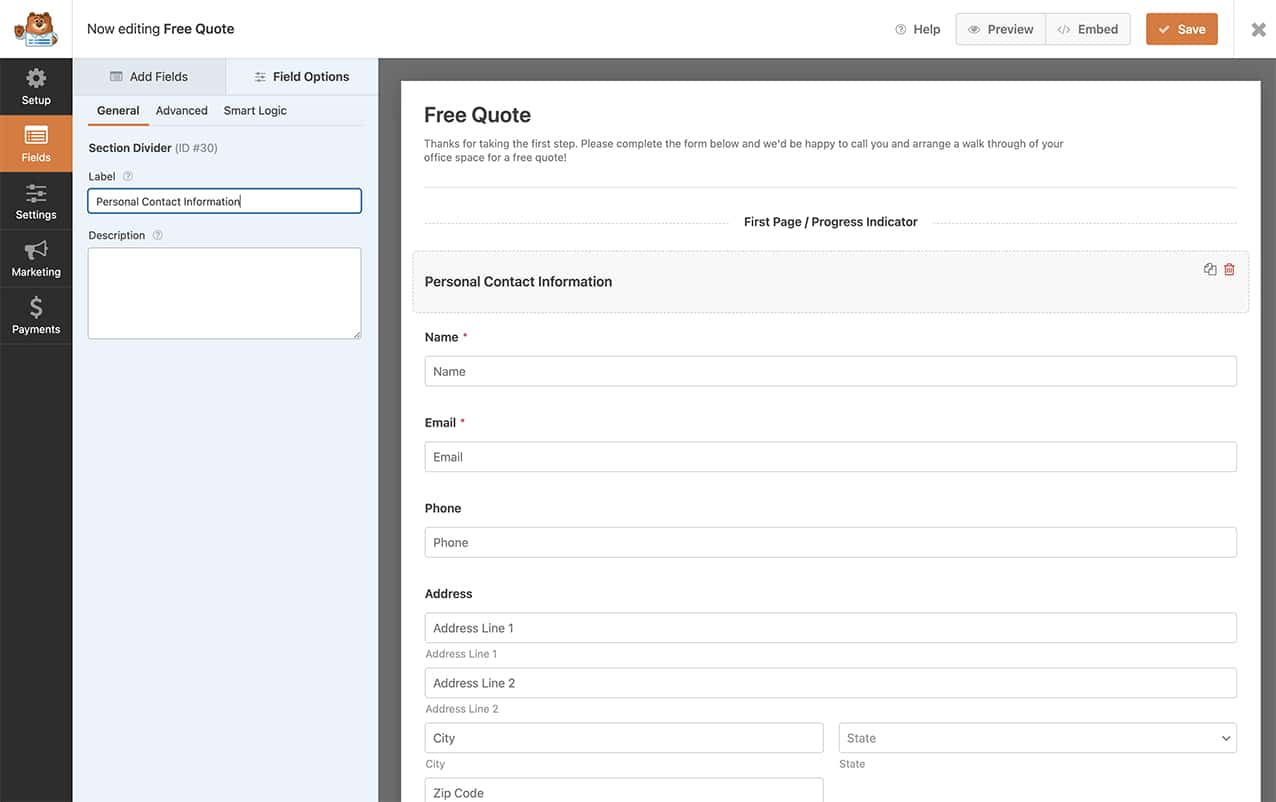
Primeiro, terá de criar o seu formulário e adicionar os seus campos ao formulário. Se precisar de assistência na criação do seu formulário, por favor reveja esta documentação.
Adicionar o trecho de código ao seu site
Incluímos dois exemplos, dependendo dos campos que precisa de incluir. Terá de encontrar o trecho que melhor se adapta às suas necessidades e adicioná-lo ao seu site.
Se precisar de ajuda para adicionar trechos ao seu site, por favor veja este tutorial.
Além disso, certifique-se de testar os seus e-mails de notificação após adicionar este código.
Apenas Quebras de Página e Divisores de Secção
Este código mostrado abaixo incluirá apenas as Quebras de Página e os Divisores de Secção nas suas notificações por e-mail.
/**
 * Filters non-input field types to include in {all_fields} output.
 *
 * @link   https://wpforms.com/developers/include-page-break-section-divider-and-html-fields-in-notifications/
 */

function wpf_dev_email_display_other_fields( $fields ) {

	return array( 'divider', 'pagebreak' );
}

add_filter( 'wpforms_email_display_other_fields', 'wpf_dev_email_display_other_fields', 10, 1 );
Todos os campos não de entrada
Alternativamente, pode usar este código para mostrar todos os campos não de entrada, como Quebras de Página, Divisores de Secção, campos HTML e de Conteúdo.
/**
 * Filters non-input field types to include in {all_fields} output.
 *
 * @link   https://wpforms.com/developers/include-page-break-section-divider-and-html-fields-in-notifications/
 */

function wpf_dev_email_display_other_fields( $fields ) {

	return array( 'divider', 'pagebreak', 'html', 'content' );
}

add_filter( 'wpforms_email_display_other_fields', 'wpf_dev_email_display_other_fields', 10, 1 );
E é tudo! Os seus campos de formulário de Quebra de Página, Divisor de Secção, HTML e Conteúdo serão agora incluídos nas suas notificações por e-mail. Gostaria de incluir também campos vazios nas suas notificações por e-mail? Consulte o nosso guia sobre Como Mostrar Campos de Formulário Vazios em Notificações por E-mail.
Filtro de Referência
wpforms_email_display_other_fields
FAQ
P: Porque é que o meu campo HTML não está a ser exibido?
R: Ao usar este trecho, os seus campos de Quebra de Página, Divisor de Secção e HTML só serão exibidos se usar a Smart Tag {all_fields}. Se tentar extrair estes campos específicos individualmente, chamando o ID do campo na notificação por e-mail, eles não serão exibidos.
Além disso, certifique-se de que a opção Modelo de E-mail nas Definições do WPForms não está definida como Texto Simples, como mencionado acima.


