



Resumo de IA
Quer criar inquéritos que mostrem uma pergunta de cada vez?
Inquéritos que mostram apenas a pergunta atual são mais envolventes, fáceis de navegar e melhoram a experiência geral do utilizador.
Neste tutorial, vamos mostrar-lhe como criar inquéritos que mostrem uma pergunta de cada vez.
Crie o Seu Inquérito Conversacional Agora
Podem os Inquéritos Ter Uma Pergunta de Cada Vez?
Sim. Utilizando um layout de formulário conversacional, pode criar inquéritos visualmente apelativos e fáceis de compreender que fazem uma pergunta de cada vez. Tais inquéritos ajudam a melhorar o envolvimento do utilizador, levando a taxas de resposta mais elevadas.
Veja estes exemplos de inquéritos a clientes para ver como o seu pode parecer.
Agora vamos mostrar-lhe como pode criar inquéritos conversacionais com o WPForms.
Como Criar Inquéritos que Mostram Uma Pergunta de Cada Vez
Com o WPForms, existem duas formas possíveis de criar inquéritos que mostram uma pergunta de cada vez. Pode usar o complemento de formulários conversacionais ou o complemento de formulários de leads.
Nesta publicação, vamos concentrar-nos principalmente nos formulários conversacionais e nos passos que segue para os construir, mas procure informações sobre formulários de leads no final.
Passo 1: Instalar o WPForms
Para criar os melhores inquéritos WordPress que mostram uma pergunta de cada vez, precisa do WPForms Pro.

O WPForms é o plugin WordPress mais bem classificado para criar formulários envolventes, questionários, inquéritos, votações e todos os tipos de formulários online.
Além disso, o WPForms também tem a capacidade de alterar os layouts dos seus formulários. Com os Formulários Conversacionais do WPForms, pode transformar qualquer formulário num formato elegante de uma pergunta de cada vez.
Para instalar o WPForms no seu site, consulte este guia sobre como instalar o plugin WPForms. Lembre-se que precisa de uma licença WPForms Pro para criar inquéritos que mostrem uma pergunta de cada vez aos seus utilizadores.
Depois de ter instalado o WPForms Pro no seu site, certifique-se de que verifica a sua chave de licença. No próximo passo, instalaremos e ativaremos o complemento de formulários conversacionais.
Passo 2: Instalar e Ativar o Complemento de Formulários Conversacionais
Depois de ter instalado e ativado o WPForms Pro, pode instalar o complemento de formulários conversacionais. Para o fazer, vá a WPForms » Addons e procure por Conversational Forms.
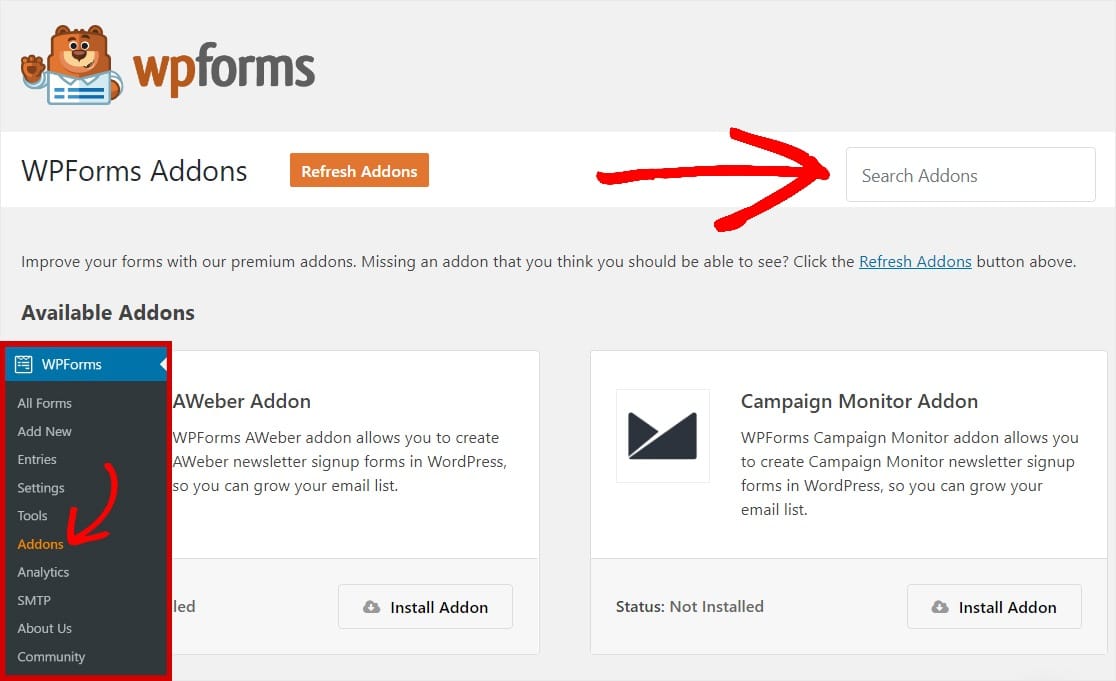
Depois disso, clique no botão Install Addon para instalar o complemento de Formulários Conversacionais.
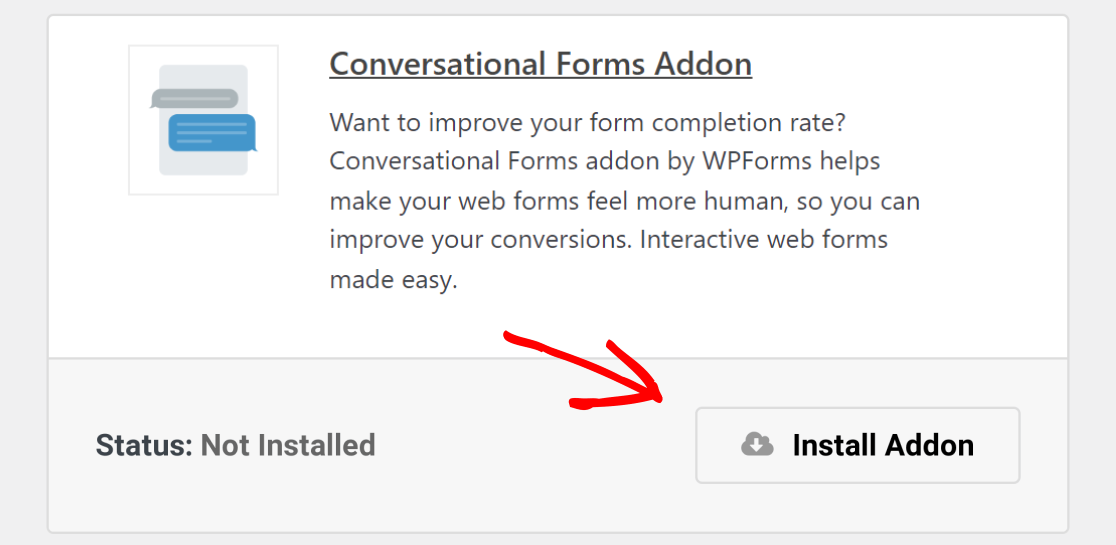
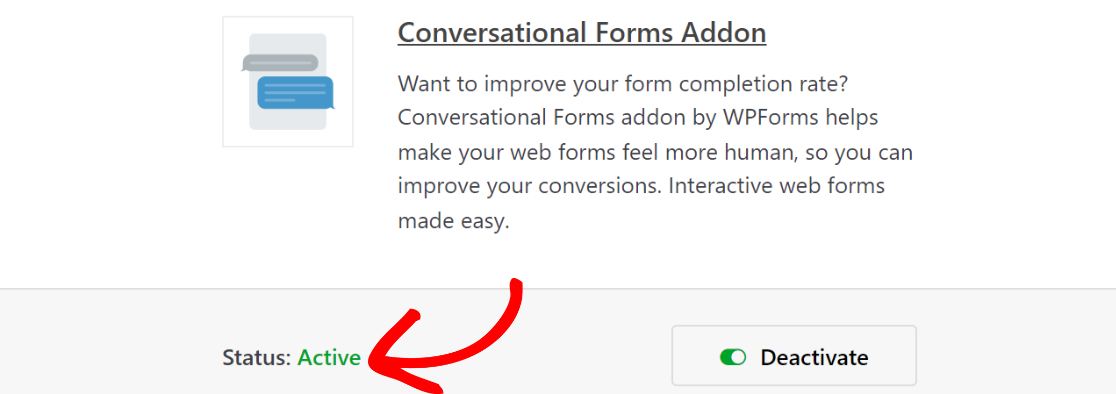
Quando o complemento estiver pronto a usar, verá Status: Active no seu ecrã. Pode clicar no botão Activate se o complemento não estiver ativado.
Em seguida, vamos instalar o complemento de inquéritos e votações.
Passo 3: Instalar o Complemento de Inquéritos e Votações
O complemento Surveys and Polls do WPForms adiciona funcionalidades únicas para o ajudar a criar todos os tipos de formulários de inquérito no WordPress. E gera gráficos para exibir os resultados dos seus inquéritos diretamente no WordPress, permitindo-lhe analisar as respostas facilmente.
Para instalar o suplemento Pesquisas e Inquéritos, vá a WPForms » Addons, procure por Pesquisas e Inquéritos e clique no botão Instalar.
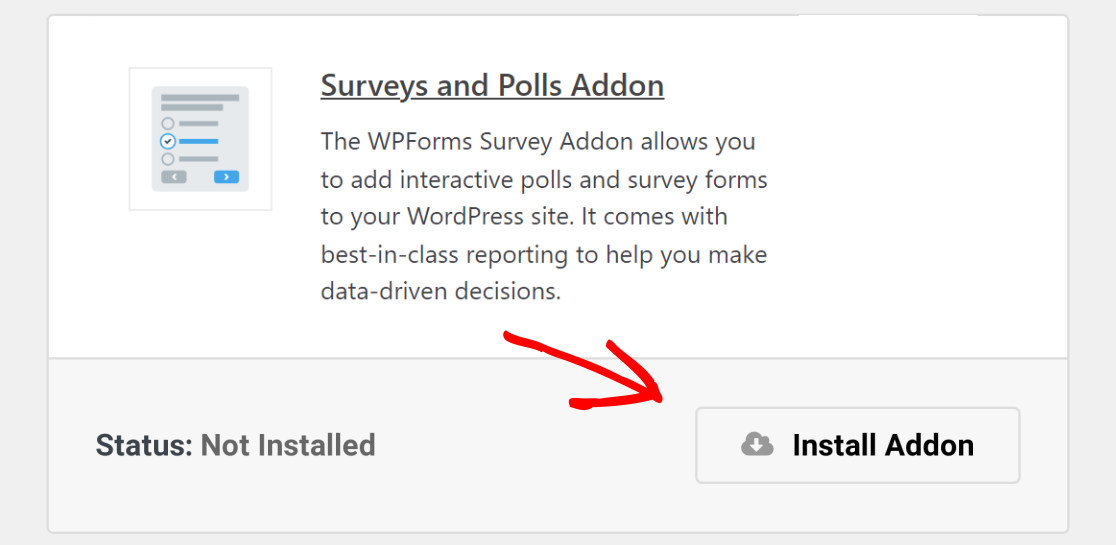
Assim que a instalação terminar, clique no botão Ativar para ativar o suplemento.
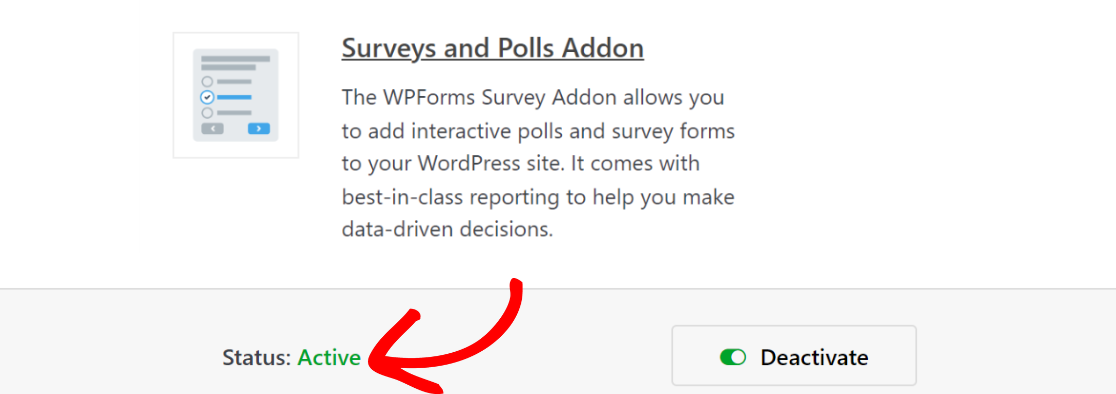
Agora que instalou os suplementos de formulários conversacionais e de pesquisas e inquéritos, vamos criar um inquérito que mostra uma pergunta de cada vez.
Passo 4: Criar um Inquérito (Utilizar Modelos de Inquérito Prontos a Usar no WPForms)
Após instalar os suplementos, é hora de criar um inquérito onde pode mostrar ao seu público uma pergunta de cada vez. Se precisar de ajuda, consulte este tutorial sobre como criar um formulário de inquérito no WordPress.
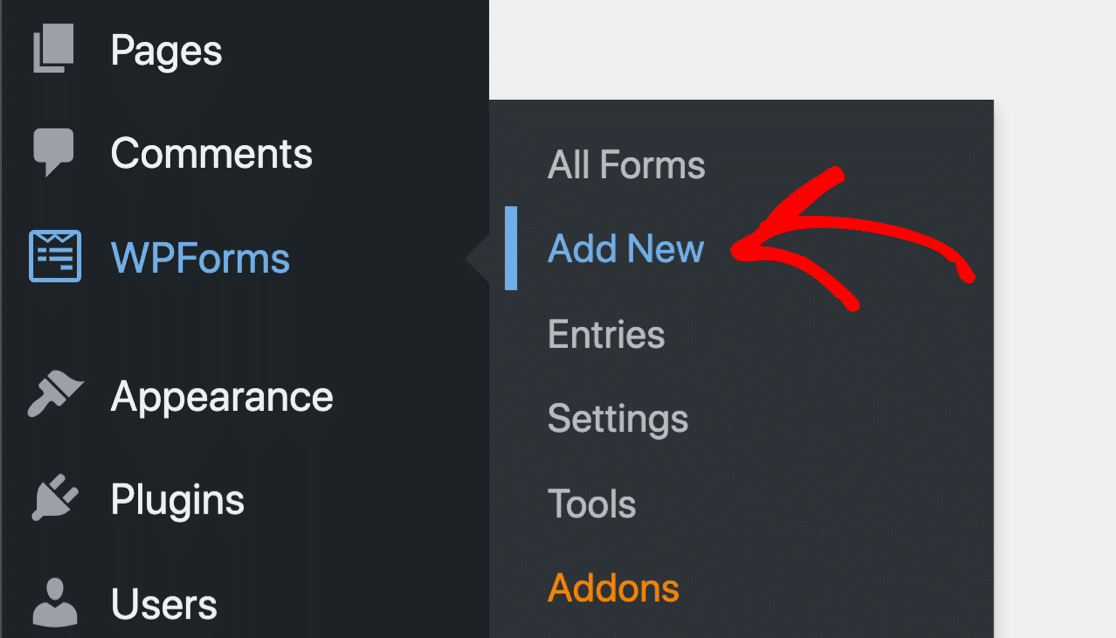
Existem mais de 2.100 modelos de formulários disponíveis na biblioteca de modelos WPForms. Este tutorial usará um modelo de formulário de inquérito pronto a usar, disponível na biblioteca de modelos. Para obter um modelo de formulário de inquérito da biblioteca, vá a WPForms » Adicionar Novo.
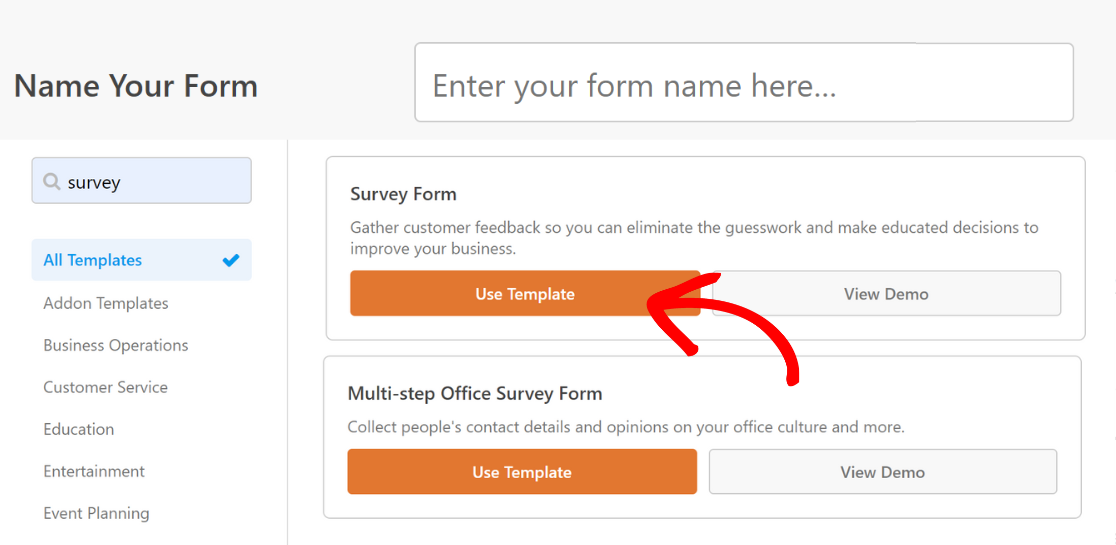
Agora, dê um nome ao seu formulário para que o possa identificar facilmente mais tarde. Em seguida, procure por Formulário de Inquérito na barra de pesquisa onde as categorias de modelos estão listadas. Clique no botão Usar Modelo para o carregar.
O WPForms carregará agora o modelo de formulário de inquérito, que inclui campos de escala Likert.
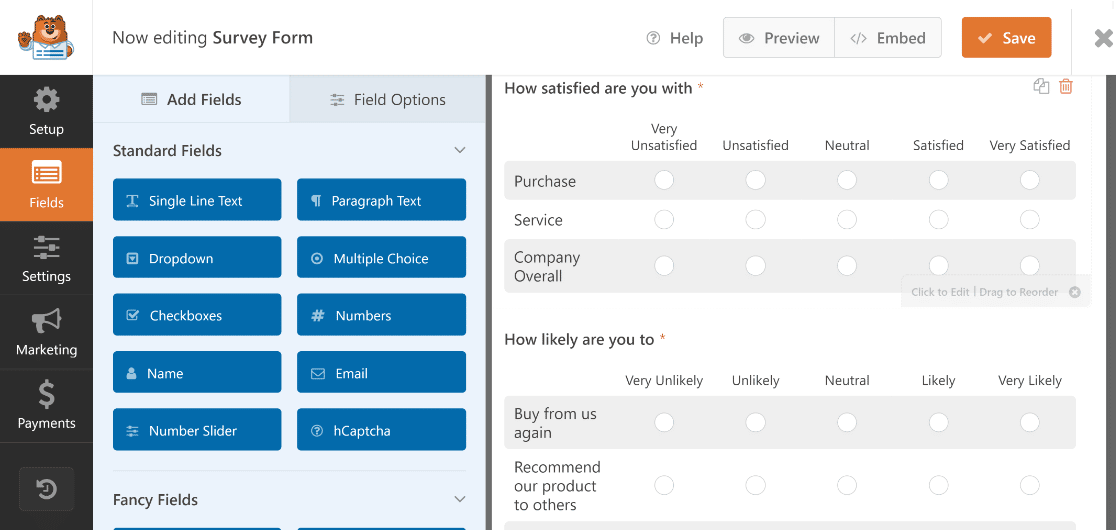
A escala Likert é basicamente uma tabela com linhas e colunas. Se clicar no campo de formulário Escala Likert, pode editar a pergunta que deseja fazer, as opções de resposta e a própria escala.
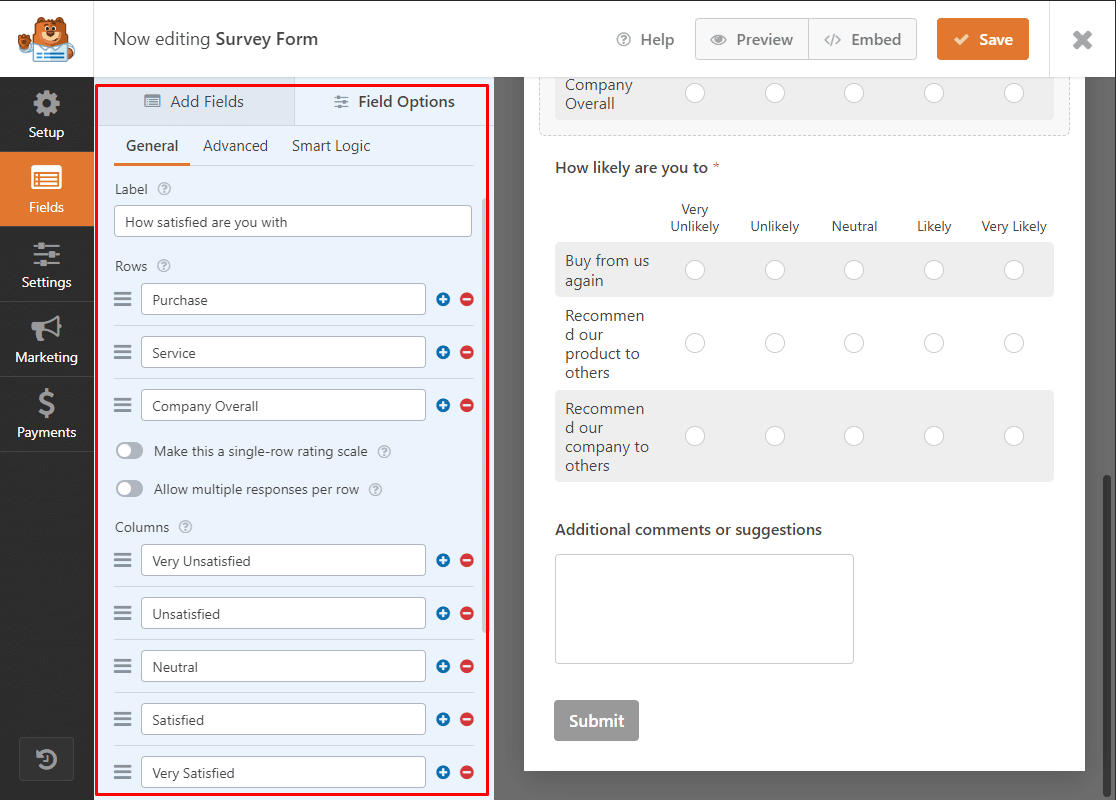
Também pode adicionar uma Pontuação Net Promoter ao seu formulário de inquérito, se desejar usá-la em vez da Escala Likert ou em adição a ela. Para o fazer, arraste e solte o campo de formulário NPS da secção Campos Fantasia para o ecrã do construtor de formulários.
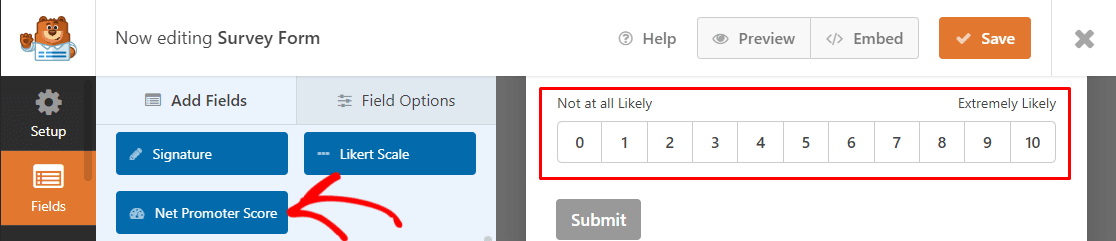
Como antes, clicar no campo Pontuação Net Promoter abrirá as suas Opções de Campo onde pode editar o rótulo do campo.
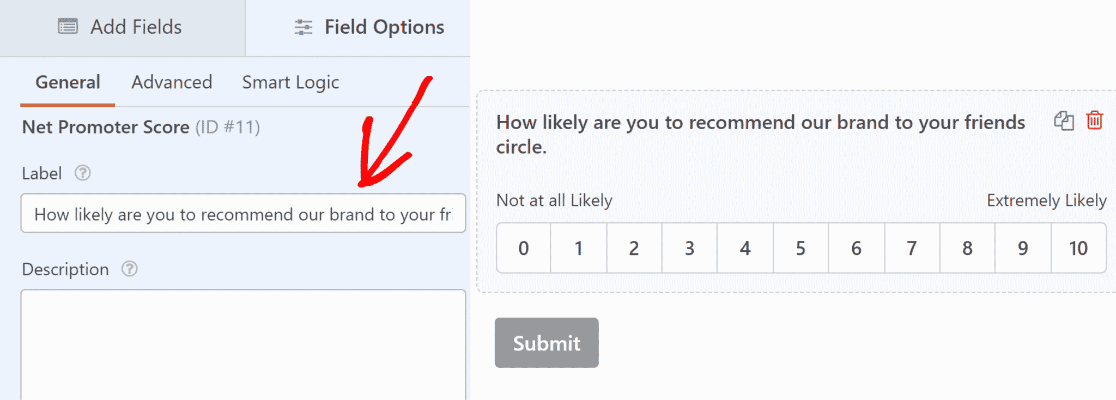
Depois de terminar de personalizar o formulário, vamos transformá-lo num inquérito de uma pergunta de cada vez.
Passo 5: Ativar o Modo de Formulário Conversacional
O formulário de inquérito que acabámos de criar acima será definido para o layout de formulário clássico por defeito. E para o converter num inquérito que mostra uma pergunta de cada vez, precisamos de ativar o modo de formulário conversacional.
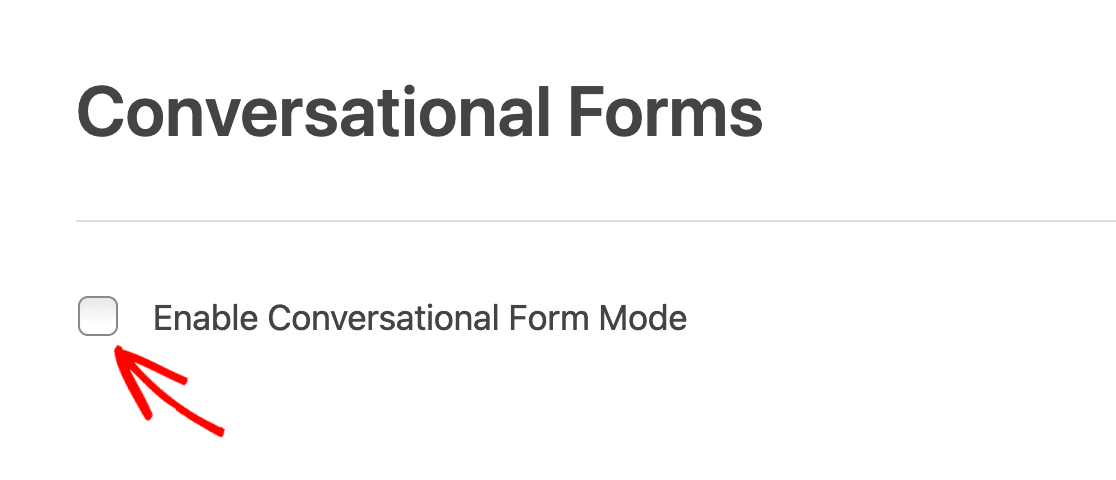
Para ativar o modo de formulário conversacional no seu formulário, vá à secção Definições do seu construtor de formulários WPForms e, em seguida, clique em Formulários Conversacionais.
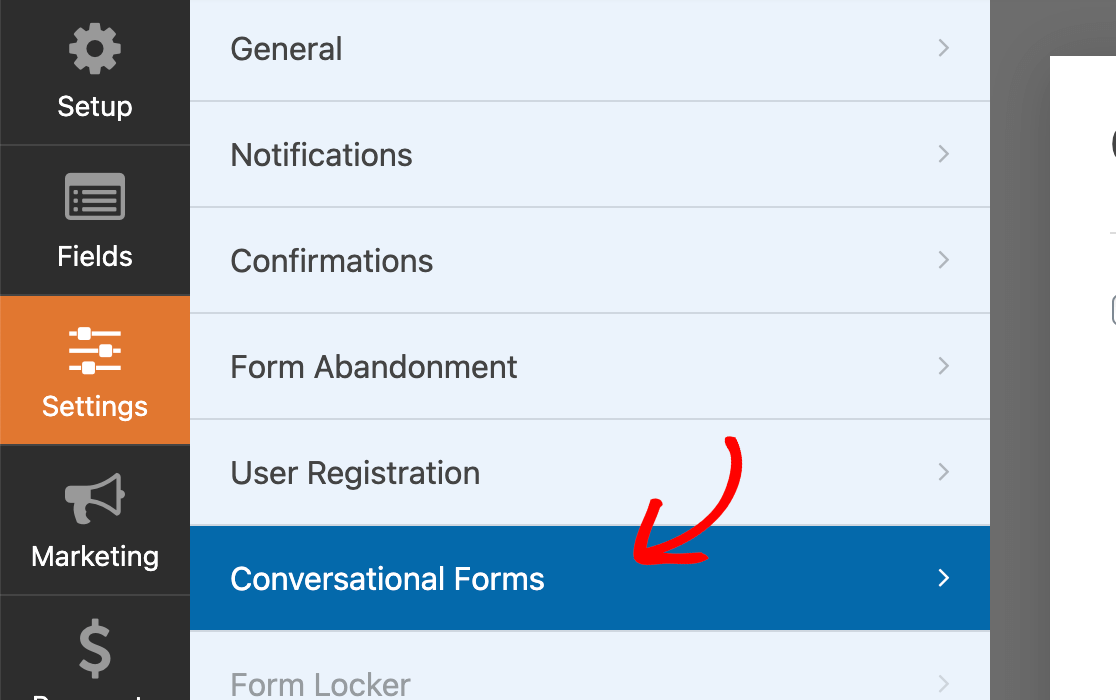
Agora, clique na caixa de verificação Ativar Modo de Formulário Conversacional.
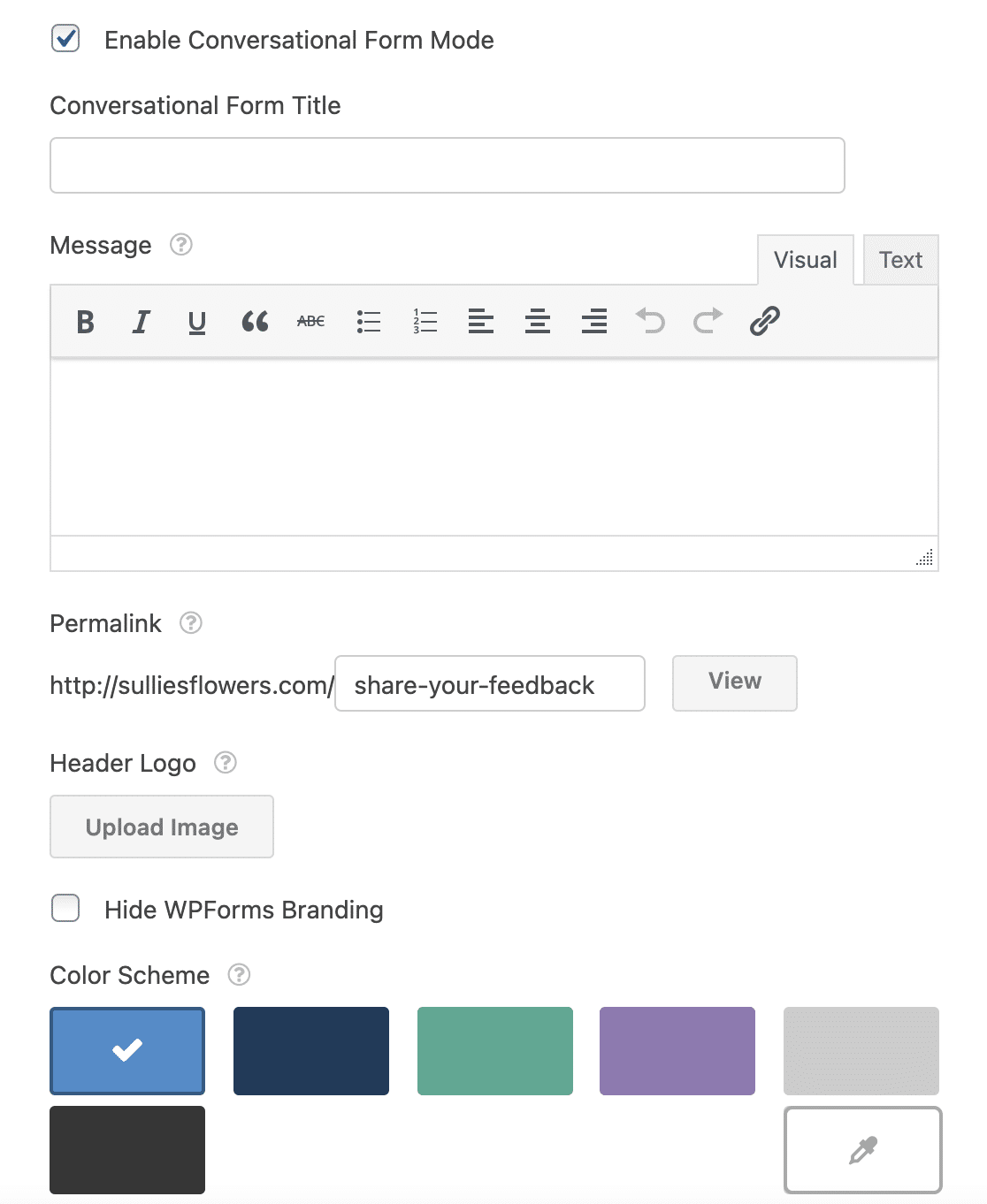
Assim que ativar o modo de formulário conversacional, pode alterar o título do seu formulário conversacional, adicionar uma mensagem, editar o permalink, inserir um logótipo de cabeçalho e escolher um esquema de cores nesta janela.
Nesta secção, também pode mostrar ou ocultar a marca WPForms dos seus inquéritos.
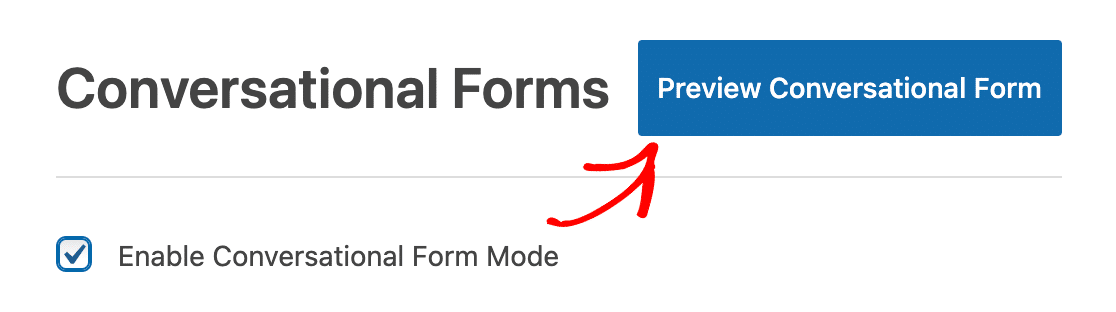
Quando terminar com estas definições, avance e pré-visualize o seu formulário clicando no botão Pré-visualizar Formulário Conversacional no canto superior direito da sua janela.
Após clicar no botão de pré-visualização, pode ver como o seu inquérito conversacional aparecerá no frontend do seu site.
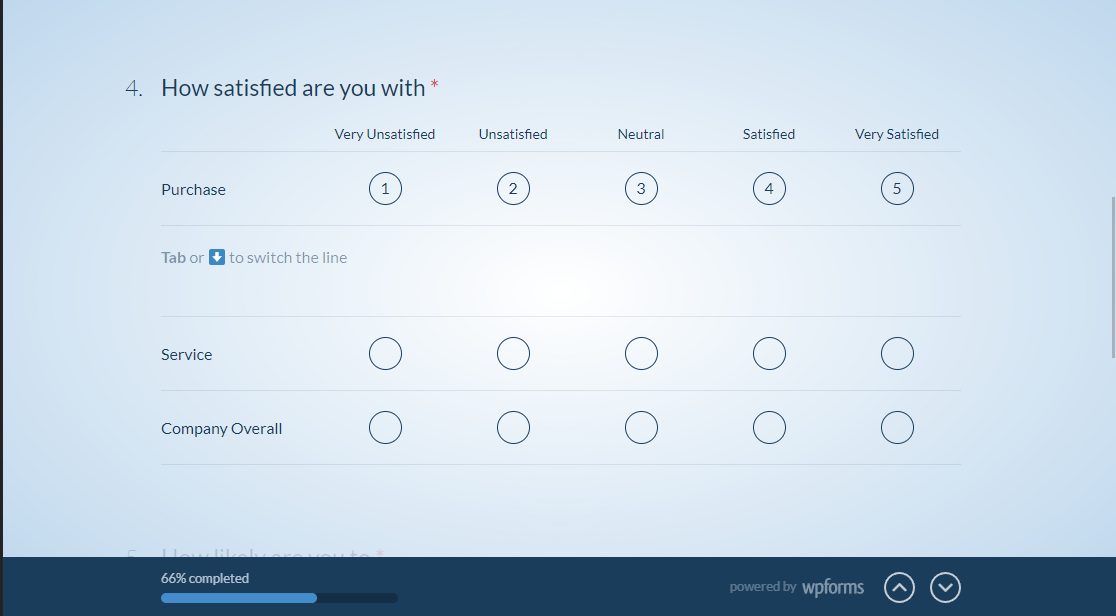
Se estiver satisfeito com a aparência de tudo, avance para publicar o inquérito no seu site WordPress.
Passo 6: Publicar o Seu Inquérito no Seu Site WordPress
Com o WPForms, é super fácil incorporar o seu inquérito no seu site. Para adicionar o seu formulário de contacto ao seu site WordPress, clique no botão Incorporar na janela do construtor de formulários.

Em seguida, aparecerá uma caixa de diálogo. Aqui, tem a opção de adicionar o seu formulário a uma nova página ou a uma página existente.
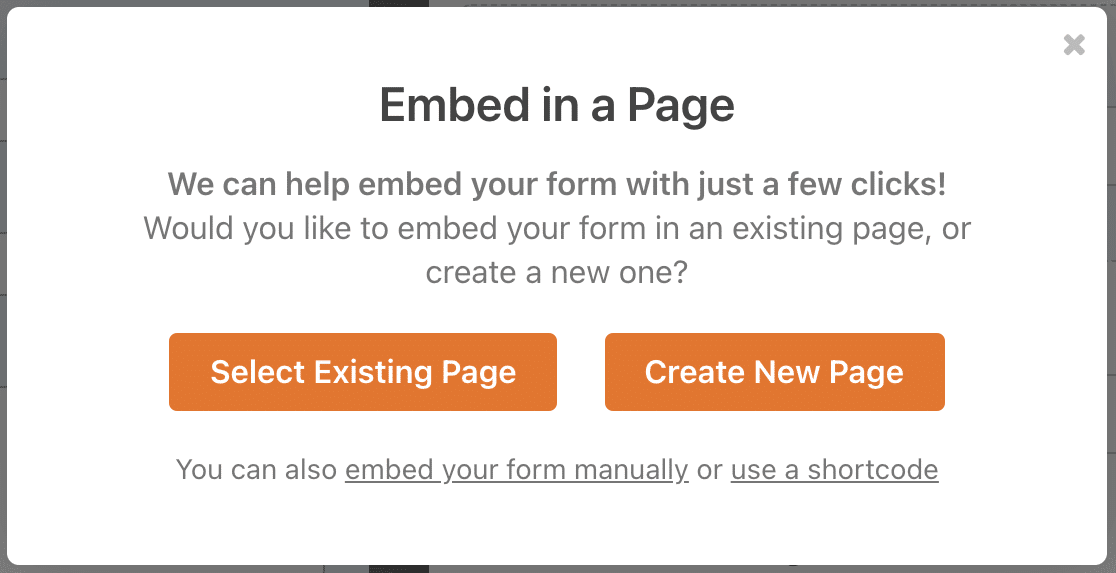
Vamos adicionar o inquérito a uma nova página. Clique na opção Criar Nova Página e dê um nome à sua nova página. Clique em Vamos Lá para criar uma nova página com o formulário de inquérito que mostra uma pergunta de cada vez.
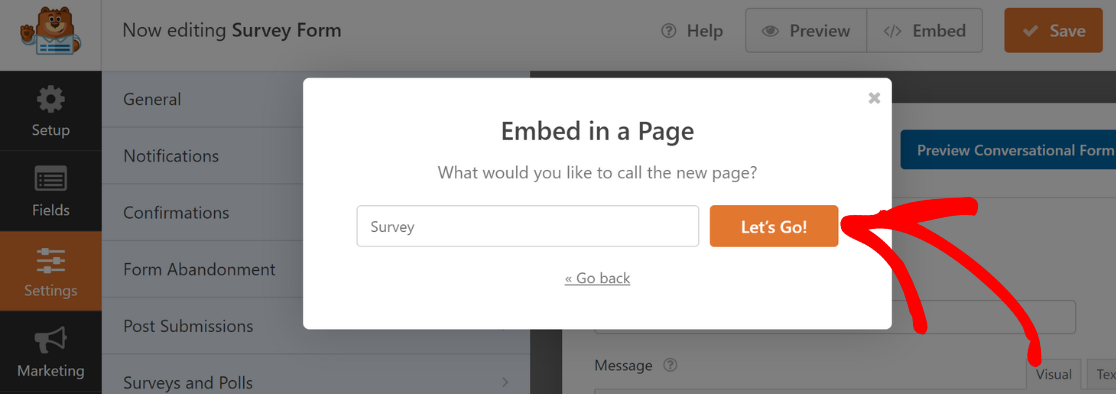
Certifique-se de que o slug do URL da página onde pretende incorporar o seu inquérito corresponde ao permalink do seu formulário conversacional.

Em seguida, clique no botão Publicar para colocar o seu inquérito online.
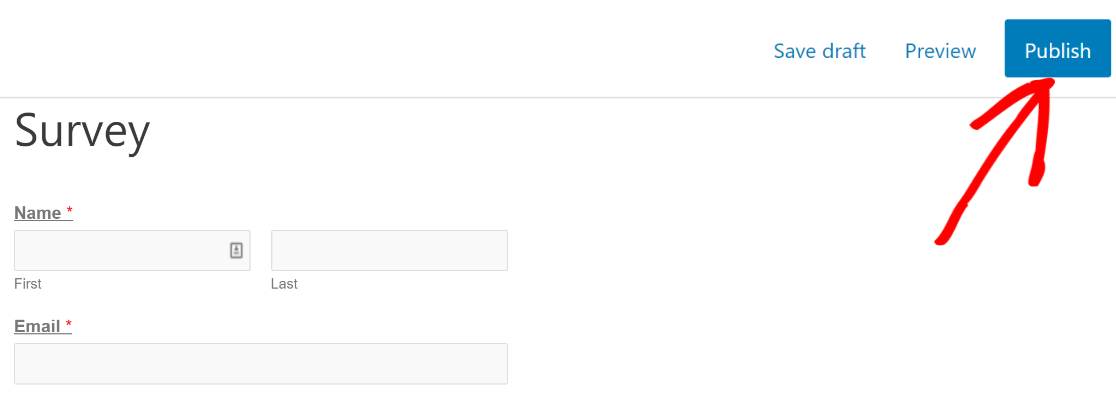
Parabéns! Publicou o seu inquérito que mostra uma pergunta de cada vez no seu site.
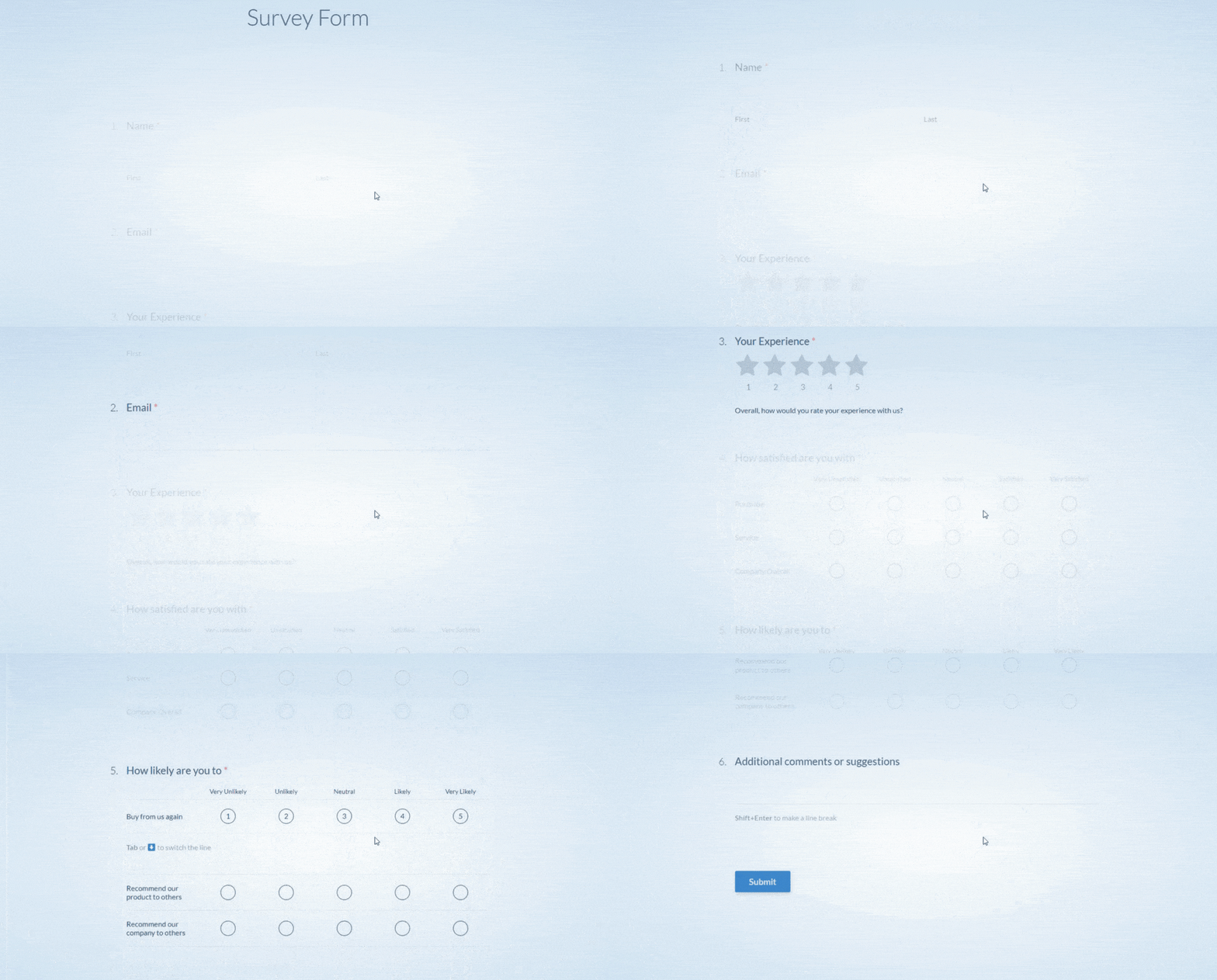
E é tudo! Agora sabe como criar inquéritos que mostram uma pergunta de cada vez, permitindo aos visitantes preencher o inquérito confortavelmente sem distrações!
Utilizar Formulários de Leads como Alternativa a Formulários Conversacionais
Se o seu formulário serve mais como um ímã de leads do que como um inquérito, também pode usar o complemento de formulários de leads WPForms.
Vamos supor que está a oferecer um guia gratuito em troca de um nome e endereço de e-mail. Usando o complemento de formulários de leads, pode configurar um formulário para recolher essa informação e depois incorporar o formulário num popup, numa página de destino ou em qualquer outro lugar onde queira promover a oferta.
Pode configurá-lo como um formulário de leads de página única ou de várias páginas.
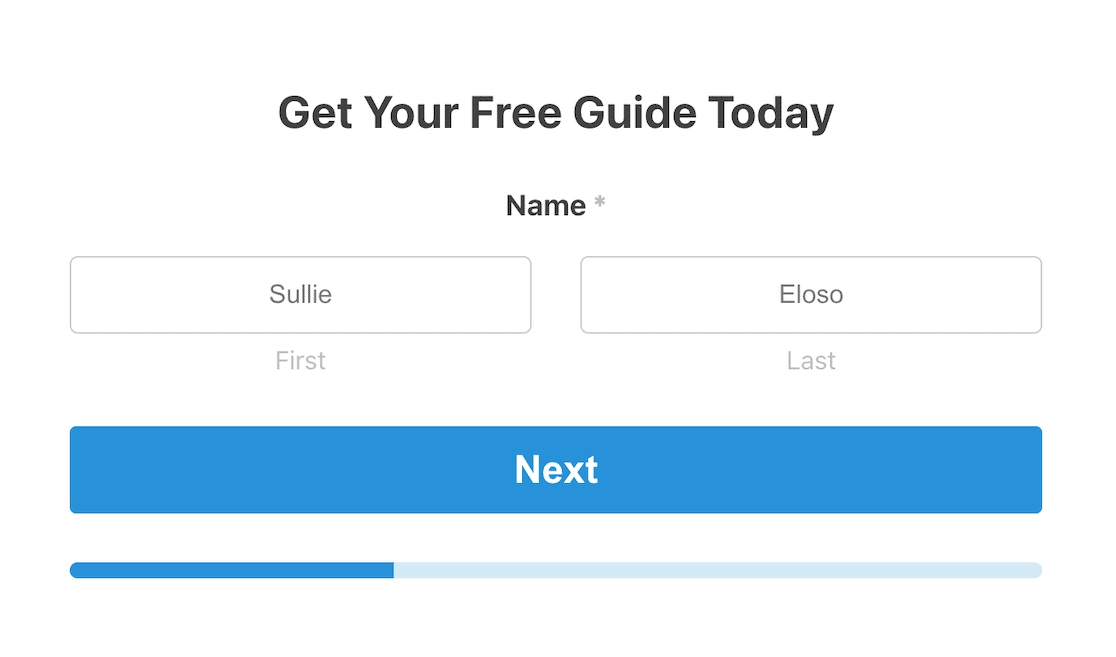
Se precisar de mais ideias, consulte estas dicas para criar um formulário de opt-in de ímã de leads.
Em seguida, Adicione uma Assinatura Eletrónica ao Seu Formulário
A assinatura eletrónica é uma alternativa digital a uma assinatura manuscrita. É uma alternativa mais segura e fiável para autenticação online do que uma assinatura escrita.
Para saber mais e aprender como pode facilmente adicionar uma assinatura eletrónica ao seu formulário no WordPress, consulte este guia sobre como adicionar uma assinatura eletrónica ao seu formulário.
E aqui está o nosso guia para as melhores perguntas de inquérito 'como nos conheceu' para o ajudar a obter feedback acionável dos seus utilizadores.
Pronto para criar inquéritos que fazem uma pergunta de cada vez? Comece hoje com o plugin construtor de formulários WordPress mais fácil. WPForms Pro inclui muitos modelos gratuitos e integrações com serviços populares de marketing por e-mail e CRMs. Oferece também uma garantia de devolução do dinheiro em 14 dias.
Crie o Seu Inquérito Conversacional Agora
Se este artigo o ajudou, por favor siga-nos no Facebook e Twitter para mais tutoriais e guias gratuitos do WordPress.





