


Resumo de IA
Gostaria de permitir que os utilizadores repitam conjuntos de informações semelhantes nos seus formulários WordPress? O campo Repetidor no WPForms permite-lhe criar conjuntos repetidos de campos dentro dos seus formulários. Isto pode ser particularmente útil para recolher várias entradas de informações semelhantes, como várias competências ou experiências de trabalho.
Este tutorial demonstrará como utilizar o campo Repetidor no WPForms.
- Adicionar um Campo Repetidor ao Seu Formulário
- Escolher a Opção de Exibição
- Escolher um Layout de Coluna
- Adicionar Campos ao Campo Repetidor
- Personalizar os Botões Adicionar e Remover
- Definir Limites para Entradas Repetidas
- Configurar Opções Avançadas do Campo Repetidor
- Configurar Lógica Condicional
- Pré-visualizar o Seu Formulário
- Perguntas Frequentes
Antes de começar, certifique-se de que instala e ativa o WPForms e verifica a sua licença. Em seguida, crie um novo formulário ou edite um existente para aceder ao construtor de formulários.
Adicionar um Campo Repetidor ao Seu Formulário
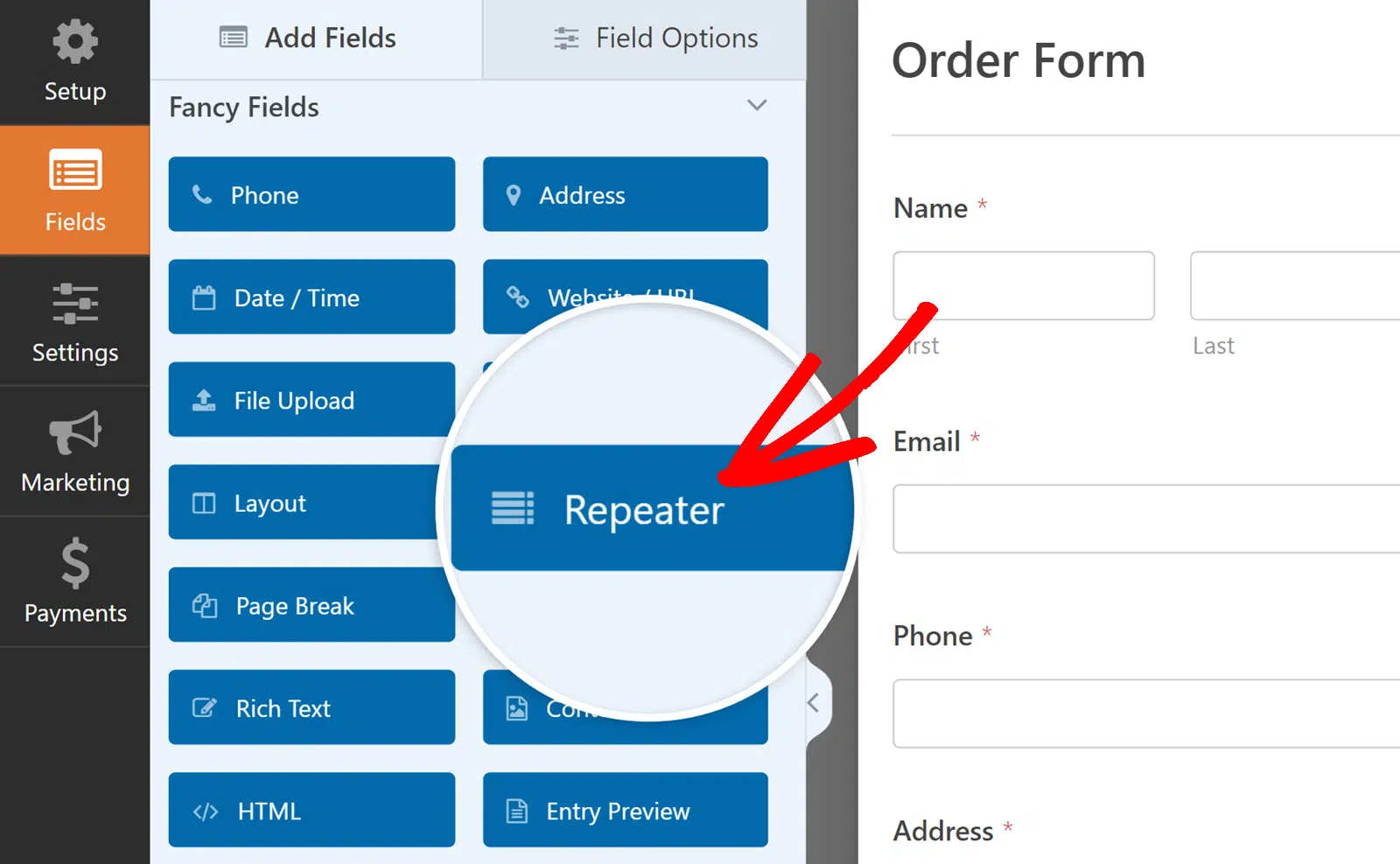
No construtor de formulários, encontrará o campo Repetidor na secção Campos Fantasia. Clique no campo Repetidor ou arraste e solte-o na área de pré-visualização do formulário para o adicionar ao seu formulário.
Escolher a Opção de Exibição
Após adicionar o campo Repetidor, precisa de escolher como o grupo de campos será exibido no frontend do seu site.
Para tal, clique no campo Repetidor no construtor para abrir o seu painel de Opções de Campo. Lá, verá uma secção Exibição com duas opções: Linhas e Blocos.
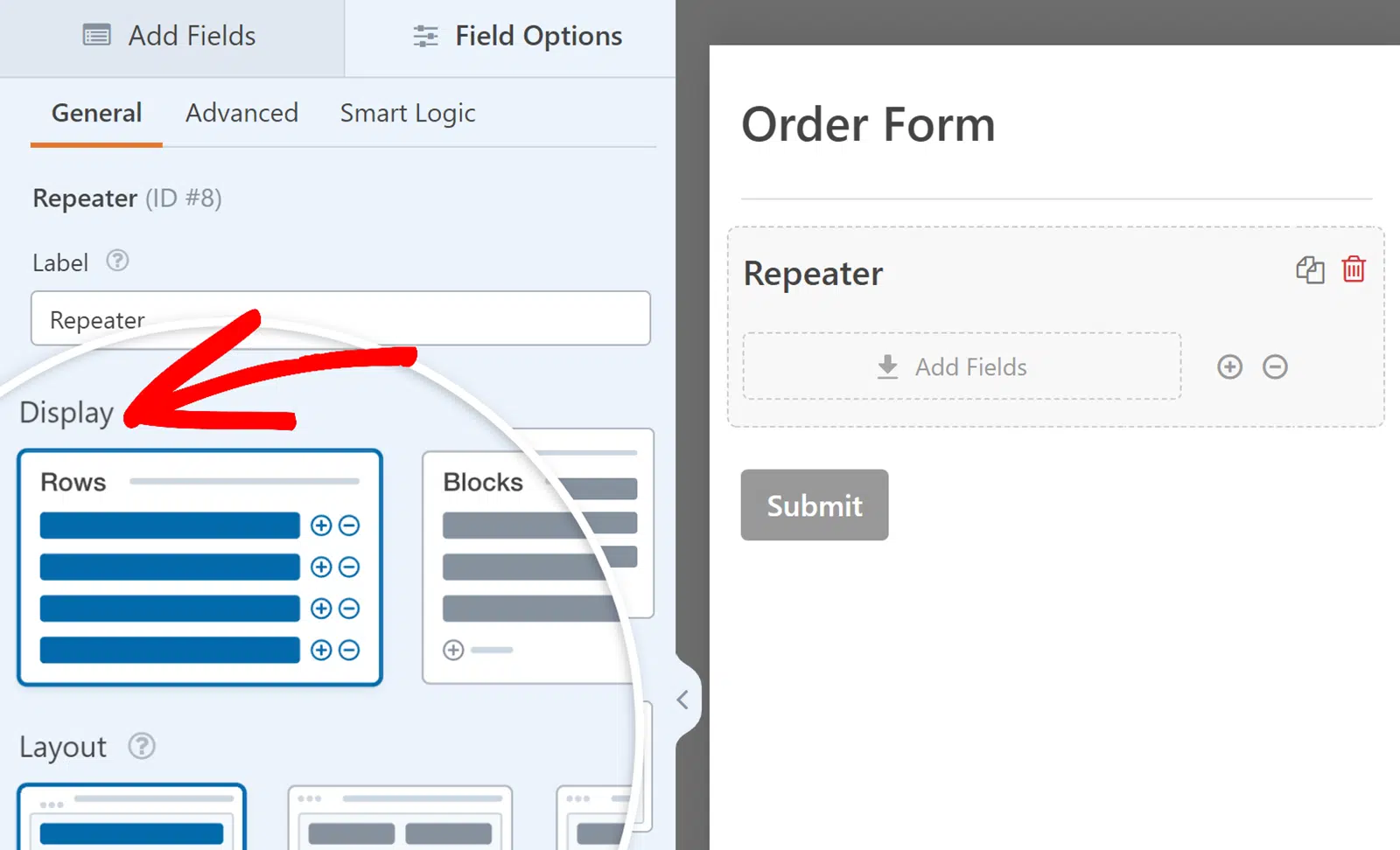
Abaixo, abordaremos como cada uma destas opções funciona para o ajudar a decidir qual utilizar.
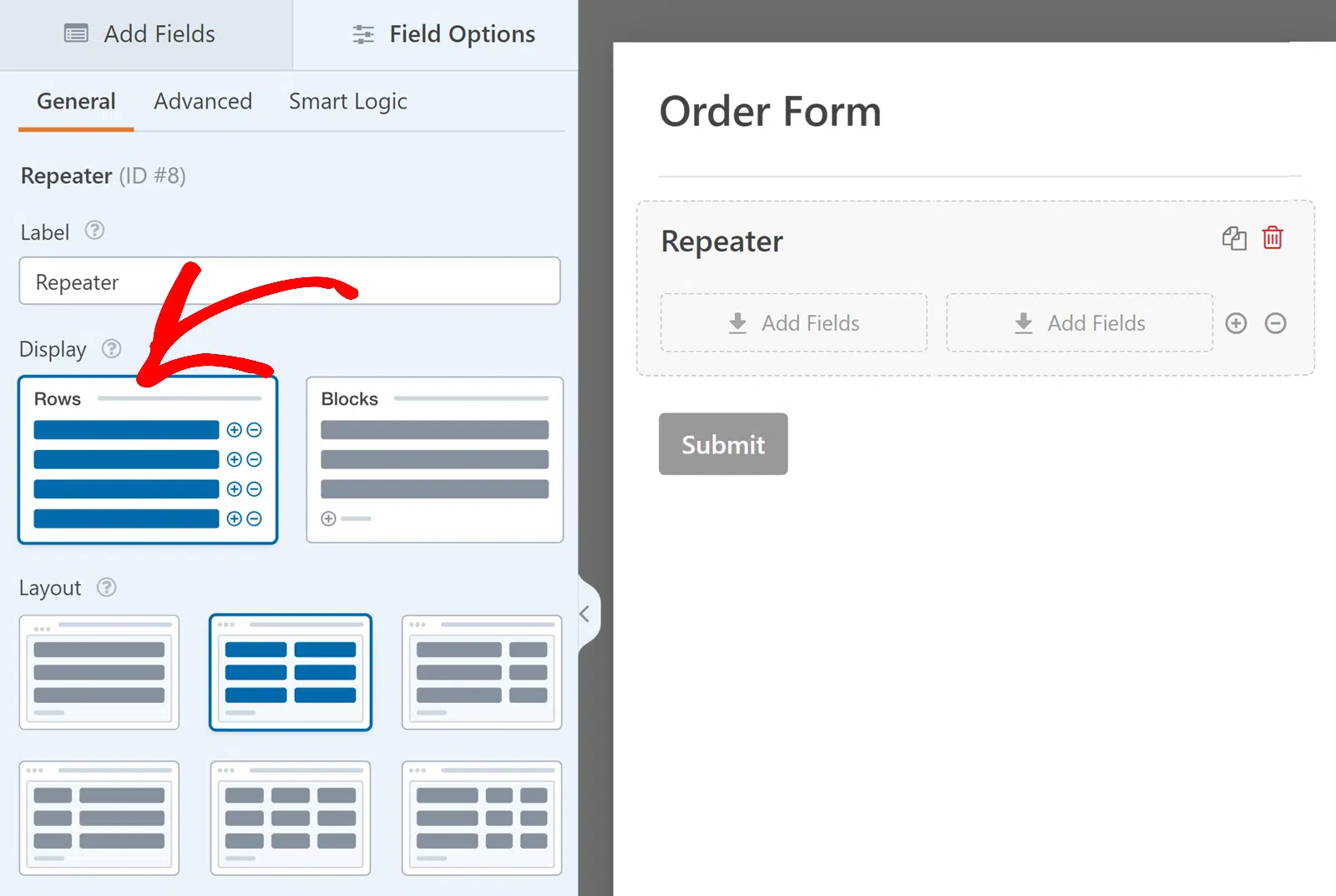
Linhas
Esta opção é selecionada por defeito. Mostra cada grupo de campos numa lista vertical, um abaixo do outro. A exibição Linhas é perfeita para formulários simples onde cada informação é inserida separadamente. Por exemplo, pode usar a exibição Linhas para recolher os links de perfis de redes sociais de um utilizador ou links para portefólios para uma candidatura de emprego.
Com a exibição Linhas, só pode adicionar campos lado a lado, não um abaixo do outro. Por exemplo, num layout de 3 colunas, pode colocar três campos um ao lado do outro numa única linha.
Blocos
Esta opção oferece mais flexibilidade na forma como organiza os seus campos. Pode criar várias colunas e linhas dentro de cada bloco, permitindo um layout mais complexo e organizado.
A exibição Blocos é ideal para agrupar campos relacionados. Por exemplo, pode usar o layout Blocos para recolher histórico de emprego detalhado, com campos para cargo, empresa, localização, data de início e data de fim, tudo dentro do mesmo bloco.
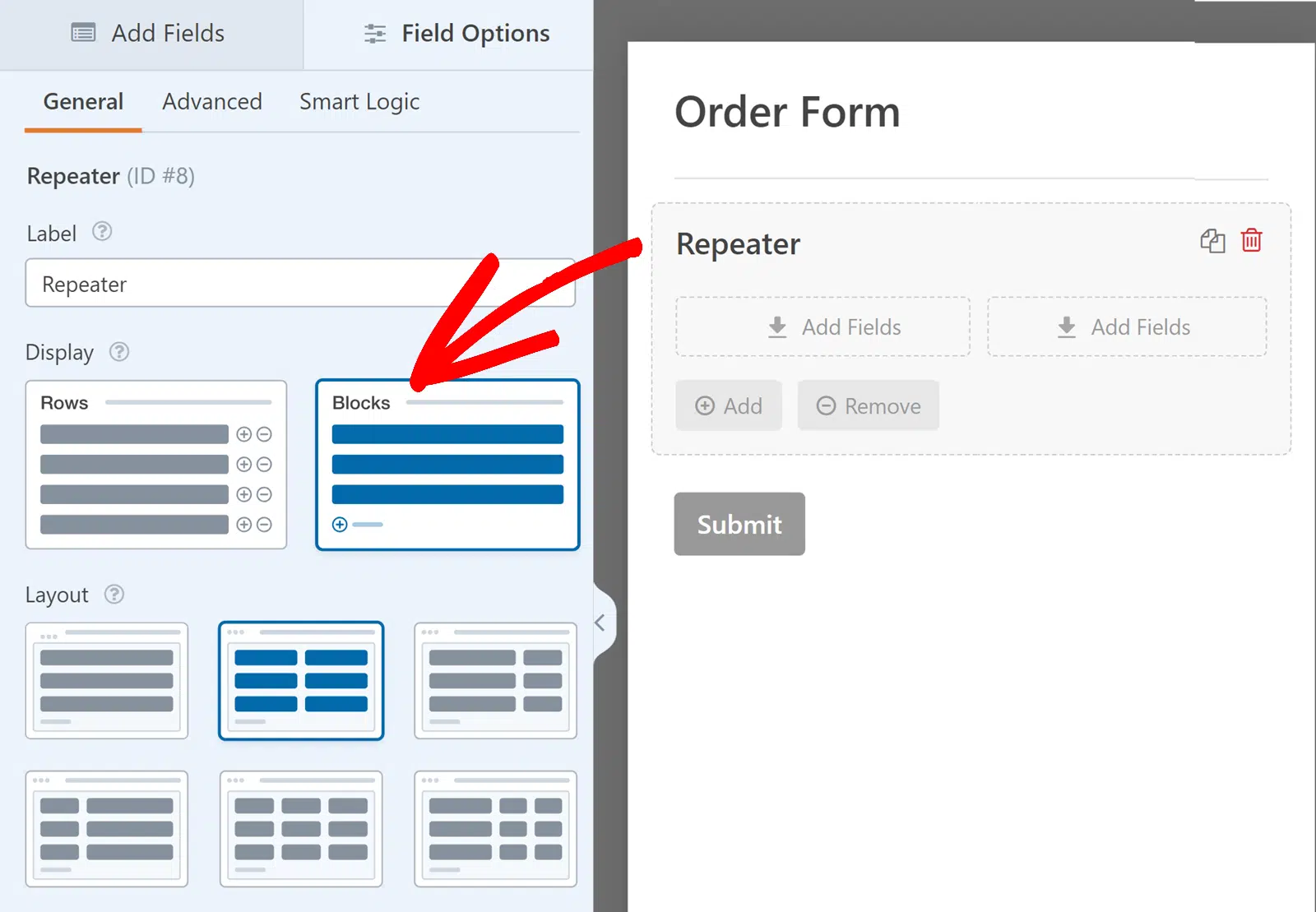
Simplesmente escolha a opção que melhor se adapta às necessidades do seu formulário para controlar como os conjuntos repetidos serão exibidos.
Escolher um Layout de Coluna
Em seguida, precisa de escolher o modelo de layout para o seu campo Repetidor.
O campo Repetidor apresenta várias opções para organizar os seus campos de formulário em diferentes colunas. Para abrir o painel Opções de Campo e ver os layouts de coluna disponíveis, clique no campo Repetidor na área de pré-visualização do formulário.
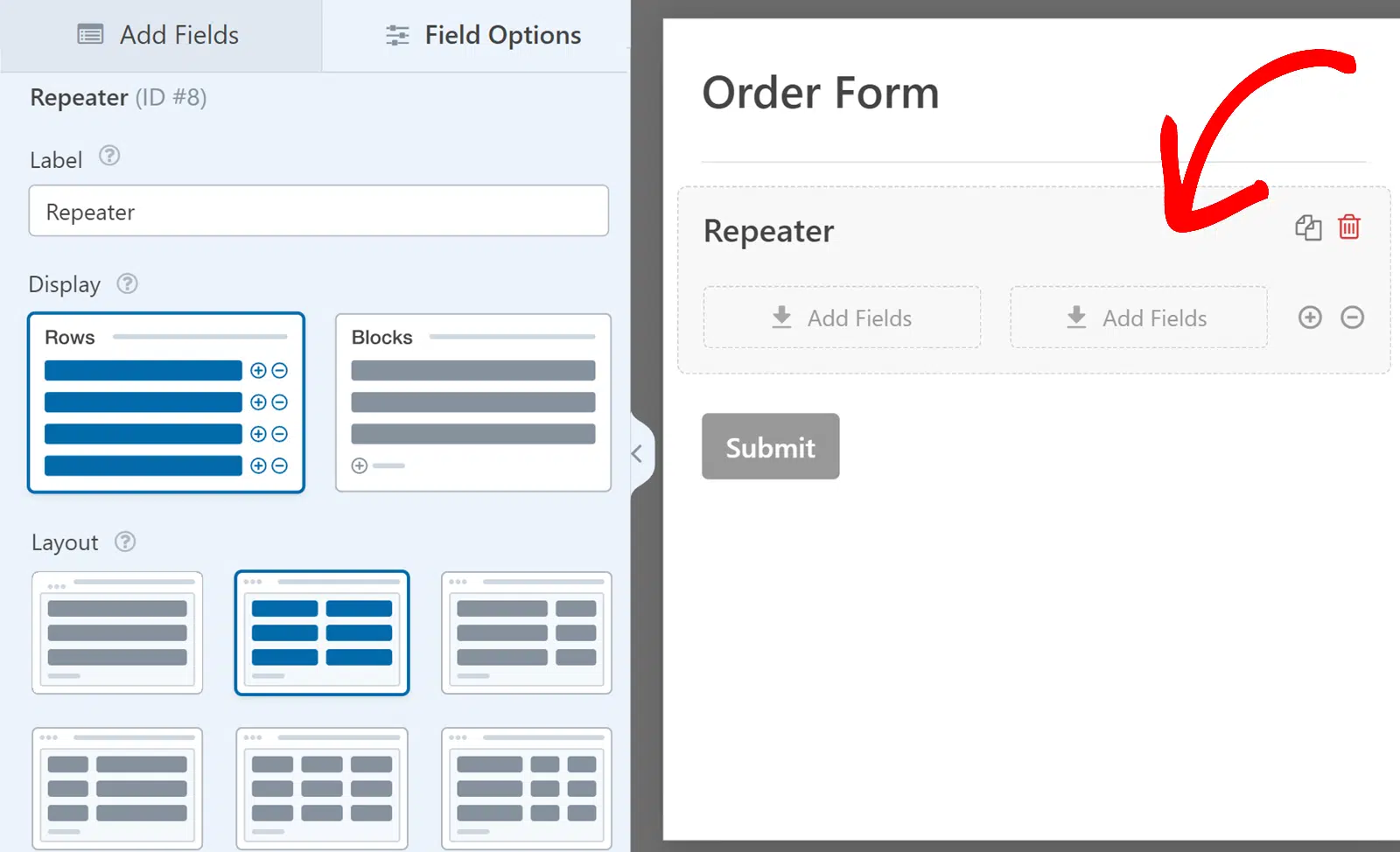
Agora verá vários layouts disponíveis na secção Layout, cada um com diferentes configurações de coluna. O layout padrão para o campo Repetidor é um layout de coluna única. No entanto, pode escolher outras configurações, se necessário.
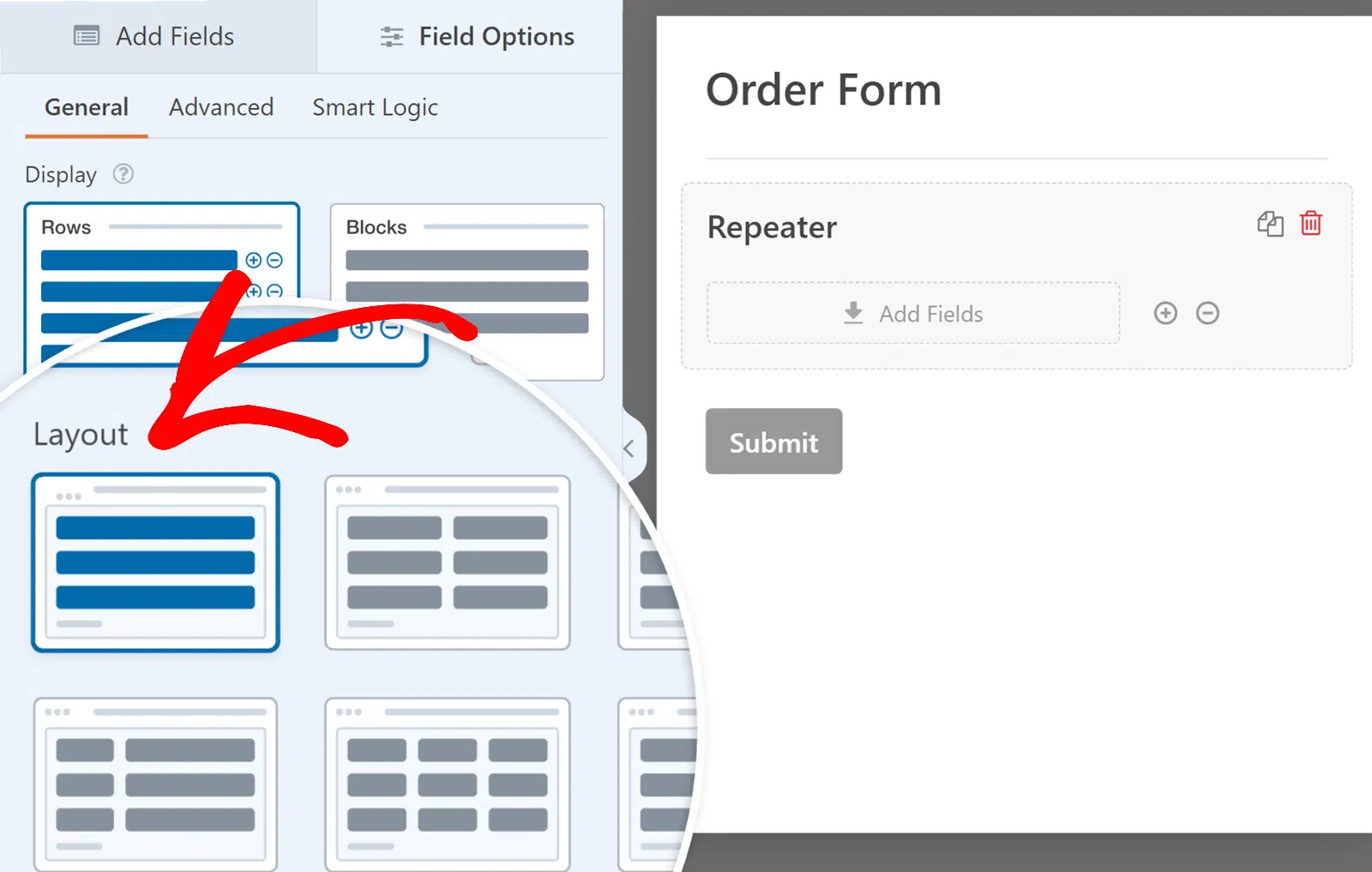
Nota: As opções de layout de coluna no campo Repetidor são semelhantes às do campo Layout. Para um guia detalhado sobre como usar e personalizar layouts, consulte o nosso guia sobre como usar o campo Layout.
Adicionar Campos ao Campo Repetidor
Depois de ter selecionado a opção de exibição e layout, pode começar a adicionar campos às colunas no campo Repetidor.
Para adicionar um campo a qualquer coluna no campo Repetidor, clique e arraste o campo da barra lateral para a coluna de destino.
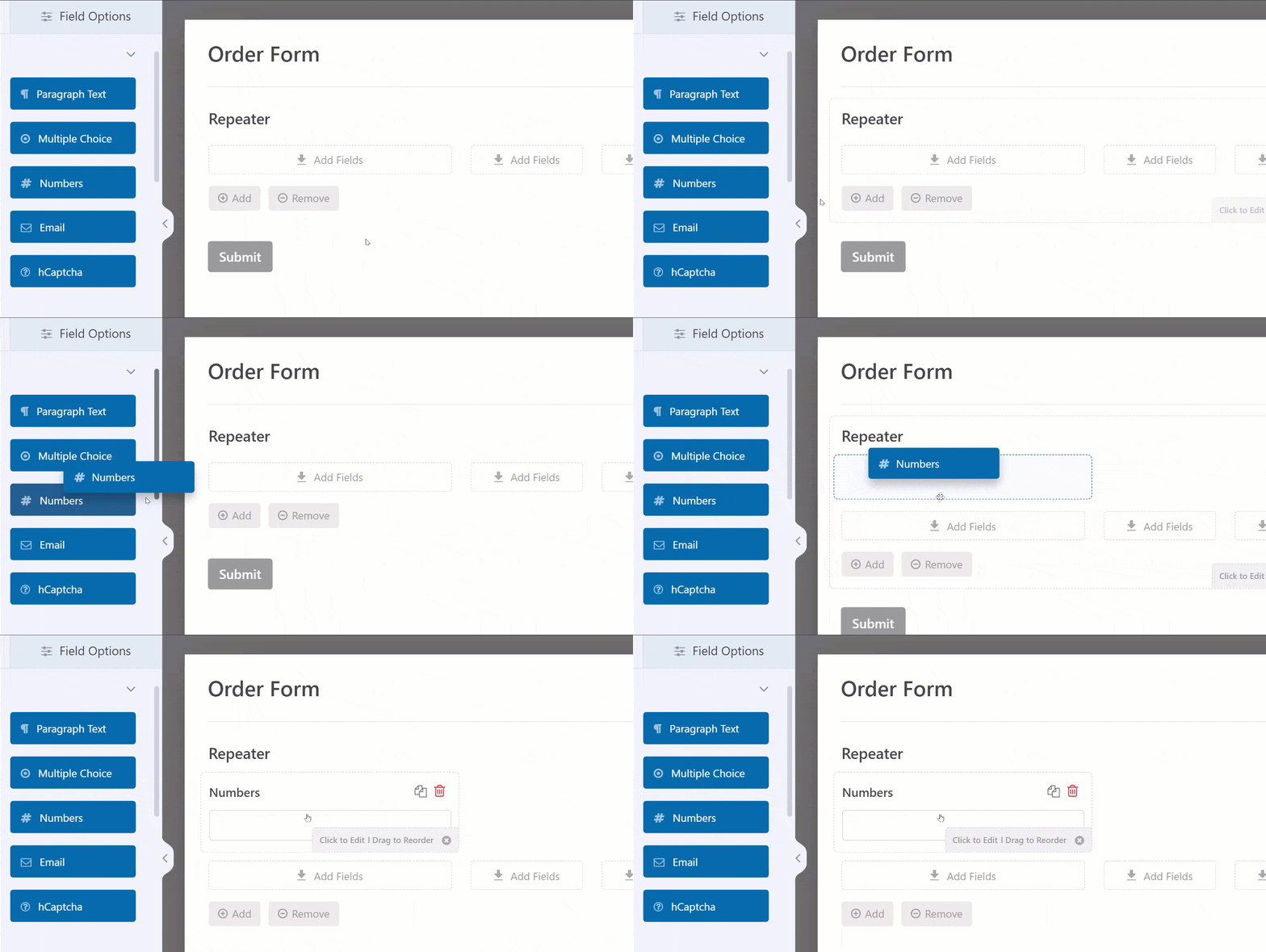
Pode personalizar os campos que adiciona a um campo Repetidor tal como qualquer outro campo no WPForms. Isto inclui a definição de rótulos, placeholders e outras opções. No entanto, note que a lógica condicional e os cálculos não podem ser ativados em campos dentro de um campo Repetidor.
Nota: Nem todos os campos podem ser adicionados ao campo Repetidor. Consulte a nossa secção de FAQ para uma lista completa de campos não suportados.
Personalizar os Botões Adicionar e Remover
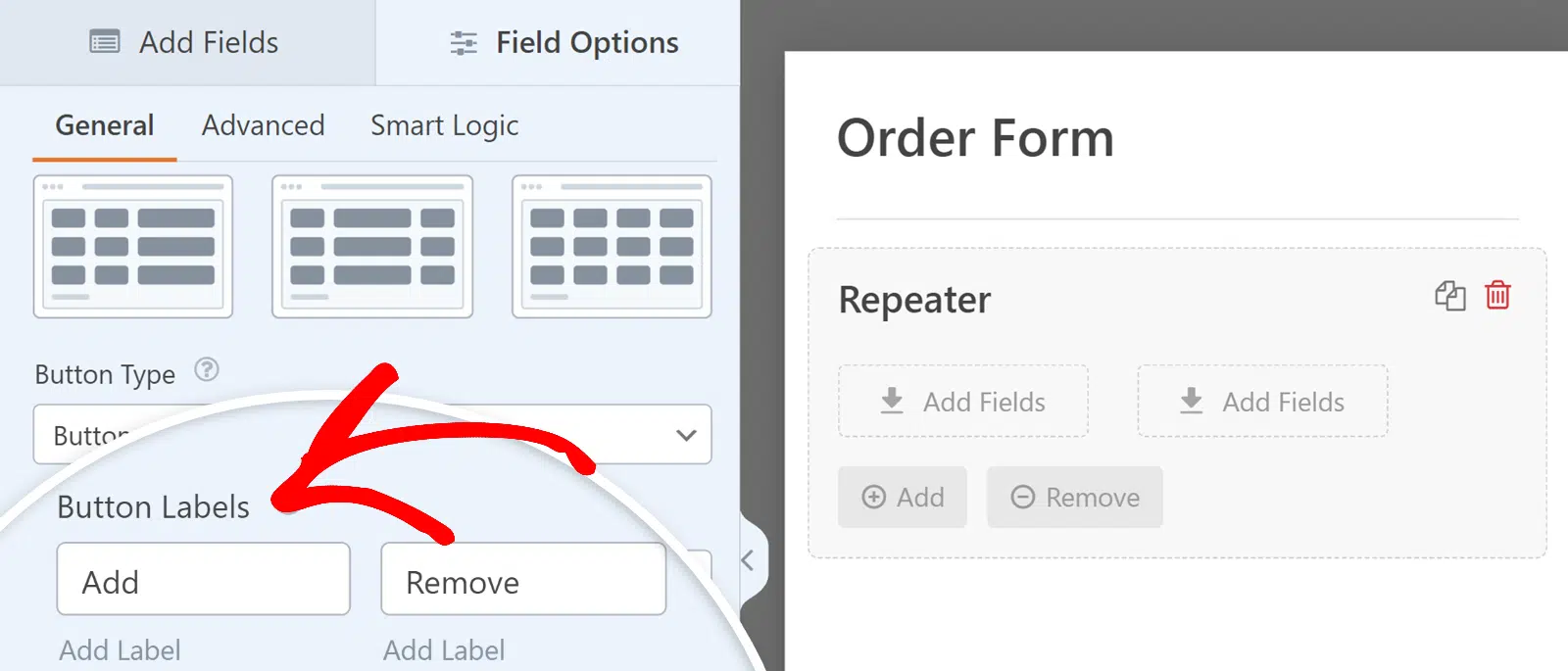
Ao usar a opção de exibição Blocos, pode personalizar o design e os rótulos dos botões para adicionar e remover conjuntos repetidos de campos.
No painel Opções de Campo, encontrará o menu suspenso Tipo de Botão, onde pode escolher entre vários designs para os botões Adicionar e Remover. As opções incluem Botões com ícones, Botões, Ícones com texto, Ícones e Texto simples.
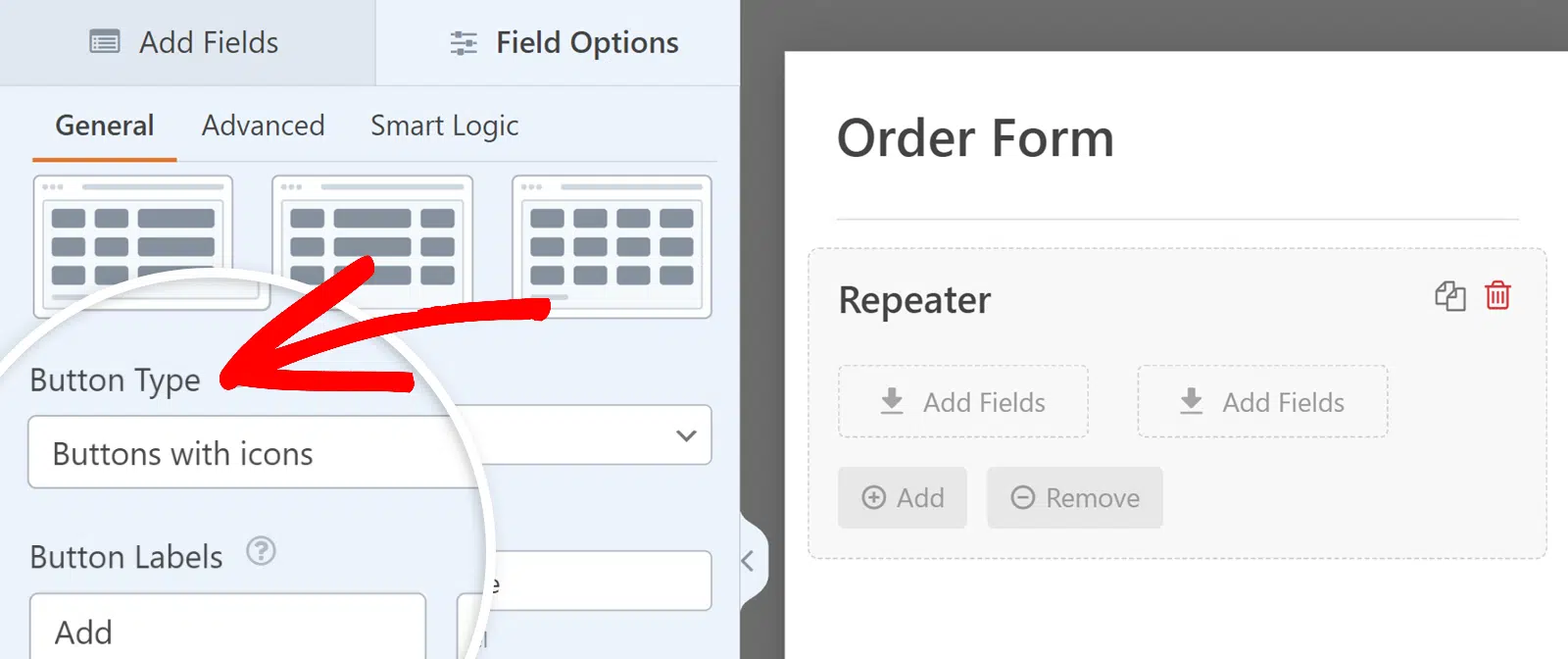
Também pode alterar os rótulos destes botões usando campos de texto normais. Na secção Rótulos dos Botões, introduza o seu texto preferido para os rótulos Adicionar e Remover.
Definir Limites para Entradas Repetidas
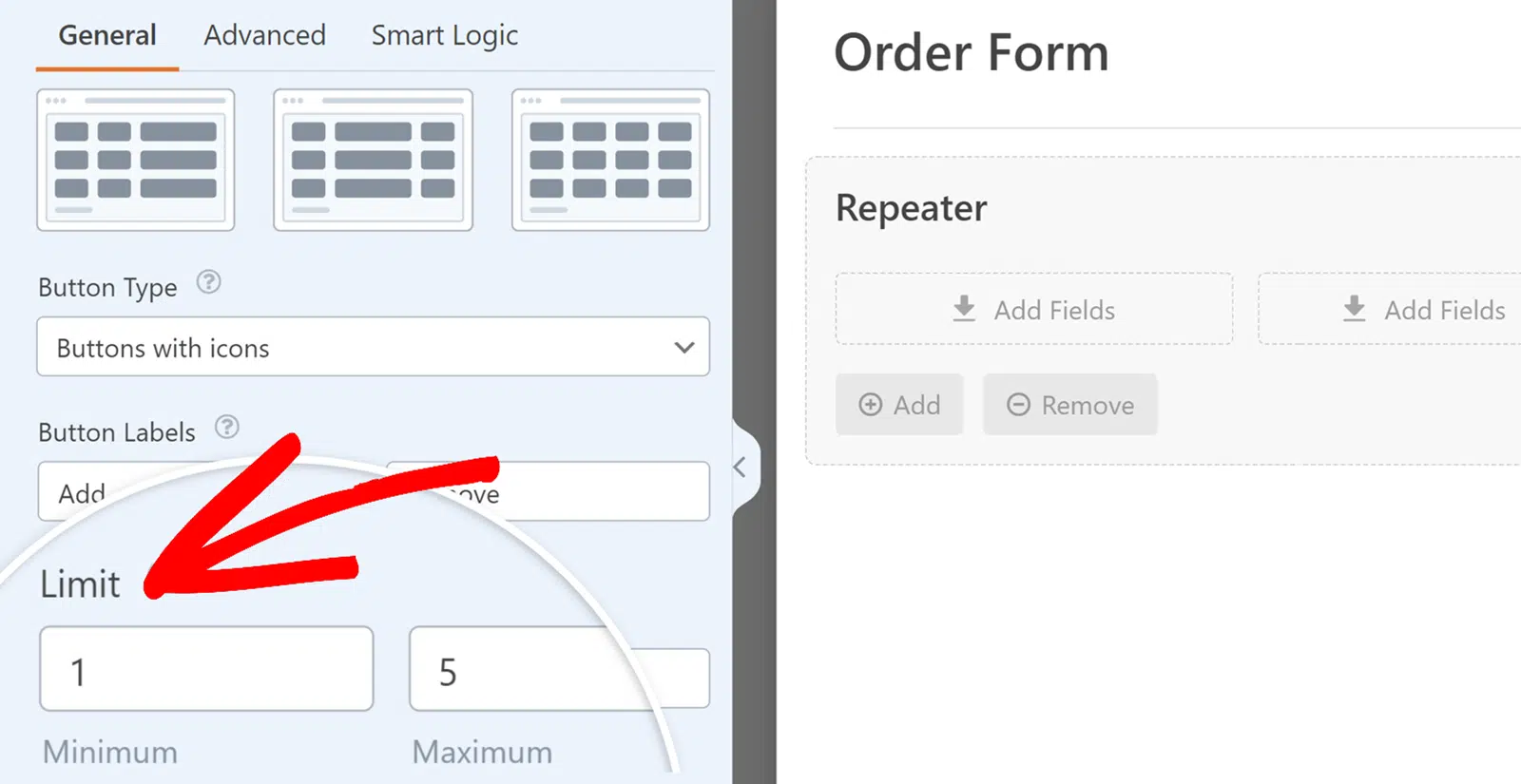
O campo Repetidor também fornece opções para limitar o número de entradas que um utilizador pode adicionar para uma única submissão.
Por defeito, o mínimo é definido para 1, enquanto o máximo é definido para 10. No entanto, pode atualizar estes limites como desejar.
No painel Opções de Campo do campo Repetidor, role para baixo e localize a secção Limite. Aqui, pode definir o número mínimo e máximo de vezes que o campo pode ser repetido. Isto ajuda a garantir que os utilizadores fornecem a quantidade necessária de informação sem exceder o limite permitido.
Configurar Opções Avançadas do Campo Repetidor
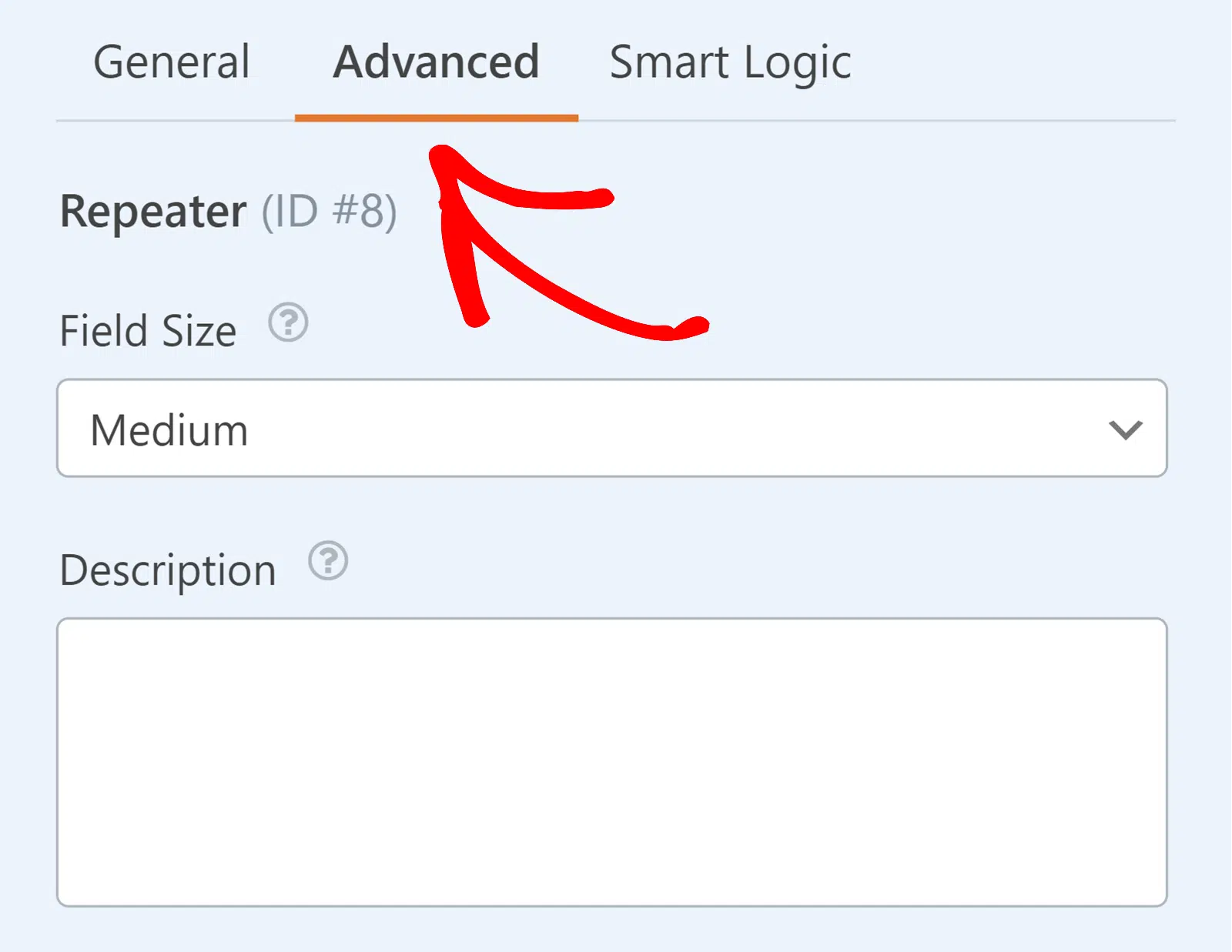
O separador Avançadas permite-lhe configurar opções adicionais para o campo Repetidor. Pode definir o tamanho do campo e adicionar uma descrição para fornecer mais contexto aos utilizadores.
Tamanho do Campo
Esta opção permite-lhe escolher a largura do seu campo Repetidor. Pode selecionar entre Pequeno, Médio ou Grande.
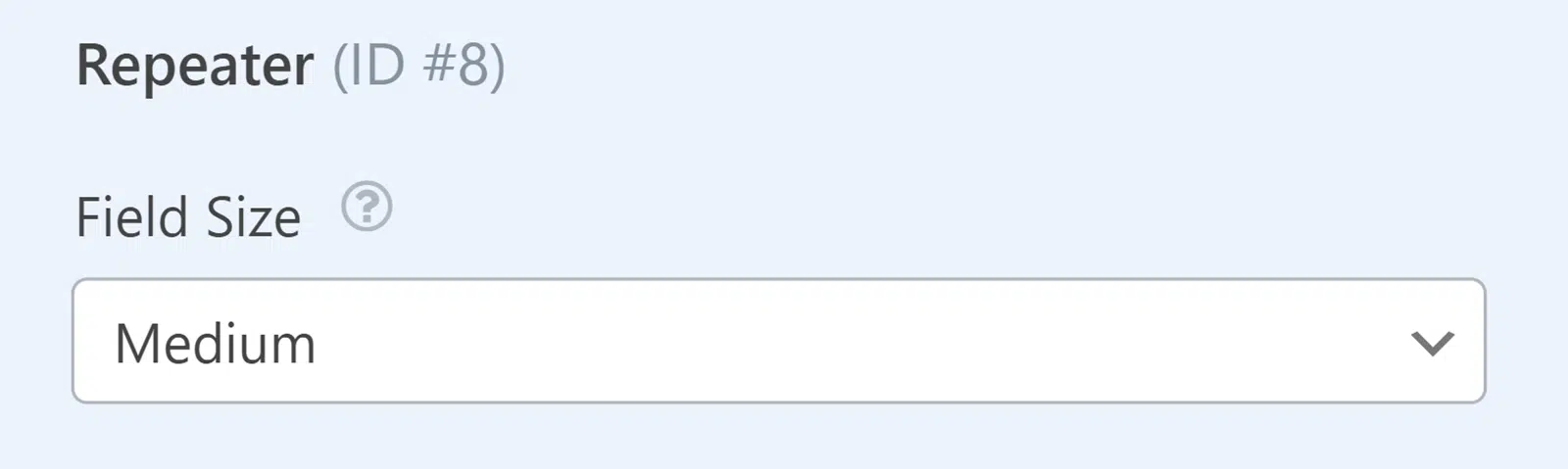
Nota: A opção Tamanho do Campo estará desativada se selecionar um layout com mais de uma coluna.
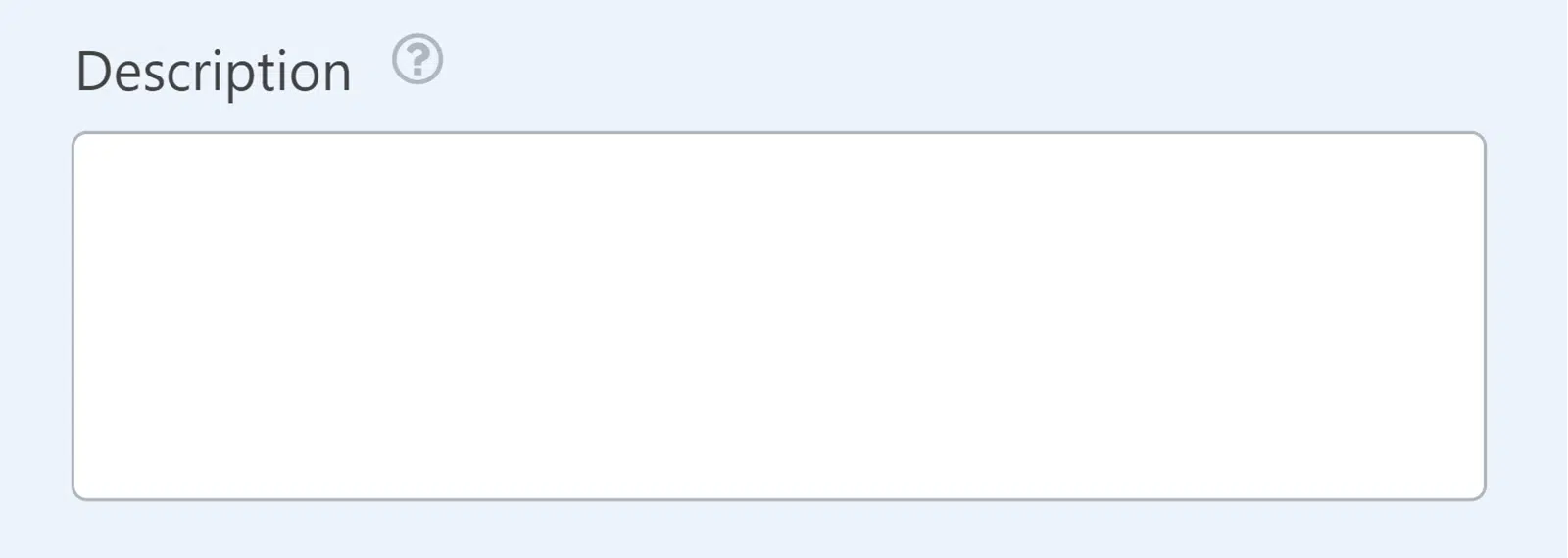
Descrição
Pode também adicionar uma descrição ao seu campo Repetidor para fornecer informações ou instruções adicionais. Este texto aparecerá abaixo do campo Repetidor no seu formulário, dando aos utilizadores contexto e orientação adicionais.
Configurar Lógica Condicional
O separador Lógica Inteligente permite-lhe aplicar lógica condicional a todo o campo Repetidor. Isto significa que pode mostrar ou ocultar o campo Repetidor com base nas entradas do utilizador de outros campos no formulário.
Para ativar a lógica condicional, basta ativar a opção Ativar Lógica Condicional.
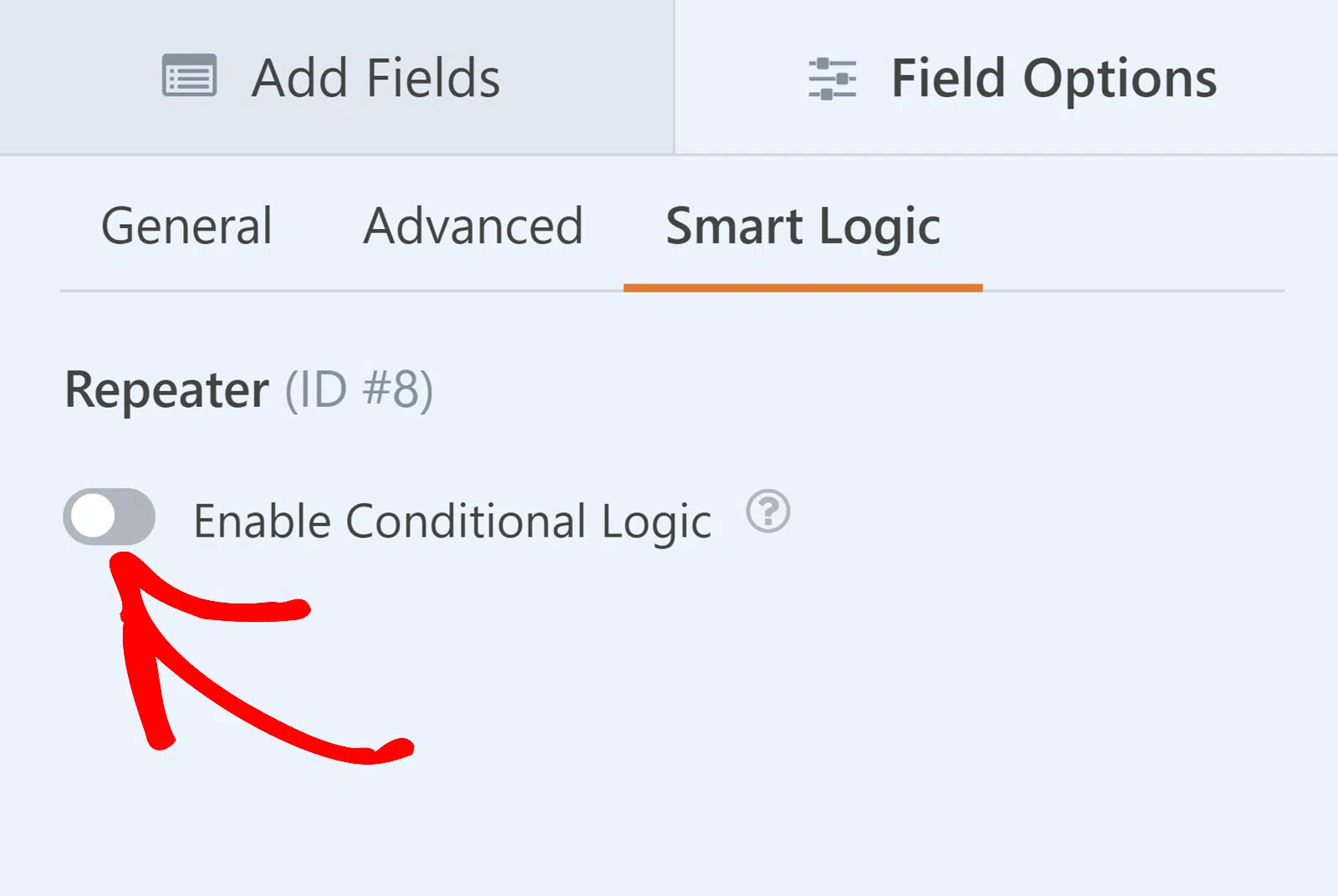
Nota: A lógica condicional aplica-se a todo o campo Repetidor e não a campos individuais dentro do campo Repetidor. Adicionalmente, os campos que adicionar ao campo Repetidor não podem ter a sua própria lógica condicional.
Para mais detalhes sobre como usar a lógica condicional, consulte o nosso guia sobre como usar a lógica condicional no WPForms.
Pré-visualizar o Seu Formulário
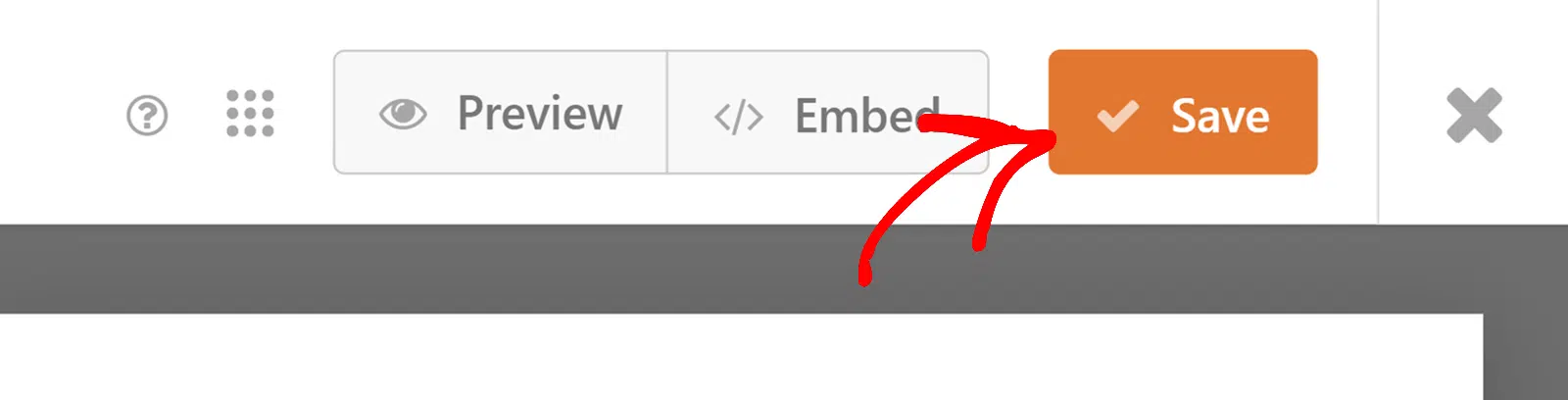
Depois de configurar o campo Repetidor e adicionar todos os campos necessários, guarde o seu formulário clicando no botão Guardar no canto superior direito do construtor de formulários.
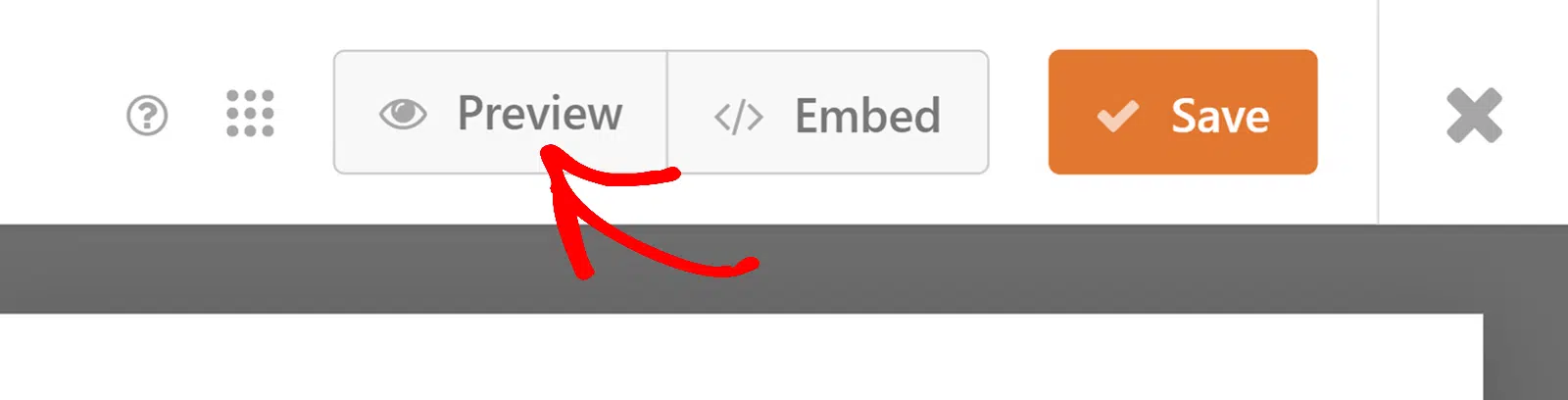
Em seguida, clique no botão Pré-visualizar para ver como o seu formulário ficará no frontend, garantindo que tudo aparece como esperado.
Nota: Recomendamos sempre testar os seus formulários antes de os publicar para garantir que a sua lógica condicional e outras funcionalidades funcionam corretamente. Consulte a nossa lista de verificação completa para testes de formulários para um guia passo a passo deste processo.
Perguntas Frequentes
Estas são as respostas a algumas das perguntas mais frequentes que recebemos sobre o uso do campo Repetidor no WPForms.
Que campos não podem ser adicionados a um campo Repetidor?
Os seguintes campos não podem ser adicionados dentro de um campo Repetidor:
- Repetidor
- Quebra de Página
- Divisor de Secção
- Pré-visualização de Entrada
- Campos de Pagamento (Stripe, Square, etc.)
- Cupão
- Total
- CAPTCHA Personalizado
- Carregamento de Ficheiro
- Escala Likert
- Net Promoter Score
Porque é que o campo Repetidor não está a ser exibido corretamente?
Isto ocorre frequentemente se aplicou classes CSS personalizadas ao formulário com o campo Repetidor. Para resolver este problema, verifique se não existem classes CSS em conflito no formulário que possam estar a afetar o layout do campo Repetidor.
Posso usar múltiplos campos Repetidor num único formulário?
Sim, pode adicionar múltiplos campos Repetidor ao seu formulário e configurar cada um separadamente.
O campo Repetidor funciona com todos os add-ons do WPForms?
O campo Repetidor funciona com estes add-ons do WPForms:
- Formulários Conversacionais
- Abandono de Formulário
- Geolocalização
- Google Sheets
- Formulários Offline
- Guardar e Retomar
- Assinatura
- Jornada do Utilizador
É tudo! Agora sabe como usar o campo Repetidor no WPForms para criar formulários dinâmicos e flexíveis.
Em seguida, gostaria de melhorar facilmente o design dos seus formulários com temas prontos? Certifique-se de consultar o nosso guia sobre como usar temas de formulário para obter todos os detalhes sobre como aplicar estes temas aos seus formulários.


