


Resumo de IA
Pronto para melhorar o design geral dos seus formulários sem escrever nenhum CSS personalizado? A funcionalidade de temas de formulário no WPForms fornece designs prontos que pode aplicar facilmente ao seu formulário.
Este tutorial abrange como usar a funcionalidade de temas de formulário no WPForms.
Antes de começar, certifique-se de que o WPForms está instalado e ativado no seu site WordPress.
Aceder a Temas de Formulário
Para aceder à funcionalidade de temas de formulário no WPForms, primeiro terá de criar um novo formulário ou editar um existente para aceder ao construtor de formulários.
Também pode usar um dos nossos modelos de formulário para começar facilmente. Após selecionar um modelo, poderá adicionar novos campos ou editar campos existentes no modelo que selecionou.
Depois de terminar de personalizar as opções de campo e as definições do seu formulário, certifique-se de guardar as suas alterações e incorporar o formulário numa página ou publicação no seu site.
Personalizar Temas de Formulário
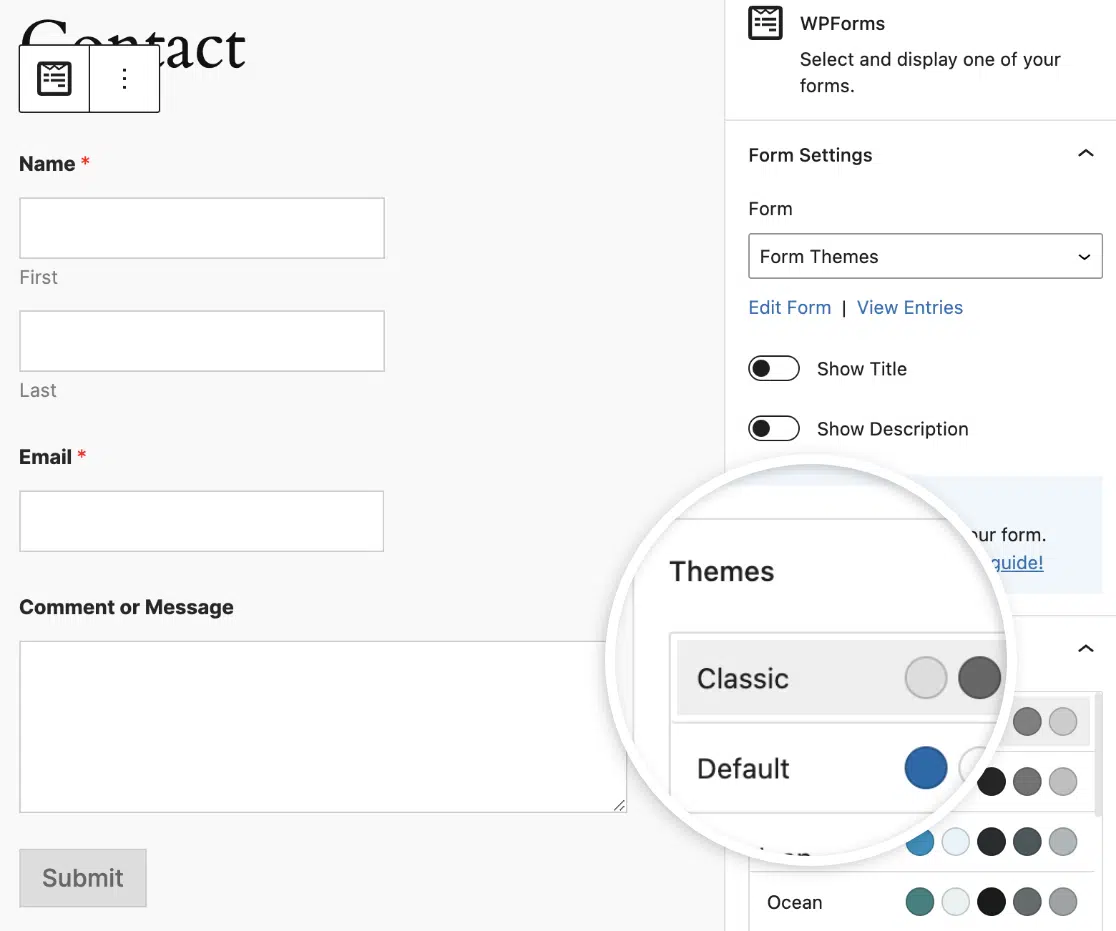
No editor de blocos, verá opções para estilizar e personalizar os seus formulários WordPress. A secção Temas inclui todos os estilos de tema disponíveis que o WPForms fornece.

Nas secções seguintes, apresentaremos alguns dos temas de formulário que o WPForms fornece de imediato. Isto dar-lhe-á uma visão geral de como ficarão quando aplicados no seu site.
Moderno (Padrão)
Este é o tema aplicado a todos os formulários no seu site por defeito. Utiliza uma cor de acentuação azul para elementos como o botão de envio e a barra de progresso.
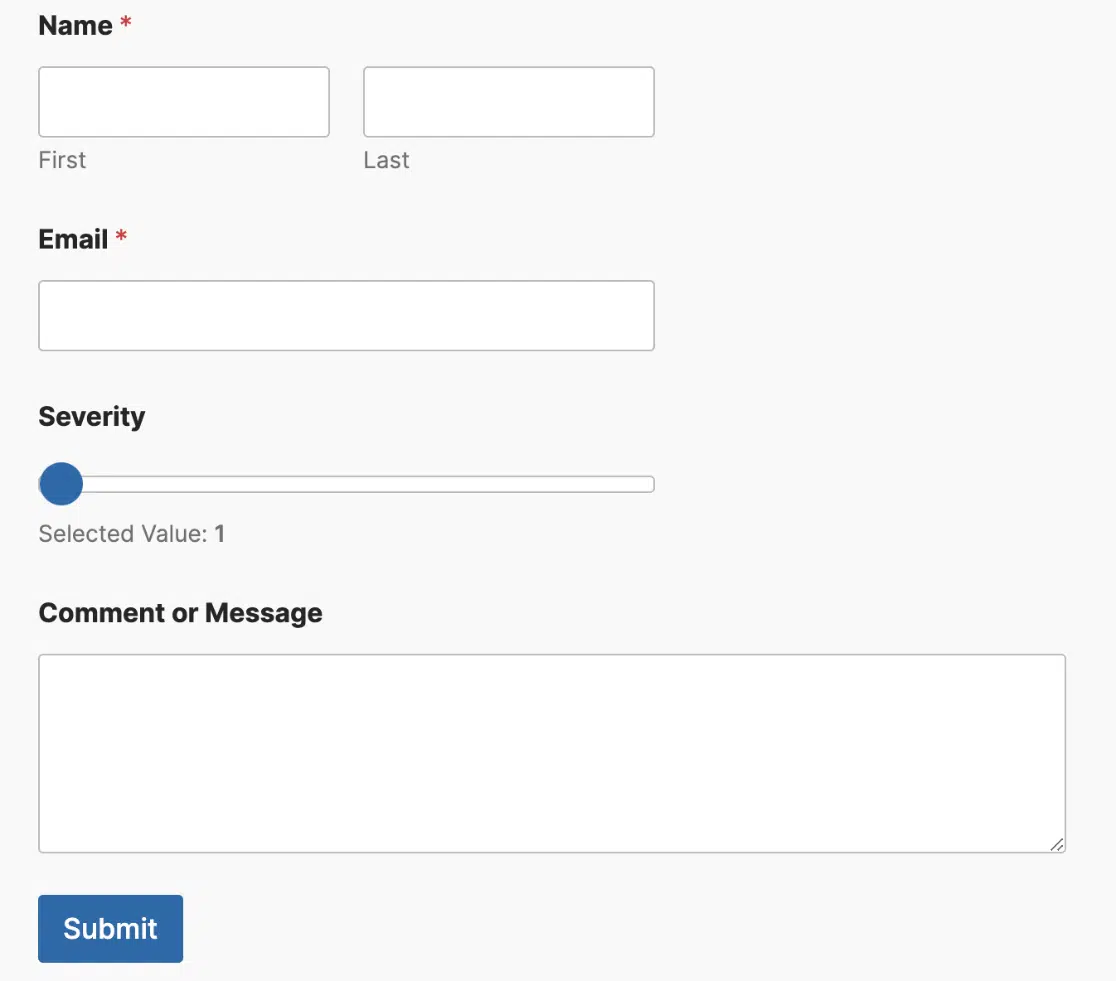
Após selecionar um tema, pode atualizar os estilos do tema de forma semelhante a como faria ao estilizar o seu formulário no editor de blocos.
Depois de atualizar qualquer um dos temas, é criada uma cópia do tema original com os novos estilos que adicionou. Este novo tema terá (Cópia) anexado ao nome do tema. No nosso exemplo, o nome é Padrão (Cópia).
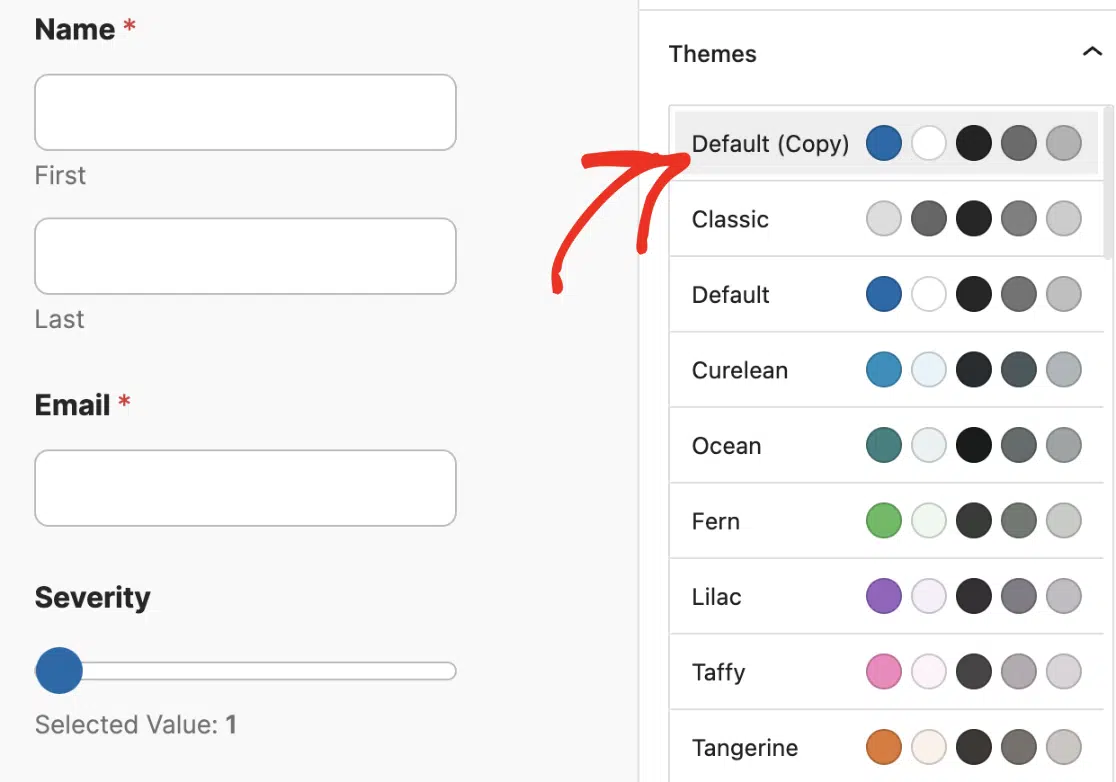
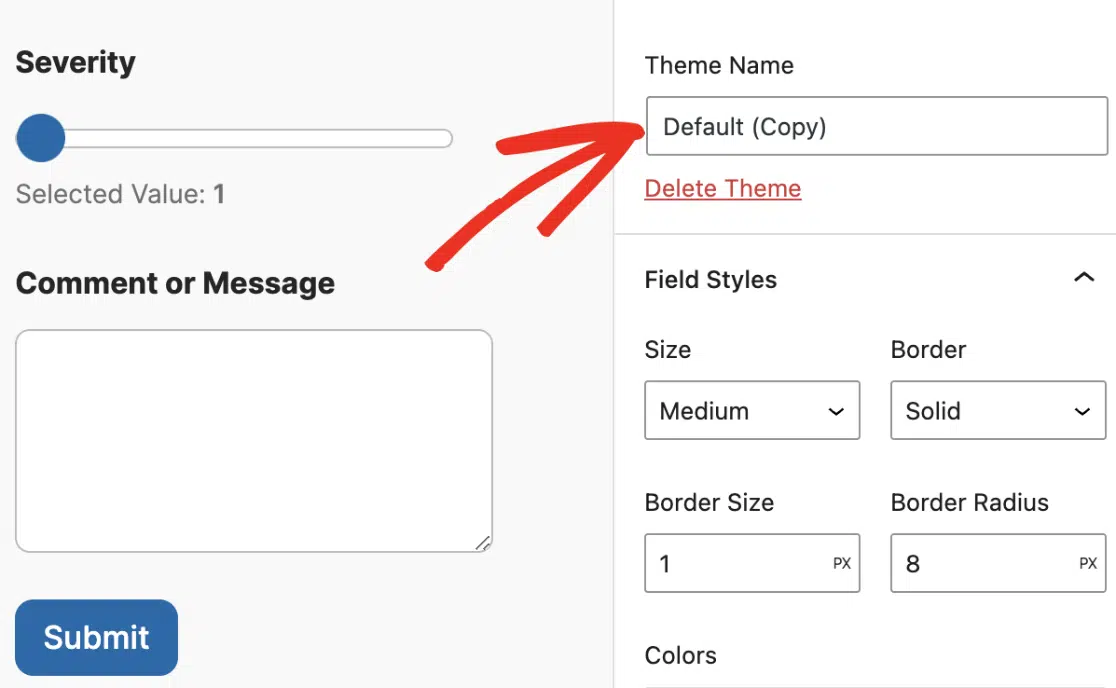
Pode renomear o tema personalizado atualizando o texto no campo Nome do Tema.
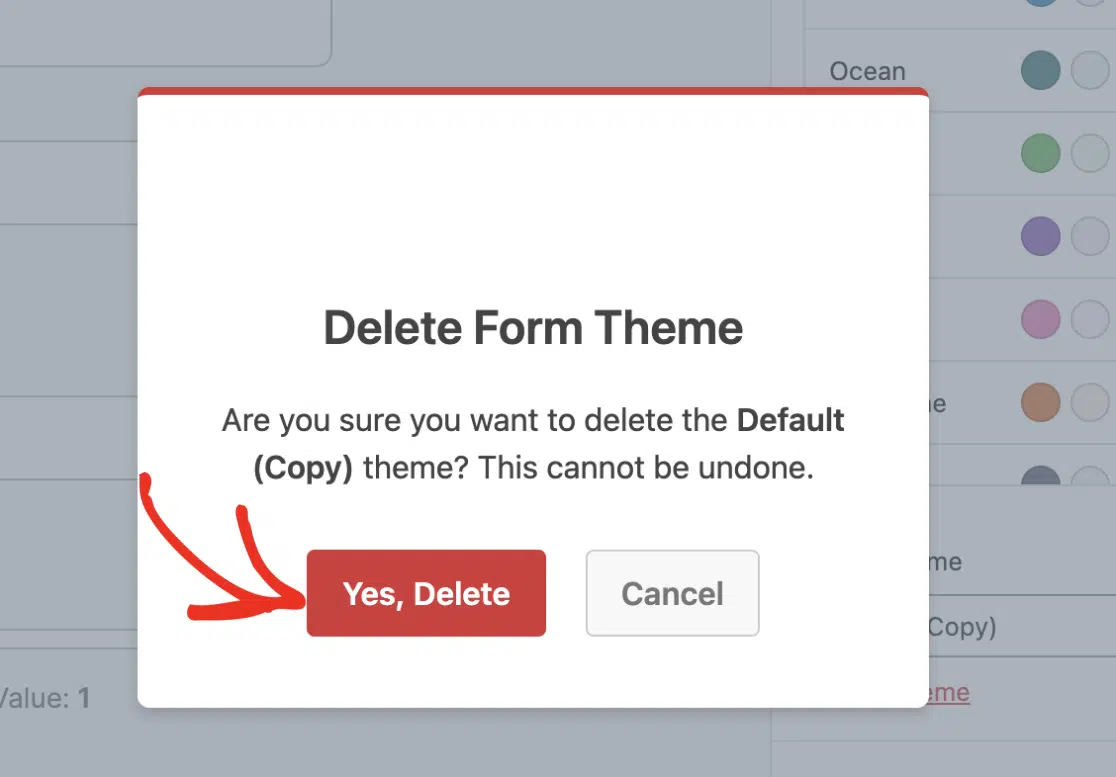
Abaixo do campo Nome do Tema, encontrará a ligação Eliminar Tema. Esta ligação é útil se quiser eliminar temas de formulário personalizados no seu site.
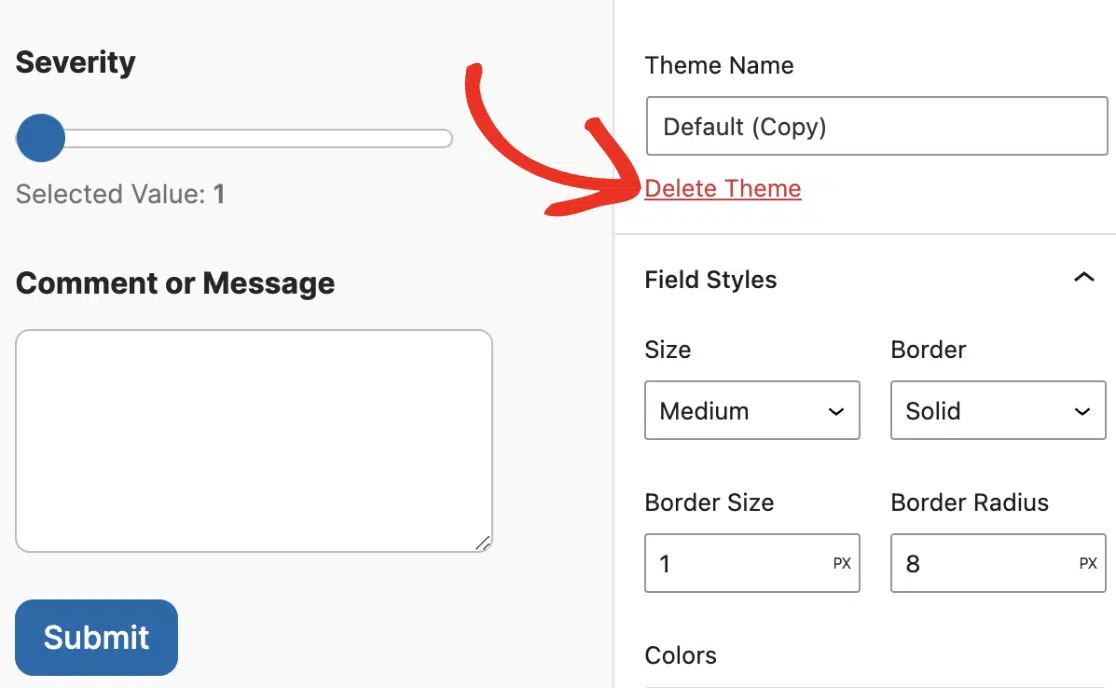
Ao clicar nela, aparecerá uma sobreposição a pedir para confirmar se pretende prosseguir com a ação de eliminação. Basta clicar no botão Sim, Eliminar para prosseguir.
Clássico
O estilo de tema clássico utiliza CSS muito minimalista com uma cor de acentuação cinzenta para o botão de submissão.
Oceano
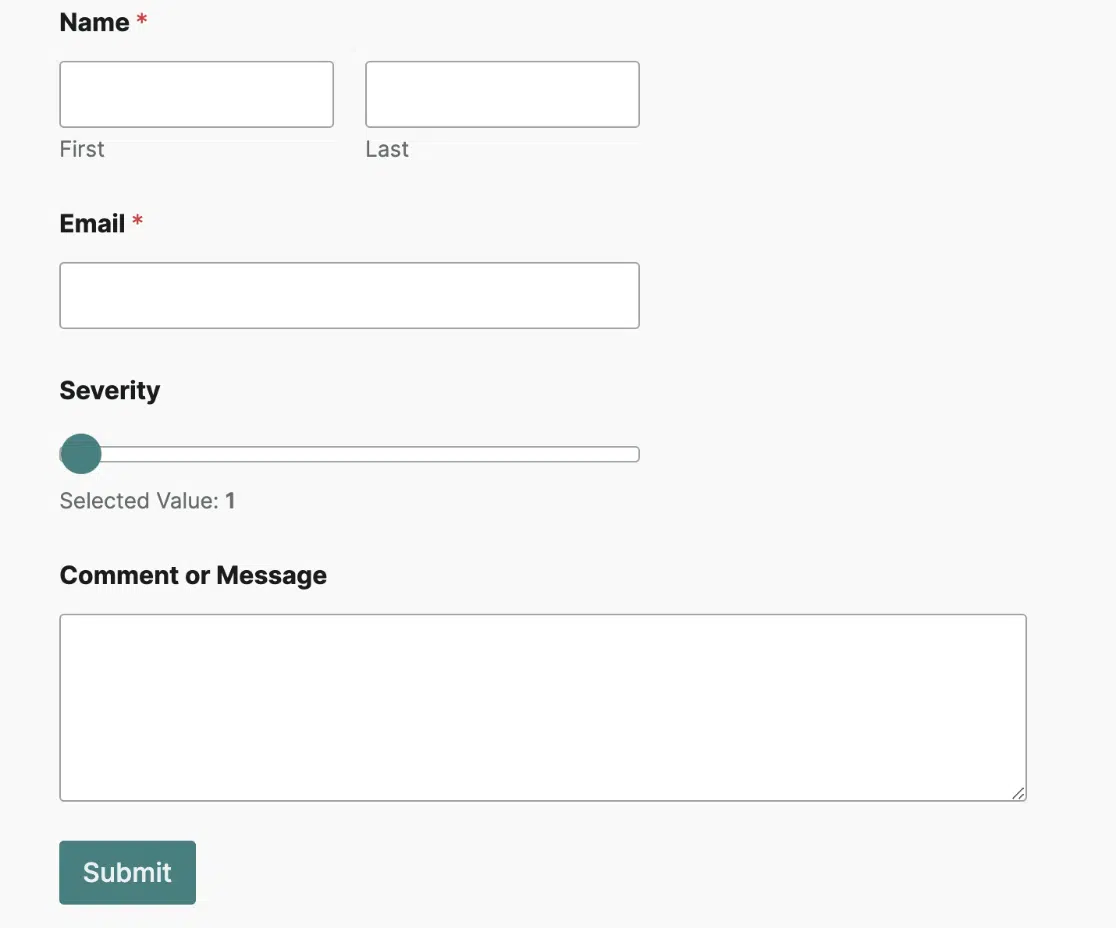
O tema de formulário oceânico assemelha-se ao estilo Moderno com uma cor de acentuação verde-azulado escura para elementos do formulário como botões e seletores numéricos.
Tangerina
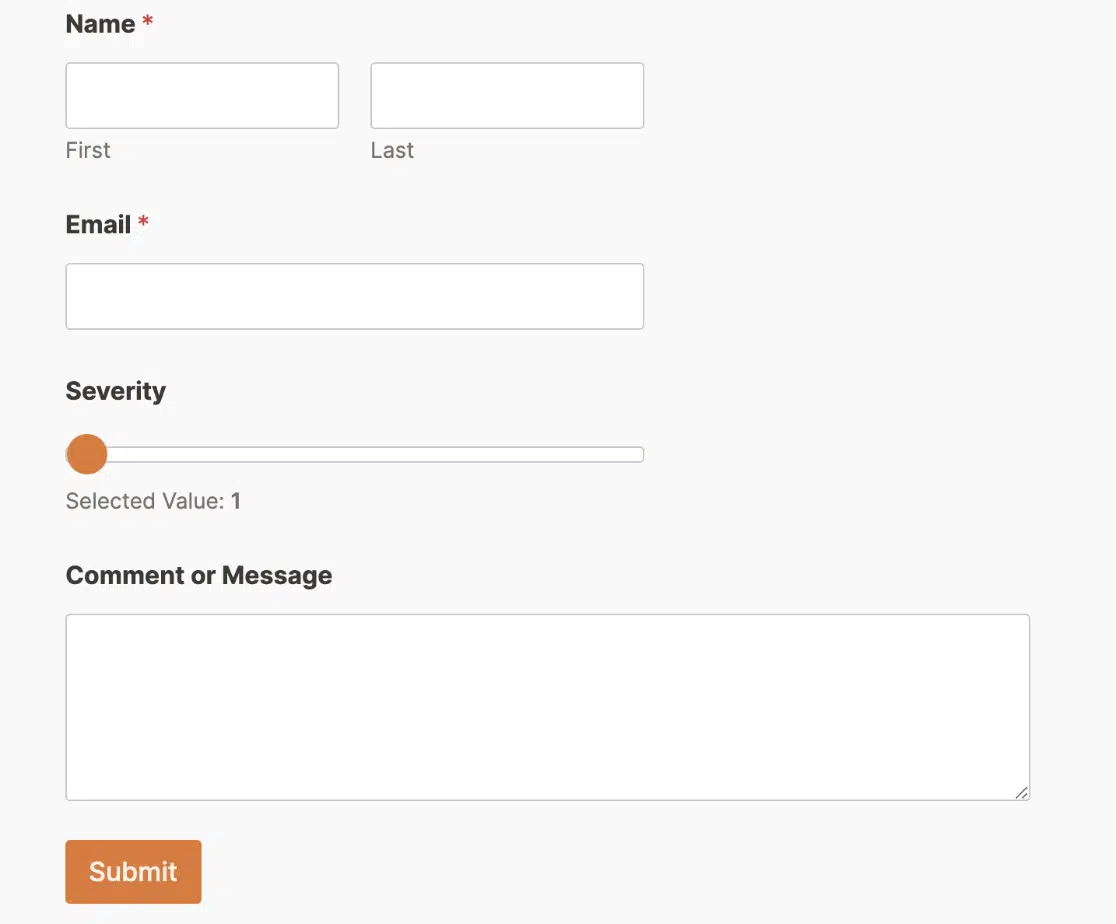
O estilo Tangerine utiliza opções de estilo semelhantes para os campos. No entanto, aplica uma cor de acentuação laranja a elementos do formulário como botões, barras de progresso, seletores numéricos, etc.
Aero
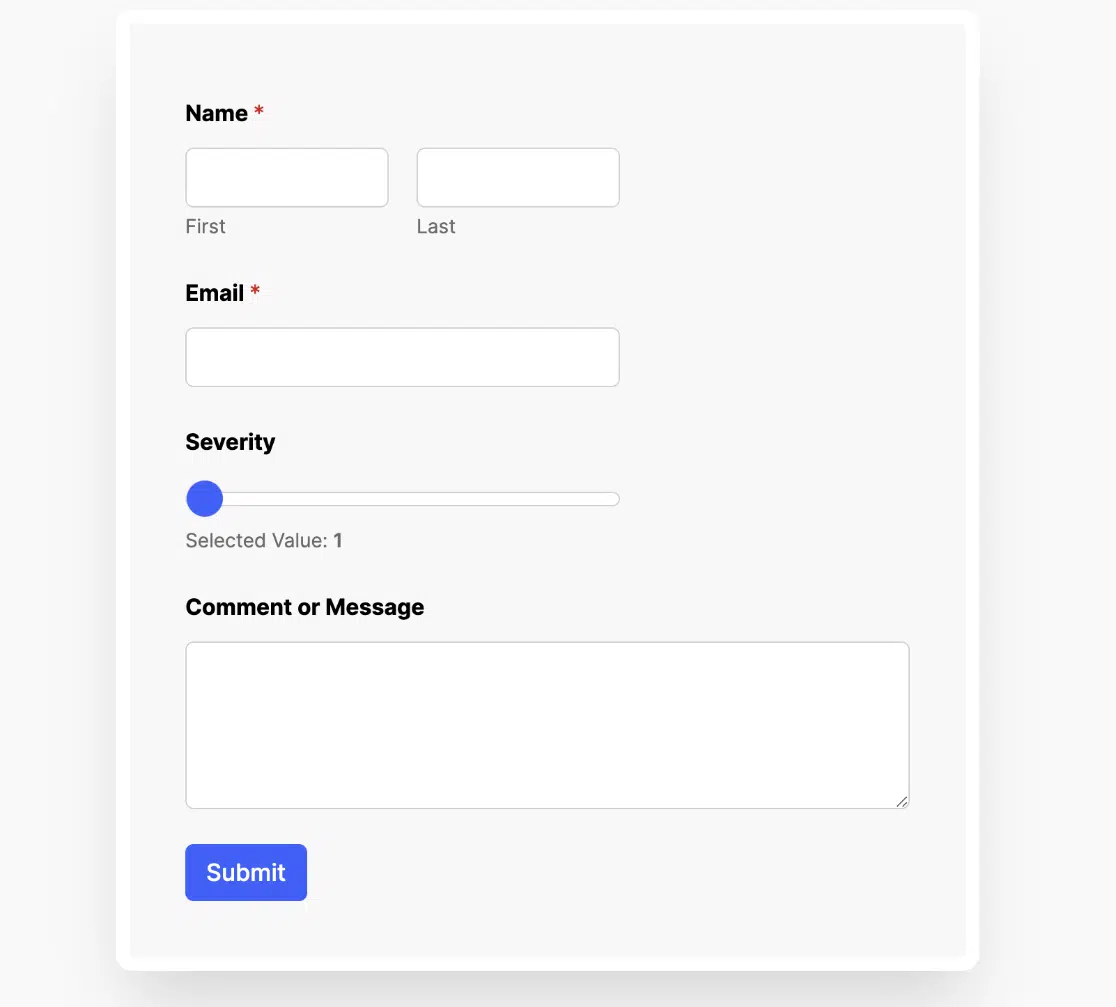
O design Aero aplica uma cor de fundo cinzenta clara ao contentor do formulário com uma cor de acentuação azul. Também tem uma sombra projetada aplicada ao contentor. Isto confere ao formulário um aspeto e sensação modernos e elevados.
Betão
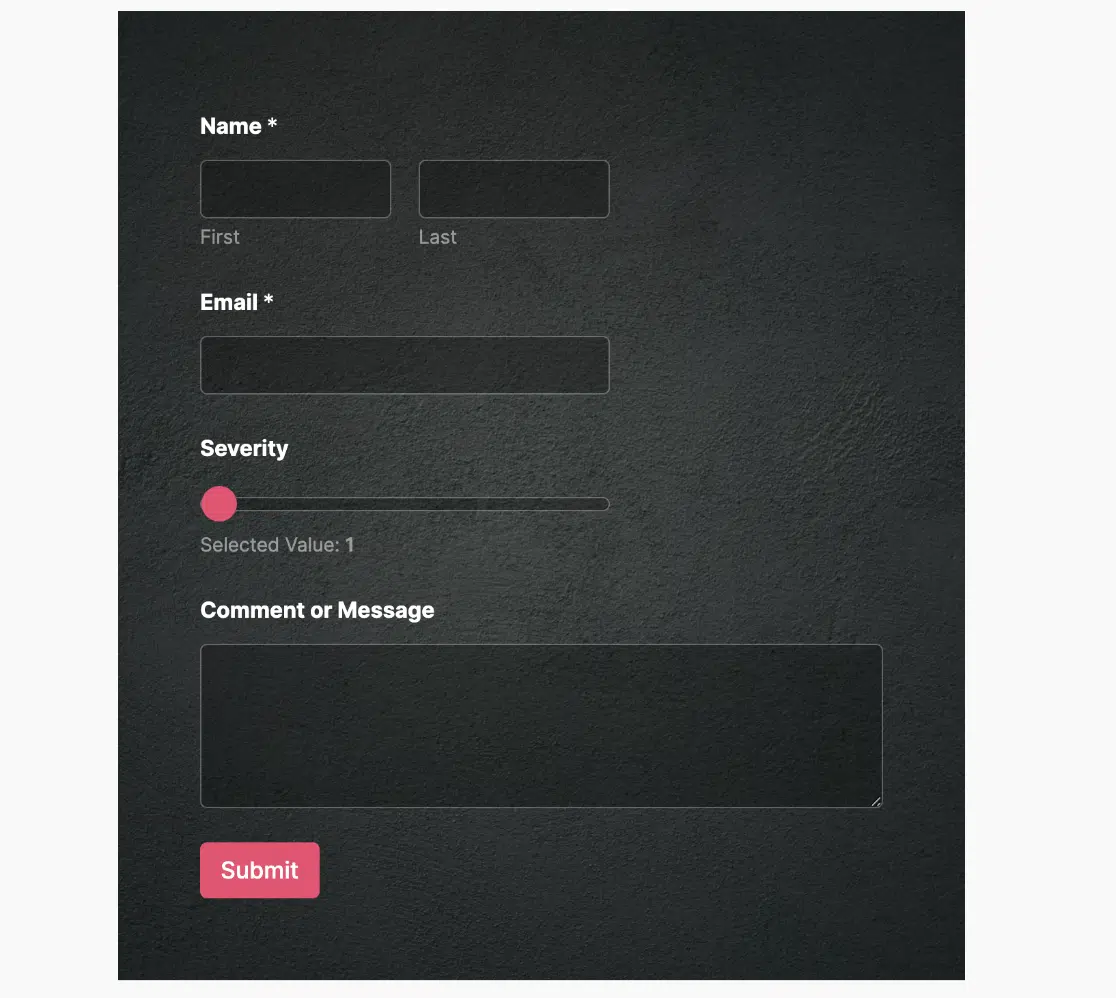
O estilo Concrete utiliza uma cor de acentuação rosa para elementos do formulário como botões, paginação e seletores numéricos. Também adiciona uma imagem de fundo de betão escuro ao contentor do formulário.
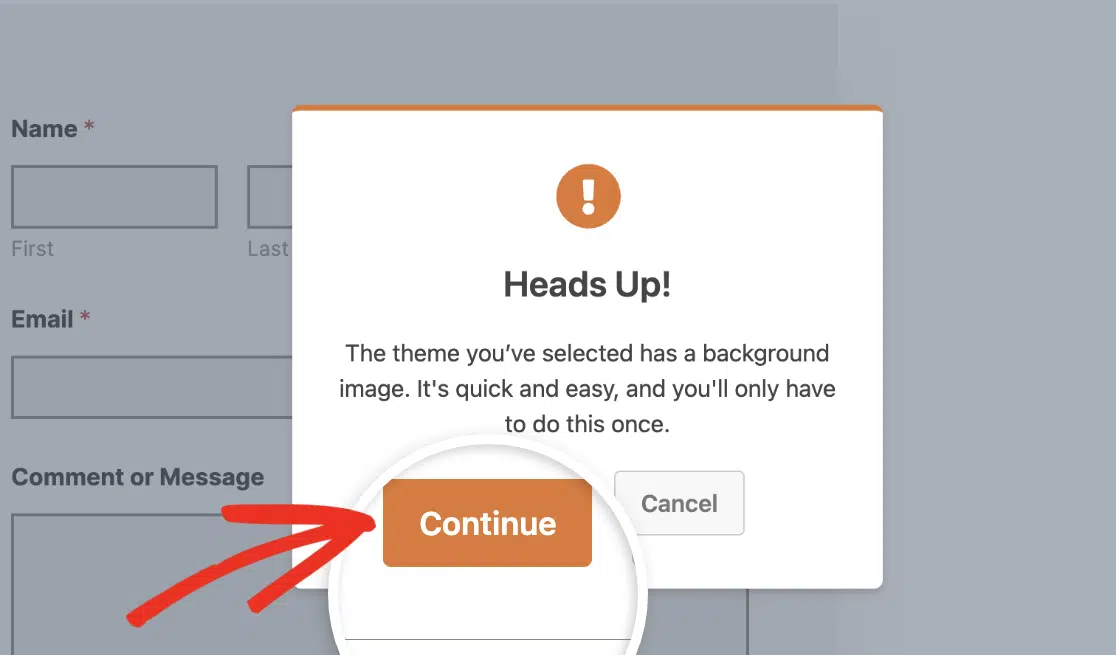
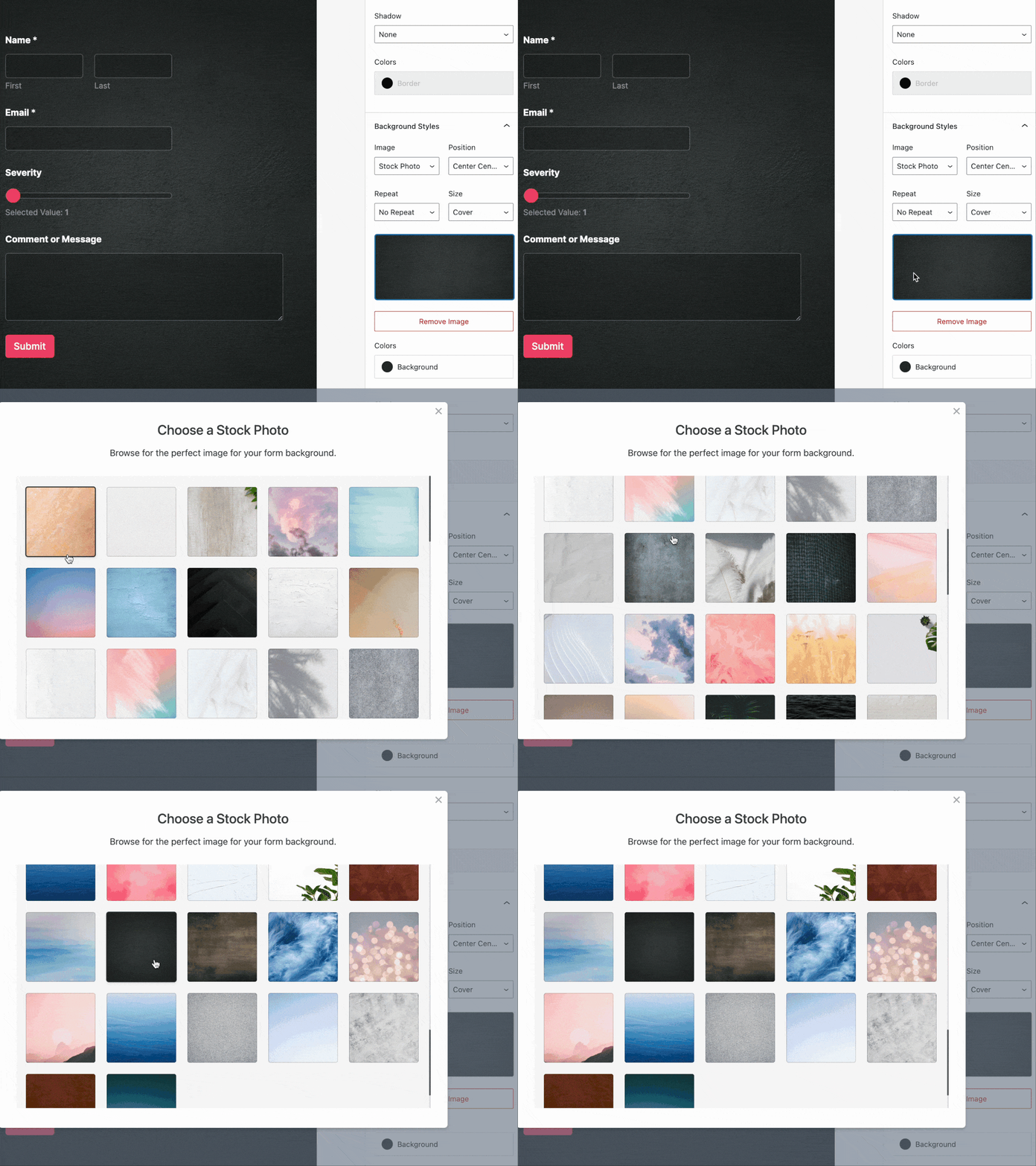
Na primeira vez que selecionar um tema que requer uma imagem de fundo, terá de descarregar a imagem antes que os estilos sejam aplicados. Surgirá uma sobreposição a solicitar que descarregue a imagem. Clique em Continuar para descarregar e importar.
Nota: Descarregar a imagem de fundo de um tema também descarregará todas as imagens de stock que outros temas requerem. Assim, não terá de passar pelo processo se selecionar um tema com uma imagem de fundo diferente.
Se desejar, pode atualizar a imagem de fundo na secção Estilos de Fundo.
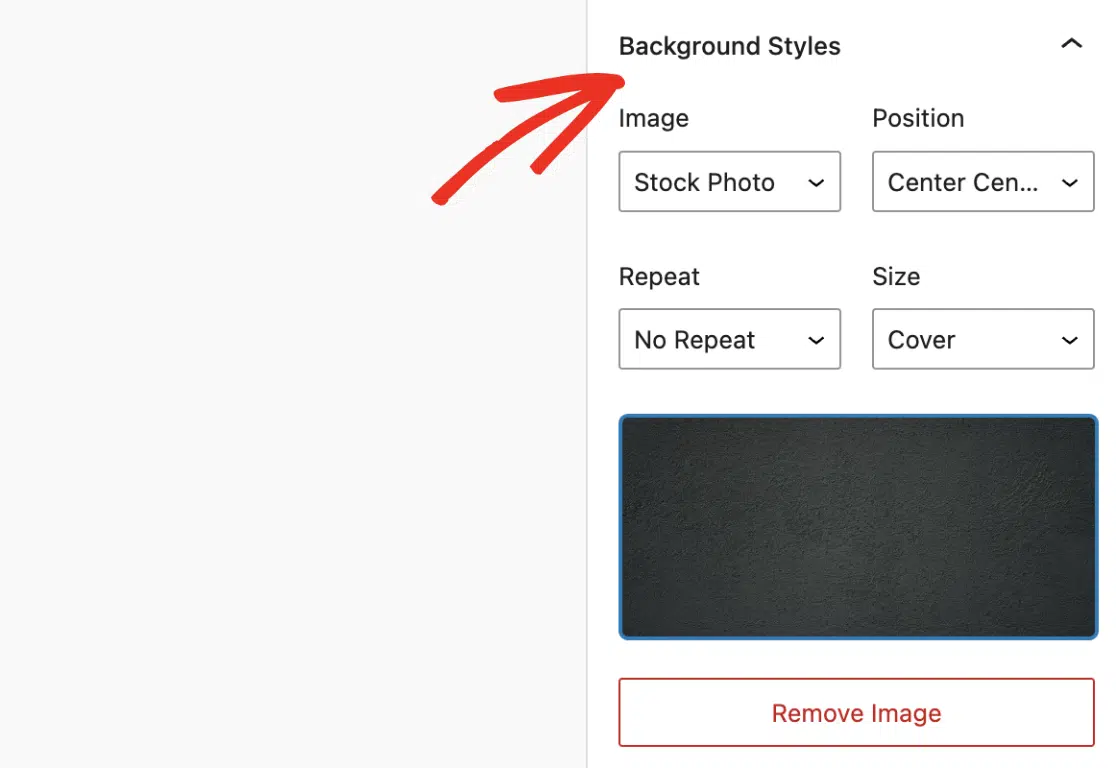
Pode escolher entre a biblioteca de multimédia do seu site ou fotos de stock como origem da imagem. Se selecionar a opção Foto de Stock, poderá escolher entre as imagens de stock disponíveis clicando na imagem existente.
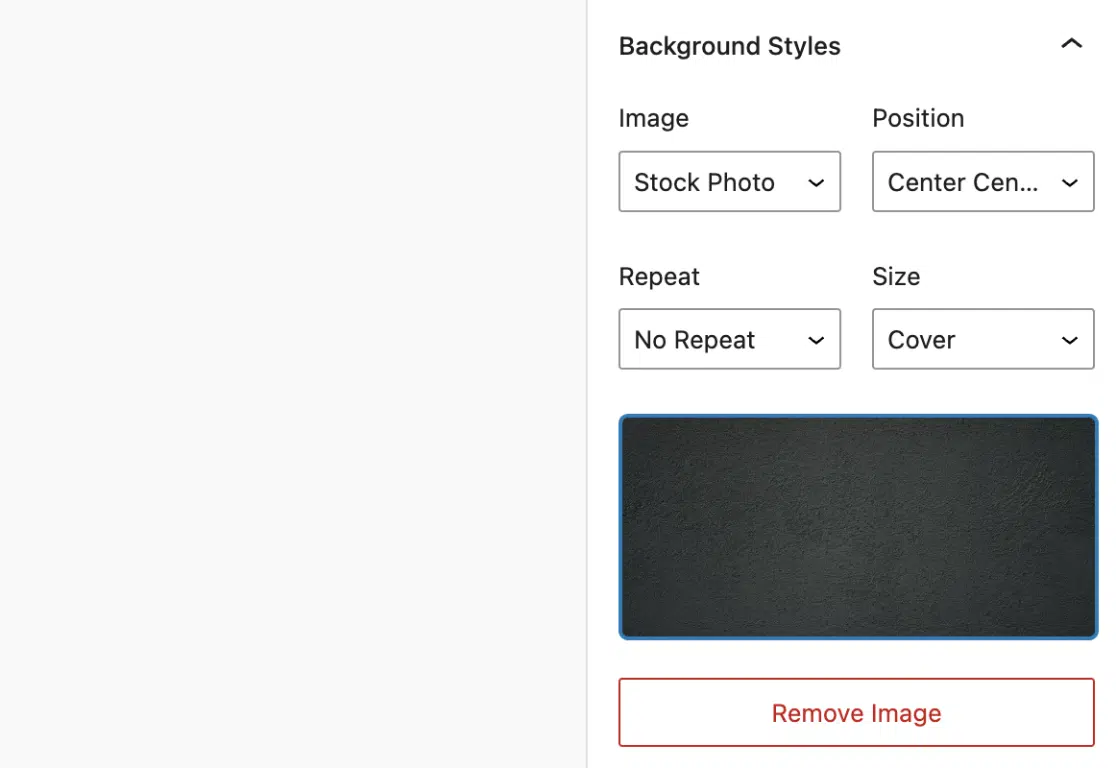
A secção Estilos de Fundo também contém opções para personalizar o tamanho, a posição e a repetição da imagem.
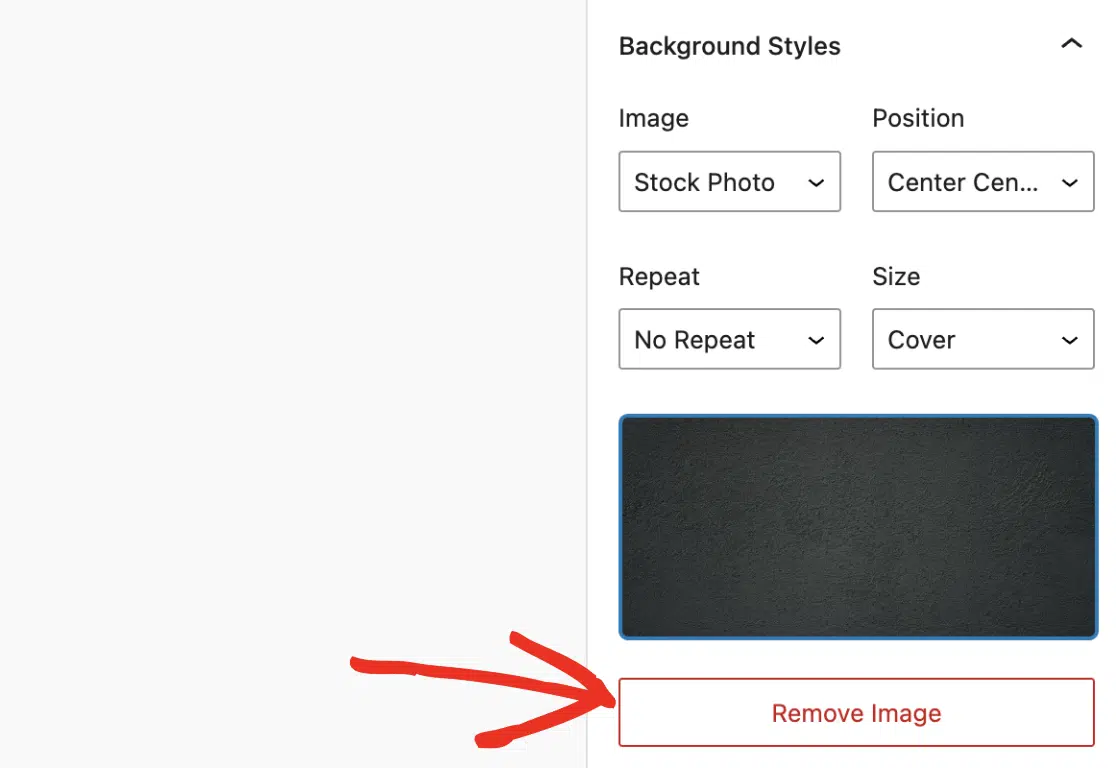
Se desejar remover a imagem de fundo, clique no botão Remover Imagem.
Elegância
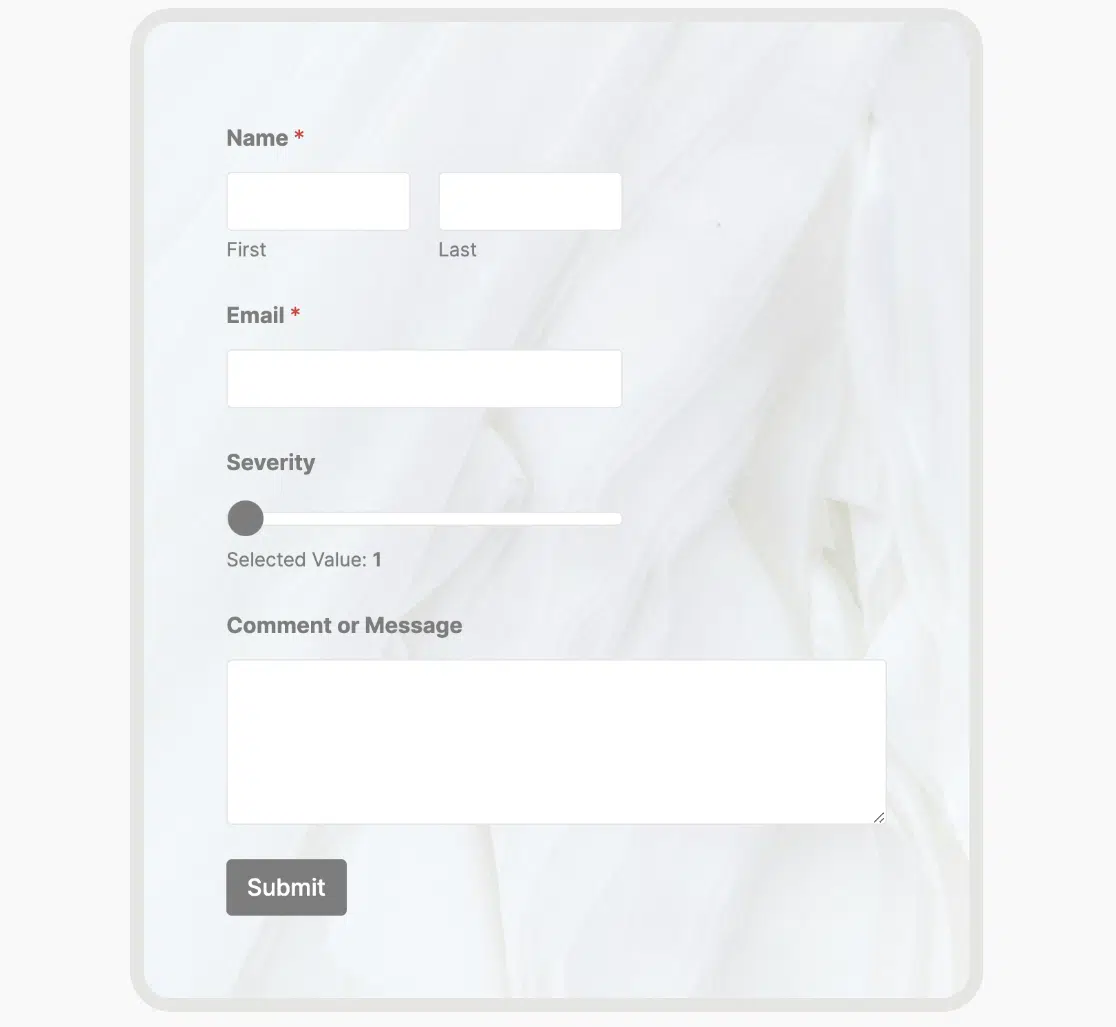
O estilo de tema Elegance aplica um raio de borda em torno do contentor do formulário. Utiliza também uma imagem de fundo para o widget do contentor do formulário. Conferindo-lhe um aspeto apelativo e moderno.
Fresco
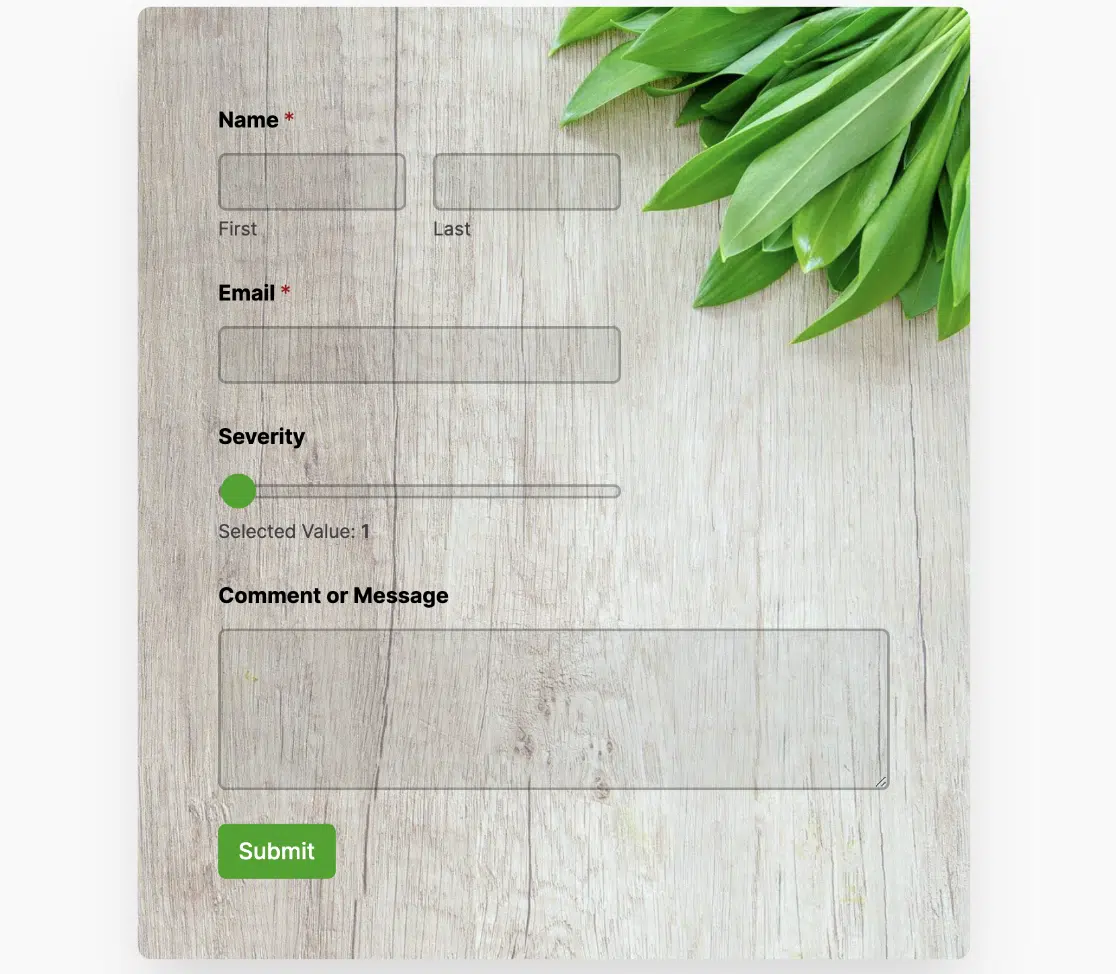
O estilo de tema Fresh adiciona uma imagem de fundo com folhas verdes frescas. Utiliza também o verde como cor de acentuação para elementos do formulário como botões.
Penumbra
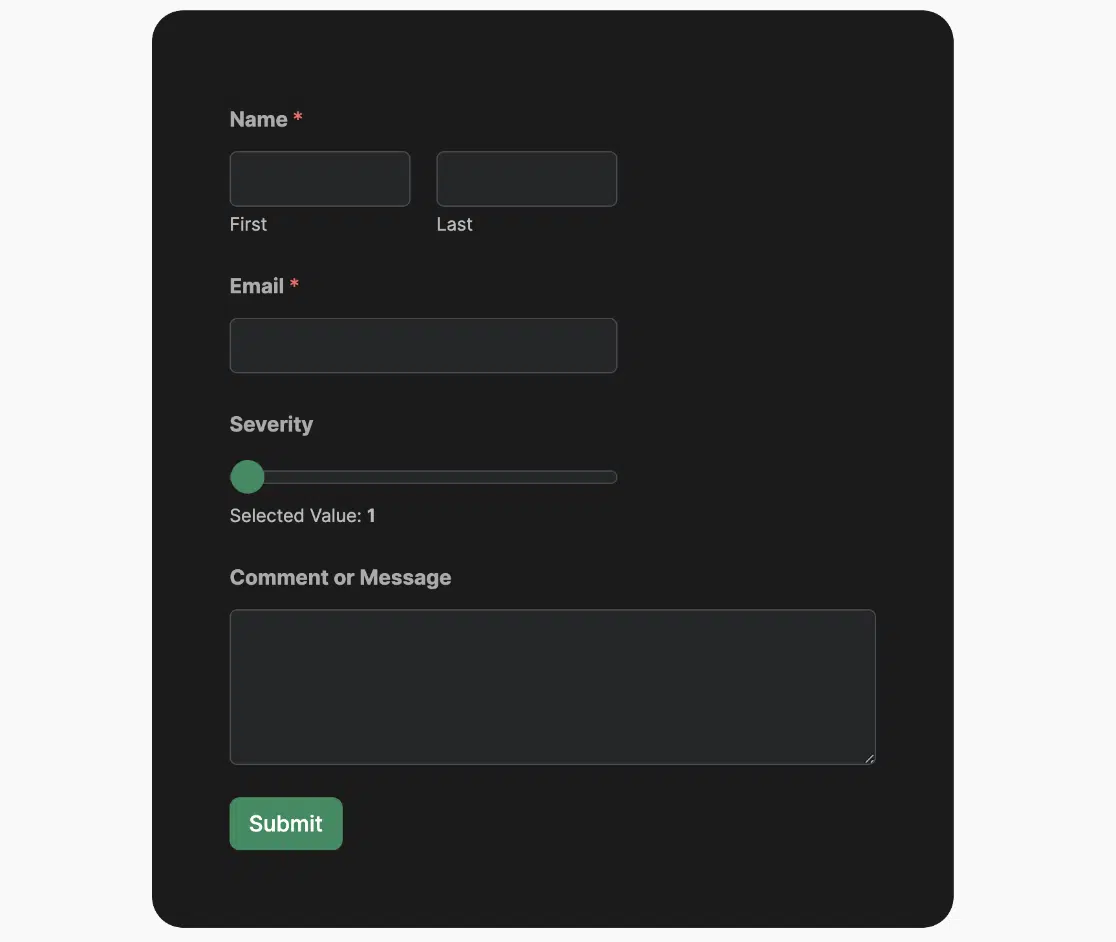
Este estilo de tema de formulário funciona como um tema de modo escuro com um fundo escuro em torno do contentor do formulário. Utiliza uma cor de acentuação verde para elementos do formulário como botões e campos de seletores numéricos.
Corredor
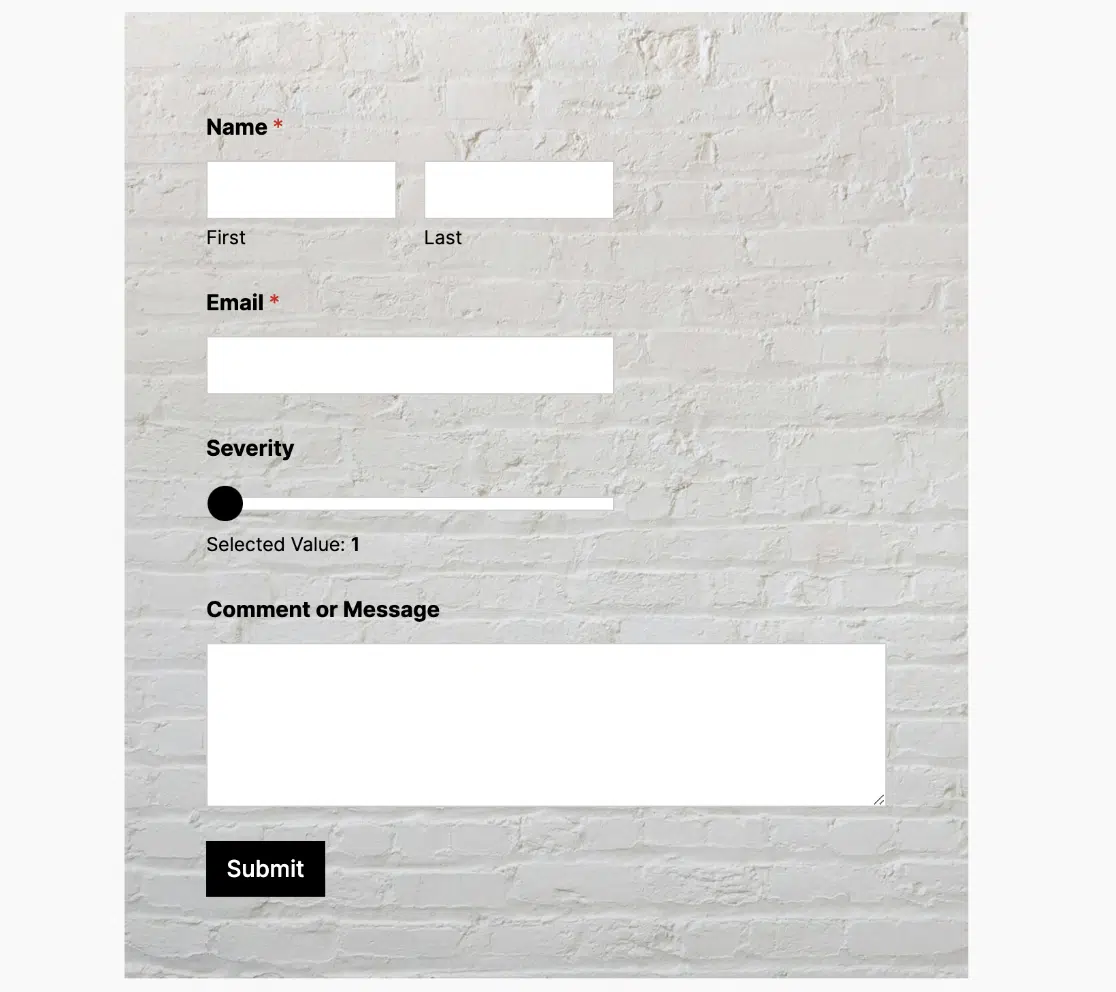
O tema Hallway utiliza uma cor de acentuação escura para elementos do formulário como botões, seletores numéricos, etc. Também aplica uma imagem de fundo ao contentor do formulário.
Exuberante
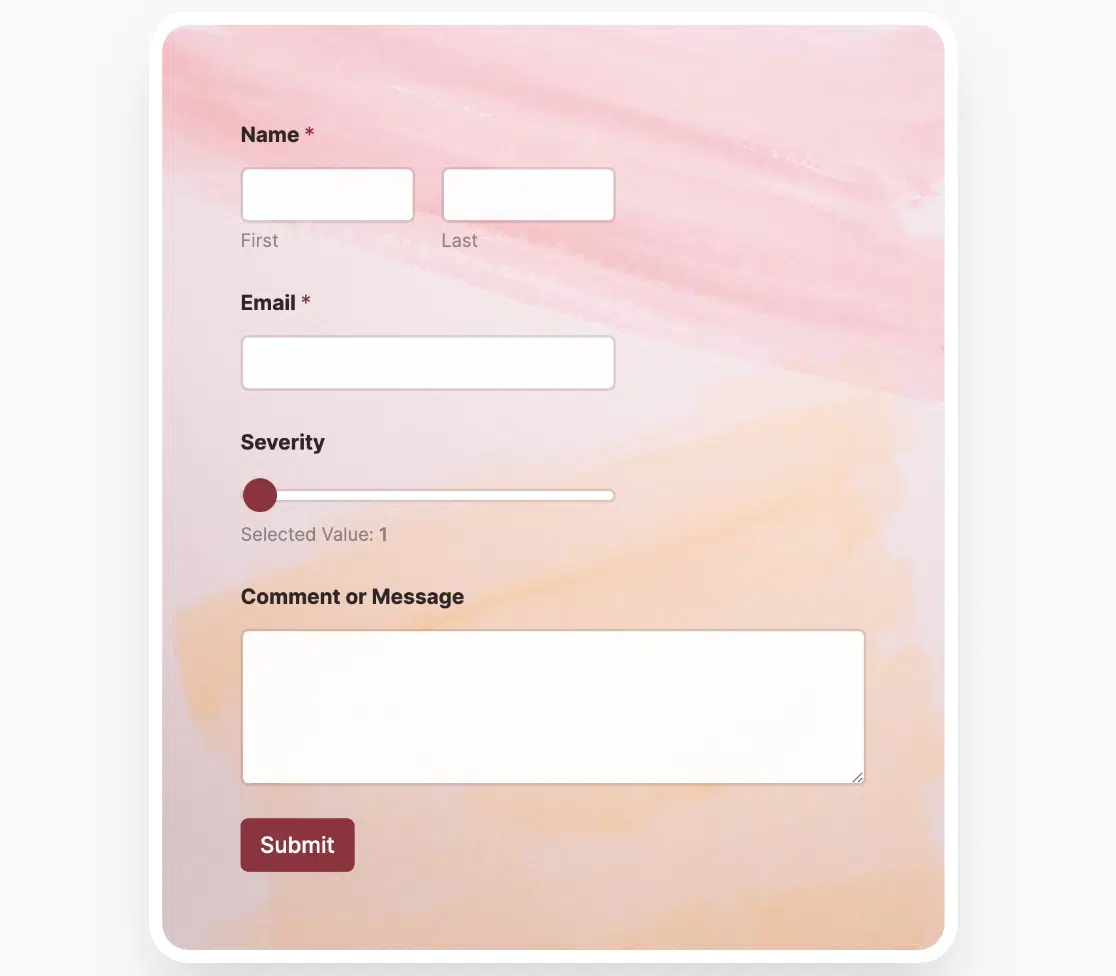
Este tema de formulário aplica sombras projetadas e cantos arredondados ao contentor do formulário. Utiliza também uma imagem de stock como fundo do widget do contentor.
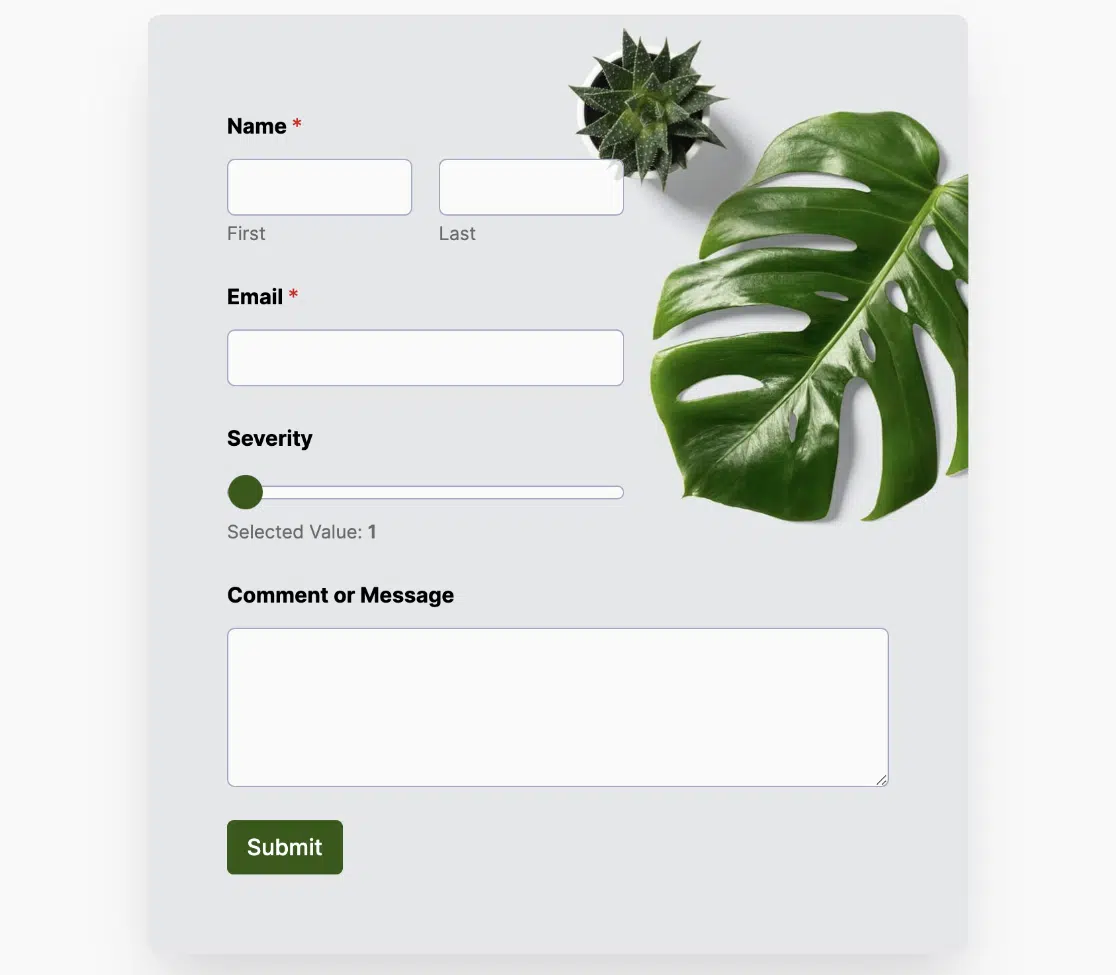
Monstera
O tema Monstera utiliza um design moderno com uma cor de acentuação verde e cantos arredondados para o contentor do formulário. Aplica também uma imagem de stock de aspeto agradável como fundo do contentor do formulário.
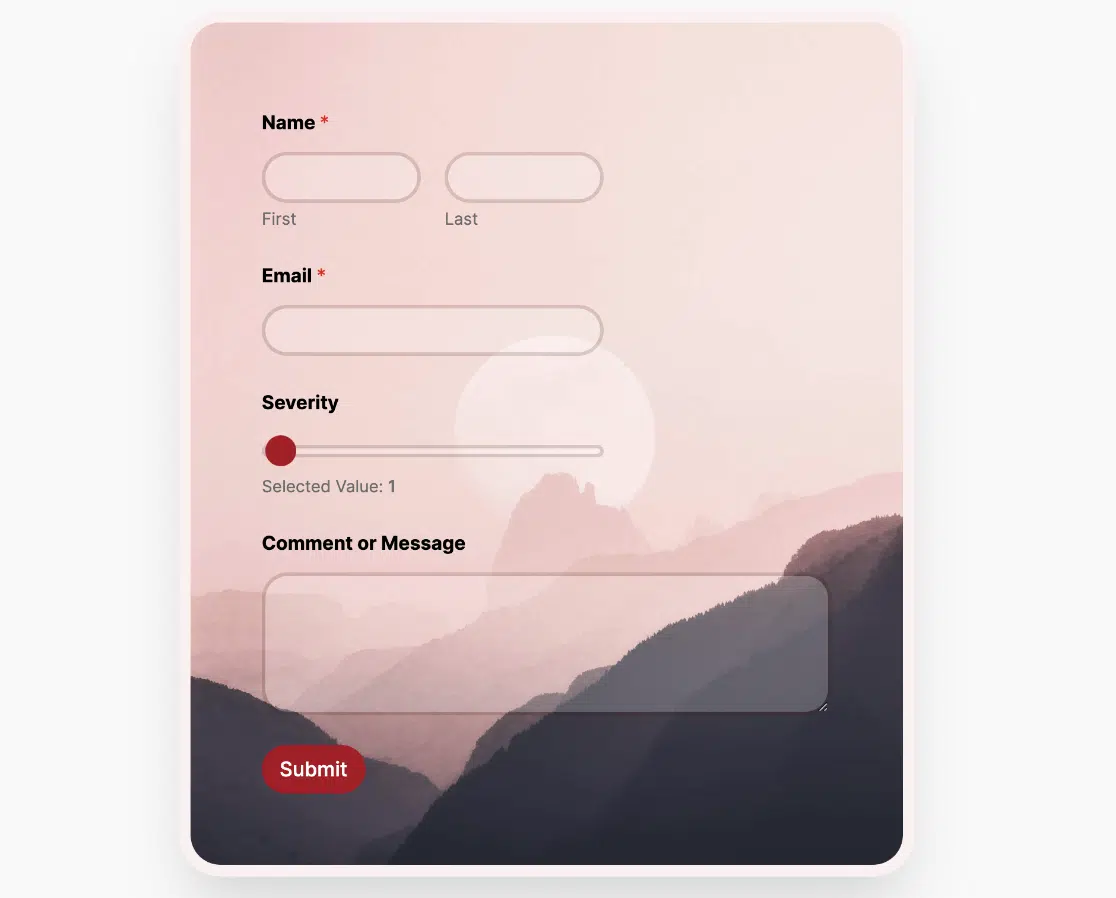
Gama
Este tema de formulário utiliza um design moderno com uma imagem de pôr do sol como fundo. Aplica também estilos como bordas, raio de borda e sombras projetadas ao contentor do formulário.
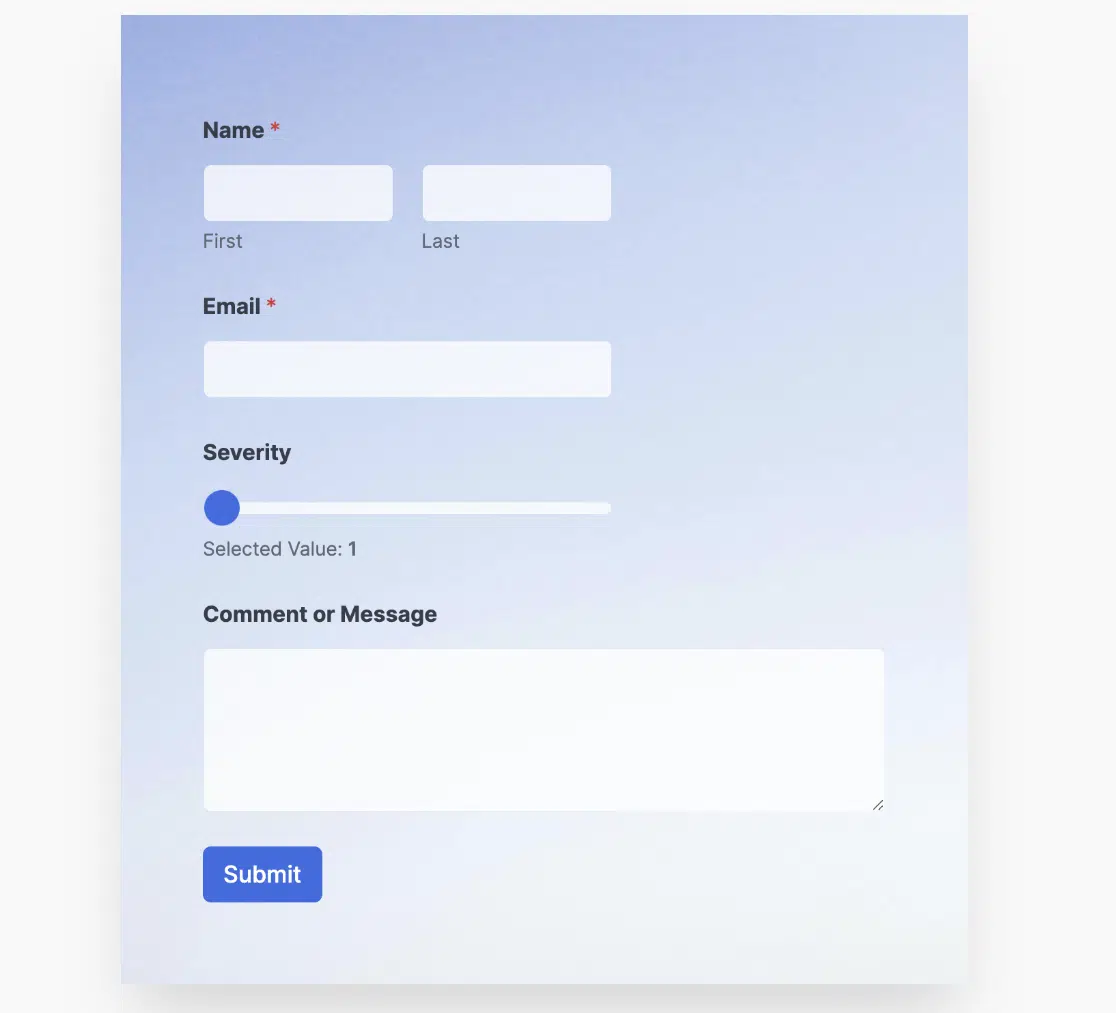
Primavera
O tema Spring form adiciona uma sombra de caixa ao contentor do formulário e utiliza uma imagem de stock com gradiente como fundo. Também utiliza uma cor de acentuação azul para elementos do formulário, como o botão de envio.
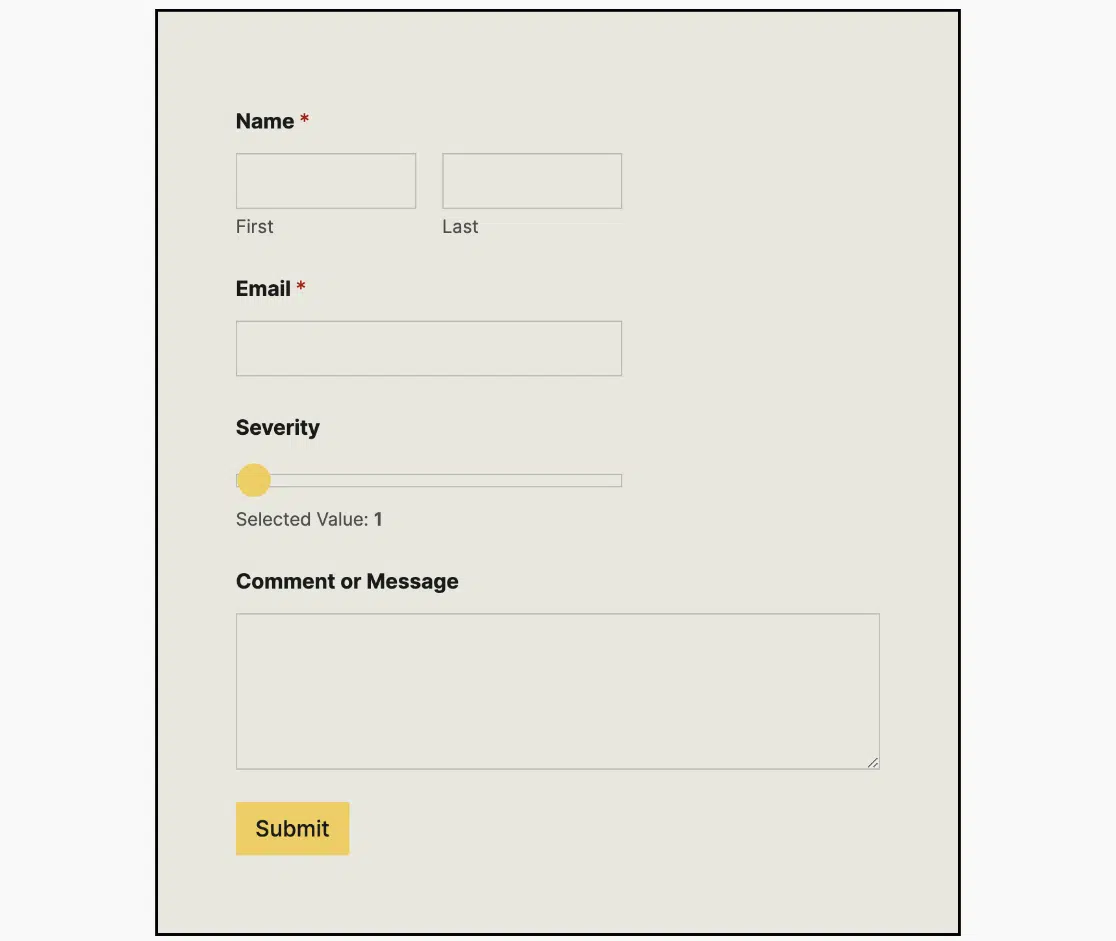
Vintage
Este tema de formulário tem um aspeto vintage. Utiliza uma cor de fundo personalizada para o contentor do formulário e uma cor de acentuação amarela para os elementos do formulário.
Depois de escolher um tema para o seu formulário, terá de publicar a página ou guardá-la como rascunho para guardar as suas alterações.
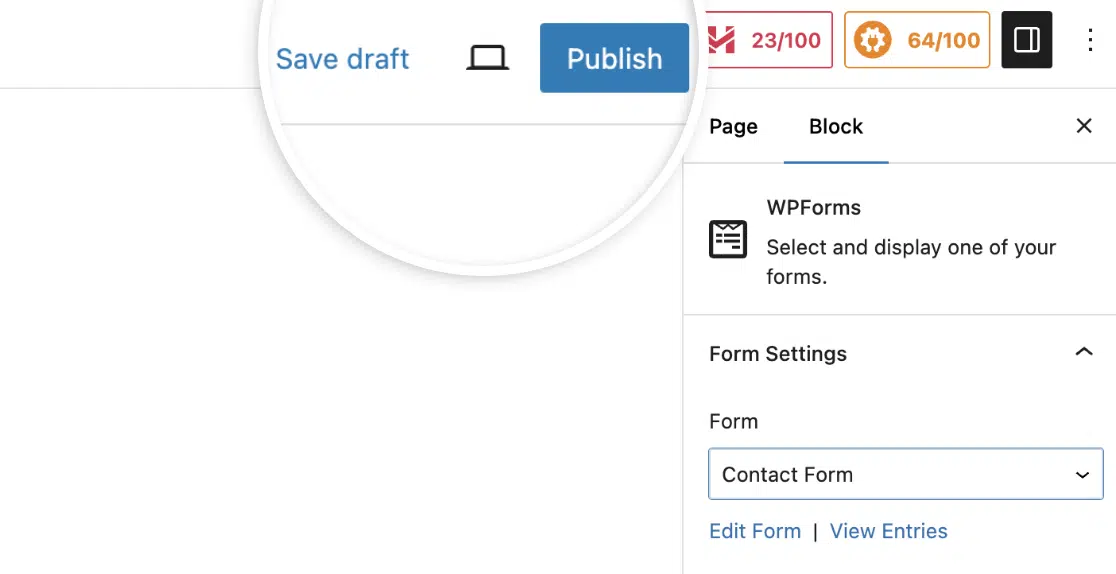
Depois de concluído, pode incorporar o formulário em qualquer parte do seu site e ele reterá os estilos que configurou na secção Temas.
Perguntas Frequentes
Estas são as respostas a algumas das principais perguntas que vemos sobre a utilização de temas de formulário no WPForms.
Posso aplicar estilos de tema de formulário a modelos de formulário?
Absolutamente. Depois de ter selecionado o modelo de formulário que pretende utilizar, prossiga para o incorporar numa página com o editor de blocos ativado. No editor de blocos, poderá escolher entre os estilos de tema disponíveis para desenhar o seu modelo de formulário. Consulte a secção personalizar temas de formulário para mais detalhes.
É tudo! Aprendeu agora como aceder e utilizar temas de formulário no WPForms.
Em seguida, gostaria de aprender a aceitar pagamentos através dos seus formulários WordPress? O nosso tutorial sobre criação de um formulário de pagamento cobre todos os passos em detalhe.


