


Resumo de IA
Gostaria de realizar cálculos básicos e avançados com os seus formulários WordPress? O addon de Cálculos WPForms permite-lhe estender os seus formulários e criar calculadoras para realizar tarefas como o cálculo de custos de envio.
Este guia irá abordar como instalar e usar o addon de Cálculos no WPForms.
Requisitos:
- Precisará do nível de licença Pro ou superior para aceder ao addon Cálculos
- Certifique-se de que instalou a versão mais recente do WPForms para cumprir a versão mínima exigida para o addon de Cálculos
Instalar o Addon de Cálculos
Antes de começar, terá primeiro de garantir que o WPForms está instalado e ativado no seu site WordPress e que verificou a sua licença.
Depois de o ter feito, poderá rapidamente instalar e ativar o addon de Cálculos.
Usar o Addon de Cálculos
Após a instalação do addon de Cálculos, poderá ativar os cálculos em campos suportados no construtor de formulários. Para o fazer, crie um novo formulário ou edite um existente para aceder ao construtor de formulários.
Assim que estiver no construtor de formulários, prossiga e adicione os campos que gostaria que o seu formulário tivesse.
Para ativar o modo de cálculo, necessitará de adicionar um dos campos suportados ao seu formulário. Abaixo, destacámos os campos compatíveis:
- Texto de Linha Única
- Texto de Parágrafo
- Número
- Oculto
- Item Único
Ativar o Modo de Cálculo
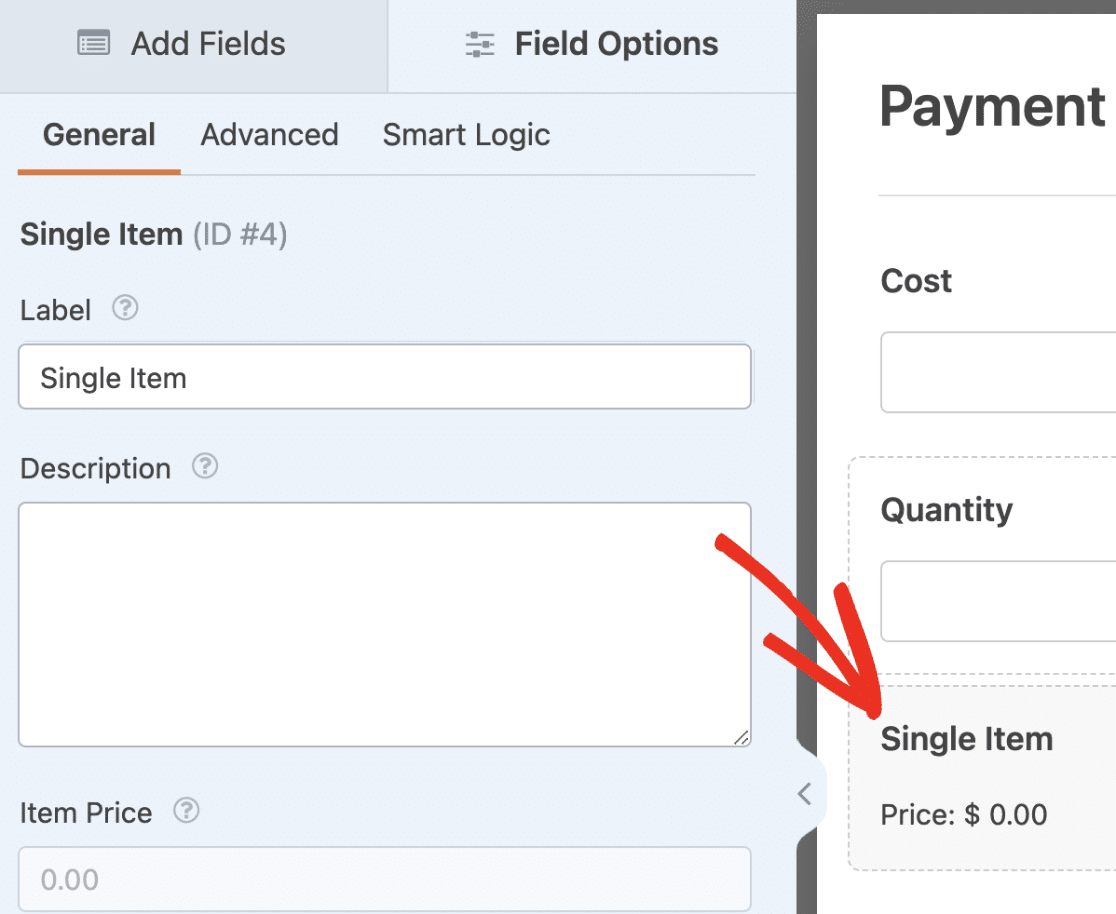
Depois de adicionar qualquer um dos campos suportados, selecione o campo para aceder ao painel Opções do Campo.
Em seguida, navegue até ao separador Avançadas e ative a opção Ativar Cálculo.
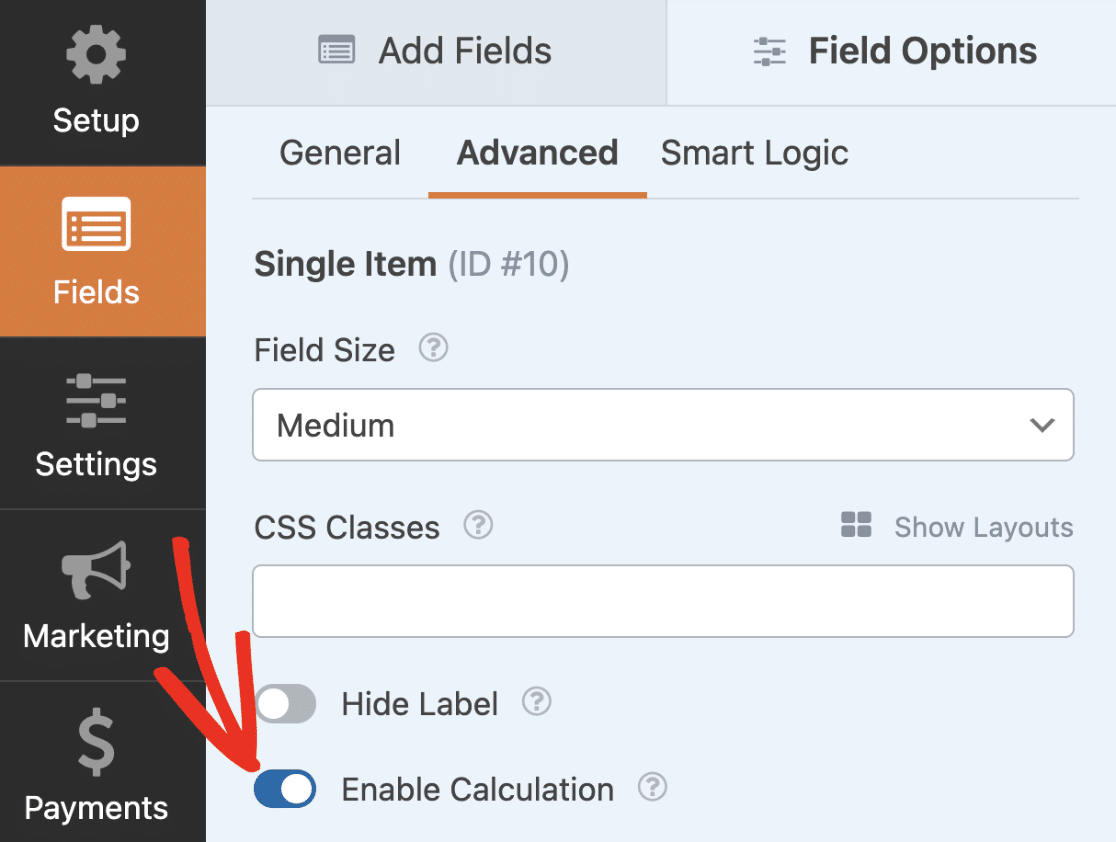
Nota: Assim que ativar os cálculos para um campo, o valor do campo só poderá ser definido pelo resultado do cálculo.
Após ativar o modo de cálculo para um formulário, verá um editor de texto para construir fórmulas abaixo do interruptor.

O botão Inserir Campo permite-lhe escolher um campo do seu formulário para usar como variável para a sua fórmula de cálculo.
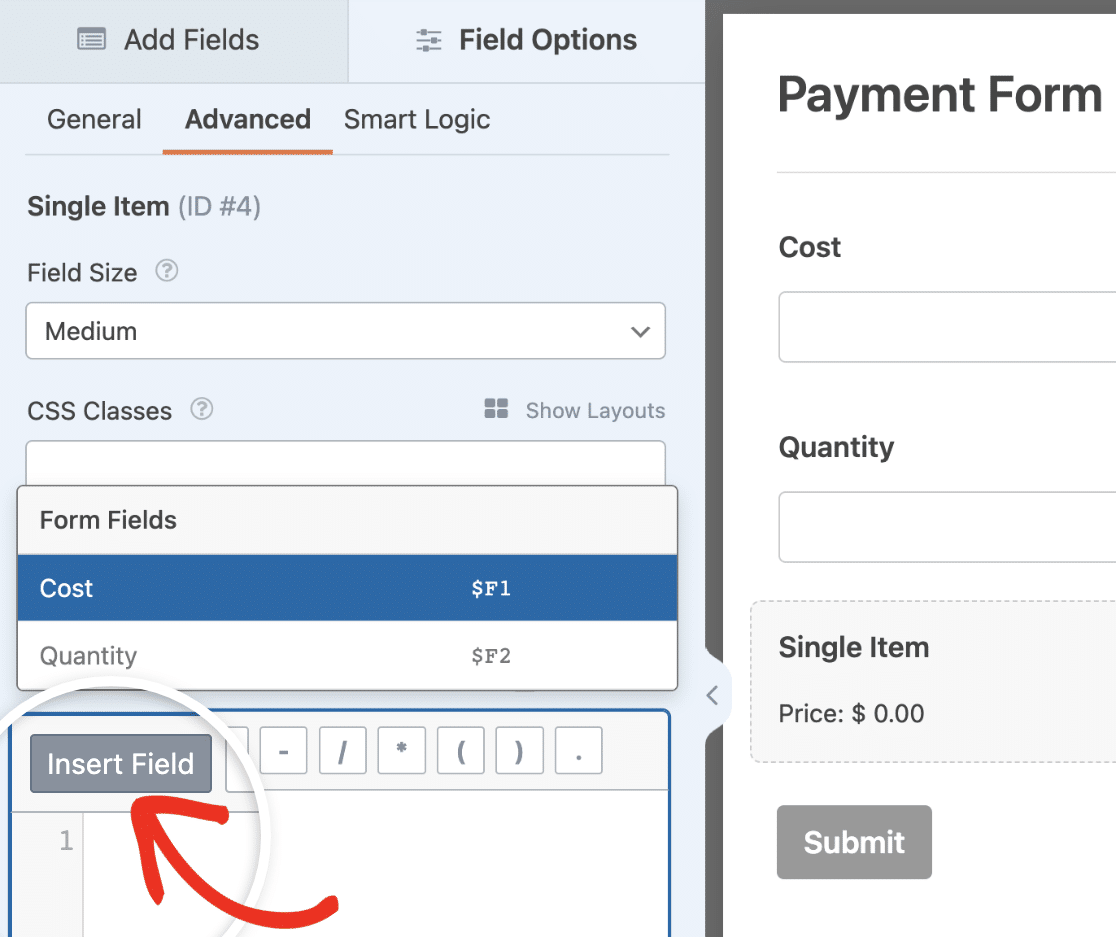
Nota: Nem todos os campos do formulário podem ser usados como variáveis para construir a sua fórmula de cálculo. Consulte a nossa secção de FAQ para uma lista de campos suportados.
Ao lado do botão Inserir Campo, verá ícones para adicionar rapidamente operadores aritméticos ao construtor de fórmulas.

Os operadores aritméticos suportados incluem:
- Adição (+)
- Subtração (–)
- Divisão (/)
- Multiplicação (*)
- Módulo (%)
O construtor de fórmulas é onde escreverá a equação para os seus cálculos. Além das operações aritméticas, pode usar declarações lógicas e condicionais como lógica if/else. Abaixo estão alguns dos operadores lógicos que pode usar para as suas fórmulas.
Operadores de comparação:
- Igual a (==)
- Diferente de (!=)
- Maior que (>)
- Menor que (<)
- Maior ou igual a (>=)
- Menor ou igual a (<=)
Operadores lógicos para criar múltiplas expressões:
- E (&&)
- OU (||)
- NÃO (!)
Existe também uma funcionalidade de autocompletar que sugere campos, funções e operadores enquanto você digita no construtor de fórmulas.
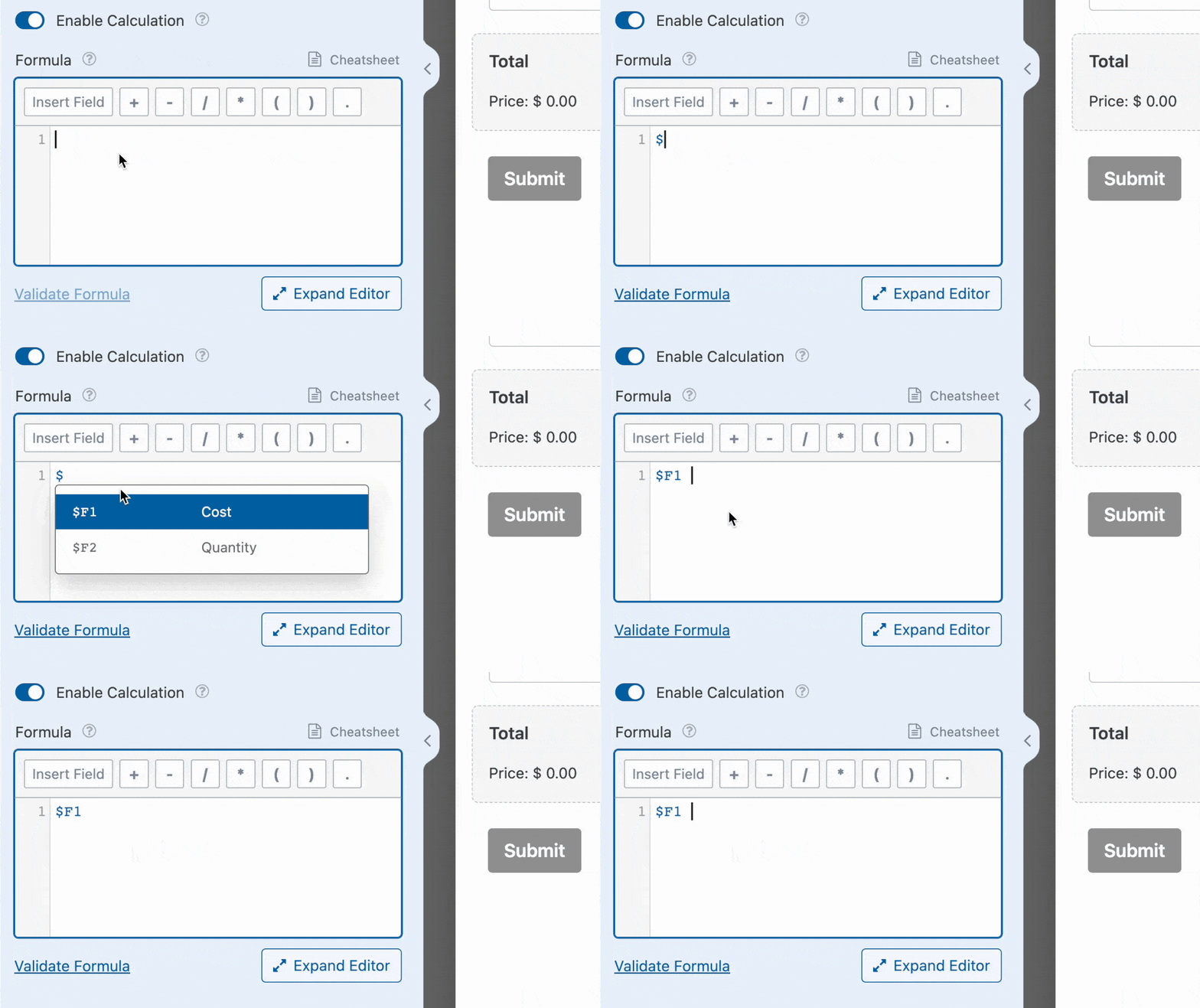
Se desejar expandir o construtor de fórmulas, clique no ícone de expansão.

Aceder à Folha de Truques do Add-on de Cálculos
Antes de usar o add-on de Cálculos, recomendamos vivamente a consulta da nossa documentação de folha de truques.
O guia da folha de truques detalha todas as operações que pode realizar com o add-on. Explica também as regras a seguir para garantir que as suas fórmulas funcionam como pretendido.
Para mais detalhes sobre as várias regras, funções e operadores disponíveis com o add-on de Cálculos, certifique-se de clicar na ligação Folha de Truques.

Alternativamente, pode usar esta ligação direta para aceder ao documento da folha de truques.
Na próxima secção, abordaremos exemplos básicos de utilização do add-on de Cálculos com WPForms.
Nota: Quer explorar alguns dos nossos modelos de formulário de cálculo prontos a usar? Veja a nossa galeria de modelos de formulário de calculadora para o ajudar a começar.
Criar um Formulário de Cálculo Básico
Com o add-on de Cálculos, pode realizar operações aritméticas básicas como adição, subtração, multiplicação e divisão.
Para este exemplo, vamos construir um formulário que calcula o preço de um produto quando lhe são dados o preço de custo e a quantidade.
Para começar, adicione 2 campos de Número e um campo de Item Único ao construtor de formulários. Em seguida, altere o rótulo do campo para ambos os campos de Número para “Custo” e “Quantidade”.
Agora, selecione o campo de Item Único e atualize o rótulo do campo para “Total”. Depois disso, navegue para o separador Avançado e ative a opção Ativar Cálculo.
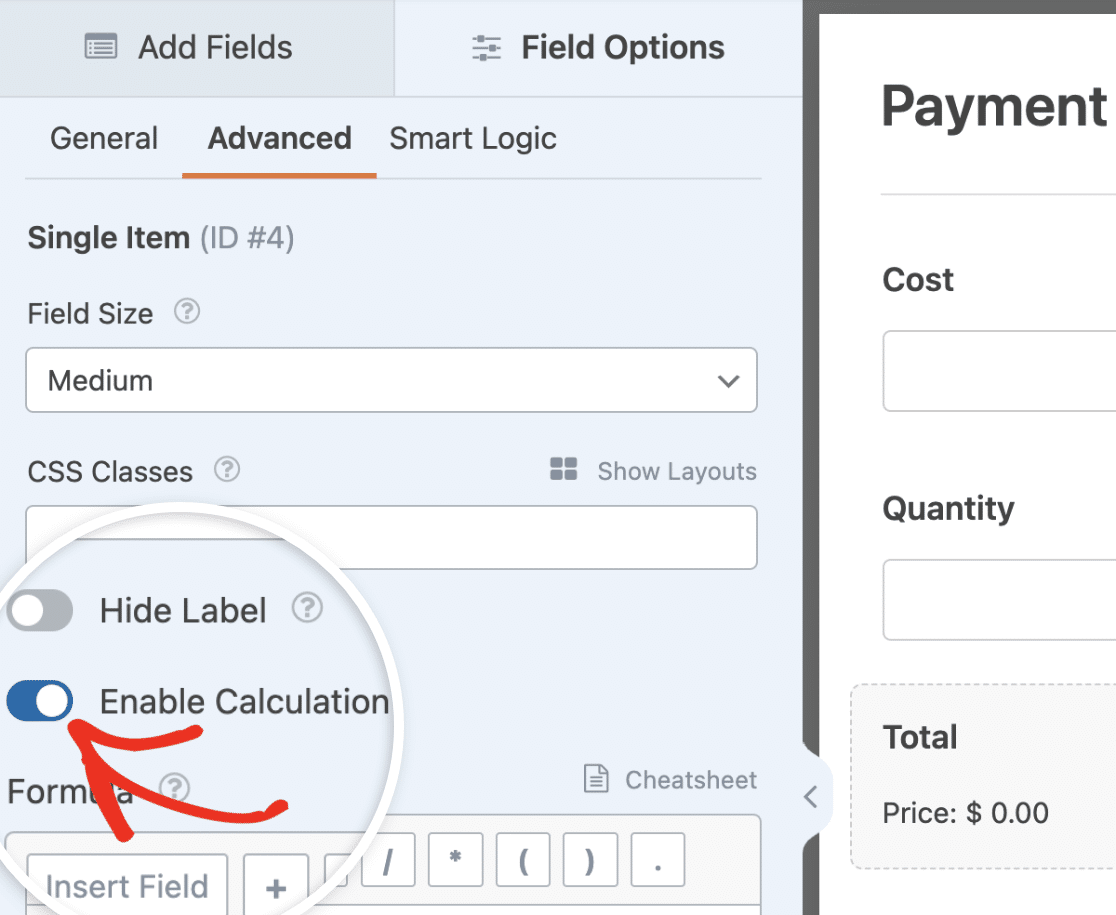
Uma vez ativado, precisaremos de escrever uma fórmula para multiplicar o custo e a quantidade para obter o preço real.
Primeiro, use o botão Inserir Campo no construtor de fórmulas para adicionar o campo Custo.
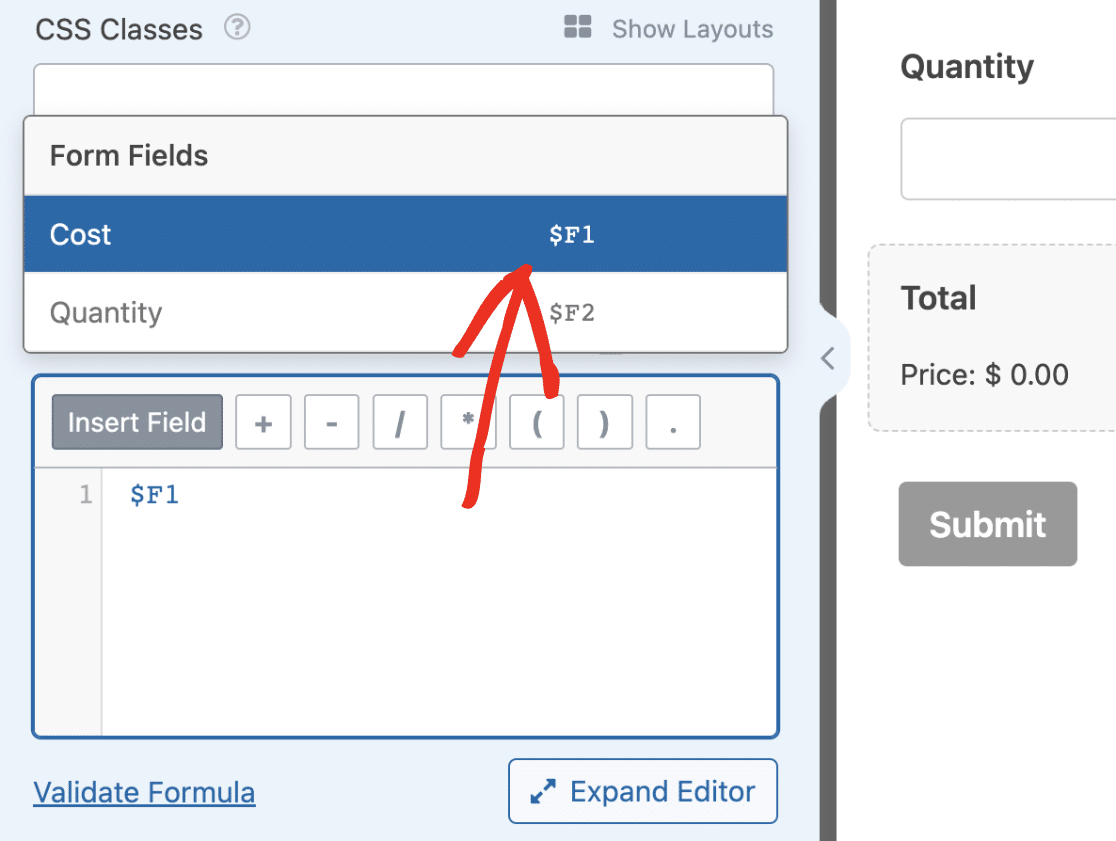
Nota: Se desejar adicionar facilmente variáveis de campo, digite o símbolo $ no construtor de fórmulas. Assim que o digitar, serão exibidos todos os campos disponíveis do seu formulário.
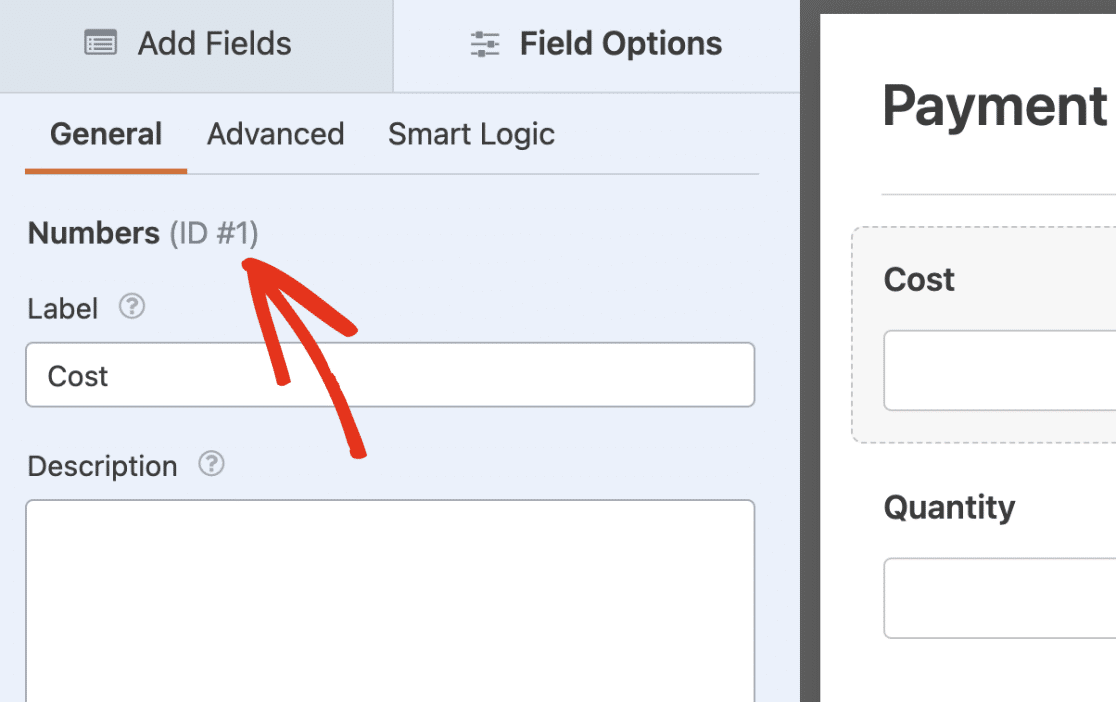
O número que segue o símbolo $F no nome da variável é o ID do campo. Assim, para o nosso exemplo, o campo Custo tem um ID de 1, o que se reflete no nome da variável.
Em seguida, selecione o ícone de multiplicação ou digite o símbolo de asterisco (*) no construtor de fórmulas. Depois disso, clique no botão Inserir Campo e selecione o campo Quantidade no menu suspenso.
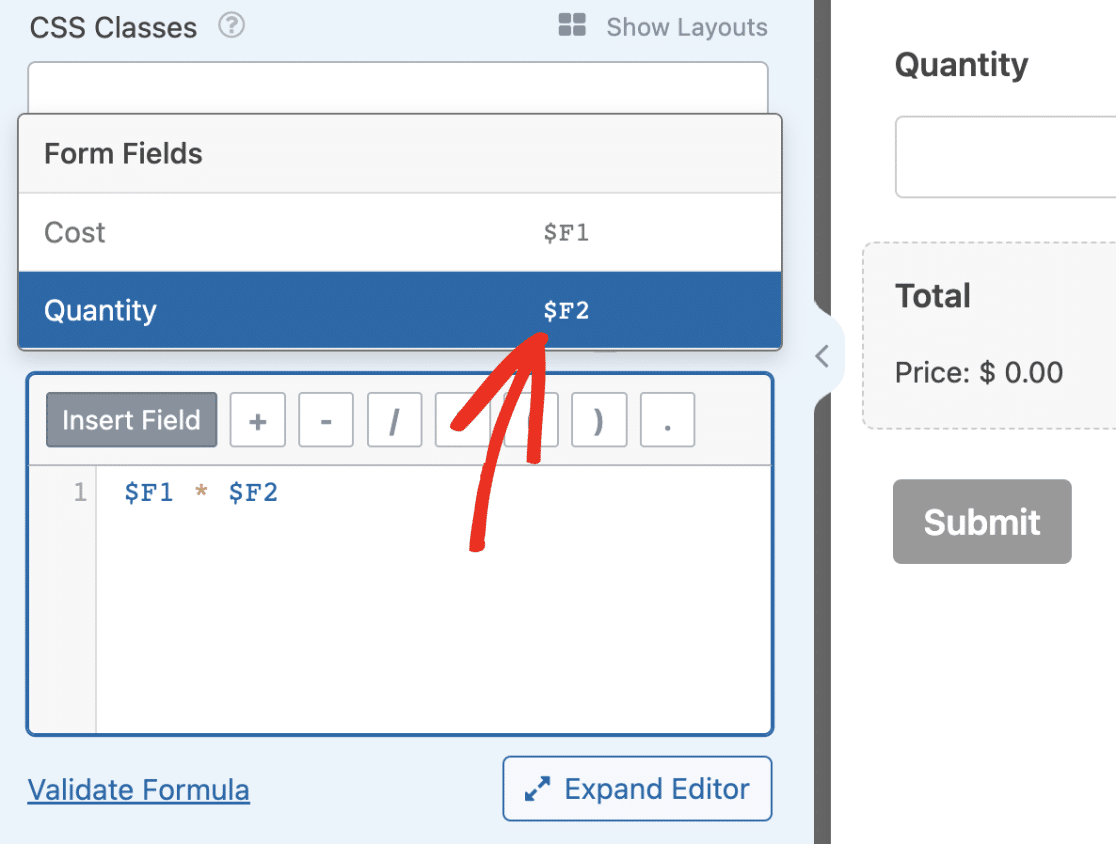
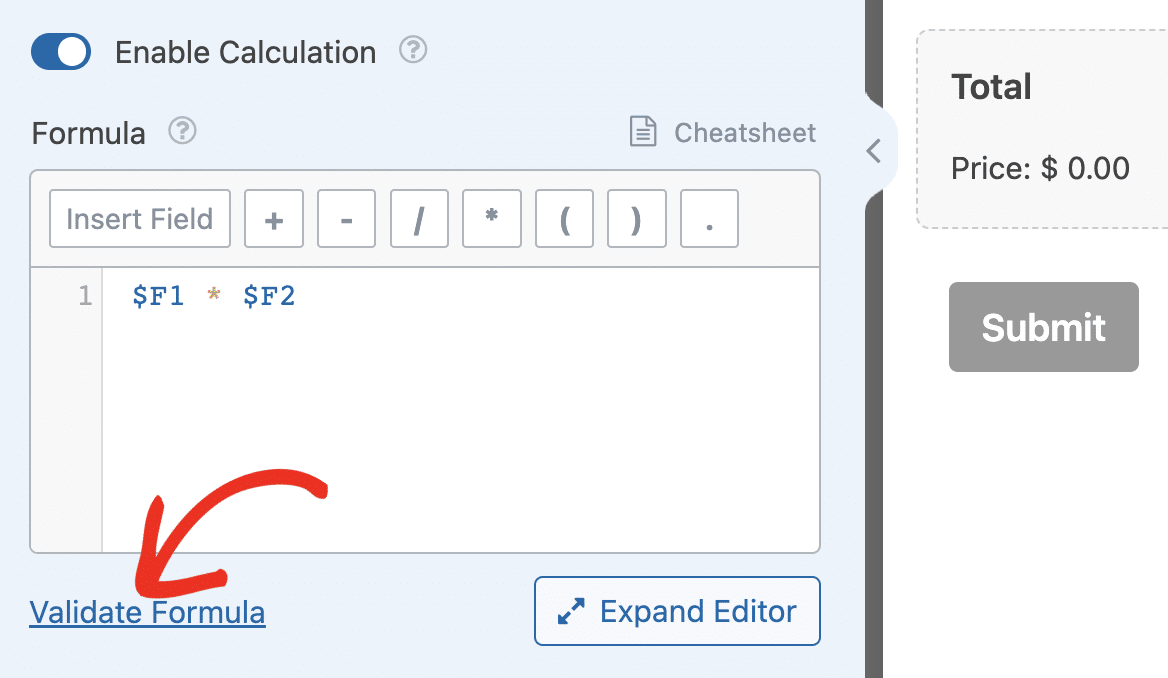
A fórmula deve ler Custo multiplicado pela Quantidade (ou seja, $F1 * $F2).
Nota: Para identificar rapidamente um campo no seu construtor de fórmulas, passe o rato sobre a variável do campo. Verá o rótulo do campo como uma dica.
Validação da Sua Fórmula
Após construir a sua fórmula de cálculo, recomendamos validá-la para garantir que a sintaxe e as fórmulas estão corretas.
Para validar a sua fórmula, clique na ligação Validar Fórmula.
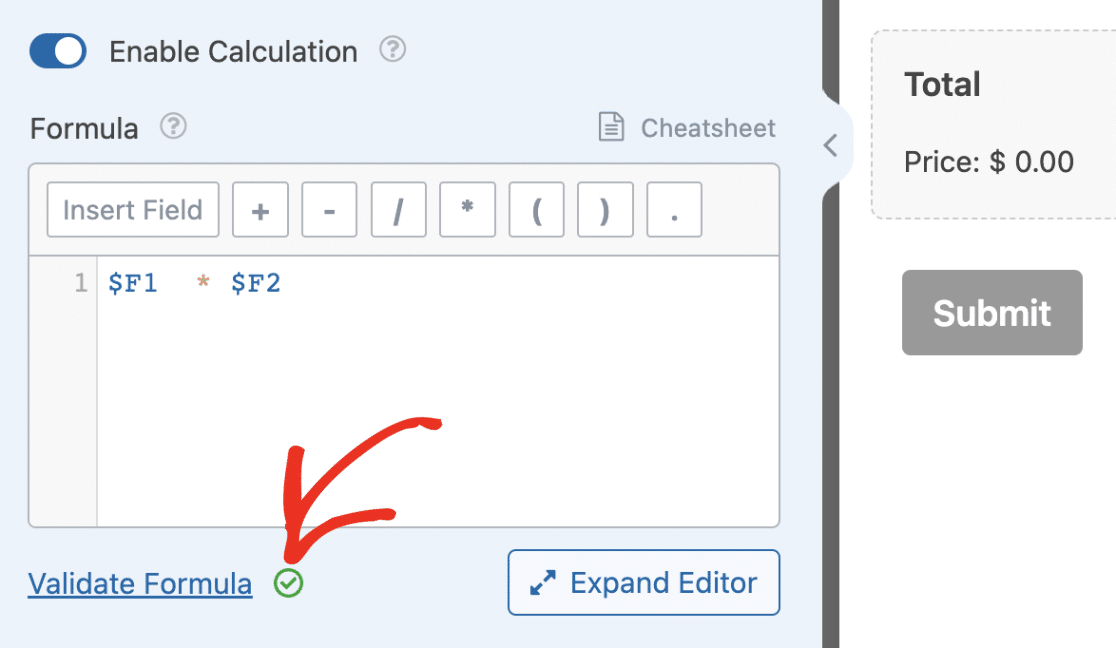
Deverá ver um visto verde se toda a sintaxe estiver correta.
Se houver um erro na fórmula, verá uma sobreposição com detalhes sobre a linha específica da fórmula com o erro.
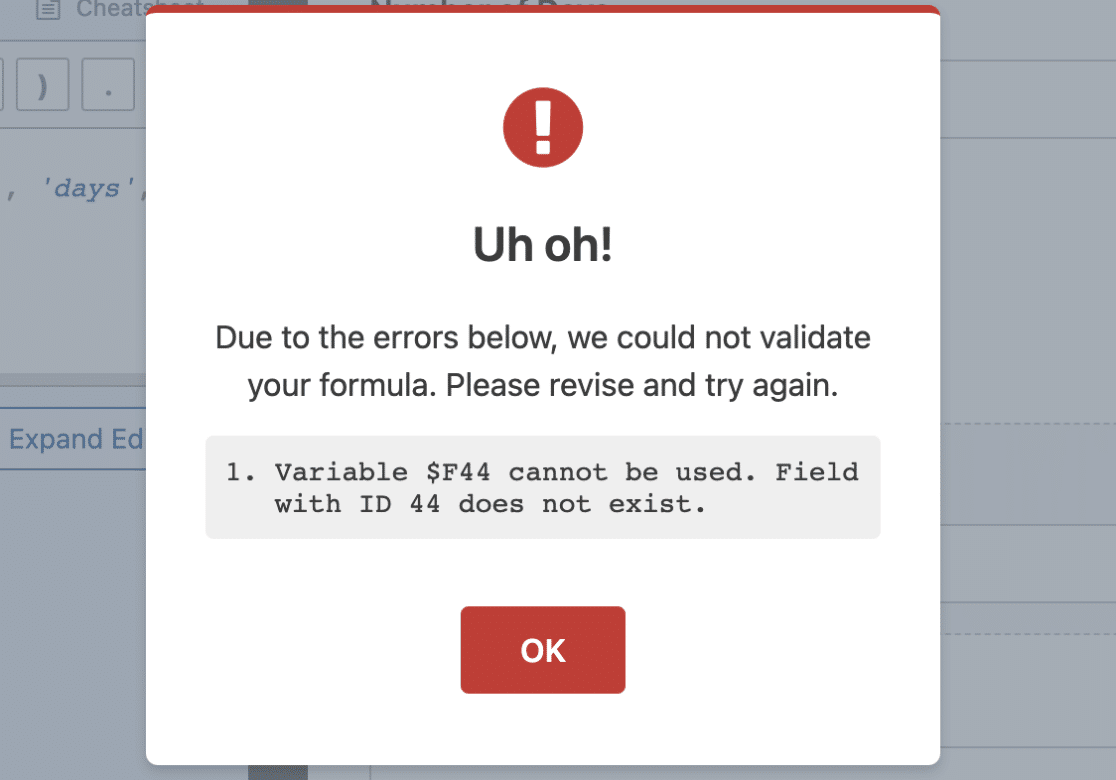
O WPForms AI também pode ajudar a corrigir erros de fórmula automaticamente. Se a validação falhar, clique no botão Corrigir com IA no popup de erro para deixar a IA resolver o problema. O WPForms AI fornecerá uma fórmula corrigida juntamente com uma explicação do que estava errado.

Nota: Ainda pode guardar o seu formulário se a fórmula tiver erros de validação. No entanto, o cálculo para o campo será ignorado em segundo plano. O campo funcionará como um campo normal.
Após adicionar a fórmula para o seu cálculo, certifique-se de guardar as suas alterações. Pode pré-visualizar o formulário para garantir que os cálculos funcionam corretamente.

Nota: A moeda corresponde à da sua página de definições do WPForms. Pode alterá-la indo a WPForms » Definições e navegando até ao separador Pagamentos. Uma vez lá, clique na lista pendente Moeda e escolha a que gostaria de usar.
Usar a IA do WPForms para Gerar Fórmulas
Se preferir gerar rapidamente fórmulas de cálculo em vez de as construir do zero, pode usar o gerador de fórmulas de IA do WPForms. Ao fornecer uma descrição simples do que pretende calcular, o WPForms AI pode gerar a fórmula apropriada para si.
Para o fazer, clique no botão Gerar Fórmula que aparece ao lado do construtor de fórmulas.
Em seguida, na caixa de diálogo de chat, descreva o cálculo que pretende, e o WPForms AI criará a fórmula para si.
Criação de Cálculos Avançados
O suplemento Cálculos também lhe permite construir cálculos complexos usando operadores condicionais e lógicos.
Para este exemplo, implementaremos uma lógica que adiciona automaticamente um custo de envio com base no montante que o utilizador está a pagar.
Comece por adicionar os seguintes campos ao construtor de formulários:
- Itens Múltiplos
- Item Único
- Total
Depois de adicionar estes campos, defina os preços que gostaria de usar para o campo Múltiplos Itens. Usaremos os valores predefinidos no nosso exemplo, mas pode usar qualquer valor que desejar.
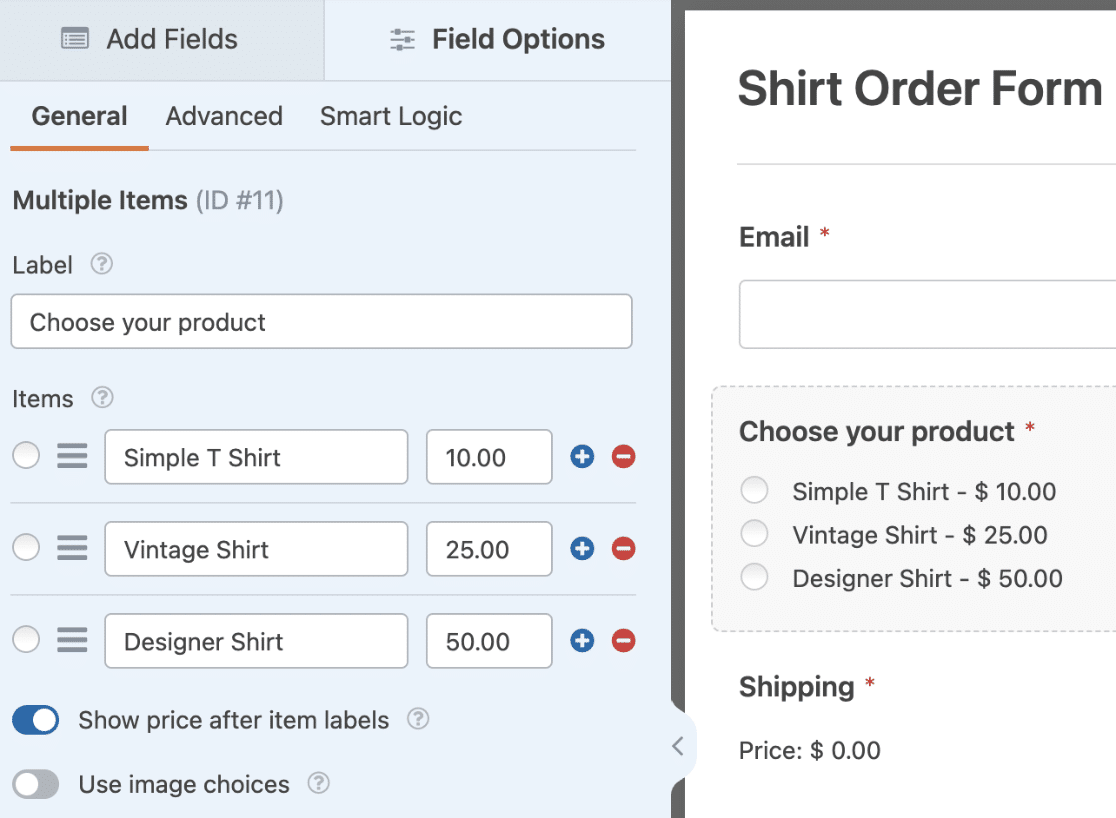
Nota: Pode usar escolhas de imagem ou ícone para melhorar a aparência do campo Múltiplos Itens. Para mais detalhes, consulte o nosso guia sobre usar escolhas de ícone.
Agora, selecione o campo Item Único para abrir o seu painel Opções de Campo. Na separador Geral, altere o Rótulo para “Envio”.
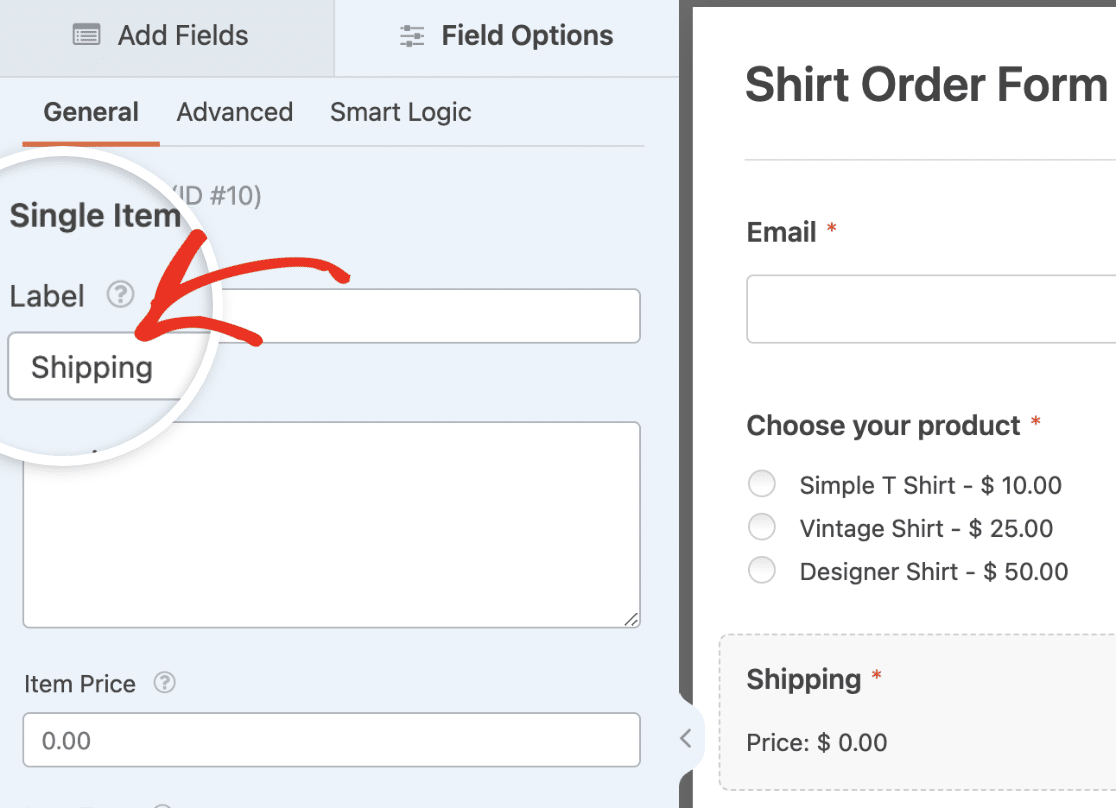
Em seguida, navegue até ao separador Avançadas e ative a opção Ativar Cálculo.
No construtor de fórmulas, usaremos lógica condicional para definir uma taxa de envio com base no preço selecionado pelo utilizador.
Para tal, copie e cole a equação abaixo no construtor de fórmulas.
if ( $FX_amount >= 50 ):
    0
elseif ( $FX_amount >=25 ):
    5
else:
    10
endif;
Certifique-se de substituir X na equação acima pelo ID do seu campo de Múltiplos Itens. Para o nosso exemplo, este valor é 11.
Nota: O dois pontos (:) após a instrução if/else é obrigatório para que a lógica funcione. No entanto, adicionar um ponto e vírgula (;) após cada linha no construtor de fórmulas é opcional. Por exemplo, pode remover opcionalmente o ponto e vírgula após a linha endif, e a fórmula continuará a funcionar como esperado.
Na equação acima, usamos uma instrução if para verificar se o valor selecionado é maior ou igual a 50. Se for verdadeiro, o custo de envio é de 0 €.
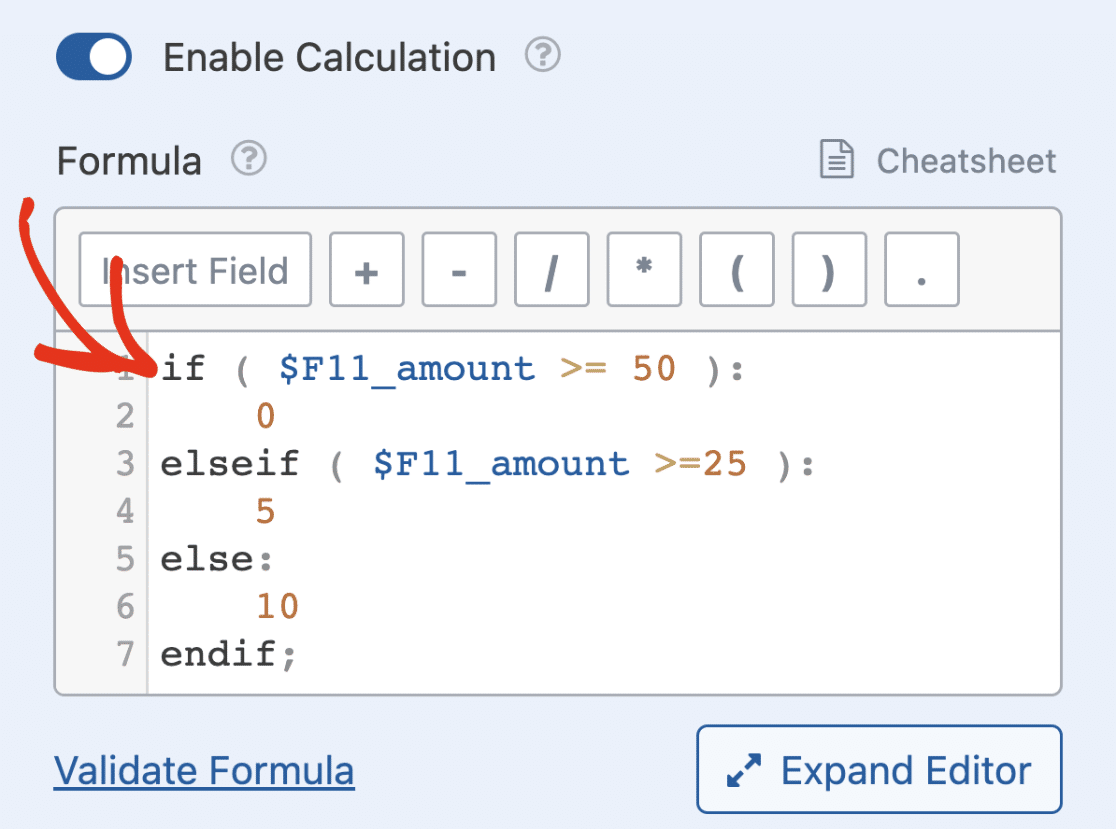
Nota: A convenção de nomenclatura para subcampos inclui o ID do campo seguido por um sublinhado e o nome do subcampo. Para campos de pagamento, o valor é representado como $FX_amount no construtor de fórmulas, onde X é o ID do campo.
Em seguida, adicionamos uma condição elseif que verifica se o preço é maior ou igual a 25. Se for verdadeiro, o custo de envio é definido como 5 €.
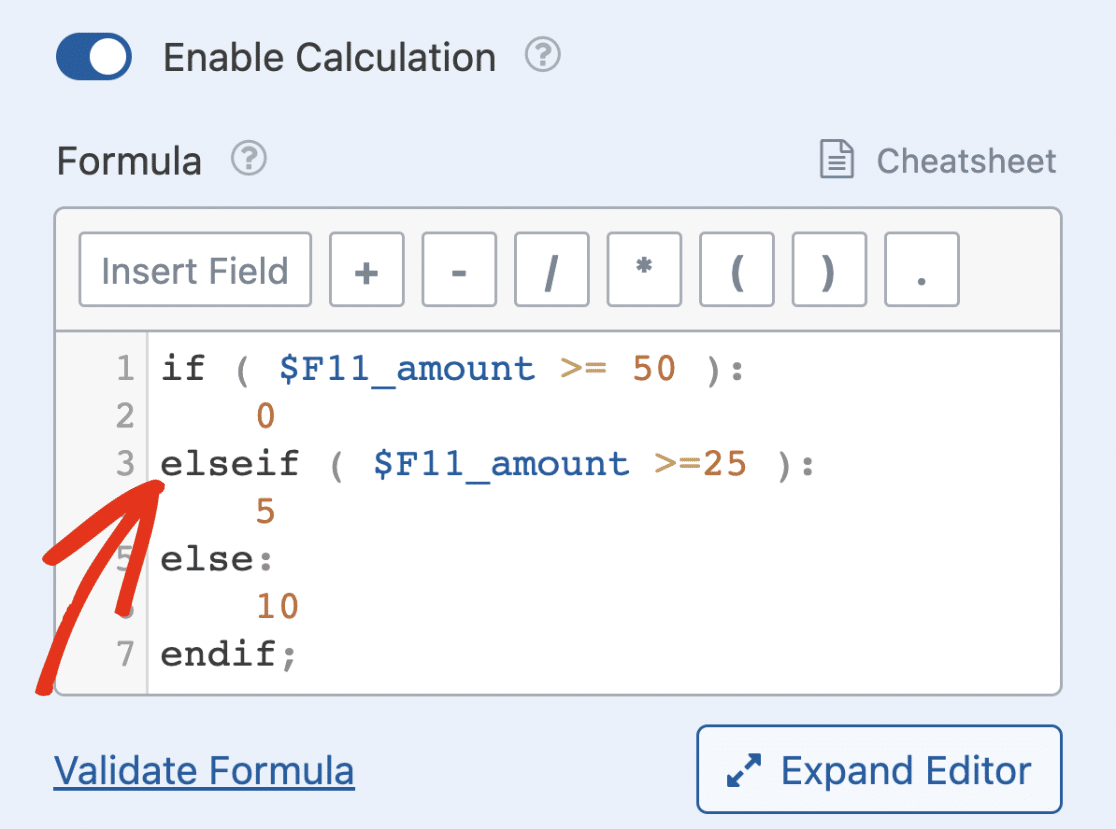
Nota: O construtor de fórmulas permite que utilize um número ilimitado de instruções elseif na sua equação.
Por último, usamos um bloco else para definir o custo de envio como 10 € para preços inferiores a 25 €.
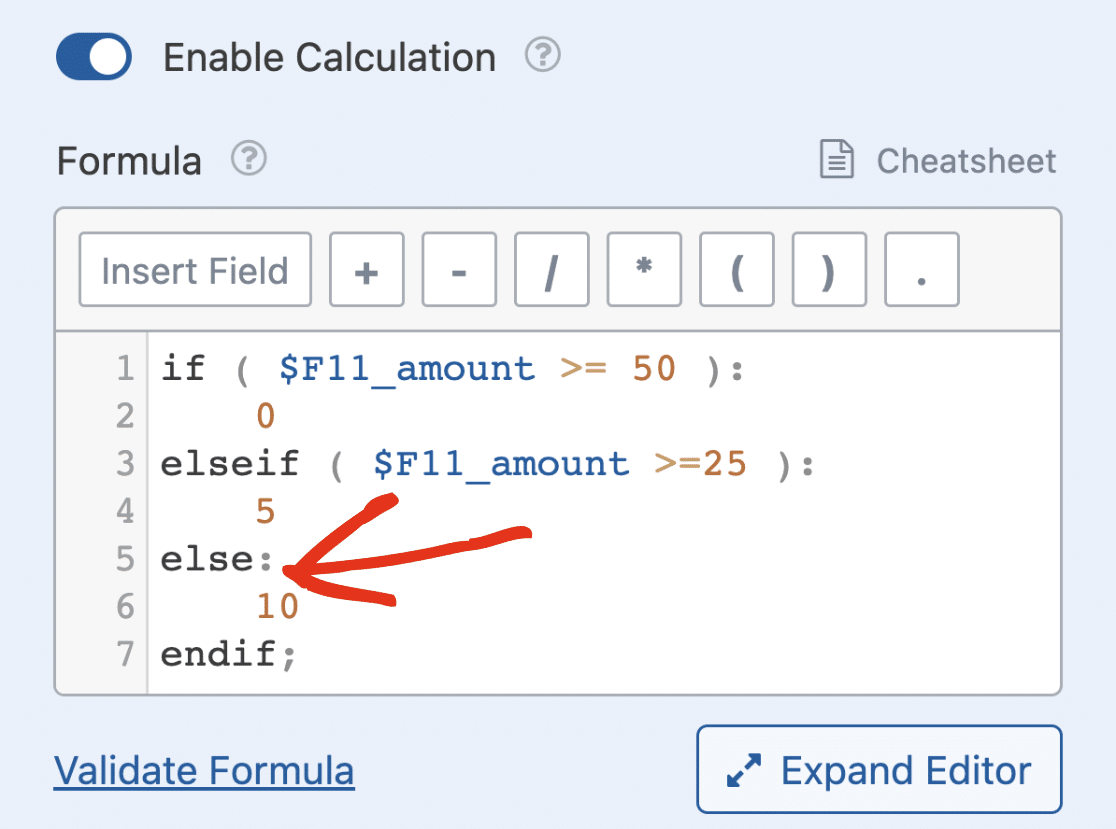
Nota: Como lembrete, confirme sempre que está a usar o ID de campo correto ao inserir um campo como variável. Por exemplo, se adicionar um campo de Números, eliminá-lo e depois adicionar um novo campo de Números, verá um novo ID de campo.
Ao guardar e pré-visualizar o formulário, verá o custo de envio a alterar o seu valor com base no montante que os seus utilizadores selecionarem.

Nota: Para saber mais sobre como criar fórmulas, consulte o nosso guia sobre construção de fórmulas com o complemento Cálculos.
Ver Mais Exemplos
O complemento Cálculos tem vários casos de uso. Pode utilizá-lo para calcular custos de combustível, taxas de desconto de envio, taxas de transação para formulários de pagamento, entre outras utilizações.
Para saber mais sobre outros casos de uso para este complemento, certifique-se de consultar a nossa documentação de exemplos de fórmulas de cálculos.
Perguntas Frequentes
Estas são respostas a algumas das perguntas mais frequentes sobre o uso do complemento Cálculos com o WPForms.
Que campos de formulário podem ser usados como variáveis ao construir fórmulas de cálculo?
Abaixo, destacamos os campos suportados que podem ser usados como variáveis ao construir fórmulas:
- Texto de Linha Única
- Texto de Parágrafo
- Menu suspenso
- Itens de Menu Suspenso
- Escolha múltipla
- Itens Múltiplos
- Caixas de seleção
- Itens de Caixa de Seleção
- Item Único
- Números
- Nome
- Controlo deslizante de números
- Telefone
- Morada
- Data/Hora
- Website/URL
- Campo oculto
- Total
- Classificação
Nota: Se usar escolhas dinâmicas para campos de Múltipla Escolha, Caixas de Seleção e Listas Suspensas, não poderá usar o campo como variável para o seu cálculo.
Posso usar um campo com cálculo ativado como variável para outro campo?
Sim. Se ativar cálculos em vários campos do seu formulário, pode usar um deles como variável ao construir cálculos para o outro campo. Isto significa essencialmente que o valor do campo depende do resultado do primeiro cálculo.
Posso declarar uma variável regular que não seja um campo de formulário no construtor de fórmulas?
O suplemento Cálculos não permite a utilização de uma variável que não seja um campo do formulário no construtor de fórmulas. Se pretender armazenar os resultados de um cálculo numa variável, sugerimos a utilização do campo Oculto.
Depois de adicionar o campo Oculto ao seu formulário, ative o modo de cálculo e introduza a equação que pretende realizar.
Poderá então utilizar o campo Oculto que contém o resultado da primeira equação como uma variável para a fórmula que pretende construir.
Como posso trocar rapidamente campos dentro de uma fórmula?
Pode clicar em qualquer campo dentro do construtor de fórmulas para ver uma lista de todos os campos disponíveis no seu formulário. Isto facilita a substituição ou atualização de campos sem ter de os digitar.

Como sei qual o campo que estou a usar na minha fórmula?
Passe o rato sobre qualquer campo dentro do construtor de fórmulas para ver o seu rótulo. Isto pode ajudá-lo a confirmar que está a usar os campos corretos no seu cálculo.

É tudo! Agora sabe como usar o suplemento Cálculos no WPForms.
Em seguida, gostaria de criar um formulário capaz de aceitar pagamentos de utilizadores? Veja o nosso guia sobre criação de um formulário de pagamento com WPForms para mais detalhes.


