


Resumo de IA
Gostaria de personalizar o campo de Endereço para melhor se adequar às necessidades do seu website? O campo de Endereço pode ser uma parte importante do seu formulário, mas as configurações padrão nem sempre servem para todos.
Este guia irá abordar como personalizar facilmente o campo de Endereço nos seus formulários.
Editar o Rótulo e a Descrição do Campo
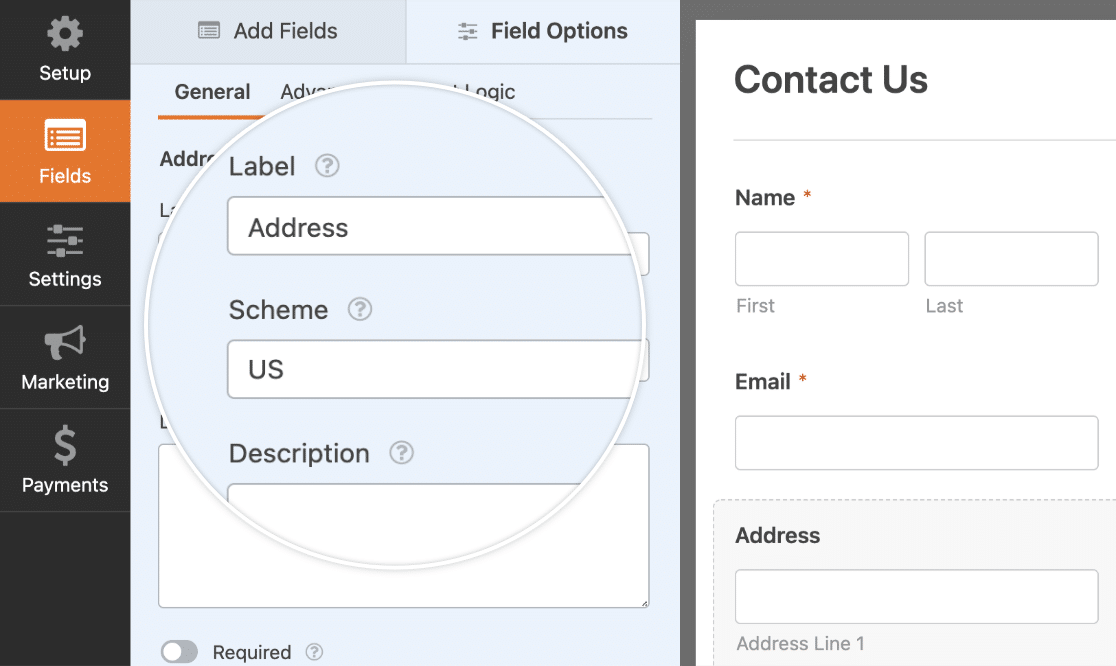
O construtor de formulários dá-lhe a opção de editar o rótulo e a descrição do campo de Endereço. Para fazer isto, selecione o campo de Endereço e clique em qualquer um dos campos Rótulo ou Descrição para começar a editar.
Ocultar Rótulo e Sub-Rótulos do Campo
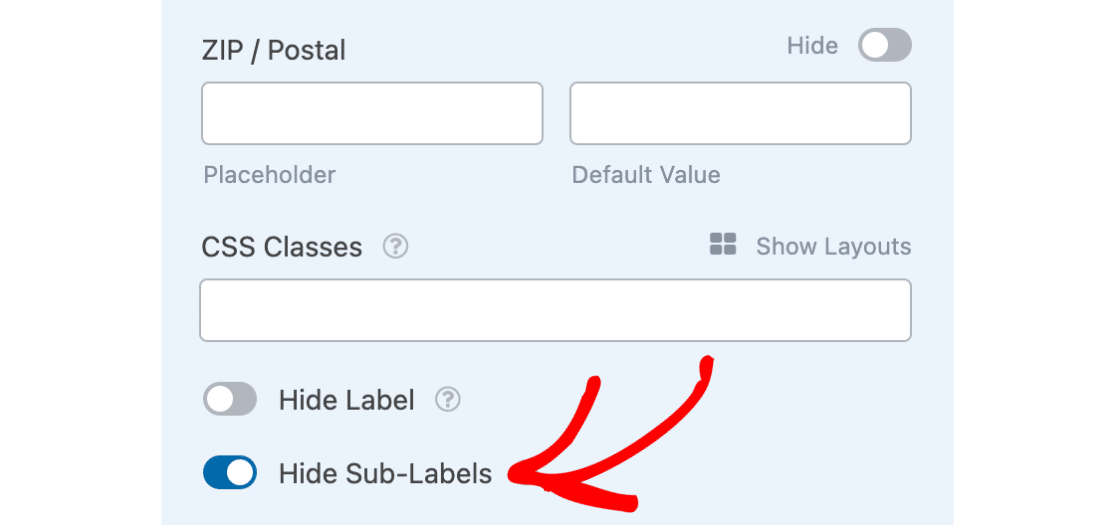
Alguns campos, como o campo de Endereço, têm Rótulos e Sub-Rótulos. Os Rótulos são usados para o campo geral, enquanto os Sub-Rótulos são usados para campos menores aninhados dentro, como Cidade, Estado e Código Postal.
Pode optar por ocultar os Sub-Rótulos padrão debaixo de cada campo de entrada. Para encontrar esta opção, vá ao separador Avançadas e selecione Ocultar Sub-Rótulos.
Escolher um Esquema de Morada
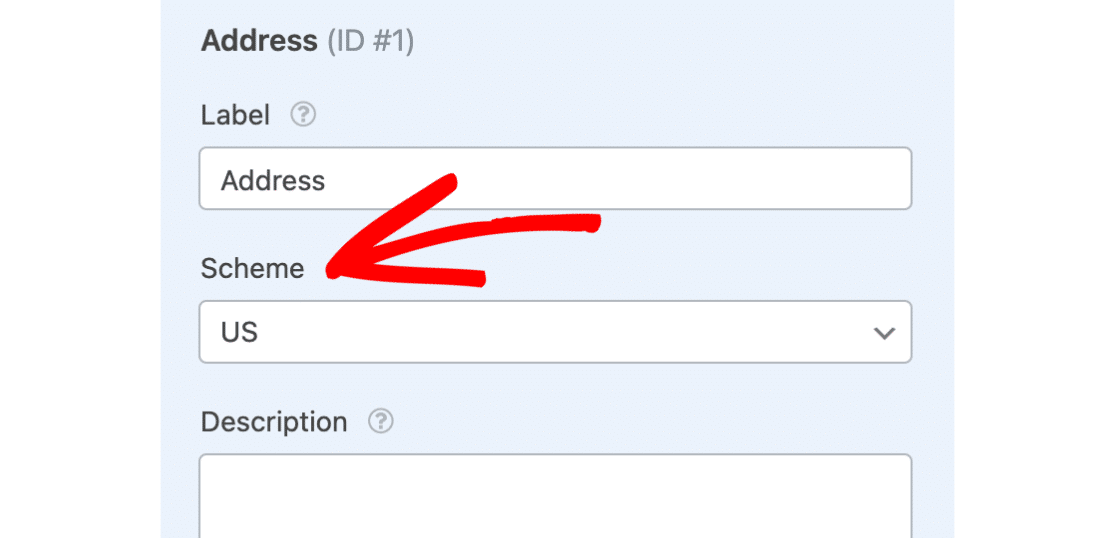
O Esquema do campo de Endereço determina o formato do campo e atualmente oferece duas opções: EUA e Internacional. Para alterar isto, clique no campo de seleção Esquema e selecione a opção que melhor se adequa.
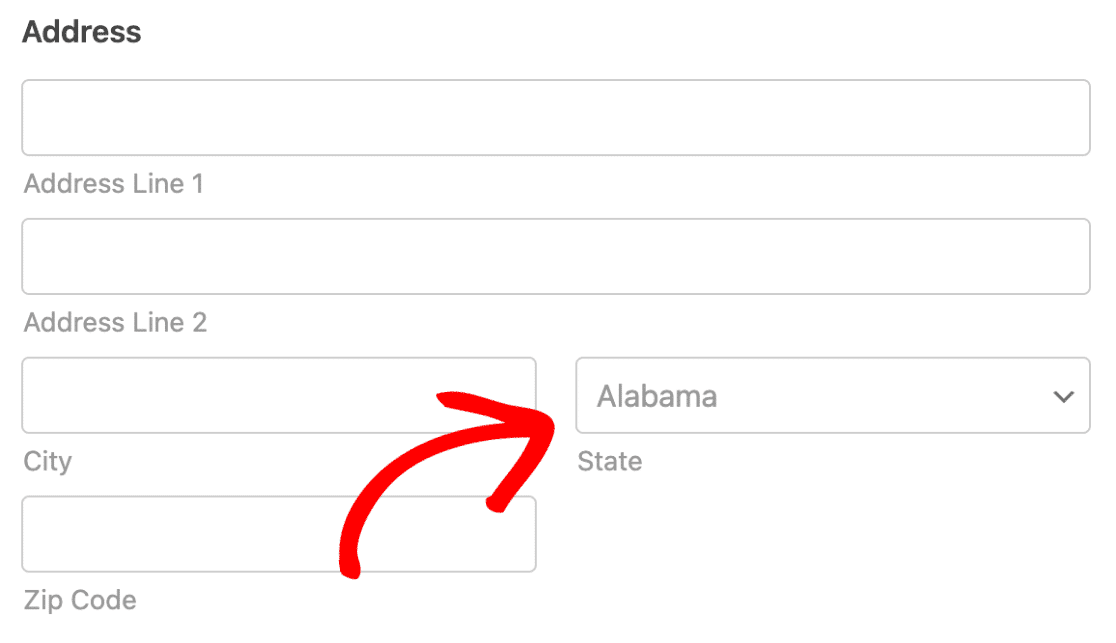
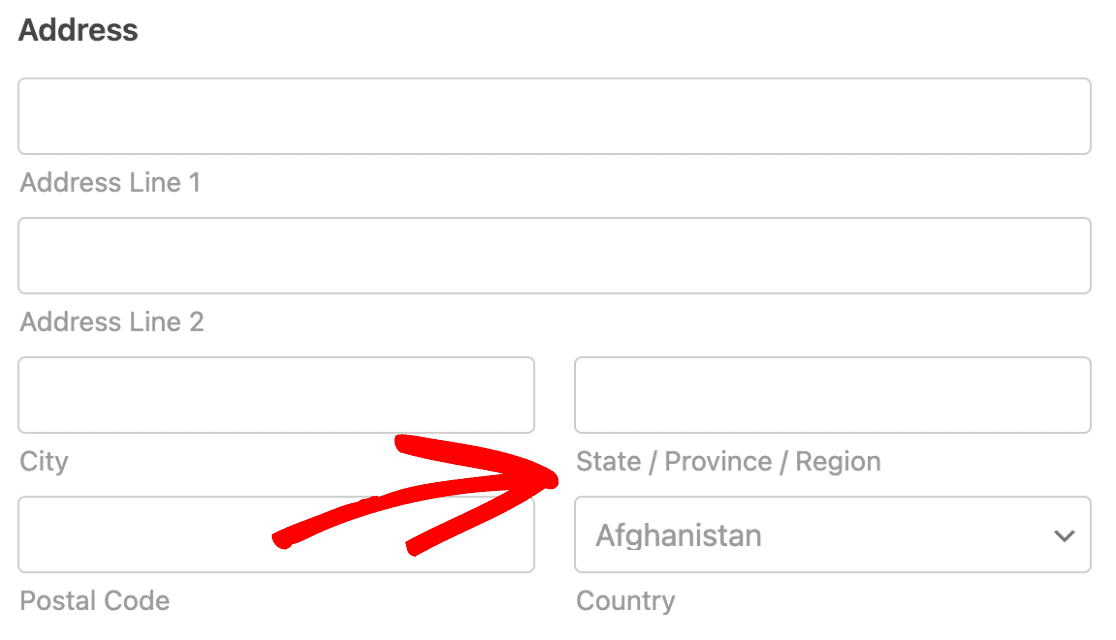
Se EUA for selecionado, um utilizador verá uma lista de estados à escolha.
Se Internacional for selecionado, eles verão uma lista de países à escolha e poderão introduzir manualmente a sua Província/Estado/Região.
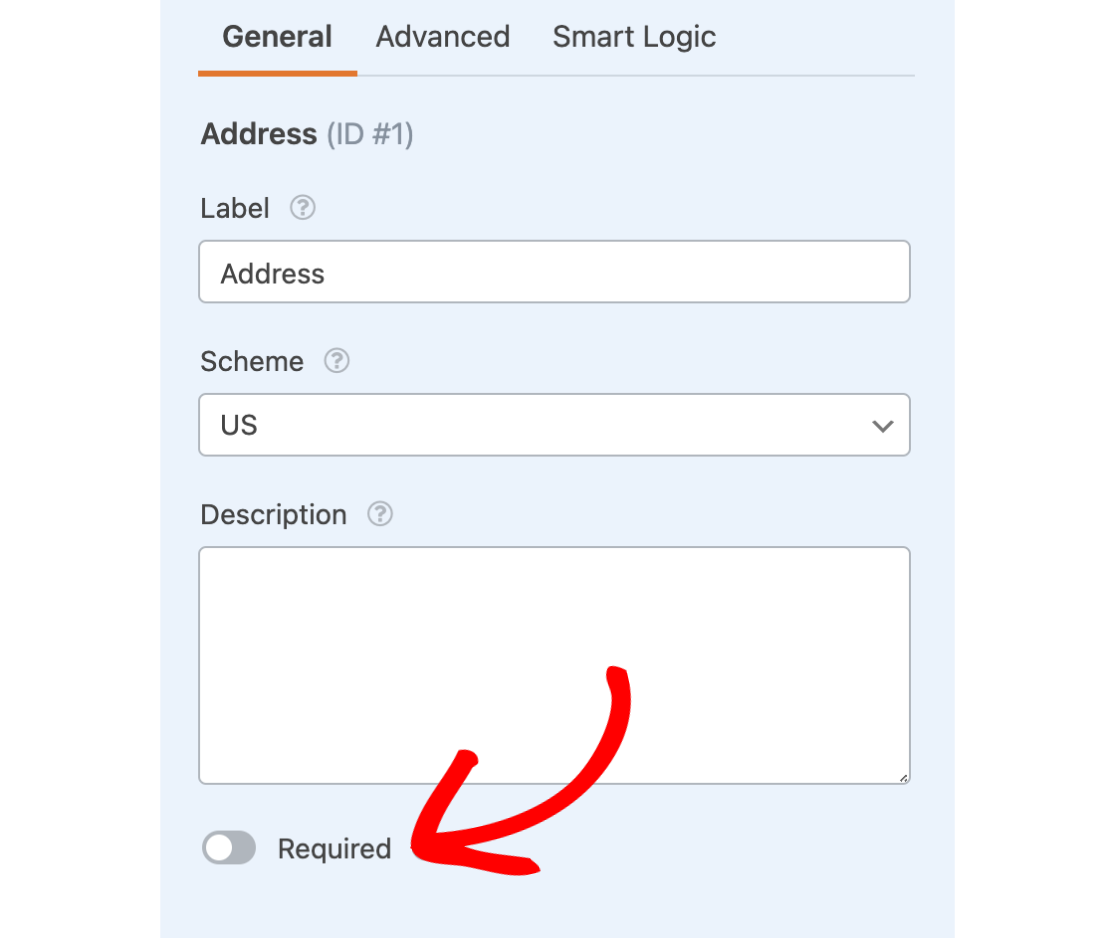
Campo Obrigatório
A opção Obrigatório forçará os utilizadores a preencherem completamente o campo Morada. Se selecionada, o formulário não será submetido ou o utilizador não poderá avançar para a página seguinte se for um formulário de várias páginas.
Adicionar Texto de Exemplo ou Valores Padrão
Pode ajudar os seus utilizadores a preencherem o formulário adicionando texto de exemplo ou valores predefinidos. Os placeholders podem ser usados como um exemplo para mostrar aos utilizadores que informação precisa de ser inserida no campo. Os valores predefinidos podem ser usados para preencher automaticamente um campo para um utilizador.
Ocultar Sub-Campos Adicionais
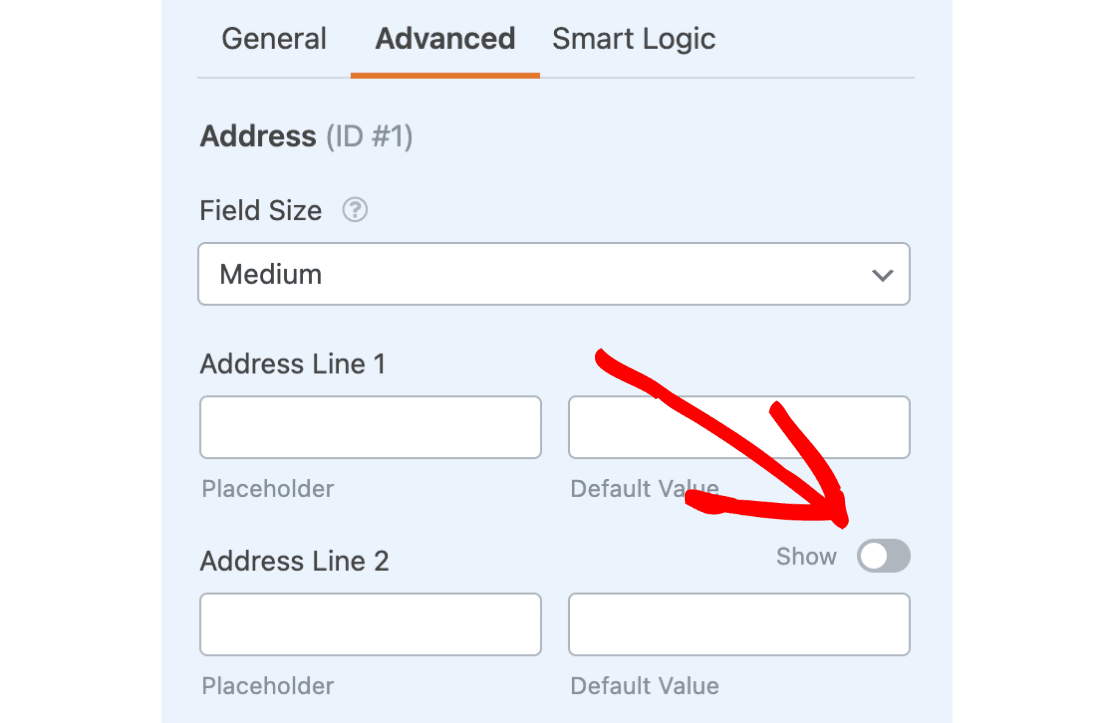
Se o seu formulário não requer sub-campos como Linha de Morada 2, pode ocultar estes sub-campos extra alterando o interruptor Mostrar para Ocultar para cada campo no construtor de formulários.
Ativar Autocompletar de Morada
Para usar a funcionalidade de preenchimento automático de moradas, primeiro terá de instalar e ativar o addon Geolocation.
Requisitos: Precisará de uma licença Pro ou superior para aceder ao addon Geolocation.
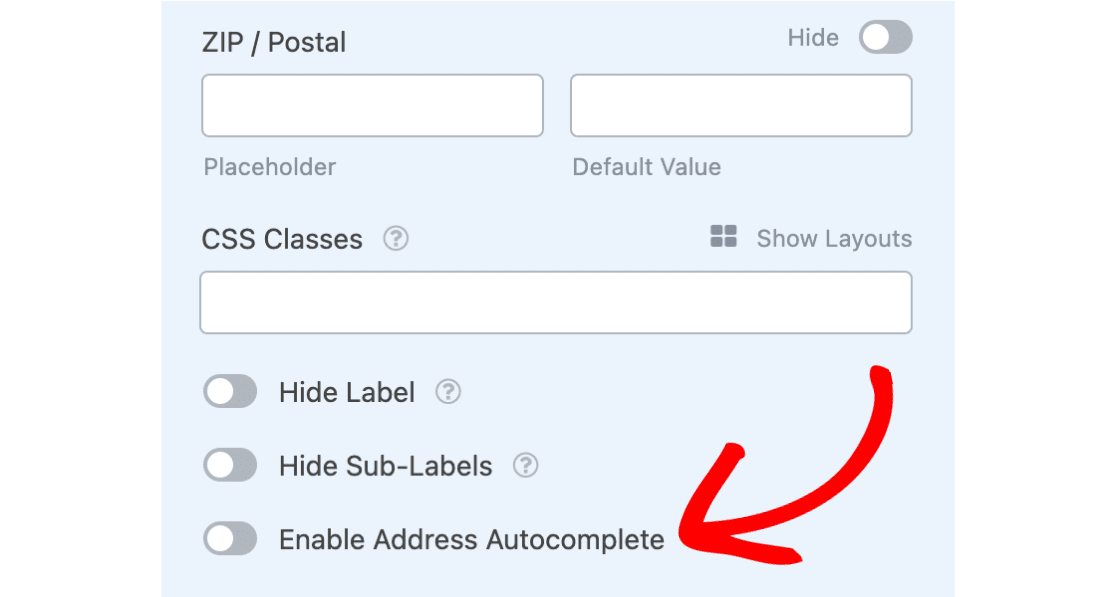
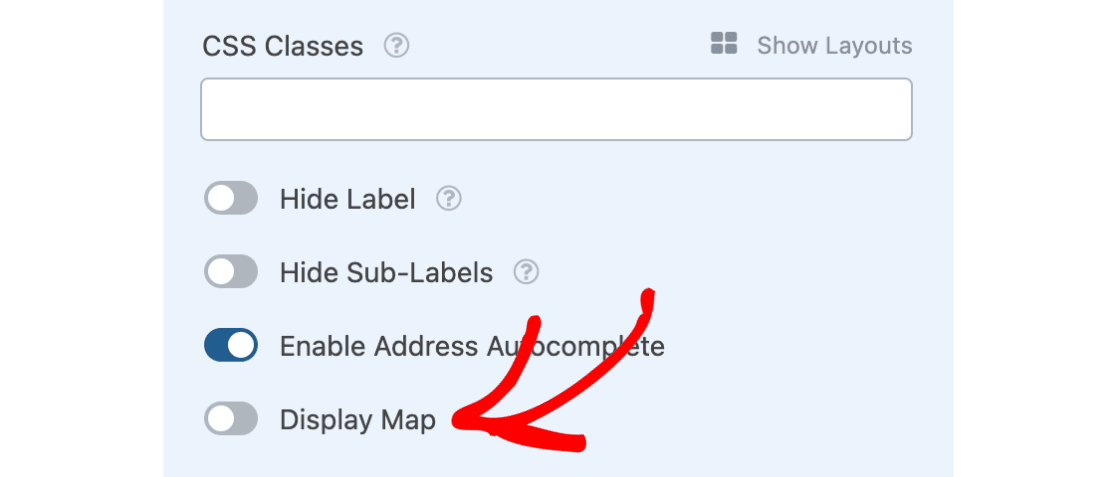
Depois, no separador Avançadas, pode ativar a funcionalidade de preenchimento automático de moradas selecionando a opção Ativar Preenchimento Automático de Moradas.
Se desejar, também pode optar por exibir um mapa interativo no frontend dos seus formulários selecionando a opção Exibir Mapa.
Depois de ter tudo configurado, certifique-se de que guarda o seu formulário.
É tudo! Agora pode personalizar as opções do seu campo de Morada no WPForms.
Em seguida, gostaria de personalizar os restantes campos do seu formulário? Certifique-se de que vê o nosso tutorial sobre como personalizar opções de campos de formulário para obter detalhes e muitos exemplos.


