


Resumo de IA
Gostaria de criar fórmulas de cálculo complexas para os seus formulários WordPress sem escrever código? Com a funcionalidade IA do WPForms e o complemento Cálculos, pode gerar facilmente fórmulas de cálculo descrevendo simplesmente o que pretende calcular.
Este guia irá mostrar-lhe como usar a IA do WPForms para gerar fórmulas de cálculo para os seus formulários.
Requisitos:
- Necessitará de uma licença Pro ou superior para aceder à funcionalidade Cálculos de IA
- Certifique-se de que instalou a versão mais recente do WPForms para cumprir a versão mínima exigida para o complemento Cálculos.
- O complemento Cálculos tem de estar instalado e ativado
Antes de começar, terá primeiro de garantir que o WPForms está instalado e ativado no seu site WordPress e que verificou a sua licença.
Aceder ao Gerador de Fórmulas IA do WPForms
Para começar a usar a IA do WPForms para cálculos, primeiro, crie o seu formulário e adicione todos os campos necessários.
Ao configurar o seu formulário, certifique-se de adicionar rótulos claros e descritivos a todos os campos. Em vez de manter rótulos padrão como 'Linha de Texto Única' ou 'Número', renomeie-os para termos específicos como 'Preço do Produto', 'Quantidade' ou 'Percentagem de Desconto'. Isto ajuda a IA do WPForms a compreender melhor quais os campos a usar nos seus cálculos.
Depois de adicionar todos os campos necessários ao seu formulário, selecione o campo onde pretende exibir o resultado do cálculo. Em seguida, vá ao separador Avançadas e ative a opção Ativar Cálculo para a posição LIGADO.
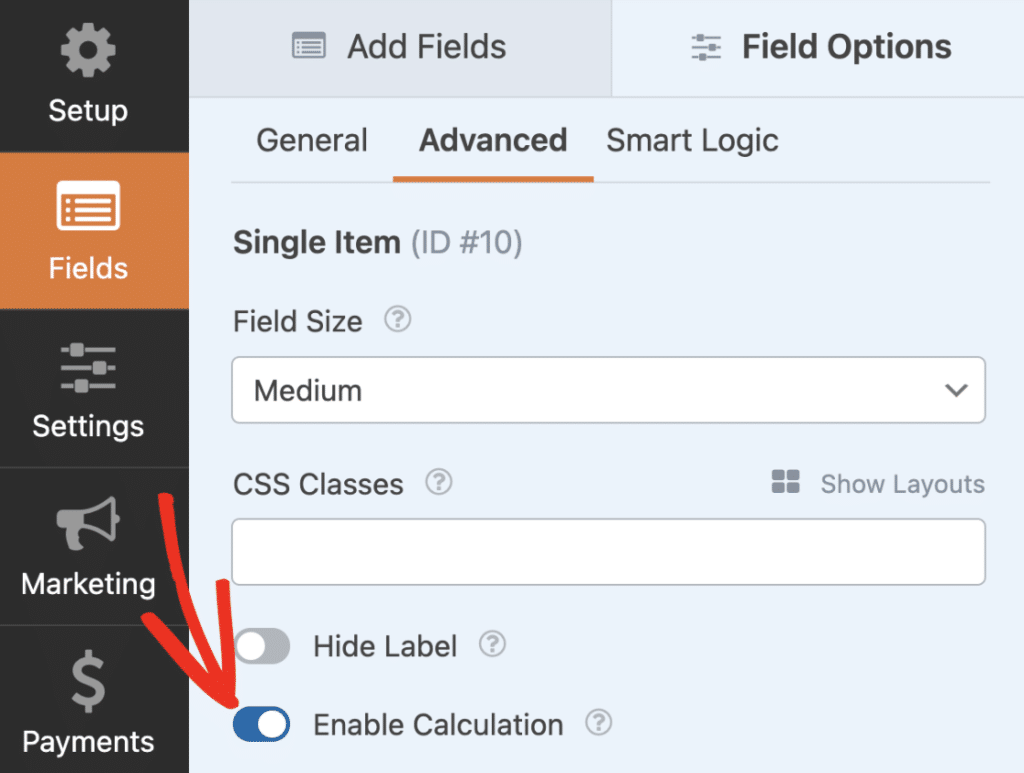
Criar Fórmulas de Cálculo com a IA do WPForms
Uma vez ativada a opção Cálculo, clique em Gerar Fórmula para abrir a interface de chat da IA do WPForms.

Na caixa de diálogo do chat, verá um pedido para descrever a fórmula que pretende criar. Introduza a sua descrição no campo de texto na parte inferior da caixa de diálogo.

Como exemplo, pode introduzir um pedido como 'Calcular o preço total com base no preço do produto e quantidade combinados com a percentagem de desconto' no campo de texto. Depois disso, prima a tecla Enter ou clique no ícone Enviar para prosseguir.

A IA do WPForms irá então gerar uma fórmula com base na sua descrição.

Personalizar Fórmulas Geradas pela IA do WPForms
Depois de a IA do WPForms gerar uma fórmula, pode revê-la e solicitar modificações, se necessário. A IA exibirá a fórmula juntamente com uma explicação de como funciona e quais os IDs de campo relacionados com os campos no seu formulário.
Por exemplo, pode digitar 'incluir um imposto de 5% sobre o preço final após o desconto' no campo de texto. Após introduzir o seu pedido, prima a tecla Enter ou clique no ícone Enviar.

O WPForms AI processará então o seu pedido e atualizará a fórmula com base no seu feedback. Fornecerá também uma explicação das alterações feitas à fórmula.

Pode continuar a refinar a fórmula enviando instruções adicionais. Por exemplo, pode também querer adicionar instruções mais específicas como 'arredondar o resultado final para duas casas decimais'.

Quando estiver satisfeito, clique em Inserir Fórmula para a aplicar ao campo do seu formulário.

Validar e Corrigir Fórmulas com IA
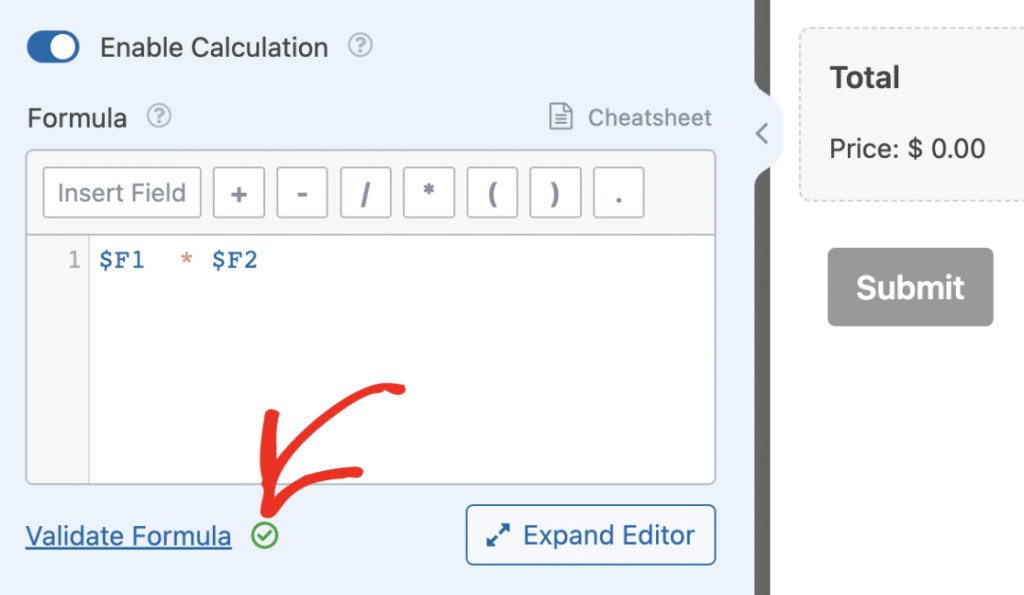
Depois de a sua fórmula ser criada ou modificada, pode querer validá-la para garantir que funciona corretamente. Para o fazer, clique no botão Validar Fórmula no construtor de formulários.
Se a fórmula for válida, verá um visto verde a indicar que tudo está correto.
Se a fórmula contiver erros durante a validação, aparecerá uma janela pop-up com a descrição do erro. Clique em Corrigir com IA para que o WPForms AI resolva o problema automaticamente.

Após clicar em Corrigir com IA, a interface de chat da IA será aberta novamente, e o WPForms AI fornecerá uma fórmula corrigida juntamente com uma explicação do que estava errado com a fórmula original.

Quando estiver satisfeito com a fórmula corrigida, clique no botão Inserir Fórmula para a aplicar ao campo do seu formulário.

Perguntas Frequentes
Abaixo, respondemos a algumas das principais questões sobre a utilização do WPForms AI com o Addon de Cálculos para gerar fórmulas.
Como é que o WPForms AI sabe quais os campos a utilizar na fórmula?
O WPForms AI analisa os campos do seu formulário e utiliza os seus IDs (por exemplo, $F1, $F2) na fórmula gerada. Ao descrever o seu cálculo, refira-se aos campos pelos seus rótulos para que o WPForms AI possa identificar facilmente quais os campos a utilizar.
Posso editar a fórmula gerada pela IA manualmente depois de a inserir?
Sim, depois de inserir a fórmula no campo do seu formulário, pode editá-la manualmente no construtor de fórmulas, tal como qualquer outra fórmula de cálculo do WPForms.
O que devo fazer se receber um erro a dizer “A estrutura do formulário fornecida não inclui os campos necessários”?
Isto significa que o WPForms AI não consegue gerar a fórmula porque faltam alguns campos essenciais no seu formulário.
Por exemplo, se estiver a tentar criar uma calculadora de imposto sobre vendas, mas não adicionou campos para o montante e a taxa de imposto, terá de adicionar primeiro estes campos necessários ao seu formulário.
Posso usar o WPForms AI para corrigir fórmulas que criei manualmente?
Sim! Se escreveu uma fórmula manualmente, mas ela contém erros, pode usar a funcionalidade Corrigir com IA após a falha da validação para que o WPForms AI corrija a fórmula por si.
É tudo! Agora sabe como usar o WPForms AI para gerar fórmulas de cálculo para os seus formulários.
Em seguida, gostaria de aprender a criar as suas próprias fórmulas? Consulte o nosso guia sobre criação de fórmulas com o addon de Cálculos para mais detalhes e casos de uso.


