


Resumo de IA
Quer alguma inspiração para usar fórmulas de cálculo nos seus formulários WordPress? Com o addon WPForms Calculations, pode transformar os seus formulários em calculadoras eficazes, fornecendo soluções instantâneas para os seus utilizadores.
Este guia irá apresentar vários formulários com fórmulas de exemplo para ajudar a despertar a sua criatividade.
Requisitos:
- Precisará do nível de licença Pro ou superior para aceder ao addon Cálculos
- Certifique-se de que instalou a versão mais recente do WPForms para cumprir a versão mínima exigida para o addon Cálculos
Introdução ao Addon de Cálculos
Antes de mergulhar nos exemplos de fórmulas, certifique-se de que tem o addon WPForms Calculations configurado. Se ainda não o fez, consulte o nosso guia de configuração passo a passo. Com tudo no lugar, estará pronto para usar os exemplos deste tutorial.
Se desejar aprender a criar as suas próprias fórmulas, consulte o nosso guia sobre criação de fórmulas com o addon Cálculos.
Nas secções seguintes, vamos aprofundar exemplos de fórmulas de cálculo básicas e avançadas para o ajudar a melhorar os seus formulários. Para sua conveniência, cada exemplo inclui uma ligação para o modelo de formulário, permitindo-lhe aceder e usar os formulários diretamente.
Exemplos de Fórmulas de Cálculo Básicas
Nesta secção, apresentaremos fórmulas simples para o ajudar a familiarizar-se com a funcionalidade principal do addon Cálculos. Estes exemplos servem tanto para iniciantes que são novos em cálculos de formulários como para aqueles que preferem configurações descomplicadas.
- Calculadora de Retorno do Investimento
- Calculadora de Seguro de Vida
- Calculadora de Taxas Stripe
- Calculadora de Aluguer
- Calculadora de Preços Dinâmicos
Calculadora de Retorno do Investimento
Determine o retorno de um investimento, com base no montante inicial investido e no montante final retornado.
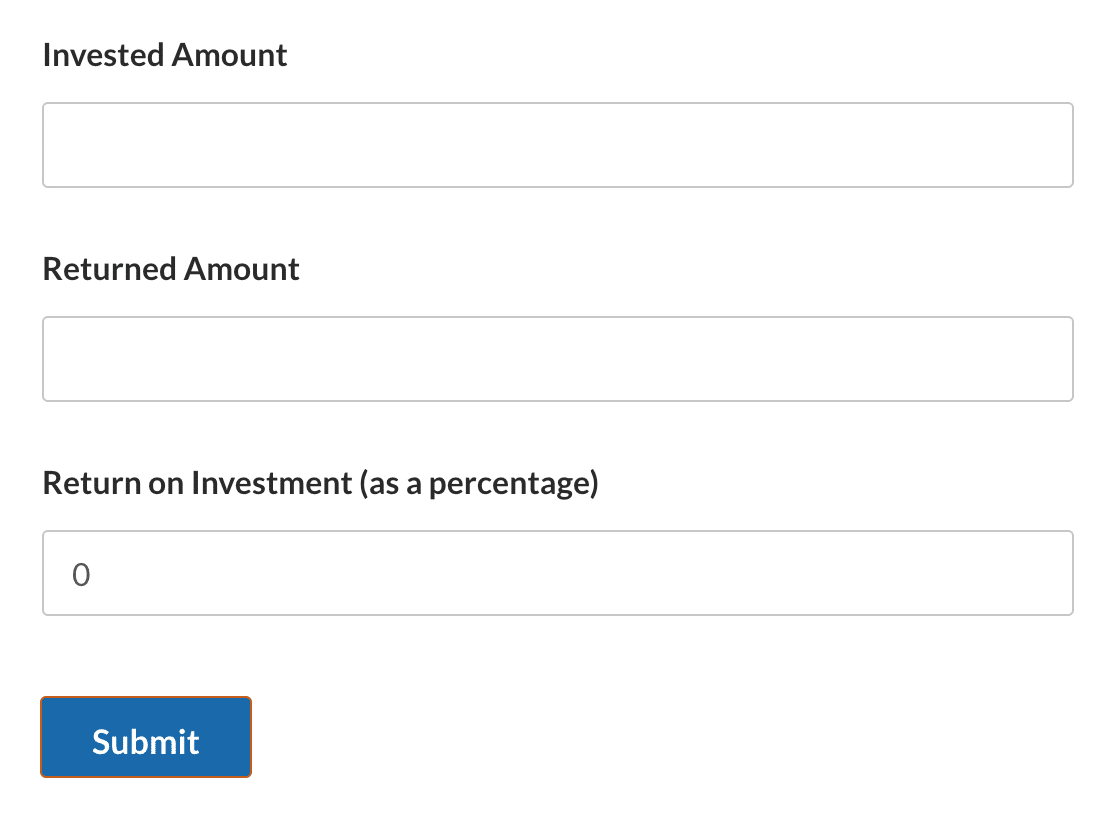
Nota: Consulte o nosso modelo de formulário Calculadora de Retorno do Investimento para usar este formulário no seu site.
Configurações de Campo
Campo ID 1
- Tipo de Campo: Números
- Etiqueta: Montante do Investimento
- Variável do Campo:
$F1
Campo ID 2
- Tipo de Campo: Números
- Etiqueta: Montante Retornado
- Variável do Campo:
$F2
ID do Campo 3
- Tipo de Campo: Números
- Etiqueta: Retorno sobre o Investimento (em percentagem)
- Variável do Campo:
$F3 - Visão Geral da Fórmula: Determina a diferença entre o montante retornado e o investimento inicial. Em seguida, divide essa diferença pelo investimento inicial para encontrar o aumento ou diminuição proporcional. Multiplicar por 100 converte esta proporção numa percentagem, que representa o Retorno sobre o Investimento (ROI).
- Fórmula:
(($F2 - $F1) / $F1) * 100
Calculadora de Seguro de Vida
Determine a cobertura de seguro necessária com base na idade, rendimento, dependentes e passivos.
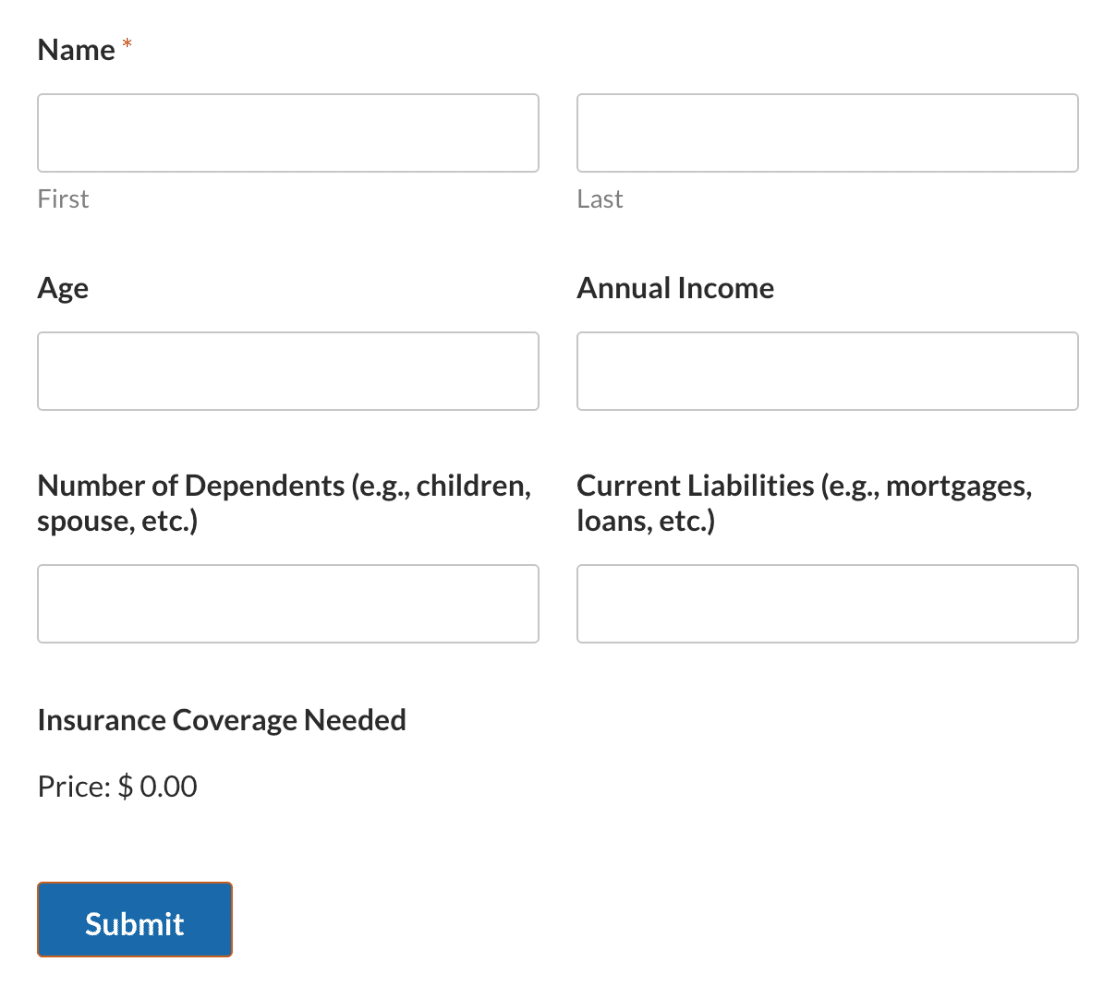
Nota: Consulte o nosso modelo de formulário Calculadora de Seguro de Vida para usar este formulário no seu site.
Configurações de Campo
Campo ID 2
- Tipo de Campo: Números
- Etiqueta: Idade
- Variável do Campo:
$F2
ID do Campo 3
- Tipo de Campo: Números
- Etiqueta: Rendimento Anual
- Variável do Campo:
$F3
ID do Campo 4
- Tipo de Campo: Números
- Etiqueta: Número de Dependentes (por exemplo, filhos, cônjuge, etc.)
- Variável do Campo:
$F4
ID do Campo 5
- Tipo de Campo: Números
- Etiqueta: Passivos Atuais (por exemplo, hipotecas, empréstimos, etc.)
- Variável do Campo:
$F5
ID do Campo 6
- Tipo de Campo: Item Único
- Etiqueta: Cobertura de Seguro Necessária
- Variável do Campo:
$F6 - Visão Geral da Fórmula: Recomenda a cobertura de seguro multiplicando o rendimento anual por 10 para indivíduos com menos de 40 anos, por 7 para aqueles entre 40 e 59 anos, e por 5 para aqueles com 60 anos ou mais. Os passivos atuais são adicionados a este resultado, e uma soma baseada no número de dependentes também é considerada.
- Fórmula:
if ( $F2 < 40 ):
	( $F3  * 10)  +  $F5 +  (  $F4  *  $F3  )
elseif( $F2 >= 40 && $F2 < 60 ):
 	( $F3  * 7 )  +  $F5  +  (  $F4  *  $F3 )
else:
	(  $F3  * 5 )  +   $F5
endif;
Calculadora de Taxas Stripe
Calcule a taxa Stripe com base no montante total selecionado dos itens disponíveis na encomenda
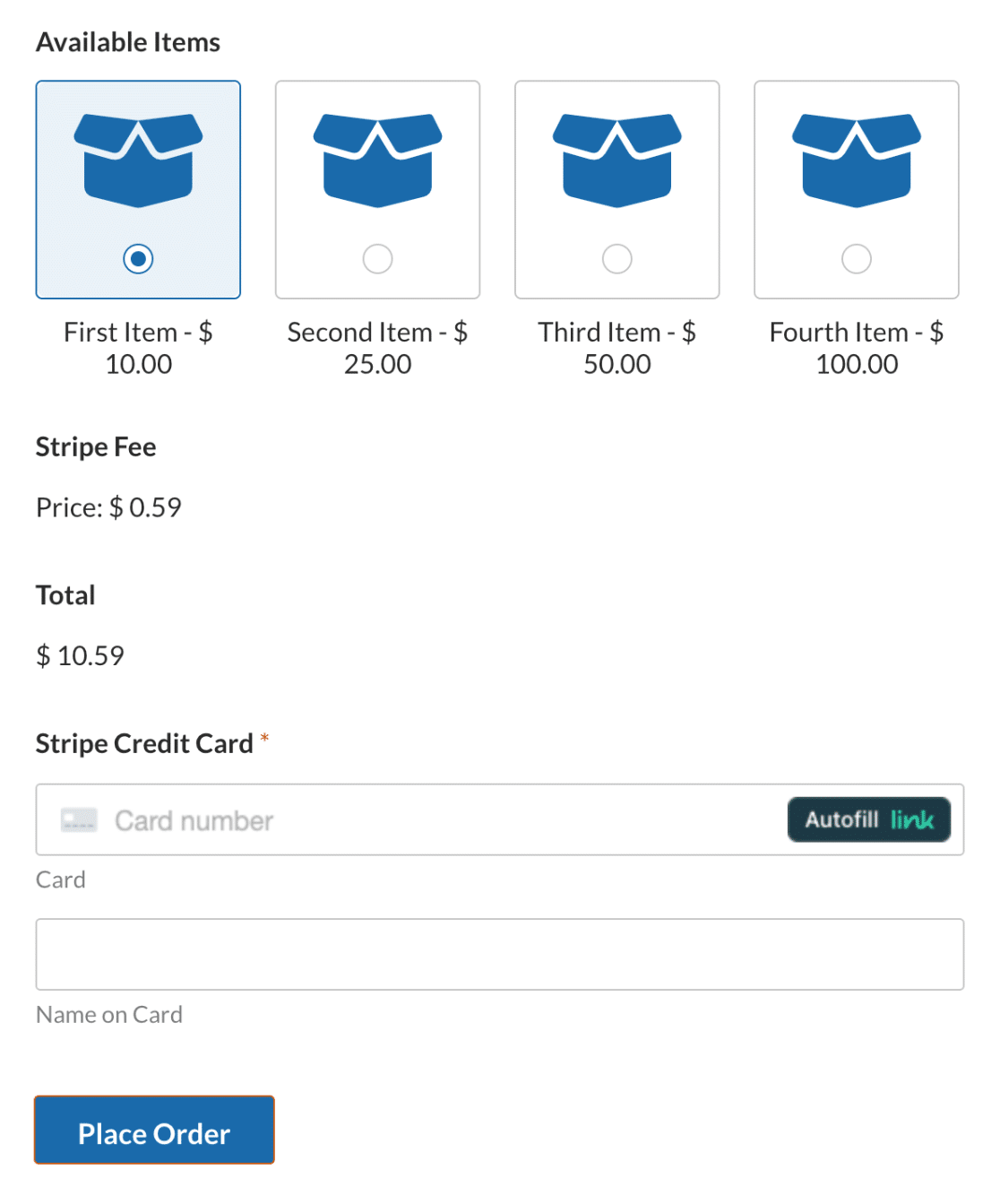
Nota: Consulte o nosso modelo de formulário Calculadora de Taxa Stripe para usar este formulário no seu site.
Configurações de Campo
ID do Campo 5
- Tipo de Campo: Vários Itens
- Etiqueta: Itens Disponíveis
- Variável do Campo:
$F5
ID do Campo 6
- Tipo de Campo: Item Único
- Etiqueta: Taxa Stripe
- Variável do Campo:
$F6 - Visão Geral da Fórmula: Calcula a taxa Stripe com base no montante total selecionado dos itens disponíveis. A taxa Stripe é tipicamente 2,9% do montante da transação mais uma taxa fixa de 0,30 $.
- Fórmula:
($F5_amount * 0.029) + 0.30
Calculadora de Aluguer
Calcule o pagamento mensal de leasing de um ativo, considerando o montante principal, o pagamento inicial, a taxa de juro e a duração do leasing.
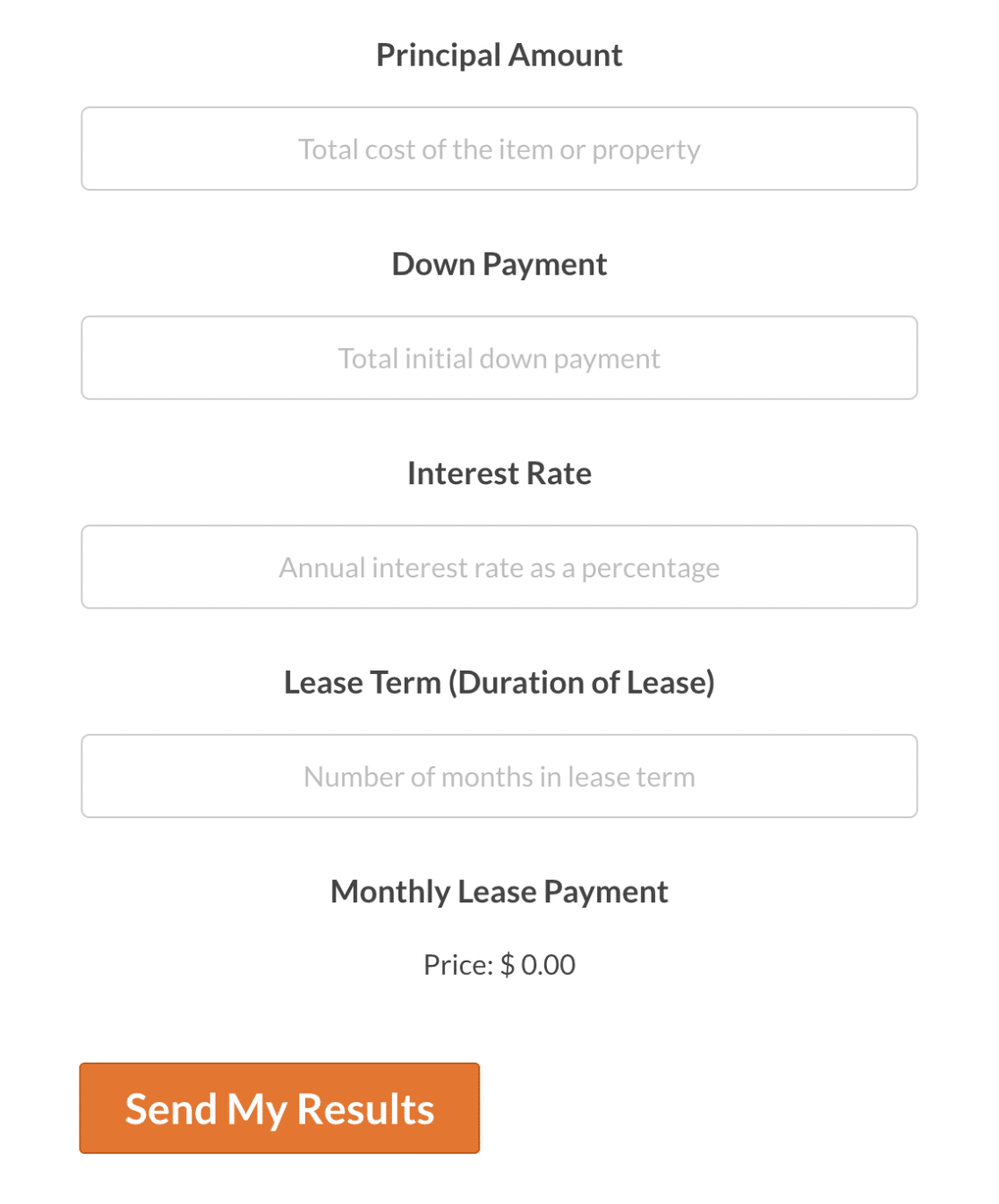
Nota: Consulte o nosso modelo de formulário Calculadora de Leasing para usar este formulário no seu site.
Configurações de Campo
Campo ID 1
- Tipo de Campo: Números
- Etiqueta: Montante Principal
- Texto de Exemplo: Custo total do item ou propriedade
- Variável do Campo:
$F1
Campo ID 2
- Tipo de Campo: Números
- Etiqueta: Entrada
- Texto de Exemplo: Entrada inicial total
- Variável do Campo:
$F2
ID do Campo 3
- Tipo de Campo: Números
- Etiqueta: Taxa de Juros
- Texto de Exemplo: Taxa de juros anual como percentagem
- Variável do Campo:
$F3
ID do Campo 4
- Tipo de Campo: Números
- Etiqueta: Prazo do Contrato (Duração do Contrato)
- Texto de Exemplo: Número de meses no prazo do contrato
- Variável do Campo:
$F4
ID do Campo 5
- Tipo de Campo: Item Único
- Etiqueta: Pagamento Mensal do Contrato
- Variável do Campo:
$F5 - Visão Geral da Fórmula: Calcula o pagamento mensal do contrato subtraindo primeiro a entrada do valor principal. Este valor é depois dividido pelo prazo do contrato para distribuir o custo uniformemente pelos meses. Adicionalmente, a taxa de juros anual é convertida numa taxa mensal dividindo por 12, e depois para forma decimal dividindo por 100. Juros mensais são aplicados ao principal menos a entrada.
- Fórmula:
($F1 - $F2) / $F4 + (($F1 - $F2) * ($F3 / 12 / 100))
Calculadora de Preços Dinâmicos
Crie um formulário de pagamento com preços dinâmicos que ajustam o custo total com base na data atual.
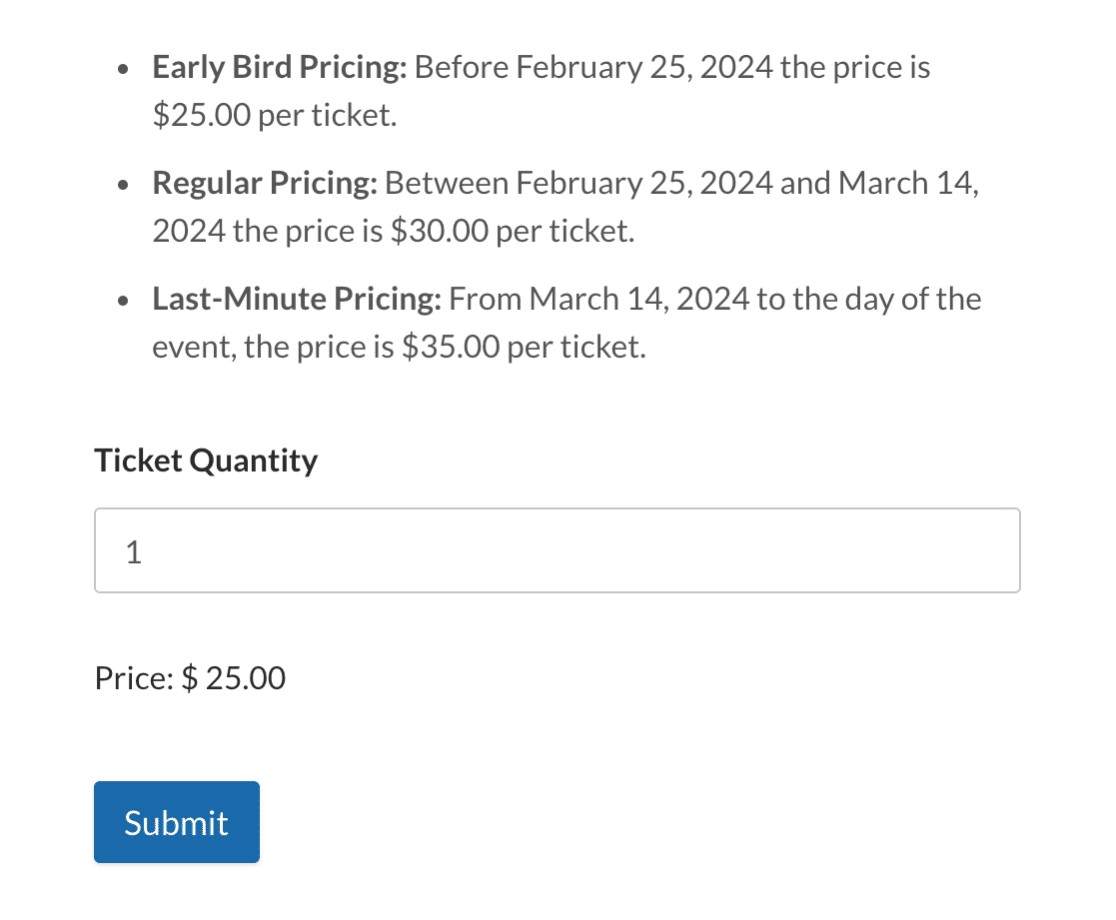
Nota: Veja o nosso modelo de formulário Calculadora de Preços Dinâmicos para usar este formulário no seu site.
Configurações de Campo
ID do Campo 6
- Tipo de Campo: Números
- Etiqueta: Quantidade de Bilhetes
- Variável do Campo:
$F6
Campo ID 7
- Tipo de Campo: Item Único
- Etiqueta: Oculto
- Variável do Campo:
$F7 - Visão Geral da Fórmula: Ajusta o preço do bilhete com base na data atual. O preço por bilhete muda dependendo se a data é anterior a 25 de fevereiro de 2024, entre 25 de fevereiro e 14 de março de 2024, ou posterior a 14 de março de 2024.
- Fórmula:
if (now('m/d/Y') < "25/02/2024"):
    $F6 * 25.00
elseif (now('m/d/Y') >= "25/02/2024" && now('m/d/Y') < "14/03/2024"):
    $F6 * 30.00
else:
    $F6 * 35.00
endif;
Nota: As datas na fórmula são exemplos e podem precisar de atualização. Certifique-se de modificá-las para os requisitos específicos do seu evento ou formulário. Para mais informações sobre o uso de funções de data/hora nos seus cálculos, consulte o nosso guia para construir fórmulas com o suplemento Cálculos.
Exemplos de Fórmulas de Cálculo Avançadas
Nesta secção, vamos aprofundar algumas fórmulas mais avançadas para o suplemento Cálculos. Estes exemplos são ideais para aqueles que estão familiarizados com cálculos básicos de formulários e querem experimentar soluções mais complexas.
- Calculadora de Percentagem de Aumento Salarial
- Calculadora de Custo de Envio
- Calculadora de Conversão de Comprimento
- Gerador de Leads de Hipotecas
Calculadora de Percentagem de Aumento Salarial
Determine o aumento do salário, com base na comparação entre o salário anual atual e o novo salário anual proposto.
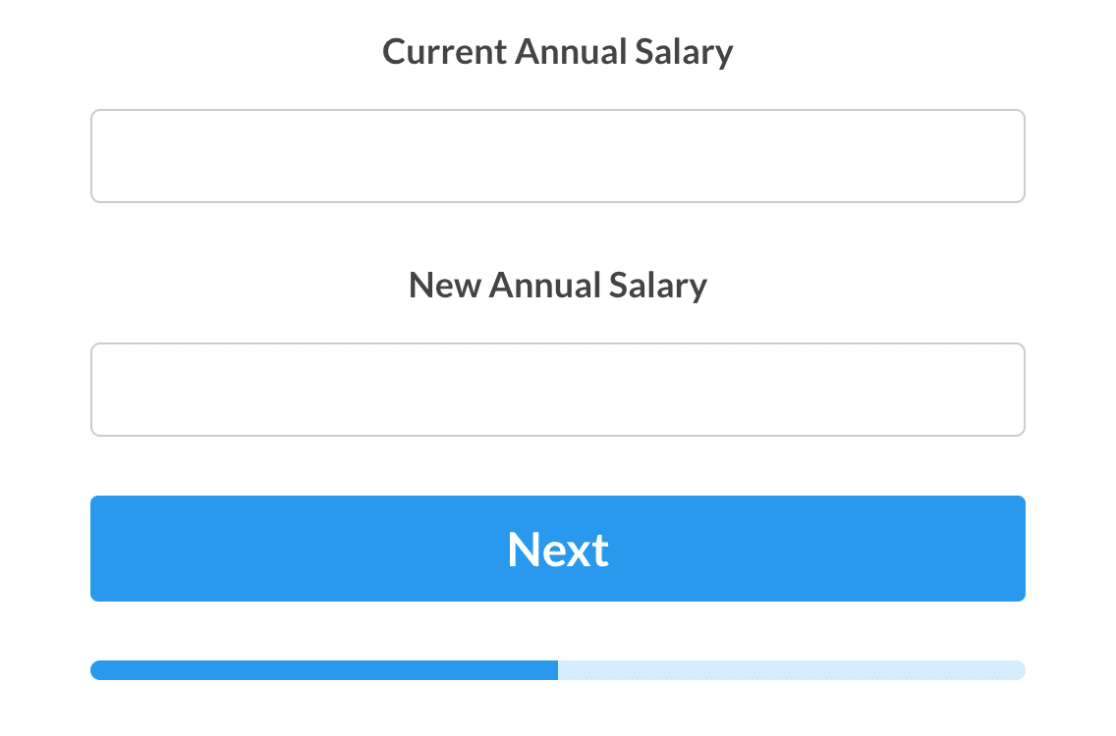
Nota: Veja o nosso modelo de formulário Calculadora de Percentagem de Aumento Salarial para usar este formulário no seu site.
Configurações de Campo
Campo ID 1
- Tipo de Campo: Números
- Etiqueta: Salário Anual Atual
- Variável do Campo:
$F1
Campo ID 2
- Tipo de Campo: Números
- Etiqueta: Novo Salário Anual
- Variável do Campo:
$F2
ID do Campo 3
- Tipo de Campo: Texto de Linha Única
- Etiqueta: Percentagem de Aumento Salarial
- Máscara de Entrada:
alias:percentagem - Variável do Campo:
$F3 - Visão Geral da Fórmula: Calcula a diferença percentual entre o novo salário anual e o salário anual atual, indicando o aumento percentual.
- Fórmula:
(($F2 - $F1) / $F1) * 100
Nota: Para obter informações sobre como criar aliases e máscaras de entrada, consulte o nosso guia sobre como usar máscaras de entrada personalizadas.
ID do Campo 4
- Tipo de Campo: Texto de Linha Única
- Rótulo: Aumento Salarial Absoluto
- Máscara de Entrada:
alias:moeda - Variável do Campo:
$F4 - Visão Geral da Fórmula: Calcula a diferença absoluta entre o novo salário anual e o salário anual atual, mostrando o aumento total.
- Fórmula:
( $F2 - $F1 )
ID do Campo 5
- Tipo de Campo: Texto de Linha Única
- Rótulo: Aumento Mensal
- Máscara de Entrada:
alias:moeda - Variável do Campo:
$F5 - Visão Geral da Fórmula: Divide o aumento salarial absoluto por 12 para calcular o aumento salarial médio mensal.
- Fórmula:
( $F4 / 12 )
ID do Campo 6
- Tipo de Campo: Texto de Linha Única
- Rótulo: Aumento Semanal
- Máscara de Entrada:
alias:moeda - Variável do Campo:
$F6 - Visão Geral da Fórmula: Divide o aumento salarial absoluto por 52 para determinar o incremento semanal médio do salário.
- Fórmula:
( $F4 / 52 )
Campo ID 7
- Tipo de Campo: Texto de Linha Única
- Rótulo: Aumento Diário (assumindo 5 dias úteis por semana)
- Máscara de Entrada:
alias:moeda - Variável do Campo:
$F7 - Visão Geral da Fórmula: Determina o aumento salarial diário médio dividindo o aumento semanal por 5, assumindo uma semana de trabalho típica de 5 dias.
- Fórmula:
( $F6 / 5 )
Calculadora de Custo de Envio
Determine o custo de envio estimado com base no destino selecionado, peso e dimensões da embalagem.
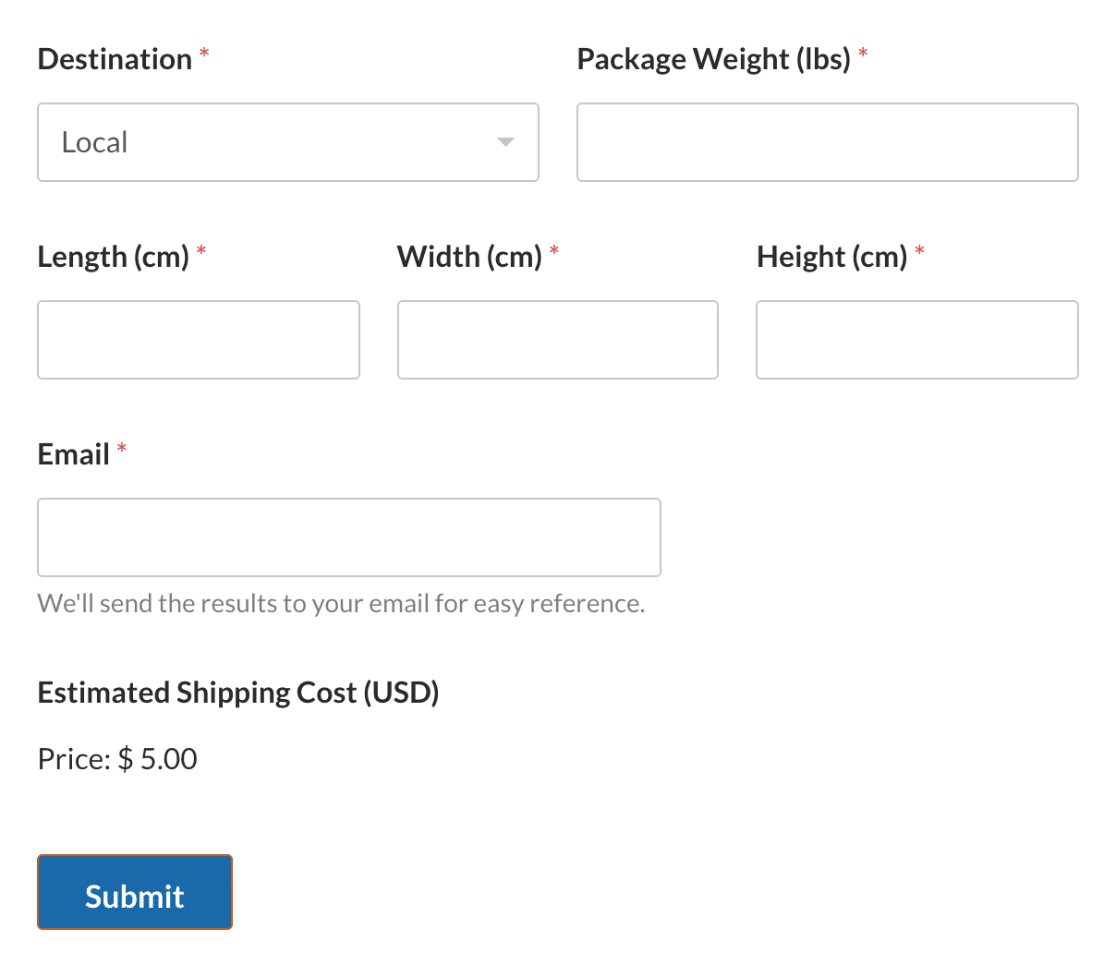
Nota: Consulte o nosso modelo de formulário Calculadora de Custo de Envio para usar este formulário no seu site.
Configurações de Campo
Campo ID 1
- Tipo de Campo: Lista Suspensa
- Rótulo: Destino
- Opções: Local, Doméstico e Internacional
- Variável do Campo:
$F1
Campo ID 2
- Tipo de Campo: Números
- Rótulo: Peso da Embalagem (lbs)
- Variável do Campo:
$F2
ID do Campo 3
- Tipo de Campo: Números
- Rótulo: Comprimento (cm)
- Variável do Campo:
$F3
ID do Campo 4
- Tipo de Campo: Números
- Rótulo: Largura (cm)
- Variável do Campo:
$F4
ID do Campo 5
- Tipo de Campo: Números
- Rótulo: Altura (cm)
- Variável do Campo:
$F5
ID do Campo 6
- Tipo de Campo: Oculto
- Variável do Campo:
$F6 - Visão Geral da Fórmula: Verifica se o volume (Comprimento * Largura * Altura) é superior a 1000 centímetros. Se for verdadeiro, adiciona $5.00 ao custo de envio.
- Fórmula:
if  (  $F3  *  $F4  *  $F5 > 1000 ):
    5
else:
    0
endif;
Campo ID 7
- Tipo de Campo: Item Único
- Rótulo: Custo de Envio Estimado (USD)
- Variável do Campo:
$F7 - Visão Geral da Fórmula: O custo de envio é calculado com base no destino selecionado e num multiplicador de peso. Para destinos Locais, o custo começa em $5, para Domésticos é $10 e para Internacional é $20. O dobro do valor do peso da embalagem é então adicionado a este custo. Finalmente, o montante de $F6 também é adicionado para determinar o custo total de envio.
- Fórmula:
if ( $F1 == 'Local' ):
    5 + ($F2 * 2) +  $F6
elseif ( $F1 == 'Domestic' ):
    10 + ($F2 * 2) +  $F6
else:
    20 + ($F2 * 2) +  $F6
endif;
Calculadora de Conversão de Comprimento
Converta entre diferentes unidades de medida, incluindo milímetros, centímetros, metros, quilómetros, polegadas, pés, jardas e milhas.
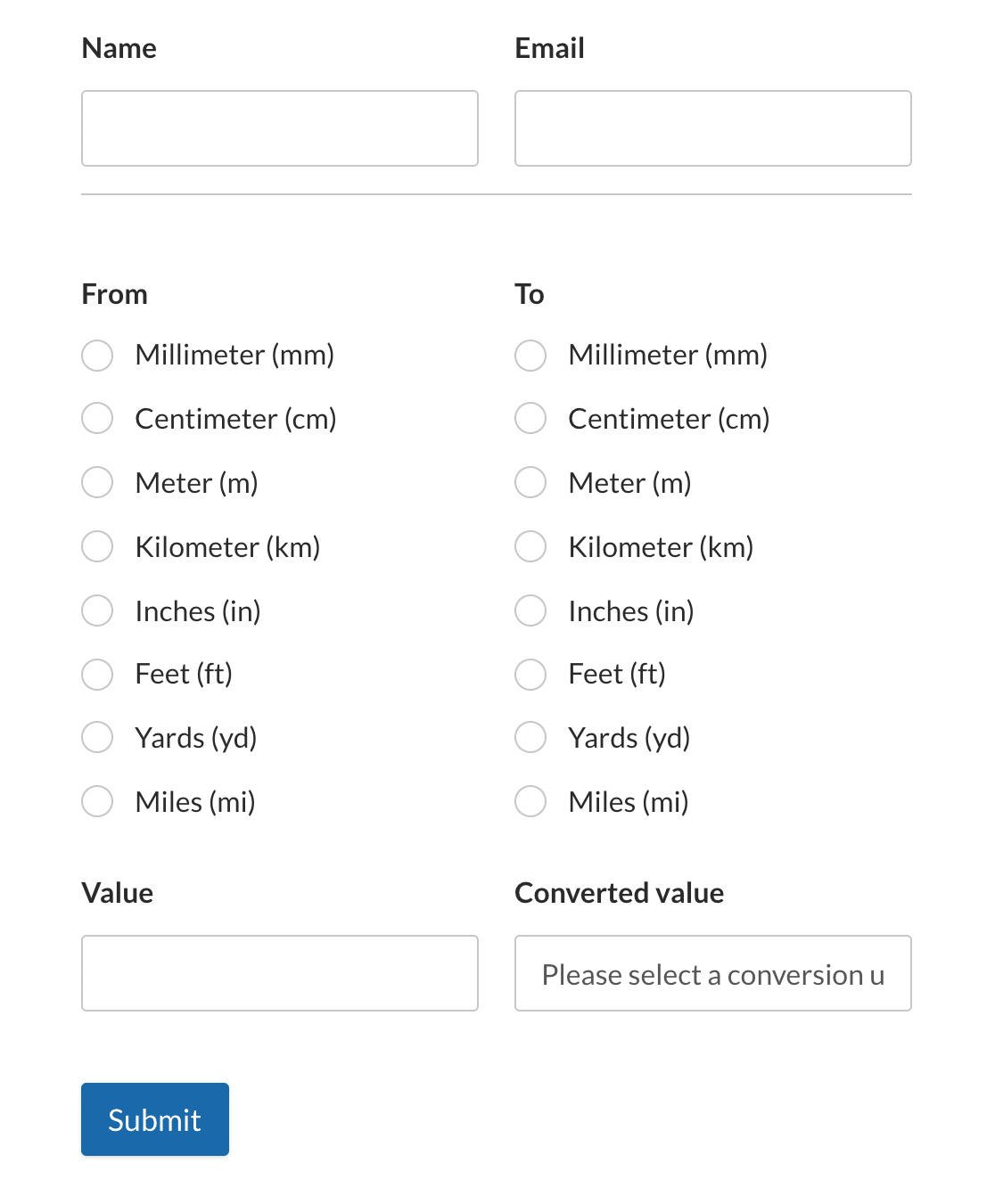
Nota: Consulte o nosso modelo de formulário Calculadora de Conversão de Comprimento para usar este formulário no seu site.
Configurações de Campo
ID do Campo 6
- Tipo de Campo: Múltipla Escolha
- Rótulo: De
- Opções: Milímetro (mm), Centímetro (cm), Metro (m), Quilómetro (km), Polegadas (in), Pés (ft), Jardas (yd) e Milhas (mi)
- Variável do Campo:
$F6
Campo ID 7
- Tipo de Campo: Texto de Linha Única
- Rótulo: Valor
- Variável do Campo:
$F7
ID do Campo 8
- Tipo de Campo: Múltipla Escolha
- Etiqueta: Para
- Opções: Milímetro (mm), Centímetro (cm), Metro (m), Quilómetro (km), Polegadas (in), Pés (ft), Jardas (yd) e Milhas (mi)
- Variável do Campo:
$F8
ID do Campo 9
- Tipo de Campo: Oculto
- Etiqueta: Valor convertido
- Variável do Campo:
$F9 - Visão Geral da Fórmula: Verifica se uma unidade de conversão foi selecionada, depois concatena o valor inicial, a unidade da qual estamos a converter, o valor convertido e a unidade para a qual estamos a converter.
- Fórmula:
if ($F12== 0):
"Please select a conversion unit from above"
else:
concat($F7, " ", $F6, " = ", $F13, " ", $F8)
endif;
ID do Campo 11
- Tipo de Campo: Oculto
- Etiqueta: Conversão de metro
- Variável do Campo:
$F11 - Visão Geral da Fórmula: Converte valores de diferentes unidades (mm, cm, km, polegadas, pés, jardas, milhas) para metros.
- Fórmula:
if ($F6 == "Millimeter (mm)"):
    $F7 / 1000
elseif ($F6 == "Centimeter (cm)"):
    $F7 / 100
elseif ($F6 == "Meter (m)"):
    $F7
elseif ($F6 == "Kilometer (km)"):
    $F7 * 1000
elseif ($F6 == "Inches (in)"):
    $F7 / 39.3701
elseif ($F6 == "Feet (ft)"):
    $F7 / 3.28084
elseif ($F6 == "Yards (yd)"):
    $F7 / 1.09361
elseif ($F6 == "Miles (mi)"):
    $F7 / 0.000621371
else:
   0
endif;
ID do Campo 12
- Tipo de Campo: Oculto
- Etiqueta: Cálculo
- Variável do Campo:
$F12 - Visão Geral da Fórmula: Converte valores de metros para diferentes unidades (mm, cm, km, polegadas, pés, jardas, milhas).
- Fórmula:
if ($F8 == "Millimeter (mm)"):
    $F11 * 1000
elseif ($F8 == "Centimeter (cm)"):
    $F11 * 100
elseif ($F8 == "Meter (m)"):
    $F11
elseif ($F8 == "Kilometer (km)"):
    $F11 / 1000
elseif ($F8 == "Inches (in)"):
    $F11 * 39.3701
elseif ($F8 == "Feet (ft)"):
    $F11 * 3.28084
elseif ($F8 == "Yards (yd)"):
    $F11 * 1.09361
elseif ($F8 == "Miles (mi)"):
    $F11 * 0.000621371
else:
    0
endif;
ID do Campo 13
- Tipo de Campo: Oculto
- Etiqueta: Arredondamento dinâmico
- Variável do Campo:
$F13 - Visão Geral da Fórmula: Arredonda dinamicamente o valor com base no seu tamanho. Se o valor absoluto for maior ou igual a 1, arredonda para 2 casas decimais. Se o valor estiver entre 0,01 e 1, arredonda para 4 casas decimais. Caso contrário, arredonda para 6 casas decimais.
- Fórmula:
if (abs($F12) >= 1):
    round($F12, 2)
elseif (abs($F12) < 1 && abs($F12) >= 0.01):
    round($F12, 4)
else:
    round($F12, 6)
endif;
Gerador de Leads de Hipotecas
Calcule os pagamentos do empréstimo habitação com base no valor da casa inserido, entrada, taxa de juro e período do empréstimo. Os utilizadores inserem os seus detalhes financeiros relevantes e o formulário fornece os montantes dos pagamentos mensais e anuais, o total de juros pagos e o pagamento geral do empréstimo.
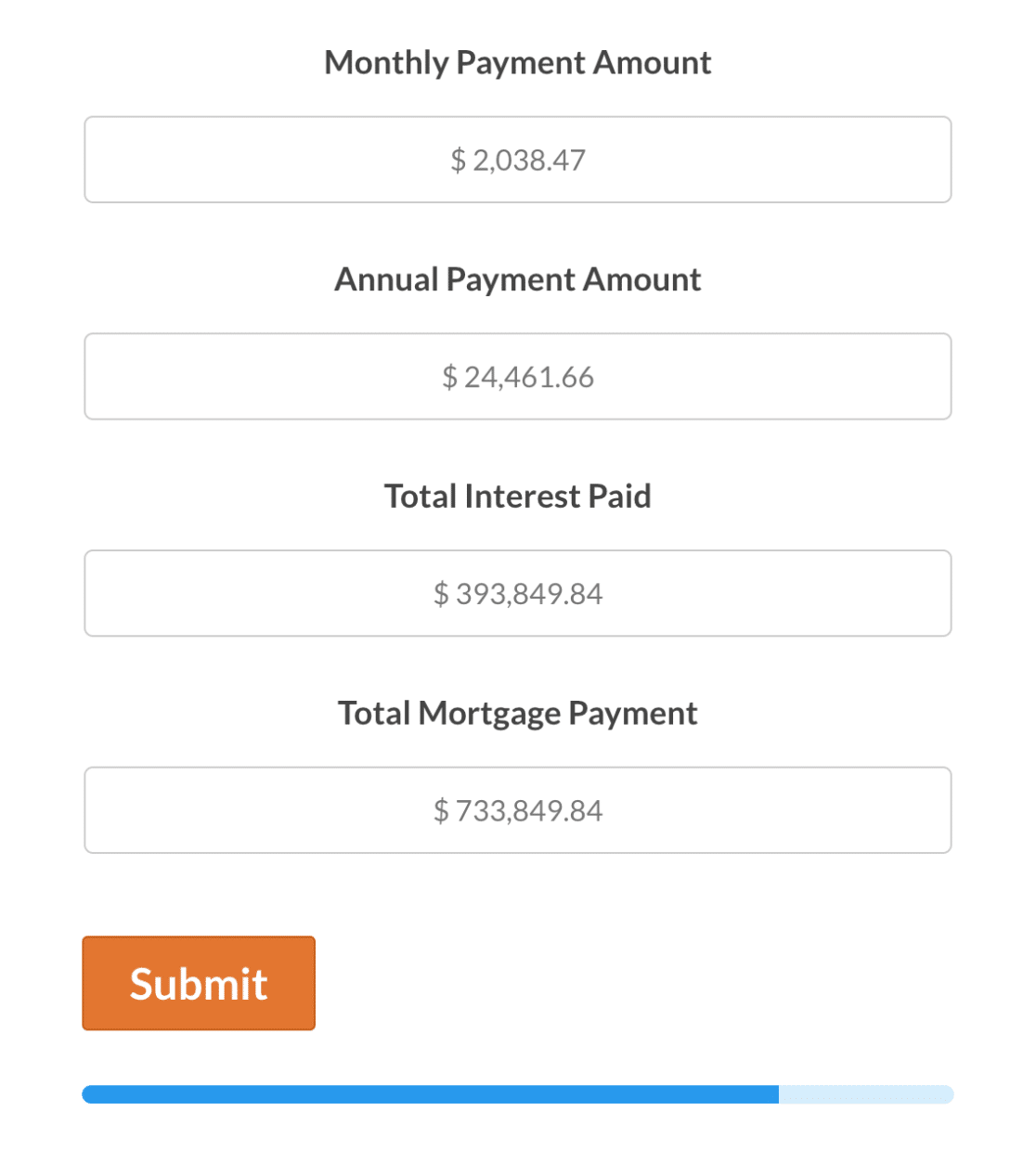
Nota: Veja o nosso modelo de formulário Gerador de Leads de Empréstimos Habitação para usar este formulário no seu site.
Configurações de Campo
ID do Campo 8
- Tipo de Campo: Item Único
- Etiqueta: Valor da Casa
- Tipo de Item: Definido pelo Utilizador
- Variável do Campo:
$F8
ID do Campo 9
- Tipo de Campo: Item Único
- Etiqueta: Entrada
- Tipo de Item: Definido pelo Utilizador
- Variável do Campo:
$F9
ID do Campo 16
- Tipo de Campo: Slider Numérico
- Etiqueta: Taxa de Juros
- Variável do Campo:
$F16
ID do Campo 17
- Tipo de Campo: Slider Numérico
- Etiqueta: Período do Empréstimo
- Variável do Campo:
$F17
ID do Campo 11
- Tipo de Campo: Texto de Linha Única
- Etiqueta: Montante do Pagamento Mensal
- Variável do Campo:
$F11 - Visão Geral da Fórmula: Calcula o pagamento mensal do empréstimo com base no valor da casa, entrada, taxa de juro e período do empréstimo.
- Fórmula:
format_amount(round(max(0, ($F8_amount-$F9_amount)* (($F16/12/100) * pow(1 + ($F16/12/100),$F17*12)) / (pow(1 + ($F16/12/100),$F17*12) - 1)), 2), 1)
ID do Campo 12
- Tipo de Campo: Texto de Linha Única
- Etiqueta: Valor Anual do Pagamento
- Variável do Campo:
$F12 - Visão Geral da Fórmula: Calcula o pagamento anual do empréstimo com base no valor da casa, entrada, taxa de juros e período do empréstimo.
- Fórmula:
format_amount(round(max(0, 12 * (($F8_amount-$F9_amount)* (($F16/12/100) * pow(1 + ($F16/12/100), $F17*12)) / (pow(1 + ($F16/12/100), $F17*12) - 1))), 2), 1)
ID do Campo 13
- Tipo de Campo: Texto de Linha Única
- Etiqueta: Juros Totais Pagos
- Variável do Campo:
$F13 - Visão Geral da Fórmula: Calcula os juros totais pagos ao longo da vida do empréstimo com base no valor da casa, entrada, taxa de juros e período do empréstimo.
- Fórmula:
format_amount(round((max(0, ($F8_amount-$F9_amount)* (($F16/12/100) * pow(1 + ($F16/12/100), $F17*12)) / (pow(1 + ($F16/12/100), $F17*12) - 1) * ($F17*12)) - ($F8_amount-$F9_amount)), 2), 1)
ID do Campo 14
- Tipo de Campo: Texto de Linha Única
- Etiqueta: Pagamento Total do Empréstimo
- Variável do Campo:
$F14 - Visão Geral da Fórmula: Calcula o pagamento total do empréstimo, incluindo principal e juros, com base no valor da casa, entrada, taxa de juros e período do empréstimo.
- Fórmula:
format_amount(round(max(0, ($F8_amount-$F9_amount)* (($F16/12/100) * pow(1 + ($F16/12/100), $F17*12)) / (pow(1 + ($F16/12/100), $F17*12) - 1) * ($F17*12)), 2), 1)
Perguntas Frequentes
Estas são respostas a algumas das perguntas mais frequentes sobre o uso do complemento Cálculos com o WPForms.
Como combino texto e valores de campos num resultado calculado (usando concat())?
Pode usar a função concat() para juntar texto com variáveis de campo e exibir um resultado legível. Por exemplo, a Calculadora de Conversão de Comprimento usa concat() para combinar o valor original, as unidades e o valor convertido.
Aqui está um exemplo simples:
concat("Subtotal: $", $F1, " | Tax: $", $F2, " | Total: $", $F3)
Como adiciono uma quebra de linha num resultado calculado?
Adicione "\n" dentro de concat() onde pretende que a próxima linha comece.
concat("Order Summary", "\n", "Product: ", $F1, "\n", "Total: $", $F2)
Dica: Para mostrar quebras de linha, use um campo que suporte saída de várias linhas para o resultado (por exemplo, um campo de Texto de Parágrafo).
Posso adicionar “$” (ou outros símbolos) num campo de Números?
Os campos de Números destinam-se apenas a valores numéricos. Se quiser exibir um símbolo de moeda ou outro texto, use um campo de saída baseado em texto (por exemplo, um campo de Texto de Linha Única). O exemplo de Aumento Salarial já mostra campos de Texto de Linha Única a usar uma máscara de entrada de moeda.
É tudo! Agora viu múltiplos exemplos de fórmulas para o ajudar a começar com o complemento Cálculos.
Em seguida, interessado em oferecer descontos nos seus formulários de pagamento WordPress? Consulte o nosso guia sobre como usar o complemento Cupons para todos os detalhes.


