


Resumo de IA
Quando os proprietários de pequenas empresas se aventuram a criar os seus próprios formulários WordPress, os resultados acabam muitas vezes por ser simples e pouco inspiradores. Este é um padrão que tenho observado consistentemente ao longo dos anos.
Sem a experiência de programadores e designers, estes formulários podem funcionar suficientemente bem, mas carecem do apelo visual que pode envolver os utilizadores e impulsionar conversões.
A boa notícia é que já não precisa de conhecimentos de programação ou experiência em design para criar formulários bonitos. Precisa apenas do plugin certo.
Neste artigo, vou mostrar-lhe a forma sem código de estilizar os seus formulários de contacto para causar uma forte primeira impressão nos seus visitantes.
Crie o Seu Formulário WordPress com Estilo Personalizado Agora 🎨
Como Estilizar Formulários de Contacto no WordPress
Agora que sabe que a nossa ferramenta de estilização é a melhor e mais fácil para WPForms, vamos detalhar passo a passo.
1. Instalar e Ativar WPForms
Primeiro, vai querer instalar o plugin WPForms se ainda não o tiver.
A estilização de formulários está disponível com todas as versões do WPForms, incluindo WPForms Lite (o melhor construtor de formulários gratuito).

Precisa de ajuda com este passo? Consulte este guia para iniciantes sobre como instalar um plugin WordPress.
Agora, vamos garantir que está tudo configurado com as versões de que precisa:
- Versão do WordPress: 6.0 ou superior.
- WPForms 1.9.7.
É um utilizador do Elementor? O WPForms suporta estilos de formulários sem código para Elementor. Isto permite personalizações de estilo ainda mais poderosas para o seu formulário.
2. Abrir o Seu Formulário no Construtor
Agora é hora de criar o seu formulário! Para começar, passe o cursor sobre WPForms na barra lateral do seu menu de administração do WordPress e clique em Adicionar Novo.

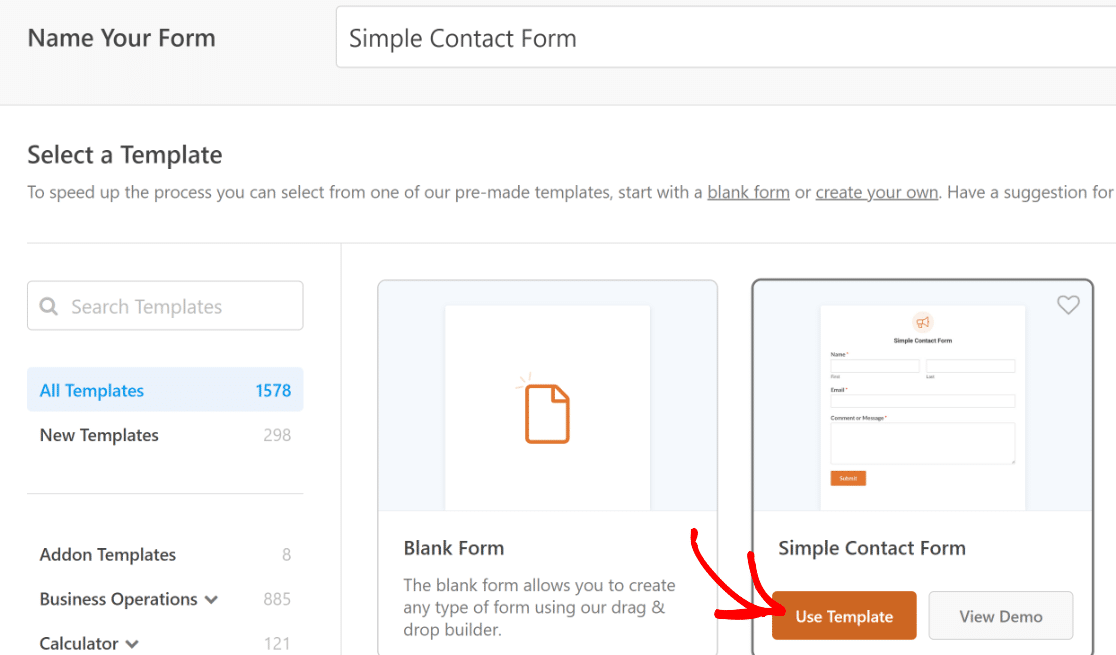
Depois disso, é hora de começar a configurar o seu formulário, começando pelo nome do formulário e pela seleção do modelo. Existem centenas de modelos de formulários para marketing e várias outras funções que pode utilizar. Também pode criar o seu formulário completamente do zero, se desejar.
O Formulário de Contacto Simples é um dos nossos modelos mais populares. É também bastante adequado para este tutorial, por isso vamos selecioná-lo clicando no botão Usar Modelo.
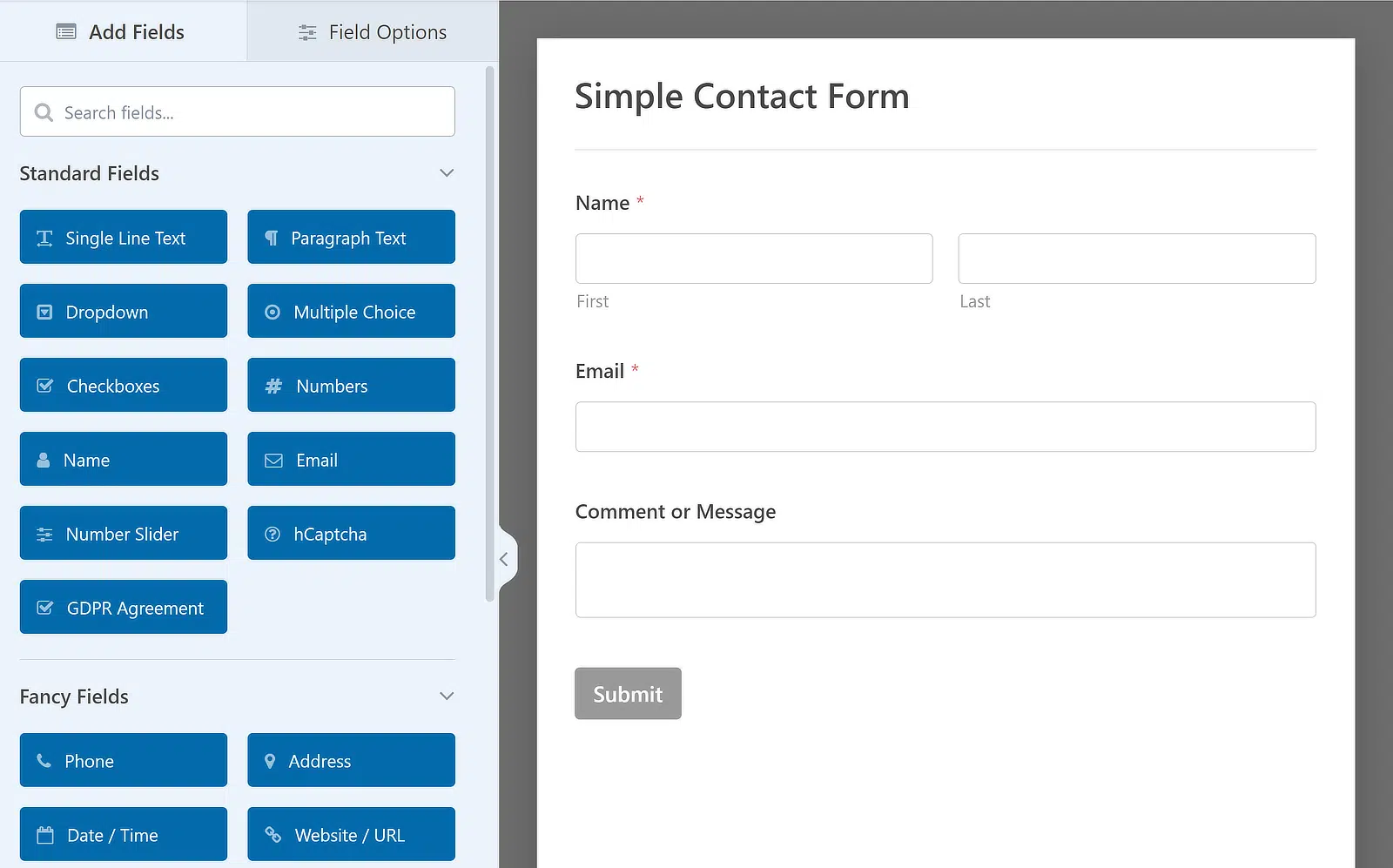
Depois de fazer a sua seleção, pode construir ou personalizar o seu formulário utilizando o construtor de arrastar e soltar fácil de usar do WPForms.
Precisa de um pouco de orientação? Sem problema. Temos um documento para lhe ensinar como criar o seu primeiro formulário.
3. Escolher o Seu Tema
Agora está pronto para estilizar o tema do seu formulário diretamente no construtor de formulários.
Aceda a Definições >> Temas para aceder aos controlos de estilo.

O painel esquerdo mostra todas as opções de estilo. O painel direito exibe uma pré-visualização em tempo real utilizando campos de exemplo.
É aqui que escolherá o tema.
Os temas são o seu atalho para um formulário com ótimo aspeto. Definem cores e estilos coordenados para campos, etiquetas, botões, contentor e fundo, tudo num só clique.
E são acessíveis a todos os utilizadores! Para quem tem o WPForms Lite, estão disponíveis os temas “Clássico” e “Moderno (Padrão)”.
Os utilizadores com uma licença WPForms têm acesso à biblioteca completa de temas, incluindo 15 temas diferentes.
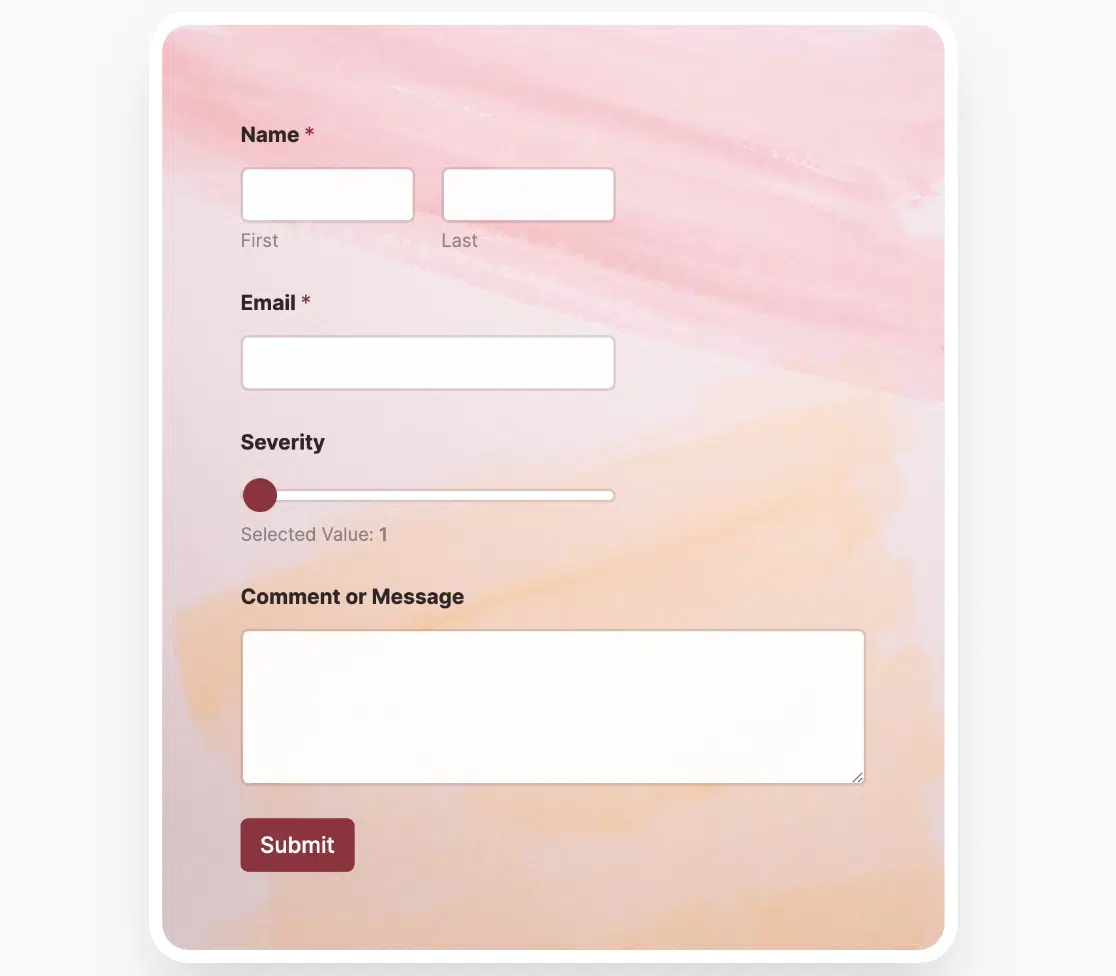
Lush é o meu favorito!
Verifiquei todos os temas e fiz esta descrição geral de cada um:
| Nome do Tema | Aspeto e Sensação | Cor de Destaque | Cor de Fundo | Notas |
| Moderno (Padrão) | Limpo, contemporâneo | Azul | Nenhum | Padrão para todos os novos formulários |
| Clássico | Minimalista | Cinza | Nenhum | Muito pouco CSS, ótimo para um visual básico |
| Oceano | Semelhante ao Moderno | Verde-azulado escuro | Nenhum | Ótimo para marcas com tons frios |
| Tangerina | Quente, enérgico | Laranja | Nenhum | Destaca-se em sites neutros |
| Aero | Leve e arejado | Azul | Cinza claro c/ sombra projetada | Efeito “cartão” subtil |
| Betão | Industrial | Rosa | Textura de betão | Requer o download de imagens de fundo |
| Elegância | Refinado | Corresponde à imagem | Imagem decorativa | Cantos arredondados no contentor |
| Fresco | Inspirado na natureza | Verde | Imagem com folhagem | Ótimo para marcas ecológicas/orgânicas |
| Penumbra | Modo escuro | Verde | Fundo escuro | Elementos de formulário de alto contraste |
| Corredor | Dramático | Escuro | Imagem | Contentor ousado e imersivo |
| Exuberante | Texturizado | Preto | Imagem de parede de tijolo | Cantos arredondados e sombra de caixa |
| Monstera | Lúdico | Verde | Imagem de aguarela | Cantos arredondados |
| Gama | Vibrante | Verde | Imagem de pôr do sol | Bordas e sombras de caixa |
| Primavera | Gradiente suave | Azul | Imagem de gradiente | Sombra de caixa para profundidade |
| Vintage | Retrô | Amarelo | Cor sólida | Sensação calorosa e nostálgica |
Dê uma vista de olhos ao nosso documento completo que aborda muitos destes temas em detalhe.
4. Personalizar Estilos de Campo
Assim que tiver decidido um tema, dirija-se a Estilos de Campo para ajustar:
- Tamanho: Pequeno, Médio, Grande
- Borda: Sólida, Tracejada, Pontilhada
- Tamanho e raio da borda: Controle a espessura e o arredondamento dos cantos
- Cores: Defina o fundo, a borda e o texto. Use a paleta de temas, o código HEX ou o seletor de cores

Estes toques adicionais realmente contribuem para o efeito e a vibração que pretende para cada formulário. Por exemplo, cantos arredondados parecem amigáveis, bordas quadradas parecem formais.
Também encontrará aqui opções para atualizar as cores de Fundo, Borda e Texto dos seus campos de formulário.
Clique no rótulo para abrir o seletor de cores e fazer alterações. Pode escolher uma cor visualmente ou introduzir um código hexadecimal específico para um controlo específico.

5. Personalizar Estilos de Rótulo
Os rótulos são os pequenos trechos de texto acima dos seus campos de formulário que dizem aos utilizadores o que introduzir — coisas como Nome, Endereço de e-mail ou Mensagem. Bem feitos, tornam o seu formulário fácil de seguir, ajudando os utilizadores a evitar confusão e erros.
Em Estilos de Rótulo, pode alterar:
Tamanho: Texto pequeno, médio ou grande. Por exemplo, pode querer rótulos pequenos para um formulário de newsletter minimalista, mas rótulos grandes e a negrito para um formulário de candidatura de emprego onde a clareza é mais importante.
Cores:
- Texto do Rótulo: O título principal acima de cada campo.
- Sub-rótulos e Dicas: Instruções úteis, como “Apenas o primeiro nome” ou “Nunca partilharemos o seu e-mail”.
- Mensagens de Erro: Texto que aparece quando o utilizador comete um erro, como “Este campo é obrigatório”. Esta cor também controla o asterisco nos campos obrigatórios

Por exemplo, se o seu site tiver um fundo escuro, pode definir o texto do rótulo como branco, os sub-rótulos como cinzento suave e as mensagens de erro como vermelho vivo para que se destaquem imediatamente quando algo estiver errado.
6. Personalizar Estilos de Botão
O seu botão de envio é a “chamada para ação” final do seu formulário. Deve destacar-se o suficiente para que os visitantes não tenham de o procurar.
Em Estilos do Botão, pode ajustar:
- Tamanho: Pequeno, Médio ou Grande. Botões grandes funcionam bem em dispositivos móveis, enquanto os médios podem adequar-se melhor a layouts de desktop.
- Estilo da Borda: Sólida, Tracejada ou Pontilhada — embora a maioria dos designs modernos opte por Sólida ou Nenhuma para um aspeto mais limpo.
- Tamanho e Raio da Borda: Bordas mais grossas e cantos mais aguçados parecem mais formais; bordas mais finas e cantos arredondados parecem mais amigáveis e casuais.
- Cores de Fundo e Texto: Estas definem o aspeto principal do seu botão.

💡 Dica: A cor de fundo aqui também se torna a cor de destaque para o resto do seu formulário, incluindo estados de foco de campo, barras de progresso e até caixas de seleção. Portanto, se tornar o seu botão azul-petróleo, espere que esse azul-petróleo apareça subtilmente em todo o seu formulário para um aspeto coordenado.
7. Personalizar Estilos de Recipiente
O contentor é como a “moldura” à volta do seu formulário. Separa visualmente o formulário do resto da página e pode ajudá-lo a parecer mais intencional.
Em Estilos do Contentor, pode alterar:
- Preenchimento: Quanto espaço existe dentro do contentor à volta dos seus campos de formulário. Mais preenchimento dá uma sensação limpa e espaçosa; menos preenchimento cria um aspeto compacto e que poupa espaço.
- Estilo, Tamanho e Raio da Borda: Combine isto com o tom visual do seu site — cantos quadrados e bordas sólidas para um aspeto corporativo, cantos arredondados e bordas subtis para uma sensação mais suave.
- Sombra: Adicionar uma sombra projetada pequena ou média pode fazer com que o seu formulário pareça “elevado” da página. Ótimo para o fazer destacar-se em fundos planos.
- Cor da Borda: Frequentemente esquecida, mas uma borda colorida pode ligar o seu formulário à paleta da sua marca.

Para um site de portfólio de fotografia, por exemplo, pode usar um contentor com preenchimento generoso, uma borda branca fina e uma sombra projetada suave para criar um elegante efeito de “cartão”.
8. Personalizar Estilos de Fundo
O fundo é onde pode ser criativo, mas também onde é fácil exagerar. Um bom fundo complementa o formulário sem o tornar difícil de ler. Por isso, resista à tentação!
As opções aqui incluem:
- Origem da Imagem: Carregue a partir da sua Biblioteca de Média ou explore as Fotos de Stock integradas do WPForms (na primeira vez que usar fotos de stock, descarregará toda a biblioteca).
- Posição: Controle onde a imagem fica — Centro Superior, Centro, Canto Inferior Direito, etc.
- Repetir: Escolha Não Repetir para uma imagem única, Mosaico para repetir em todo o fundo, ou repetições horizontais/verticais para padrões.
- Tamanho: Cobrir faz com que a imagem preencha a área do contentor. Dimensões permite definir uma largura e altura exatas.
- Cor de Fundo Sólida: Uma ótima opção se quiser algo simples ou se a sua imagem não carregar.
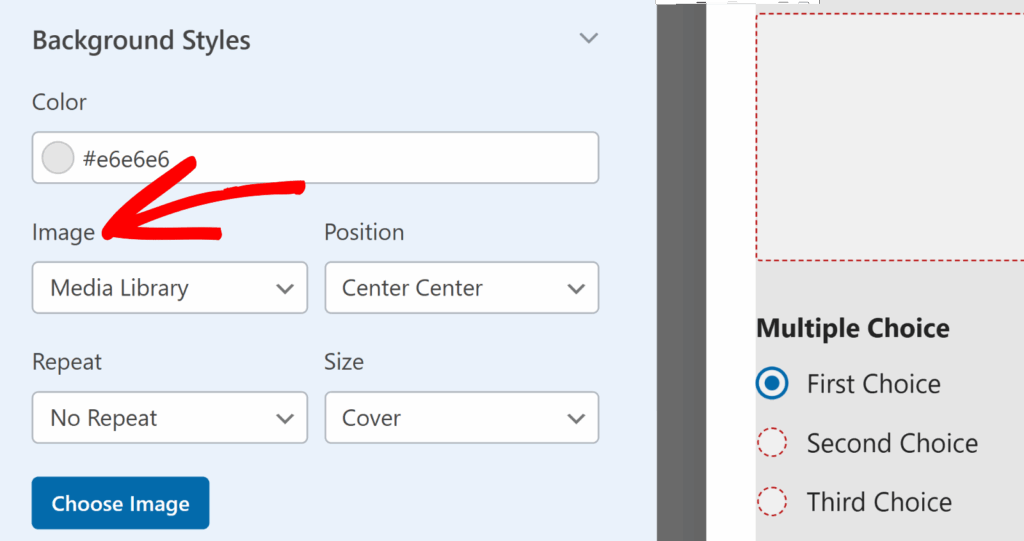
💡Evite fundos ocupados que dificultam a leitura do texto. Se adora uma imagem ocupada, atenue-a com uma sobreposição de cor antes de a carregar.
10. Guardar, Pré-visualizar e Testar
Depois de fazer as suas alterações, tudo o que resta é guardar o seu formulário. Clique em Guardar no construtor de formulários.
Ou, use Pré-visualizar (canto superior direito) para ver os seus estilos aplicados a um layout de formulário de exemplo. Em seguida, vá à sua página no editor do WordPress e pré-visualize o formulário real com campos reais.
Não se esqueça, também pode Testar:
- Preencha cada campo para verificar o espaçamento e o alinhamento.
- Acione uma mensagem de erro para ver se as suas cores estão claras.
- Veja o formulário em telemóvel, tablet e desktop para confirmar que é responsivo.
E é tudo! Pode agora começar a estilizar os seus formulários de contacto (ou quaisquer outros formulários) que tenha no WordPress, diretamente no construtor de formulários.
Boas estilizações!
Estilização de Formulários de Contacto – FAQs
Aqui estão algumas perguntas comuns sobre a estilização de formulários de contacto no WordPress sem código:
Os meus estilos aplicar-se-ão em todo o lado?
Sim. Quando estiliza um formulário no construtor WPForms, essas definições são guardadas com o próprio formulário — não apenas com a página em que está a trabalhar.
Isso significa que se incorporar o mesmo formulário em várias páginas ou publicações, ele terá uma aparência consistente em todo o lado por defeito. A única exceção é se anular intencionalmente o estilo no Editor de Blocos ou no Elementor durante a incorporação. Essas alterações aplicam-se apenas a essa página específica.
Posso estilizar um modelo de formulário?
Absolutamente. Modelos no WPForms — como “Formulário de Contacto Simples” ou “Inscrição em Newsletter” — são apenas conjuntos pré-construídos de campos. Assim que incorporar um formulário baseado em modelo, pode escolher um tema e ajustar a sua estilização exatamente da mesma forma que faria para um formulário construído à medida.
Posso eliminar um tema personalizado?
Sim, mas faça-o com cuidado. Quando elimina um tema personalizado do painel Temas no construtor, ele desaparece para sempre.
Em seguida, Conecte os Seus Formulários WordPress ao ChatGPT
Curioso sobre como pode automatizar o seu fluxo de trabalho quando se trata de formulários? Descubra como conectar o ChatGPT aos seus formulários WordPress e otimize as respostas com IA.
À procura de uma forma de tornar os seus formulários mais apelativos? Veja as nossas dicas para criar formulários interativos que captam a atenção dos utilizadores.
Crie o seu formulário WordPress agora
Pronto para criar o seu formulário? Comece hoje com o plugin construtor de formulários WordPress mais fácil. O WPForms Pro inclui muitos modelos gratuitos e oferece uma garantia de devolução do dinheiro em 14 dias.
Se este artigo o ajudou, por favor siga-nos no Facebook e Twitter para mais tutoriais e guias gratuitos do WordPress.





Estou a tentar perceber como estilizar um formulário usando o módulo Divi e, se não for possível, que solução alternativa é necessária.
Olá Ashley – Atualmente, os Estilos de Formulário podem ser usados com o editor de Blocos do WordPress ou um tema com edição completa do site. Concordo que o suporte para outros construtores seria ótimo, e a opção de aplicar a estilização dos formulários seria excelente. Colocarei isto no nosso rastreador de pedidos de funcionalidades para que os nossos programadores estejam cientes.
Ainda falta a funcionalidade Estilos de Formulário para Divi.
Olá Stale – Peço desculpa, atualmente não temos a funcionalidade para editar o estilo dos formulários no Divi. Concordo que isto seria útil e colocarei isto no radar dos nossos programadores.
Isto é uma funcionalidade premium? Não vejo tal opção na minha instalação do repositório do WordPress. Não deveria ser tão difícil especificar a cor que queremos para os campos de formulário. Não é correto pegar numa opção de alteração básica e torná-la uma funcionalidade "premium".
Olá Boreas – Esta funcionalidade está disponível em todas as nossas versões pagas, incluindo a gratuita (para o editor de blocos e todos os temas do Editor Completo do Site (FSE)).
Caso esteja a perder a opção de ativar Marcação Moderna, por favor, saiba que os utilizadores com pelo menos um formulário no seu site antes de atualizar o plugin WPForms lite para a versão 1.8.1.1 verão a opção de marcação moderna. Além disso, esta opção não será visível se começou a usar o WPForms lite a partir da versão 1.8.1.1.
Caso ajude, pode saber mais sobre esta opção no seguinte tutorial: https://wpforms.com/docs/styling-your-forms/
Se ainda estiver a ter problemas com isto, por favor, contacte-nos no fórum de suporte do WPForms Lite WordPress.org. Obrigado.
Olá! Atualizei recentemente o plugin para a versão 1.8.2. E uma funcionalidade de que gostei já não está disponível. antes podia escrever código HTML personalizado dentro dos campos do formulário, como na escolha de checkbox podia adicionar – Tomate Ler mais → , agora não me deixa fazer isso
Olá Mila — Teremos todo o gosto em ajudar! Quando tiver oportunidade, por favor, envie-nos uma mensagem para o suporte para que possamos ajudar.
Se tiver uma licença WPForms, tem acesso ao nosso suporte por e-mail, por isso, por favor, envie um ticket de suporte.
Caso contrário, fornecemos suporte complementar limitado no fórum de suporte do WPForms Lite no WordPress.org.
Obrigado 🙂
Estou a usar o WP Forms Pro no meu site. Tenho o formulário em duas páginas diferentes. Numa página, o texto está numa fonte serifada, na outra página, está numa fonte sem serifa. Não faço ideia porquê, apenas construí o formulário e coloquei-o. Alguma indicação do porquê?
Estou a construir com o Divi builder.
Olá Lawrence – por favor, verifique se a fonte foi alterada pelo Divi. Caso ajude, Aqui está um guia sobre como o DiviFlash controla as fontes.
Se quiser que tenhamos uma análise mais aprofundada ou precisar de mais ajuda com isto, por favor, contacte a nossa equipa submetendo um ticket de suporte aqui.
Obrigado.
Não vejo esta opção no meu wpforms lite. Tenho a versão 1.8.2.2, e não há nenhuma opção para isto. Preciso de alterar as cores das fontes para todo o formulário. Como posso fazer isto no meu formulário?
Olá Larry – Esta funcionalidade está disponível em todas as nossas versões pagas, incluindo a gratuita (para o editor de blocos e todos os temas do Editor de Site Completo - FSE).
Caso esteja a perder a opção de ativar Marcação Moderna, por favor, saiba que os utilizadores com pelo menos um formulário no seu site antes de atualizar o plugin WPForms lite para a versão 1.8.1.1 verão a opção de marcação moderna. Além disso, esta opção não será visível se começou a usar o WPForms lite a partir da versão 1.8.1.1.
Caso ajude, pode saber mais sobre esta opção no tutorial aqui
Se ainda estiver a ter problemas com isto, por favor contacte-nos no fórum de suporte do WPForms Lite WordPress.org.
Obrigado.
Olá. Criei o meu primeiro formulário com o wpforms. O meu problema é que as fontes são diferentes dentro do mesmo formulário. Alguns rótulos têm um tipo de letra sans-serif, alguns como times new roman, mas todas as seleções estão com o tipo de letra sans-serif. Como posso defini-las para o mesmo tipo? Uso o editor regular do WordPress, e quando abro a página no editor, onde está o formulário, vejo todas as fontes no mesmo estilo (times new roman). Mas na versão publicada fica diferente. Qual poderá ser o problema?
Olá Krisztina — Teremos todo o gosto em ajudar! Quando tiver oportunidade, envie-nos uma mensagem de suporte para que possamos ajudar.
Se tiver uma licença WPForms, tem acesso ao nosso suporte por e-mail, por isso, por favor, envie um ticket de suporte.
Caso contrário, fornecemos suporte complementar limitado no fórum de suporte do WPForms Lite no WordPress.org.
Obrigado 🙂
Penso que deveria ser mencionado que, a menos que adicione o formulário como um bloco, as opções acima para estilizar rótulos, dicas, etc., não aparecem. Eu estava a usar o shortcode originalmente. Ainda assim, este tutorial levou-me a tentar outra coisa. Obrigado.
Olá Jesse – Em "Estilizar o seu formulário" e "Estilos de campo", mencionámos que o estilo dos formulários funciona com o editor de blocos do WordPress. Embora a funcionalidade de estilização não esteja disponível para shortcodes, estamos a trabalhar para expandir os estilos dos formulários e adicionarei o seu pedido ao nosso rastreador de pedidos de funcionalidades.
É possível editar os estilos dos formulários (Fontes, Cores, Tamanhos) no Elementor?
Olá Rodrigo – Peço desculpa, atualmente não temos a funcionalidade para editar o estilo dos formulários no Elementor. Concordo que seria útil e colocarei isto no radar dos nossos desenvolvedores.
Olá Rodrigo. Só para o atualizar sobre isto, agora também pode estilizar o WPForms no Elementor: https://wpforms.com/announcing-elementor-form-styles-and-entry-view-settings/
O meu problema eram fontes diferentes no mesmo formulário. Alguns rótulos têm tipo de letra sans-serif, alguns rótulos como tipo de letra times new roman, mas todas as seleções estão em tipo de letra sans-serif.
Olá – Teremos todo o gosto em ajudar! Quando tiver oportunidade, envie-nos uma mensagem de suporte para que possamos ajudar.
Se tiver uma licença WPForms, tem acesso ao nosso suporte por e-mail, por isso, por favor, envie um ticket de suporte.
Caso contrário, fornecemos suporte complementar limitado no fórum de suporte do WPForms Lite no WordPress.org.
Obrigado 🙂
Estou a tentar editar um embed localizado no Rodapé. Presumo que não haja forma de fazer isso? O meu rodapé é de cor escura, pelo que o texto não pode ser preto por defeito. Existe alguma forma de editar isso?
Olá Nisha – Teríamos todo o gosto em ajudar! Quando tiver oportunidade, envie-nos uma mensagem para o suporte para que possamos ajudar.
Se tiver uma licença WPForms, tem acesso ao nosso suporte por e-mail, por isso, por favor, envie um ticket de suporte.
Caso contrário, fornecemos suporte complementar limitado no fórum de suporte do WPForms Lite no WordPress.org.
Obrigado 🙂
olá pode dizer-me por favor como posso remover a borda no foco da caixa de texto de entrada da área de texto do wpforms?
preciso mesmo da resposta por favor.
Olá Shivam – Lamento saber do problema. Quando tiver oportunidade, envie-nos uma mensagem com uma captura de ecrã para o suporte para que possamos ajudar.
Se tiver uma licença WPForms, tem acesso ao nosso suporte por e-mail, por isso, por favor, envie um ticket de suporte.
Caso contrário, fornecemos suporte complementar limitado no fórum de suporte do WPForms Lite no WordPress.org.
Obrigado 🙂