


Resumo de IA
Quer tornar os seus formulários WordPress interativos para os visitantes do site?
Formulários interativos respondem e interagem com os seus utilizadores, e muitas vezes levam a mais crescimento e taxas de conversão mais altas para o seu site. E com o WPForms, você pode tornar os seus formulários novos ou existentes interativos.
Neste artigo, mostraremos algumas maneiras fáceis de criar formulários interativos no seu site WordPress.
Crie o Seu Formulário WordPress Interativo Agora 🚀
7 Dicas para Criar Formulários Interativos
1. Layout Conversacional
Usar Formulários Conversacionais no seu site WordPress é uma ótima maneira de tornar os seus formulários interativos. Além disso, estes formulários são incrivelmente úteis quando se trata de marketing conversacional benéfico.
Este tipo de formulário opera numa única página, sem outros elementos de distração incluídos na página. O Formulário Conversacional guia o utilizador através dos campos do formulário fornecidos, um de cada vez, proporcionando um processo relaxado, conversacional e interativo.
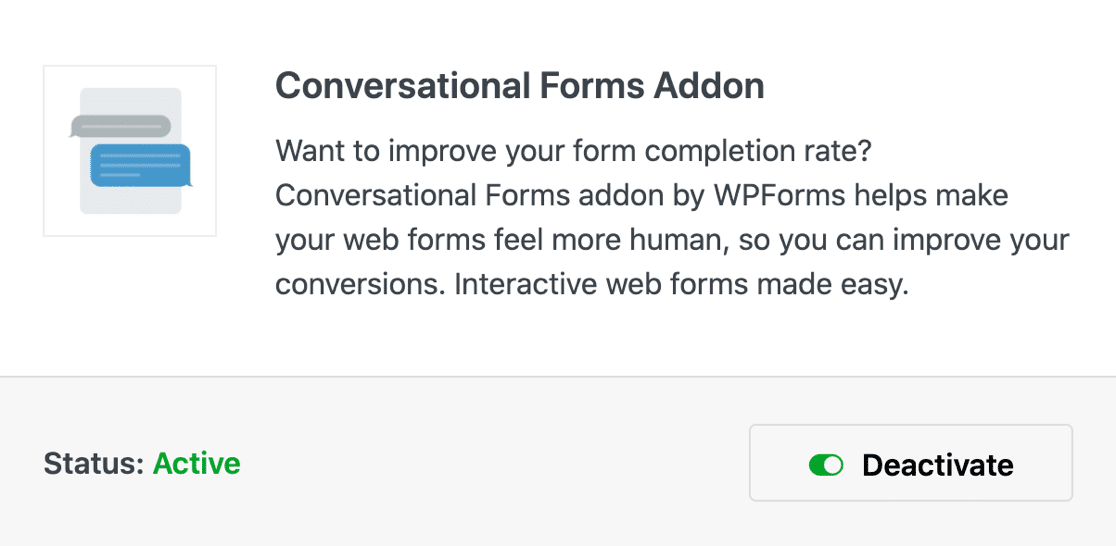
Para usar Formulários Conversacionais no seu site WordPress, primeiro Instale e Ative o Complemento de Formulários Conversacionais.
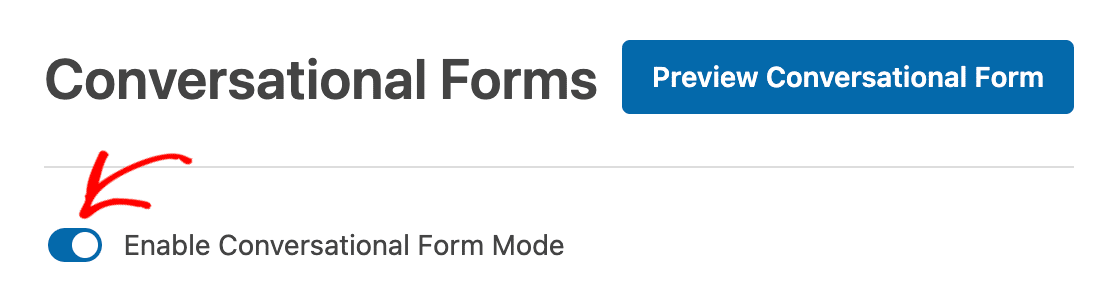
Em seguida, na página de criação de formulários, aceda às Definições do seu WPForms para Ativar o Modo de Formulário Conversacional no formulário que deseja tornar interativo.
Uma vez ativado, você pode editar e personalizar cada etapa do seu formulário que o seu utilizador irá percorrer.
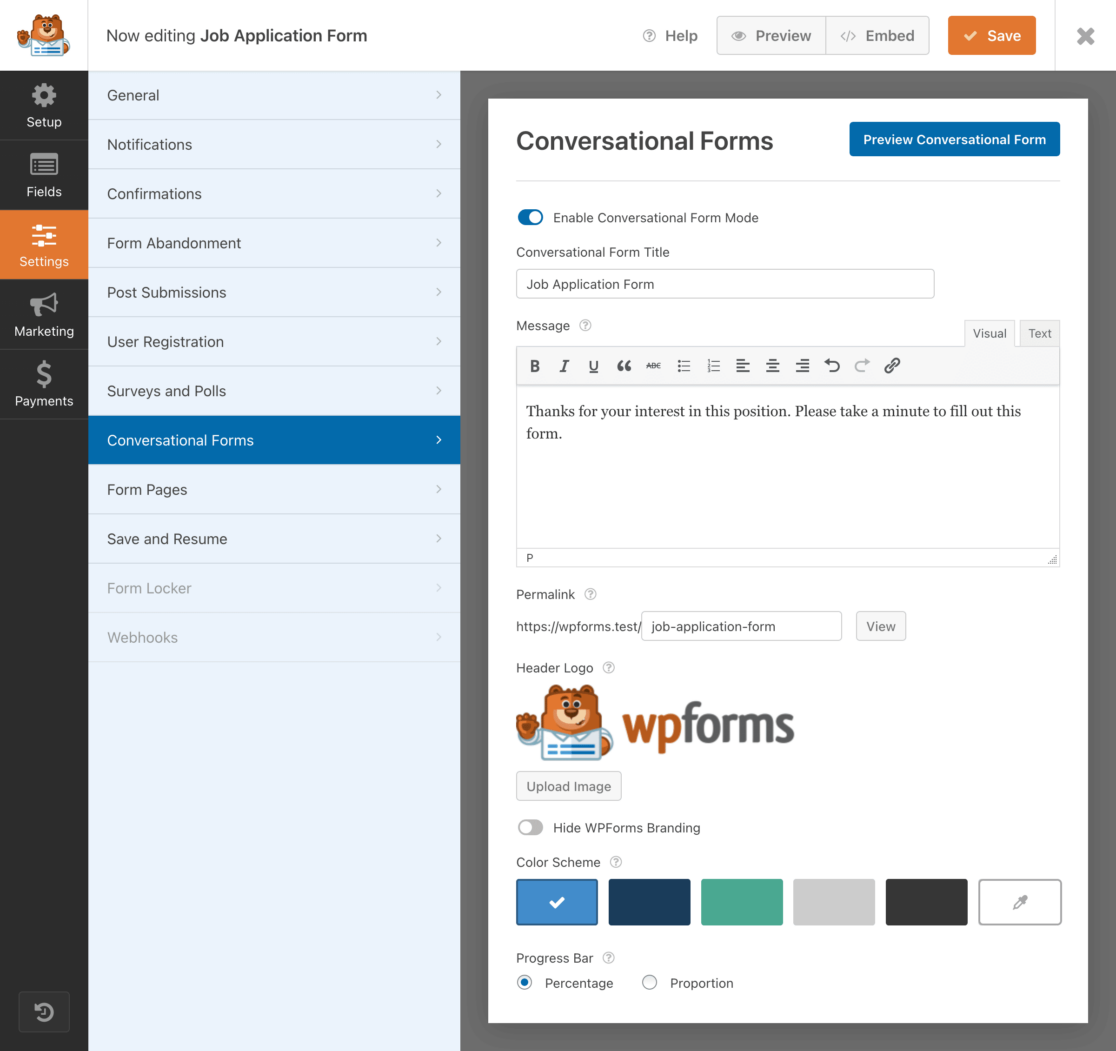
Você criará uma mensagem para exibir ao utilizador do formulário, personalizará caixas de texto e poderá até fazer upload de um logótipo e selecionar cores específicas e outros elementos de marca para incluir em cada etapa do formulário.

Quando tiver completado cada página que o seu utilizador do formulário irá encontrar, você terá um processo totalmente interativo que parece menos um formulário e mais uma conversa.
2. Formulários de Leads Multi-etapas
Quando se trata de geração de leads, você absolutamente não pode ter distrações a afetar os seus visitantes. O complemento WPForms Lead Generation cuida disso, transformando os seus formulários em etapas pequenas, guiando convenientemente o visitante até ao final do formulário.
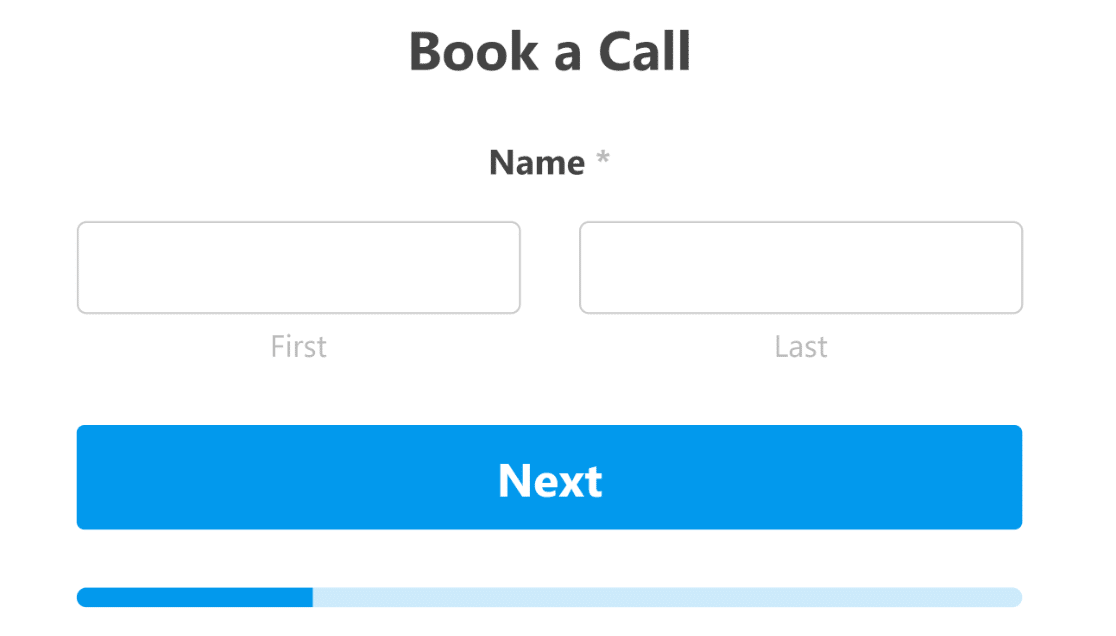
Os formulários de leads progridem para o utilizador com apenas um ou alguns campos visíveis de cada vez, em vez de exibir todos os campos do formulário numa única página.
O seu utilizador do formulário passará para o próximo campo após inserir as suas informações para o campo fornecido, tornando todo o processo uma experiência interativa. E, como o nome sugere, este formulário pode ajudá-lo a gerar leads para o seu site.
Para utilizar Formulários de Leads no seu site, você precisará primeiro de Instalar e Ativar o Complemento de Formulários de Leads.
Em seguida, você operará este complemento de forma muito semelhante ao Complemento de Formulários Conversacionais.
Abra o formulário que pretende transformar num Formulário de Leads no seu construtor de formulários WPForms. Em seguida, navegue até Definições e clique em Formulários de Leads.
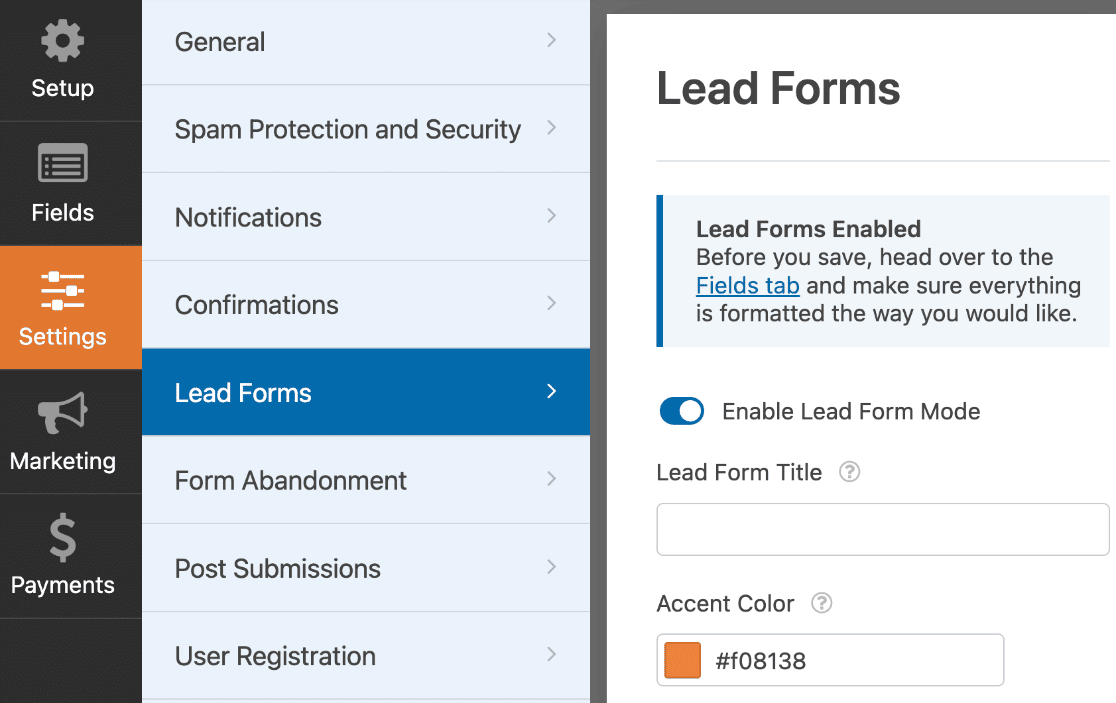
Certifique-se de que primeiro Ativa o Modo de Formulário de Leads.
A partir daqui, tem novamente várias opções de personalização ao seu alcance, incluindo detalhes de cores, mensagens específicas e muito mais.
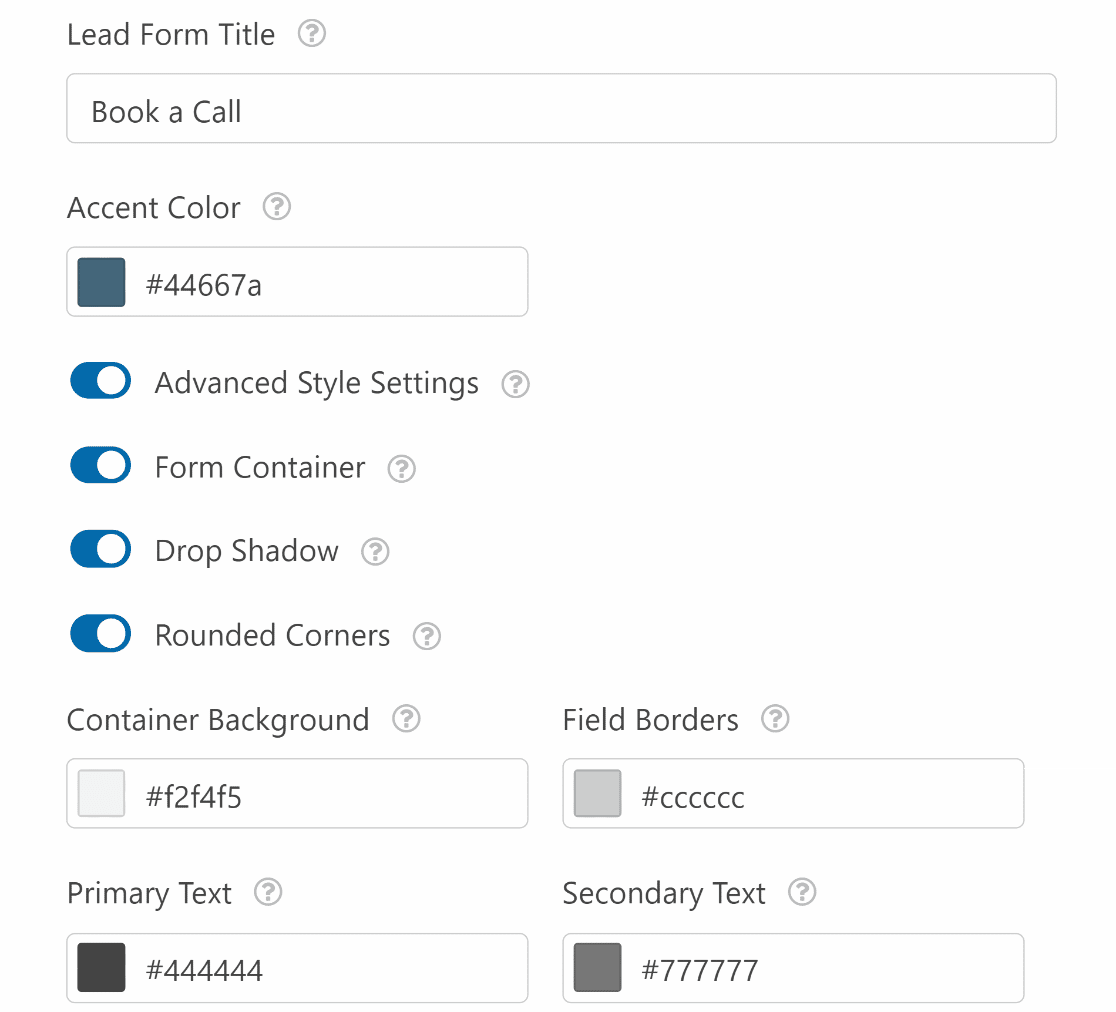
Os utilizadores do seu site têm agora um formulário que oferece uma experiência interativa para eles e gera leads para si.
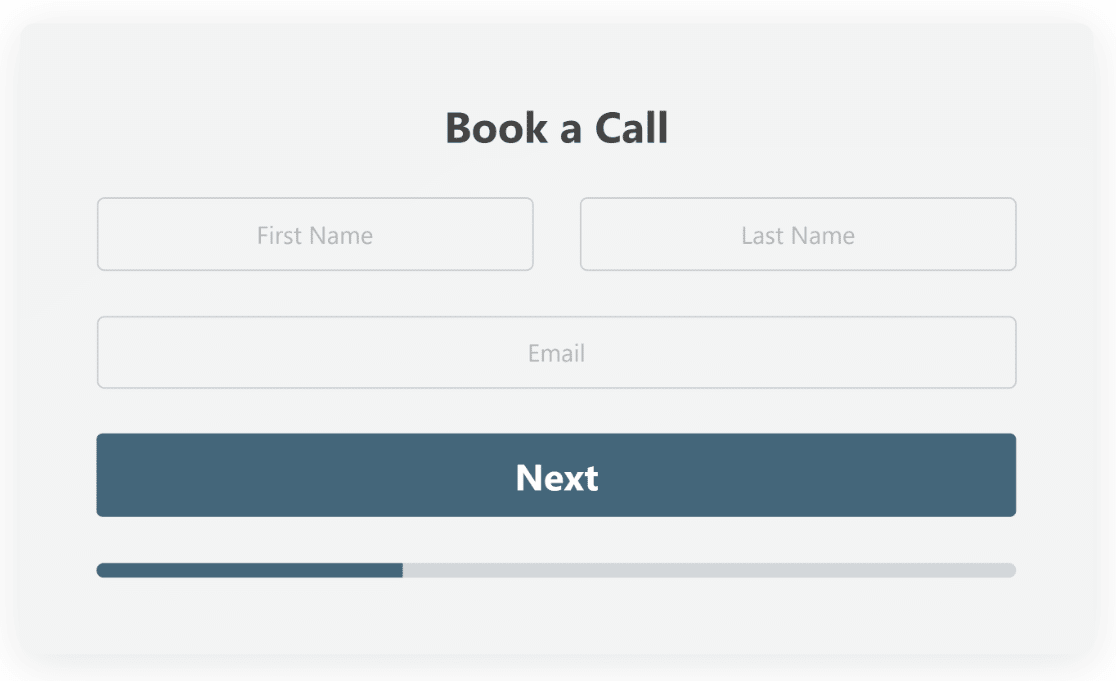
Consulte estas dicas adicionais para saber mais sobre como os Formulários de Leads podem ajudar a expandir o seu site ou negócio.
3. Ícones e Elementos Visuais
Utilizar escolhas de ícones nos campos de Múltipla Escolha e Caixas de Seleção do seu formulário adiciona um elemento divertido e visualmente interativo ao processo, e torna ainda mais fácil para os utilizadores do seu formulário fornecerem informações importantes para si.
Com escolhas de ícones, o utilizador do seu formulário selecionará um ícone como resposta a uma determinada pergunta.
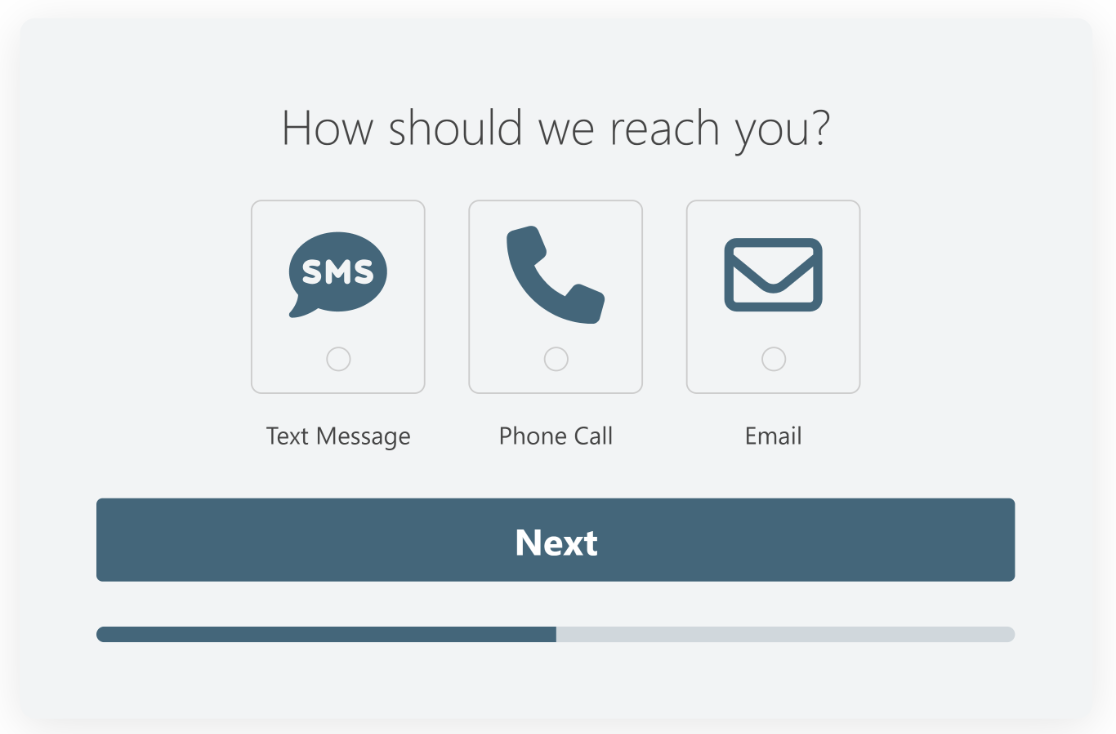
Por exemplo, pode perguntar aos utilizadores do formulário de contacto como preferem ser contactados por si. O utilizador do formulário clicará então num ícone para indicar como deve corresponder com eles.
Esta é uma forma divertida e interativa de recolher as preferências do seu utilizador, em vez de os fazer fazer uma seleção a partir de escolhas escritas numa lista pendente ou simplesmente a digitar em caixas de texto.
As escolhas de ícones podem ser usadas para Caixas de Seleção, Itens de Caixa de Seleção, Múltipla Escolha e campos de Múltiplos Itens, localizados na página de construção de formulários do WPForms.
Primeiro, selecione um destes campos para adicionar ao seu formulário.
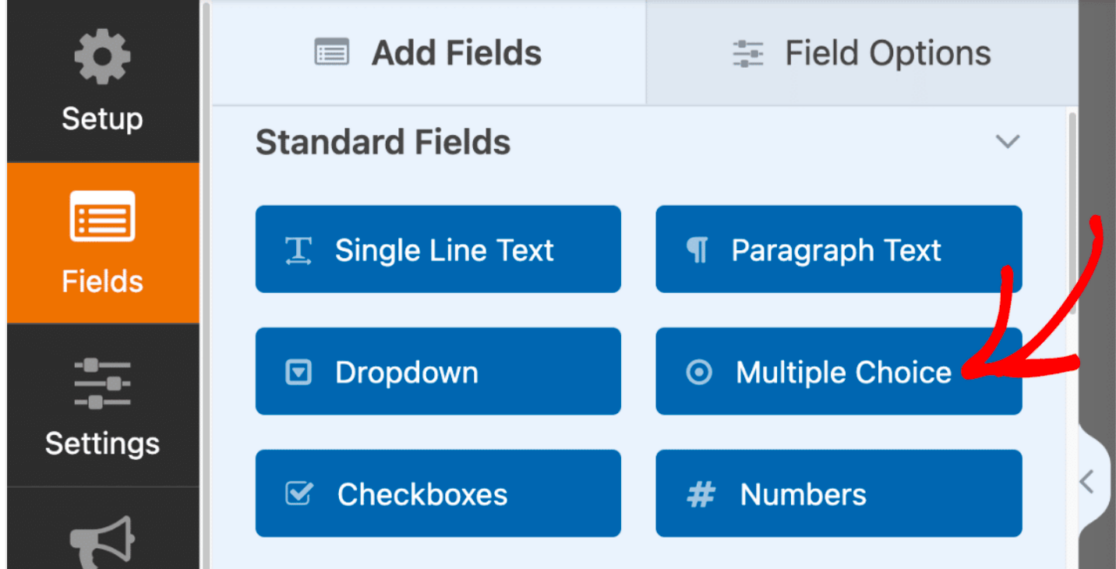
Em seguida, editará e personalizará o rótulo e as escolhas apresentadas no seu formulário.
Para o nosso exemplo acima, incluímos opções de correspondência por texto, telefone e e-mail.
Agora, para adicionar ícones visuais às suas escolhas, ative Usar escolhas de ícones para a posição ligada.
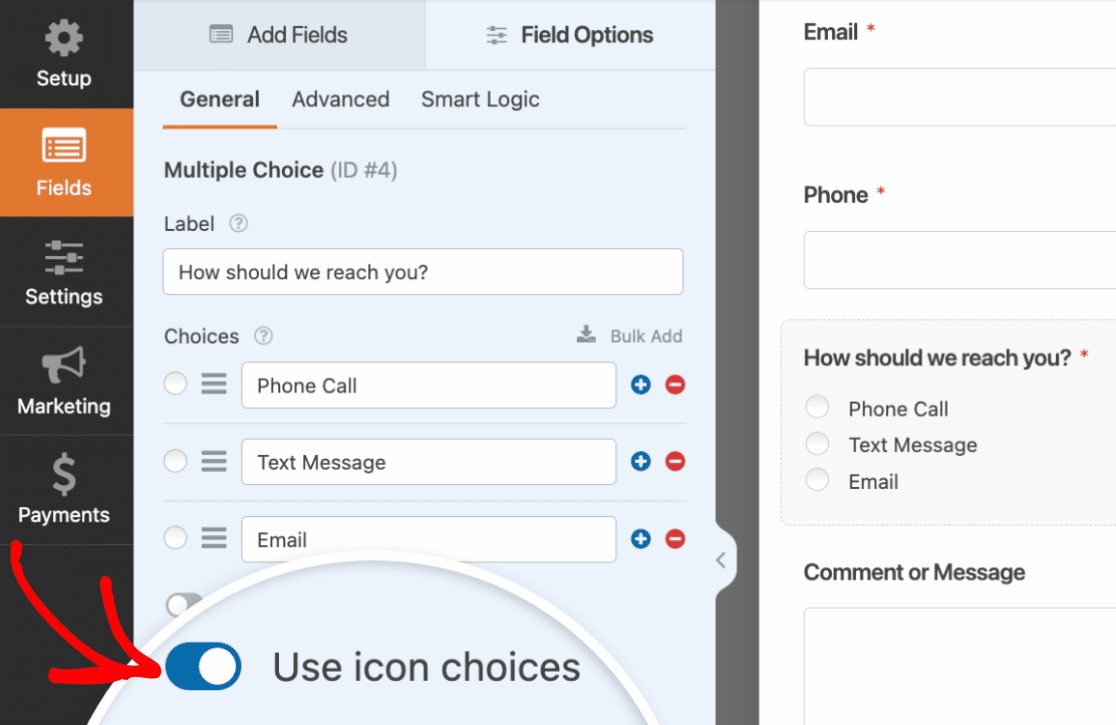
Se ainda não utilizou escolhas de ícones num formulário, ser-lhe-á pedido para descarregar a biblioteca de ícones fornecida pelo WPForms.
Esta biblioteca oferece mais de 2.000 estilos de ícones à escolha, para que possa escolher o ícone perfeito para tornar o seu formulário visualmente interativo.

A partir da biblioteca, encontre e selecione o ícone que pretende usar para cada escolha apresentada no seu formulário.
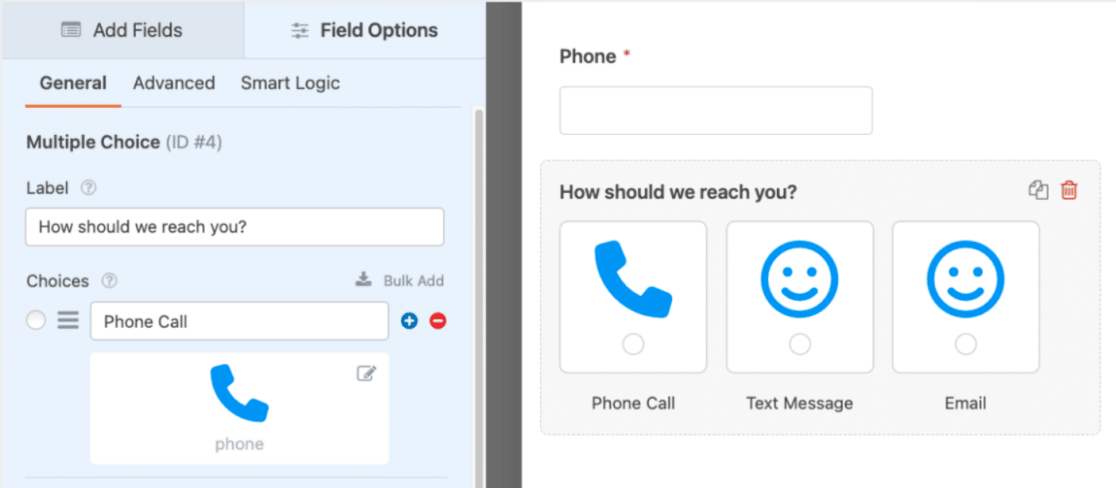
Depois de ter os ícones aplicados a cada opção neste campo, tem a capacidade de personalizar ainda mais o estilo. Pode personalizar a cor, o tamanho e o estilo da fonte dos seus ícones, tudo a partir das definições do campo fornecido.
E o que é ótimo em todas as opções de personalização oferecidas pelo WPForms é que pode até manipular estes estilos para coordenar com os elementos interativos dos seus Formulários Conversacionais ou de Leads, como no nosso exemplo acima.
Dê uma vista de olhos à nossa extensa e útil documentação sobre o uso de escolhas de ícones para mais dicas sobre como personalizar as suas escolhas.
4. Lógica Condicional
A Lógica Condicional é uma funcionalidade incluída no seu formulário que lhe permite alterar a forma como o seu formulário se comporta para determinados utilizadores, o que o torna incrivelmente interativo para os visitantes do seu site.
Encontrará esta funcionalidade disponível nas definições de quase todos os campos no construtor de formulários. Para usar as definições de lógica condicional, certifique-se de ativá-la em Ativar no separador Lógica Inteligente no campo onde pretende usá-la.
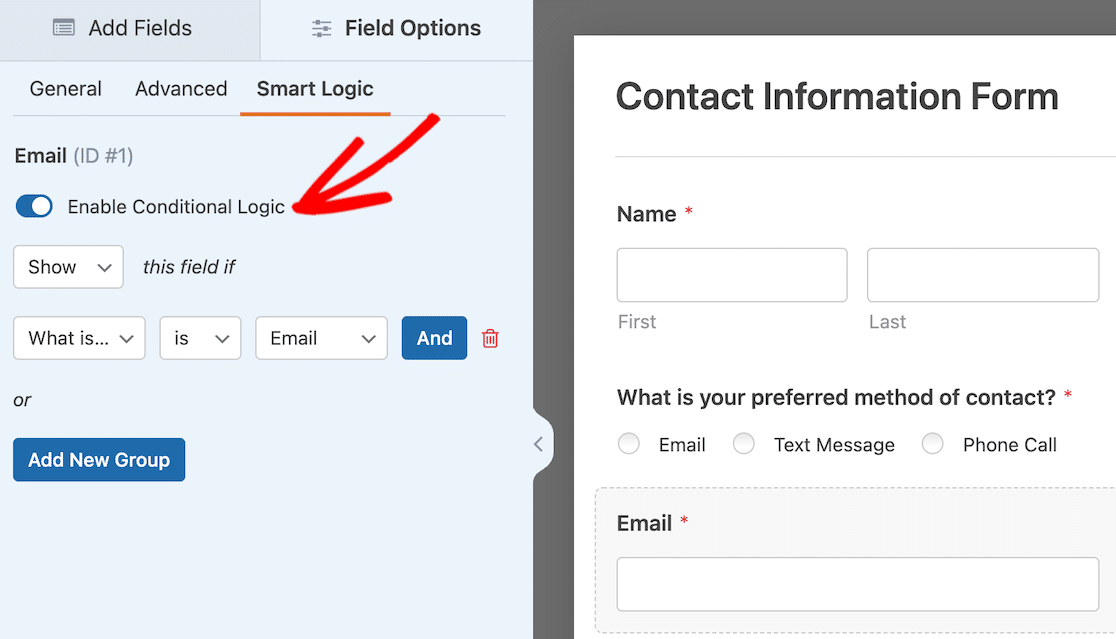
Os tipos de lógica condicional que pode aplicar ao seu formulário variam do básico ao complexo, e afetam todos os tipos de elementos no seu formulário com funcionalidade sem código.
A lógica condicional mostrará ou ocultará campos do formulário com base na seleção do seu utilizador, pode determinar que tipos de notificações e e-mails o seu utilizador receberá, e faz muito mais por si e pelos utilizadores do seu formulário.
Isto é ótimo para perguntas de seguimento que só quer fazer quando o utilizador deu uma resposta específica a uma pergunta anterior.
Outro caso de uso popular para lógica condicional é para formulários de pagamento onde quer oferecer múltiplos tipos de planos de preços ao cliente.
Dadas as opções virtualmente infinitas fornecidas por estas definições, sugerimos que siga o nosso tutorial completo sobre como usar a lógica condicional.
5. Texto Instrutivo e Multimédia
Adicionar texto e multimédia ao seu formulário, fora dos seus campos principais, é outra ótima maneira de criar um formulário interativo para os visitantes e utilizadores do seu website.
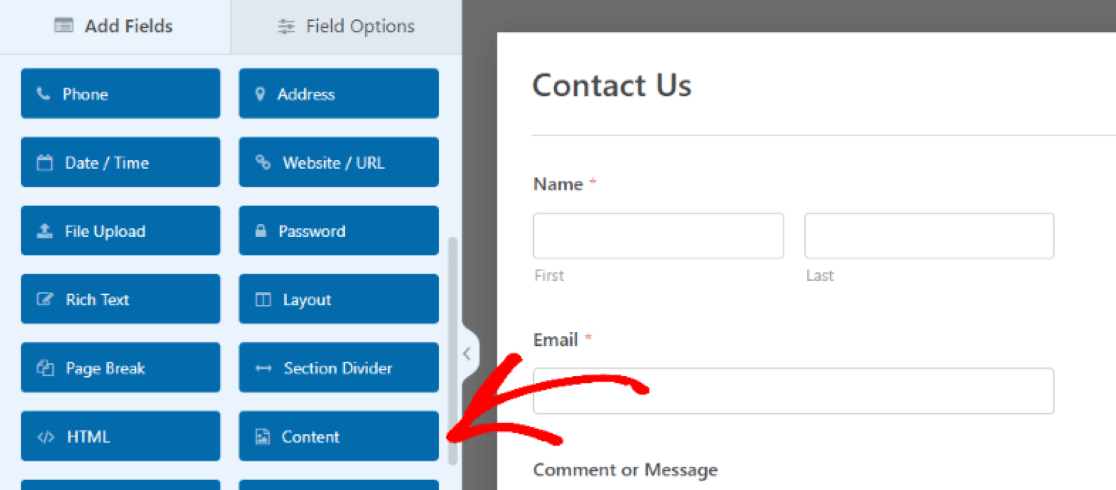
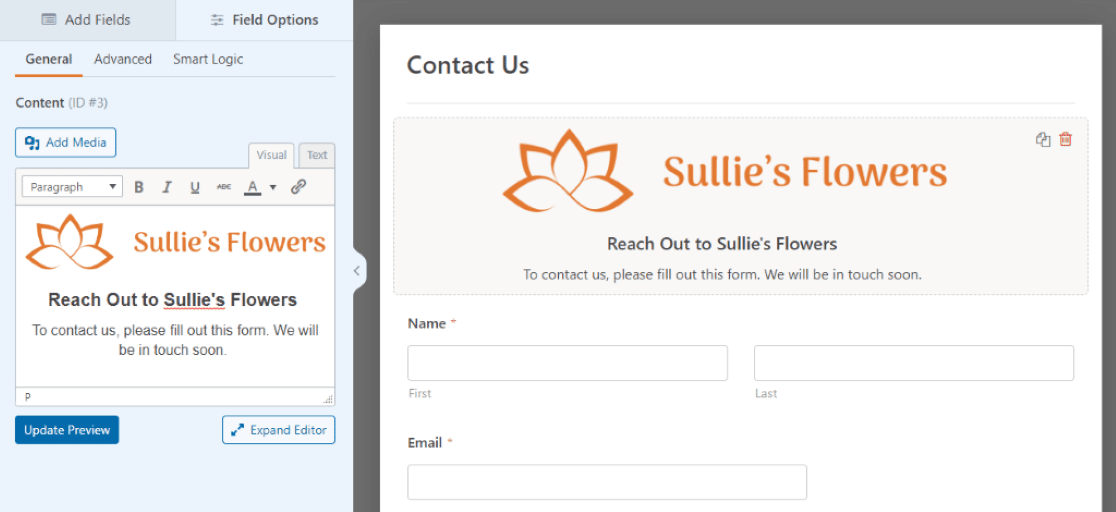
No WPForms, pode adicionar texto, imagens e até vídeos aos seus formulários a qualquer momento sem qualquer código. Para isso, só precisa do campo Conteúdo.

Por exemplo, pode incluir instruções para o seu formulário adicionando texto e até dar um toque ao seu design incluindo o logótipo da sua marca no topo.
Outra ótima maneira de interagir diretamente com os seus clientes é adicionando um vídeo curto que o apresente ou que dê uma curta mensagem para ajudar o visitante ou definir expectativas enquanto preenche o formulário.
Bastante engenhoso, não é?
Encontrará esta adição entre os Campos Fantásticos no formulário que está a editar. Simplesmente arraste-o e solte-o onde quiser incluir multimédia no seu formulário.

“💬 Palavra de Conselho: Embora elementos multimédia como vídeos e imagens possam tornar os formulários mais envolventes, também podem impactar os tempos de carregamento e a experiência do utilizador se não forem otimizados corretamente. Use ficheiros de imagem comprimidos e hospede vídeos externamente para manter tempos de carregamento rápidos do formulário. Quer que os seus elementos interativos melhorem em vez de prejudicar a experiência do utilizador!”
Em seguida, abrirá as definições do campo Conteúdo para carregar o tipo de multimédia que deseja adicionar a esta secção do seu formulário.
Clique em Adicionar Multimédia para carregar um ficheiro de imagem, áudio ou vídeo, e use a caixa do editor de texto abaixo do botão de carregamento para editar uma mensagem acompanhante.
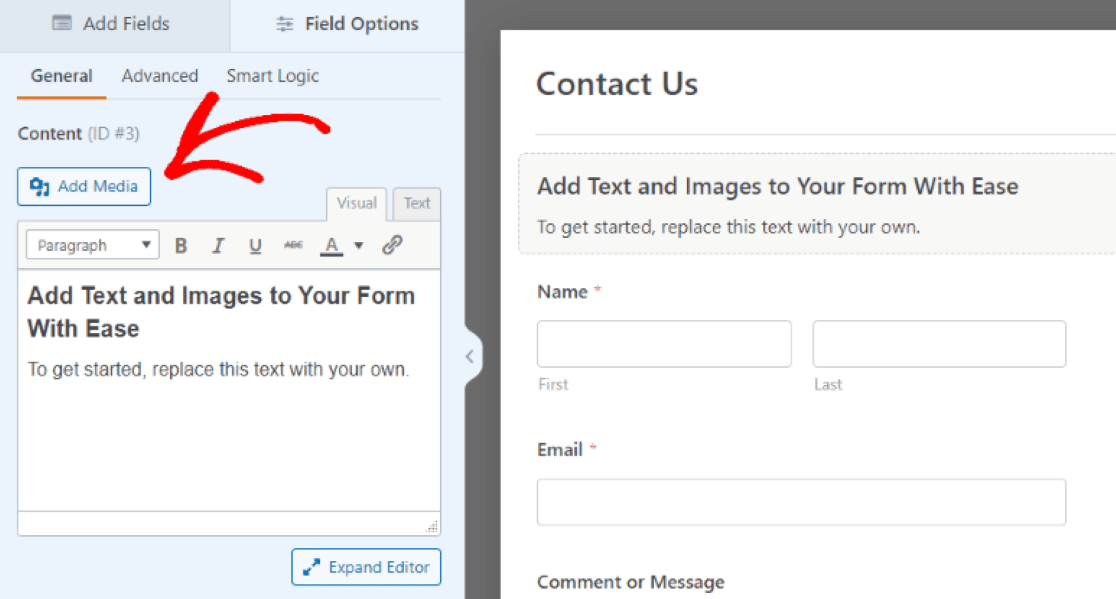
Também usará as definições adicionais neste campo para estilizar o tamanho, orientação e outros elementos da sua multimédia carregada.
Com o campo Conteúdo adicionado ao seu formulário, está a incluir um toque pessoal, com marca e interativo para os utilizadores do seu website.
É uma ótima maneira de impulsionar a sua recolha de dados. Afinal, as pessoas interessam-se mais em preencher um formulário que tem um ótimo aspeto, funciona sem falhas e proporciona uma experiência sólida durante todo o processo.
6. Campo de Upload de Ficheiro
Por falar em carregar multimédia, não seria bom permitir que os utilizadores do seu formulário incluíssem também os seus próprios multimédia nos seus formulários?
Com o campo Carregamento de Ficheiros do construtor de formulários, pode permitir espaço nos seus formulários para fazer exatamente isso.

E que melhor maneira existe para tornar o seu formulário verdadeiramente interativo do que acomodar mensagens de áudio ou vídeo entre si e os utilizadores do seu formulário?
Tal como o campo Conteúdo, onde inclui o seu lado da interação "carregada", encontrará o campo Carregamento de Ficheiros entre os Campos Elaborados no seu construtor de formulários.
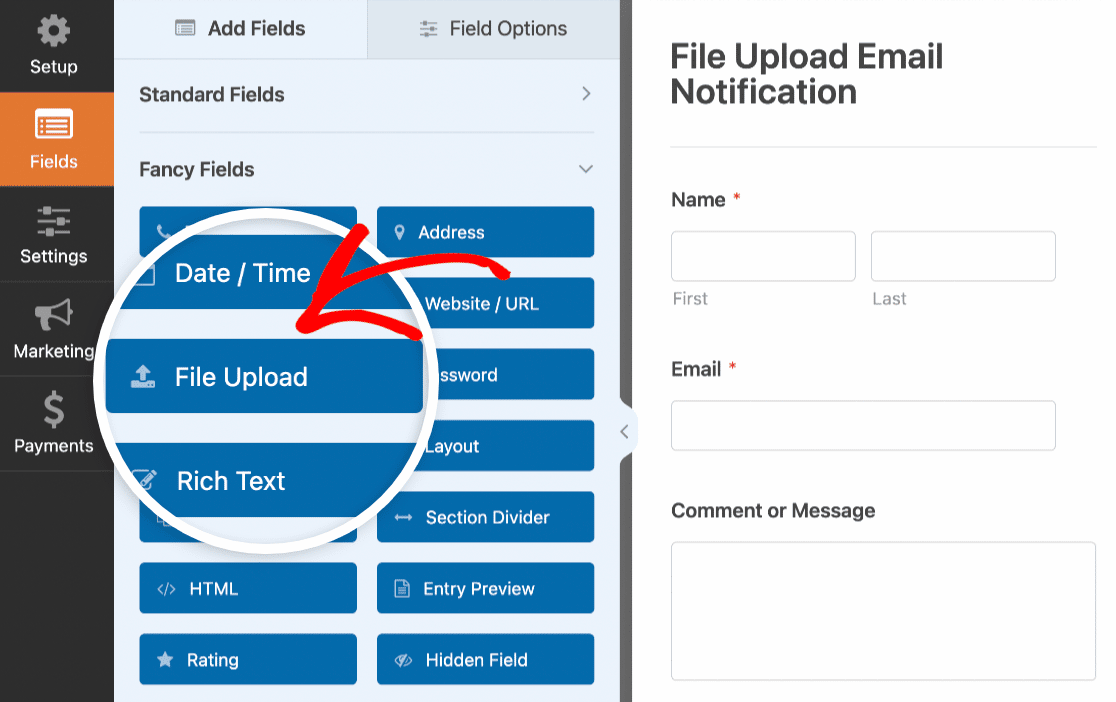
Depois de arrastar e largar este campo onde o deseja no seu formulário, utilize as definições do campo para personalizar ainda mais como ele irá operar.
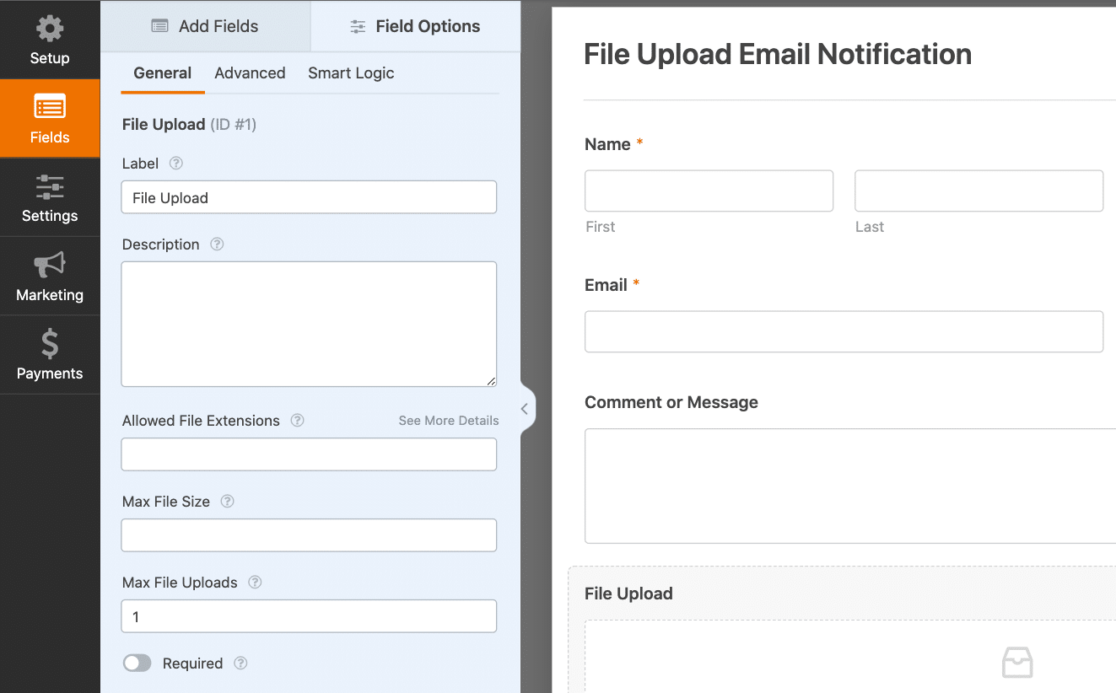
Com o campo Carregamento de Ficheiros, o seu formulário é agora mais interativo com o utilizador do que nunca e tudo com simples alterações de arrastar e largar.
Para mais ideias sobre como usar o campo de carregamento nos seus formulários WordPress, consulte este guia completo que criámos sobre como criar um formulário de carregamento de ficheiros.
7. Captcha Personalizado
Embora a ativação do Captcha seja tecnicamente usada para proteção contra spam e segurança do site, a utilização do Captcha Personalizado no seu formulário é apenas mais uma forma de tornar o formulário interativo.
Em vez de ter as suas definições de segurança do Captcha a funcionar em segundo plano, pode personalizar esta funcionalidade para que os utilizadores do formulário interajam com ela resolvendo uma equação matemática ou respondendo a uma pergunta da sua autoria.
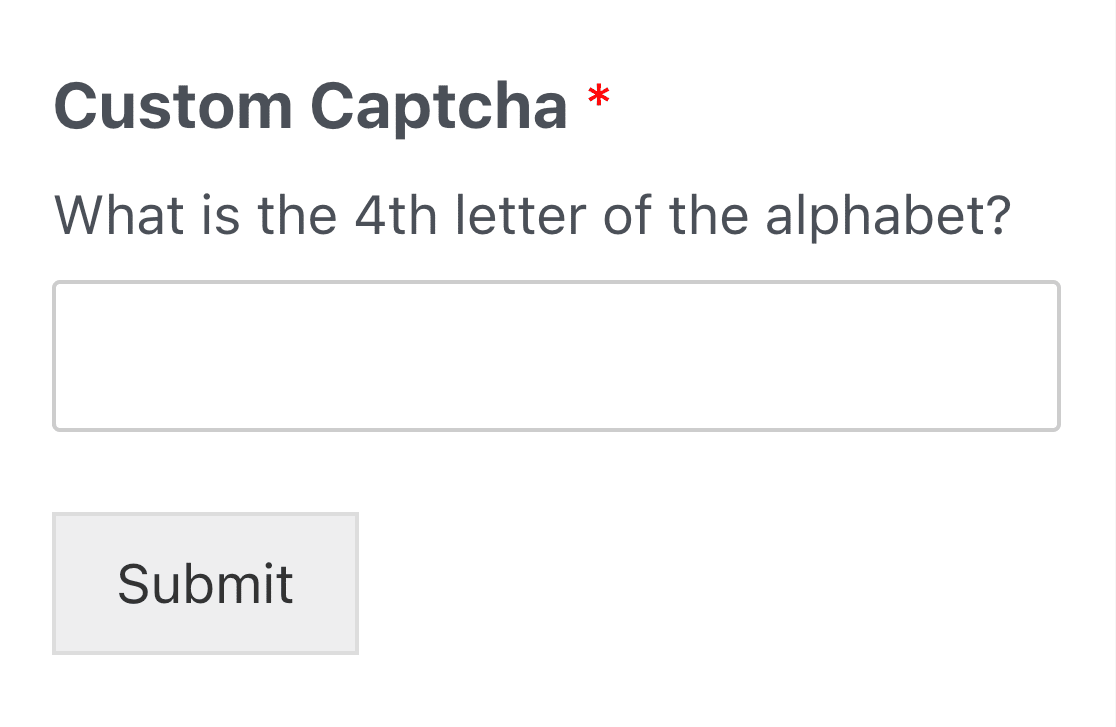
Para adicionar esta funcionalidade de segurança interativa aos seus formulários, primeiro Instale e Ative o Addon Captcha Personalizado.
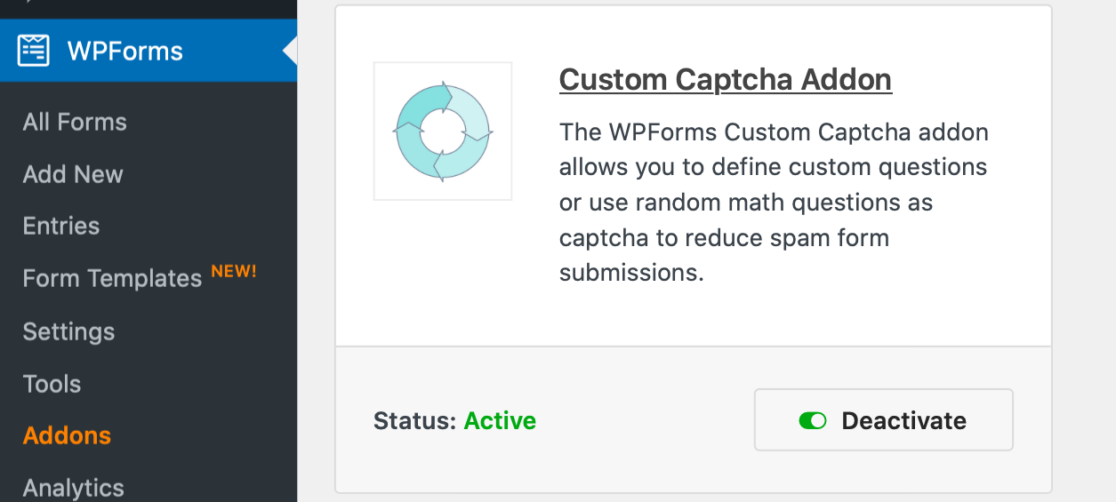
Em seguida, abra a página de construção do formulário para o qual irá adicionar a interação do Captcha Personalizado.
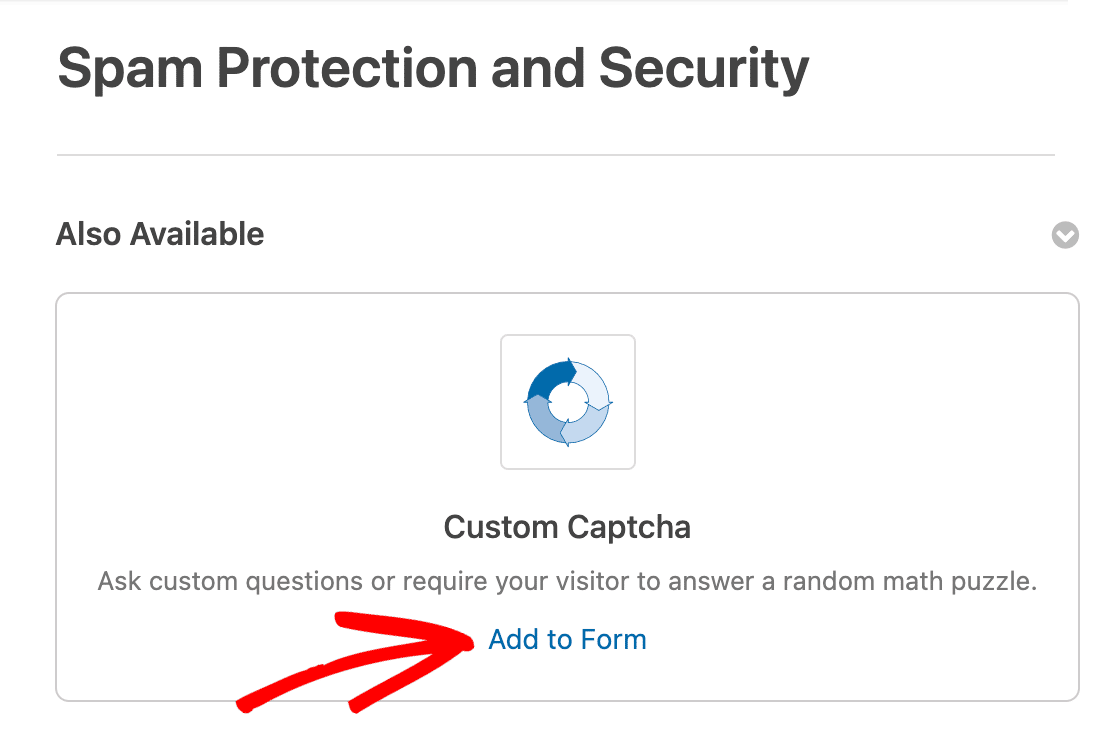
Depois, navegue para Definições » Proteção contra Spam e Segurança. No separador Também Disponível , encontrará a opção Captcha Personalizado. Clique em Adicionar ao Formulário para aplicar agora o Captcha Personalizado ao seu formulário.
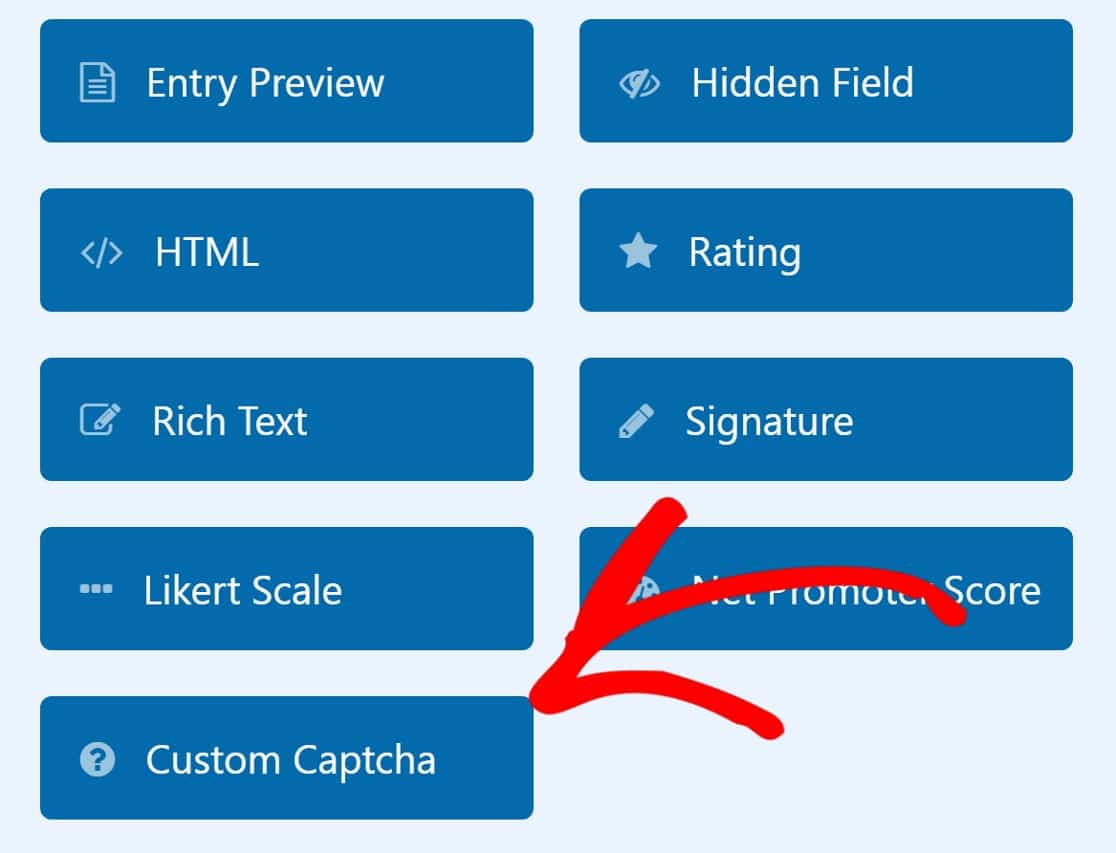
Ou, pode adicionar o Captcha Personalizado ao seu formulário arrastando-o a partir dos campos fornecidos no seu construtor de formulários.
Tal como a maioria das funcionalidades e addons disponíveis no construtor de formulários, terá de personalizar as definições do seu Captcha Personalizado.
Nas definições do campo, encontrará um menu suspenso de opções Matemática ou Pergunta e Resposta para usar como Captcha Personalizado no seu formulário.
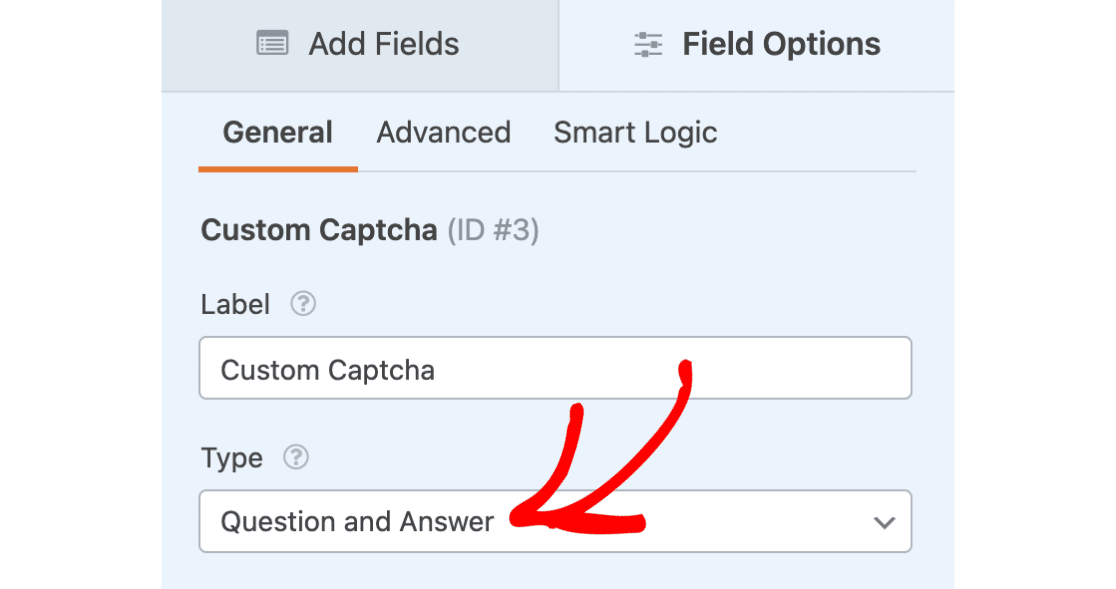
Pode personalizar estas opções como desejar, escolhendo assim o estilo de interação que os utilizadores do seu formulário irão utilizar ao submeter este formulário.
E como existem muitas formas divertidas de usar as definições do Captcha Personalizado nos seus formulários WordPress, sugerimos que dê uma vista de olhos à nossa documentação totalmente informativa que cobre este addon.
Bónus: Destaque-se com Formulários Visualmente Impactantes
O apelo visual do seu formulário é um componente poderoso que influencia o envolvimento do utilizador. Um formulário com um bom design serve como um guia visual que conduz o utilizador através das suas diferentes partes e secções de forma intuitiva.
É por isso que recomendo vivamente que abandone os seus formulários simples e padrão, adicionando designs mais apelativos que realcem a natureza interativa do seu formulário.

Este modelo em particular é um dos modelos especiais, mas menos conhecidos, do WPForms.
O WPForms Pro inclui temas de formulário prontos a usar que pode adicionar com um único clique. É a forma mais fácil de acentuar a interatividade e aumentar o envolvimento.
E para garantir, adicione algumas das outras dicas que mencionei acima, e terá um formulário idealmente interativo pronto a impressionar os seus visitantes.
Crie o Seu Formulário Interativo WordPress Agora
FAQs sobre Formulários Interativos
Aqui estão algumas das perguntas frequentes que recebemos dos nossos clientes interessados em tornar os seus formulários mais interativos:
Os formulários interativos podem ajudar a aumentar as taxas de conversão? Como?
Sim, os formulários interativos podem ajudar a melhorar as suas taxas de conversão porque são mais envolventes, responsivos e proporcionam uma forte experiência de utilizador ao longo da sua jornada.
Quais são alguns exemplos de elementos interativos que posso adicionar aos meus formulários?
Alguns exemplos de elementos interativos que encontrará comummente num formulário:
- Layout conversacional
- Múltiplos passos com barra de progresso
- Campos de slider
- Lógica condicional
- Ícones, logótipos e elementos visuais
Estes elementos aparecem comummente em formulários poderosos que aumentam eficazmente as conversões.
A interatividade pode afetar o desempenho do formulário?
Elementos interativos como a lógica condicional ou layouts de formulário multi-passo não afetam o desempenho do formulário. No entanto, se usar elementos que consomem muitos recursos, como animações ou imagens grandes sem qualquer compressão, isso pode tornar o carregamento do seu formulário mais lento.
Recomendo procurar um equilíbrio ao optar pela interatividade, focando-se nos pequenos detalhes que causam um grande impacto, como campos de slider, ícones de dimensões apropriadas para quaisquer campos visuais, e assim por diante.
Em seguida, Crie um Formulário de Captura de Leads Que Converte
Neste post, abordámos várias formas de criar e incorporar formulários interativos que convertem os visitantes do seu site, incluindo Formulários de Leads.
Mas, apesar dos seus melhores esforços para tornar estes formulários envolventes e interativos, eles não lhe servirão de nada se forem abandonados pelos seus utilizadores.
Para evitar isso:
- Consulte as nossas dicas para criar um formulário de captura de leads que converte para o ajudar a transformar todos esses visitantes do site em leads e clientes.
- Aprenda como estilizar os seus formulários usando o editor de blocos para que se destaquem e pareçam apelativos.
Pronto para criar o seu formulário? Comece hoje com o plugin construtor de formulários WordPress mais fácil. O WPForms Pro inclui muitos modelos gratuitos e oferece uma garantia de devolução do dinheiro em 14 dias.
Se este artigo o ajudou, por favor siga-nos no Facebook e Twitter para mais tutoriais e guias gratuitos do WordPress.





O seu formulário para obter o WPForms Lite gratuitamente não funciona
Olá Byron,
Lamento saber disso! Importa-se de contactar o nosso suporte com o problema que está a enfrentar e detalhes adicionais? Eles terão todo o gosto em ajudar :)