


Resumo de IA
Quer permitir que os visitantes enviem ficheiros AI para o WordPress? Por defeito, o WordPress bloqueia o envio de ficheiros Adobe Illustrator. Mas pode corrigir isto rapidamente com um plugin.
Neste artigo, aprenderá como ativar facilmente o envio de ficheiros AI no WordPress. Este método é seguro e fácil porque não precisa de editar o seu ficheiro functions.php.
Crie o seu formulário de envio de ficheiros WordPress agora
Como permito o envio de ficheiros AI no WordPress?
O WordPress limita o envio de ficheiros para que os seus visitantes só possam enviar tipos de ficheiros básicos. Se tentar enviar um ficheiro Illustrator, verá um erro que diz "Desculpe, o tipo de ficheiro não é permitido por razões de segurança."
Os ficheiros Adobe Illustrator são seguros, mas o WordPress bloqueia todos os tipos de envio de ficheiros para ajudar a impedir hackers. Isto mantém o seu site seguro, mas pode ser inconveniente se quiser permitir que os seus visitantes enviem ficheiros de gráficos vetoriais e arte.
É fácil ativar o envio de ficheiros Adobe Illustrator no WordPress para que os seus visitantes os possam enviar através dos seus formulários de contacto. Com o nosso método, não precisa de editar código.
Vamos configurar o plugin.
Como enviar ficheiros Adobe Illustrator AI para o WordPress
Vamos mostrar-lhe uma forma fácil e segura de aceitar ficheiros .ai usando o plugin File Upload Types. Também lhe mostraremos como aceitar envios .eps e .indd caso os seus designers também usem esses formatos.
Passo 1: Instalar o plugin File Upload Types
Primeiro, vamos instalar o plugin gratuito File Upload Types.
O File Upload Types facilita a permissão de qualquer tipo de envio de ficheiros no WordPress. E como foi criado pela mesma equipa que criou o WPForms, funcionará perfeitamente com o formulário de envio de ficheiros que vamos criar no Passo 4.
Então, vamos começar no painel do WordPress. No menu da barra lateral esquerda, clique em Plugins » Adicionar Novo.
Em seguida, procure o plugin File Upload Types na caixa de pesquisa no topo.
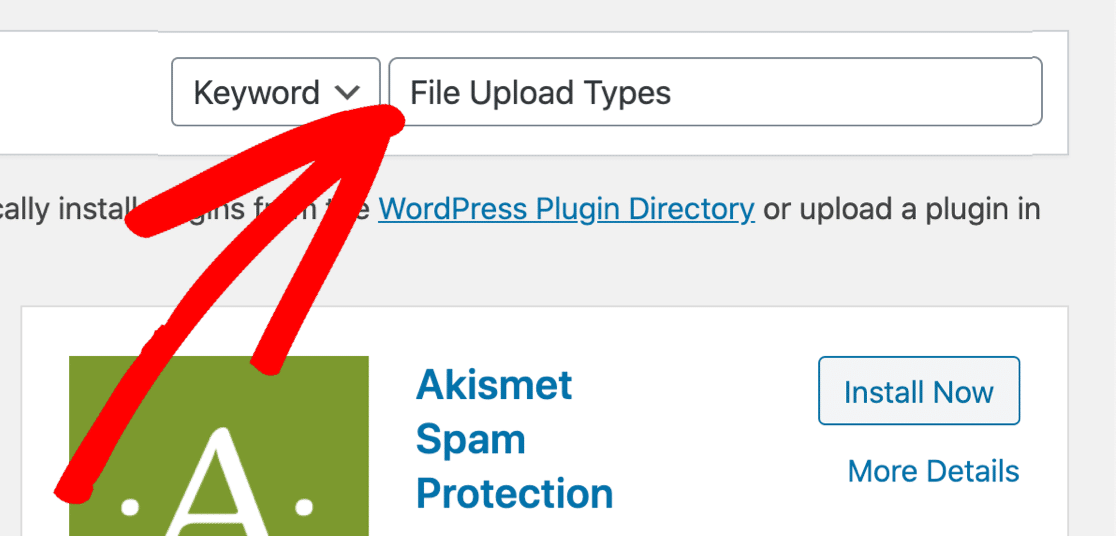
Clique em Instalar agora, e depois clique em Ativar.
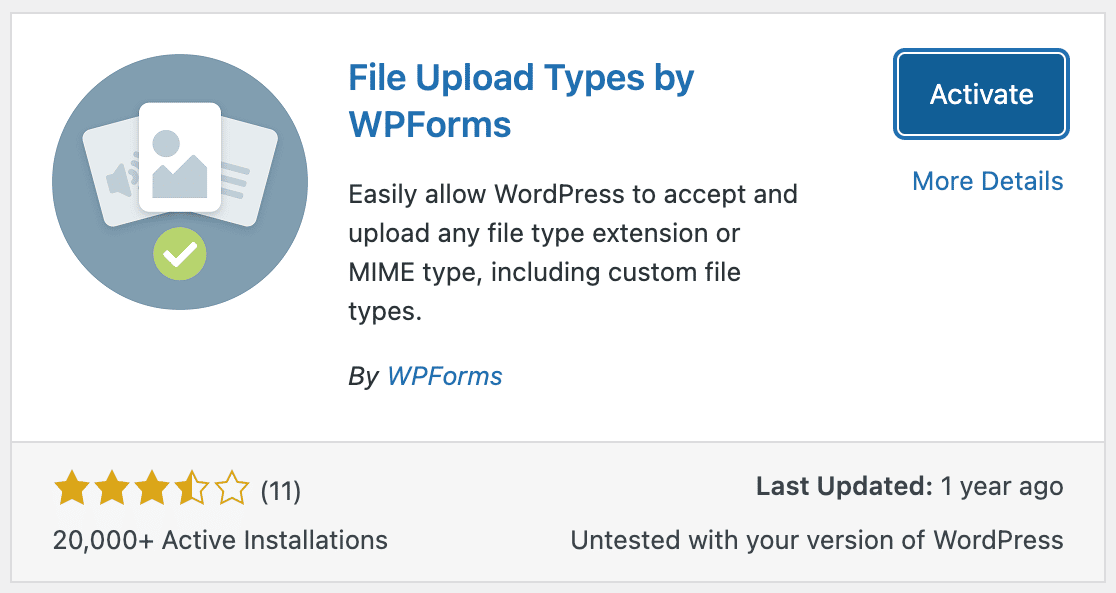
É isso! Estamos prontos.
Agora, tudo o que precisamos de fazer é ajustar as definições para permitir o envio de ficheiros .ai.
Passo 2: Permitir o envio de ficheiros AI no WordPress
O WordPress permite 5 tipos de ficheiros de imagem para serem enviados por defeito:
- .jpg
- .png
- .gif
- .ico
- .psd
Vamos adicionar os ficheiros .ai do Adobe Illustrator à lista de permissões.
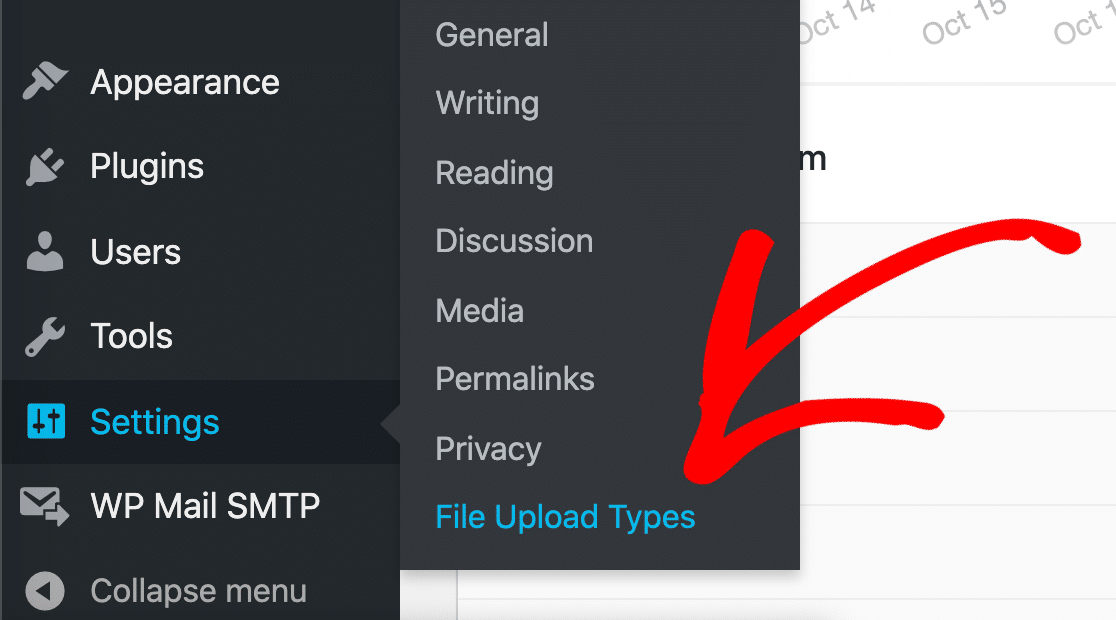
Comece por abrir Definições » File Upload Types no painel do WordPress.
À esquerda, pode ver uma lista de tipos de ficheiro com caixas de seleção ao lado.
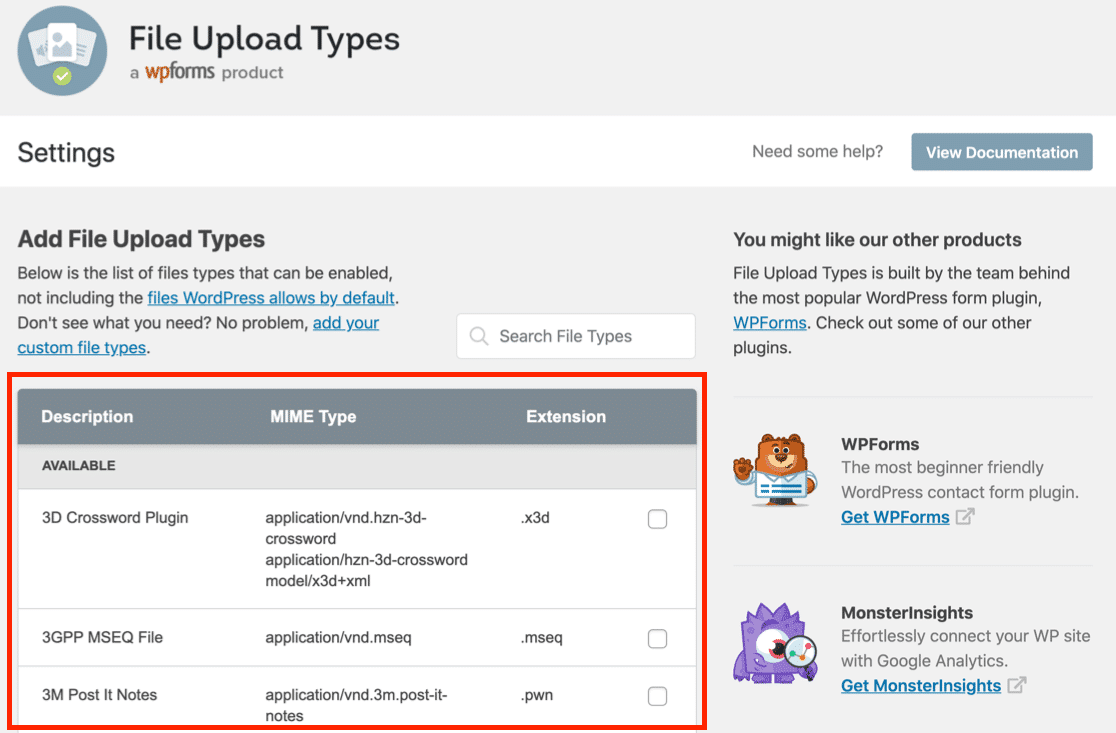
Vamos procurar o tipo de ficheiro Illustrator.
Procure por Illustrator na caixa Procurar Tipos de Ficheiro.
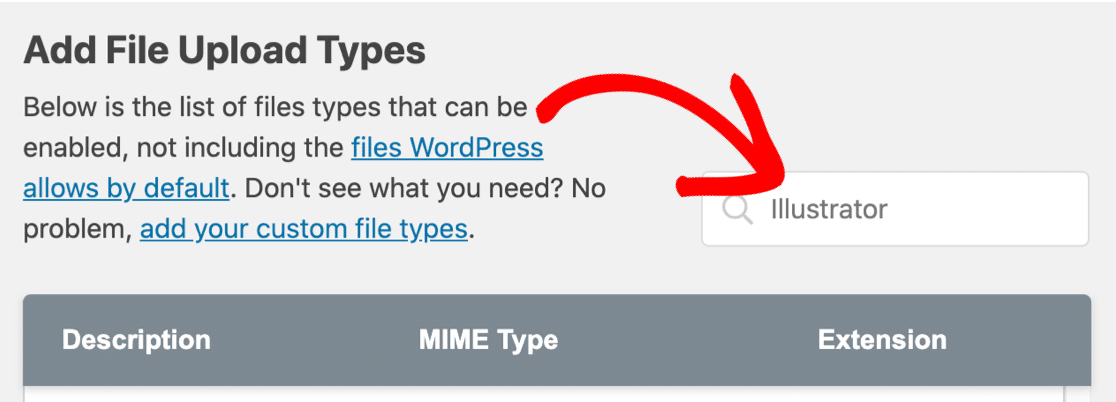
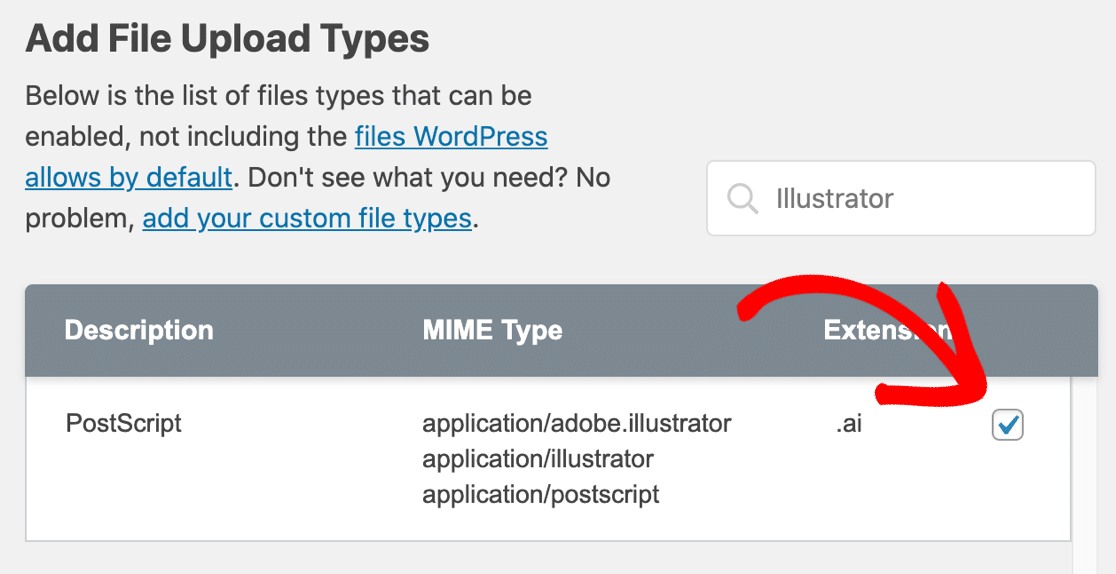
Pode ver que já temos um tipo de ficheiro PostScript configurado e pronto a usar para Adobe Illustrator. Basta clicar na caixa de seleção para ativar os carregamentos de .ai.
Após clicar em Guardar Definições, notará que tem uma nova secção intitulada Ativados. Verá os ficheiros Adobe Illustrator listados nessa secção.
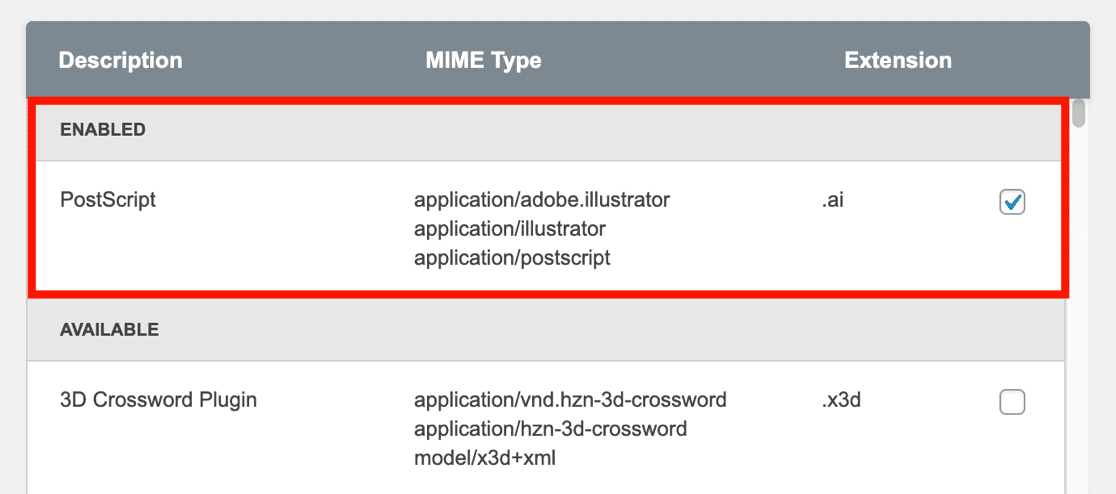
É assim tão fácil! Agora, os seus visitantes podem carregar ficheiros .ai com qualquer um destes tipos MIME:
application/adobe.illustratorapplication/illustratorapplication/postscript
Se alguma vez quiser desativar os carregamentos de ficheiros .ai, pode desmarcar a caixa e clicar em Guardar Definições para a remover.
Em seguida, vamos analisar um passo opcional que permite carregar outros tipos de ficheiro Adobe.
Passo 3: Permitir o envio de ficheiros EPS e InDesign (Opcional)
Se apenas quiser carregar ficheiros .ai para o WordPress, pode saltar esta parte.
Por defeito, os Tipos de Carregamento de Ficheiro não têm .eps e .indd na lista. Mas é muito fácil adicioná-los à lista de permissões.
Permaneça no ecrã de Definições de Carregamento de Ficheiros para este passo.
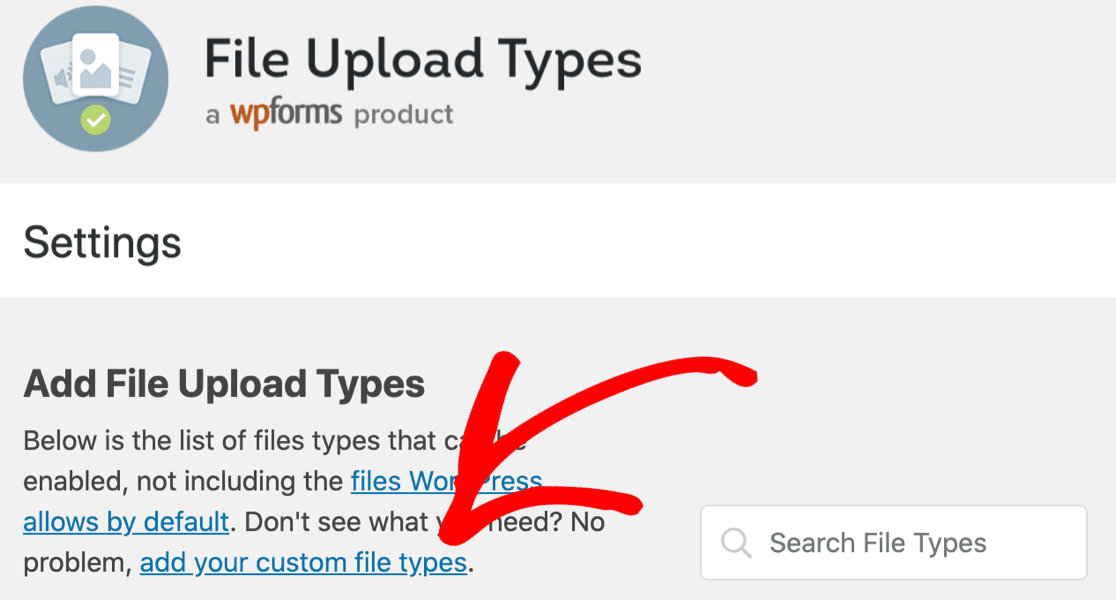
Para começar, clique na ligação Adicionar os seus tipos de ficheiro personalizados no topo.
Vamos começar com os ficheiros .eps.
Na secção Adicionar Tipos de Ficheiro Personalizados, introduza estes detalhes:
- Descrição do Ficheiro — Qualquer nome para o tipo de ficheiro. Vamos usar o nome oficial, Encapsulated Postscript, mas pode escrever o que quiser aqui.
- Tipo MIME — cole todos estes tipos MIME:
application/postscript, application/eps, application/x-eps, image/eps, image/x-eps - Extensão — .eps
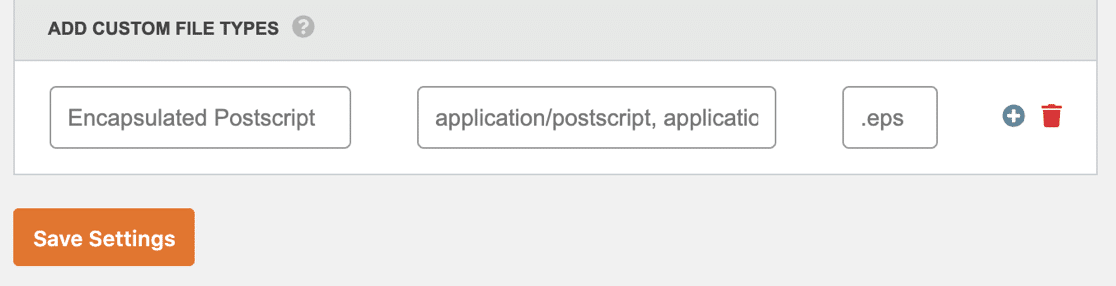
Pode clicar em Guardar Definições aqui se tiver terminado.
Se também quiser permitir o carregamento de ficheiros InDesign, pode clicar no ícone de mais no lado direito do campo para adicionar outra linha.
Desta vez, podemos usar estas definições:
- Descrição do Ficheiro – InDesign
- Tipo MIME –
application/x-indesign - Extensão – .indd
Eis como fica com ambos os tipos de ficheiro introduzidos e prontos para guardar:
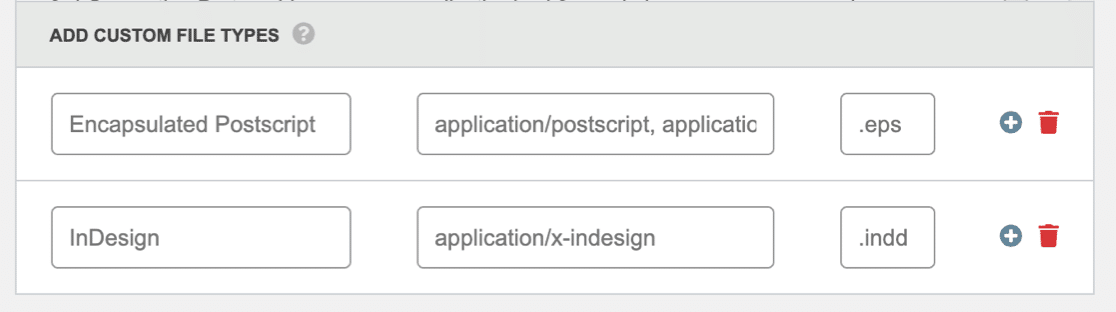
Tudo pronto? Clique em Guardar Definições para adicionar estes tipos de ficheiro Adobe à sua lista de tipos de ficheiro permitidos.
Agora tem os tipos de ficheiro EPS e InDesign na lista de permissões no WordPress, logo acima do tipo de ficheiro AI que adicionámos no Passo 2.
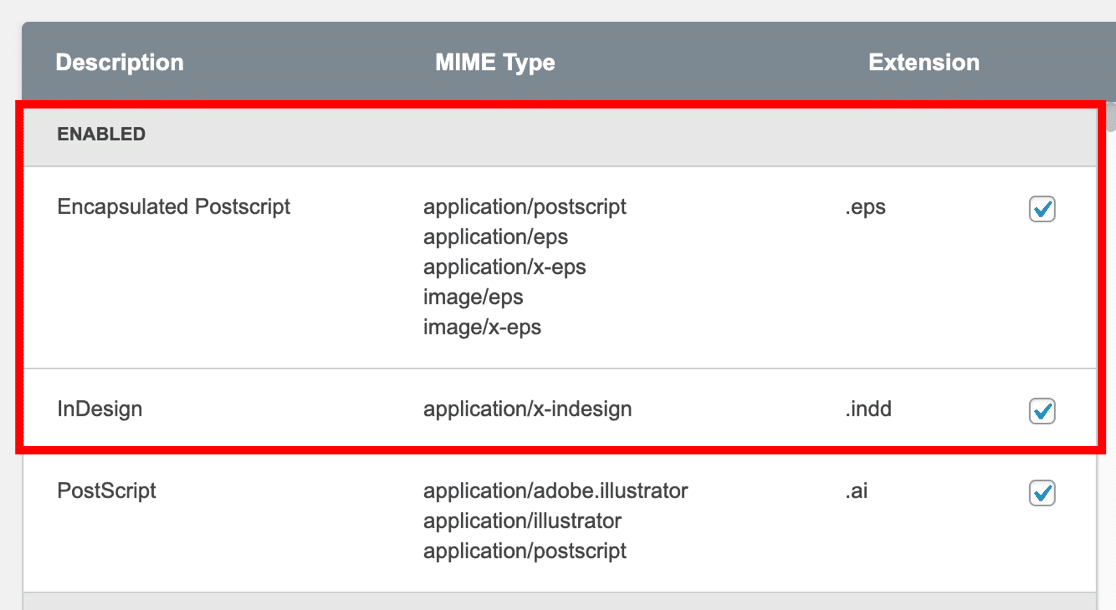
Agora os seus designers podem carregar as suas ilustrações vetoriais em qualquer um destes formatos. Tudo o que precisamos de fazer é criar um formulário de carregamento de ficheiros para o frontend do seu site.
Passo 4: Criar o seu formulário de envio de ficheiros AI
A WPForms é o melhor plugin de upload de ficheiros para WordPress. Inclui um modelo de formulário de upload de ficheiros que pode usar para aceitar uploads de ficheiros AI em qualquer lugar do seu website.
Criámos um guia separado sobre como criar um formulário de upload de ficheiros no WordPress. Assim que tiver instalado e ativado o WPForms, consulte o tutorial para criar o seu formulário.
Depois de criar o seu formulário de upload de ficheiros, pode restringir os tipos de ficheiro no campo de upload. Isto é útil se quiser impedir que as pessoas enviem acidentalmente designs no formato errado.
Para configurar isto no WPForms, clique no campo Upload de Ficheiro no seu novo formulário.
À esquerda, pode prosseguir e introduzir as extensões que pretende permitir na caixa Extensões de Ficheiro Permitidas. Lembre-se de iniciar cada extensão com um ponto e separar várias extensões com uma vírgula.
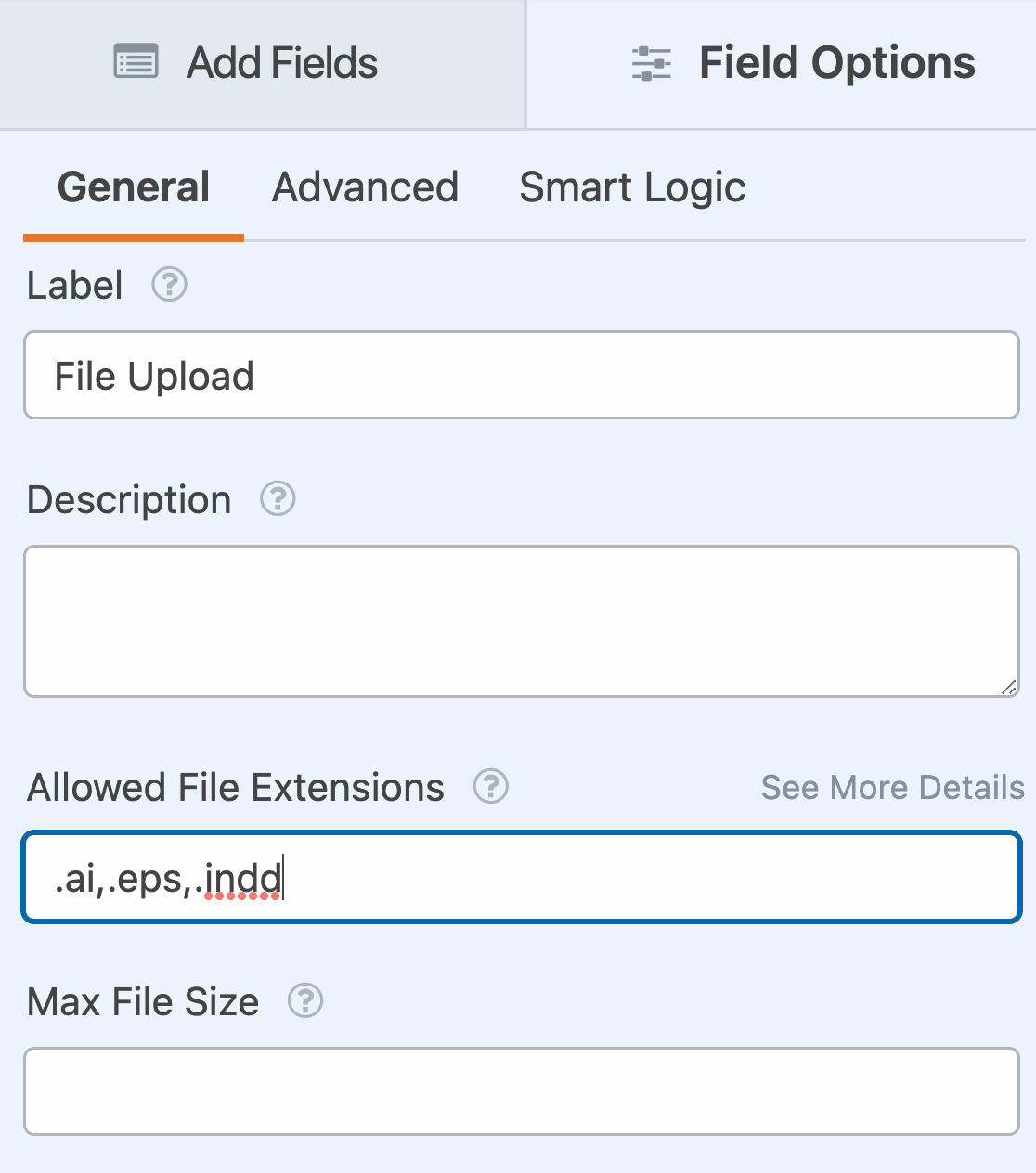
Reparou que também pode definir o Tamanho Máximo do Ficheiro? Deixámos o nosso no máximo padrão do servidor, mas pode introduzir outro tamanho máximo se desejar. Pode também escolher quantos ficheiros pretende aceitar em cada submissão.
E é tudo! Terá apenas de guardar e publicar o seu formulário no seu website e partilhar o link com os seus designers.
Crie o seu formulário de envio de ficheiros WordPress agora
Seguinte, Resolver Problemas de Tipos de Ficheiro no WordPress
Os seus visitantes estão a ter problemas ao carregar um tipo de ficheiro personalizado? Se ainda estiverem a ver um erro, deverá verificar se introduziu o tipo MIME correto para o ficheiro.
Consulte este artigo sobre como corrigir o erro 'tipo de ficheiro não permitido' no WordPress. Incluímos algumas dicas para o ajudar a encontrar o tipo de ficheiro correto utilizando um verificador de tipos MIME online.
Pronto para criar o seu formulário? Comece hoje mesmo com o plugin construtor de formulários WordPress mais fácil. O WPForms Pro inclui modelos de formulário de upload de ficheiros e oferece uma garantia de devolução do dinheiro de 14 dias.
Se este artigo o ajudou, por favor siga-nos no Facebook e Twitter para mais tutoriais e guias gratuitos do WordPress.





