


Resumo de IA
Deseja anexar os ficheiros que os utilizadores submetem através do seu formulário aos e-mails de notificação? A nossa funcionalidade de Anexos de Upload de Ficheiros permite-lhe aceder facilmente aos ficheiros carregados como anexos no e-mail de notificação!
Este tutorial irá mostrar-lhe como ativar anexos de upload de ficheiros em e-mails de notificação de formulário.
Antes de começar, precisará de garantir que o WPForms está instalado e ativado no seu site WordPress e que verificou a sua licença. Depois, pode criar um novo formulário ou editar um existente para aceder ao construtor de formulários.
Adicionar um Campo de Upload de Ficheiro a um Formulário
No construtor de formulários, precisará de adicionar um campo de Upload de Ficheiro ao seu formulário. Clique no campo Upload de Ficheiro ou arraste e solte-o na área de pré-visualização.
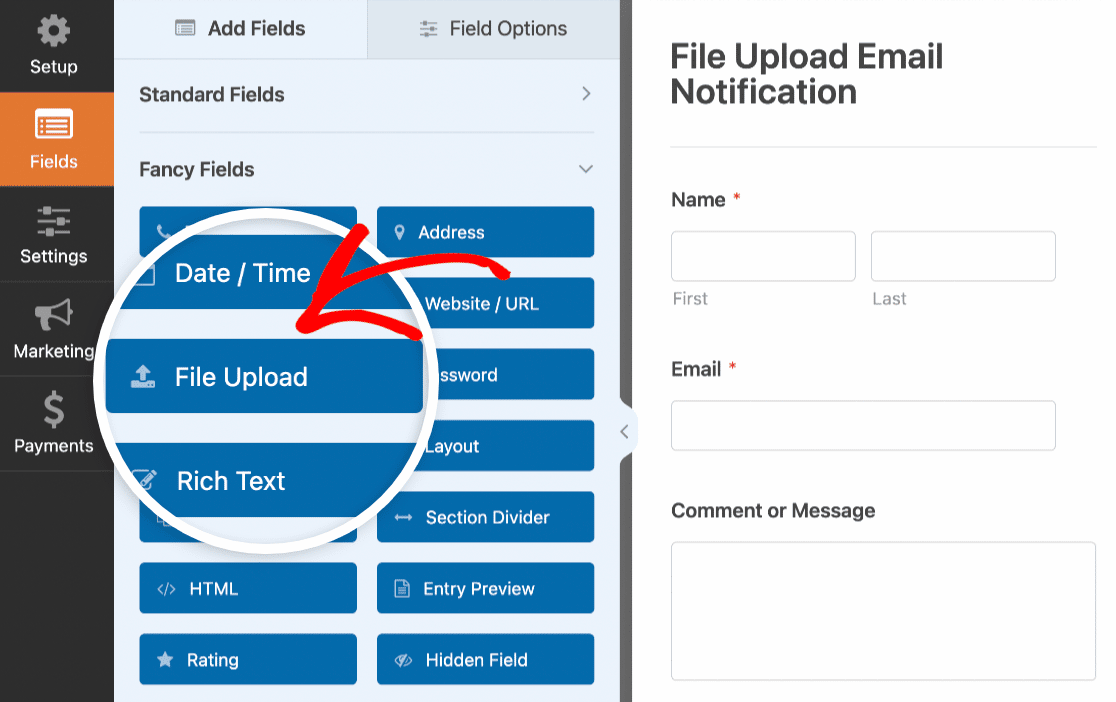
Este campo permite aos utilizadores carregar ficheiros para o formulário antes de o submeter. Consulte o nosso guia sobre como usar o campo de Upload de Ficheiro para saber mais sobre os tipos de ficheiro suportados e os limites de upload de ficheiros.
Aceder às Definições de Notificação de Formulário
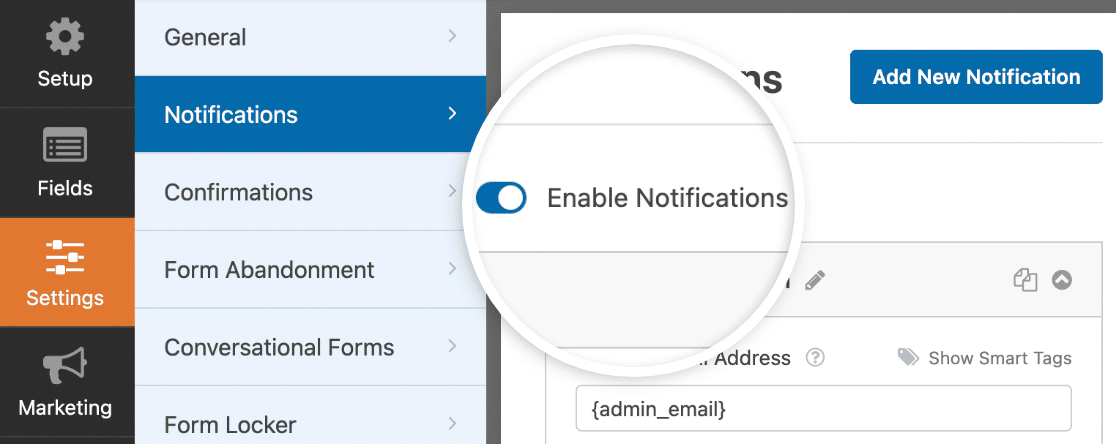
Para aceder às definições de notificação do formulário, vá a Definições » Notificações. Precisará de garantir que a opção Ativar Notificações está ligada.
Agora, role para baixo e clique em Avançadas para abrir opções adicionais.
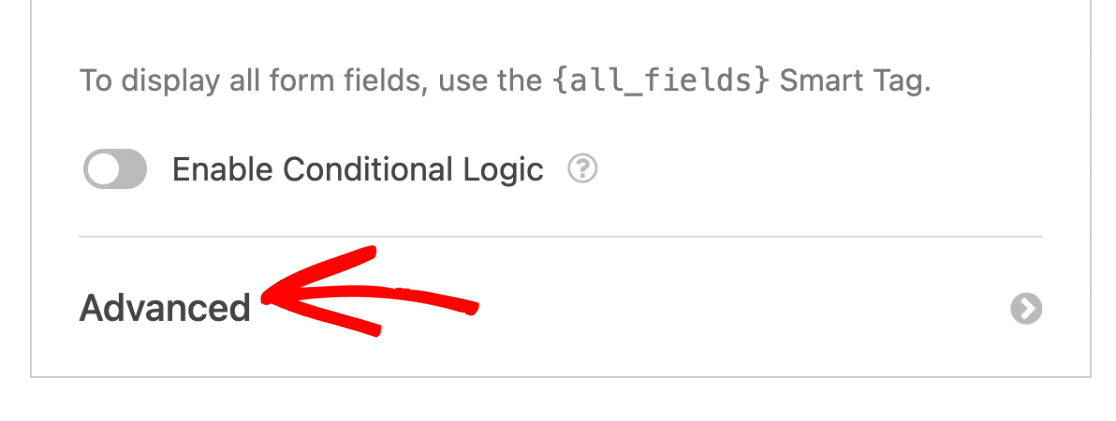
Depois de clicar na lista pendente Avançadas, verá 2 opções disponíveis: Ativar Anexos de Upload de Ficheiros e Anexo CSV de Entrada.
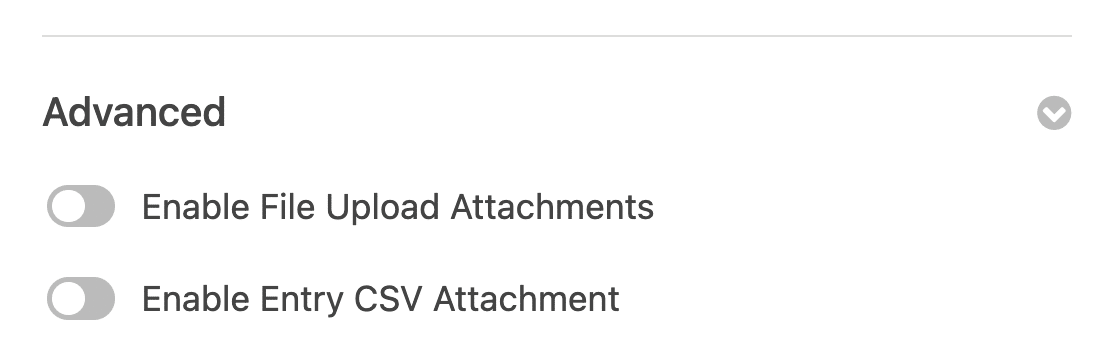
Nota: Ativar anexos CSV de entrada permite-lhe receber entradas de formulário como ficheiros CSV em e-mails de notificação. Para saber mais sobre esta funcionalidade, consulte o nosso guia sobre anexos CSV.
Ativar Anexos de Upload de Ficheiros
A funcionalidade de Anexos de Upload de Ficheiros permite-lhe receber ficheiros carregados do seu formulário como anexos. Para ativar esta opção, ligue a opção Ativar Anexos de Upload de Ficheiros.
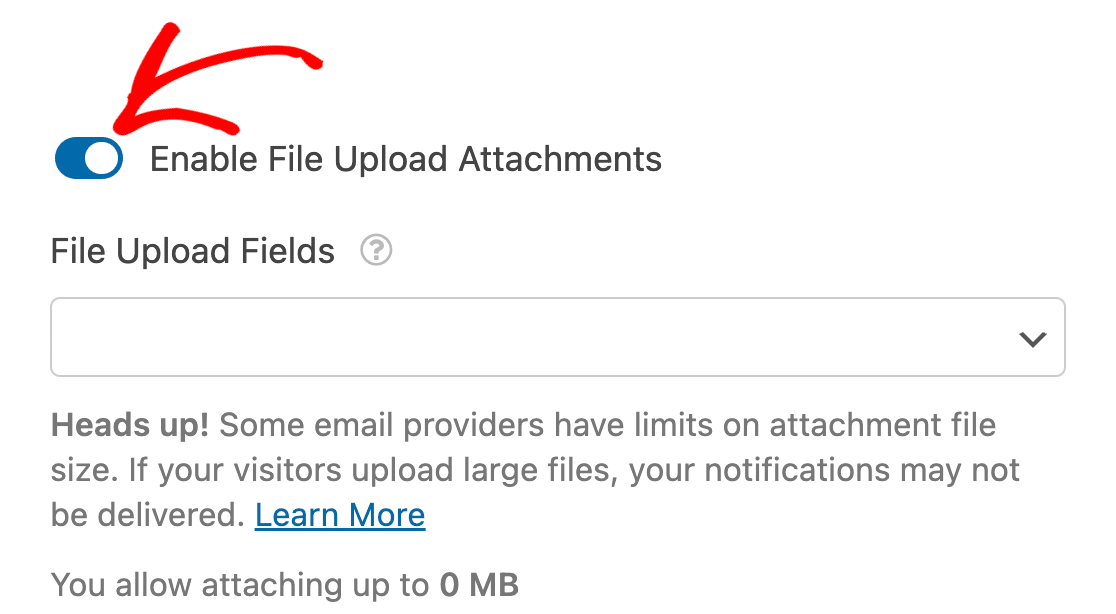
Nota: Após ativar os anexos de upload de ficheiros, verá um aviso que diz: “Atenção! Alguns fornecedores de e-mail têm limites de tamanho para ficheiros anexados. Se os seus visitantes carregarem ficheiros grandes, as suas notificações podem não ser entregues.” Explicaremos mais sobre este aviso ao resolver problemas de entrega de e-mail.
Em seguida, precisará de selecionar os campos de Upload de Ficheiro que gostaria de usar para receber anexos. Clique na lista pendente Campos de Upload de Ficheiro e escolha o campo de Upload de Ficheiro que adicionámos ao formulário.
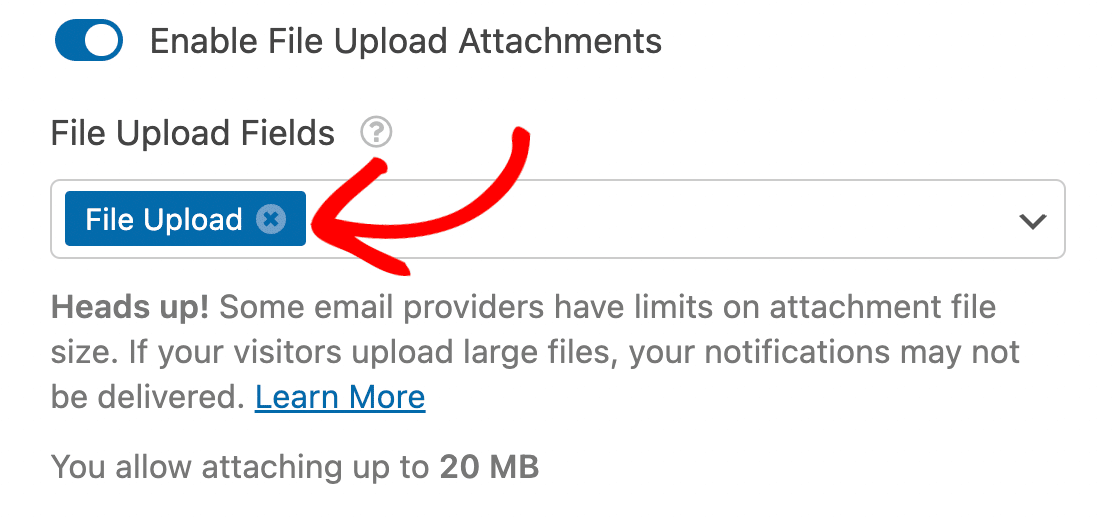
Nota: Se tiver vários campos de Upload de Ficheiro no seu formulário, precisará de selecionar cada um que deseje usar para anexar ficheiros aos seus e-mails de notificação.
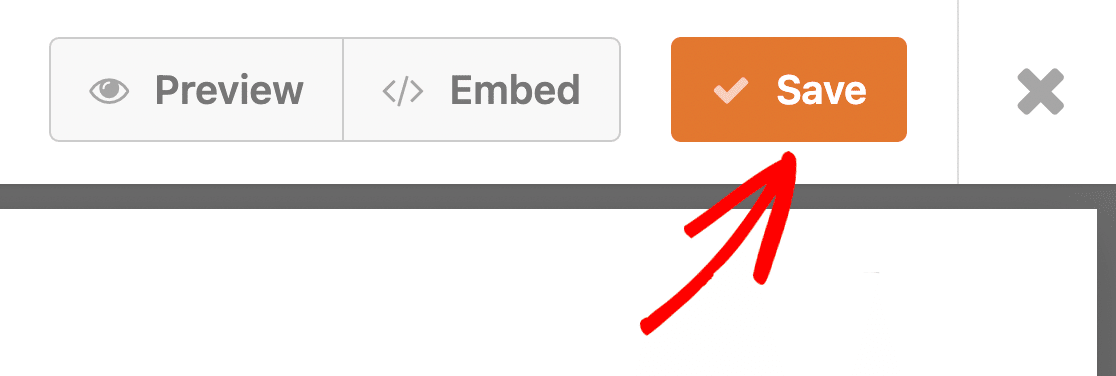
Após selecionar o campo de Upload de Ficheiro, certifique-se de clicar em Guardar para atualizar o seu formulário.
Testar Anexos de Upload de Ficheiros
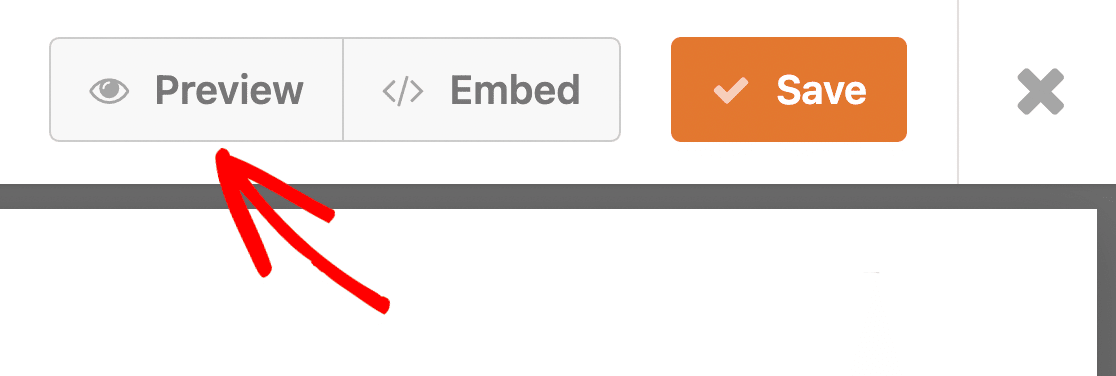
Para testar o seu formulário, clique em Pré-visualizar. Isto abrirá a vista frontend do formulário numa nova aba.
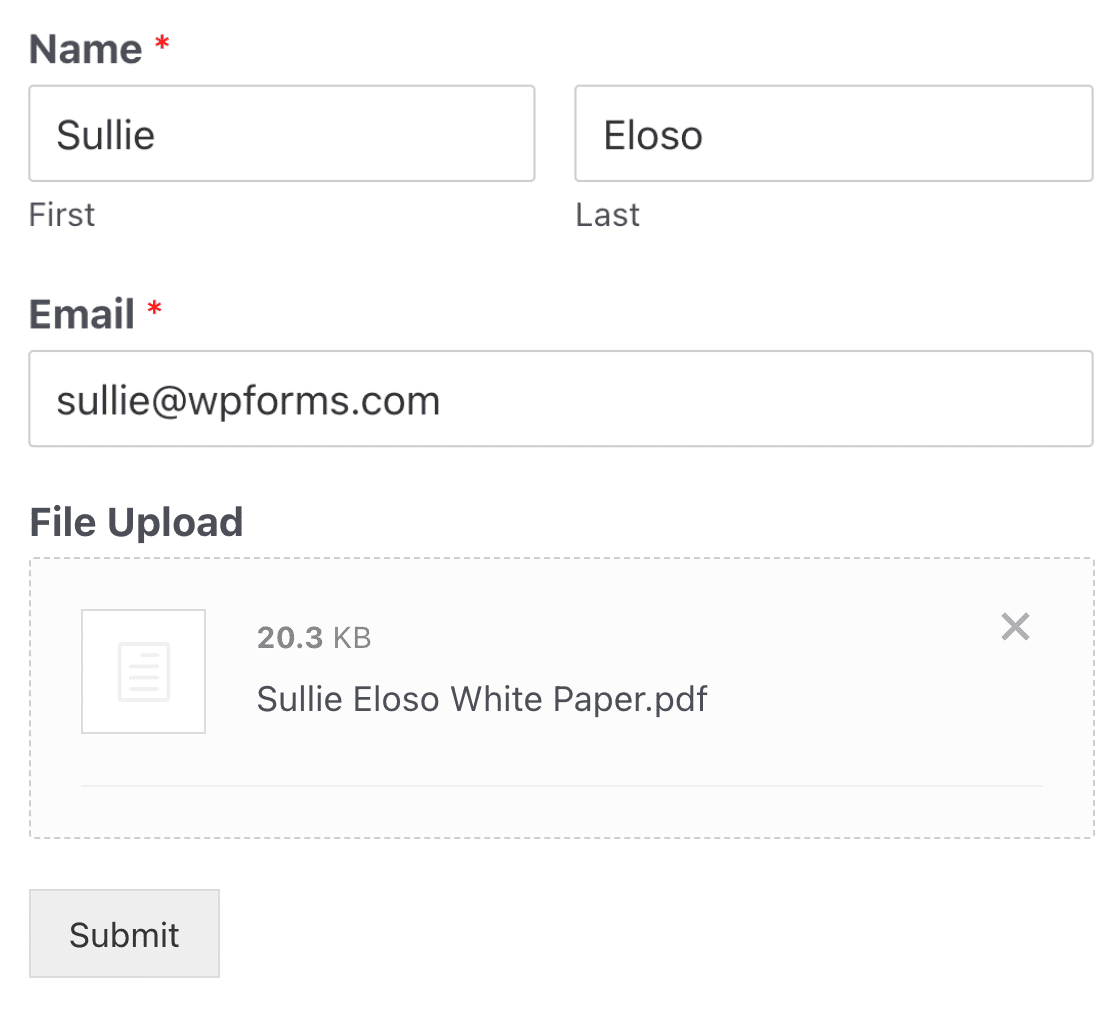
Terá de preencher o formulário e carregar um ficheiro para o campo Carregamento de Ficheiros.
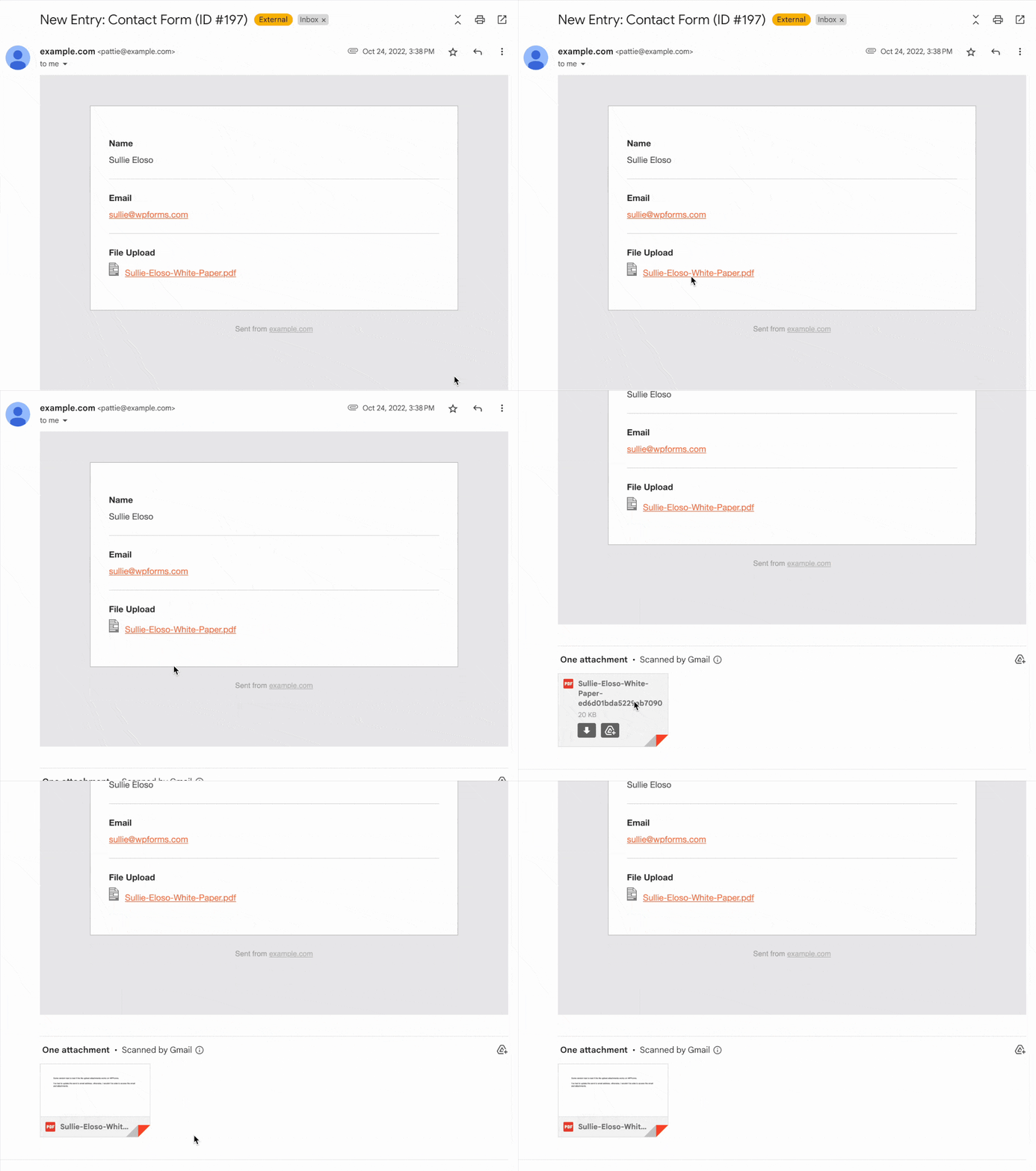
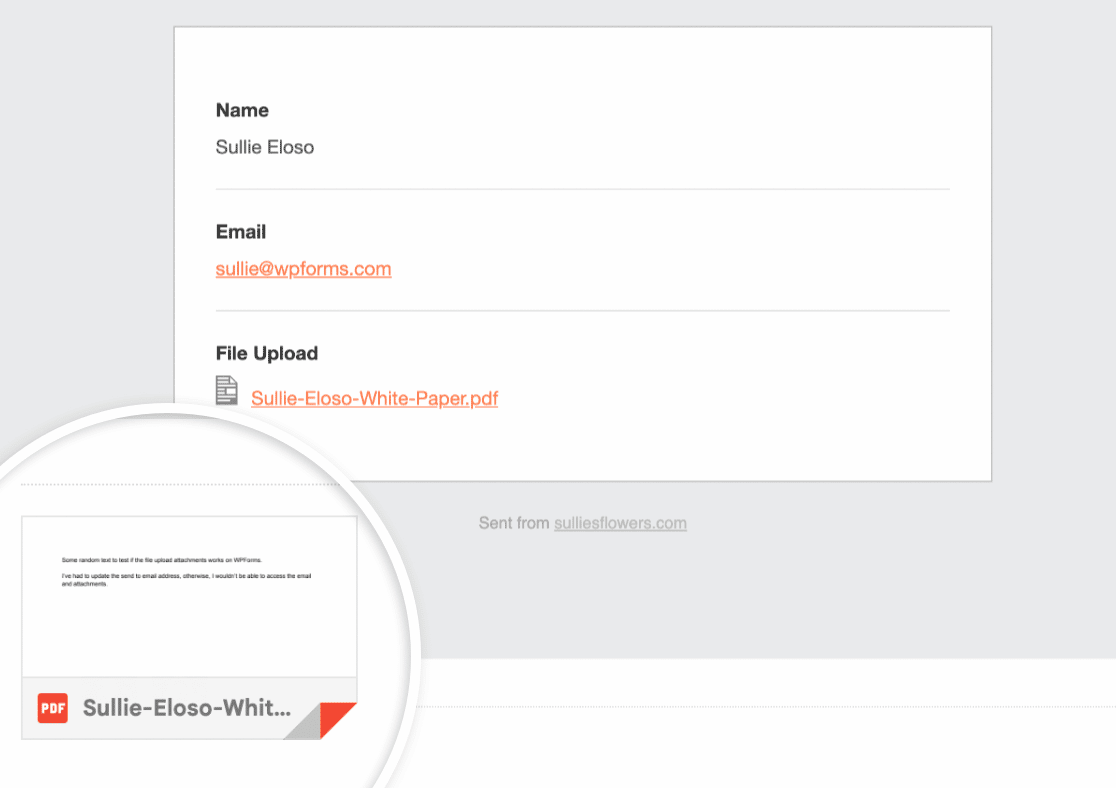
Assim que submeter o formulário, receberá um e-mail de notificação com a entrada do formulário. O e-mail incluirá também o ficheiro que carregou como anexo.
Nota: Se desejar controlar quem pode aceder a estes ficheiros carregados, pode restringir o acesso a utilizadores específicos do WordPress ou proteger ficheiros com uma palavra-passe. Para saber mais sobre como proteger os seus ficheiros carregados, consulte o nosso guia sobre proteção de ficheiros carregados com restrições de acesso.
Resolver Problemas de Não Envio de Anexos de Upload de Ficheiros
Se não estiver a receber e-mails de notificação quando um ficheiro é carregado para o seu formulário, o seu fornecedor de serviços de e-mail pode estar a bloquear o envio de e-mails devido a um limite de tamanho de ficheiro excedido.
O WPForms define automaticamente o limite de carregamento de ficheiros para o tamanho máximo de carregamento de ficheiros do seu website. No entanto, se utilizar um serviço SMTP como o WP Mail SMTP para enviar e-mails, o seu serviço de correio definirá o limite máximo de tamanho para os ficheiros carregados.
Se o ficheiro carregado exceder o limite definido pelo seu serviço de correio, é provável que ocorram problemas de entrega de e-mail.
Para resolver isto, terá de contactar o seu fornecedor de serviços de e-mail e confirmar o seu limite máximo de carregamento. Assim que o tiver confirmado, terá de atualizar o campo Carregamento de Ficheiros para o limite do seu serviço de correio.
Se desejar saber mais sobre os limites de carregamento de ficheiros, consulte o nosso guia sobre definição do tamanho máximo de ficheiro para carregamentos.
É tudo! Agora sabe como anexar ficheiros aos e-mails de notificação do seu formulário.
Em seguida, gostaria de editar o modelo de e-mail para enviar e-mails de notificação com o logótipo da sua marca? Certifique-se de consultar como adicionar uma imagem de cabeçalho personalizada aos e-mails de notificação para saber mais.


