### [Como Adicionar um Formulário de Contato num Widget de Barra Lateral do WordPress (Facilmente)](https://wpforms.com/how-to-add-a-contact-form-in-wordpress-sidebar-widget/)
**Publicado:** 19 de novembro de 2020
**Autor:** Claire Broadley
**Conteúdo:**
Quer adicionar um widget de formulário de contato do WordPress na sua barra lateral? Adicionar um formulário de contato à barra lateral da página facilita para que os seus visitantes entrem em contato a partir de qualquer página do seu site.
Neste artigo, mostraremos a maneira fácil de adicionar um formulário de contato num widget de barra lateral sem escrever nenhum código.
[Crie o Seu Formulário WordPress Agora](https://wpforms.com/pricing/)
### Tutorial em Vídeo
Se preferir seguir instruções escritas, continue a ler.
## Como Adicionar um Formulário de Contato num Widget de Barra Lateral do WordPress
Vamos começar por configurar o nosso plugin.
### 1. Instalar o Plugin WPForms
Comece por instalar e ativar o [plugin WPForms](https://wpforms.com/pricing/ "Preços"). Para mais detalhes, veja este guia passo a passo sobre [como instalar um plugin no WordPress](http://www.wpbeginner.com/beginners-guide/step-by-step-guide-to-install-a-wordpress-plugin-for-beginners/ "Guia passo a passo sobre Como Instalar um Plugin WordPress").
Em seguida, vá a **WPForms » Adicionar Novo** para criar um novo formulário.
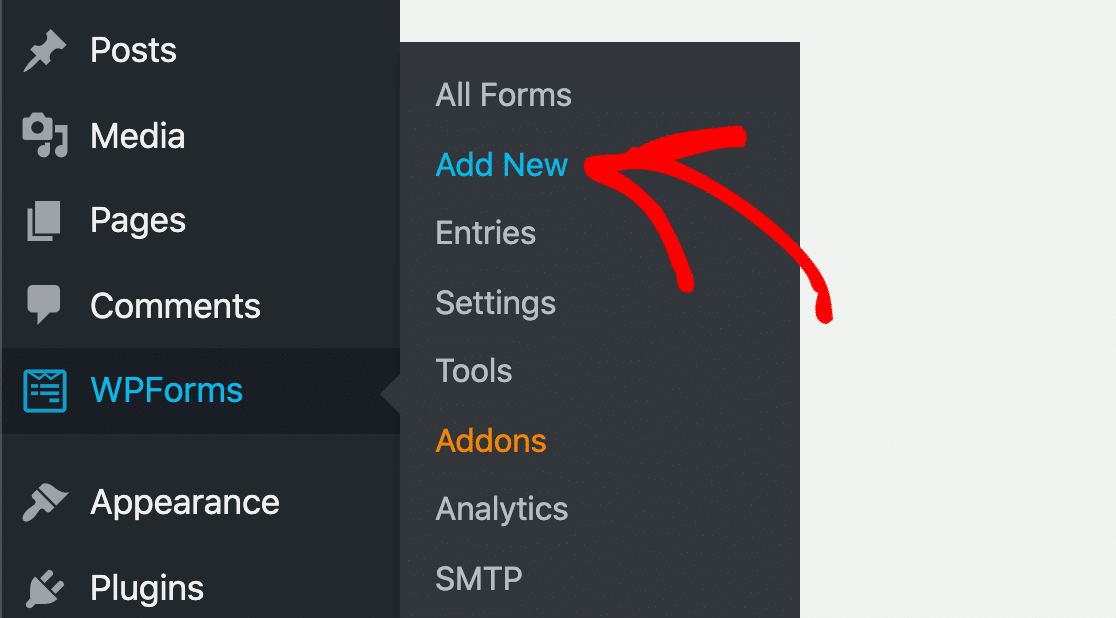
Verá a janela do WPForms abrir no seu navegador. Vamos adicionar um formulário de contato ao seu site a seguir.
### 2. Adicionar um Formulário de Contato
Na tela de Configuração do WPForms, selecione o [modelo de Formulário de Contato Simples](https://wpforms.com/templates/simple-contact-form-template/).
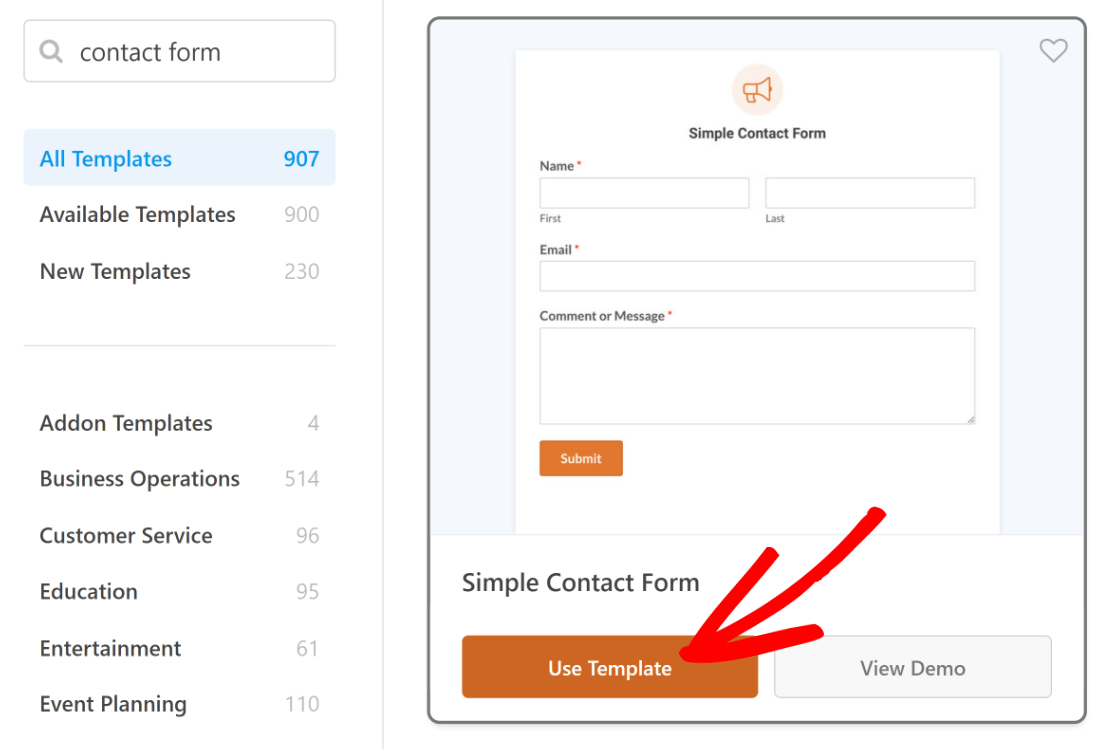
O modelo de Formulário de Contato Simples já tem 3 campos:
- Nome
- Email
- Mensagem
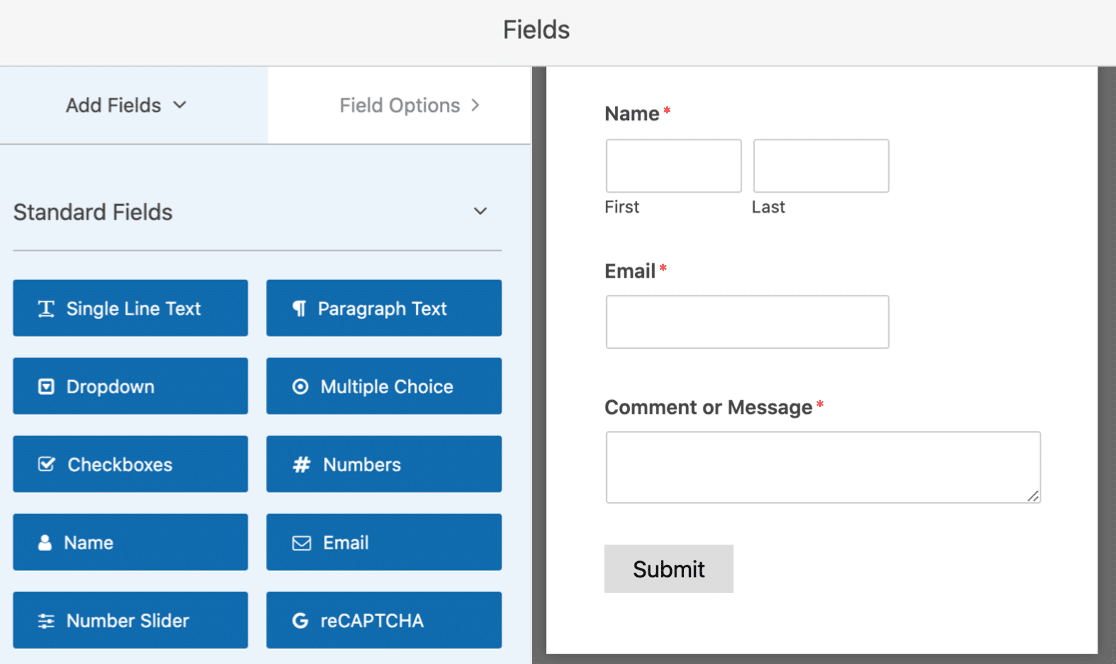
Pode adicionar campos adicionais arrastando-os do painel esquerdo para o painel direito. Em seguida, clique no campo para fazer quaisquer alterações.
Por padrão, o WPForms exibirá uma mensagem de confirmação quando o seu formulário for enviado. Mas como a barra lateral é um espaço pequeno, a confirmação pode parecer um pouco apertada.
Em vez disso, pode preferir redirecionar o visitante para outra página. Aqui estão alguns guias para ajudar com isso:
- Aprenda [como criar uma página de agradecimento](https://wpforms.com/how-to-make-a-thank-you-page-wordpress/)
- Descubra [como redirecionar utilizadores para outra página após o envio do seu formulário](https://wpforms.com/how-to-redirect-users-after-a-wordpress-form-submit/).
Certifique-se de salvar as suas alterações antes de fechar a janela do construtor de formulários.
### 3. Adicionar um Widget de Barra Lateral de Formulário de Contato
Agora que o seu formulário está pronto, pode adicioná-lo à área de widget da barra lateral do seu site.
Para adicionar um widget de barra lateral no WordPress, navegue para **Aparência » Widgets** na barra lateral do WordPress.
*Está a perder o menu Widget no WordPress? Leia este guia sobre [como adicionar uma barra lateral pronta para widgets no WordPress](https://www.wpbeginner.com/wp-themes/how-to-add-dynamic-widget-ready-sidebars-in-wordpress/).*
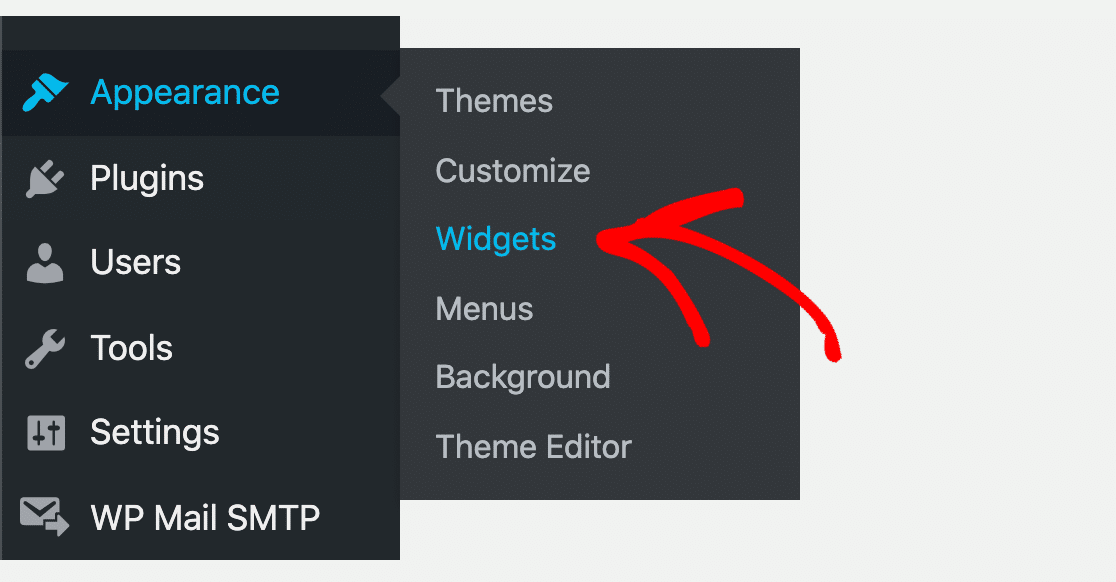
Na lista, pode ver os widgets disponíveis no seu site WordPress. Pode prosseguir e arrastar qualquer widget para a área da barra lateral à direita para o usar.
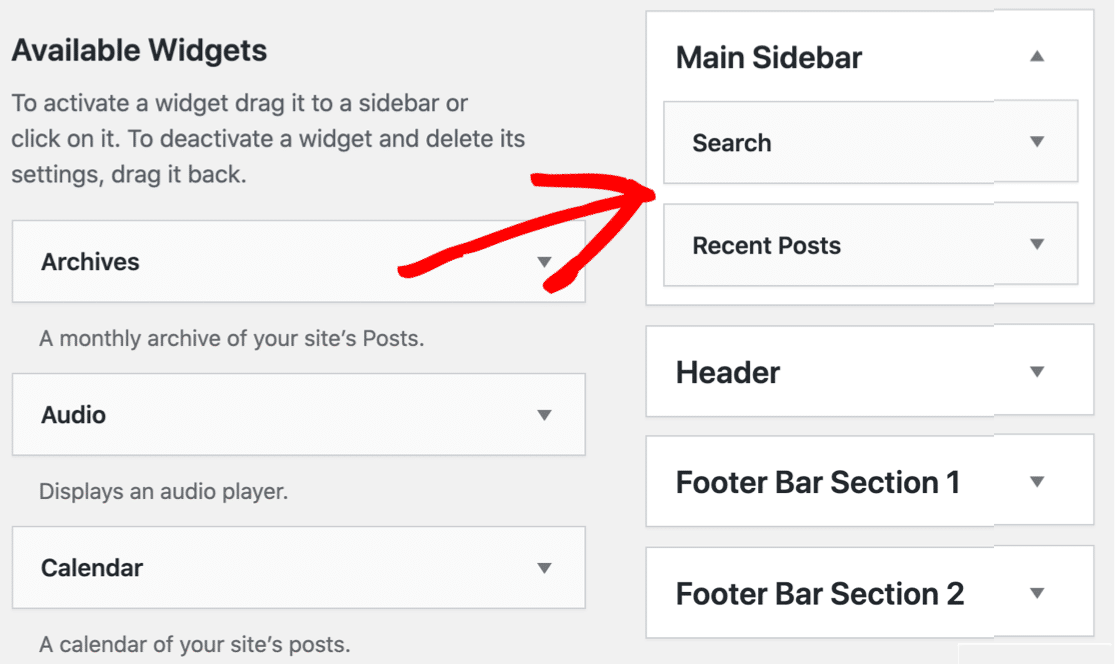
Role para baixo até encontrar o widget WPForms. Quando clicar nele, verá todas as áreas de widget disponíveis no seu tema.
Selecionámos **Barra Lateral Principal** para adicionar o widget de formulário de contato à nossa barra lateral do WordPress. Dependendo da forma como o seu tema está configurado, a sua barra lateral pode ter um nome diferente.
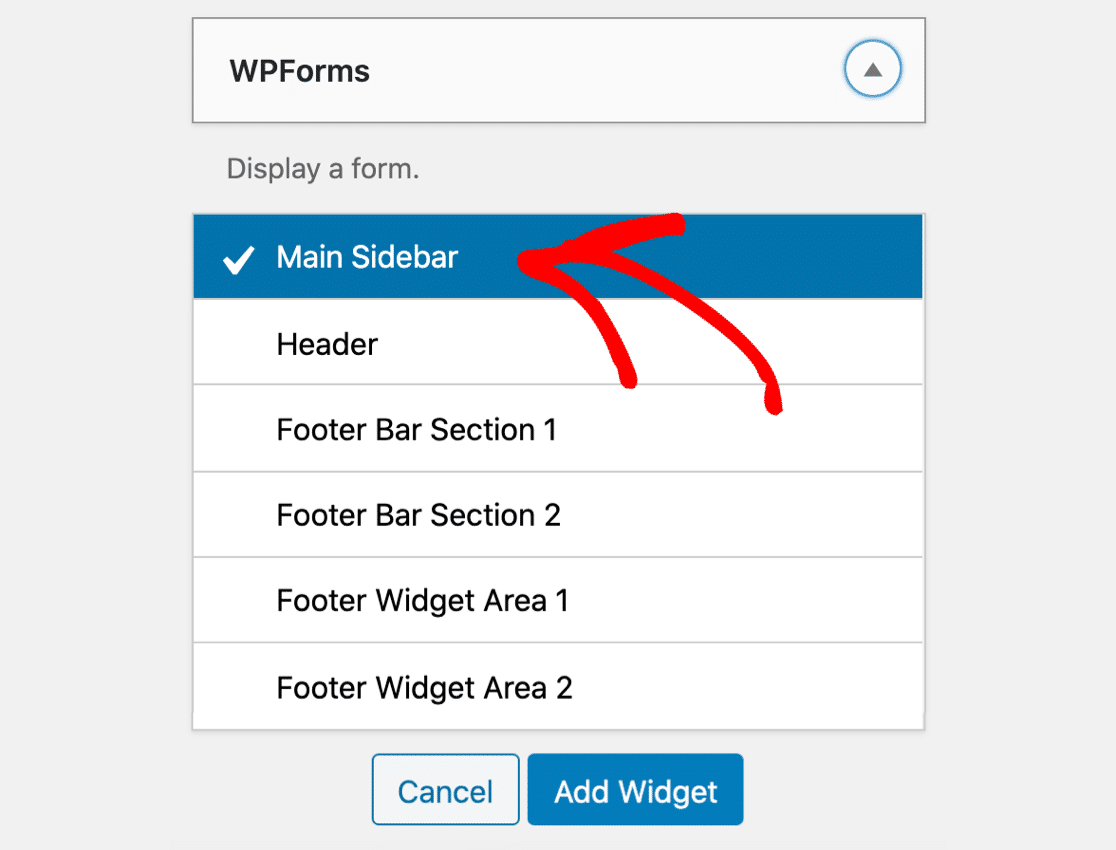
Agora, clique em **Adicionar Widget** para adicionar o formulário de contato à sua barra lateral.
Vamos selecionar o formulário que queremos exibir. Para fazer isso, role para cima e olhe para o lado direito. Verá todos os widgets que está a usar atualmente.
Clique no widget WPForms para o expandir. Aqui, pode selecionar o seu formulário de contato no menu suspenso.
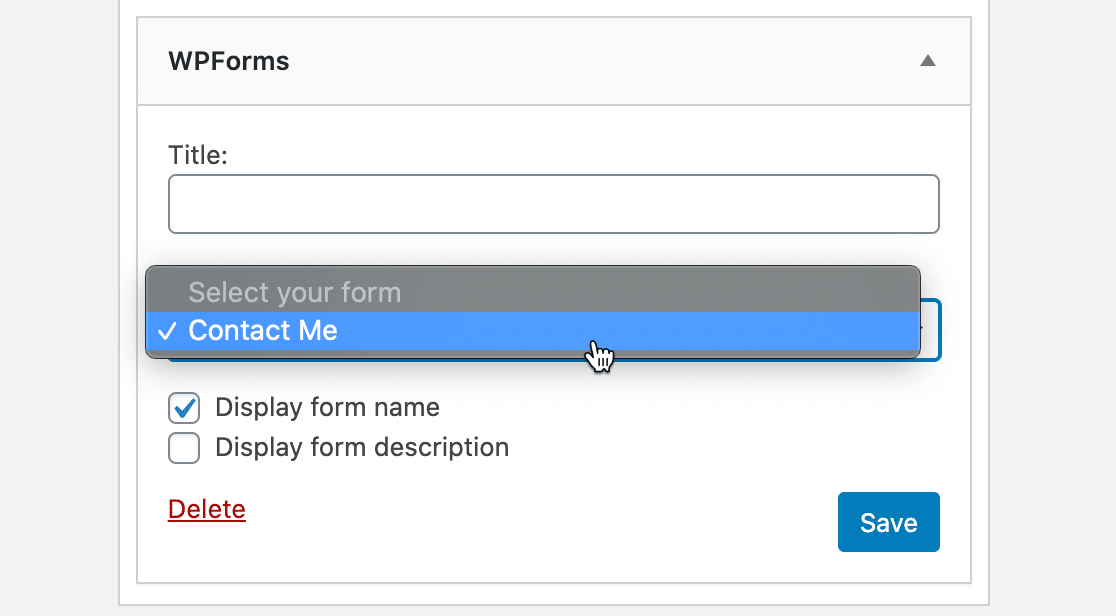
Quando clicar em **Salvar**, o seu widget de formulário de contato na barra lateral estará ativo no seu site e pronto para os seus visitantes preencherem.
Veja como ficou o nosso formulário de contato na barra lateral:
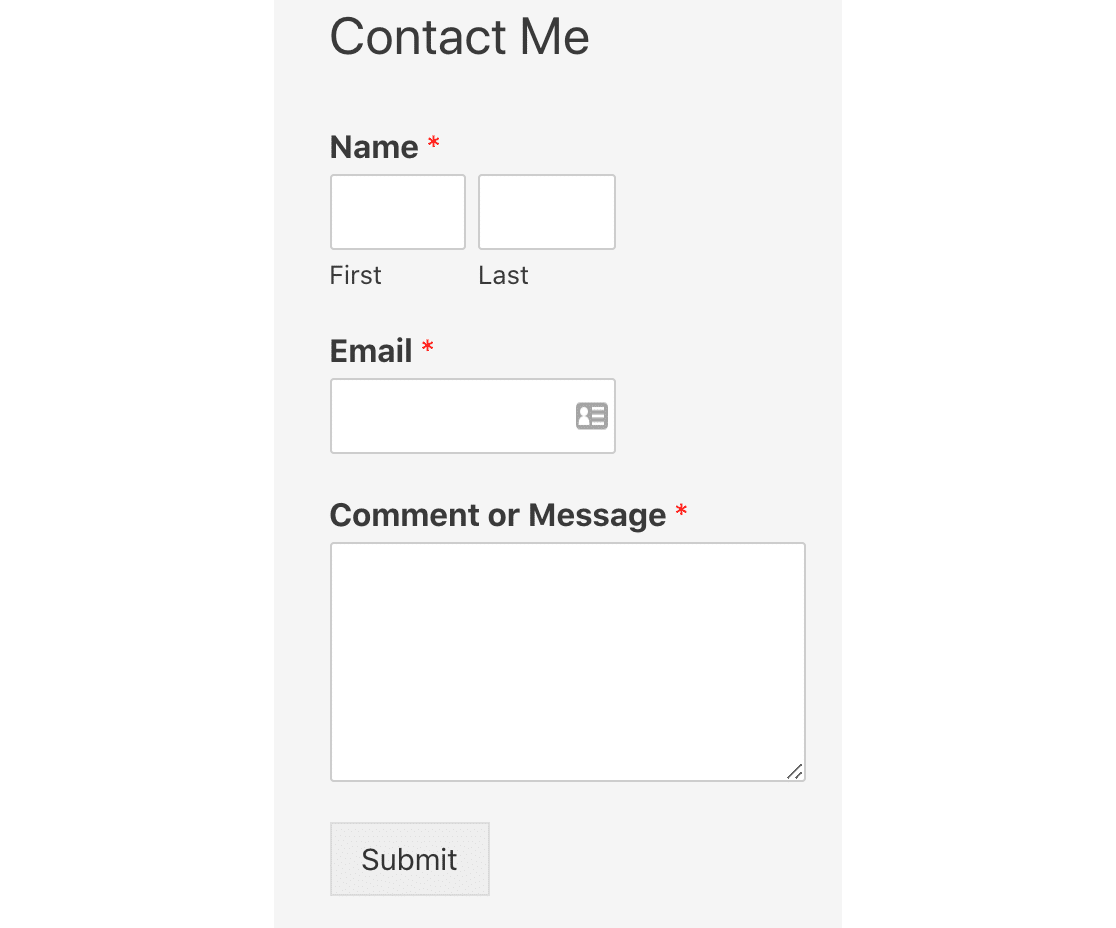
E é isso! Adicionou com sucesso um formulário de contato à sua barra lateral do WordPress.
[Crie o Seu Formulário WordPress Agora](https://wpforms.com/pricing/)
### Em seguida, Crie um Formulário de Upload de Arquivos
Tem o seu formulário de contato no widget da barra lateral. Em seguida, gostaria de criar um formulário de upload de arquivos para o WordPress?
Aceitar uploads de arquivos é uma ótima maneira de receber pedidos e permitir que os seus clientes enviem documentos.
- Para saber como adicionar um campo de upload de arquivos ao seu formulário, consulte este guia sobre [criação de um formulário de upload de arquivos no WordPress](https://wpforms.com/how-to-create-a-file-upload-form-in-wordpress/).
- Veja estes [exemplos de páginas de contato](https://wpforms.com/how-to-make-an-outstanding-contact-us-page-with-8-examples/) para ver formas mais criativas de usar os seus formulários.
Pronto para construir o seu formulário? Comece hoje mesmo com o plugin construtor de formulários WordPress mais fácil. [WPForms Pro](https://wpforms.com/pricing) inclui muitos modelos gratuitos e oferece uma garantia de devolução do dinheiro em 14 dias.
Se este artigo o ajudou, siga-nos no [Facebook](https://facebook.com/wpforms) e [Twitter](https://twitter.com/easywpforms) para mais tutoriais e guias gratuitos do WordPress.
**Categorias:** Tutoriais WordPress
**Tags:** contato, formulário de contato, barra lateral, widget
---