### [Como Encontrar Todas as Páginas com Formulários no Seu Site WordPress](https://wpforms.com/how-to-find-all-pages-with-forms-on-your-wordpress-site/)
**Publicado:** 2 de maio de 2022
**Autor:** Osama Tahir
**Resumo:** Você está procurando uma maneira fácil de encontrar páginas com formulários no seu site WordPress?
Todos nós às vezes esquecemos onde nossos formulários estão localizados em nosso site, especialmente à medida que seu site cresce com mais páginas e conteúdo.
Mas é possível ver exatamente onde estão seus formulários WordPress, para que você não precise se lembrar.
Neste post, mostraremos como encontrar páginas com formulários em seu site diretamente do seu painel WordPress.
**Conteúdo:**
Você está procurando uma maneira fácil de encontrar páginas com formulários no seu site WordPress?
Todos nós às vezes esquecemos onde nossos formulários estão localizados em nosso site, especialmente à medida que seu site cresce com mais páginas e conteúdo.
Mas é possível ver exatamente onde estão seus formulários WordPress, para que você não precise se lembrar.
Neste post, mostraremos como encontrar páginas com formulários em seu site diretamente do seu painel WordPress.
[Crie Seu Formulário WordPress Agora](https://wpforms.com/pricing/)
### Por Que é Importante Saber as Localizações dos Formulários?
Os formulários desempenham um papel importante em ajudá-lo a coletar informações úteis dos usuários, construir sua lista de e-mail e expandir seu site. Mas à medida que seu site cresce, é provável que você tenha muitos formulários incluídos em várias páginas.
Se sua ferramenta de criação de formulários não rastrear as localizações de seus formulários, pode ser difícil gerenciar seus formulários de forma eficiente.
Por exemplo, outros usuários em sua equipe podem, às vezes, adicionar um formulário a uma nova página sem o seu conhecimento. E se você não estiver ciente, pode desnecessariamente adicionar o mesmo formulário a outra página (isso nem sempre é ruim, mas pode não ser o que você planejou).
Existem inúmeras situações como essas em que é importante saber exatamente onde seus formulários estão localizados.
Felizmente, o WPForms permite que você veja cada página em seu site que tem um formulário incorporado. Vamos agora ver como você pode habilitar esse recurso.
## Como Encontrar Todas as Páginas com Formulários no Seu Site WordPress
Encontrar páginas com formulários em seu site WordPress é incrivelmente fácil com o WPForms. Veja como:
Vamos direto ao assunto.
### 1. Instale o WPForms
Para ver as localizações de seus formulários, você precisará de um plugin de criação de formulários capaz de rastrear e salvar suas localizações. O WPForms é um dos raros plugins de criação de formulários para WordPress que oferece essa funcionalidade.
Se você ainda não tem o WPForms, prossiga e siga estas [instruções para instalar o WPForms](https://wpforms.com/docs/install-wpforms-plugin/). O recurso Localizador de Formulários está disponível em todos os [planos do WPForms](https://wpforms.com/pricing/).

Com o WPForms ativo em seu site, você pode prosseguir e [criar formulários WordPress](https://wpforms.com/docs/creating-first-form). O valor real do recurso Localizador de Formulários é mais evidente quando você adicionou vários formulários a diferentes áreas do seu site, como mostraremos nas próximas etapas.
### 2. Visualize Seus Formulários WordPress
Para visualizar todos os formulários que você criou com o WPForms, abra seu painel WordPress e vá para **WPForms » Todos os Formulários**.

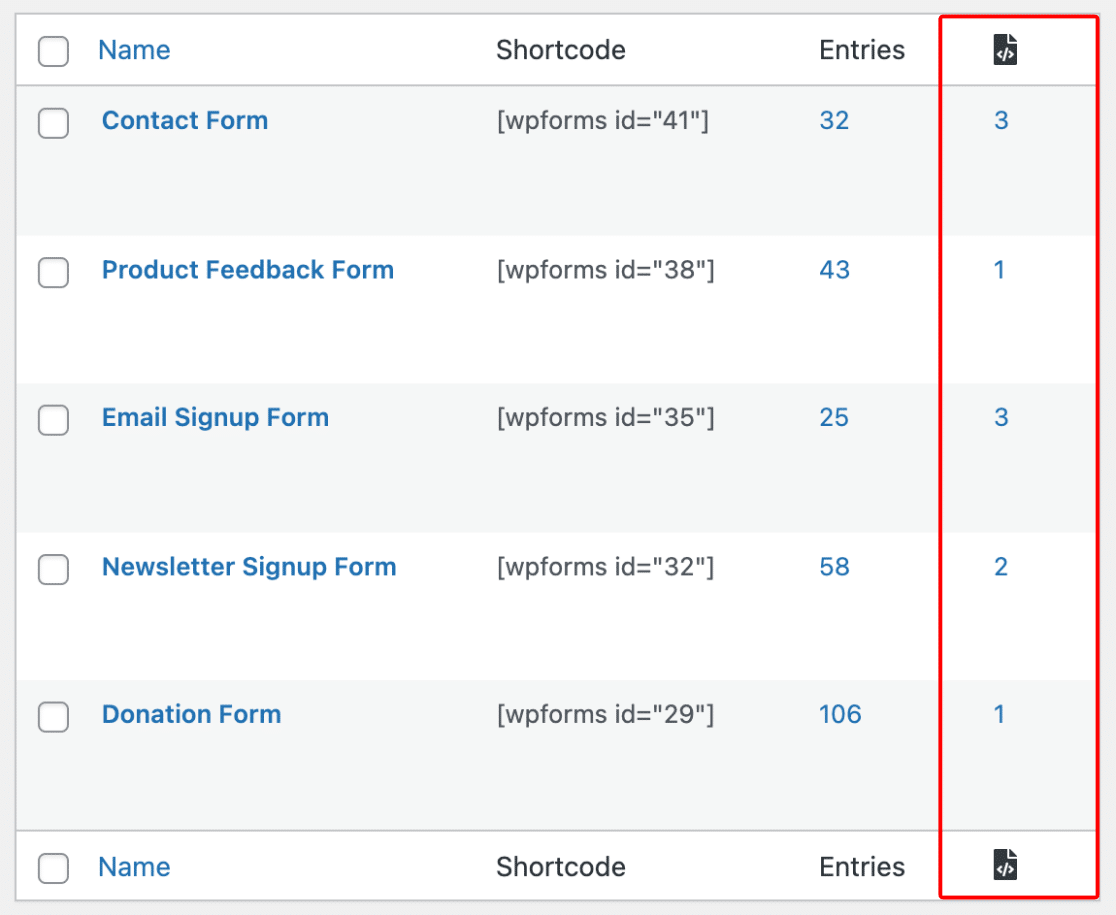
No entanto, você pode ainda não conseguir ver a coluna de localizações de formulários no extremo direito desta tela. Na próxima etapa, mostraremos como você pode habilitar as localizações de formulários com o WPForms.
### 3. Exiba as Localizações dos Formulários no Painel WordPress
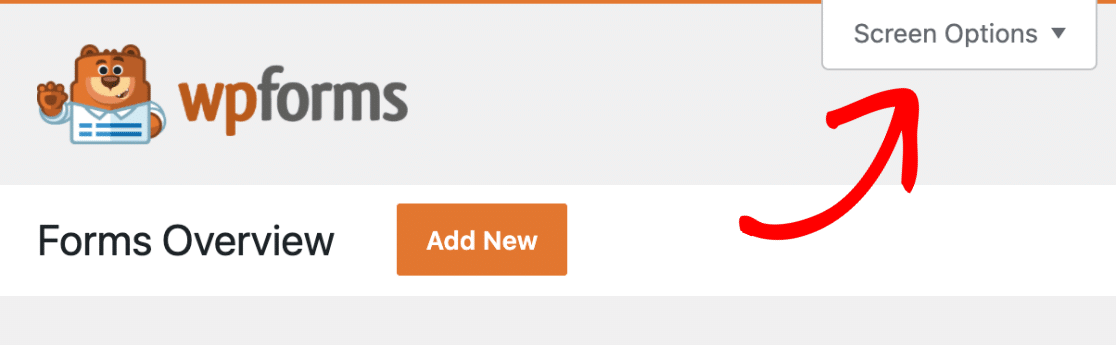
Na página Visão Geral dos Formulários, clique na opção de menu suspenso **Opções de Tela** no canto superior direito.
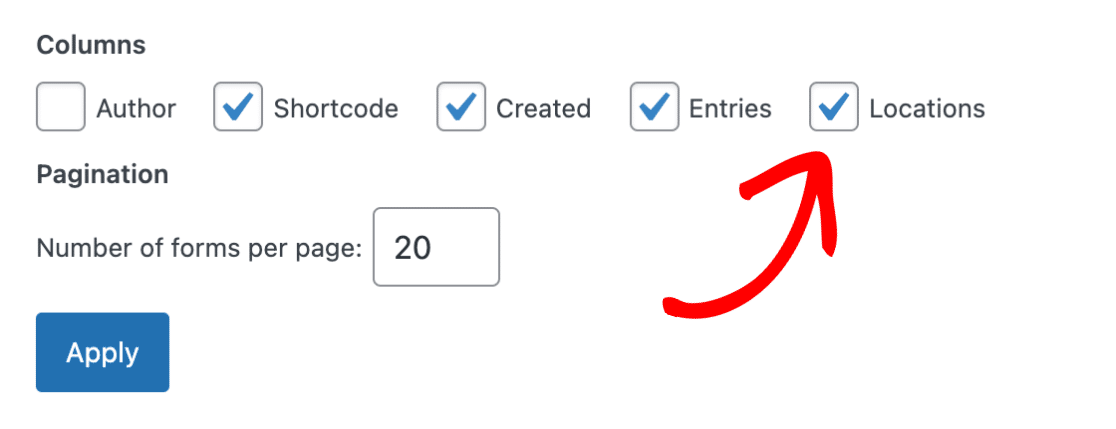
O menu se expandirá para mostrar opções para exibir novas colunas, incluindo localizações de formulários em sua página de visão geral. Marque a caixa ao lado de **Localizações** para adicionar esta coluna à sua tabela de Visão Geral dos Formulários.
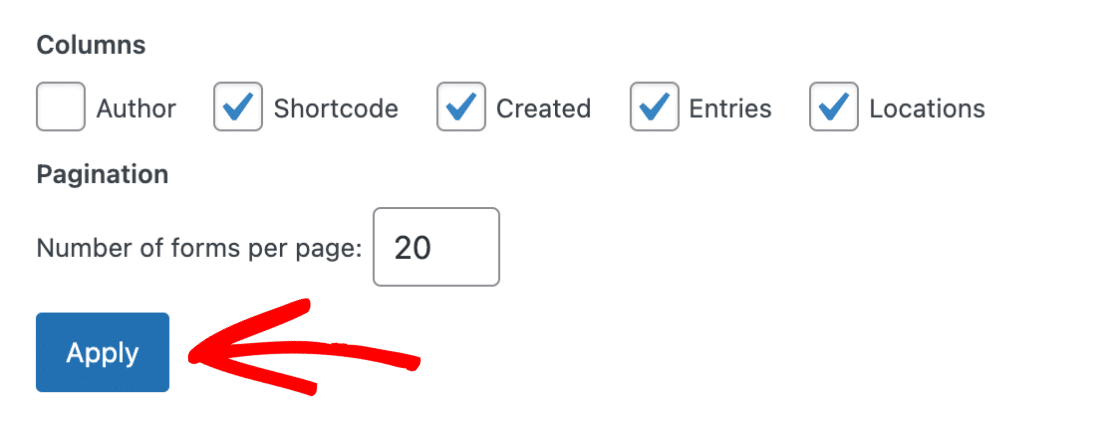
Clique no botão **Aplicar** para salvar suas configurações de Visão Geral dos Formulários.
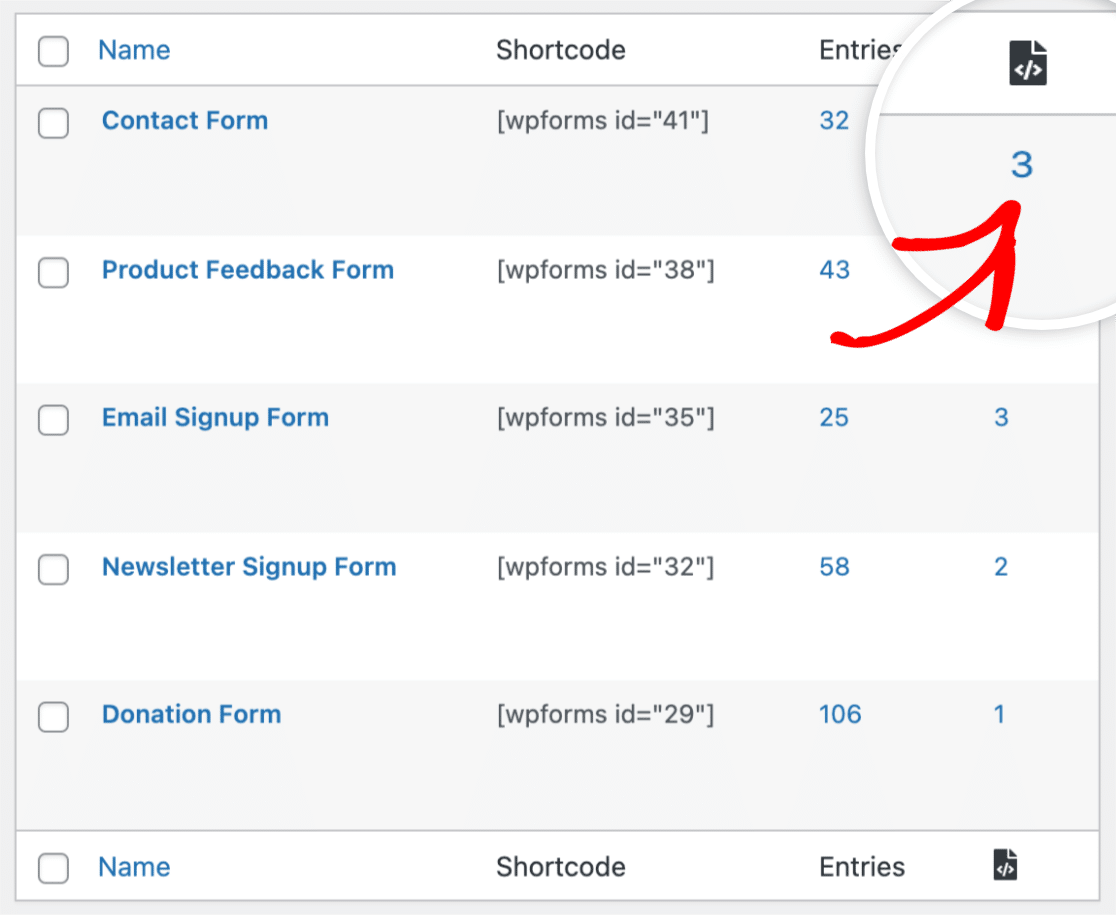
Agora você deve conseguir ver uma nova coluna de localizações de formulários que mostra o número de locais contendo cada formulário.
Mas e se você quiser ver exatamente todas as localizações em seu site que têm um de seus formulários? Veja a próxima etapa para aprender como fazer isso.
### 4. Visualize Localizações Específicas de Formulários em Seu Site WordPress
Para visualizar locais específicos que contêm um de seus formulários, você pode clicar no número na coluna de localizações de formulários.
Alternativamente, você pode colocar o cursor sobre um nome de formulário e clicar no botão **Localizações** (embora essa opção só apareça se o formulário tiver sido adicionado a uma página).
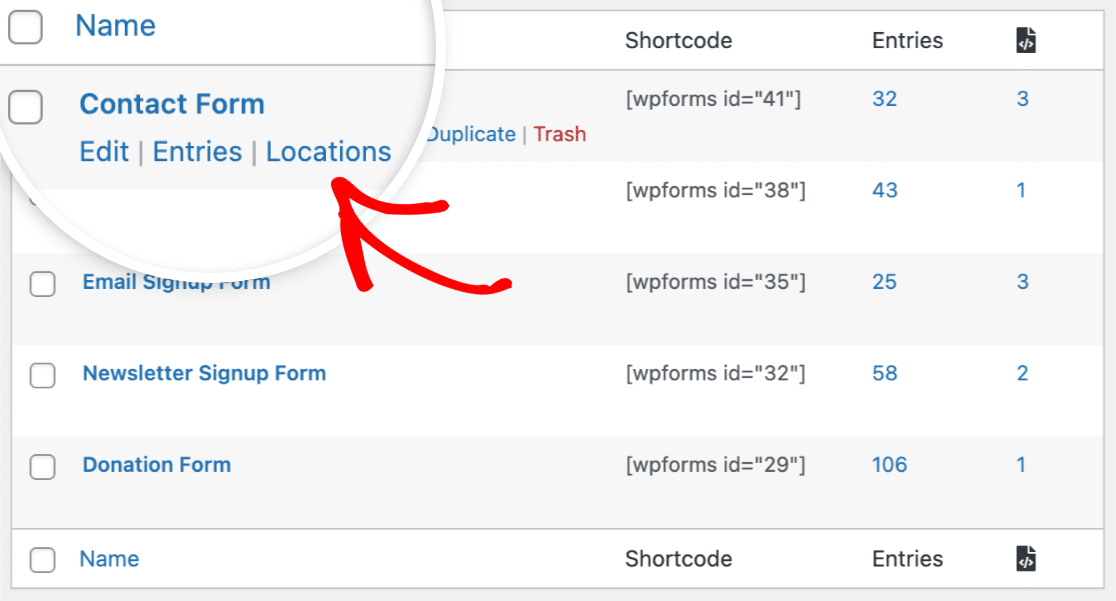
Qualquer um dos dois métodos acima permitirá que você veja a lista completa de todos os locais para esse formulário.

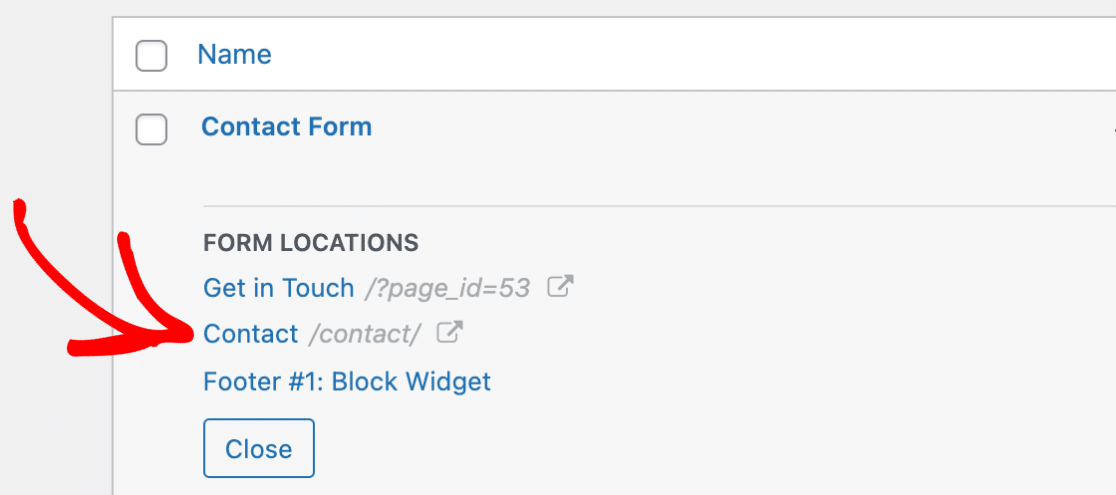
A lista de localizações de formulários tem links clicáveis que podem levá-lo diretamente para a localização do formulário no frontend ou para o backend, onde você pode editar a página ou widget com o formulário.
Vamos ver como o Localizador de Formulários o ajuda com isso.
### 5. Visite as Localizações dos Formulários
Para visitar um local específico que inclui seu formulário, você pode clicar no link desse local na lista de Localizações de Formulários.
Se você quiser visitar a versão frontend de uma página publicada que tem seu formulário, basta clicar na parte cinza do link à direita.
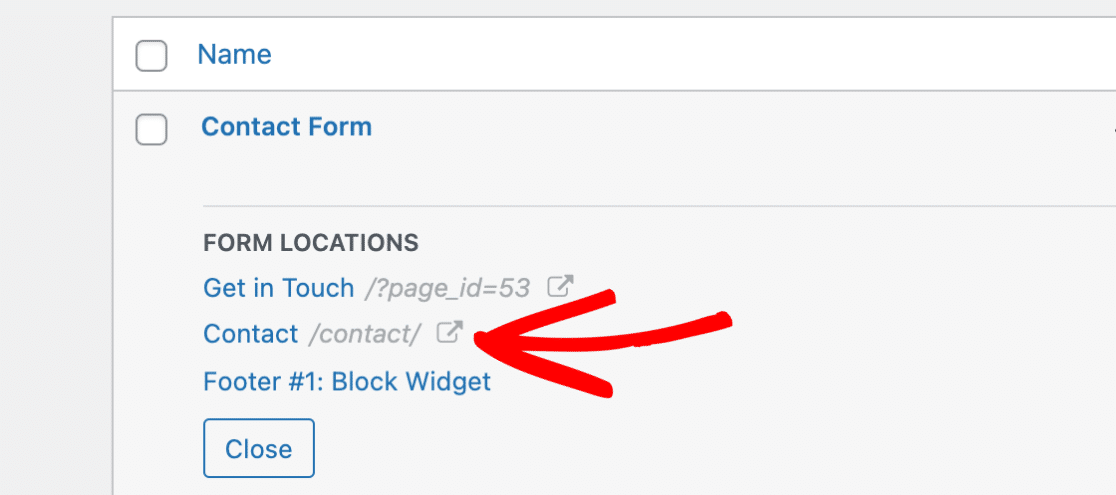
Mas se a página não estiver publicada, o permalink conterá o ID da página ou postagem. Portanto, clicar nele o levará ao rascunho da página.
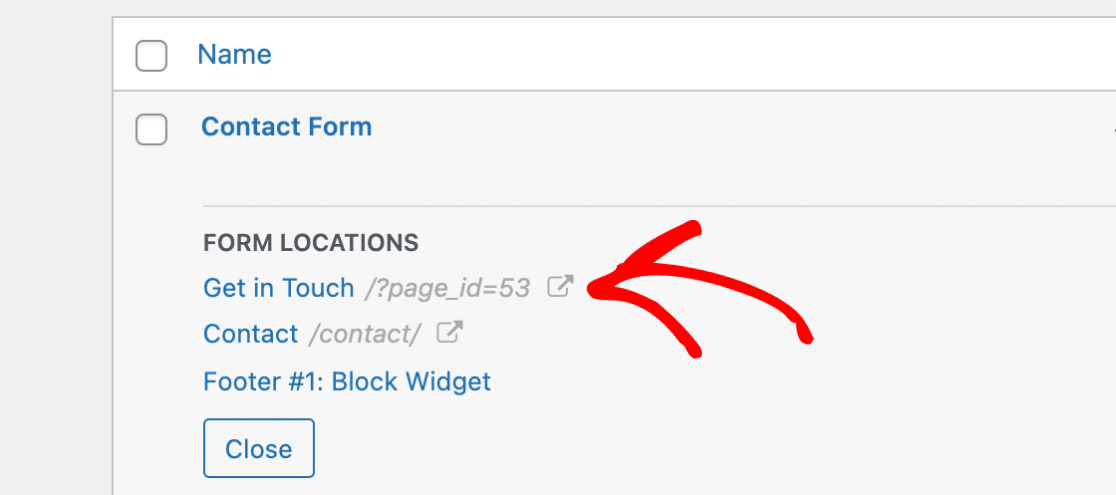
Você também pode acessar uma localização de formulário pelo backend. Por exemplo, se você quiser editar uma página ou um widget onde seu formulário está localizado, é muito conveniente ter esse acesso rápido ao backend.
Para fazer isso, você precisará clicar na parte azul do link.
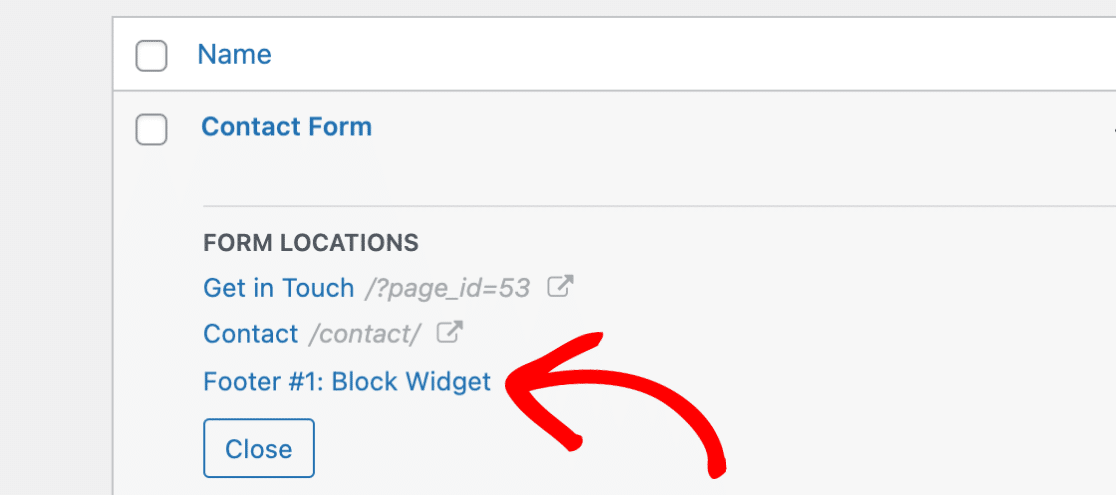
O Localizador de Formulários também oferece acesso direto ao backend de barras laterais, rodapés e outros widgets onde seus formulários estão localizados. Tudo o que você precisa fazer é clicar no link azul do seu widget para visitá-lo.
E é tudo! Usando o WPForms, você agora pode encontrar convenientemente todas as páginas com formulários em seu site WordPress.
### Em seguida, Teste Seus Formulários para Evitar Erros
Antes de lançar seu formulário, é sempre uma boa ideia testá-lo para erros. Nossa [checklist detalhada de teste de formulários](https://wpforms.com/toggl-project/) pode ajudá-lo a criar formulários precisos e refinados que estão livres de erros.
E você também pode querer ver nosso guia sobre [como desfazer alterações no WordPress](https://wpforms.com/how-to-undo-changes-in-wordpress/) para aprender sobre maneiras fáceis de corrigir erros comuns.
[Crie Seu Formulário WordPress Agora](https://wpforms.com/pricing/)
Pronto para criar seu formulário? Comece hoje com o plugin de criação de formulários WordPress mais fácil. O [WPForms Pro](https://wpforms.com/pricing) inclui muitos modelos gratuitos e oferece uma garantia de devolução do dinheiro em 14 dias.
Se este artigo o ajudou, por favor, siga-nos no [Facebook](https://facebook.com/wpforms) e [Twitter](https://twitter.com/easywpforms) para mais tutoriais e guias gratuitos do WordPress.
**Categorias:** Tutoriais WordPress
**Tags:** localizador de formulários
---