


Resumo de IA
Está com dificuldades em instalar os add-ons do WPForms no seu site? Como alguns fornecedores de alojamento não suportam a instalação de add-ons com um clique, pode ser necessária uma instalação manual.
Este tutorial irá mostrar-lhe como instalar manualmente os add-ons para o WPForms.
Nota: Este tutorial destina-se a fornecer uma solução alternativa para a instalação de add-ons do WPForms, especificamente para quando recebe um aviso que diz "Não foi possível instalar um add-on. Por favor, descarregue de wpforms.com e instale manualmente."
Se não está a receber este aviso ou está a tentar instalar um add-on pela primeira vez, consulte o nosso tutorial sobre como instalar e ativar add-ons do WPForms.
Descarregar Add-ons do WPForms
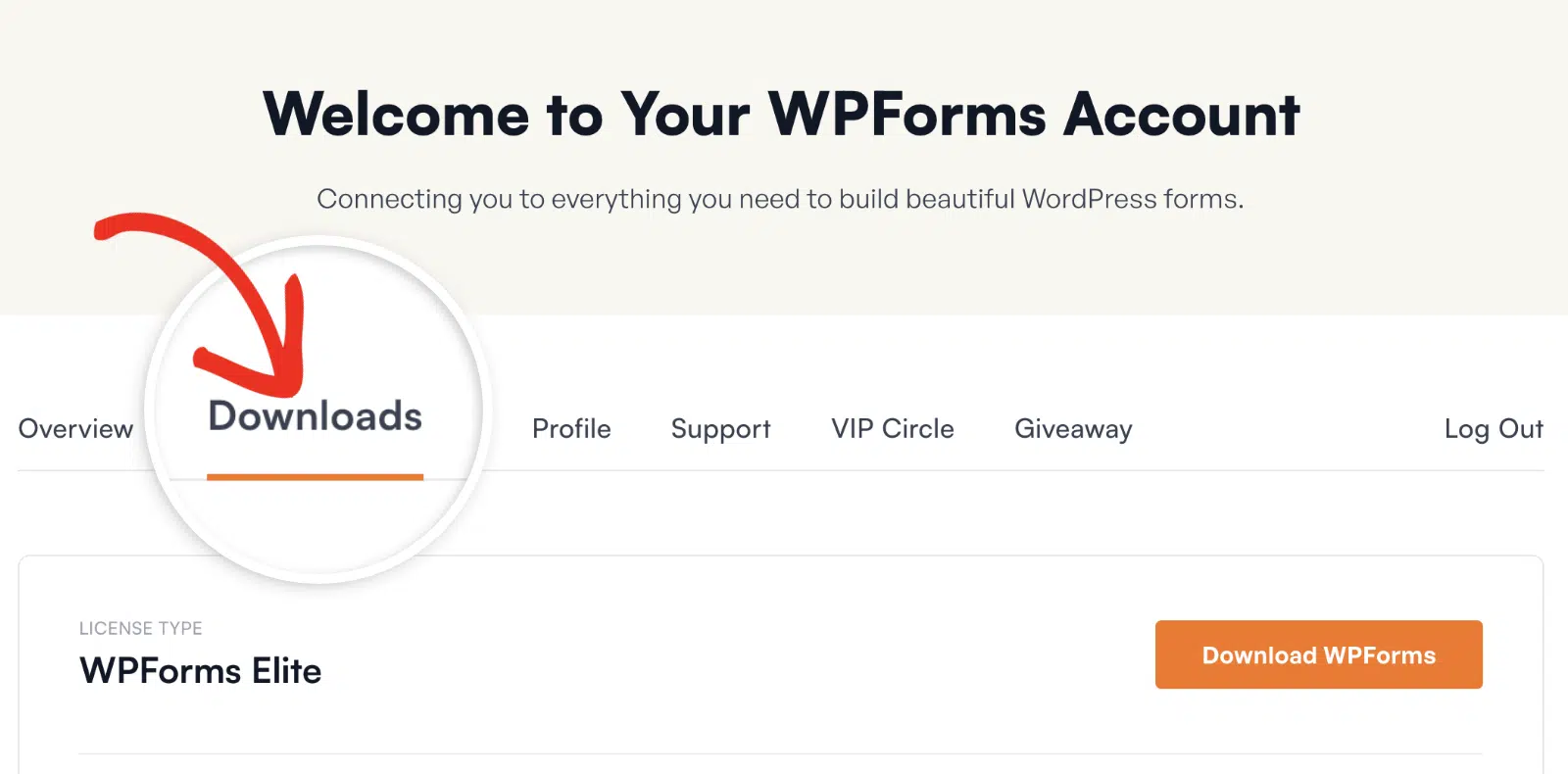
Primeiro, terá de iniciar sessão na sua conta WPForms. Assim que tiver iniciado sessão, prossiga e clique no separador Downloads.
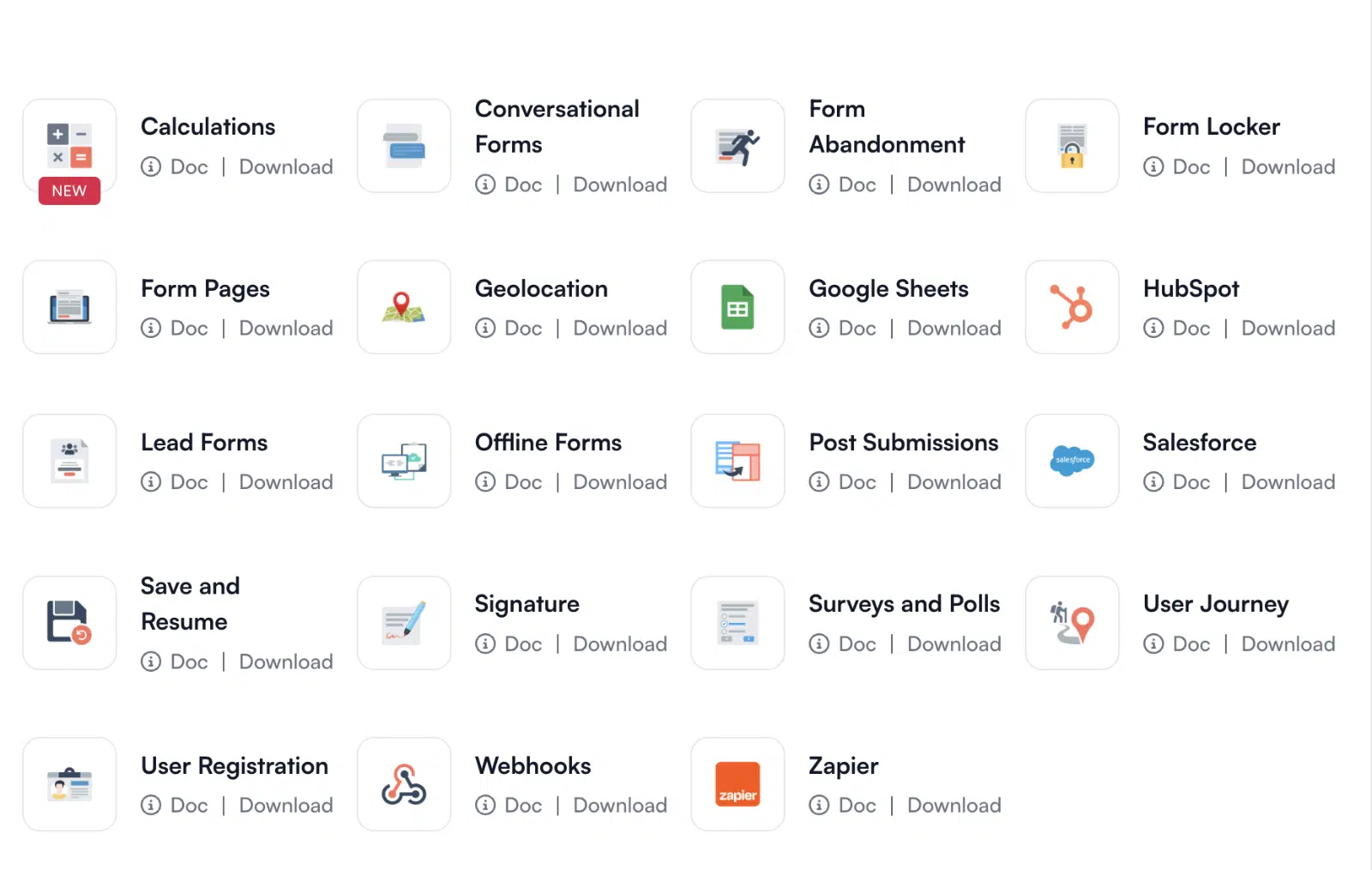
Em seguida, percorra a página e verá uma lista dos add-ons disponíveis que pode descarregar com o seu nível de licença.
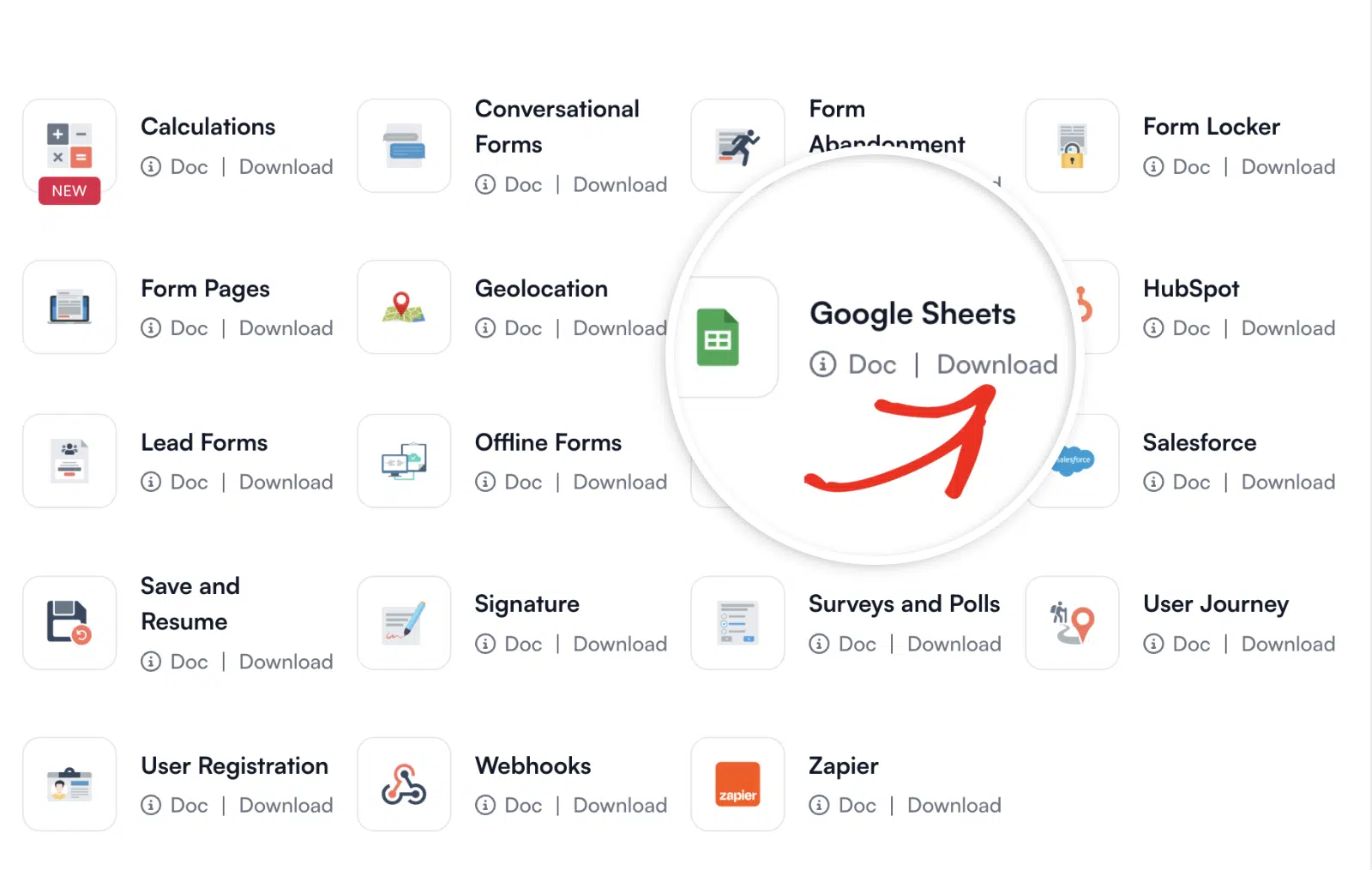
Para descarregar um add-on, clique na ligação Download abaixo do add-on que selecionou. Depois disso, um ficheiro zipado começará a ser descarregado.
Assim que o ficheiro for descarregado, é hora de navegar para o painel de administração do seu site WordPress.
Nota: Em alguns casos, este ficheiro pode ser descomprimido enquanto o descarrega e, em vez disso, aparecer como uma pasta normal. No entanto, a pasta tem de estar zipada para usar o carregador de plugins do WordPress.
Para mais detalhes sobre como zipar e deszipar ficheiros, certifique-se de consultar estes guias para sistemas operativos Windows ou Mac.
Instalar Add-ons do WPForms no Seu Site
Depois de descarregar o seu ficheiro zip, prossiga e navegue para o site onde gostaria de instalar o add-on. Em seguida, dentro do painel de administração, vá para Plugins » Adicionar Novo e clique no botão Carregar Plugin.
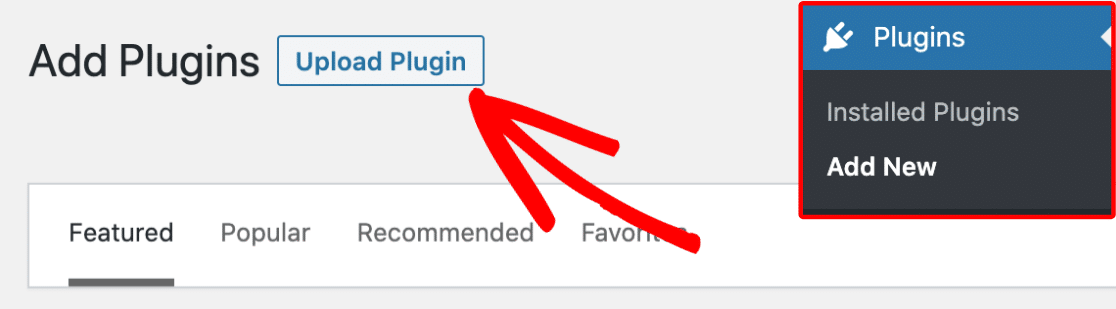
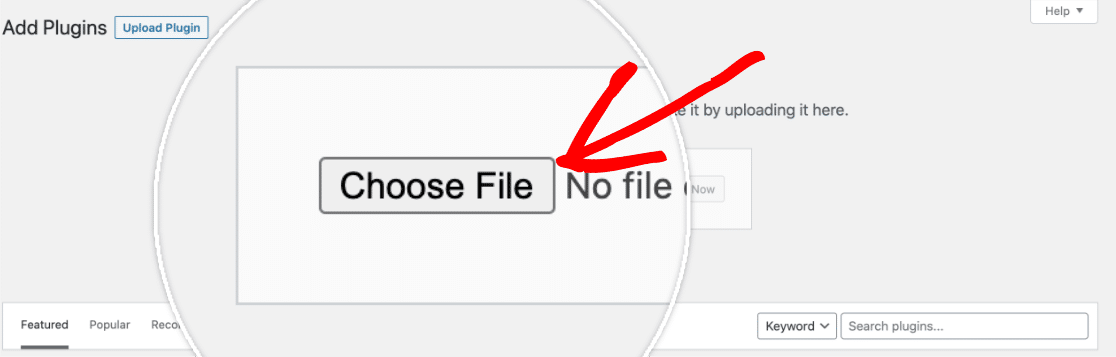
A partir daqui, verá a opção de carregar o plugin. Clique no botão Escolher Ficheiro e selecione o ficheiro zip do WPForms que acabou de descarregar.
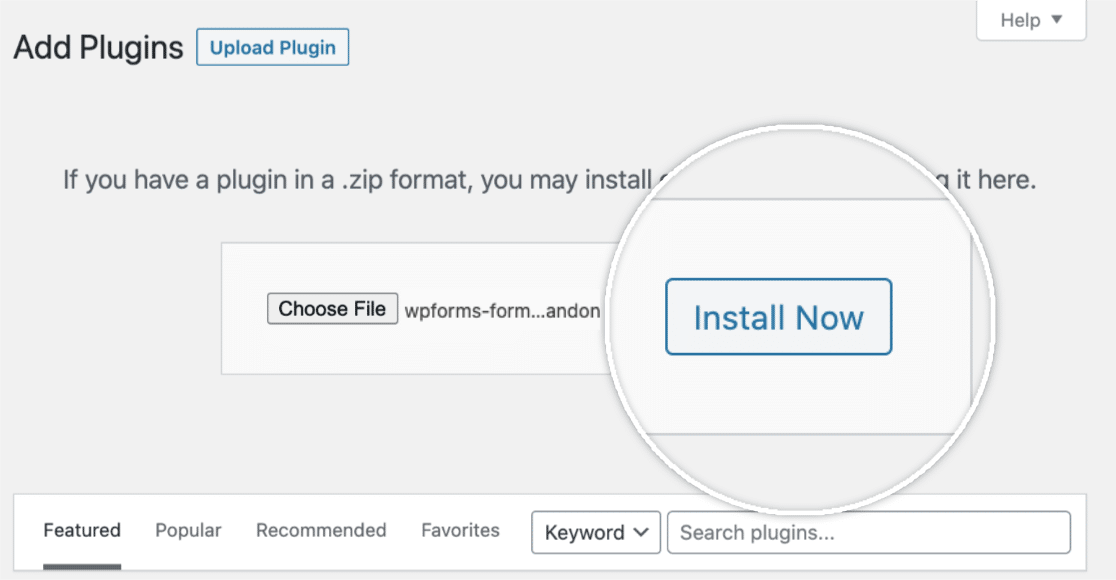
Após o seu ficheiro ser carregado, prossiga e clique no botão Instalar Agora.
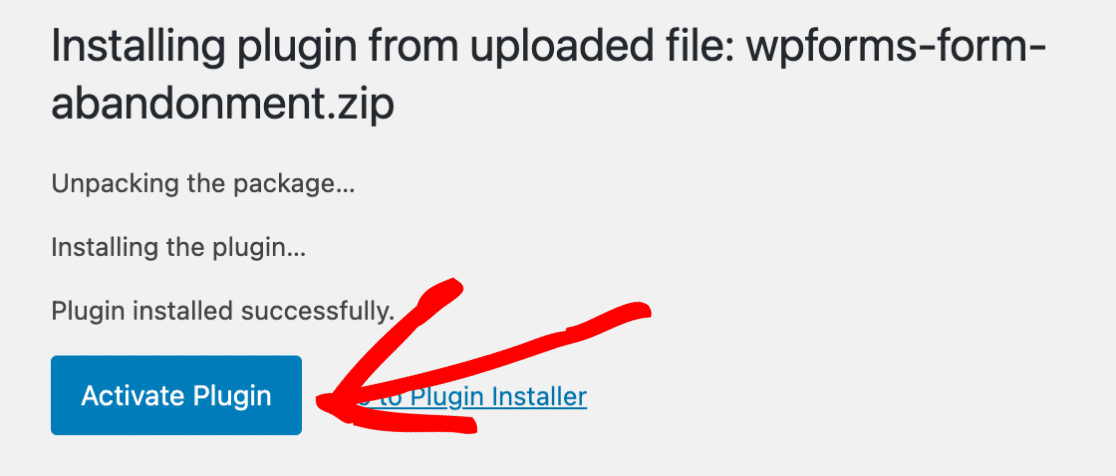
Isto iniciará o processo de instalação para si. Assim que o add-on for instalado, clique no botão Ativar Plugin para ativar o add-on no seu site.
Perguntas Frequentes
Abaixo estão algumas das perguntas mais comuns que recebemos sobre a instalação manual de add-ons.
Como posso instalar manualmente add-ons do WPForms usando FTP ou SFTP?
Para começar, precisará primeiro de um cliente SFTP. Assim que o tiver pronto, pode seguir os passos do guia do WPBeginner para usar FTP para carregar ficheiros para o WordPress. Ele fornece um walkthrough abrangente sobre como instalar plugins do WordPress via SFTP, o que também se aplica aos nossos add-ons.
Certifique-se de carregar os add-ons na seguinte pasta da sua instalação do WordPress: /wp-content/plugins/.
É tudo! Já pode começar a usar o add-on do WPForms no seu site WordPress.
Em seguida, gostaria de saber mais sobre todas as definições disponíveis no WPForms? Certifique-se de consultar o nosso guia completo sobre as definições do WPForms para mais detalhes.


