


Resumo de IA
Gostaria de saber mais sobre todas as definições disponíveis no WPForms? Para além de imensas opções de personalização dentro do construtor de formulários, o WPForms tem uma lista extensa de opções globais disponíveis. Isto inclui a escolha da sua moeda, a adição de melhorias GDPR, a configuração de integrações e muito mais.
Este tutorial abrangerá todas as definições disponíveis no plugin WPForms.
Aceder às Definições do WPForms
Para aceder às definições globais do WPForms, terá de ir a WPForms » Definições no menu esquerdo do WordPress.
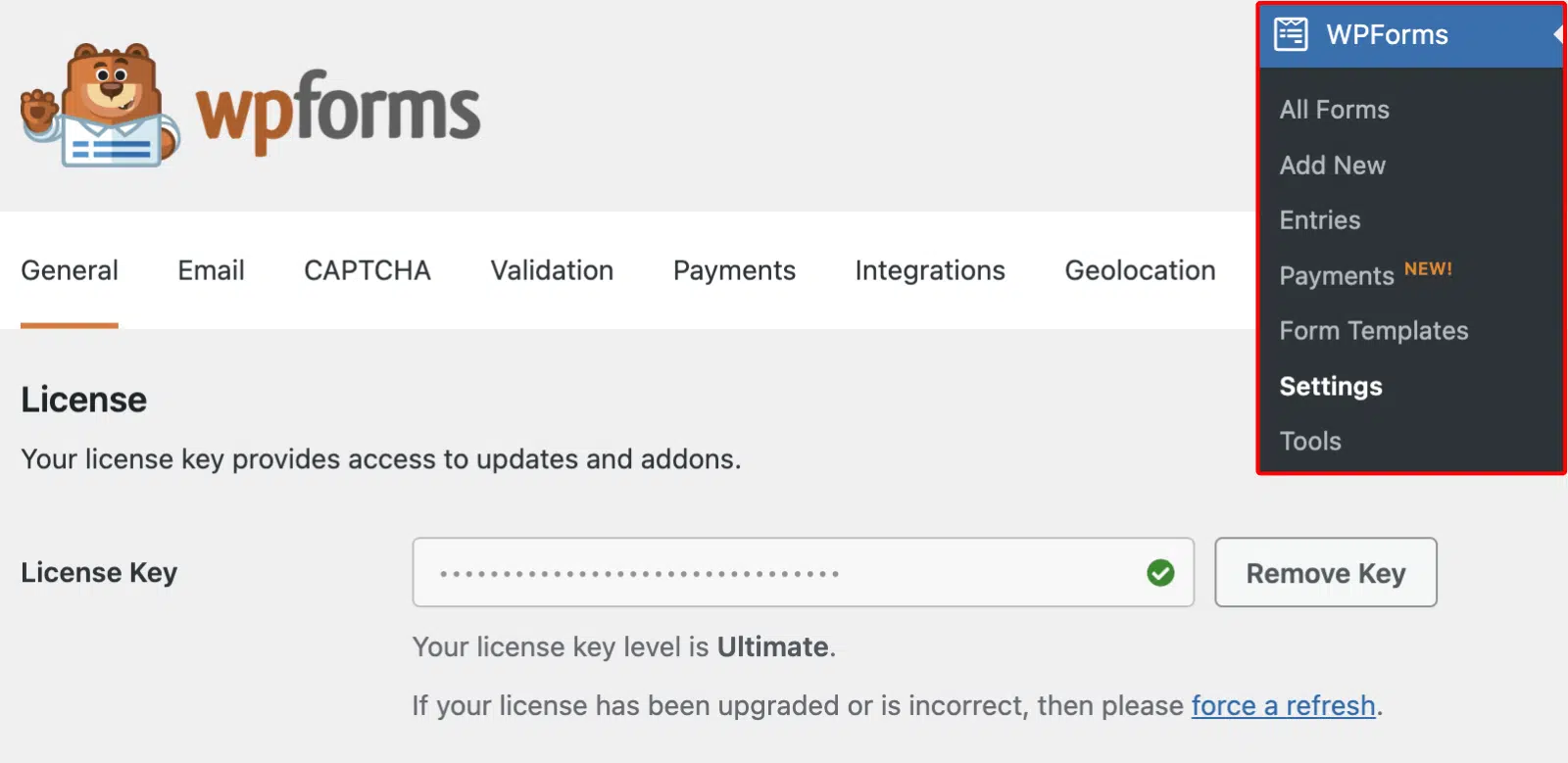
Isto abrirá automaticamente o separador de definições Geral. No entanto, pode clicar em qualquer separador na parte superior da página para aceder a definições adicionais.
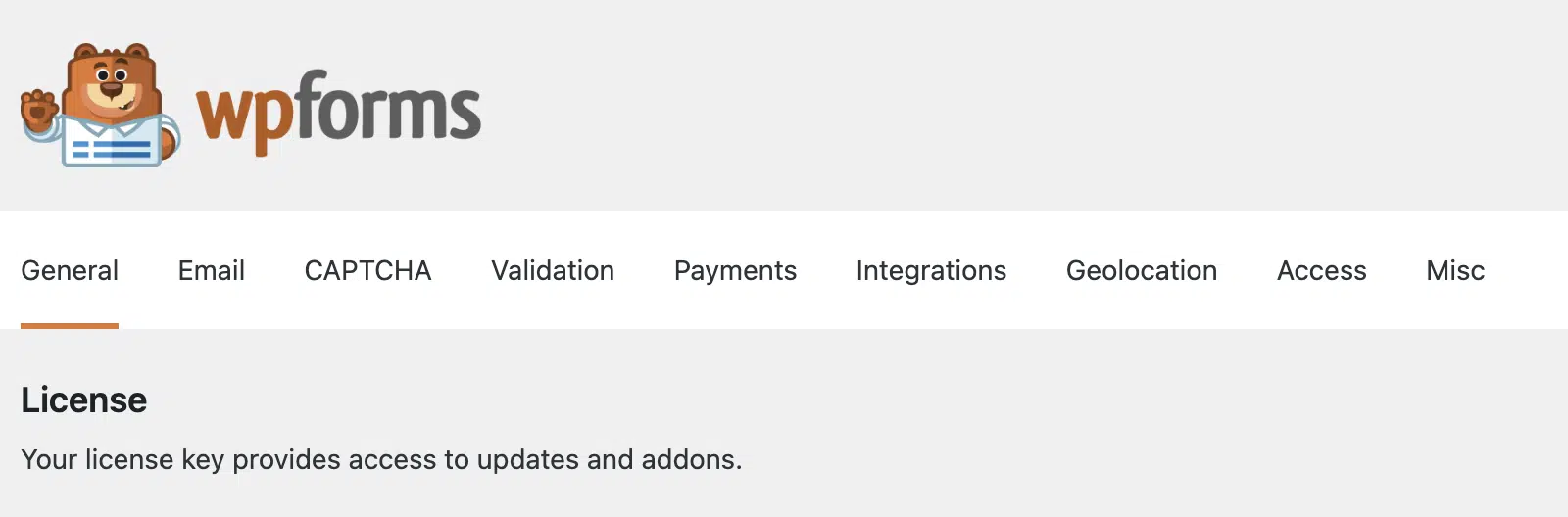
Definições Gerais
As definições no separador Geral são potencialmente relevantes para todos os utilizadores, independentemente das funcionalidades ou add-ons que utilize.
Chave de Licença
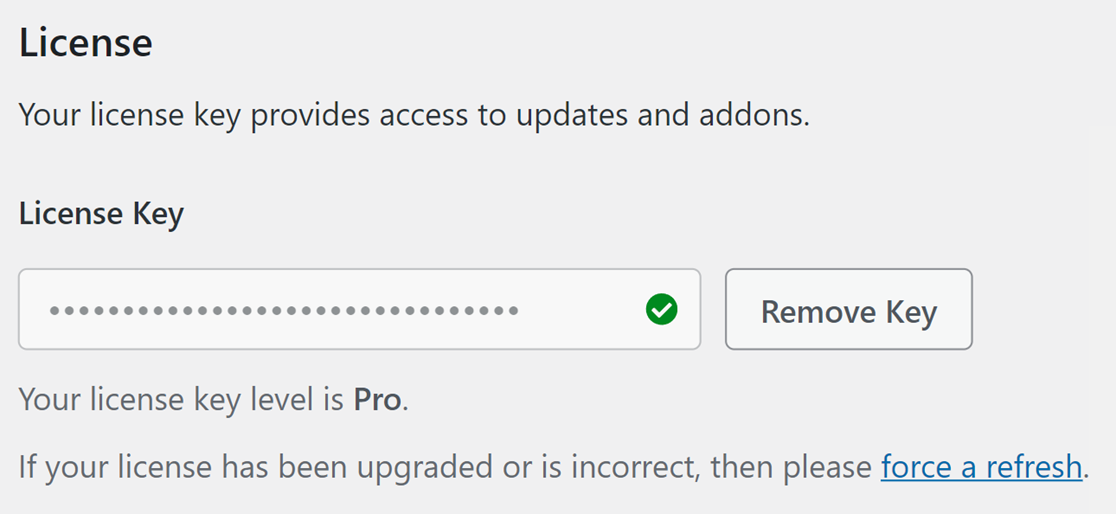
A sua chave de licença fornecerá ao seu site acesso a atualizações, bem como a quaisquer add-ons disponíveis com o seu nível de licença.
Por favor, consulte o nosso tutorial de verificação de licença para obter detalhes sobre como localizar e adicionar a sua chave de licença.
Incluir Estilo do Formulário

O WPForms adicionará, por defeito, estilos para garantir que o seu formulário tem um ótimo aspeto, independentemente do tema que escolher usar no seu site WordPress. Se for um programador a tentar personalizar os seus formulários, este menu suspenso permitir-lhe-á reduzir a quantidade de estilos que o WPForms aplica.
O nosso tutorial sobre a definição Incluir Estilo do Formulário abrange todos os detalhes, incluindo o que ter em atenção se optar por alterar esta opção da escolha padrão.
Usar Marcação Moderna

O WPForms inclui uma marcação moderna que vem com maior acessibilidade e estilos modernos para campos e botões. Quando ativado, poderá estilizar os seus formulários no editor de blocos sem escrever qualquer CSS.
Para detalhes sobre como estilizar os seus formulários no editor de blocos, certifique-se de que consulta o nosso tutorial completo de estilo de formulários.
Carregar Recursos Globalmente

O WPForms é inteligente na forma como utiliza os recursos do seu site, pelo que só carregará recursos (código para estilos e JavaScript, etc.) quando um formulário for detetado na página. Em casos raros, no entanto, algo no site pode impedir que esta deteção funcione corretamente — e isso pode impedir que os recursos sejam carregados.
Ao escolher Carregar Recursos Globalmente, é muitas vezes possível resolver problemas onde os recursos do formulário não estão a ser carregados. Se estiver a considerar ativar esta opção, é geralmente melhor entrar em contacto com os nossos consultores de confiança e descobrir se carregar recursos globalmente pode ser uma boa solução para o problema específico que está a observar.
Melhorias GDPR
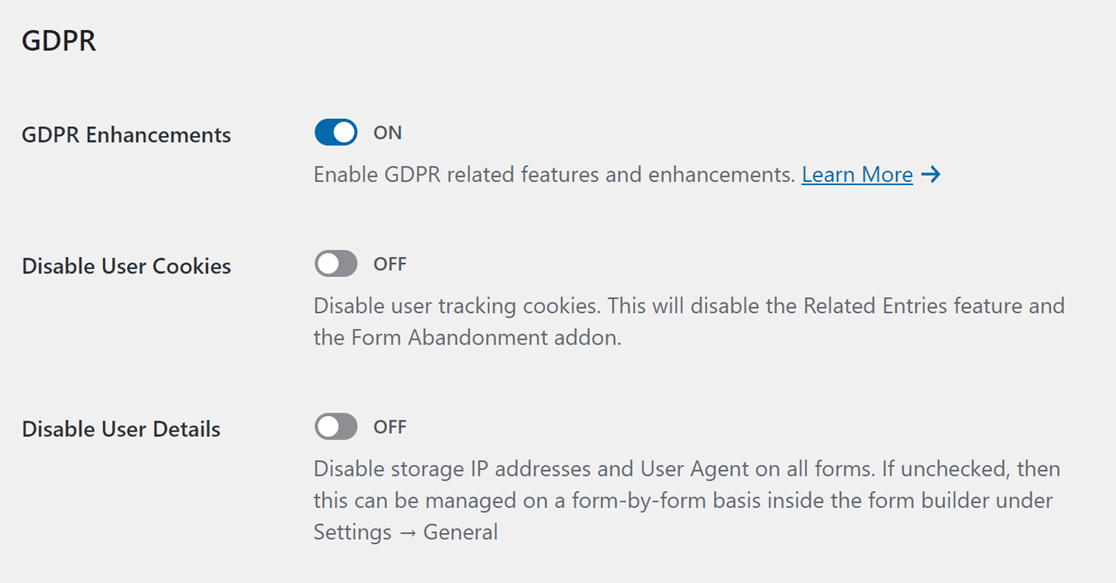
GDPR, ou Regulamento Geral de Proteção de Dados, é um conjunto de políticas da União Europeia destinadas a ajudar a proteger a privacidade dos cidadãos da UE na internet. O WPForms oferece algumas formas de o ajudar a cumprir, como um campo de Acordo GDPR e uma opção para desativar cookies de utilizador.
Para obter todos os detalhes sobre as opções de RGPD disponíveis, certifique-se de consultar o nosso tutorial sobre conformidade com o RGPD no WPForms.
Definições de Email
As definições no separador Email aplicar-se-ão aos emails de notificação de todos os formulários no seu site.
Modelo
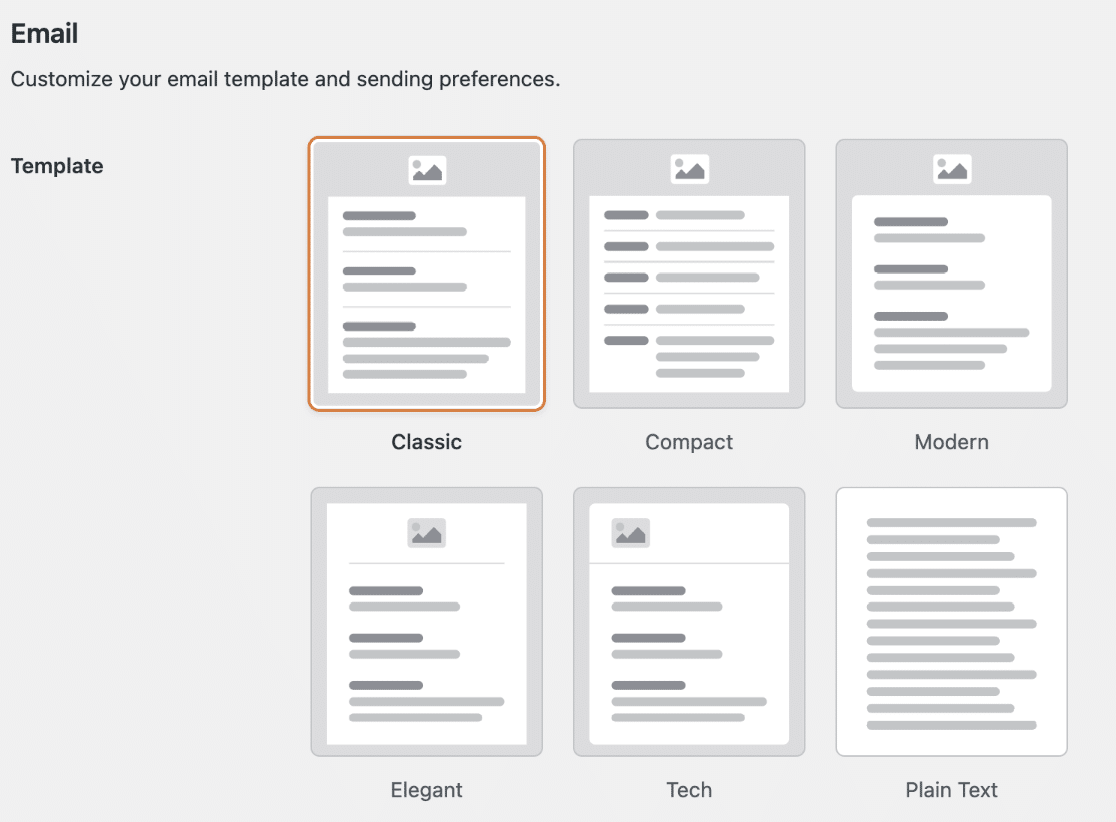
Na secção Modelo, encontrará todos os modelos disponíveis que o WPForms suporta. Cada um dos modelos de email tem o seu estilo e funcionalidades únicas. Abaixo, delineámos os modelos disponíveis.
- Clássico
- Compacto
- Moderno
- Elegante
- Tecnologia
- Texto Simples
Para ver exemplos de cada tipo de email, consulte o nosso tutorial sobre personalização de notificações de formulários.
Imagem do Cabeçalho
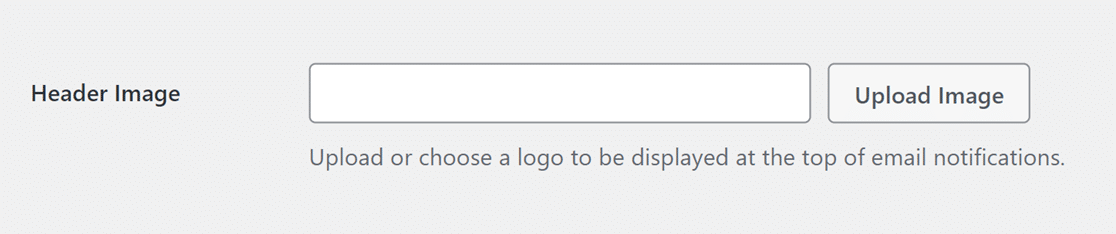
Nesta definição, pode carregar uma imagem que será exibida no topo de todos os emails de notificação do formulário. Para obter detalhes completos, incluindo recomendações de tamanho de imagem, consulte o nosso tutorial sobre como adicionar uma imagem de cabeçalho de email.
Esquema de Cores
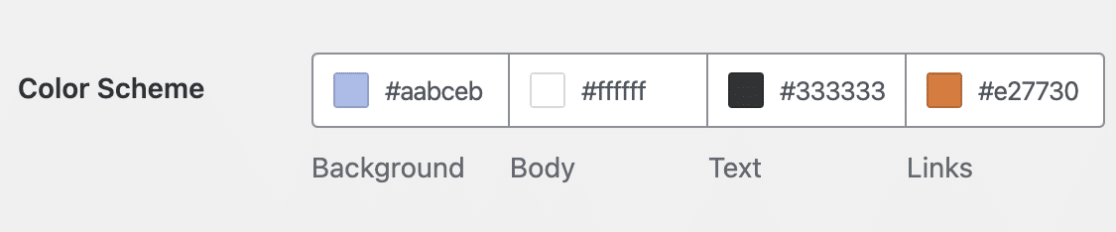
Esta opção permite-lhe personalizar as cores dos elementos no email de notificação. Para atualizar qualquer uma das cores, pode introduzir o valor HEX no campo de cor ou clicar nele para abrir o seletor de cores.
Tipografia
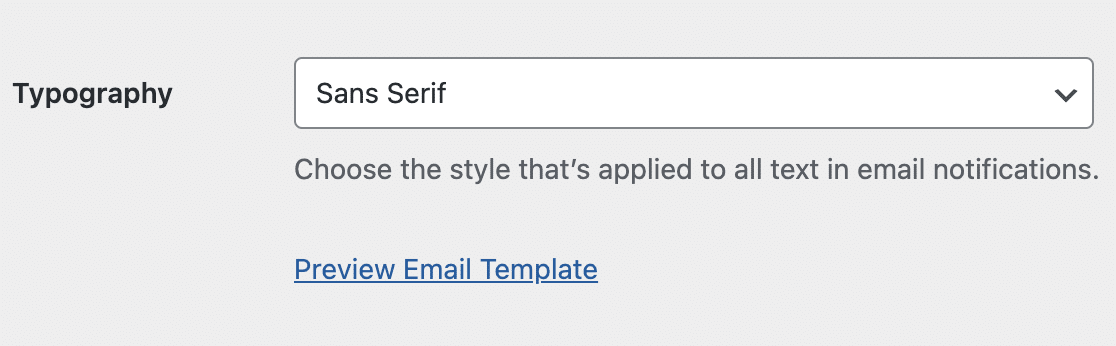
A opção Tipografia controla qual a família de fontes a ser utilizada para os emails de notificação do seu site. O WPForms suporta atualmente fontes Sans Serif e Serif.
Otimizar Envio de Email
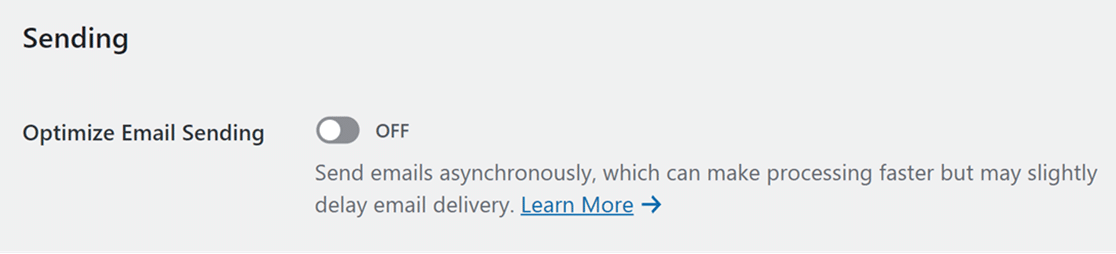
A opção Otimizar Envio de Email permite-lhe enviar emails de notificação de forma assíncrona. Isto significa que, com esta definição ativada, os seus formulários processarão os emails de notificação separadamente das confirmações do formulário. Se recebeu relatos de que os seus formulários demoram muito tempo a submeter, ou se os seus formulários enviam muitas notificações, ativar esta opção pode ajudar a reduzir o tempo de submissão do seu formulário.
Cópia de Carbono

O WPForms foi concebido com a privacidade de email em mente, pelo que o campo Endereço de Email para Envio (onde geralmente adicionaria todos os destinatários de email para o email de notificação de um formulário) funciona como um campo CCO, ou Cópia Oculta de Carbono. Isto significa que um email separado é enviado para cada endereço de email, e os destinatários não se podem ver uns aos outros.
Se pretender que os destinatários se vejam mutuamente os endereços de email e possam responder a todos para o email, um campo de Cópia de Carbono (CC) será mais adequado.
Ao ativar a opção Cópia de Carbono, terá a opção de utilizar um campo CC em todos os seus formulários existentes e novos.
Para obter todos os detalhes, bem como notas importantes de utilização, consulte o nosso tutorial sobre configuração de emails de notificação.
Definições do CAPTCHA
O WPForms inclui integração integrada com reCAPTCHA do Google, hCaptcha e Cloudflare Turnstile para combater spam nos seus formulários WordPress.
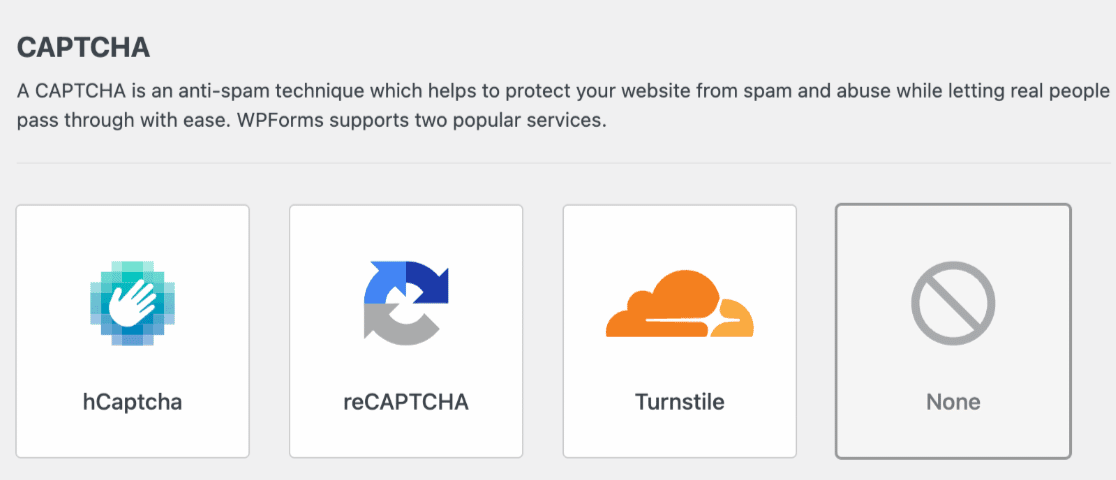
Depois de escolher uma opção de CAPTCHA, definições adicionais aparecerão para o CAPTCHA específico. Terá de gerar um conjunto único de chaves de API para ligar o serviço de CAPTCHA ao WPForms.
hCaptcha
hCaptcha é uma solução CAPTCHA gratuita que se foca na privacidade do utilizador. Recolhe apenas os dados necessários do utilizador e descreve claramente que informação recolhe e como utiliza esses detalhes.
Para saber mais, consulte o nosso guia sobre como configurar e usar o hCaptcha com o WPForms.
reCAPTCHA
reCAPTCHA é um serviço gratuito de prevenção de spam fornecido pelo Google. Existem três tipos de reCAPTCHA disponíveis para os seus formulários: reCAPTCHA v2 Checkbox, reCAPTCHA v2 Invisível e reCAPTCHA v3.
Para detalhes completos, consulte o nosso guia completo sobre como configurar o Google reCAPTCHA no WPForms.
Torniquete
O Cloudflare Turnstile é uma alternativa inteligente semelhante a um CAPTCHA que oferece uma experiência amigável. Funciona sem mostrar aos utilizadores um desafio CAPTCHA.
Para um guia completo, consulte o nosso guia sobre como configurar e usar o Cloudflare Turnstile com o WPForms.
Definições de Validação
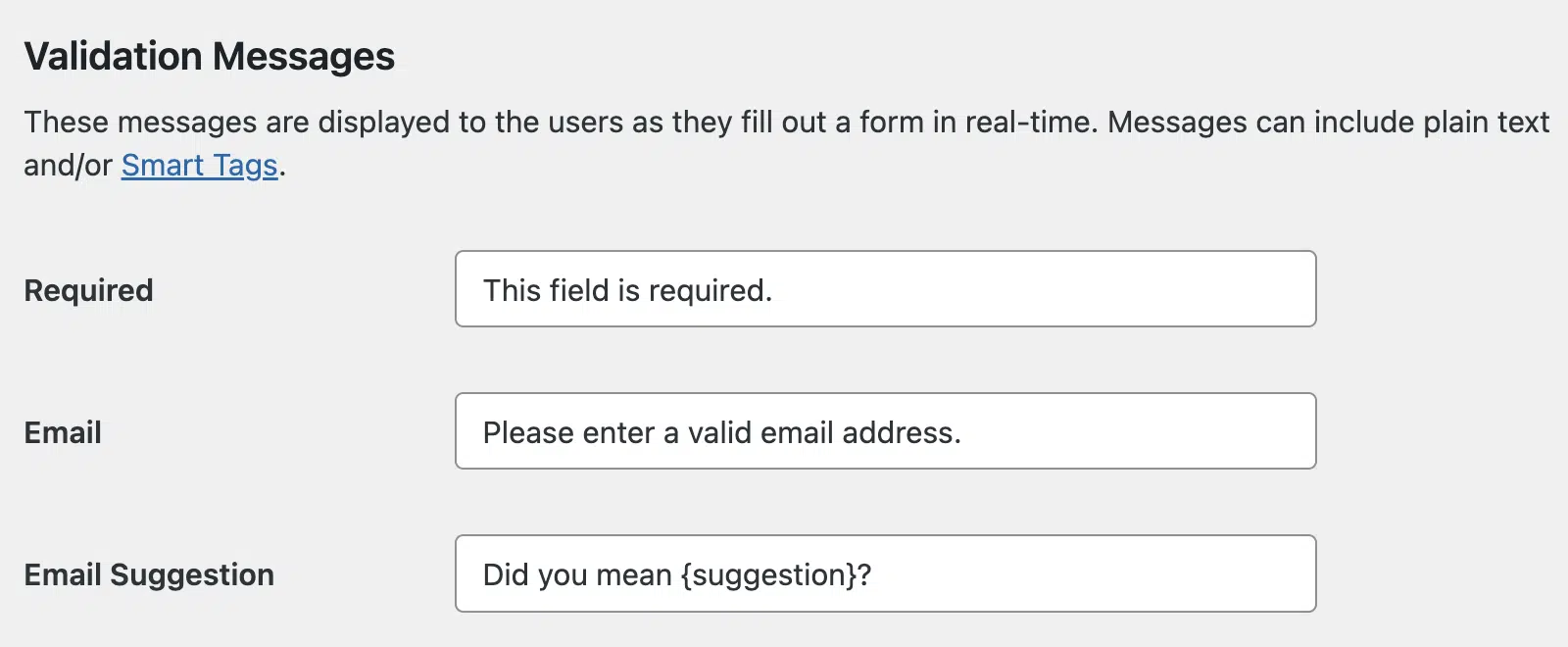
As mensagens de validação são mostradas ao utilizador quando este preenche incorretamente partes dos seus formulários. Por exemplo, se o utilizador saltar um campo obrigatório, verá uma mensagem de validação que indica "Este campo é obrigatório."

No separador Validação, pode personalizar facilmente estas mensagens de validação. Isto é útil se precisar de traduzir mensagens para uma língua diferente, ou mesmo se simplesmente quiser que estas mensagens reflitam uma voz única para a sua marca.
Para detalhes completos, consulte o nosso tutorial sobre como personalizar mensagens de validação de formulários.
Definições de Pagamentos
As definições de pagamento serão importantes se planear recolher qualquer pagamento através dos seus formulários.
Moeda
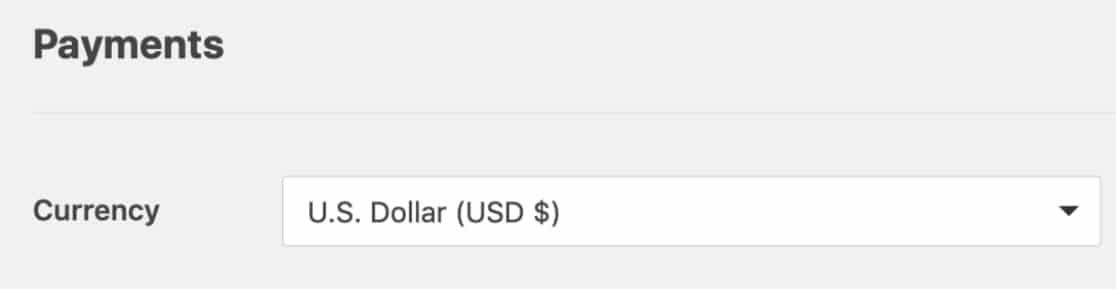
Por defeito, o WPForms usará USD (Dólares dos Estados Unidos) para todos os campos de pagamento usados nos seus formulários. Se precisar de usar uma moeda diferente, escolha uma opção desta lista.
Stripe
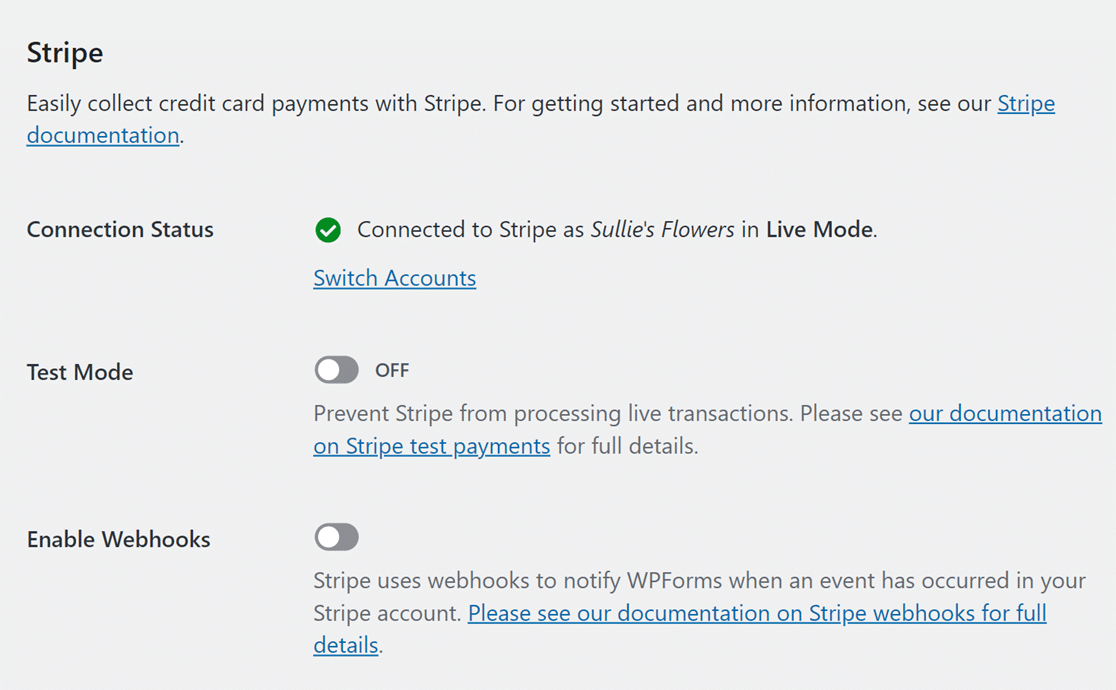
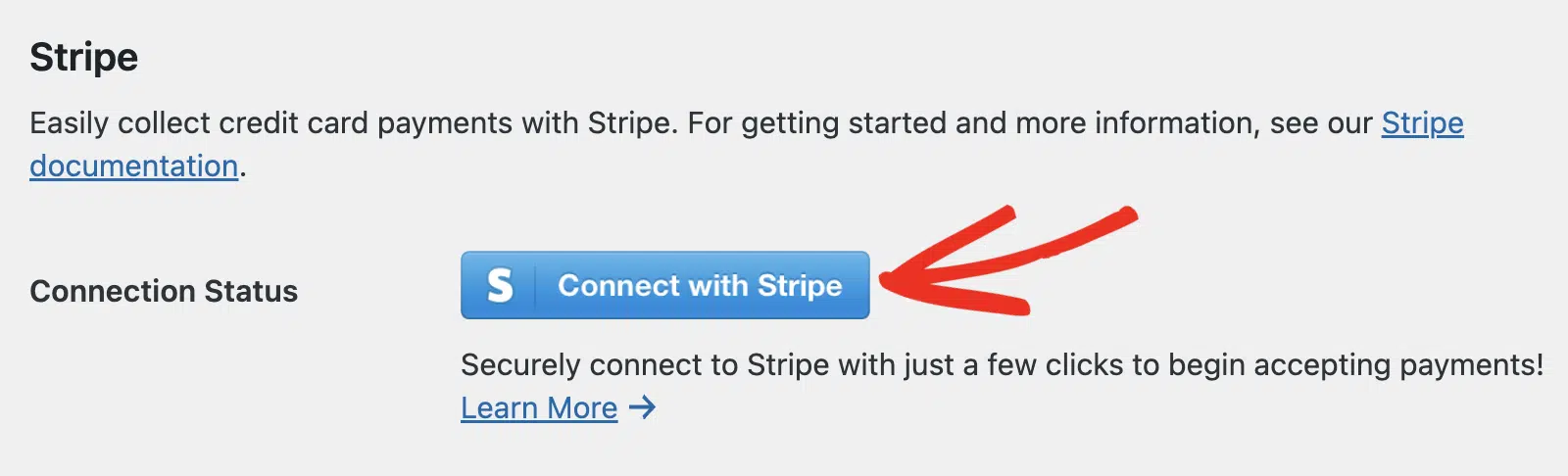
Se instalou o Stripe Pro addon, terá de clicar no botão azul Conectar com Stripe para começar a aceitar pagamentos.
Para todos os detalhes sobre como configurar o Stripe no WPForms, certifique-se de consultar o nosso tutorial do Stripe Pro addon.
Authorize.net
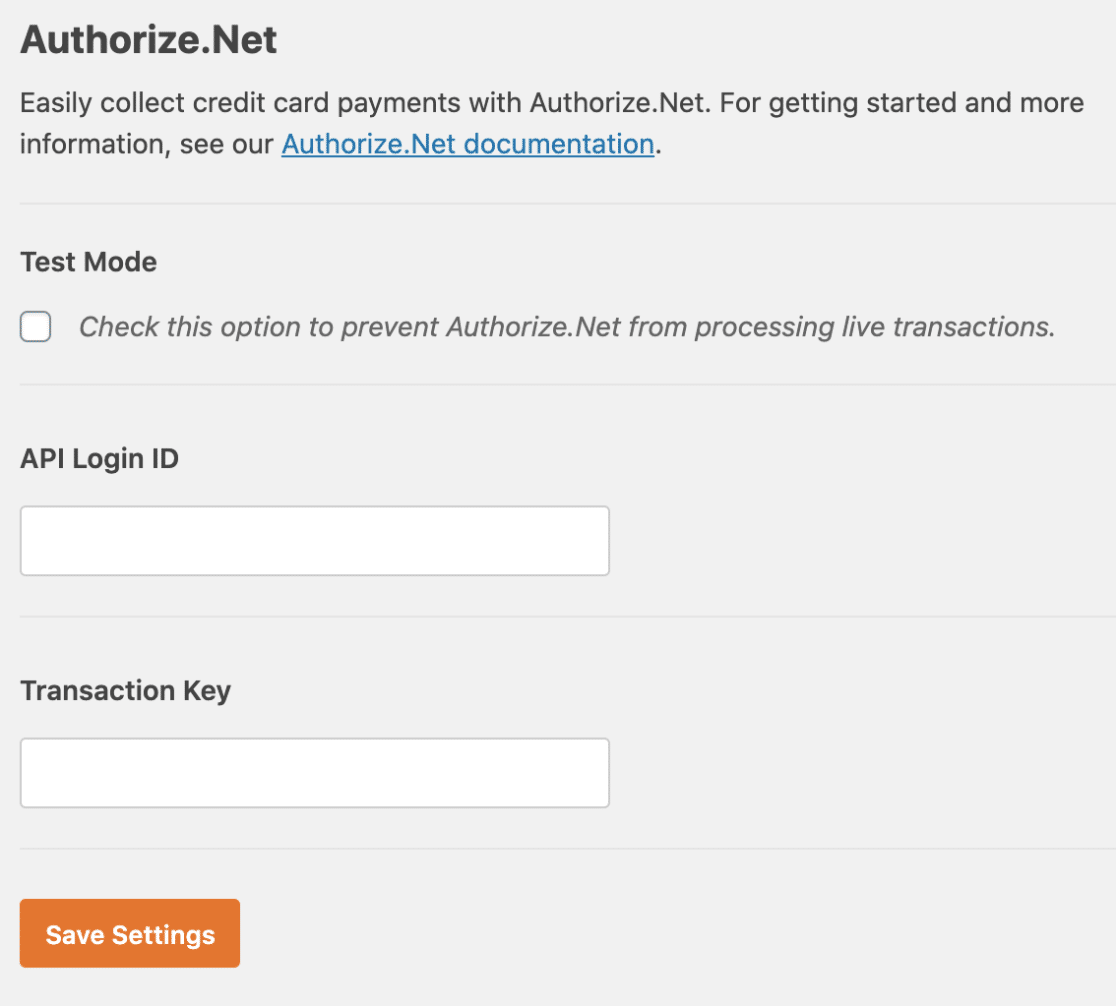
Depois de instalar o Authorize.Net addon, terá de configurar as suas Chaves de API para começar a aceitar pagamentos com o Authorize.Net.
Para todos os detalhes sobre como configurar o Authorize.Net no WPForms, certifique-se de consultar o nosso tutorial do Authorize.Net.
Definições de Integrações
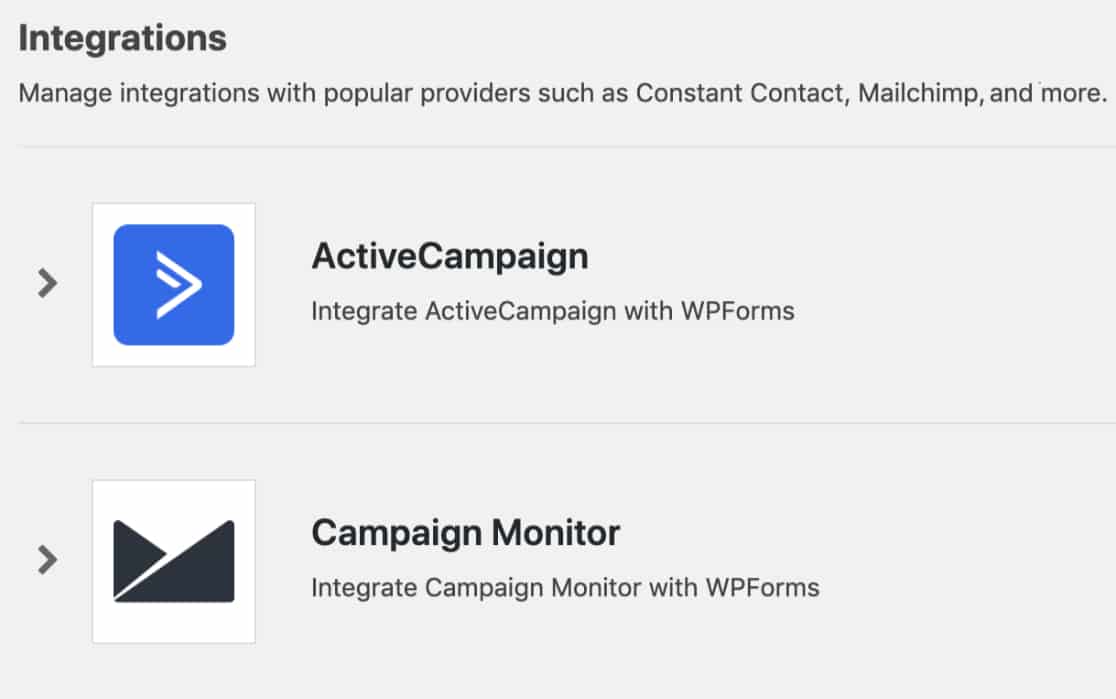
Se pretender integrar os seus formulários com um serviço de terceiros, como uma ferramenta de marketing por e-mail ou Zapier, o separador Integrações incluirá as definições de que necessita para se ligar a estes serviços.
Abaixo, pode encontrar todas as integrações potenciais para este separador, bem como links para tutoriais de instalação e configuração.
- AWeber
- ActiveCampaign
- Brevo
- Campaign Monitor
- Constant Contact
- Kit
- Drip
- GetResponse
- Google Sheets
- HubSpot
- Mailchimp
- MailerLite
- Salesforce
- Zapier
Definições de Geolocalização
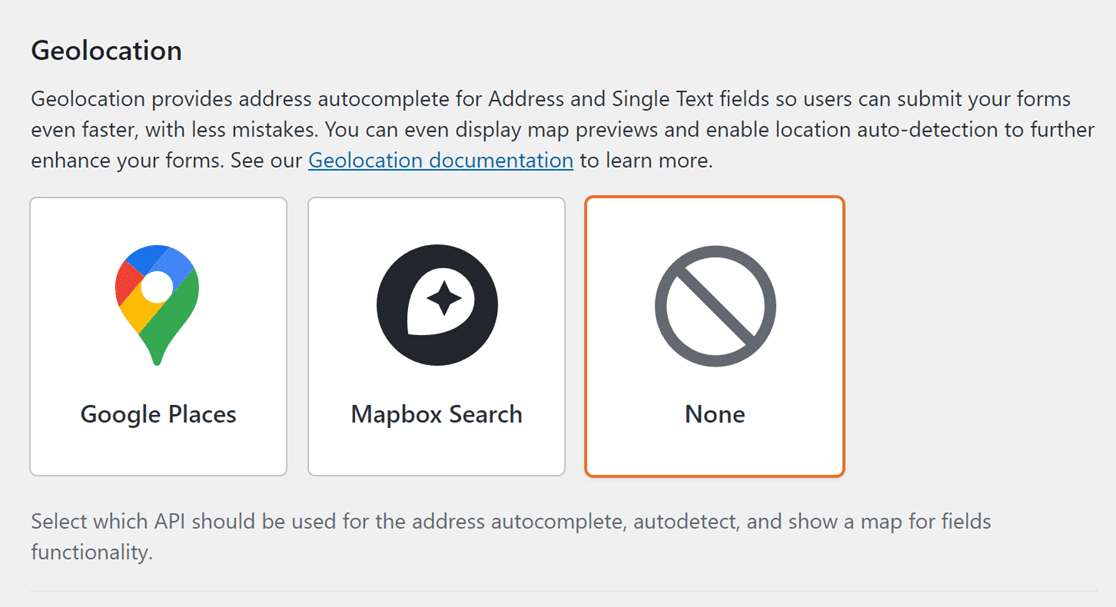
Com o addon de Geocalização, pode adicionar funcionalidade de preenchimento automático aos campos de Morada do seu formulário, bem como registar os dados de localização do seu utilizador com cada submissão de formulário.
Para mais informações sobre como configurar o addon de Geocalização, certifique-se de que consulta o nosso guia sobre como instalar e usar o addon de Geocalização para mais detalhes.
Definições de Acesso
As definições de Acesso permitem-lhe escolher quem tem acesso aos seus formulários com os nossos Controlos de Acesso.
Com os Controlos de Acesso, tem o controlo sobre quais os perfis de utilizador autorizados a interagir com os seus formulários. Pode decidir que ações um utilizador pode realizar (como criar ou ver um formulário), além de em quais formulários um utilizador pode agir.
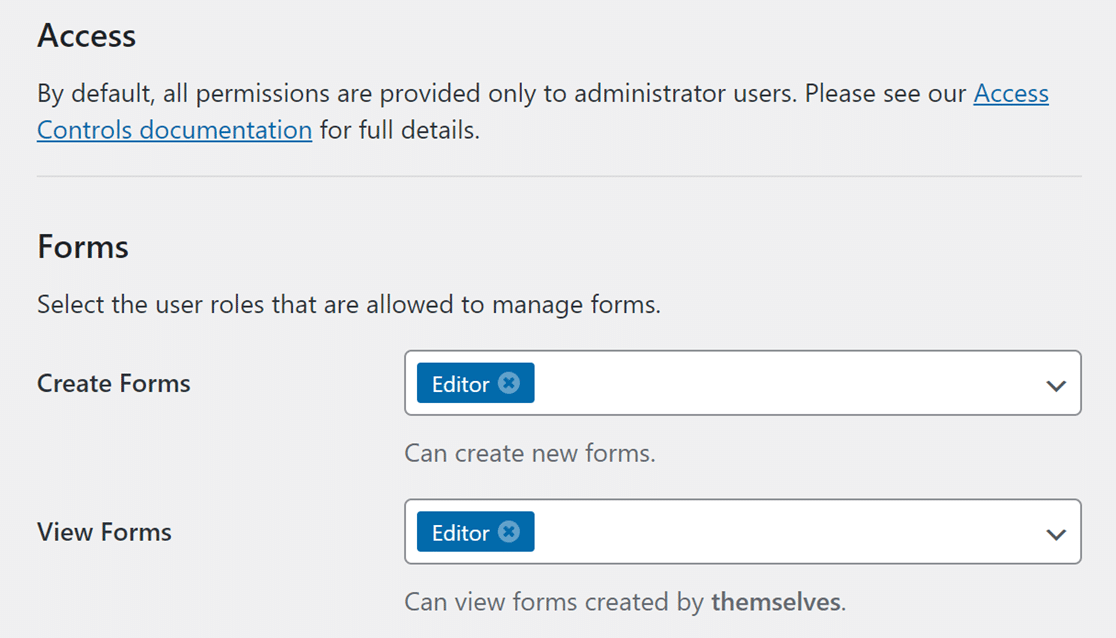
Abaixo está uma lista de todas as ações para as quais pode configurar os Controlos de Acesso:
- Criar Formulários
- Ver Formulários
- Editar Formulários
- Eliminar Formulários
- Ver Submissões
- Editar Submissões
- Eliminar Entradas
Para mais detalhes sobre a definição de permissões de utilizador, certifique-se de que consulta o nosso tutorial sobre como configurar controlos de acesso no WPForms.
Definições Diversas
As definições apresentadas no separador Diversos não se enquadram noutra categoria e é improvável que sejam necessárias pela maioria dos utilizadores.
Eliminar Submissões de Spam

O WPForms elimina automaticamente as submissões de spam após algum tempo. Pode especificar o número de dias que as submissões de spam são armazenadas antes de serem eliminadas do seu site.
Ocultar Anúncios
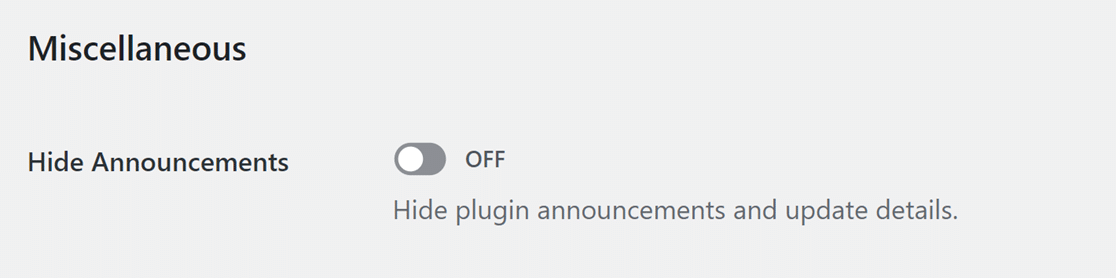
Poderá ocasionalmente ver avisos da equipa WPForms no seu painel WordPress, desde anúncios importantes a um pedido amigável para considerar a criação de uma avaliação do plugin.
Se preferir não ver quaisquer anúncios do WPForms, basta ativar esta opção Ocultar Anúncios.
Ocultar Menu da Barra de Administração

Esta opção remove o item de menu WPForms da barra de administração WordPress no topo. Se raramente necessita de acesso direto ao WPForms a partir da barra de administração ou prefere uma interface mais organizada, ative a opção Ocultar Menu da Barra de Administração para a posição ligada.
Ocultar Funcionalidades de IA

O WPForms inclui funcionalidades de IA que lhe permitem gerar automaticamente escolhas nos campos de Múltipla Escolha, Caixas de Seleção e Lista Suspensa. Se desejar ocultar esta e outras funcionalidades de IA do WPForms, ative a opção Ocultar Funcionalidades de IA para a posição LIGADA.
Desativar Resumos por Email

Todas as semanas, o WPForms enviar-lhe-á um email mostrando o número de submissões que cada um dos seus formulários recebeu. Pode desativar esta funcionalidade a qualquer momento, ativando a opção Desativar Resumos por Email para a posição desligada (e depois guardando as suas definições).
Desinstalar WPForms

O WPForms foi concebido para evitar a perda de dados dos seus formulários e entradas, pelo que uma eliminação normal do plugin WPForms (utilizando a opção Eliminar na página Plugins do seu WordPress) não removerá completamente os formulários, configurações ou entradas do seu site.
Isto serve para garantir que, mesmo que precise de remover plugins durante a resolução de problemas, ou se o seu plugin for acidentalmente eliminado, etc., não perderá tudo o que criou no WPForms.
Se pretender desinstalar completamente o WPForms, eliminando assim todos os formulários, configurações, entradas e quaisquer ficheiros carregados nos seus formulários (removendo tudo o que está associado ao WPForms do seu site), terá primeiro de ativar esta opção. Em seguida, desative e elimine o WPForms da página de Plugins do seu site para acionar este processo de desinstalação completo.
É tudo! Esperamos que isto o tenha ajudado a familiarizar-se com todas as configurações gerais do plugin disponíveis no WPForms.
Em seguida, gostaria de saber o que deve testar antes de lançar os seus formulários? Certifique-se de que consulta a nossa lista de verificação pré-lançamento para garantir que os seus formulários funcionam exatamente como pretende antes de aceitar submissões.


