


Resumo de IA
Gostaria de saber como usar o MailerLite com o WPForms? Com o addon MailerLite, pode facilmente enviar leads dos seus formulários para o painel do MailerLite.
Este tutorial irá mostrar-lhe como instalar e usar o addon MailerLite para WPForms.
Requisitos:
- Precisa de uma licença Plus ou superior para usar a integração MailerLite
- Certifique-se de que instalou a versão mais recente do WPForms para cumprir a versão mínima exigida para o addon MailerLite
1. Instalar o Addon MailerLite
Primeiro, certifique-se de que instalou e ativou o WPForms no seu site WordPress. Assim que tiver verificado a sua licença, pode instalar e ativar o addon MailerLite.
2. Configurar a Integração MailerLite
Assim que tiver o MailerLite instalado e ativado, é hora de conectar o seu site. Para fazer isto, precisará de uma chave API.
Obter uma Chave API
Se já tem uma chave API, pode saltar esta secção. Caso contrário, abra o painel do MailerLite e clique em Integrações para obter a sua chave.
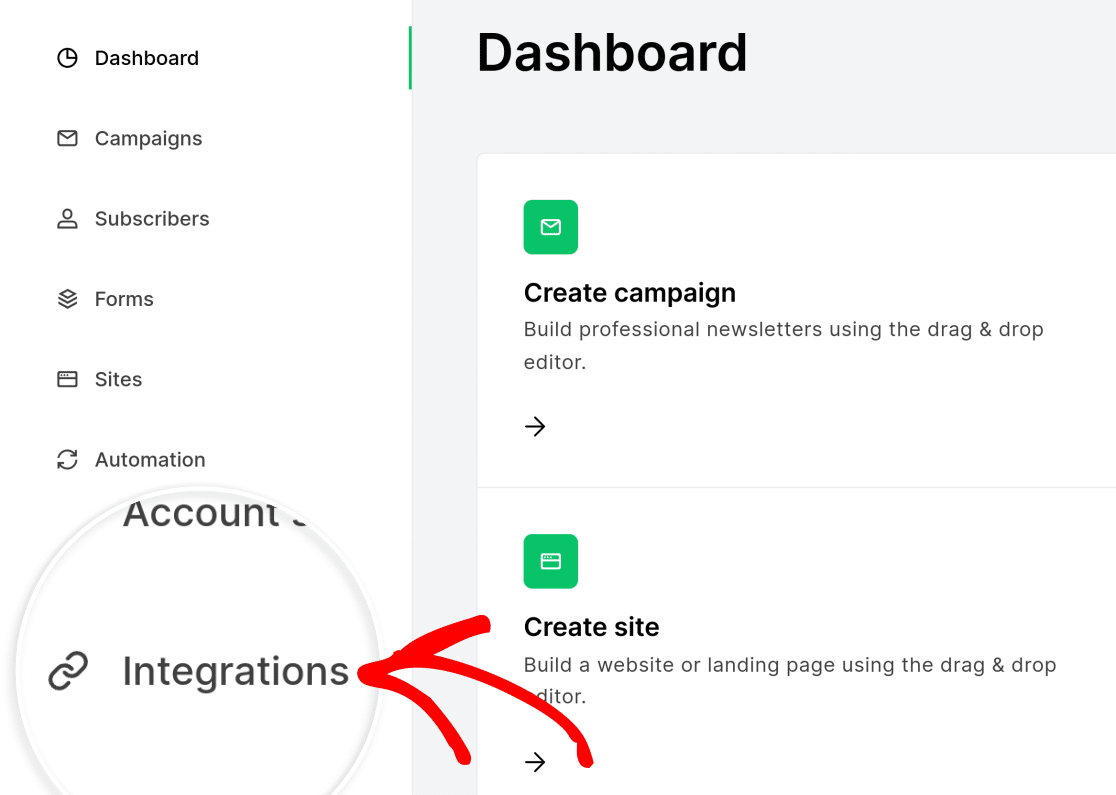
Em API na secção API MailerLite, clique em Usar para abrir o ecrã de geração de token.
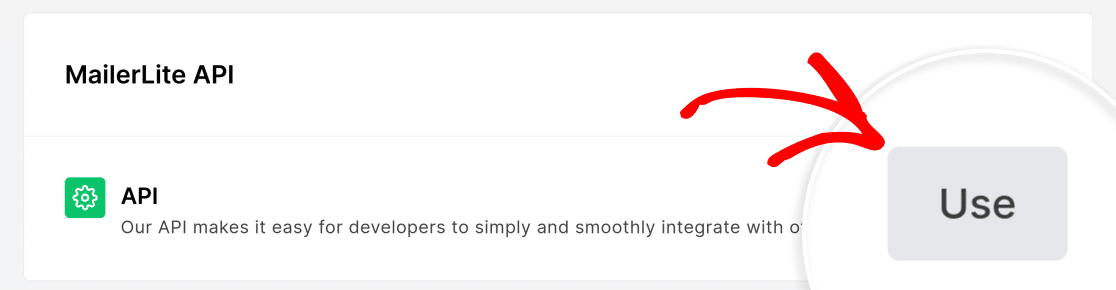
Em seguida, clique em Gerar novo token para abrir a caixa de diálogo Criar novo token API.
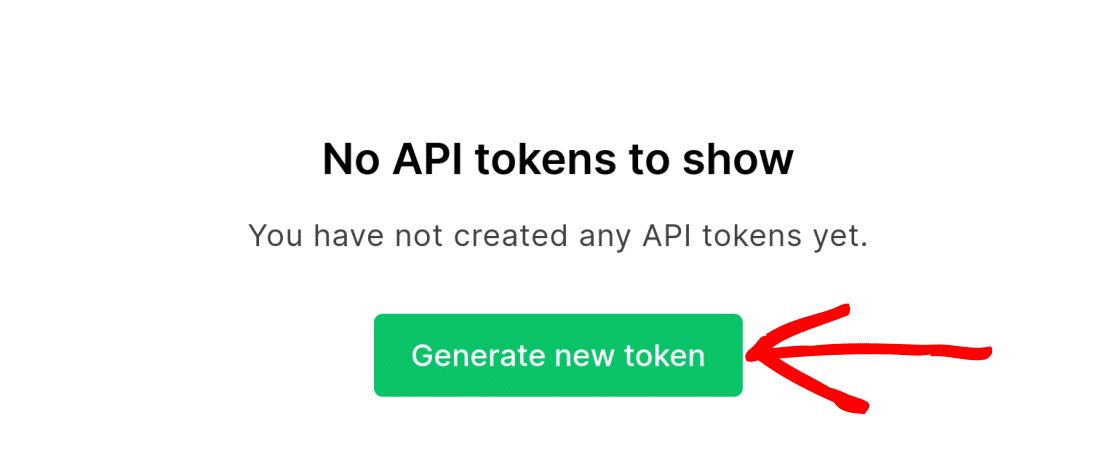
Na caixa de diálogo Criar novo token API, introduza um nome para o seu token e escolha uma opção para restrições de IP com base nas suas necessidades de segurança.
Após fazer a sua seleção, clique em Criar token para gerar um novo token API.

O MailerLite irá gerar uma chave API para si, que pode copiar para a sua área de transferência clicando no botão Copiar.
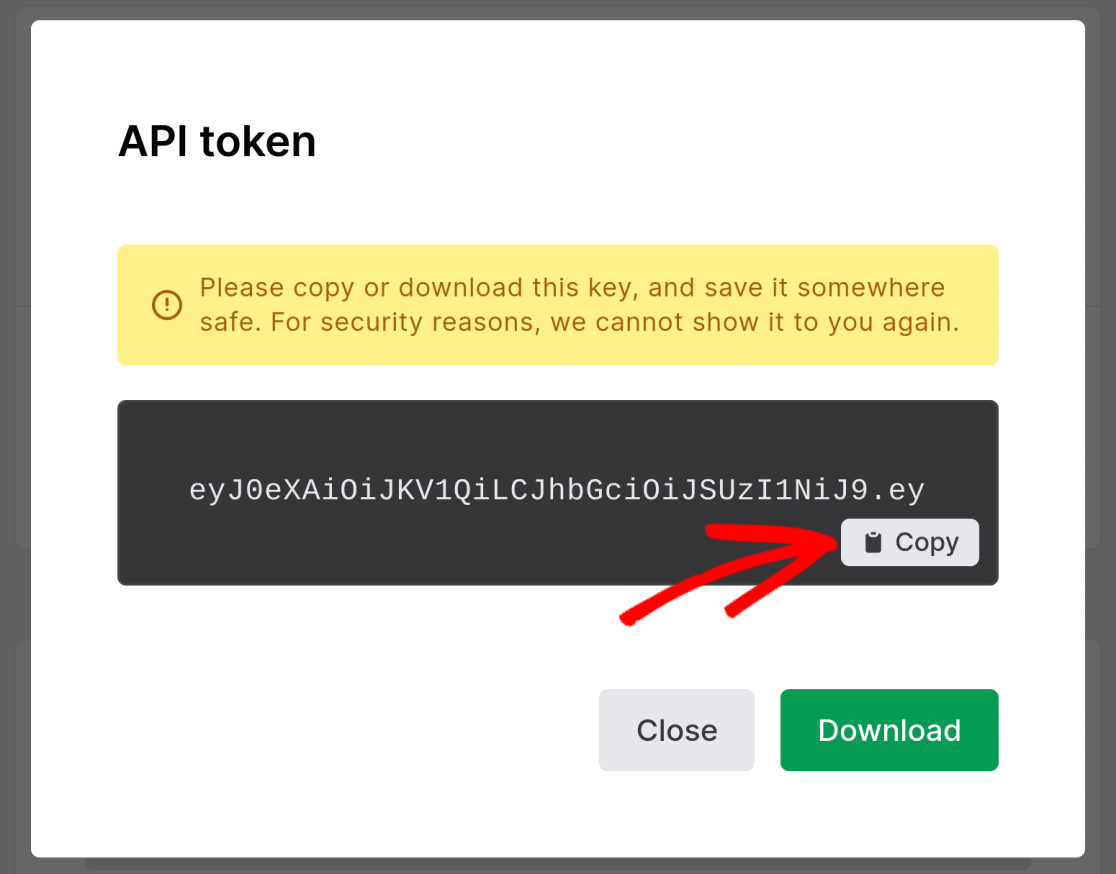
Também pode clicar no botão Descarregar para descarregar e guardar a chave API.
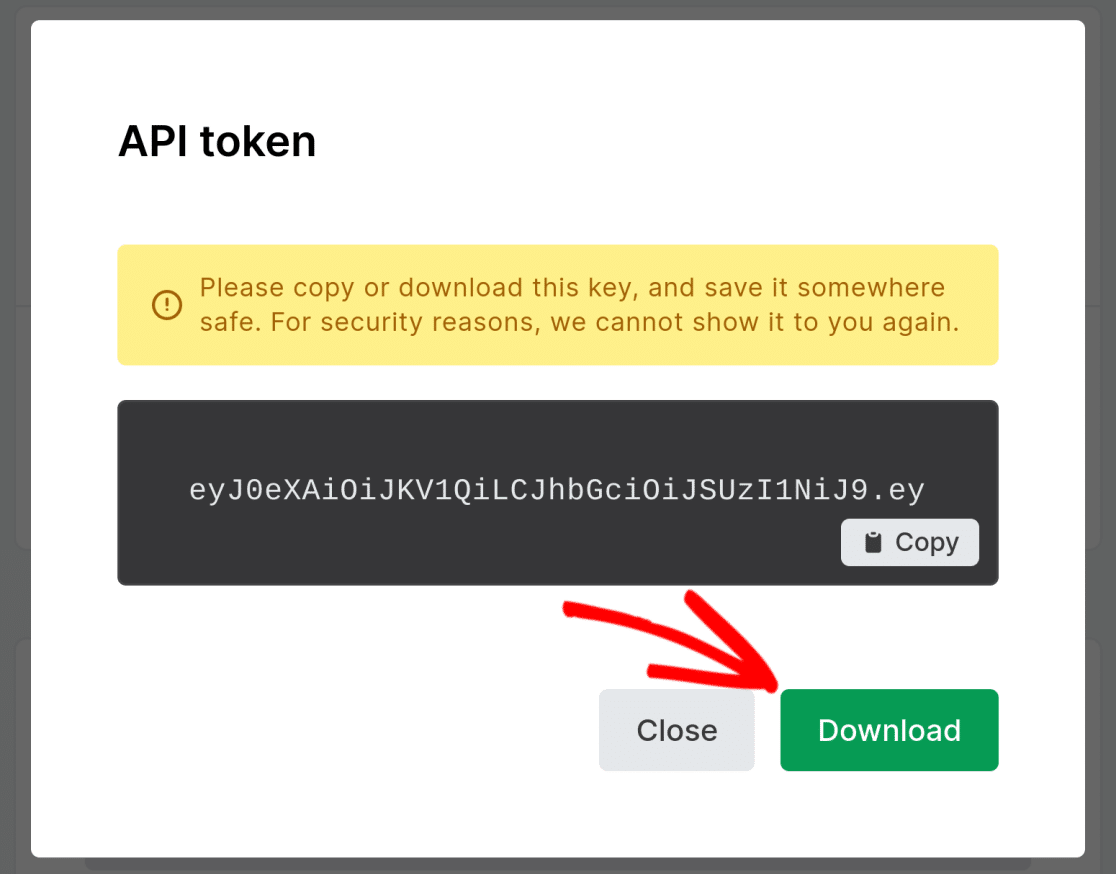
Assim que tiver copiado a sua chave API, pode fechar a caixa de diálogo. Recomendamos vivamente descarregar e guardar uma cópia da chave API.
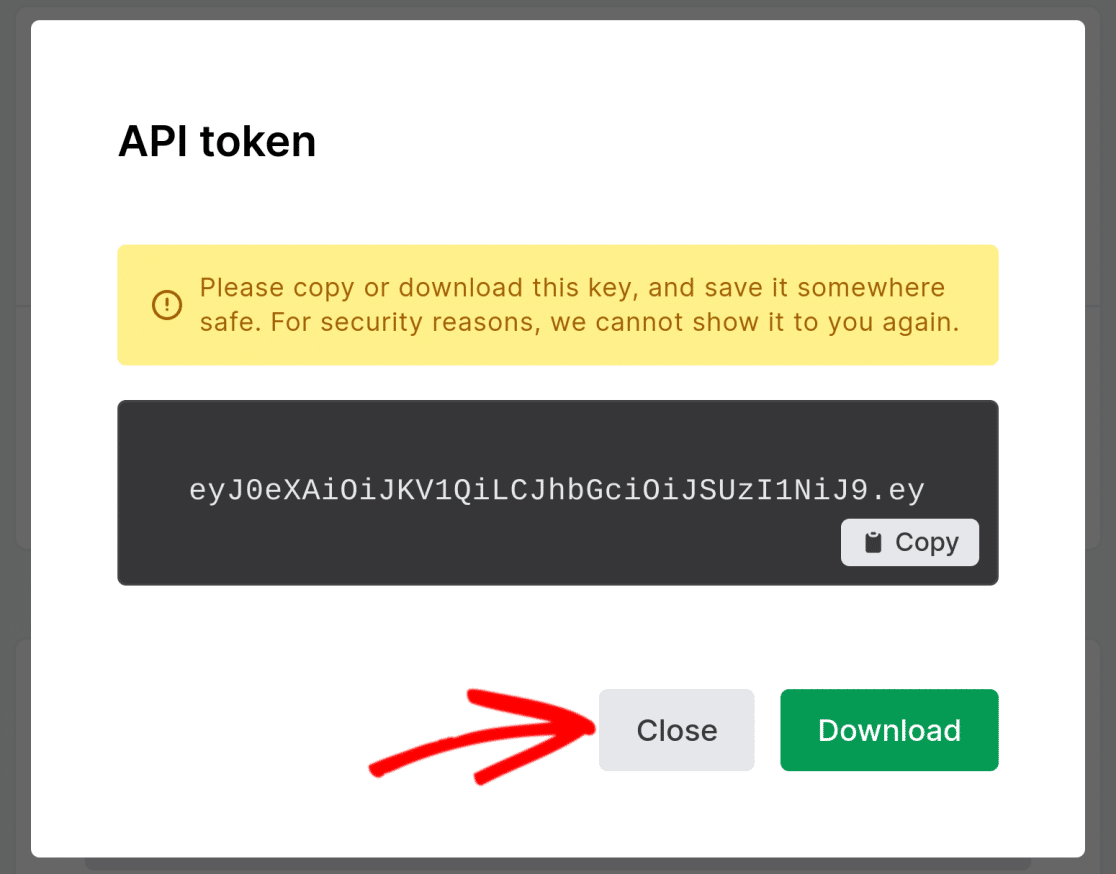
Nota: Não poderá aceder novamente ao token depois de fechar esta janela. Recomendamos guardar uma cópia num local seguro.
Se perder o seu token API e precisar de se conectar novamente, terá de gerar um novo token. Pode ter múltiplos tokens para a mesma conta.
Gerir Conexões no WPForms
Agora que obteve a sua chave API, pode continuar a configurar a integração MailerLite no seu site WordPress.
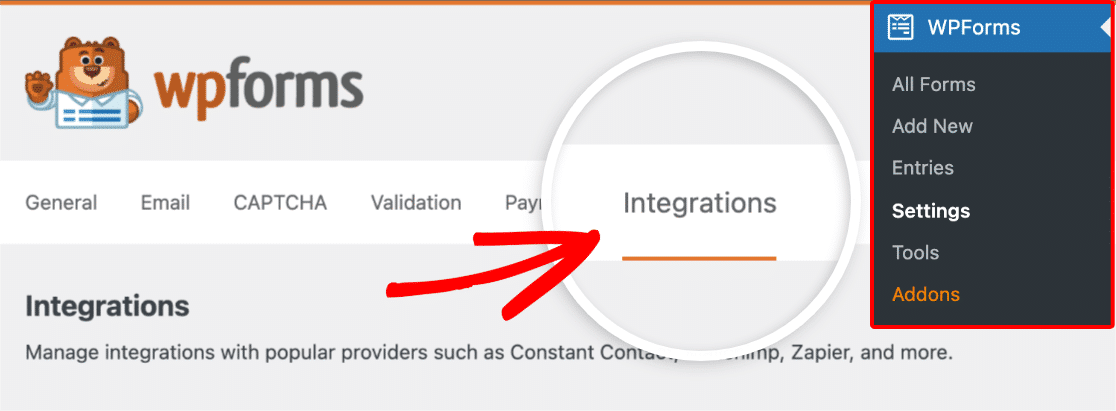
Para fazer isto, vá a WPForms » Definições e clique no separador Integrações.
Clique em MailerLite para revelar os detalhes da conta para esta integração.
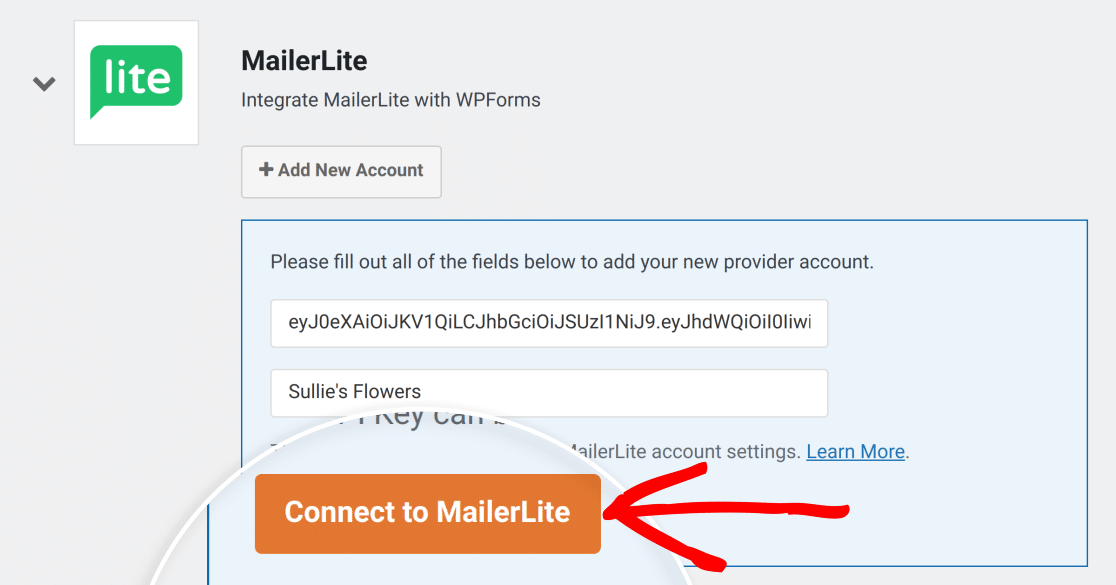
Em seguida, clique em Adicionar Nova Conta e adicione os detalhes da sua conta, incluindo a Chave API MailerLite e o Apelido da Conta MailerLite.

Pode usar o que quiser para o seu Apelido da Conta, mas a chave API deve corresponder ao que tem na sua conta MailerLite. Se não fornecer um Apelido da Conta, o WPForms usará o nome da sua conta MailerLite.
Para garantir isto, cole a chave de API que copiou anteriormente, onde diz Chave de API do MailerLite. Agora, dê um nome à sua ligação e clique em Ligar ao MailerLite.
Adicionar Ligações Adicionais
Se desejar adicionar ligações adicionais, clique em Adicionar Nova Conta e adicione uma nova chave de API e apelido do MailerLite.
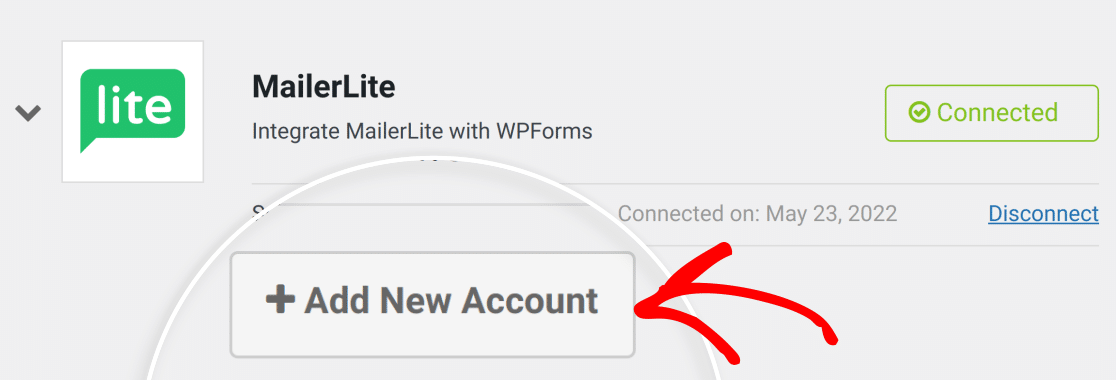
Isto permitir-lhe-á ter tantas ligações para o MailerLite quantas necessitar, desde que cada uma tenha uma chave de API e um apelido únicos.
Nota: Embora possa gerar várias chaves de API para a mesma conta MailerLite, o WPForms conta cada uma como uma ligação única.
Se precisar de remover uma ligação, clique em Desligar.
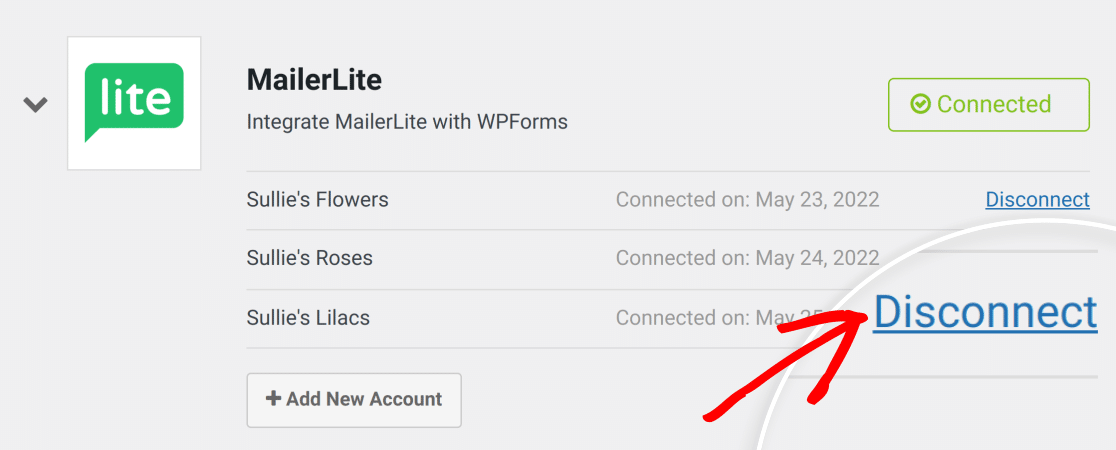
3. Usar o MailerLite Com os Seus Formulários
Agora que ligou o MailerLite ao seu site, pode utilizá-lo facilmente com qualquer um dos seus formulários. Por exemplo, criaremos um novo formulário e adicionaremos a integração do MailerLite usando uma das ligações que fizemos anteriormente.
Nota: O envio de dados para o MailerLite ocorre em segundo plano após o envio do formulário, pelo que as ações podem não aparecer imediatamente no seu painel do MailerLite.
Adicionar Integração do MailerLite a um Formulário
Para começar, vá a WPForms » Adicionar Novo.

Para este exemplo, usaremos o modelo de Formulário de Contacto Simples.

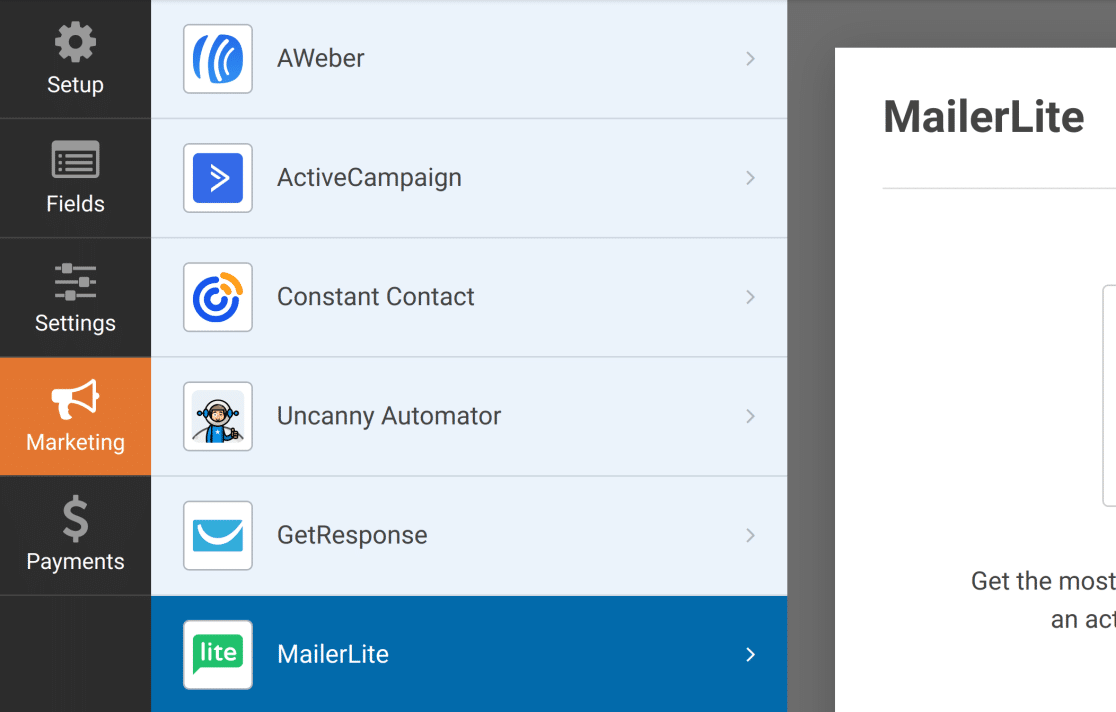
Em seguida, clique no separador Marketing e escolha MailerLite na lista.
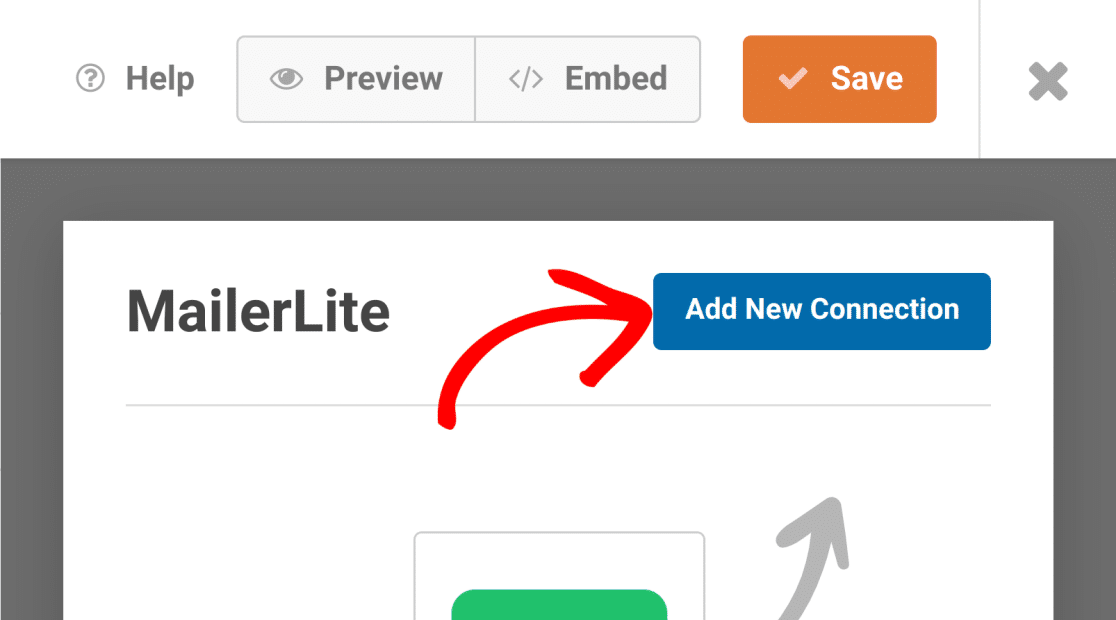
Para escolher uma ligação, clique em Adicionar Nova Ligação no canto superior direito da interface.
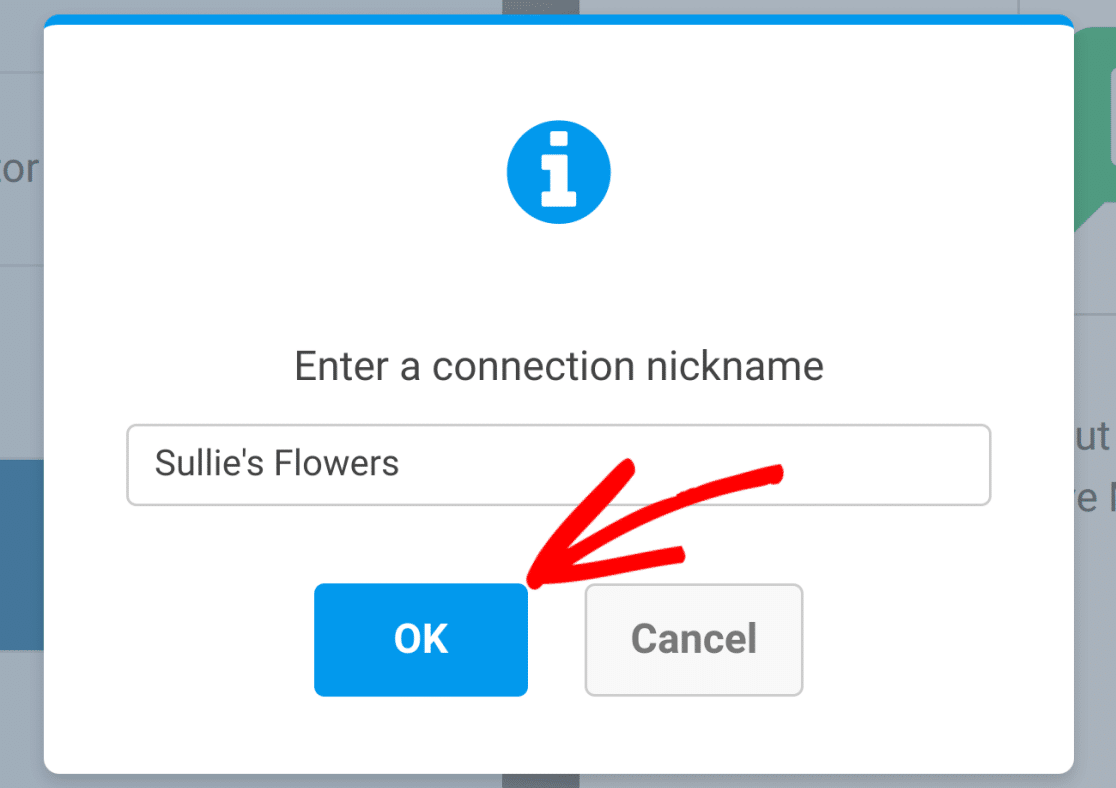
Isto abrirá uma caixa de diálogo que lhe permitirá dar um nome à sua nova ligação. Pode escolher qualquer nome que desejar. Assim que tiver selecionado um nome, clique em OK para avançar para o próximo passo.
Agora poderá escolher qualquer uma das ligações de API que criou anteriormente.
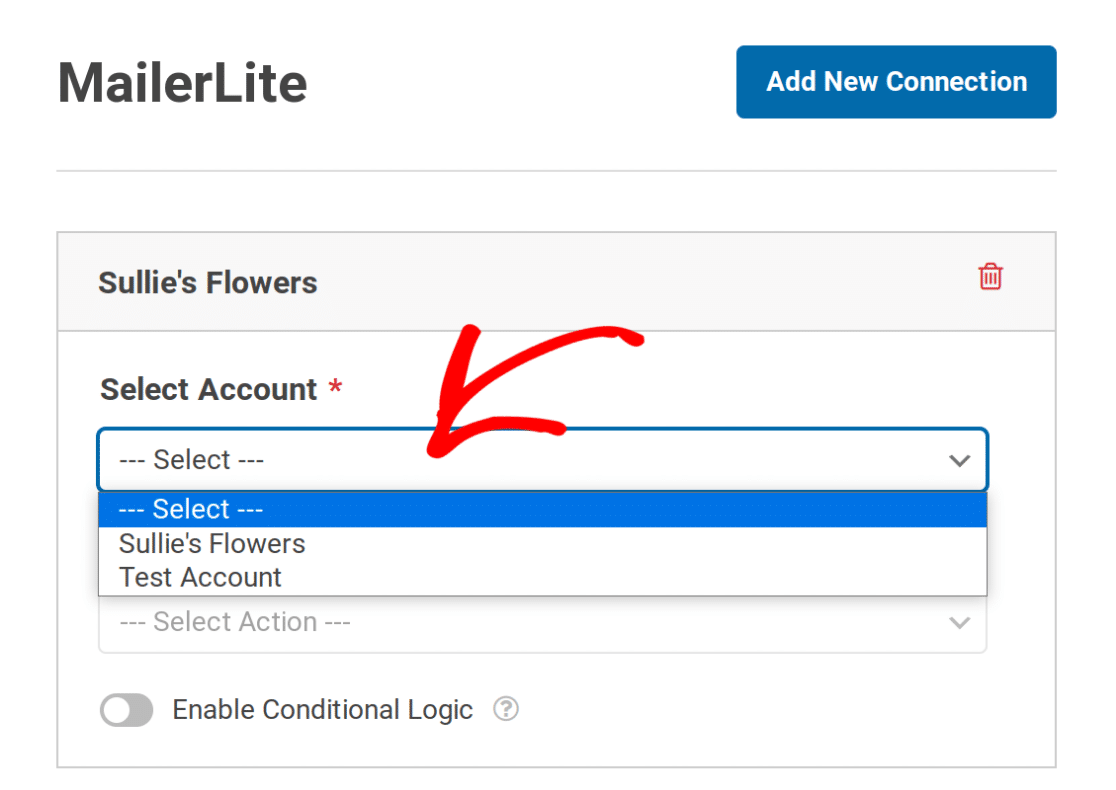
Nota: Pode ter quantas ligações precisar. Basta configurar cada ligação separadamente. Ligações adicionais podem usar qualquer uma das contas que adicionou em WPForms » Definições » Integrações.
Escolher uma Ação a Executar
Em Ação a Executar, pode selecionar entre três opções:
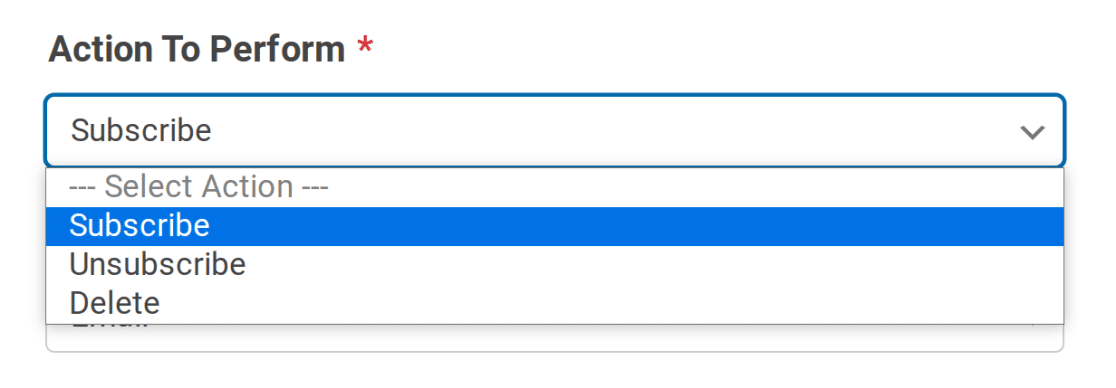
Diferentes configurações estão disponíveis em cada uma destas opções. Descrevemos as três opções em mais detalhe abaixo.
Subscrever
Esta ação adicionará um novo assinante após o envio do formulário. Quando selecionada, permitirá escolher um Tipo e quaisquer Grupos que tenha criado no MailerLite.
Tipo

Existem três tipos de subscrição entre os quais pode escolher:
- Ativo
- Subscrito
- Não Confirmado
Isto corresponde aos tipos de subscrição encontrados no MailerLite. Quando os utilizadores enviam um formulário com a ação Subscrever selecionada, os detalhes da sua subscrição serão atualizados nas suas subscrições do MailerLite. Por exemplo, se escolher Ativo, o utilizador será marcado como Ativo no MailerLite.
Grupos

Ao utilizar esta definição, pode adicionar ou remover subscritores de qualquer um dos grupos que tem disponíveis no MailerLite.
Para utilizar esta opção, terá primeiro de a ativar na sua conta MailerLite. Para tal, inicie sessão na sua conta MailerLite e clique em Definições da conta.
Quando a ação de Subscrição é selecionada, pode mapear quaisquer Valores de Campo do seu formulário para campos personalizados do MailerLite.
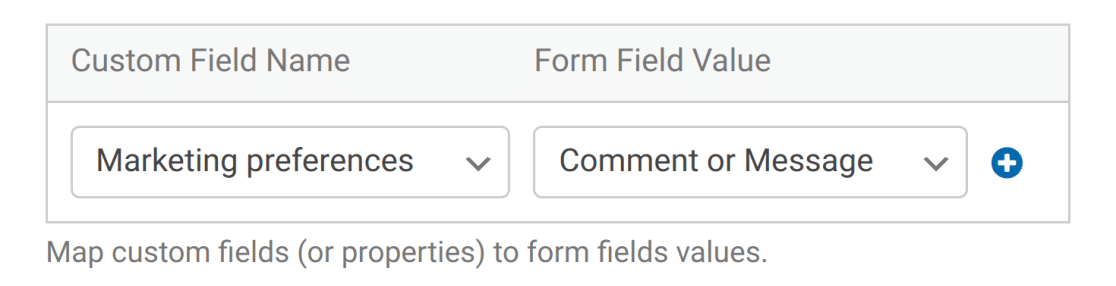
Se o seu formulário incluir um campo de morada, pode mapear o campo inteiro ou qualquer uma das suas partes individuais. Cada parte aparece como a sua própria opção no menu suspenso Valor do Campo:
- Morada (Linha 1 da Morada)
- Morada (Linha 2 da Morada)
- Morada (Cidade)
- Morada (Estado / Província / Região)
- Morada (Código Postal)
- Morada (País)
Isto é útil quando os seus campos personalizados do MailerLite armazenam cada parte de uma morada separadamente, como um campo de Cidade e um campo de País.
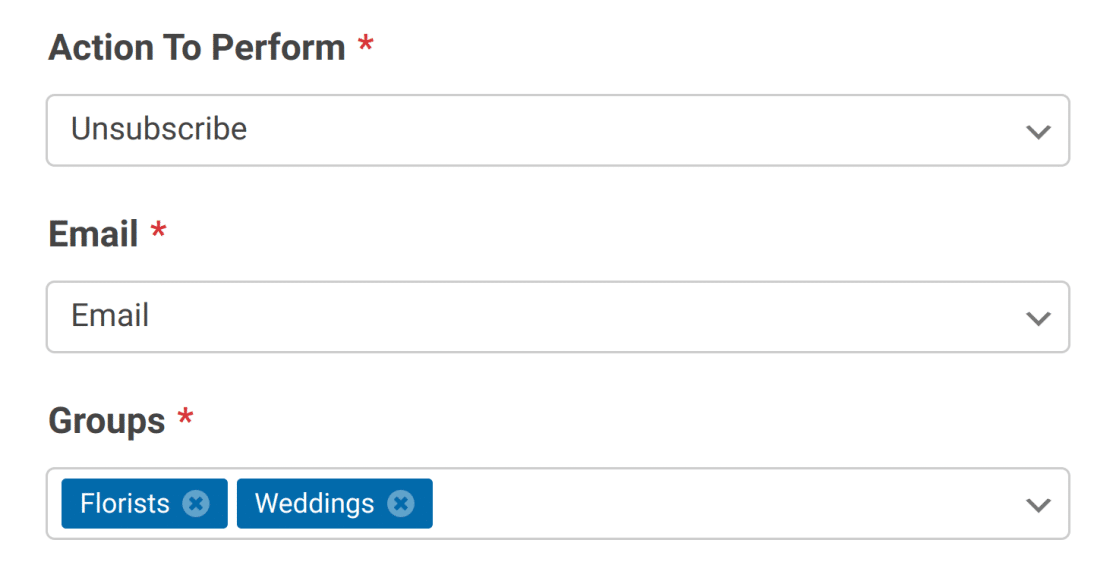
Cancelar subscrição
Esta ação removerá um contacto dos seus grupos de subscritores do MailerLite sem apagar completamente as suas informações. Se pretender remover um subscritor, deve escolher a ação Eliminar.
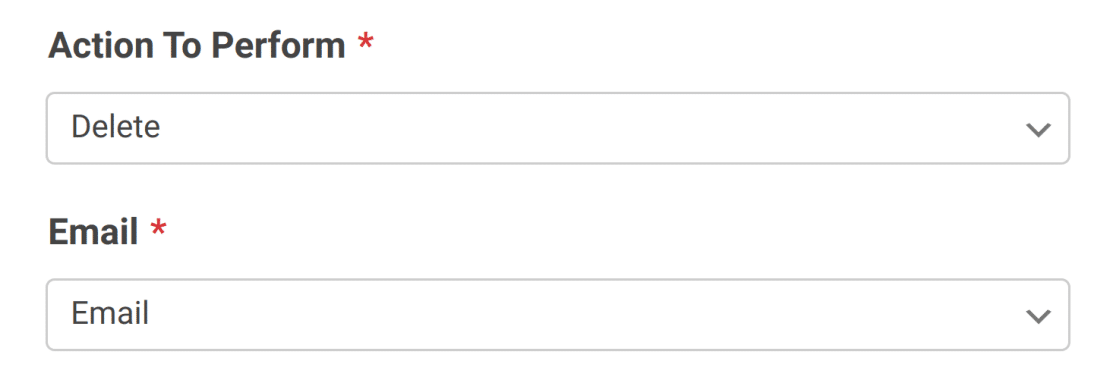
Eliminar
Esta ação remove completamente um contacto da sua lista de subscritores. Nenhuma outra opção é necessária quando esta ação é selecionada.
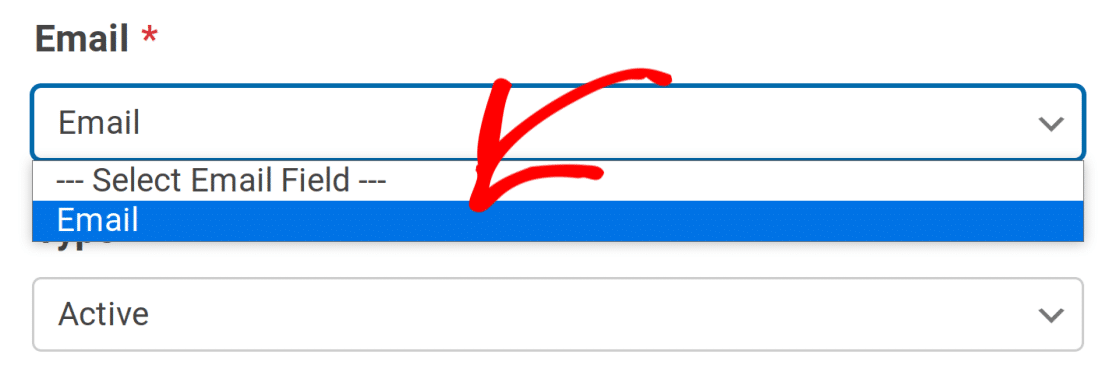
Escolher um Campo de E-mail
Independentemente de qualquer uma das ações acima que escolher, terá de definir um campo de E-mail. O complemento MailerLite apenas irá recolher e-mails de campos do tipo E-mail.
Escolher Grupos
Quando as ações de Subscrição e Cancelar Subscrição são selecionadas, pode escolher entre quaisquer grupos que já existam nas suas subscrições do MailerLite.

Ativar Lógica Condicional (Opcional)
Pode ativar a lógica condicional ao configurar as ligações do MailerLite. Basta clicar em Ativar Lógica Condicional para a ativar.
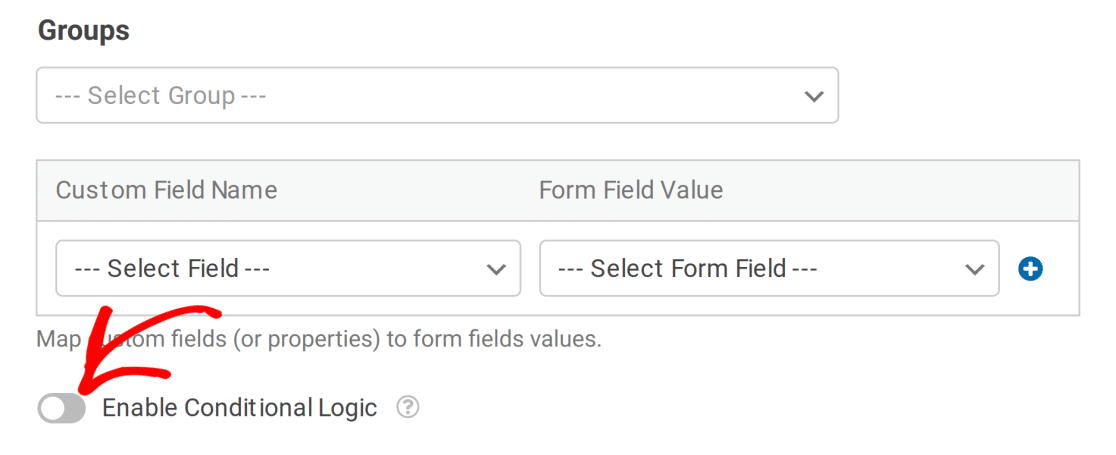
Pode então definir quaisquer regras que deseje de acordo com o sistema de lógica condicional do WPForms.
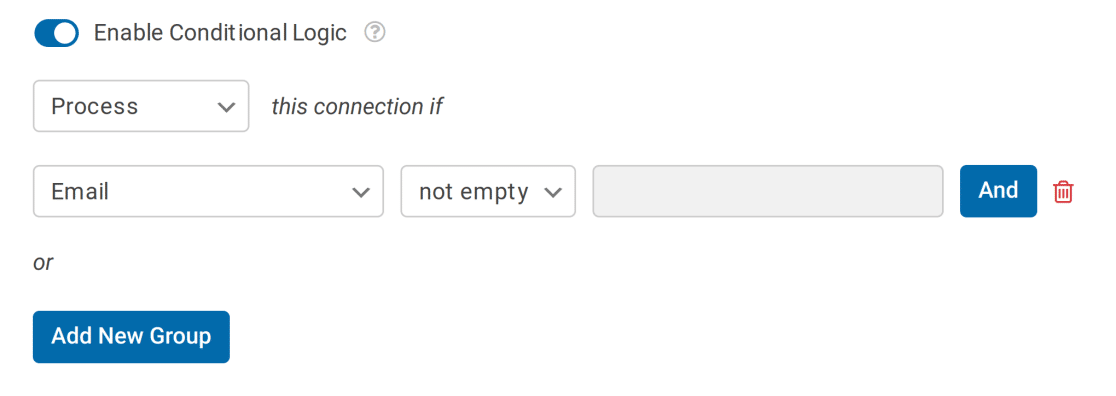
Nota: Se não estiver familiarizado com a lógica condicional no WPForms, recomendamos vivamente que consulte o nosso guia para saber mais.
4. Ativar o Email de Confirmação de Duplo Opt-In (Opcional)
O e-mail de confirmação de dupla confirmação é uma boa prática, pois contribui para a conformidade legal em países europeus (RGPD). O Mailerlite inclui esta opção e pode integrá-la facilmente com o WPForms.
Para usar esta opção, primeiro terá de a ativar na sua conta MailerLite. Para tal, inicie sessão na sua conta MailerLite e clique em Definições da conta.

Depois disso, selecione a opção Definições de subscrição.

Uma vez aqui, ative a opção Dupla confirmação para API e integrações. Em seguida, prossiga para configurar o assunto do e-mail de confirmação e os detalhes do remetente.

Após ativar a opção de dupla confirmação, terá de modificar as definições do complemento MailerLite. Para tal, abra o formulário integrado com o complemento MailerLite, depois defina o valor do menu suspenso do campo Tipo para Não confirmado. Definir para Não confirmado é um passo obrigatório para que a confirmação de dupla confirmação funcione corretamente.

É tudo! Agora sabe como instalar e utilizar o complemento MailerLite para WPForms!
Em seguida, gostaria de saber como configurar a lógica condicional para enviar notificações por e-mail para os seus formulários? Saiba mais consultando o nosso tutorial completo.


