


Resumo de IA
Gostaria de conectar os seus formulários WordPress à sua conta Salesforce? Com o addon Salesforce do WPForms, pode adicionar automaticamente novos leads aos seus contactos quando os utilizadores enviam os seus formulários.
Este tutorial irá mostrar-lhe como instalar e usar o addon Salesforce com o WPForms.
Requisitos: Para usar o addon Salesforce, terá de garantir que:
- Tem uma licença Elite
- Instalou a versão mais recente do WPForms para cumprir a versão mínima exigida para o addon Salesforce
- O seu site carrega via SSL (HTTPS). Consulte o guia do WPBeginner sobre como usar HTTPS para mais informações
- A sua edição do Salesforce suporta acesso à API
Instalar o Addon Salesforce
Antes de começar, terá primeiro de garantir que o WPForms está instalado e ativado no seu site WordPress.
Assim que tiver verificado a sua licença WPForms, poderá rapidamente instalar e ativar o addon Salesforce.
Criar uma Nova Aplicação no Salesforce
Se ainda não criou uma conta Salesforce, prossiga e crie uma agora.
Para conectar o WPForms com o Salesforce, precisa de criar uma aplicação dentro da sua conta Salesforce.
Quando tiver iniciado sessão, clique no ícone de engrenagem no canto superior direito do ecrã, depois selecione a opção Configurar.

A partir daqui, pode usar a barra de pesquisa Localizar Rápido na barra lateral esquerda para procurar por “Aplicações”.

Nas opções que aparecem na barra lateral esquerda, selecione Aplicações » Aplicações de Cliente Externo » Definições.

Isto mostrará todas as suas aplicações conectadas. A partir daqui, clique no botão Nova Aplicação Conectada.

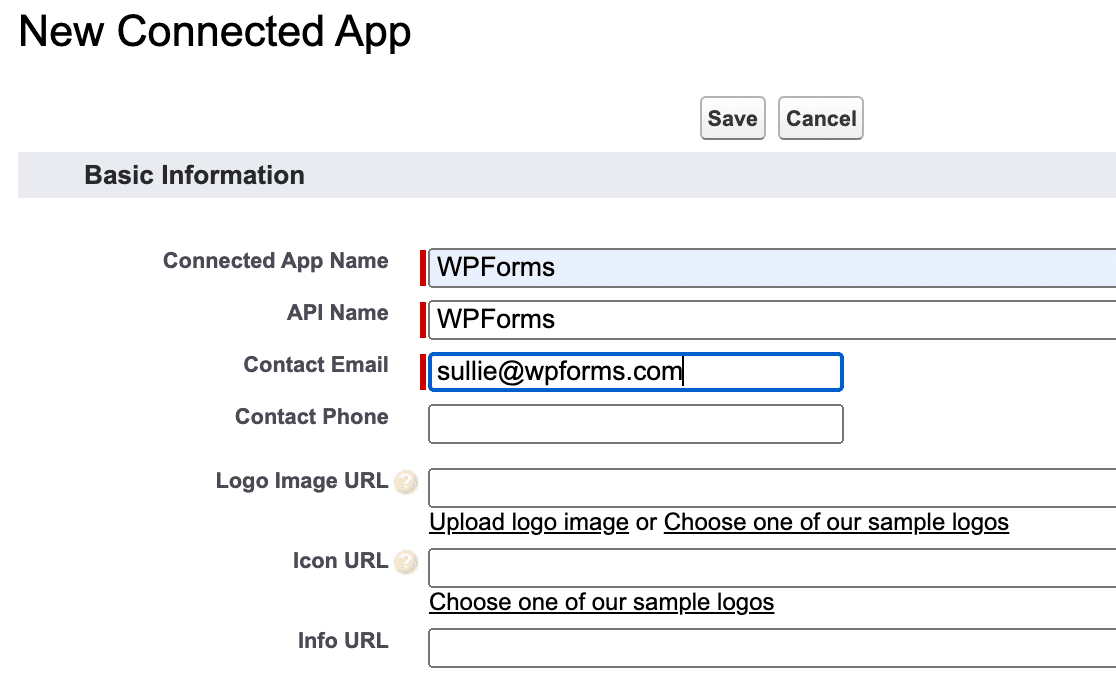
Isto abrirá uma lista de opções que terá de preencher. Os campos destacados a vermelho são obrigatórios. Pode ver uma descrição de cada campo abaixo:
- Nome da Aplicação Conectada: Um apelido para a sua aplicação, que os seus utilizadores no Salesforce verão. Pode ser qualquer coisa que deseje.
- Nome da API: Este campo será preenchido automaticamente com o Nome da Aplicação Conectada, mas pode alterá-lo para o que desejar. Se planeia usar código personalizado para a sua integração, os seus programadores precisarão deste nome de API para personalização.
- Email de Contacto: O email de contacto da pessoa que está a criar a aplicação.
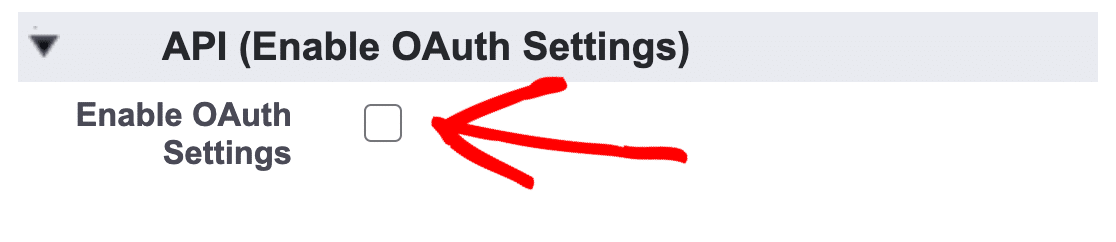
Em seguida, terá de selecionar a opção Ativar Definições OAuth para configurar as permissões da sua aplicação.
Isto irá apresentar mais campos que terá de preencher para concluir a configuração da sua aplicação, com os campos obrigatórios assinalados a vermelho.
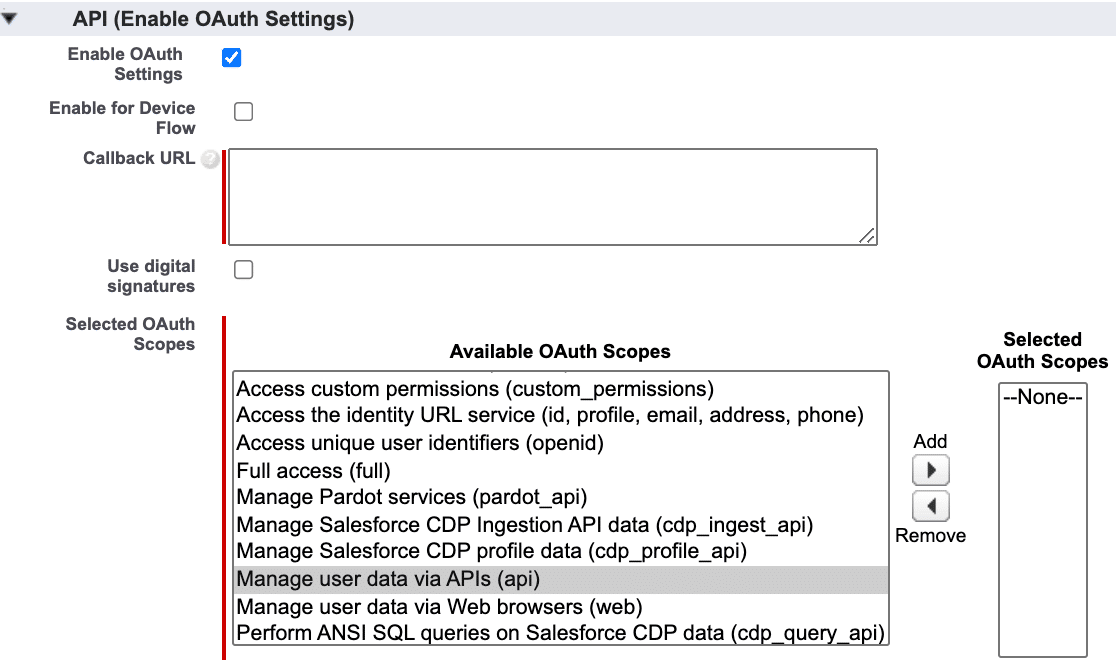
Analisámos cada uma destas definições em detalhe abaixo.
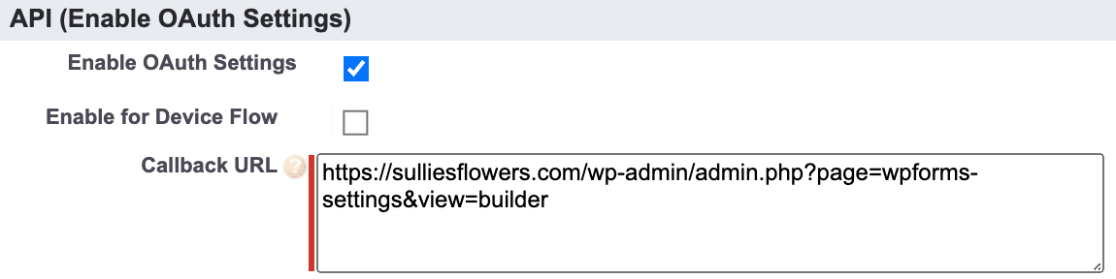
URL de Retorno
O URL de Retorno é o URL para o qual será redirecionado após ter permitido a autorização para a sua aplicação conectada (o que abordaremos mais tarde). Para encontrar o seu URL de Retorno, abra o seu painel WordPress numa nova aba ou janela do navegador.
Em seguida, navegue para WPForms » Definições » Integrações e clique na integração Salesforce.
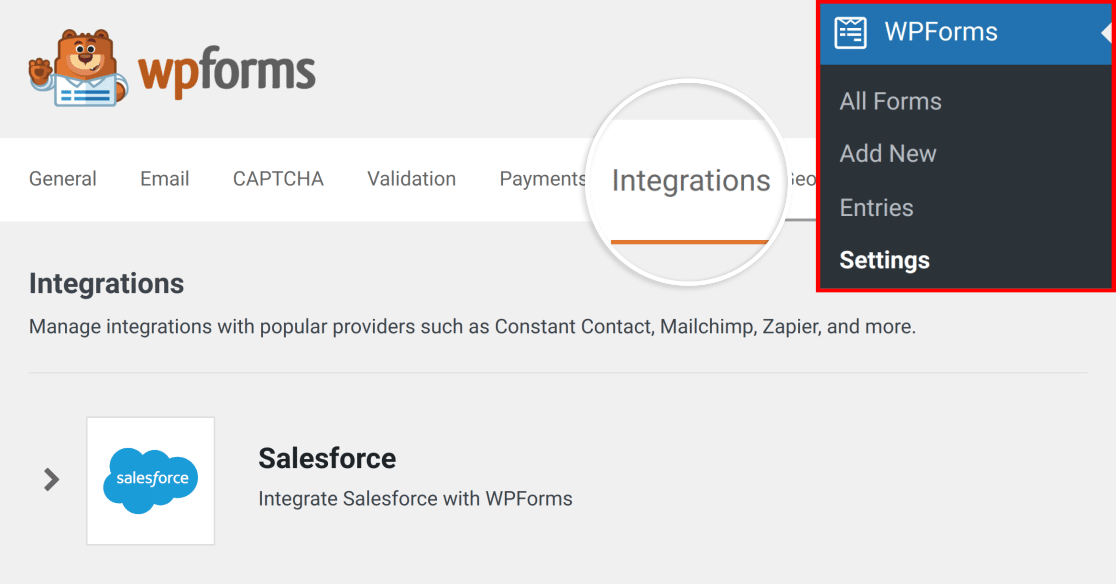
Isto expandirá para mostrar um botão Adicionar Nova Conta.
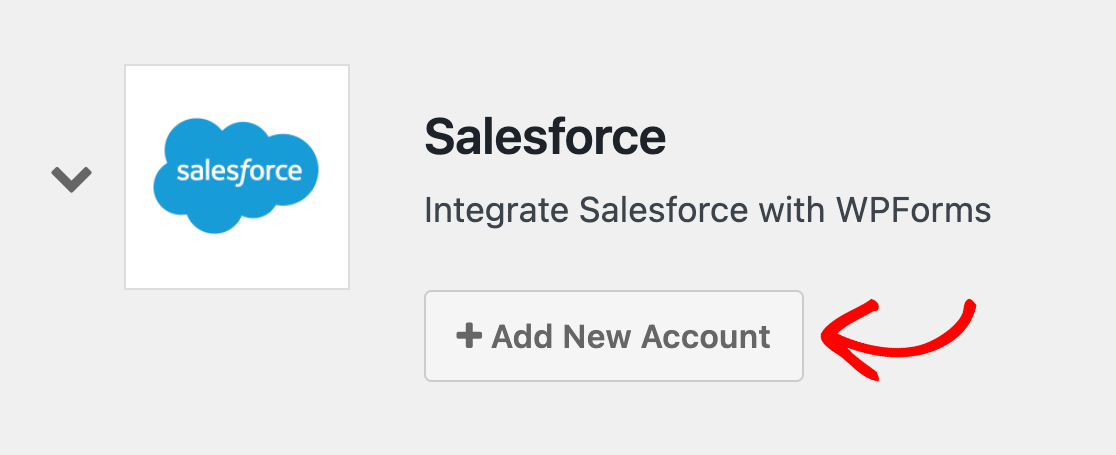
Clique neste botão para revelar as definições de integração, incluindo o URL de Retorno do seu site.
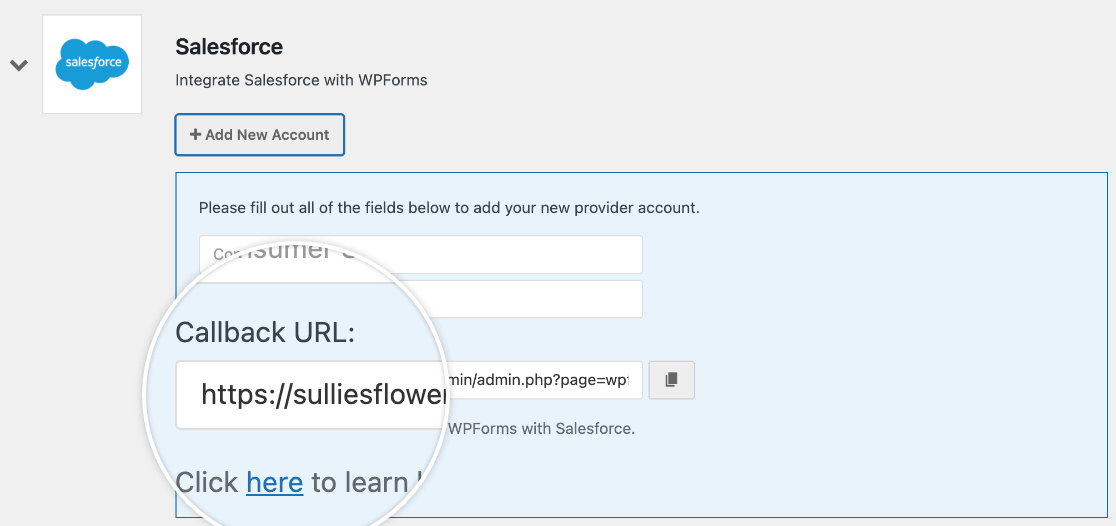
Copie o URL de Retorno e deixe esta aba ou janela do navegador aberta, pois terá de regressar a ela mais tarde.
Depois de copiar o seu URL de Retorno, navegue de volta para as definições da sua aplicação Salesforce e cole-o no campo URL de Retorno.
Escopos OAuth Selecionados
Os Escopos OAuth Selecionados indicam ao Salesforce que permissões a sua aplicação deve ter. O WPForms necessita apenas de duas permissões: Gerir dados do utilizador através de APIs (api) e Executar pedidos a qualquer momento (refresh_token, offline_access).
Pode adicionar estas permissões selecionando cada uma delas na coluna da esquerda e, em seguida, clicando no botão Adicionar.
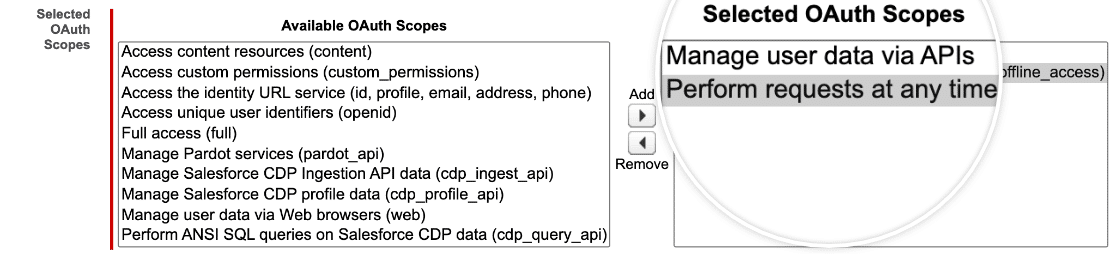
Depois de adicionar estas permissões, navegue para baixo até à opção que diz Exigir Extensão de Chave de Verificação para Troca de Código (PKCE) para Fluxos de Autorização Suportados. Em novas aplicações conectadas, esta opção está marcada e não pode ser alterada. Deixe-a marcada, pois o suplemento Salesforce suporta PKCE.

Depois disso, role até ao fundo da página e clique no botão Guardar para concluir o processo de configuração da aplicação personalizada.
Se configurou a sua aplicação corretamente, o Salesforce deverá redirecioná-lo para uma página com um aviso que diz: As alterações podem demorar até 10 minutos a ter efeito. A eliminação de uma organização principal também elimina todas as aplicações conectadas com definições OAuth ativadas.

Neste ponto, recomenda-se que espere os 10 minutos completos antes de passar para o próximo passo. Isto garantirá que a sua aplicação tem tempo para ter efeito no Salesforce e ajudará a evitar erros potenciais no processo de ligação.
Após o período de espera de 10 minutos, clique no botão Continuar para ver as suas informações de API.
Conectar o Salesforce ao WPForms
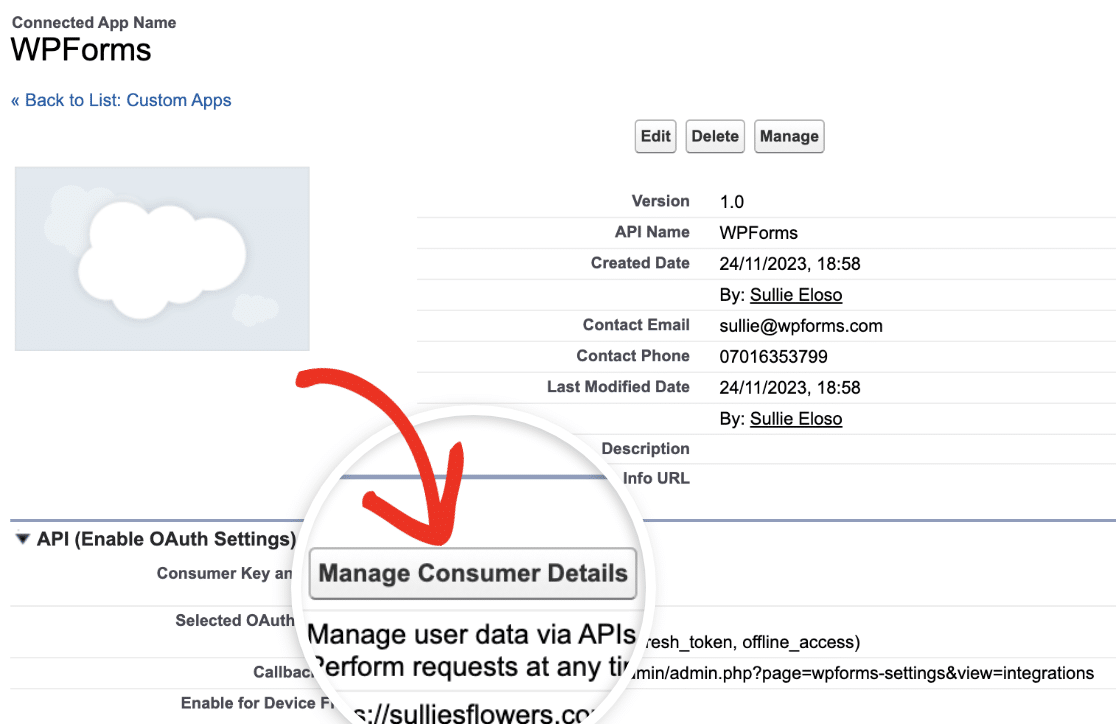
Depois de abrir as suas informações de API, terá de copiar a sua Chave de Consumidor e Segredo do Consumidor para poder ligar o Salesforce ao WPForms. Para o fazer, clique no botão Gerir Detalhes do Consumidor em API (Ativar Definições OAuth).
Chave de Consumidor
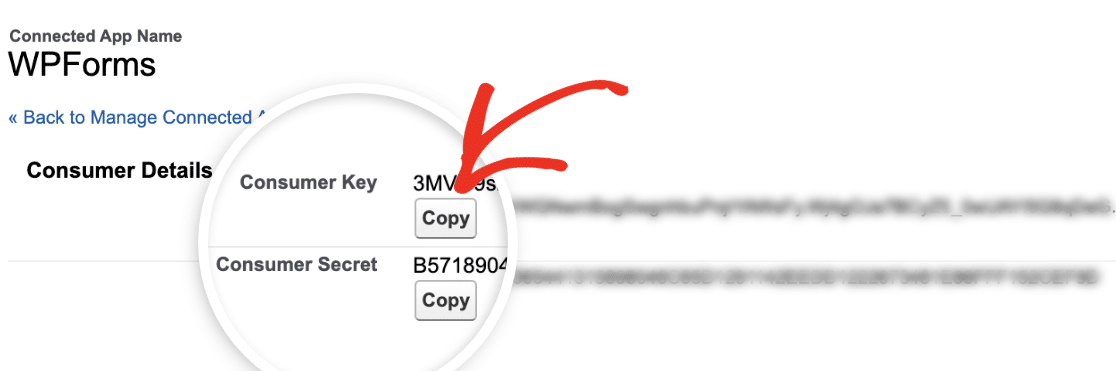
Pode encontrar a sua Chave de Consumidor diretamente na secção Detalhes do Consumidor.
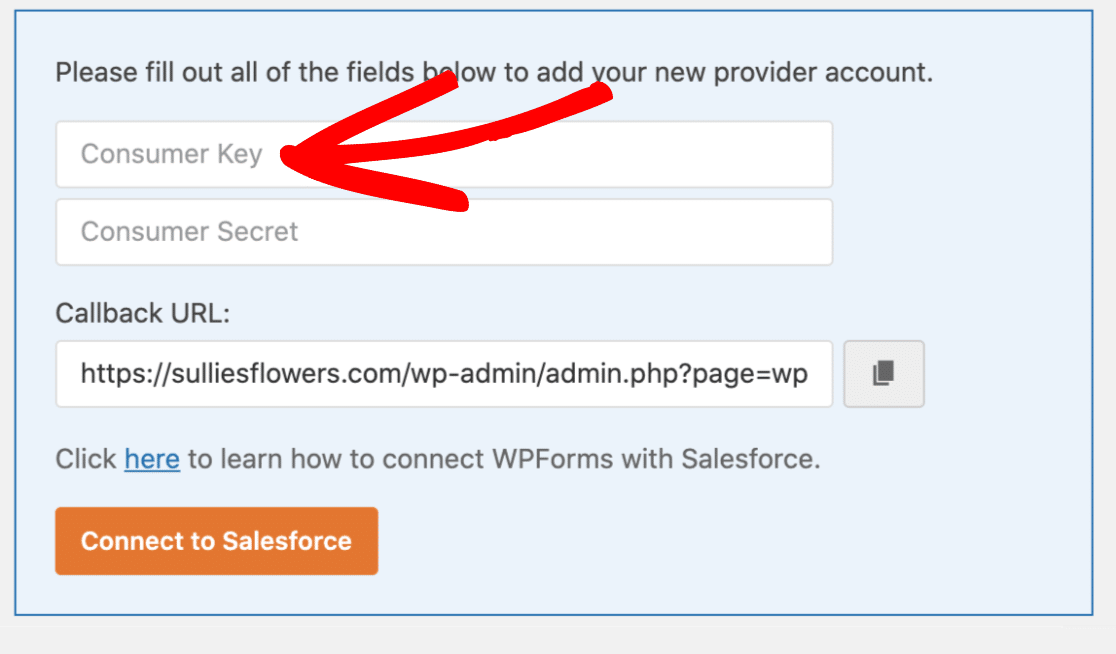
Prossiga e copie esta informação, depois navegue de volta para as suas definições do WPForms. Aqui, terá de colar a sua Chave de Consumidor no campo Chave de Consumidor.
Segredo do Consumidor
Clique no botão Copiar ao lado de Segredo do Consumidor para copiar o seu segredo de API.
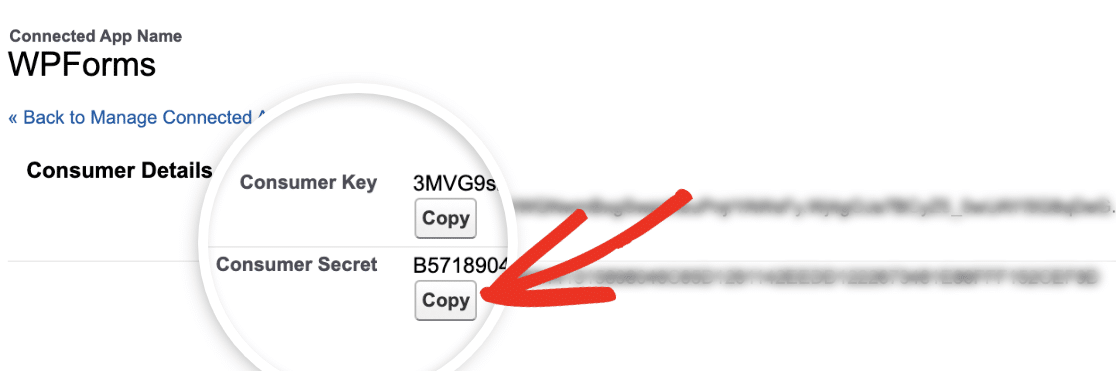
Depois disso, regresse ao seu painel de administração do WordPress e cole-o nas suas definições do WPForms no campo Segredo do Consumidor.
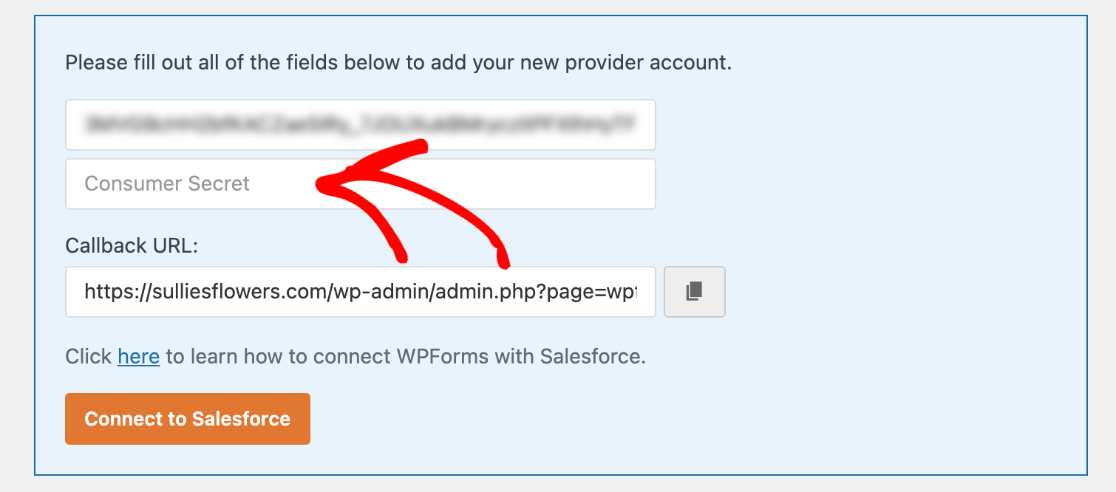
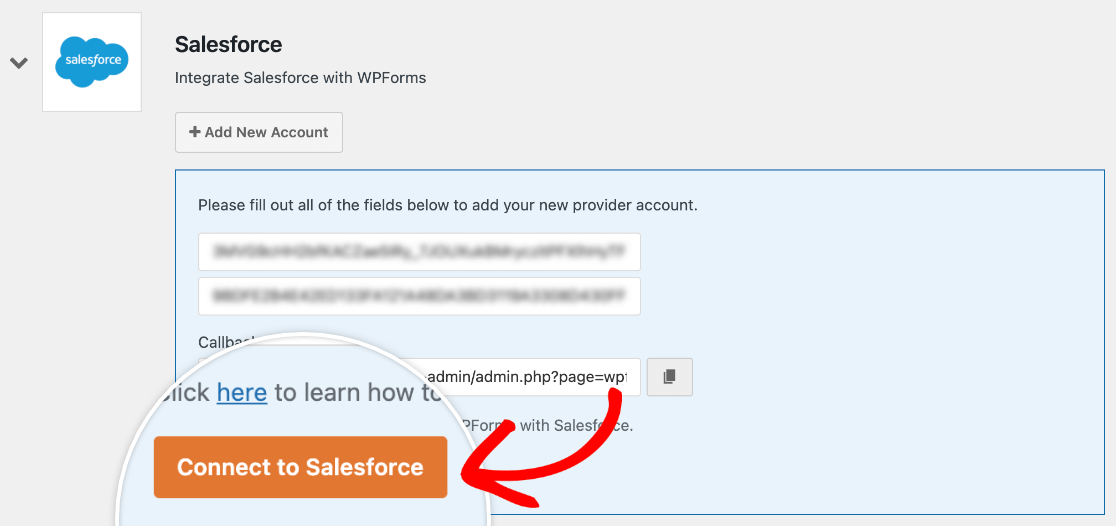
Depois de adicionar a sua Chave de Consumidor e o Segredo do Consumidor, clique no botão Conectar ao Salesforce.
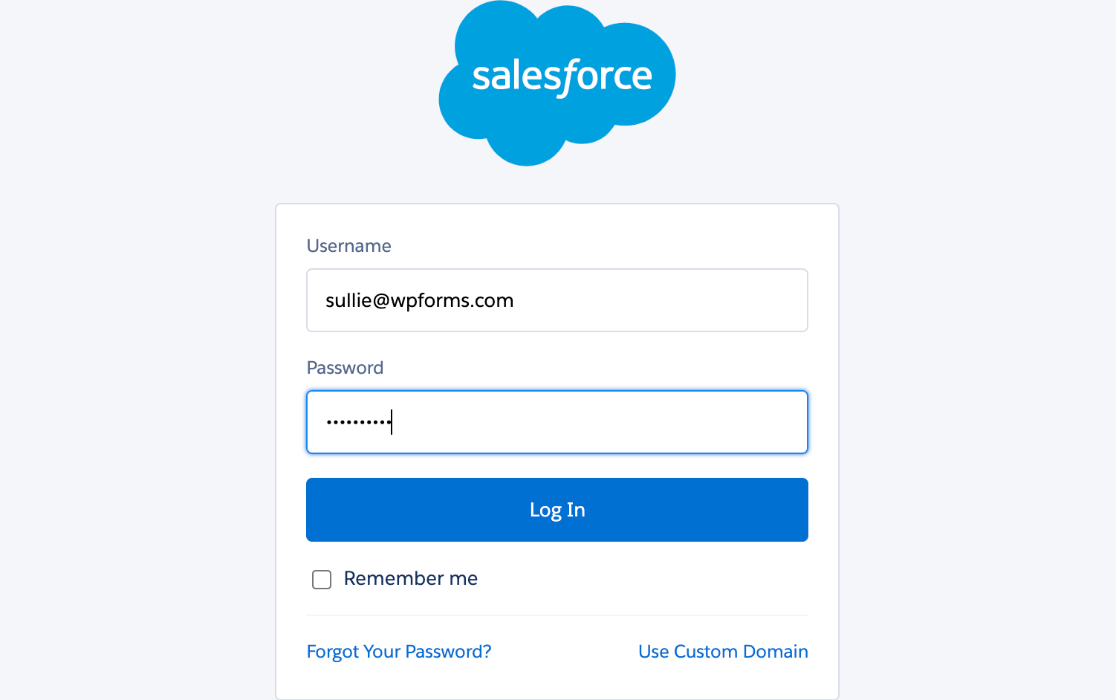
Isto irá redirecioná-lo para a página de login do Salesforce, onde terá de introduzir o seu nome de utilizador e palavra-passe.
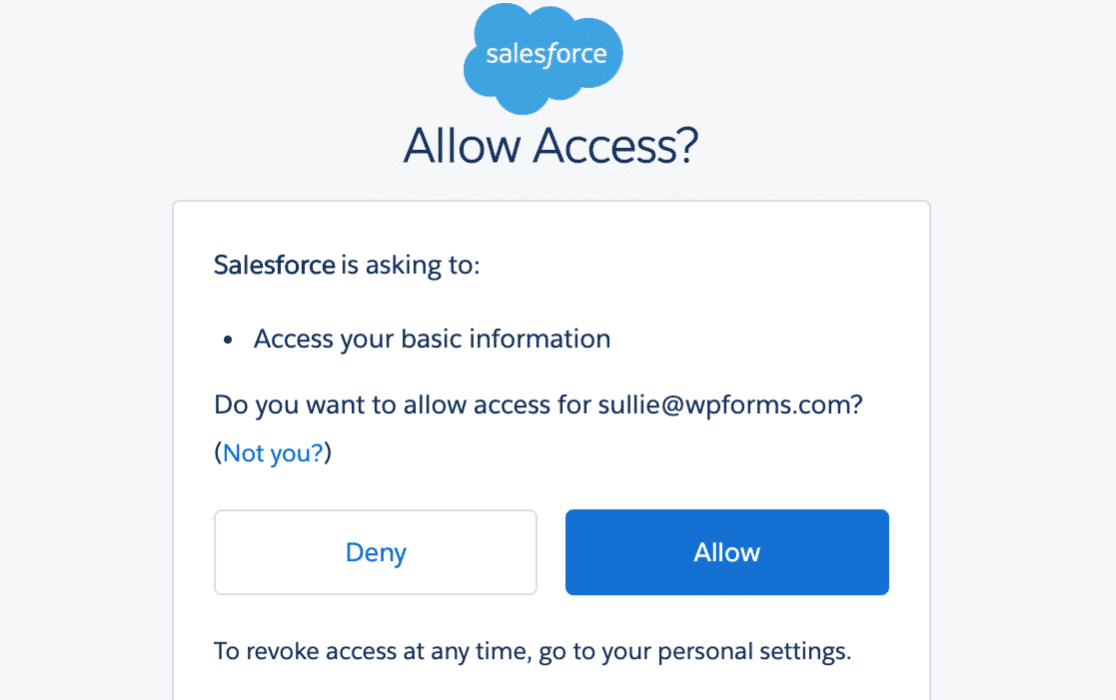
Em seguida, o Salesforce irá perguntar se pretende permitir o acesso à sua conta. Prossiga e clique no botão Permitir para concluir o processo de configuração.
Depois de permitir que o WPForms aceda à sua conta Salesforce, deverá ser redirecionado de volta para as suas definições de integrações, onde verá um banner no topo do ecrã a informar que a ligação foi bem-sucedida.

Adicionar Integração Salesforce a um Formulário
Depois de ligar a sua conta Salesforce ao WPForms, está pronto para a ligar aos seus formulários. Para começar, terá de criar um novo formulário ou editar um existente.
Após abrir o construtor de formulários, pode adicionar uma nova ligação Salesforce em Marketing » Salesforce. A partir daqui, terá de clicar no botão azul Adicionar Nova Ligação.
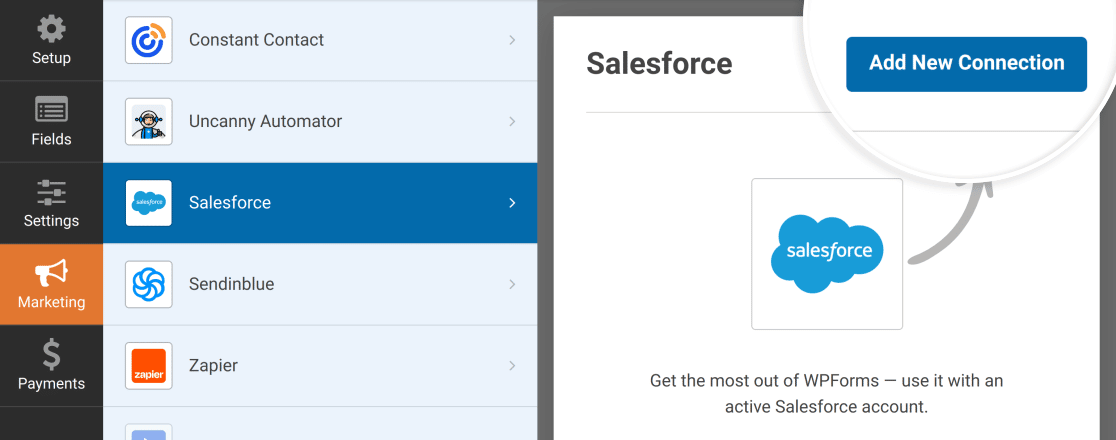
Isto abrirá uma sobreposição onde pode adicionar um nome para a sua ligação. Os seus utilizadores nunca verão este rótulo. Destina-se simplesmente a ajudá-lo a acompanhar várias ligações.
Para o nosso exemplo, chamaremos à ligação Adicionar Novo Contacto.
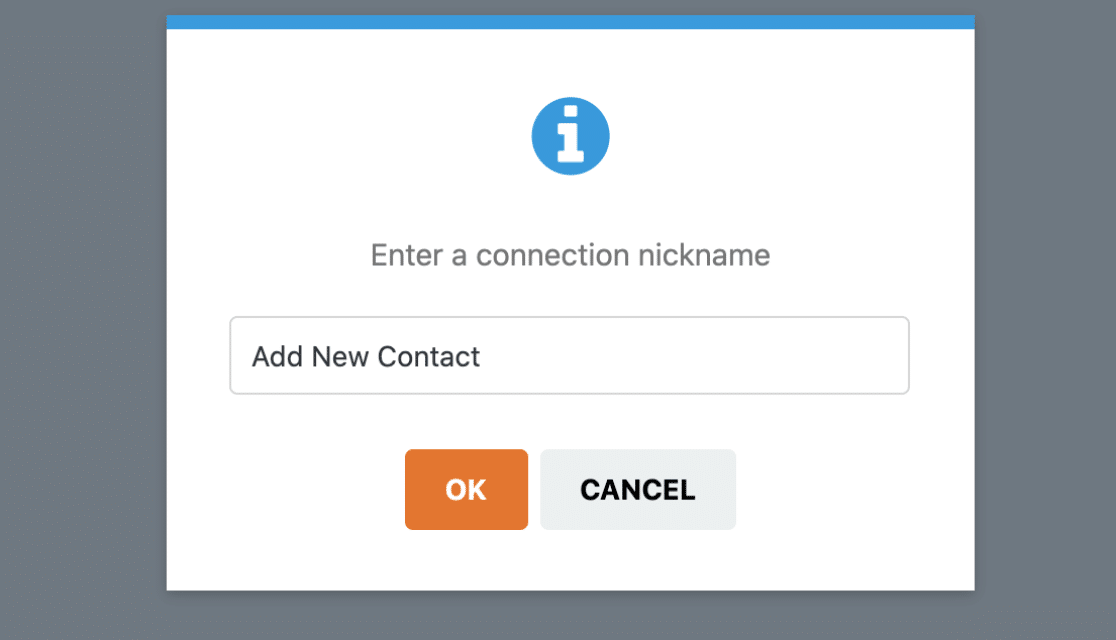
Clique no botão OK para guardar a sua ligação, e duas definições deverão tornar-se visíveis:
- Selecionar Conta: Escolha a conta Salesforce para a qual pretende enviar dados do formulário a partir deste menu suspenso.
- Selecionar Objeto Salesforce: Selecione o tipo de dados que pretende enviar deste formulário para o Salesforce.

Para o nosso exemplo, escolheremos a conta que ligámos nos passos anteriores deste tutorial a partir do menu suspenso Selecionar Conta. Em seguida, definiremos o Objeto Salesforce como Contacto para que cada submissão do nosso formulário adicione um novo contacto no Salesforce.

Depois de selecionar um Objeto Salesforce, aparecerão mais opções de configuração.
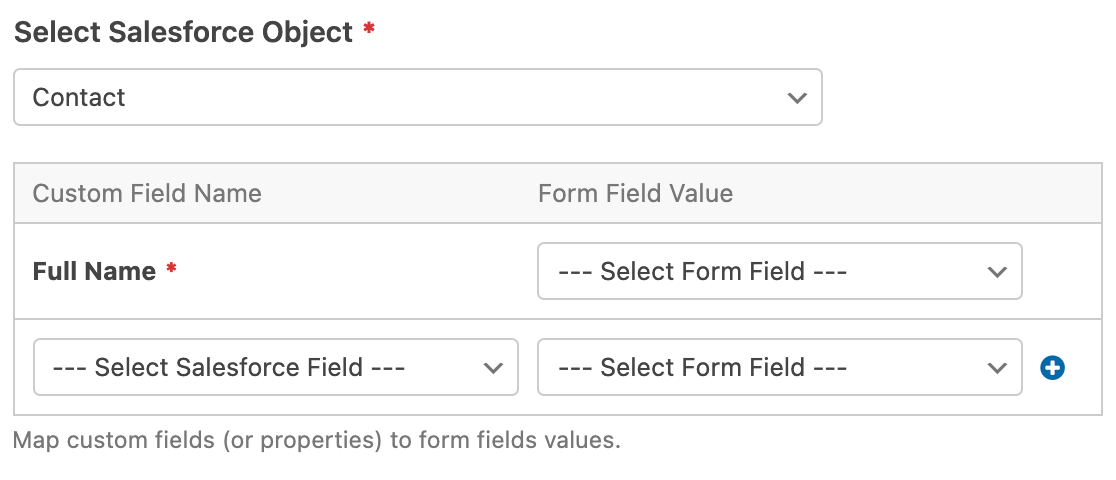
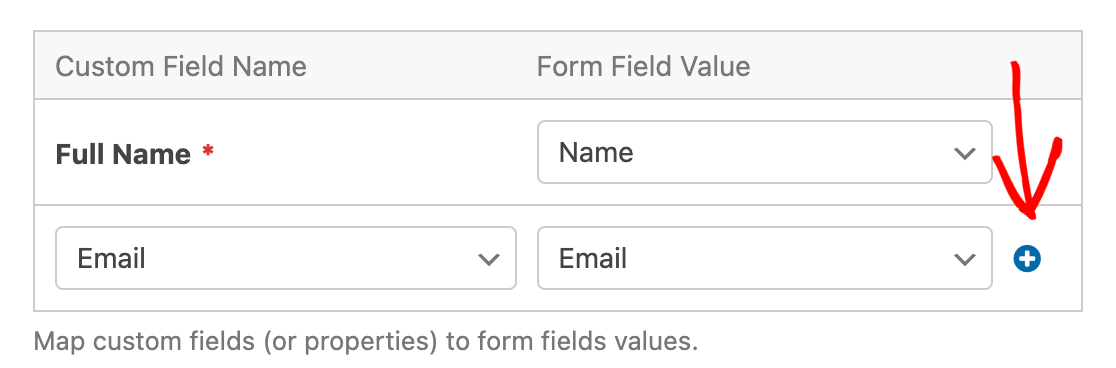
- Nome do Campo Personalizado: Estes são campos específicos dentro do Salesforce aos quais pretende mapear os seus campos do WPForms. Para o nosso exemplo, usaremos o campo predefinido Nome Completo e adicionaremos também o campo Email.
- Campos do Formulário: Estes são os campos no seu formulário dos quais pretende extrair dados para o Salesforce. No nosso exemplo, mapearemos o Nome Completo para o campo Nome no nosso formulário e o Email para o nosso campo Email.
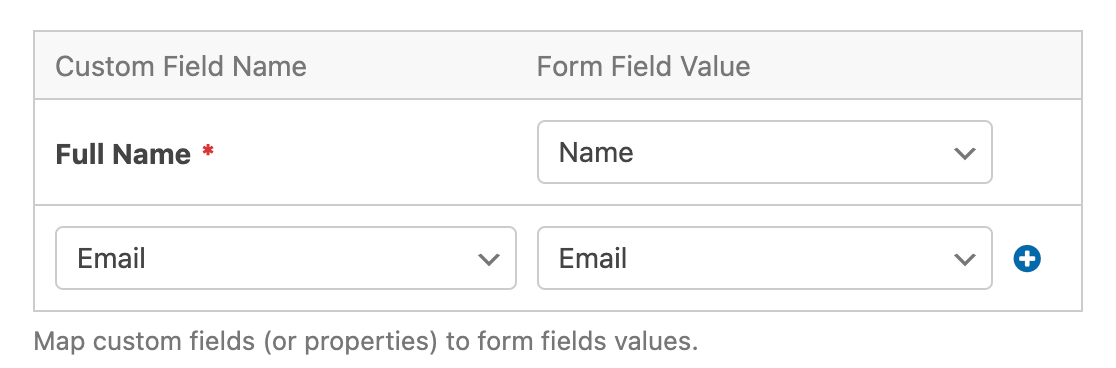
Se pretender adicionar mais campos personalizados à sua integração, pode clicar no botão mais (+).
Correspondência de Registos Existentes
Por predefinição, cada submissão de formulário cria um novo registo no Salesforce. Se preferir atualizar um registo existente quando um já existe, pode utilizar a definição Corresponder a Registos Existentes Por. A partir deste menu suspenso, selecione o campo Salesforce que gostaria de usar para encontrar registos existentes, como Email.
Em seguida, mapeie esse mesmo campo Salesforce para um dos seus campos de formulário na secção Campos Personalizados. Para o nosso exemplo, vamos corresponder a contactos existentes por Email e mapeá-lo para o campo Email no nosso formulário.

Quando um visitante submete o seu formulário, o WPForms procurará um registo no Salesforce com o mesmo valor nesse campo. Se encontrar um, atualizará os campos mapeados desse registo com os valores submetidos. Se não encontrar nenhum, criará um novo registo como habitual.
Depois de configurar todas as suas definições, certifique-se de guardar o seu formulário.
Testar os Seus Formulários
Depois de configurar o seu formulário, é uma boa ideia testá-lo no frontend do seu site. Para o fazer sem publicar o formulário numa página ativa, pode usar a opção de pré-visualização do formulário no WPForms ou criar uma página ou publicação privada.
Aqui está um exemplo de alguns dados que poderá usar na sua entrada de teste:
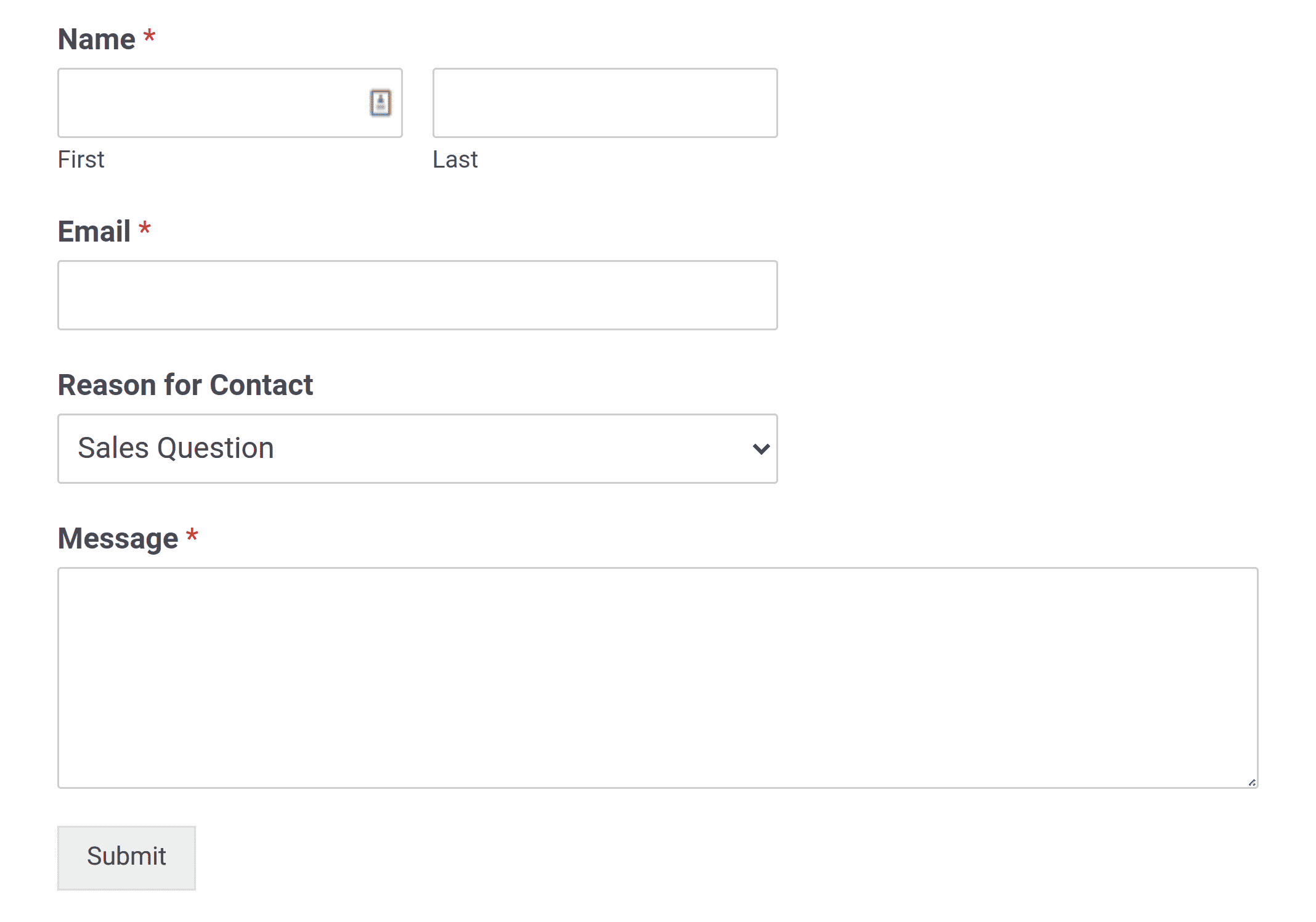
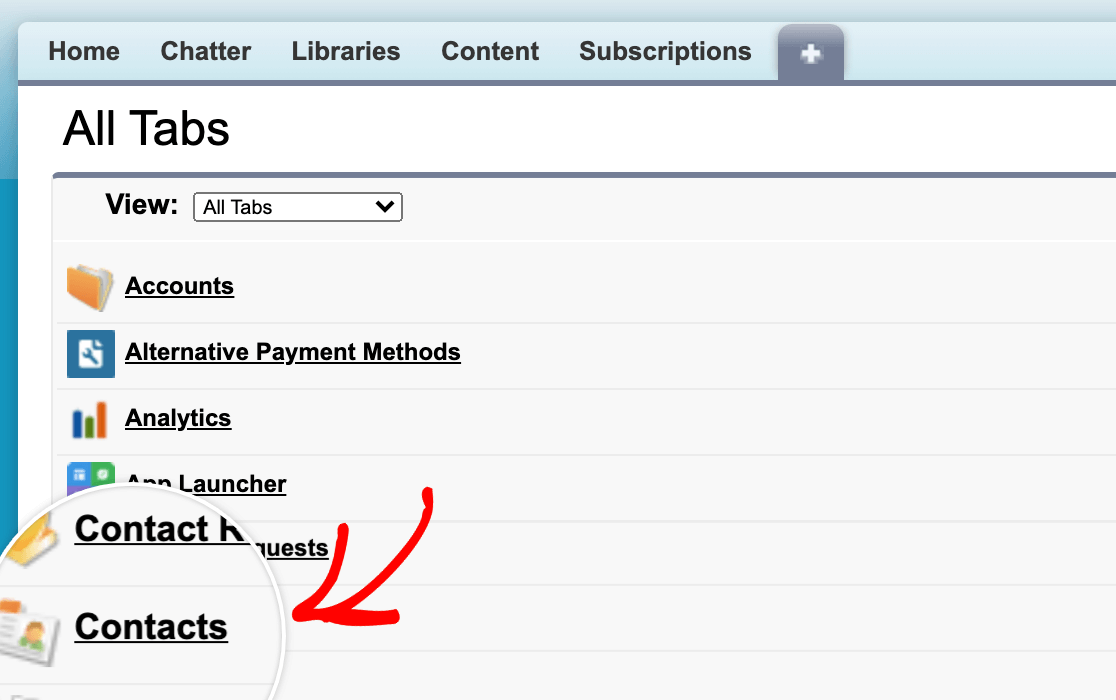
Após submeter a sua entrada de teste, dirija-se à sua conta Salesforce e navegue até ao botão mais (+) na parte superior do ecrã para abrir uma lista completa de separadores disponíveis. No nosso exemplo, clicaremos em Contactos para ver o novo contacto que criámos.
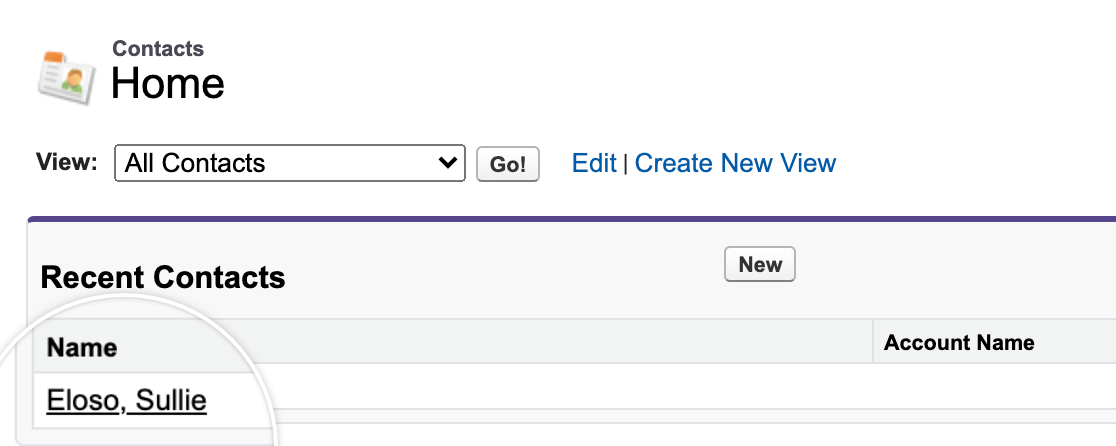
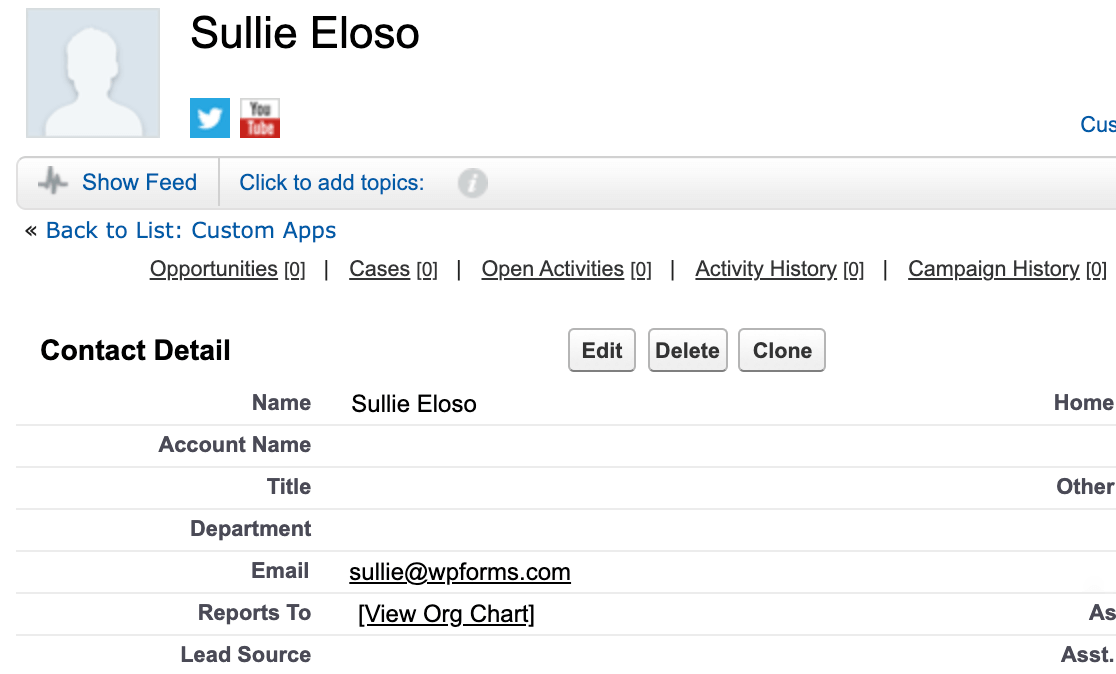
Para ver os detalhes da nossa submissão, clicaremos no nome do contacto para abrir o seu perfil.
Isto mostrará os detalhes completos do contacto, onde podemos verificar se todos os campos mapeados da nossa submissão foram corretamente transferidos para o Salesforce.
Perguntas Frequentes
Abaixo, discutimos algumas das perguntas mais comuns que recebemos sobre o addon Salesforce.
Como posso saber se posso usar a minha edição do Salesforce com o WPForms?
Atualmente, o Salesforce fornece suporte de API apenas para as edições Enterprise, Unlimited, Performance e Developer. Se a sua edição não tiver suporte de API, contacte a equipa do Salesforce para mais detalhes sobre como alterar a sua edição.
Nota: O suporte de API está disponível para clientes Salesforce Professional mediante um custo adicional. Para mais informações, vá à página de preços do Salesforce e clique em Ligar informações de vendas a qualquer aplicação.
Ao ligar o WPForms ao Salesforce, sou redirecionado para uma página com o erro error=invalid_client_id&error_description=client%20identifier%20invalid. Como posso corrigir isto?
Isto significa que houve algum problema no processo de configuração (ou não esperou os 10 minutos completos após a criação da sua aplicação, definições OAuth incorretas ou chaves copiadas incorretamente).
Para corrigir isto, terá de verificar novamente se ativou as definições OAuth corretas para a sua aplicação no Salesforce e copiou as suas chaves de API corretamente.
Se não esperou os 10 minutos completos após a criação da sua aplicação antes de tentar uma ligação, terá de atualizar a página após o período de espera e tentar novamente.
Porque é que não há instruções para criar a aplicação no Salesforce Classic?
O Salesforce já não permite aos utilizadores criar aplicações conectadas na Experiência Clássica. Todos os passos de criação de aplicações devem agora ser concluídos usando a Experiência Lightning, que é também a interface padrão para a maioria dos utilizadores.
Se estiver a usar o Salesforce Classic, recomendamos que mude para o Lightning para concluir a configuração da integração.
Como posso reenviar envios falhados para o Salesforce?
Se um envio de formulário não conseguir enviar dados para o Salesforce (por exemplo, devido a um problema temporário de ligação ou erro de API), pode agora reenviá-lo diretamente da página de Entrada Única no seu painel WPForms.
Para fazer isto, abra a entrada do seu formulário em WPForms » Entradas e, em seguida, clique para ver a entrada individual. Uma vez na página de entradas únicas, clique na opção Reenviar para Salesforce na secção Ações.

Porque é que um campo obrigatório na minha ligação indica que necessita do ID de um registo existente?
Alguns objetos do Salesforce requerem uma ligação a um registo principal. Por exemplo, um Contrato deve pertencer a uma Conta existente. O Salesforce identifica o registo principal através de um ID que os seus visitantes não podem digitar num campo de formulário.
Para preencher este campo, adicione um campo Oculto ao seu formulário e defina o seu valor padrão para o ID do registo no Salesforce. Em seguida, mapeie o campo obrigatório para esse campo Oculto. Também pode usar uma Etiqueta Inteligente que produza o ID.
Qual registo é atualizado se mais de um registo corresponder à submissão do meu formulário?
Se configurou Corresponder Registos Existentes Por e mais do que um registo no Salesforce tem o mesmo valor, o WPForms atualizará o registo que foi atualizado mais recentemente. Os outros registos correspondentes não serão alterados.
Porque é que a minha submissão foi guardada no Salesforce, mesmo tendo sido sinalizada como duplicada?
As regras de duplicados do Salesforce podem ser configuradas para bloquear ou alertar sobre duplicados. Se uma regra estiver definida como Alerta, o WPForms guarda o registo na mesma, da mesma forma que o Salesforce faz quando confirma um alerta na sua própria interface. Se pretender impedir a criação de duplicados, utilize a configuração Corresponder Registos Existentes Por ou defina a regra de duplicados como Bloquear no Salesforce.
É tudo! Agora pode instalar e usar o complemento Salesforce com o WPForms.
Em seguida, gostaria de processar pagamentos Authorize.Net através dos seus formulários? Certifique-se de que consulta o nosso guia sobre como configurar e usar o complemento Authorize.Net para mais detalhes.


