


Resumo de IA
Gostaria de conectar os seus formulários WordPress à sua conta HubSpot? Com o addon WPForms HubSpot, pode facilmente enviar informações de leads das submissões do seu formulário para a sua conta HubSpot.
Este tutorial irá mostrar como instalar e configurar o addon HubSpot com o WPForms.
Requisitos:
- Necessitará do nível de licença Elite para aceder ao addon HubSpot
- Certifique-se de que instalou a versão mais recente do WPForms para cumprir a versão mínima exigida para o addon HubSpot
Antes de começar, certifique-se de que instala e ativa o WPForms no seu site WordPress. Também precisará de se inscrever numa conta HubSpot se ainda não tiver uma.
Instalar e Configurar o Addon HubSpot
Assim que o plugin principal WPForms estiver implementado e a sua licença for verificada, poderá instalar e ativar rapidamente o addon HubSpot.
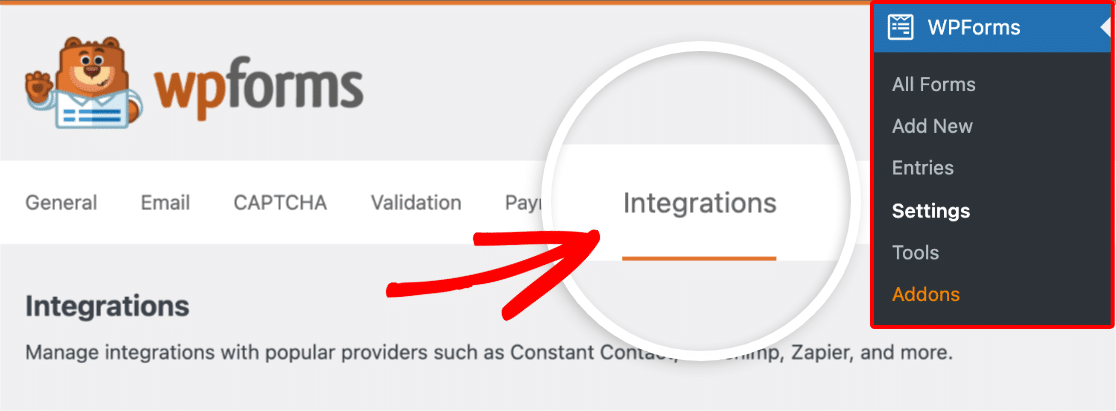
O próximo passo é integrar o WPForms com a sua conta HubSpot. Para fazer isto a partir do painel WordPress, terá de ir a WPForms » Definições e clicar no separador Integrações.
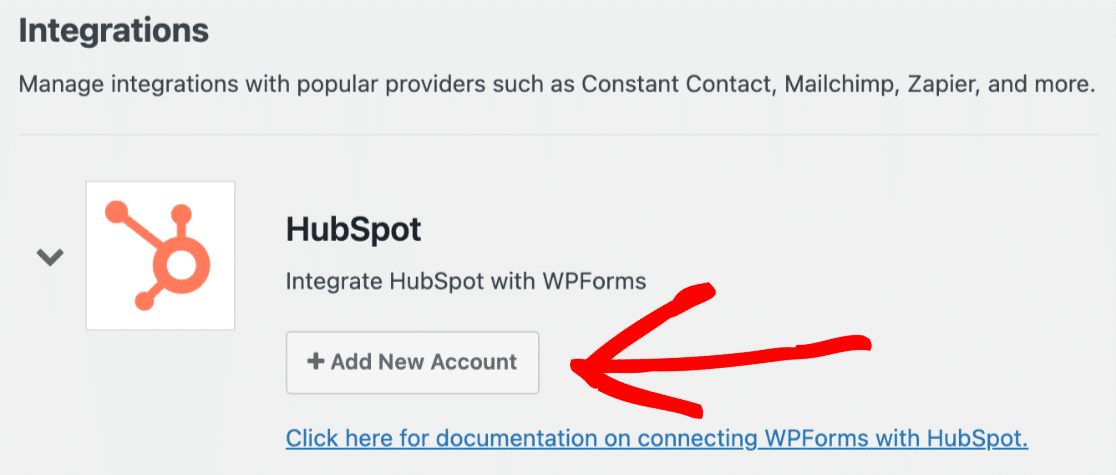
Em seguida, clique na opção HubSpot para expandir as suas definições. A partir daqui, clique no botão Adicionar Nova Conta .
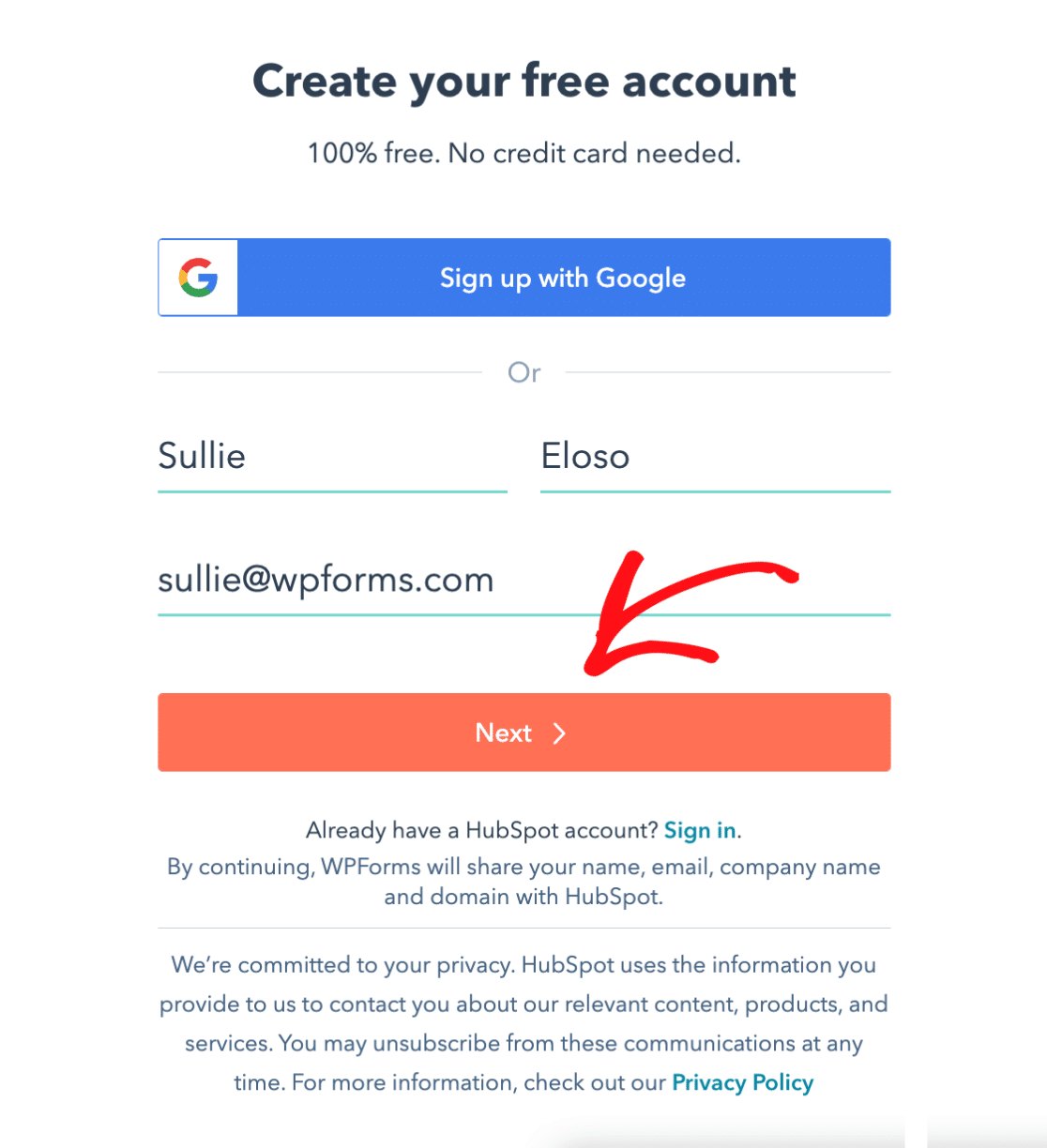
Ser-lhe-á então solicitado que se conecte à sua conta HubSpot. Se precisar de se inscrever numa nova conta HubSpot, pode fazê-lo preenchendo as suas informações e clicando no botão Seguinte .
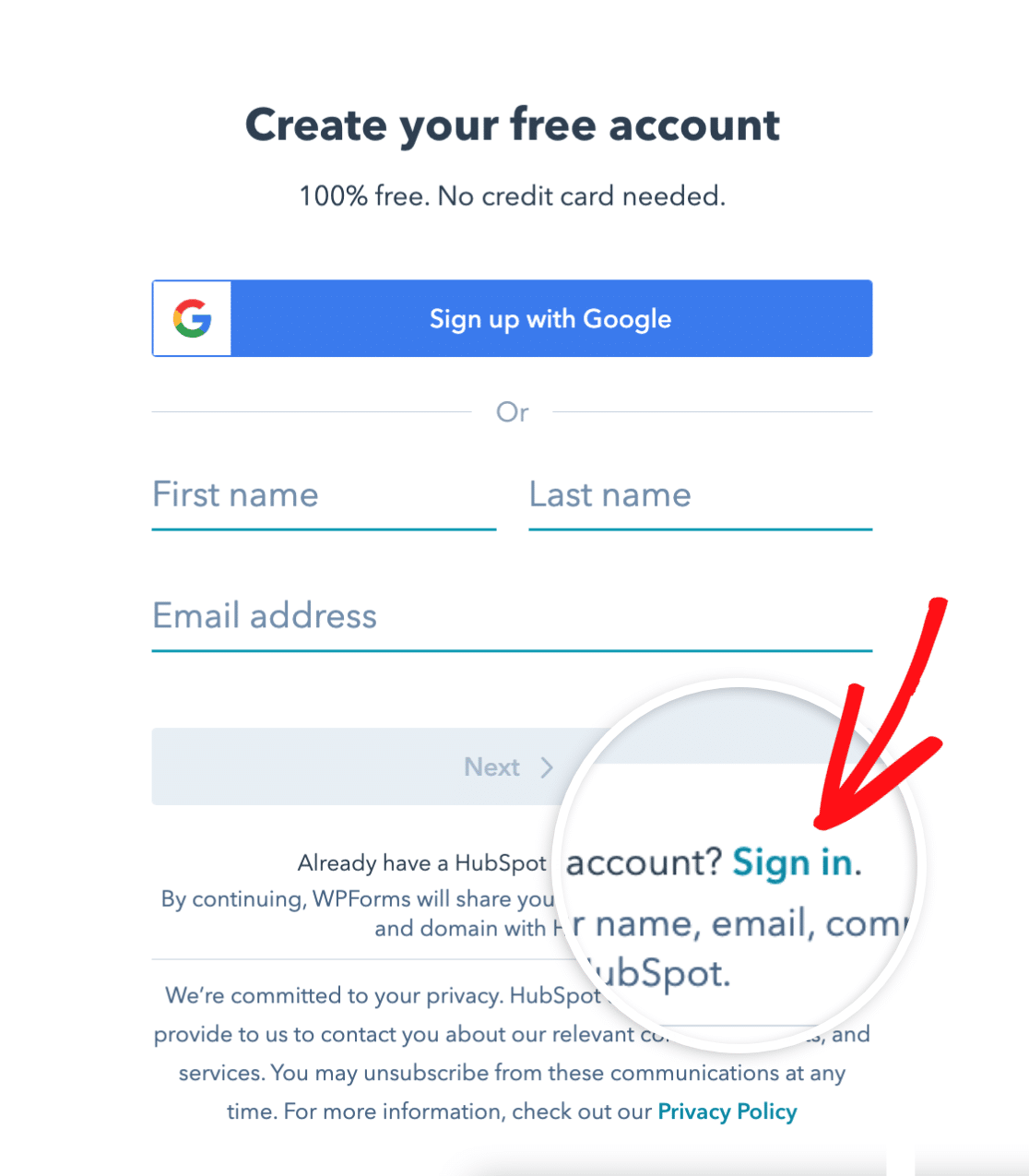
Se já tem uma conta HubSpot, prossiga e clique na ligação Iniciar sessão para aceder à sua conta existente.
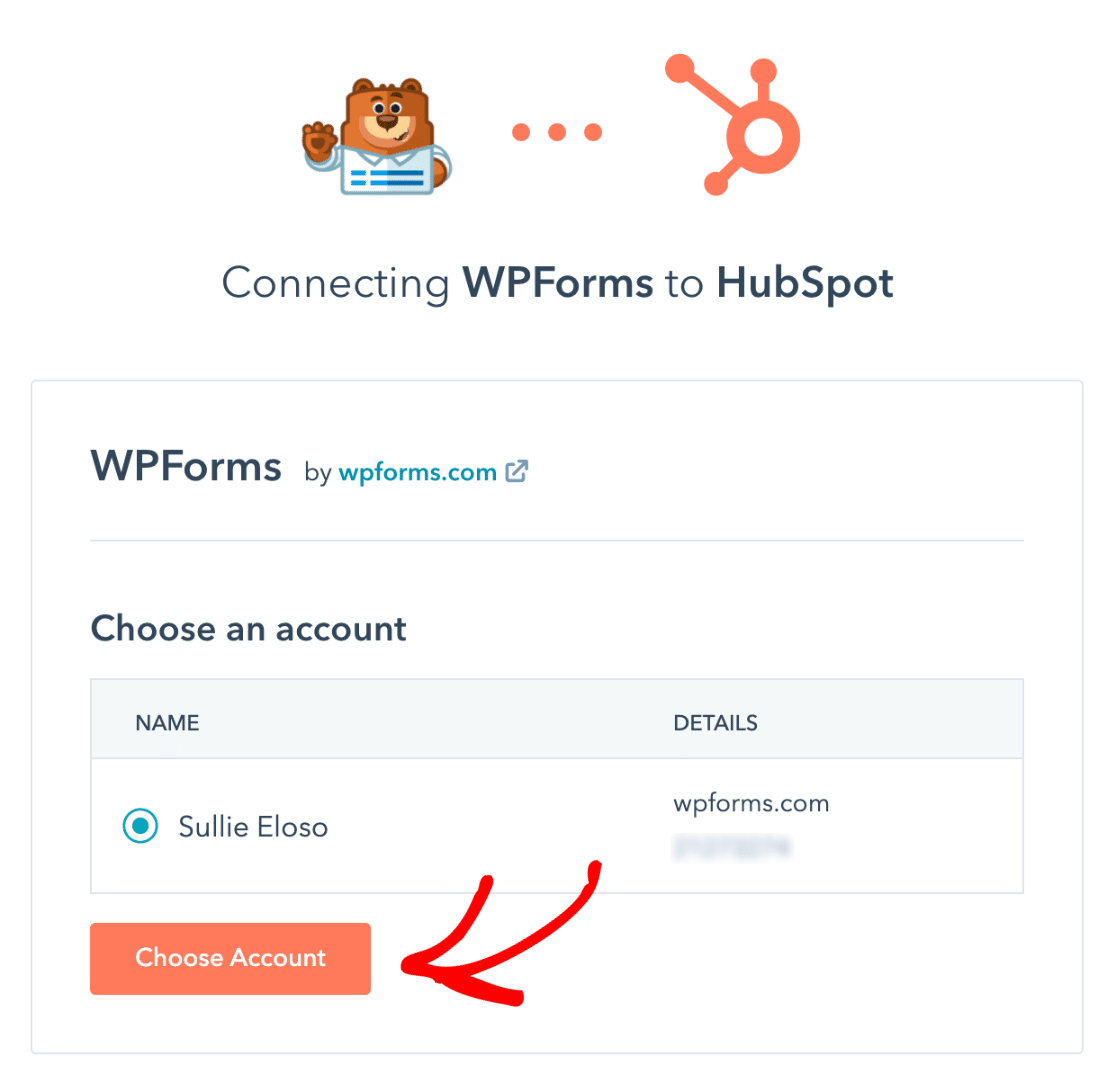
Depois de iniciar sessão na sua conta, terá de selecionar o nome da sua conta e clicar no botão Escolher Conta.
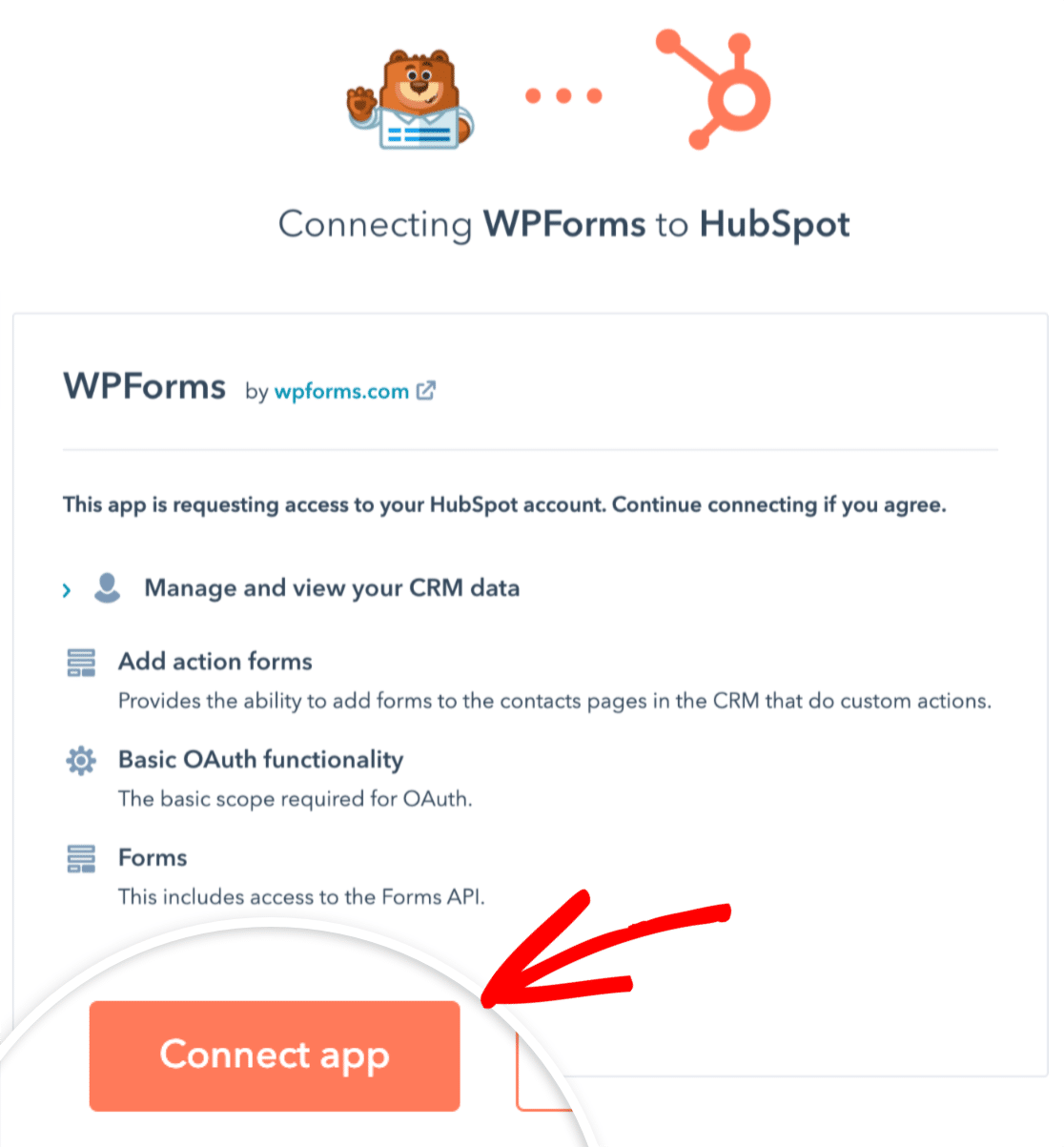
Após isso, terá de permitir que o WPForms aceda à sua conta HubSpot para que a ligação funcione. Para concordar com o pedido, clique no botão laranja Conectar aplicação.
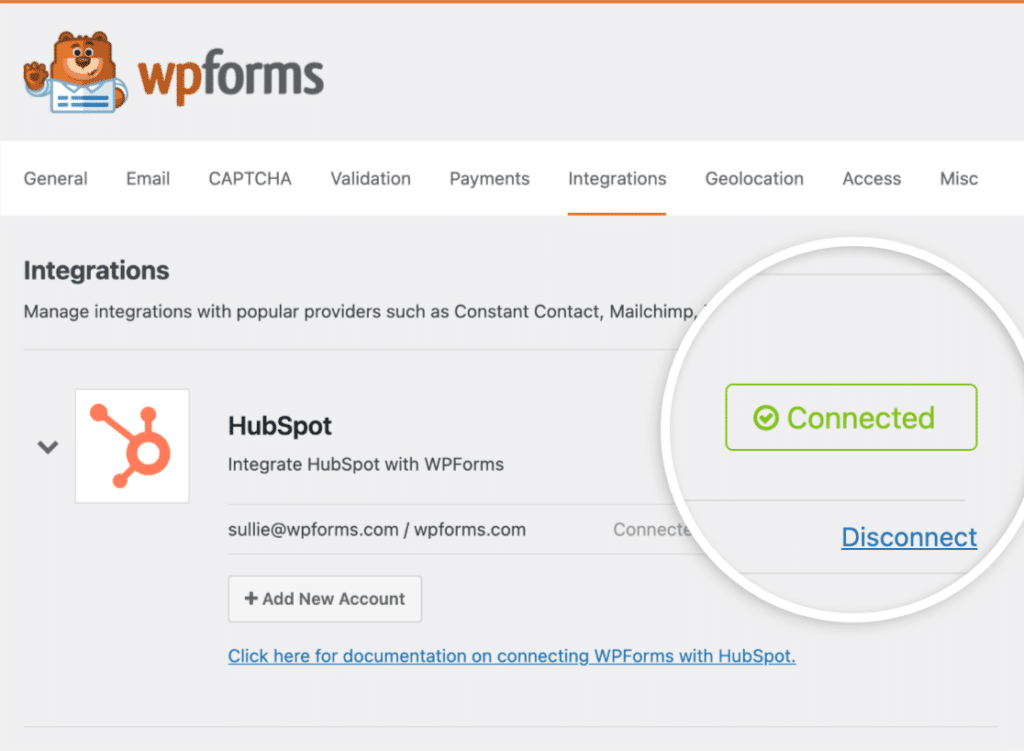
Agora, ao regressar a WPForms » Definições » Integrações, deverá ver o estado verde Conectado juntamente com os detalhes da sua ligação.
Adicionar uma Integração HubSpot ao Seu Formulário
O próximo passo é adicionar uma integração HubSpot a formulários específicos no seu site. Para fazer isto, terá de criar um novo formulário ou editar um existente para abrir o construtor de formulários.
Nota: Os formulários criados com uma integração WPForms e HubSpot não devem ser modificados diretamente na página Formulários da sua conta HubSpot. O HubSpot verifica cada submissão em relação aos campos desse formulário. Alterações feitas lá podem causar erros na submissão do formulário.
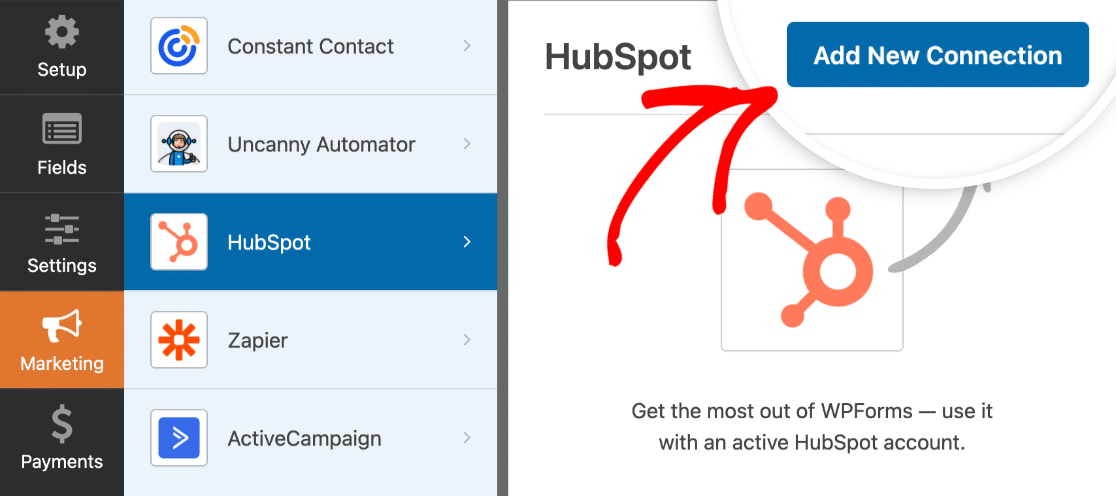
Em seguida, vá a Marketing » HubSpot e clique no botão Adicionar Nova Ligação.
Isto abrirá uma sobreposição onde poderá fornecer um apelido para esta ligação. Pode usar qualquer apelido que desejar, pois isto é apenas para referência interna. Assim que adicionar um apelido, clique no botão OK.
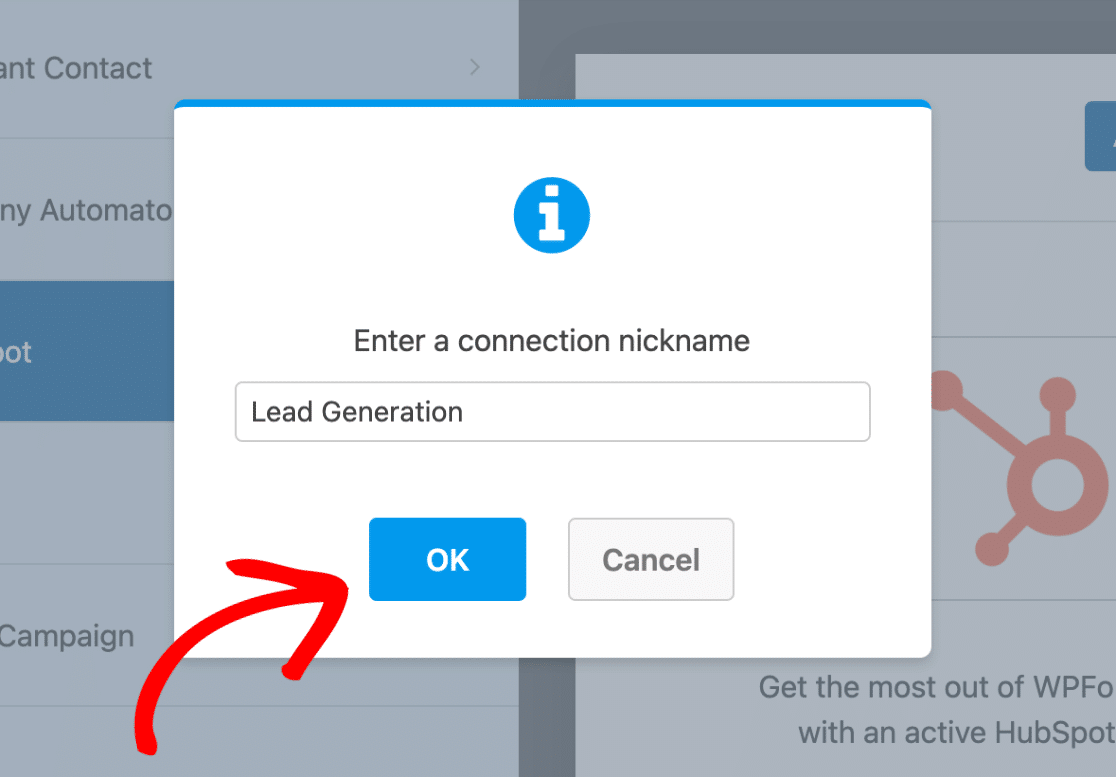
Após nomear a ligação, surgirão definições adicionais.
Configurar as Definições de Ligação
Primeiro, utilize o menu suspenso Selecionar Conta para selecionar a conta HubSpot que conectou no primeiro passo.
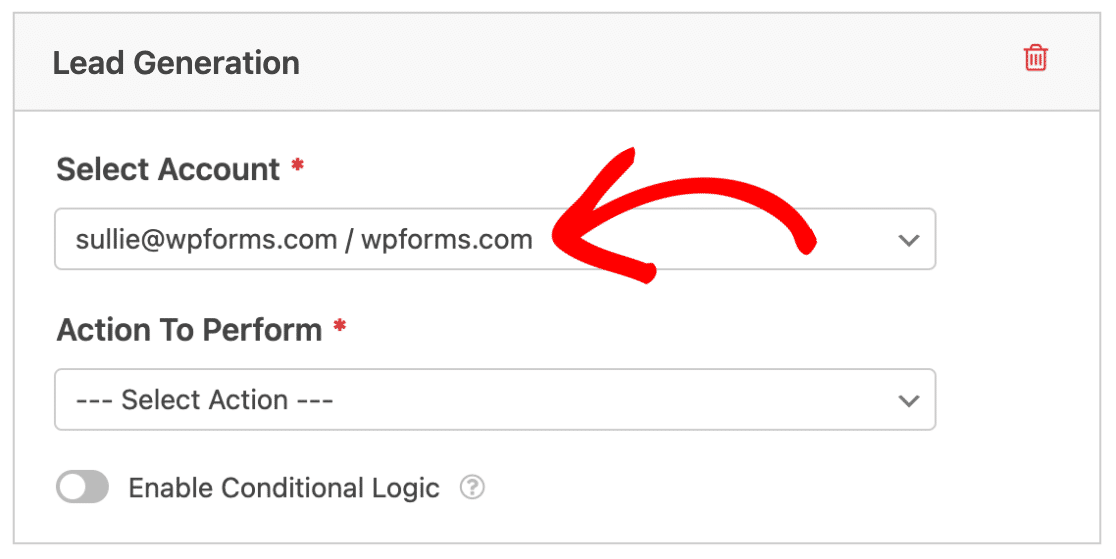
Em seguida, terá de escolher uma Ação a Executar no segundo menu suspenso. Esta é a ação que pretende realizar quando um utilizador preencher o seu formulário. A opção selecionada aqui também determinará quais as definições adicionais que serão apresentadas.
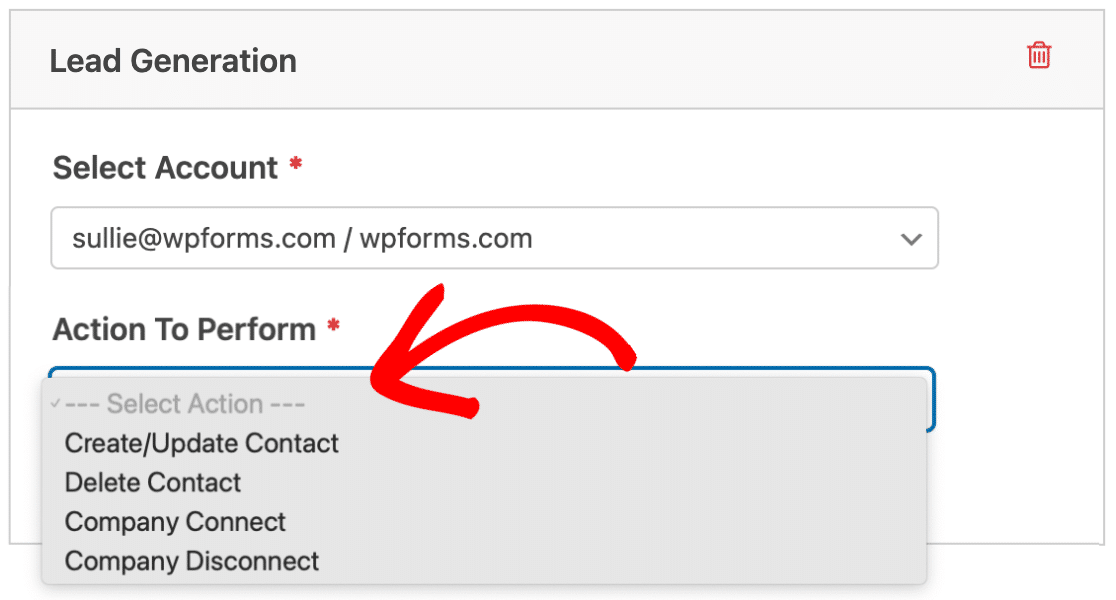
Nas secções seguintes, abordaremos as ações disponíveis e as suas opções relacionadas com mais detalhe.
Criar/Atualizar Contacto
Esta ação adicionará um novo registo de contacto à sua base de dados de contactos HubSpot.
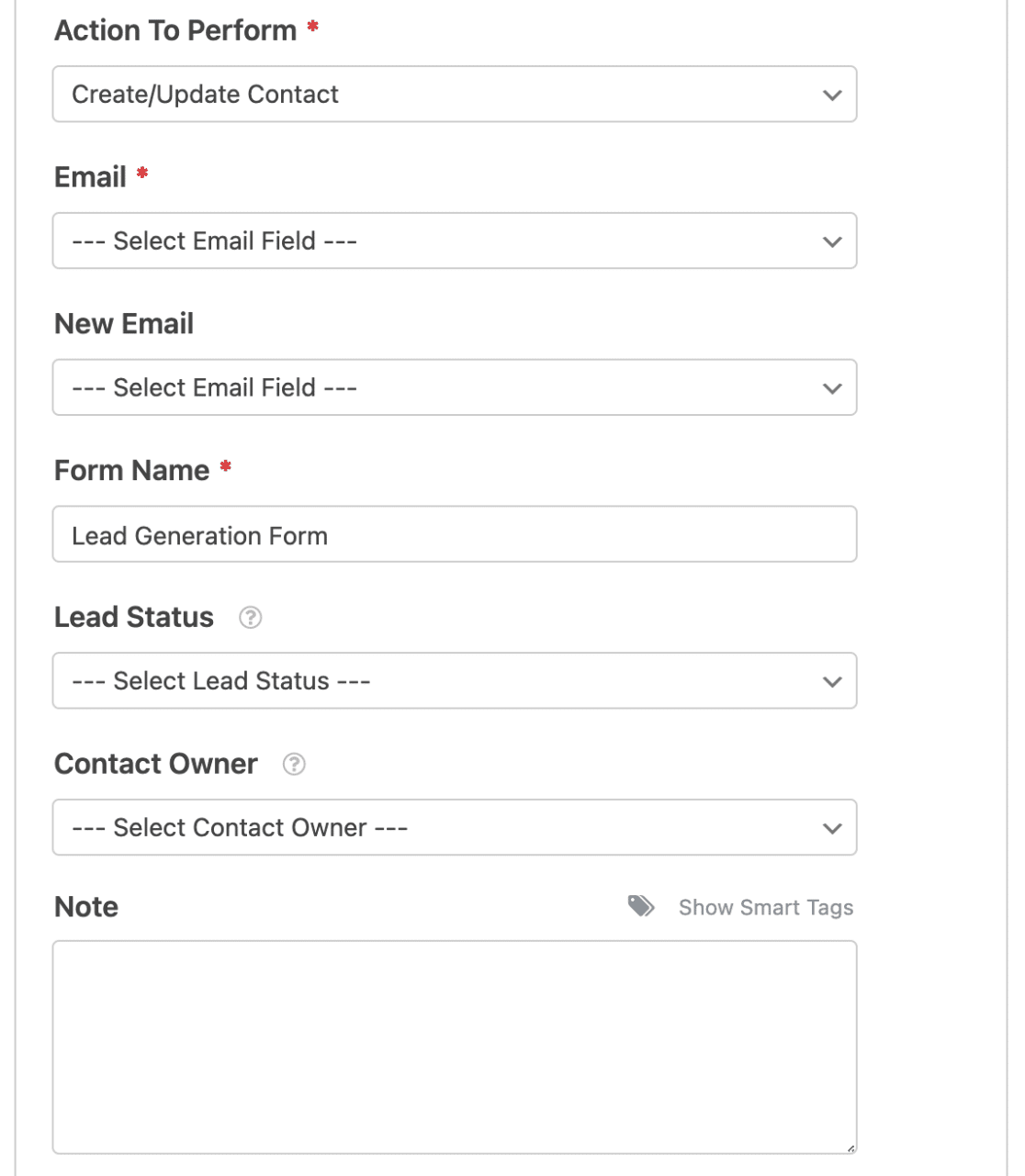
Abaixo está uma lista de todas as opções disponíveis para esta ação. Os itens marcados com um asterisco (*) são obrigatórios:
- Email*: Escolha um campo de Email do seu formulário. Se estiver a atualizar um contacto existente, este deverá ser o seu antigo endereço de email.
- Novo Email: Escolha o campo de Email do seu formulário que inclui o endereço de email atualizado. Utilize esta definição apenas se permitir que um utilizador atualize o seu endereço de email de contacto.
- Nome do Formulário*: Por defeito, este campo é pré-preenchido com o nome do seu formulário e será utilizado para analisar dados de submissão de formulários na HubSpot. No entanto, pode alterar este nome para o que desejar.
- Estado do Lead: Selecione um estado do lead para ajudar a especificar onde o seu contacto se encontra no estágio do ciclo de vida.
- Proprietário do Contacto: Selecione um proprietário para atribuir ao contacto.
- Nota: Adicione automaticamente uma nota ao registo do contacto.
Nota: Pretende atribuir o seu contacto, empresa, negócio ou ticket a um proprietário específico? Certifique-se de consultar a documentação da HubSpot sobre atribuição de registos de propriedade para todos os detalhes.
Conectar Campos Adicionais
Nota: Para garantir o manuseamento adequado da submissão de formulários e o mapeamento de campos personalizados, deve adicionar o domínio do seu website aos domínios de site adicionais da HubSpot, pois formulários de domínios não registados podem ser filtrados como spam. Para instruções sobre como adicionar o seu domínio, consulte a documentação da HubSpot sobre configuração de rastreamento de sites.
Para enviar informações de contacto adicionais para a HubSpot, terá de mapear os seus campos de formulário para as propriedades disponíveis na sua conta HubSpot.
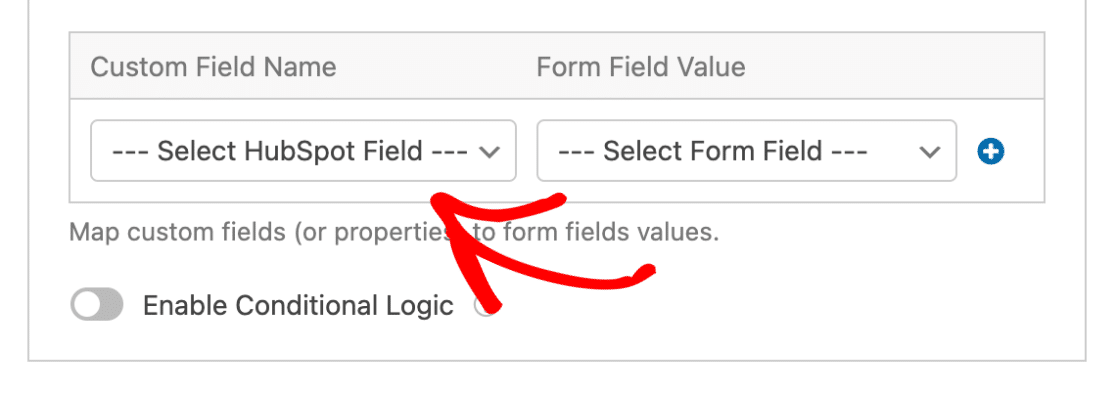
Para o fazer, escolha um campo no menu suspenso Nome do Campo Personalizado e selecione um campo de formulário correspondente no menu suspenso Valor do Campo do Formulário.
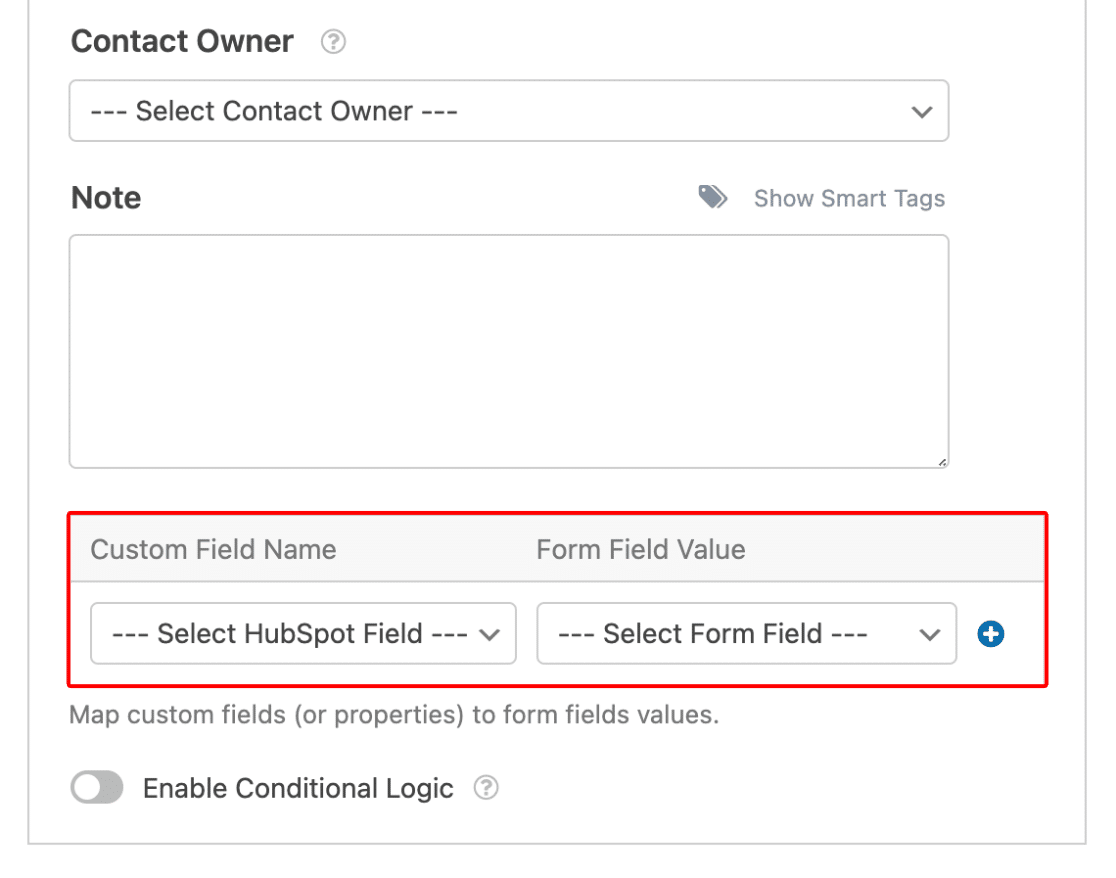
Se desejar, pode enviar ainda mais informações dos seus formulários com a opção de propriedades personalizadas do HubSpot. Para mais detalhes, consulte a documentação do HubSpot sobre gestão de propriedades.
Depois de criar propriedades personalizadas no HubSpot, estas aparecerão na lista pendente Nome do Campo Personalizado no construtor de formulários.
Eliminar Contacto
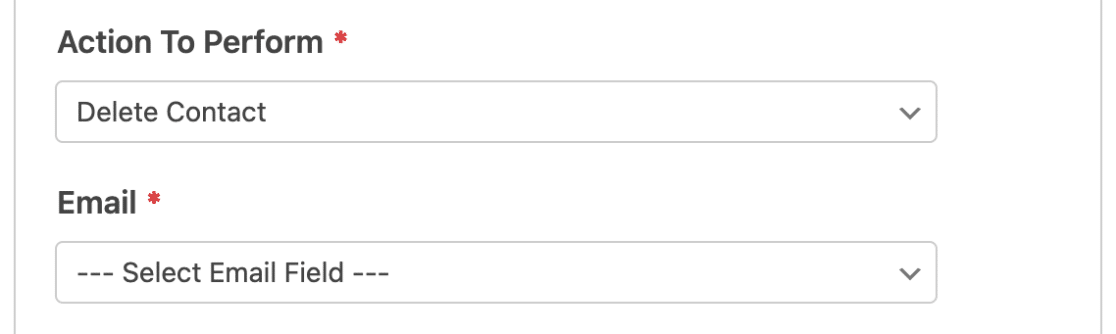
Esta ação permitirá a um contacto remover o seu registo da sua conta HubSpot. No entanto, ainda poderá restaurar o registo depois de ser eliminado.
Para configurar esta ação, selecione o campo Email do seu formulário.
Nota: Se estiver a configurar esta opção para ajudar a cumprir o RGPD, certifique-se de desativar o armazenamento de entradas para este formulário no construtor de formulários em Definições » Geral. Adicionalmente, consulte como executar uma eliminação RGPD no HubSpot.
Conexão de Empresa
Esta ação permite associar contactos a um registo de empresa específico no HubSpot.
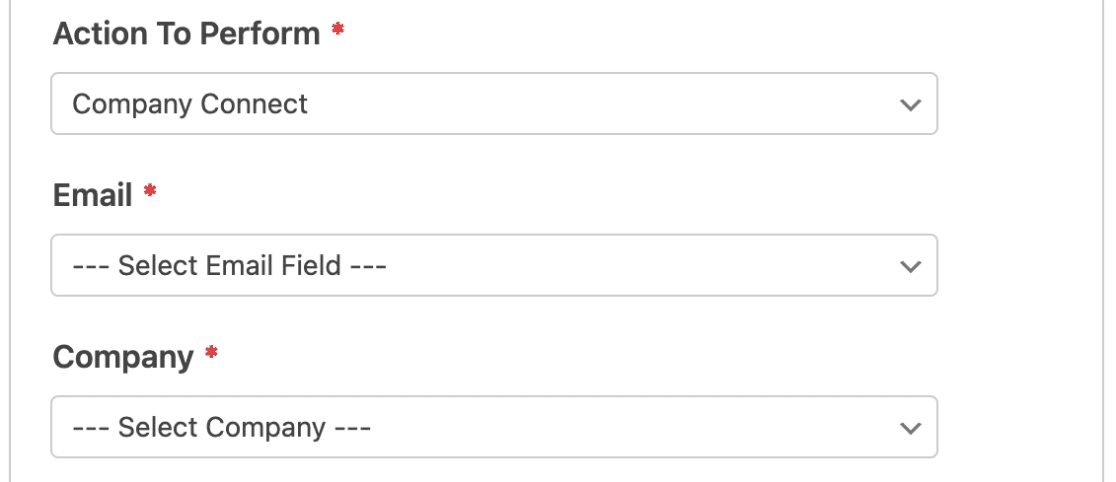
Ambos os passos abaixo são necessários para completar esta ação:
- Email*: Selecione um campo de Email do seu formulário.
- Empresa*: Escolha uma empresa que esteja atualmente presente na sua conta HubSpot.
Nota: Se desejar criar e associar automaticamente empresas a contactos, considere usar a ação Criar/Atualizar Contacto.
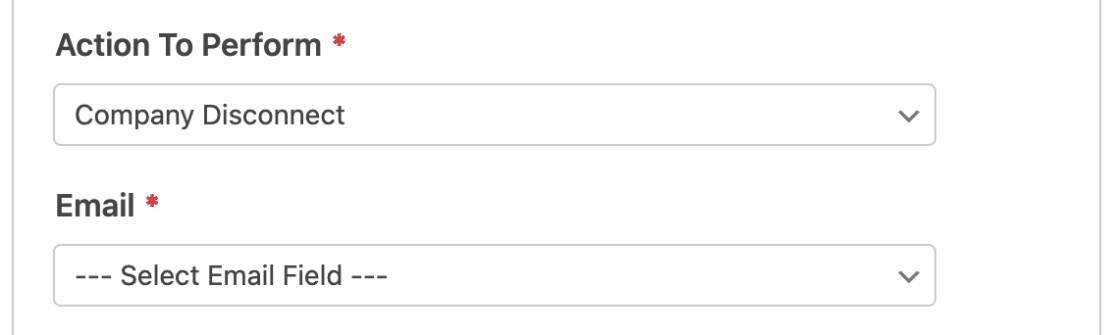
Desconexão de Empresa
Esta ação permite a um contacto desconectar a empresa associada do seu registo.
Para ativar esta ação, selecione o campo Email do seu formulário.
Ativar Lógica Condicional (Opcional)
Lógica condicional permite-lhe alterar automaticamente certos aspetos do seu formulário dependendo das seleções ou introduções dos utilizadores.
Como exemplo, mostraremos como usar a lógica condicional para permitir que os utilizadores escolham se desejam ser adicionados à sua lista de correio do HubSpot.
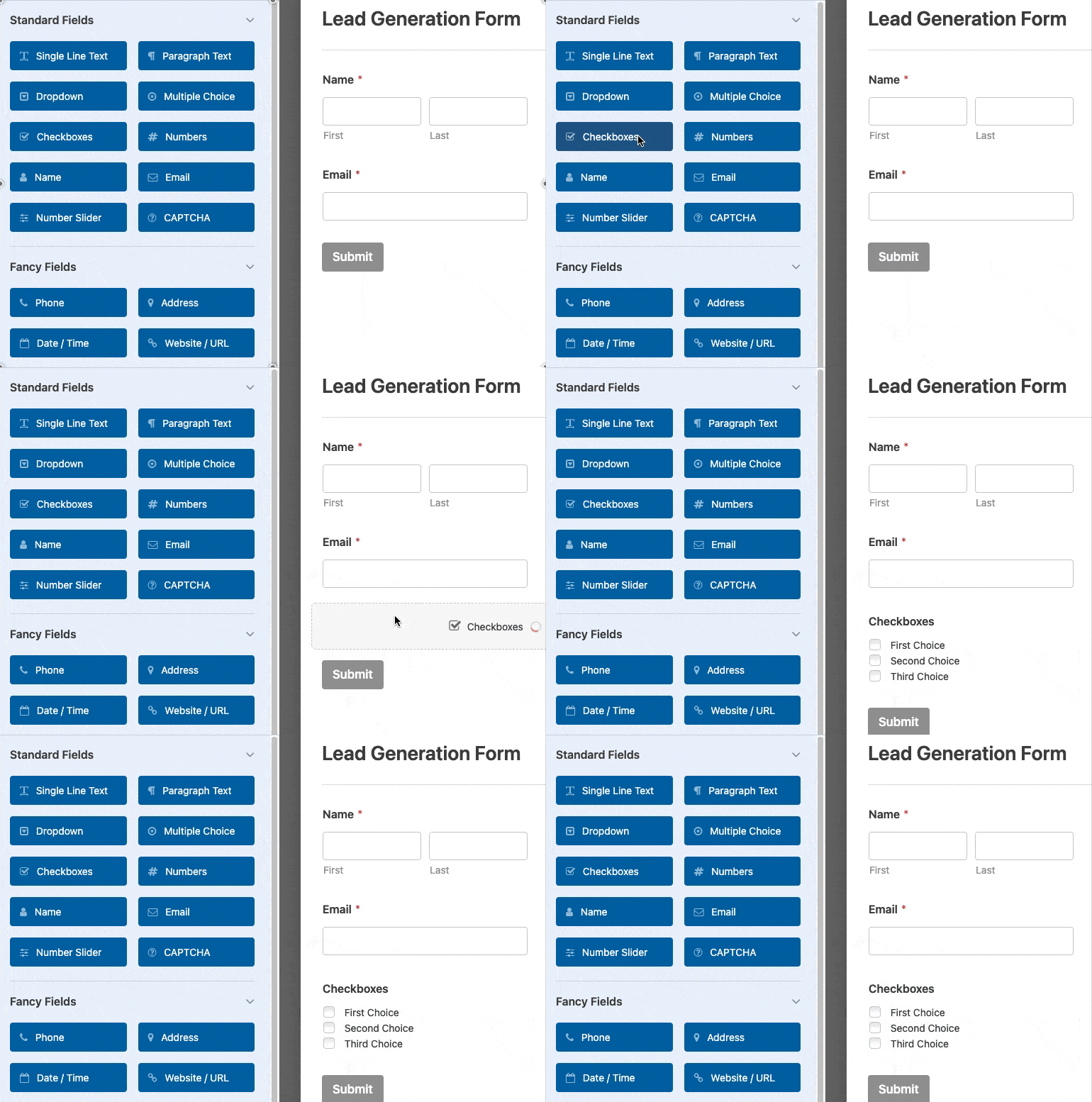
Para configurar isto, primeiro precisará de adicionar um campo de Caixas de seleção ao seu formulário.
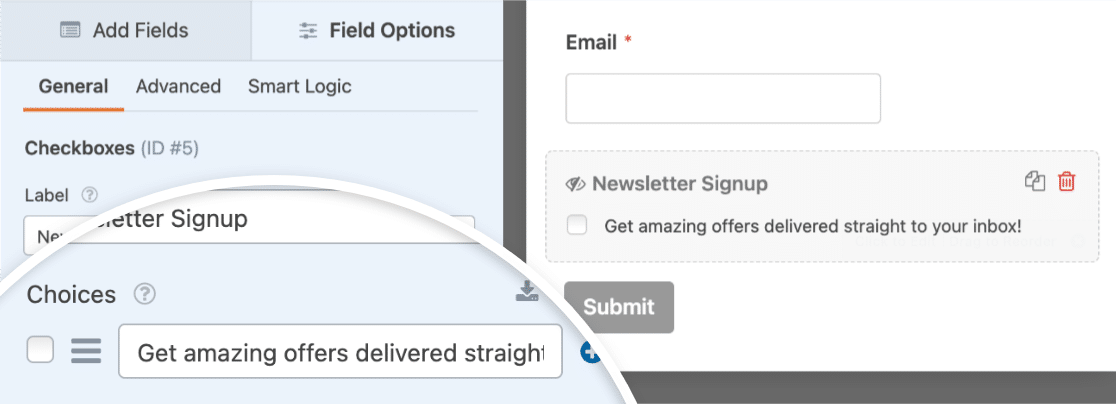
Para o nosso exemplo, adicionaremos uma única opção e intitulá-la-emos: "Receba ofertas incríveis entregues diretamente na sua caixa de entrada!"
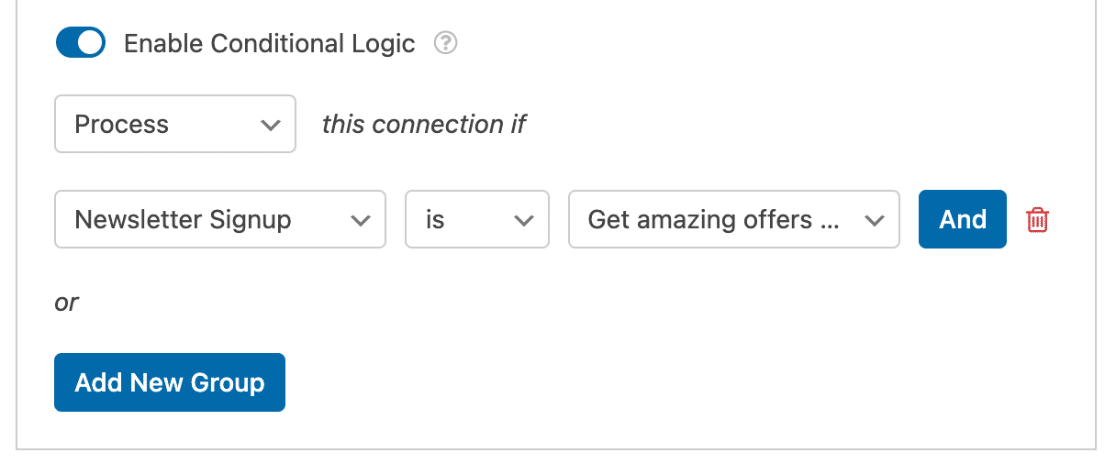
Em seguida, vá para Marketing » HubSpot no construtor de formulários e ative a opção Ativar Lógica Condicional.
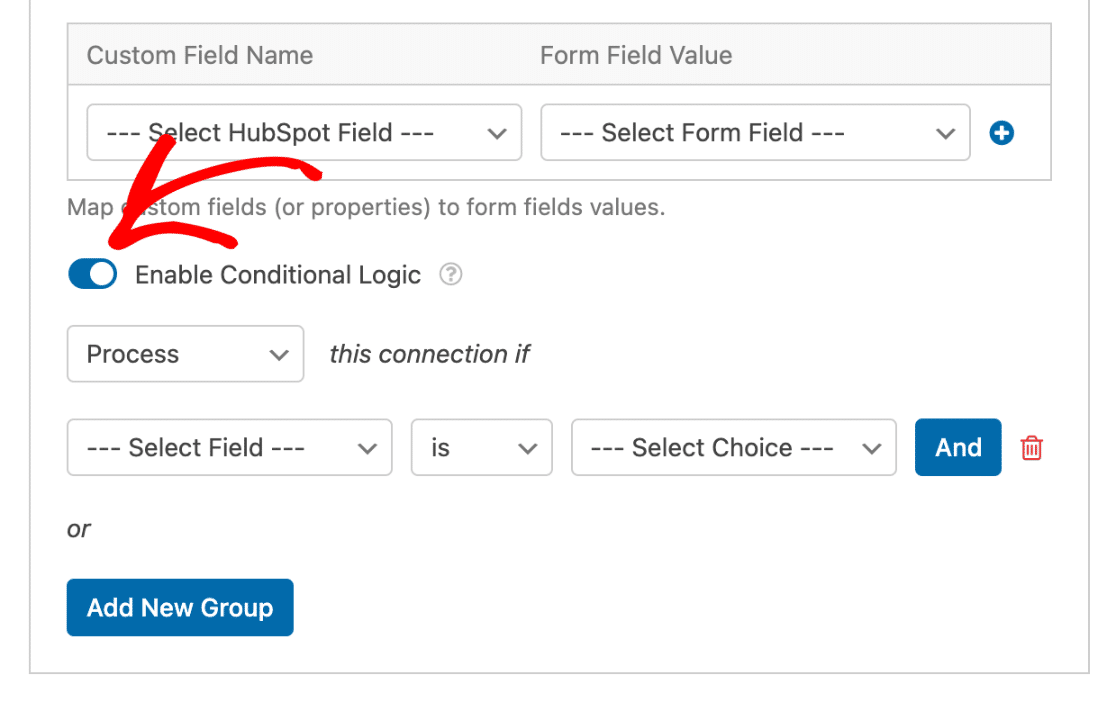
Depois, precisará de usar as listas pendentes que aparecem para configurar a sua regra de lógica condicional. Para este exemplo, a nossa lerá Processar esta conexão se Inscrição na Newsletter for Receba ofertas incríveis entregues diretamente na sua caixa de entrada!.
Finalmente, certifique-se de guardar quaisquer alterações e teste o seu formulário antes de o exibir no seu site.
Perguntas Frequentes
Estas são algumas das principais perguntas que recebemos sobre a integração do HubSpot com o WPForms.
Por que vejo uma mensagem sobre a minha conta HubSpot estar suspensa quando tento guardar o meu formulário?
Se o HubSpot detetar atividade suspeita na sua conta, esta poderá ser temporariamente suspensa. Se isto ocorrer, verá um aviso de suspensão no construtor de formulários quando tentar guardar o seu formulário.
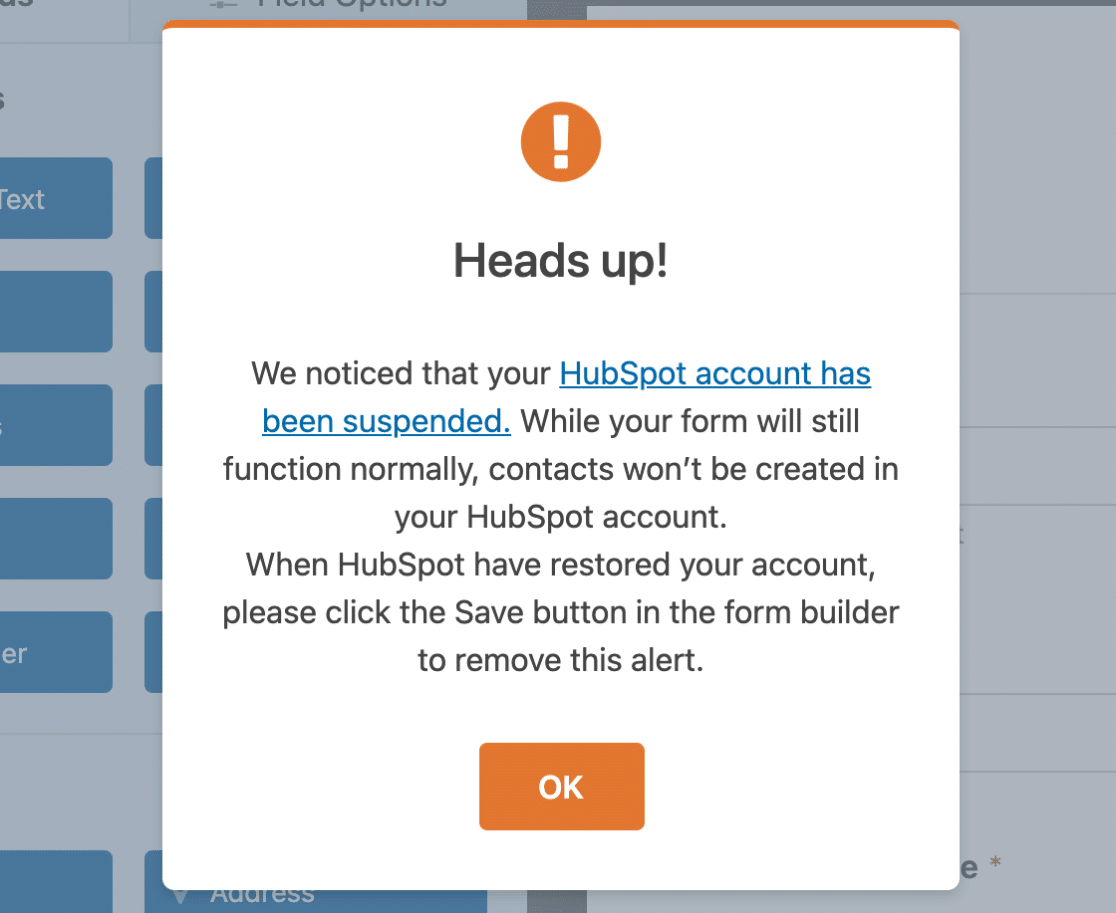
O seu formulário continuará a funcionar normalmente, no entanto, novos contactos não serão criados na sua conta HubSpot até que esta seja restaurada. Para informações sobre como restaurar a sua conta, consulte a documentação do HubSpot sobre suspensão de conta.
Por que é que todos os dados dos meus campos de formulário não aparecem nos registos de contactos do HubSpot?
Se notar que dados de alguns campos de formulário não estão a aparecer nos registos de contactos da HubSpot, isto pode dever-se ao facto de a HubSpot estar a marcar submissões como spam de domínios não reconhecidos.
Para resolver isto, terá de adicionar o domínio do seu website às definições de Acompanhamento de Relatórios e Análises da HubSpot. Para passos detalhados sobre isto, visite a documentação da HubSpot sobre a adição de domínios de sites. Após adicionar e guardar os seus domínios, todos os dados dos campos de contacto deverão aparecer corretamente na sua conta HubSpot.
É tudo! Agora pode configurar uma integração HubSpot com qualquer formulário no seu site.
Em seguida, gostaria de gerar ainda mais leads exibindo o seu formulário num popup? Certifique-se de consultar o nosso guia sobre criação de um formulário popup para todos os detalhes.


