


Resumo de IA
Gostaria de traduzir o WPForms para um idioma diferente? Existem muitas ferramentas de tradução disponíveis para WordPress, e pode ser desafiador encontrar a melhor abordagem.
O WPForms tem várias traduções incorporadas disponíveis, incluindo espanhol, italiano, japonês, francês, alemão, russo, português (brasileiro), hindi, polaco, turco e holandês. Este tutorial irá discutir as nossas estratégias recomendadas para traduzir os seus formulários para um idioma que não esteja nesta lista.
Nota: Este tutorial irá discutir a tradução do WPForms para um único idioma. Se desejar traduzir os seus formulários para vários idiomas, consulte o nosso guia sobre ferramentas de tradução multilíngue.
Antes de começar a traduzir o WPForms, certifique-se de que o plugin está instalado e ativado no seu site WordPress e que verificou a sua licença. Em seguida, reserve um minuto para criar o seu primeiro formulário.
Utilizar Opções de Personalização Incorporadas para Traduzir o WPForms
O WPForms permite-lhe personalizar o texto que os seus utilizadores veem em todas as partes dos seus formulários. Em alguns casos, alterar o texto predefinido utilizando as opções incorporadas do plugin é a forma mais fácil de traduzir os seus formulários.
Aqui estão algumas formas de traduzir os seus formulários utilizando as funcionalidades incorporadas que o WPForms fornece.
Traduzir Rótulos de Campos de Formulário, Marcadores de Posição e Valores Predefinidos
Para traduzir o nome predefinido de qualquer campo num dos seus formulários, pode simplesmente editar o seu rótulo.
Abra o construtor de formulários, depois clique no campo cujo rótulo pretende traduzir. No painel Opções de Campo, introduza o seu texto no idioma desejado no campo Rótulo.
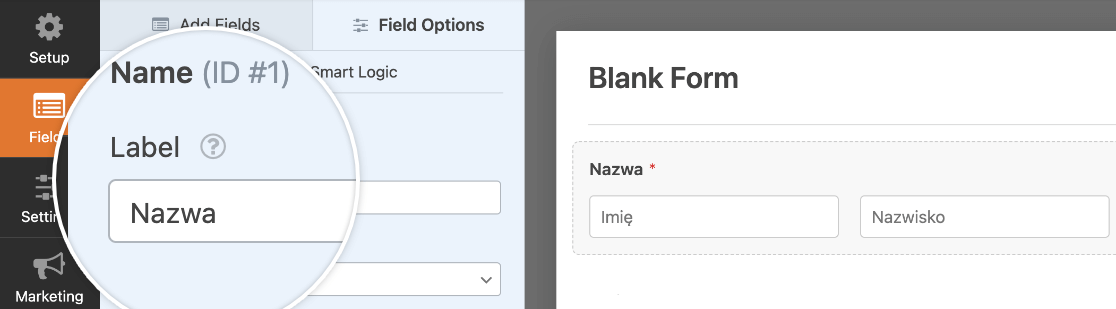
Da mesma forma, pode traduzir o marcador de posição ou o valor predefinido de um campo no painel Opções de Campo. Clique no separador Avançadas, depois introduza o seu texto traduzido nos campos Marcador de Posição ou Valor Predefinido.
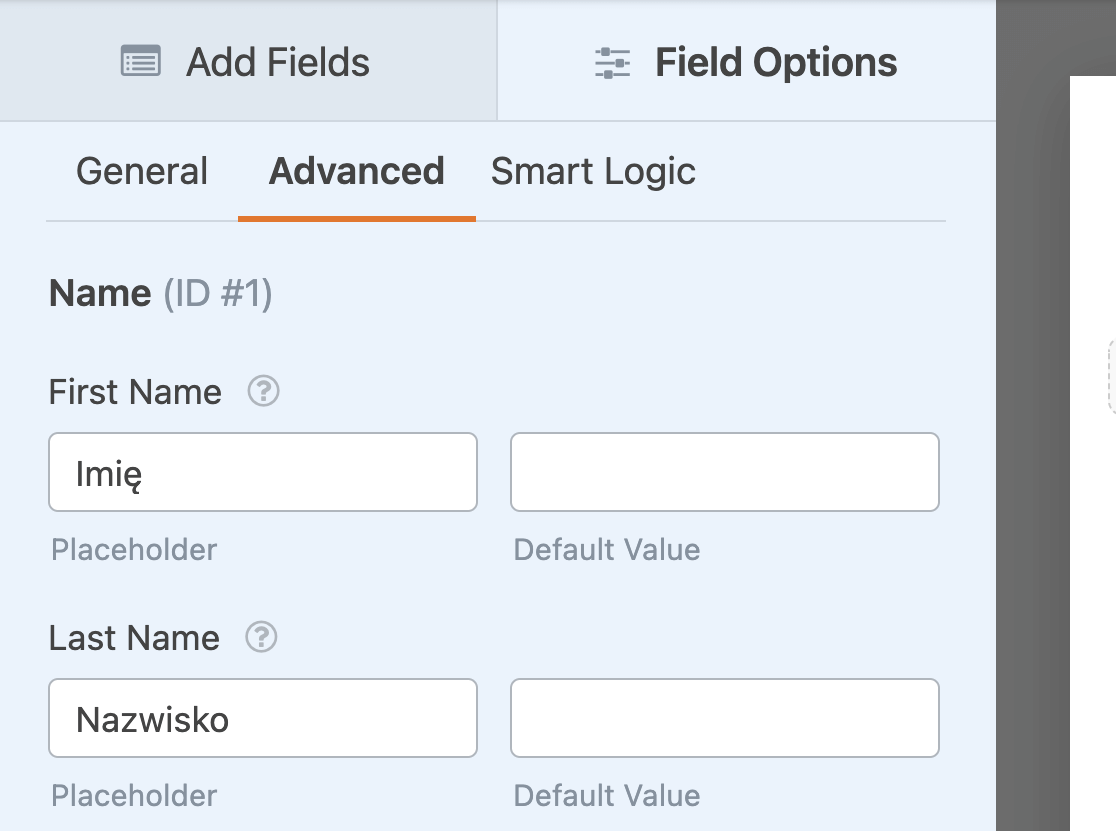
Lembre-se de guardar o seu formulário antes de sair do construtor.
Traduzir Mensagens de Confirmação e Botão de Envio
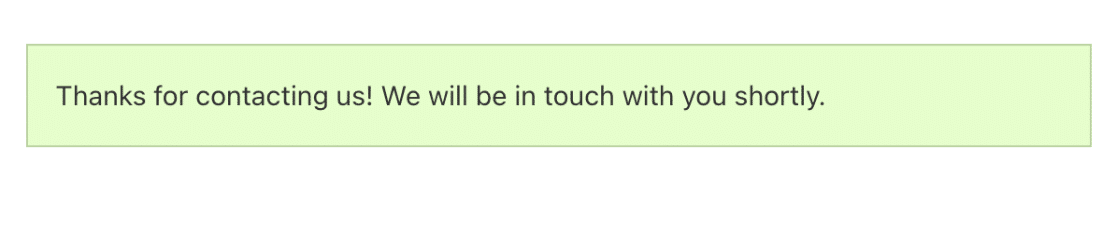
As mensagens de confirmação são notificações de alerta que os utilizadores veem após preencherem e enviarem o seu formulário.
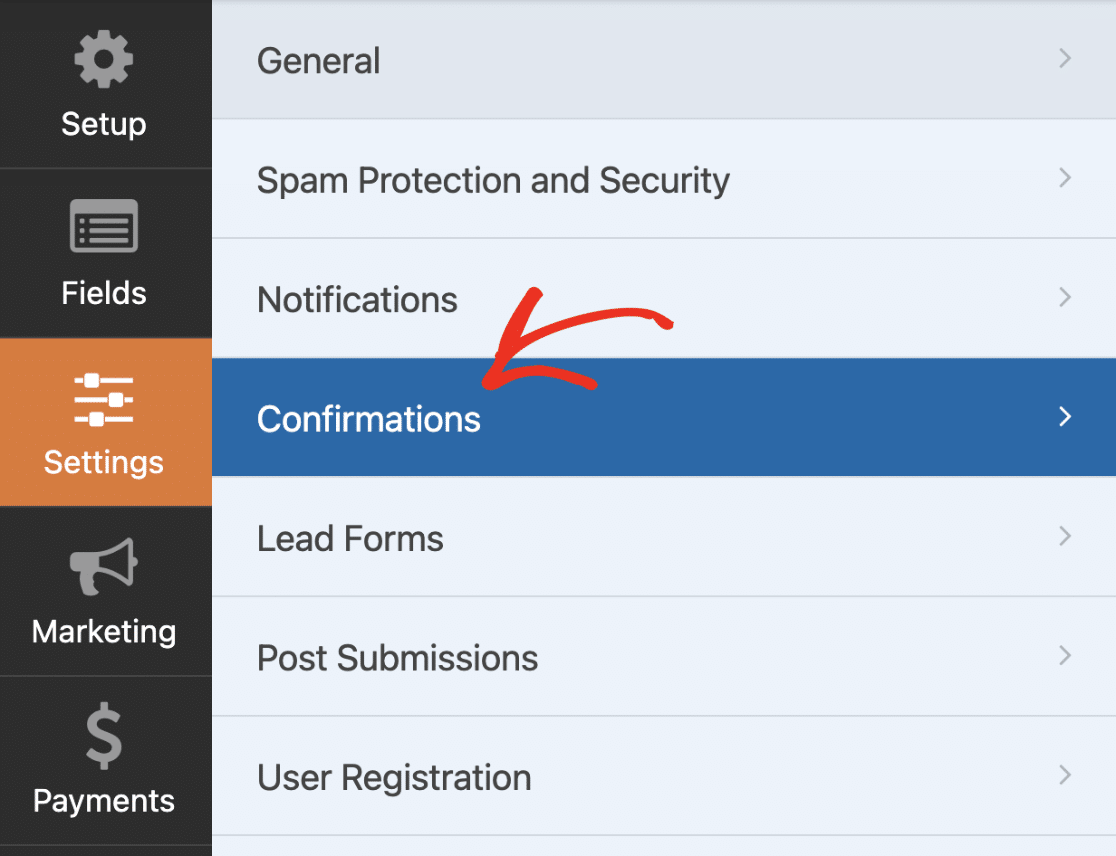
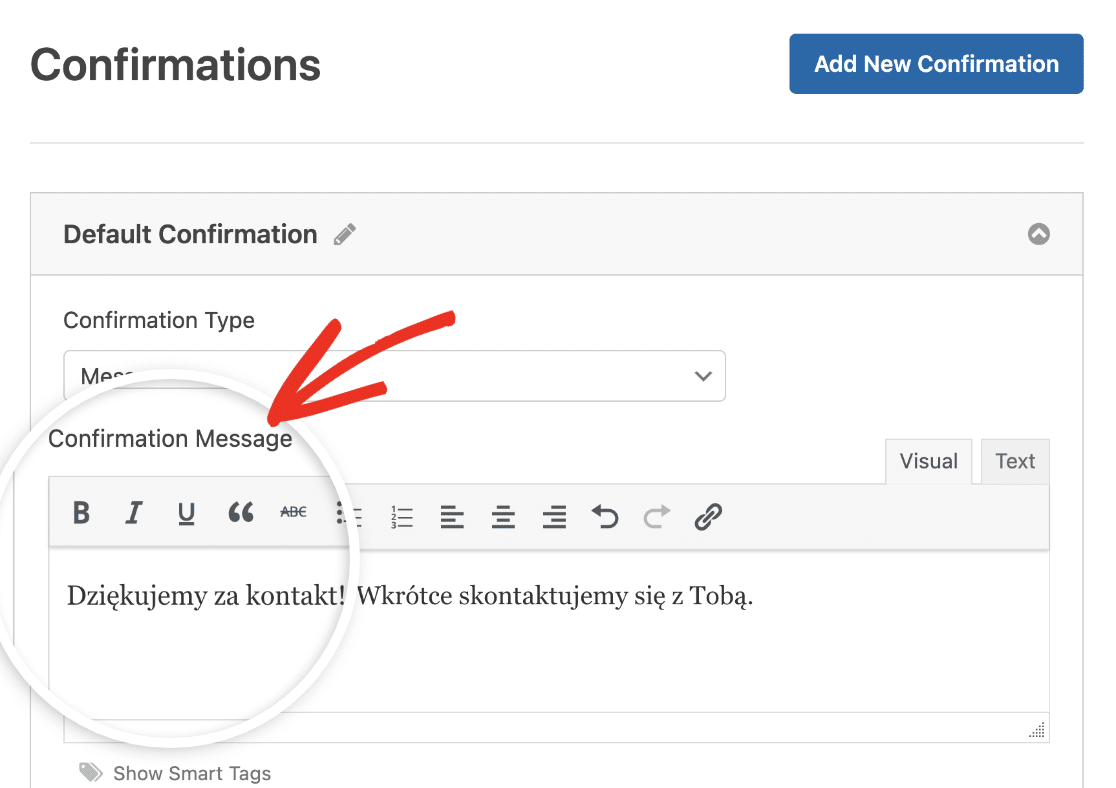
Para traduzir a mensagem de confirmação do seu formulário, vá a Definições » Confirmações no construtor de formulários.
No editor de texto Mensagem de Confirmação, substitua o texto atual pelo texto traduzido que gostaria de exibir.
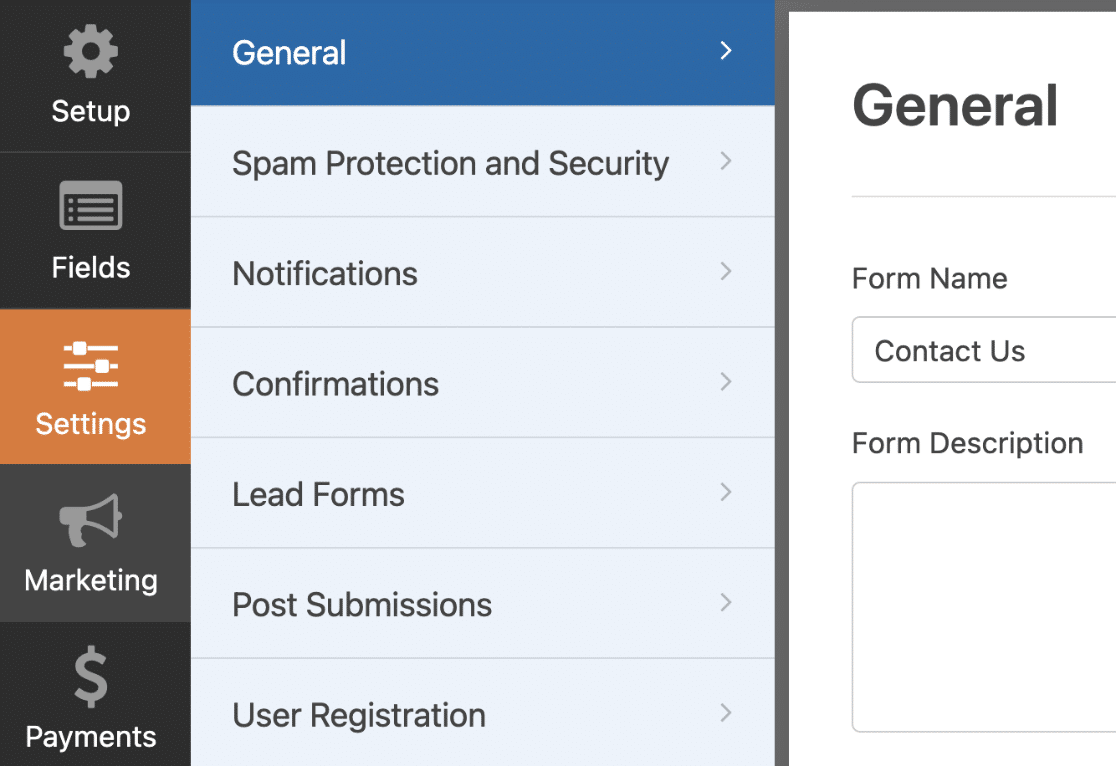
Se quiser traduzir o texto do botão de envio, vá a Definições » Geral para aceder às definições do seu formulário.
Em seguida, percorra e atualize os campos Texto do Botão de Envio e Texto de Processamento do Botão de Envio com o texto de tradução relevante.
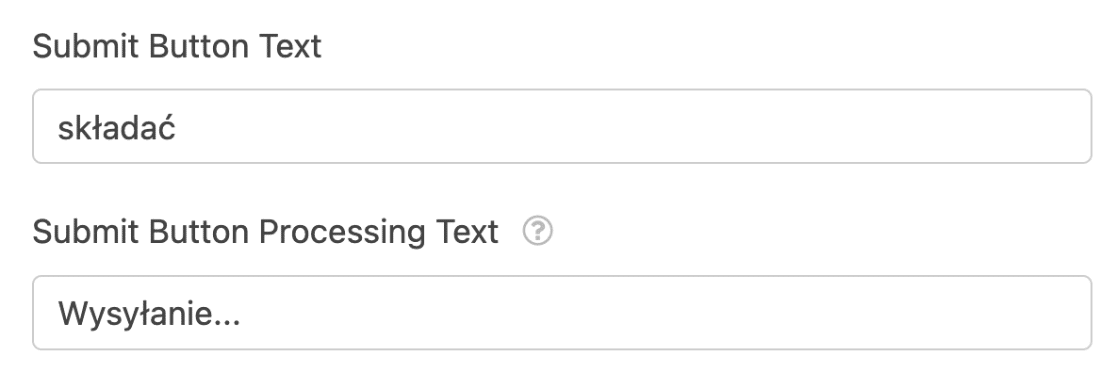
Certifique-se de guardar as suas alterações após adicionar os seus textos de tradução.
Traduzir Mensagens de Validação
Os seus formulários exibem mensagens de validação quando um utilizador deixa um campo obrigatório vazio ou quando certos campos contêm formatação incorreta.
Por exemplo, quando um utilizador omite um campo obrigatório e tenta submeter o formulário, verá uma mensagem de validação que diz: “Este campo é obrigatório.”
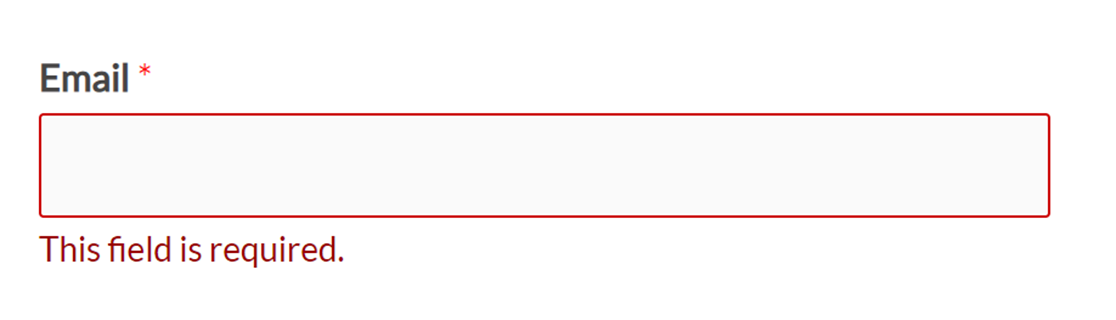
Pode facilmente traduzir ou personalizar esta e outras mensagens de validação acedendo a WPForms » Definições e abrindo o separador Validação.
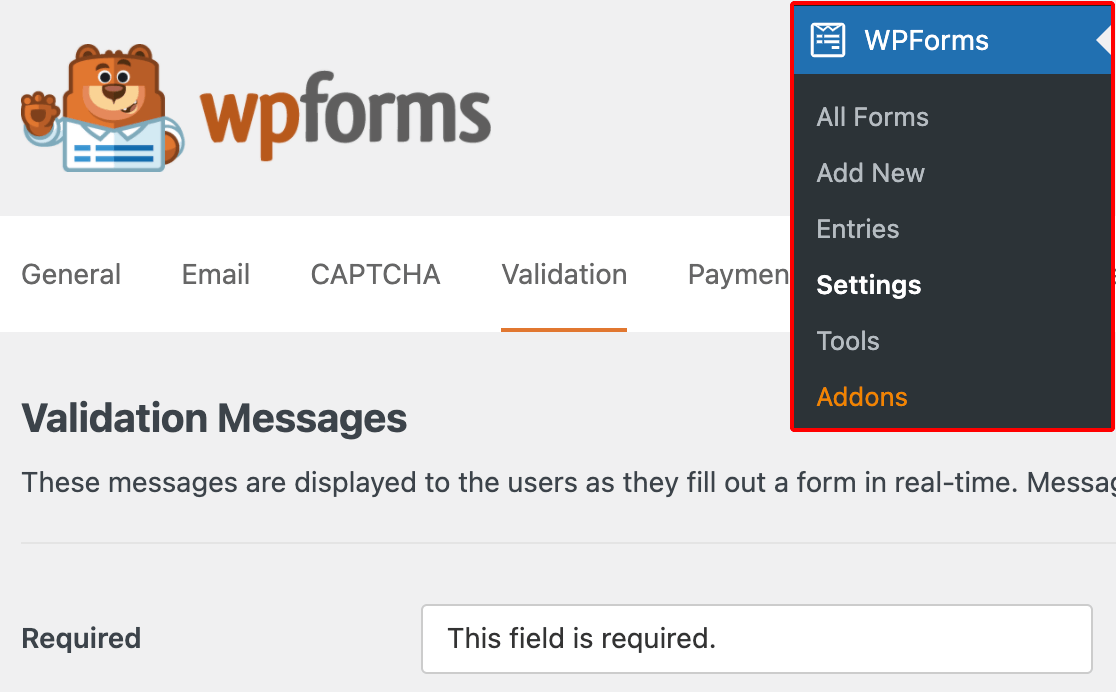
Aqui verá todas as mensagens de validação atualmente disponíveis para personalização e os seus valores predefinidos, que incluem:
- Obrigatório: Este campo é obrigatório.
- URL do Website: Por favor, introduza um URL válido.
- Email: Por favor, introduza um endereço de email válido.
- Sugestão de Email: Quis dizer {suggestion}?
- Email Restrito: Este endereço de email não é permitido.
- Número: Por favor, introduza um número válido.
- Número Positivo: Por favor, introduza um número positivo válido.
- Confirmar Valor: Os valores dos campos não correspondem.
- Máscara de Entrada Incompleta: Por favor, preencha o campo no formato exigido.
- Limite de Seleção de Caixa de Verificação: Excedeu o número de seleções permitidas: {#}.
- Limite de Caracteres: O limite é de {limit} caracteres. Caracteres restantes: {remaining}.
- Limite de Palavras: O limite é de {limit} palavras. Palavras restantes: {remaining}.
- Telefone: Por favor, introduza um número de telefone válido.
- Extensão de Ficheiro: O tipo de ficheiro não é permitido.
- Tamanho do Ficheiro: O ficheiro excede o tamanho máximo permitido. O ficheiro não foi carregado.
- Hora (12 horas): Por favor, introduza a hora no formato AM/PM de 12 horas (ex: 8:45 AM).
- Hora (24 horas): Por favor, introduza a hora no formato de 24 horas (ex: 22:45).
- Pagamento Obrigatório: O pagamento é obrigatório.
- Cartão de Crédito: Por favor, introduza um número de cartão de crédito válido.
- Tamanho Total do Upload do Campo: O tamanho total dos ficheiros selecionados {totalSize} Mb excede o limite permitido de {maxSize} Mb.
- Força da Palavra-passe: É necessária uma palavra-passe mais forte. Considere usar letras maiúsculas e minúsculas, números e símbolos.
- Resposta Única: O valor deve ser único.
- Erro de Cupão: Este não é um cupão válido.
Basta introduzir as suas traduções nos campos fornecidos e guardar as suas alterações. Para mais detalhes, consulte o nosso tutorial sobre personalização de mensagens de validação.
Nota: Ao traduzir mensagens de validação, não traduza o texto dos marcadores como {limit} ou {suggestion}. Veja o nosso tutorial de mensagens de validação para mais exemplos.
Utilizar o Loco Translate para Traduzir Áreas de Administração do WPForms
Além de traduzir o texto que os seus utilizadores verão nos seus formulários, pode traduzir o texto que o WPForms fornece na sua área de administração do WordPress, como o construtor de formulários e as páginas de definições.
Pode abordar as traduções para as áreas de administração do WPForms de várias formas, mas Loco Translate e Poedit são duas opções populares. Para este tutorial, vamos concentrar-nos no Loco Translate.
Nota: O WPForms inclui traduções incorporadas para espanhol, italiano, japonês, francês, alemão, russo, holandês, hindi, polaco, turco e português (brasileiro). Se for a Definições » Geral e escolher uma destas línguas no menu suspenso Língua do site, as páginas de administração do WPForms serão automaticamente traduzidas para si.
Instalar o Loco Translate
Primeiro, inicie sessão na sua área de administração do WordPress e vá a Plugins » Adicionar Novo para instalar e ativar o plugin Loco Translate.
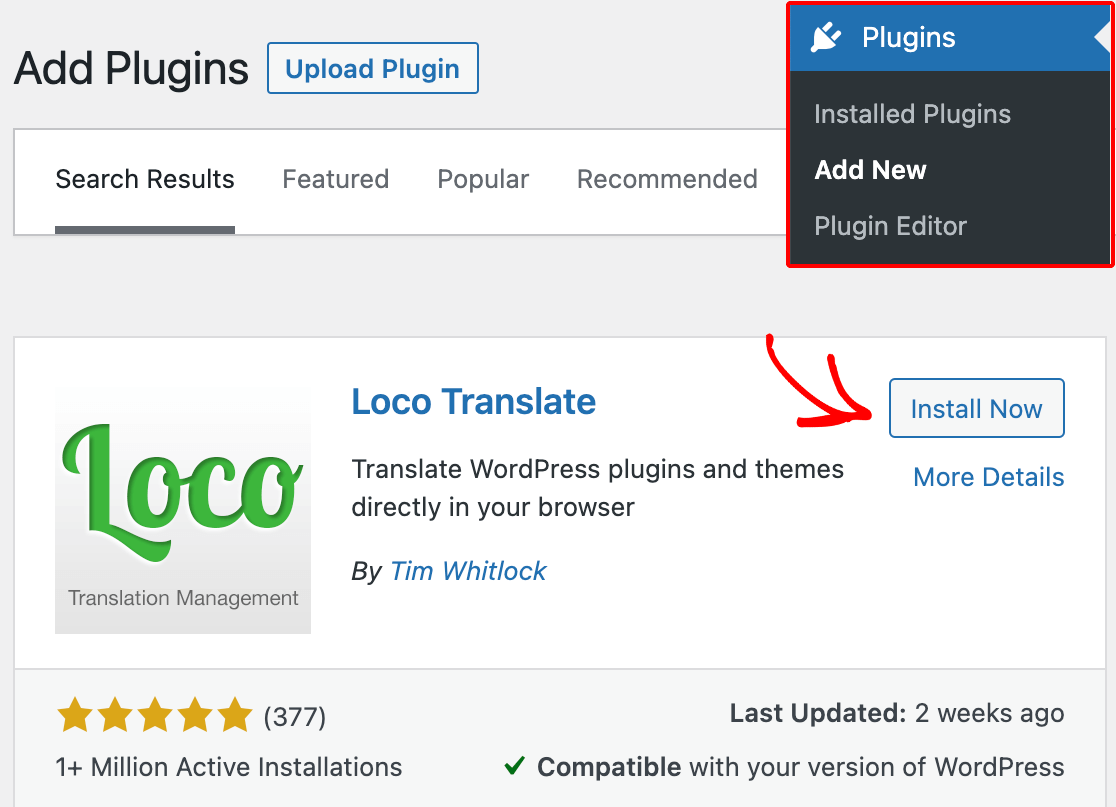
Nota: Para obter ajuda na instalação do Loco Translate, consulte o guia do WPBeginner sobre instalar plugins do WordPress.
Depois de o ter feito, vá a Loco Translate » Plugins e encontre o WPForms na lista. Pode procurar na lista alfabética ou usar a barra de pesquisa para refinar as suas opções.
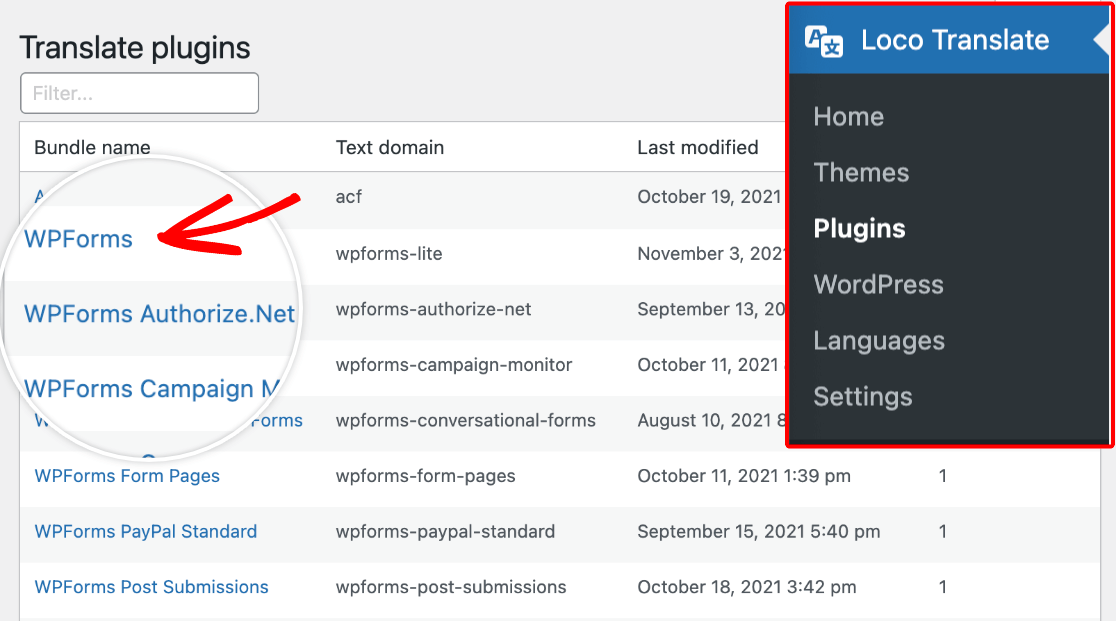
Nota: No Loco Translate, verá duas tabelas de tradução diferentes: uma tabela WPForms-Lite e uma tabela WPForms.
Se estiver a usar a versão paga do WPForms, certifique-se de que seleciona a tabela WPForms. Isto incluirá todas as cadeias de tradução para as versões paga e Lite do plugin.
Adicionar uma Nova Tradução no Loco Translate
Em seguida, deverá ser levado para a página de traduções do WPForms para o Loco Translate. Para criar uma nova tradução, clique em Nova Língua em WPForms.
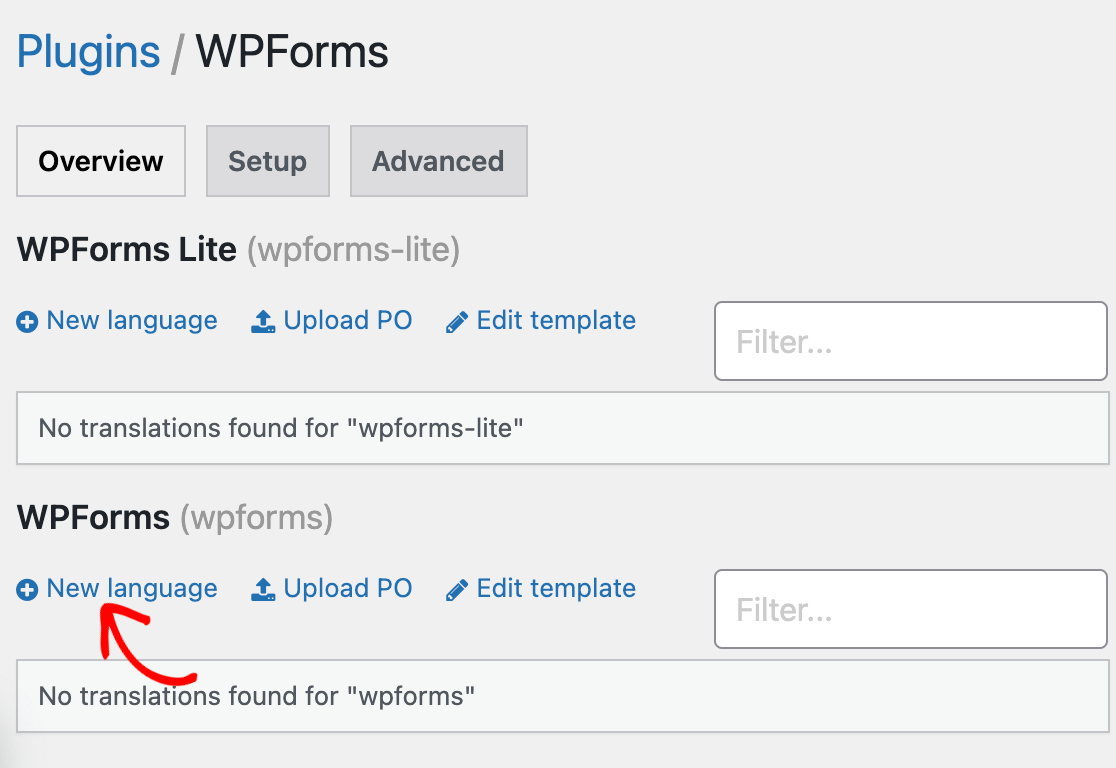
Em seguida, escolha uma língua do WordPress suportada no menu suspenso.
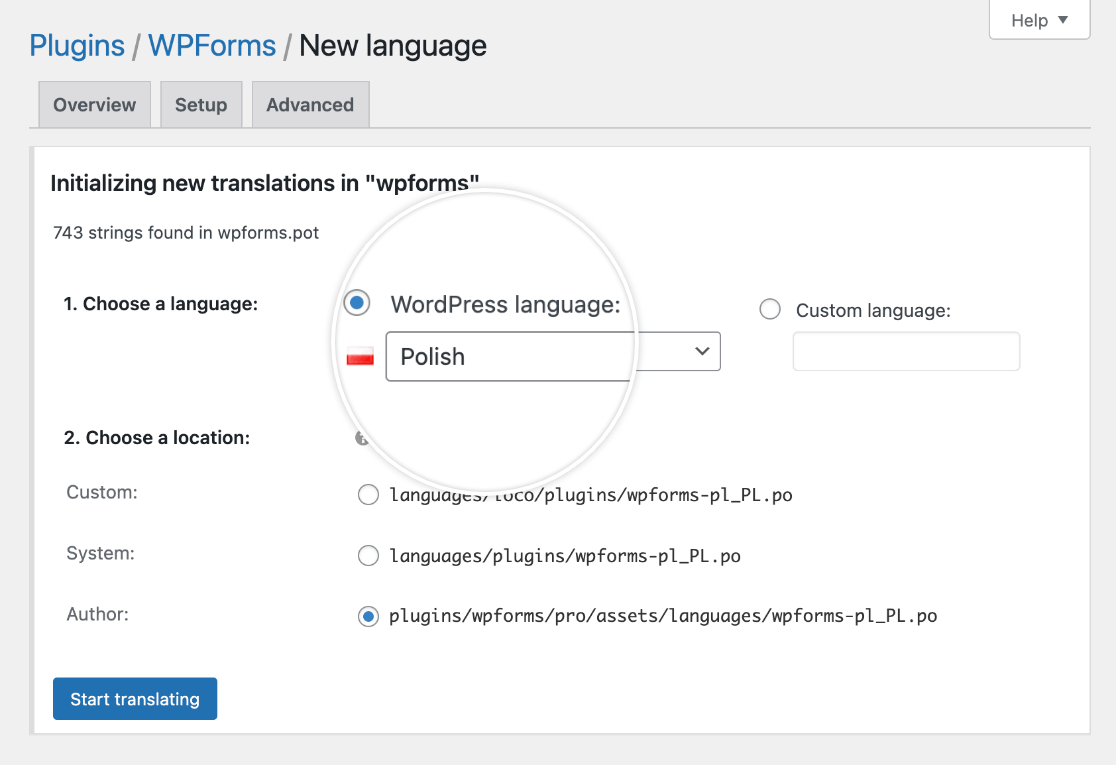
Nota: Se escolher a opção Língua personalizada, não poderá mudar o seu site para a sua língua de destino depois de ter completado a sua tradução, pois o Loco Translate não modifica o seletor de língua do WordPress nas definições do seu site.
Para mais detalhes, consulte a documentação do Loco Translate sobre adicionar novas línguas e mudar de línguas.
Em seguida, terá de escolher onde quer guardar o ficheiro de tradução. Certifique-se de que seleciona a opção de localização Sistema, pois isto protegerá as suas traduções de serem substituídas por atualizações do WPForms.
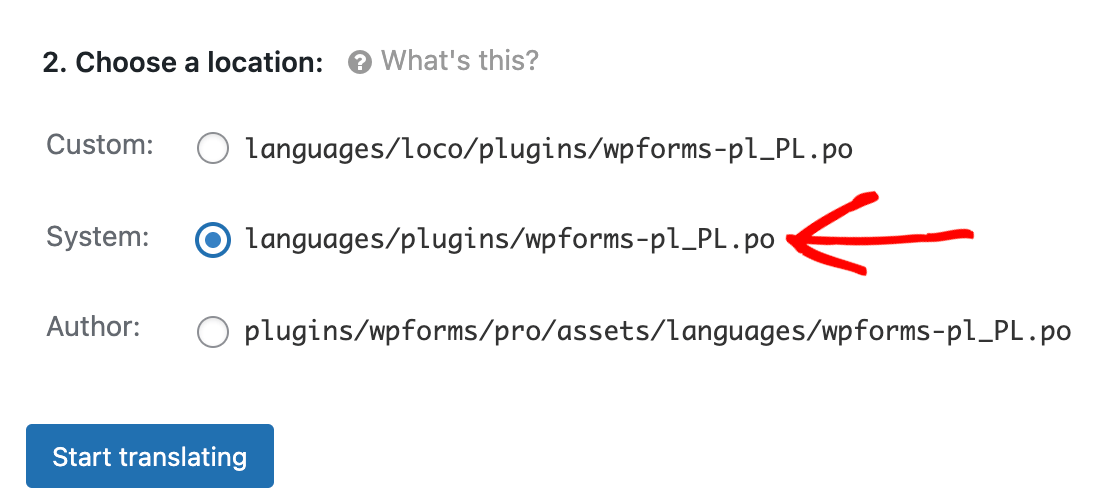
Nota: Para proteger personalizações de atualizações, é importante nunca adicionar ficheiros à pasta de plugins do WPForms (mostrada na opção Autor). Em vez disso, adicione ficheiros de tradução à pasta de línguas do WordPress para que esses ficheiros não sejam alterados por atualizações.
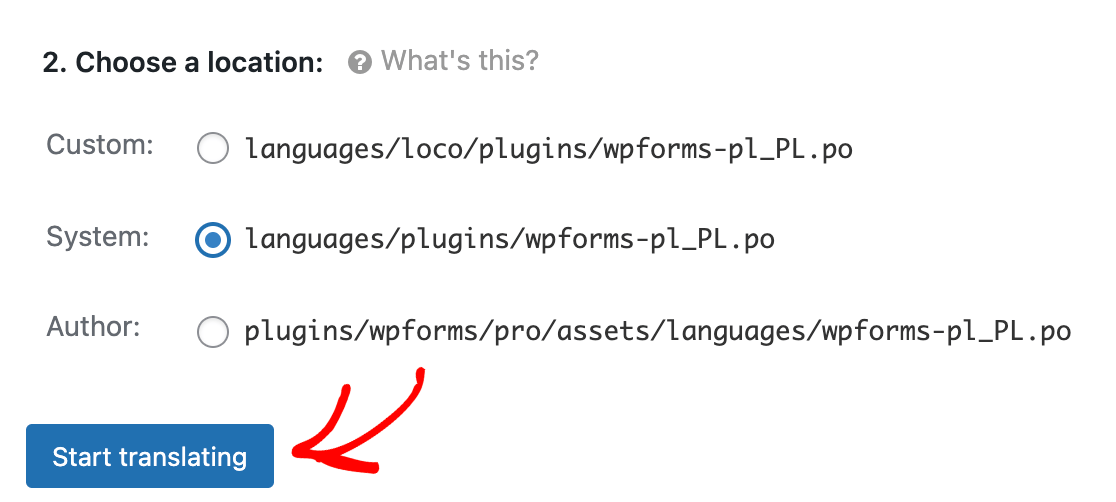
Quando tiver configurado estas opções, clique no botão Começar a traduzir para continuar.
Traduzir o WPForms
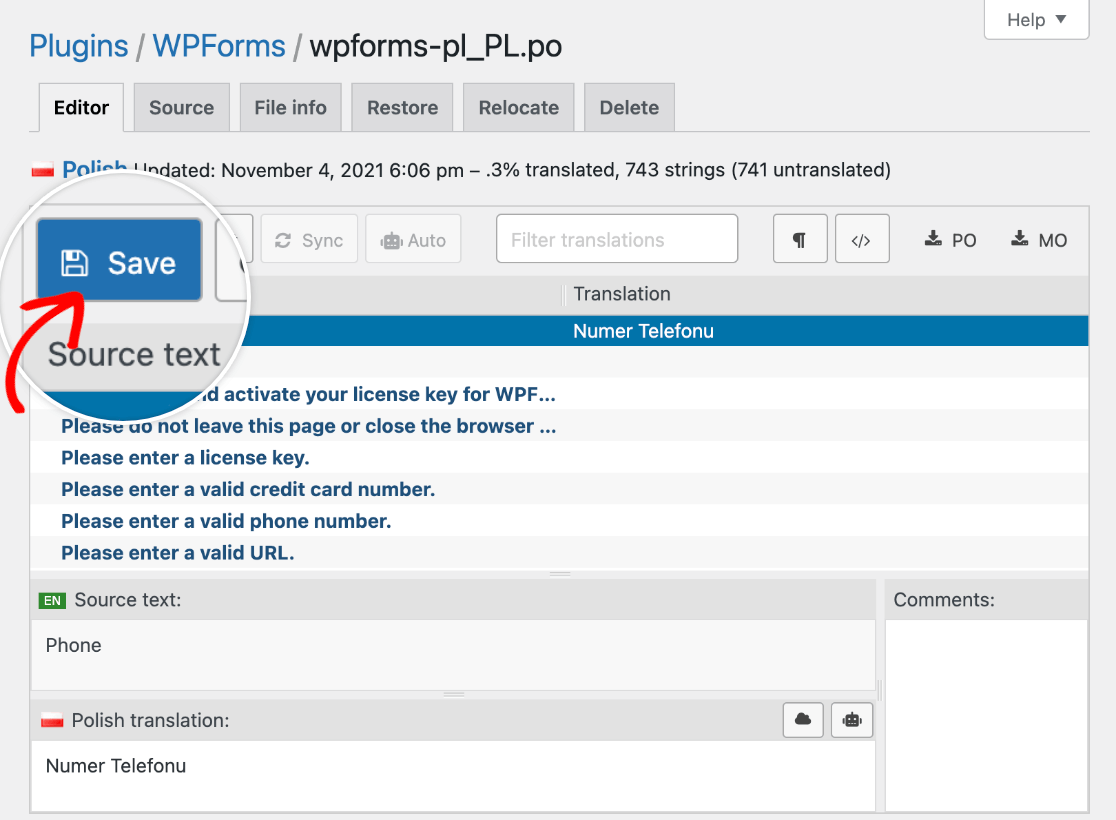
No próximo ecrã, verá uma lista de todas as cadeias de texto no WPForms que estão prontas para serem traduzidas. Selecione uma opção de Texto de Origem na lista, depois introduza a sua tradução no espaço fornecido.
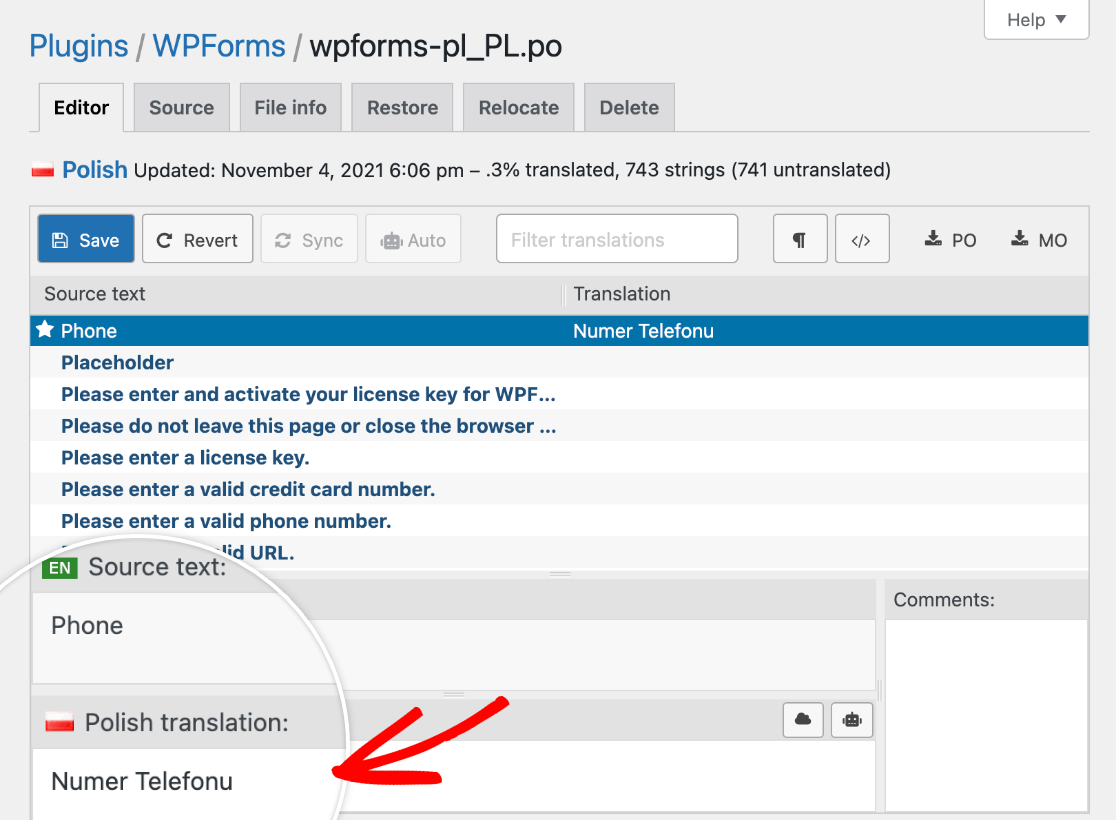
Terá de repetir este processo para cada cadeia que pretenda traduzir. Clique no botão Guardar quando terminar.
Alterar o Idioma do Seu Site
Para ver as suas traduções do Loco Translate na sua área de administração do WordPress e no construtor de formulários, precisa de definir o idioma do seu site para corresponder ao que escolheu ao adicionar um novo idioma para o WPForms no Loco Translate.
Vá a Definições » Geral e selecione o mesmo Idioma do Site que adicionou no Loco Translate.
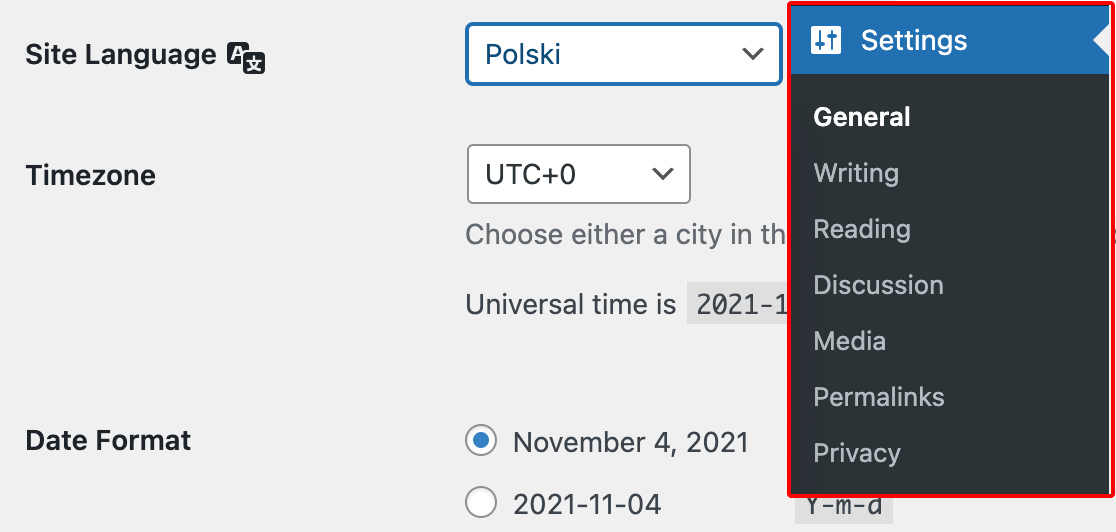
Nota: Os idiomas são rotulados em inglês no Loco Translate, mas são listados nos seus próprios idiomas nas suas definições do WordPress. Assim, se selecionou Francês no Loco Translate, selecionaria Français como o seu Idioma do Site, Alemão seria Deutsch nas suas definições do WordPress, Polaco corresponde a Polski, e assim por diante.
Quando guardar as suas alterações, o WordPress instalará o pacote de idioma para esta tradução. Deverá então ver as suas traduções correspondentes do Loco Translate no construtor de formulários e noutras áreas de administração do WPForms no back-end do seu site.
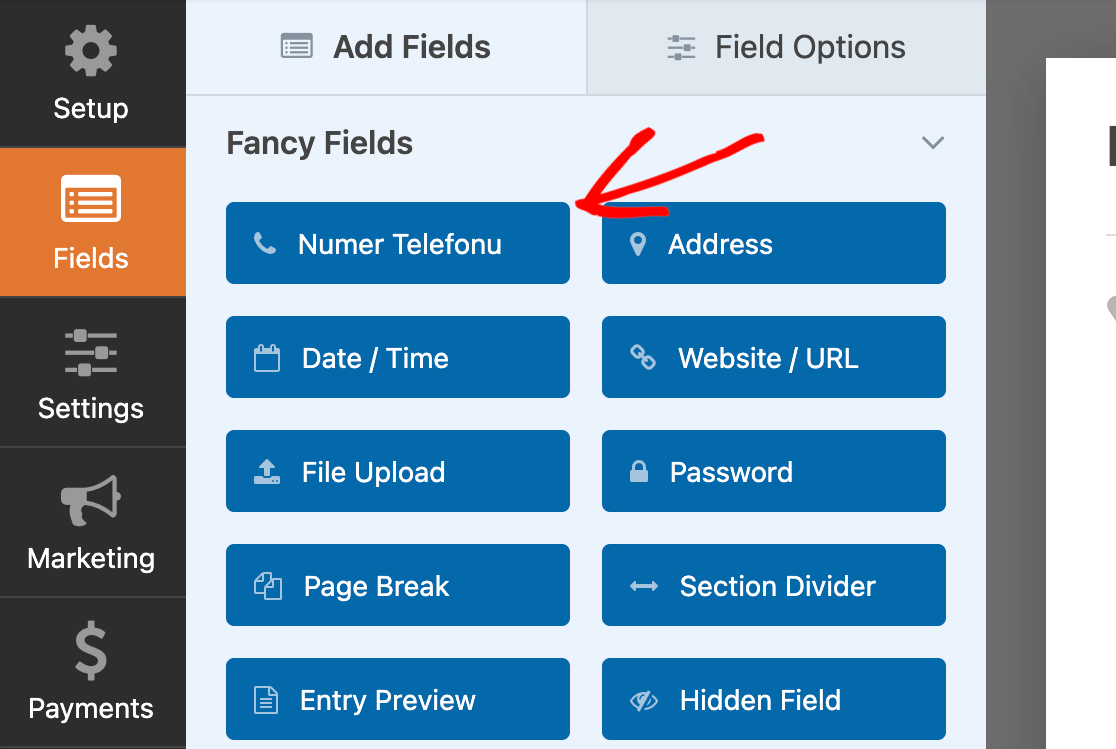
Opções Avançadas de Tradução
Ao começar a traduzir os seus formulários, poderá notar algumas partes que não são traduzíveis utilizando as técnicas descritas acima.
Para obter orientação sobre a tradução destes elementos, consulte a nossa documentação para programadores:
- Campo de data: Calendário Datepicker (nomes dos dias e meses)
- Addon de Registo de Utilizador:
- Campos de Cartão de Crédito: Como Alterar Sub-rótulos para o Campo de Cartão de Crédito
Perguntas Frequentes
Estas são as perguntas mais frequentes que vemos relativamente à tradução do WPForms para um idioma diferente.
Como traduzo os addons do WPForms com o Loco Translate?
Cada addon tem o seu próprio pacote separado que precisará de abrir no Loco Translate para aceder às suas cadeias de tradução.
Por exemplo, se pretender traduzir as cadeias do Authorize.Net no seu site, precisa de abrir esse pacote em Loco Translate » Plugins.
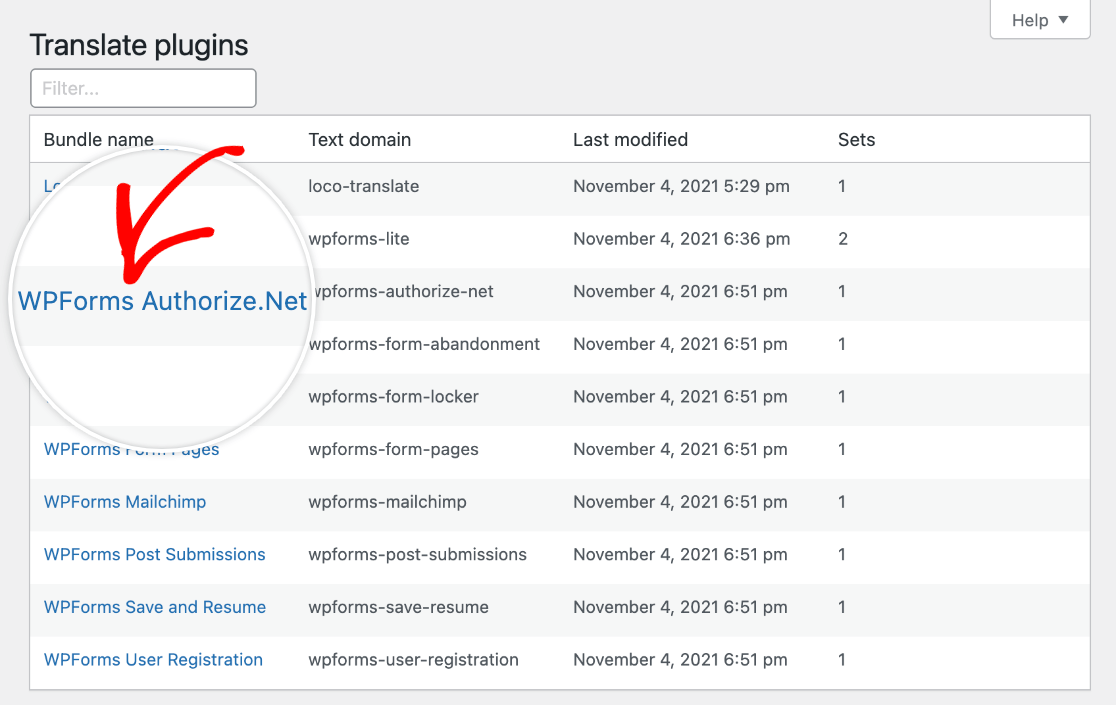
Depois, seguiria os mesmos passos acima para traduzir as cadeias de Texto de Origem disponíveis para o addon no Loco Translate.
Como traduzo o campo de Upload de Ficheiro nos meus formulários?
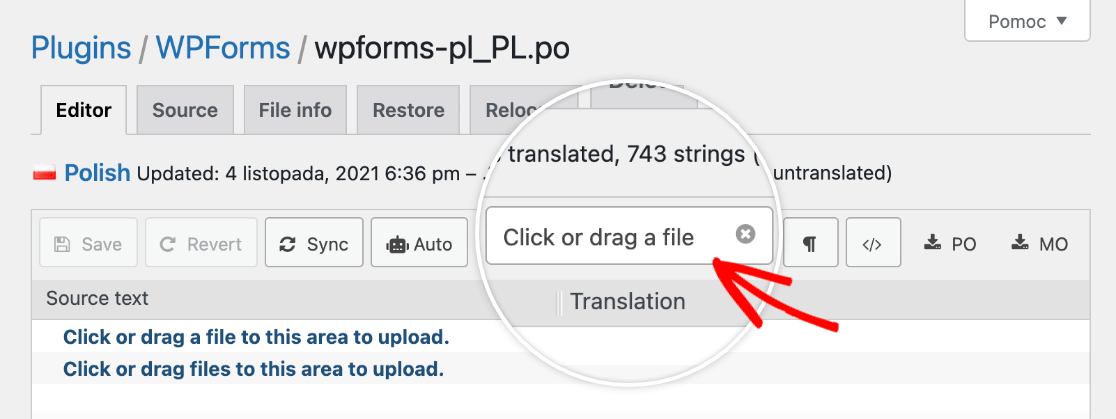
As frases do Upload de Ficheiro podem ser encontradas no pacote WPForms no Loco Translate.
Pode encontrar a frase específica que gostaria de traduzir (incluindo “Clique ou arraste um ficheiro para esta área para fazer o upload”) utilizando a funcionalidade de pesquisa integrada do Loco Translate.
É tudo! Agora pode traduzir o WPForms para um idioma diferente tanto no front-end do seu site como na área de administração do WordPress.
Em seguida, gostaria de configurar emails de notificação automáticos? Consulte o nosso tutorial completo sobre definições de notificações do WPForms para todos os detalhes.


