


Resumo de IA
Gostaria de permitir que os visitantes criem contas ou atualizem os seus perfis diretamente a partir dos seus formulários? Com o add-on de Registo de Utilizador para WPForms, pode facilmente adicionar registo e gestão de perfis ao seu site. Isto inclui opções para criar novos utilizadores, atualizar contas existentes e mapear campos personalizados para perfis do WordPress.
Este tutorial irá mostrar-lhe como instalar e usar o add-on de Registo de Utilizador para WPForms.
Requisitos:
- Será necessário um nível de licença Pro ou superior para aceder ao add-on de Registo de Utilizador
- Certifique-se de que instalou a versão mais recente do WPForms para cumprir a versão mínima exigida para o add-on de Registo de Utilizador
Antes de mergulhar no tutorial abaixo, certifique-se de que instala e ativa o plugin WPForms no seu site WordPress.
Depois de ter instalado o WPForms e verificado a sua licença, poderá rapidamente instalar e ativar o add-on de Registo de Utilizador.
Criação de um Formulário de Registo de Utilizador
Após ter instalado e ativado o add-on de Registo de Utilizador, pode criar um novo formulário para registo de utilizador ou editar um existente para lhe adicionar funcionalidade de registo.
Para criar um novo formulário, vá a WPForms » Adicionar Novo. Isto abrirá a página de configuração do formulário. Aqui, pode dar um título ao seu formulário no campo Nome do seu formulário.
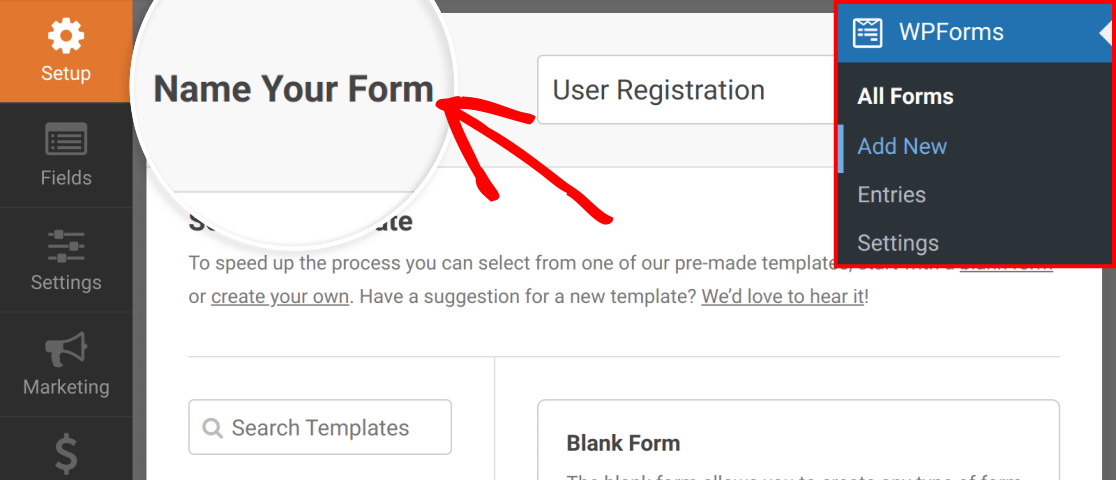
Pode construir o seu formulário do zero ou usar o nosso modelo para acelerar o processo. Após adicionar o nome do seu formulário, role para baixo até à secção Selecionar um Modelo e procure por “Registo de Utilizador”. Passe o rato sobre o Formulário de Registo de Utilizador e clique no botão Usar Modelo.
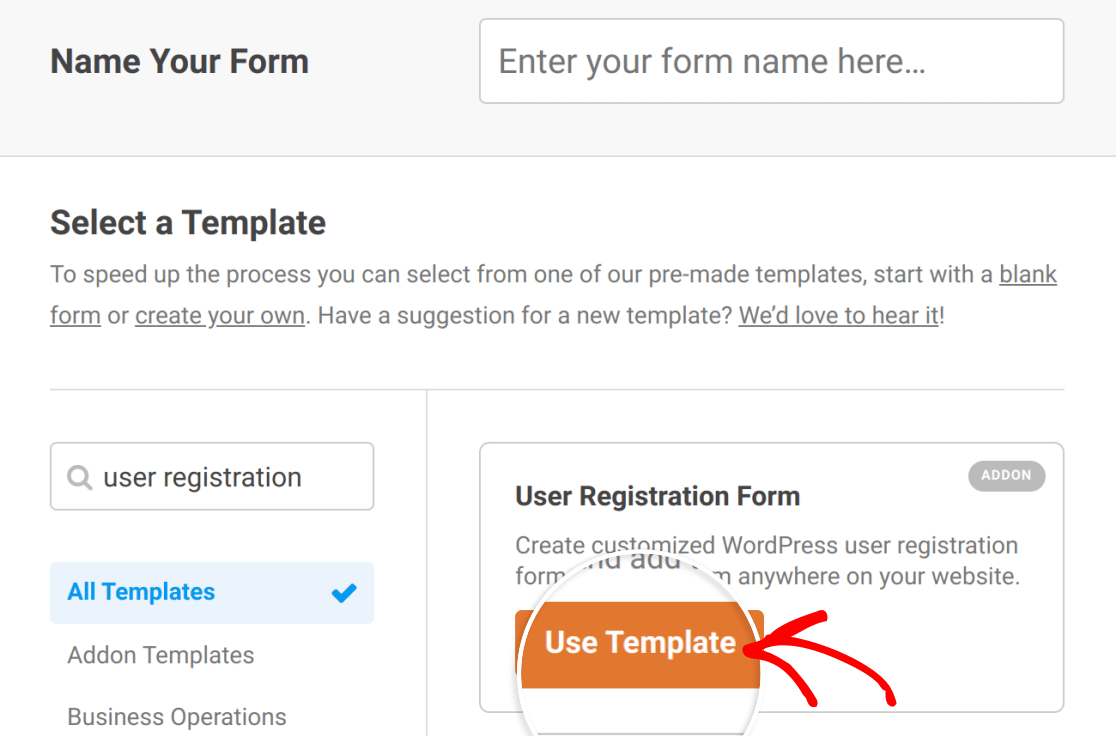
O modelo será carregado no construtor de formulários com os seguintes campos já definidos (os campos obrigatórios no modelo estão marcados com um asterisco):
- Nome*
- Nome de Utilizador*
- Email*
- Palavra-passe*
- Breve Biografia
- Fotografia de Perfil*
- Apelido*

Nota: O modelo de Registo de Utilizador suporta a opção Criar Novo Utilizador. Para criar um formulário que atualiza perfis de utilizador existentes, terá de começar com um formulário em branco (ou outro modelo) e depois configurá-lo em Definições > Registo de Utilizador.
O seu formulário de Registo de Utilizador deve incluir um campo de Email, pois o WordPress requer um endereço de email para criar uma nova conta de utilizador.
Caso contrário, pode adicionar, editar ou eliminar estes campos como entender. No entanto, recomendamos vivamente que mantenha pelo menos os campos Nome, Nome de Utilizador e Palavra-passe, pois estes também são detalhes chave para as contas de utilizador do WordPress.
Nota: Precisa de ajuda para configurar os campos do seu formulário? Os nossos tutoriais sobre criação de novos formulários e opções de campos do WPForms têm mais detalhes.
É também importante notar que, se pretender que a informação submetida no seu formulário de registo seja visível nos perfis dos utilizadores, os campos que incluir terão de corresponder a dados nos perfis de utilizador WordPress do seu site.
Por exemplo, se adicionar um campo de número de telefone ao seu formulário de registo, os números de telefone dos utilizadores não serão visíveis nos seus perfis porque não existe um campo de perfil existente para estes dados.
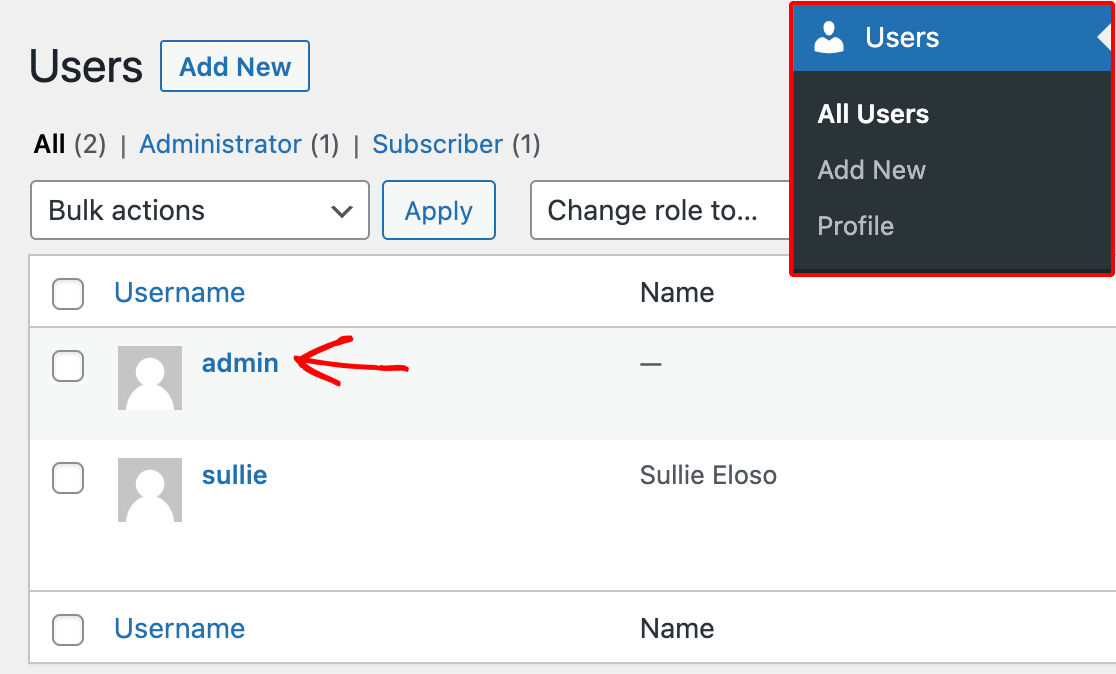
Pode ver o seu próprio perfil de utilizador para ver a informação padrão que inclui, indo a Utilizadores » Todos os Utilizadores e clicando no seu nome de utilizador.
Nota: Se desejar adicionar outras informações aos perfis de utilizador, como datas de nascimento, moradas de correio, números de telefone e mais, consulte o nosso tutorial sobre configuração de campos de meta de utilizador personalizados.
Personalização das Definições de Registo de Utilizador
Assim que sentir que o seu formulário está pronto, pode configurar as suas definições de Registo de Utilizador no construtor de formulários. Para tal, vá a Definições » Registo de Utilizador.
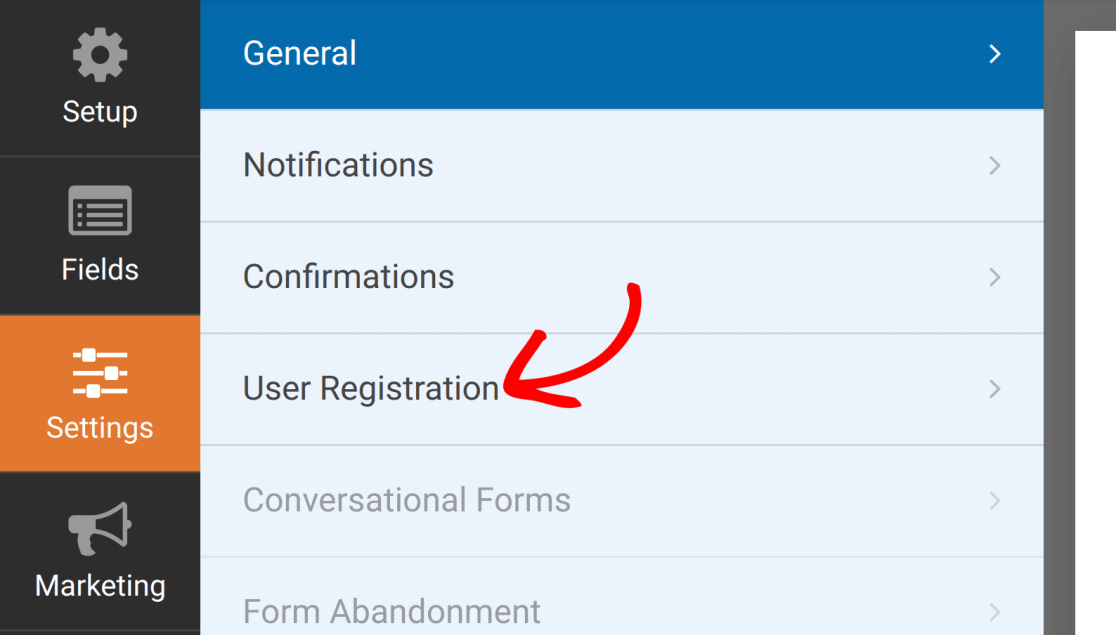
Se estiver a usar o nosso modelo de Registo de Utilizador, estas definições estarão pré-configuradas para si. Caso contrário, selecione a opção Criar Novo Utilizador para ver as opções disponíveis.

Mapeamento de Campos de Perfil de Utilizador
Na página de definições, pode mapear cada campo do formulário a um campo no perfil de utilizador WordPress. Basta selecionar o campo do formulário que corresponde ao campo do perfil de utilizador em cada lista pendente.

Aqui estão os campos de perfil disponíveis nestas definições:
- Função: Esta lista pendente permite determinar qual a função a atribuir a novos utilizadores quando se registam através deste formulário.
- Nome: Adicionar nomes de utilizadores às suas contas é opcional, mas recomendado.
- Nome de utilizador: Todos os perfis WordPress exigem um nome de utilizador. Se um utilizador que preenche o seu formulário deixar o campo Nome de utilizador em branco, o WordPress usará o seu endereço de e-mail como nome de utilizador.
- Apelido: Mapeie isto a um campo de Apelido se quiser que os utilizadores definam um nome de exibição alternativo.
- Nome a exibir: Mapeie um campo de Lista Pendente ou Escolha Múltipla para Nome a exibir. No frontend, isto dá aos utilizadores opções dinâmicas como o seu nome de utilizador, apelido, primeiro nome, último nome, ou uma combinação (por exemplo, Primeiro Último). Uma vez mapeadas, estas escolhas são preenchidas automaticamente para o utilizador.
- Palavra-passe: Perfis de utilizador WordPress também exigem palavras-passe. Para fornecer palavras-passe aleatórias e fortes a novos utilizadores, selecione a opção Gerar automaticamente na lista pendente.
- Website: Isto adicionará os URLs dos websites dos utilizadores aos seus perfis. É opcional.
- Informações Biográficas: Isto dá aos utilizadores a oportunidade de escrever um pequeno parágrafo sobre si mesmos para incluir nos seus perfis. É opcional também.
- Imagem de Perfil: Mapeie isto para um campo de Upload de Ficheiro para que os utilizadores possam carregar uma foto de perfil.
Nota: Veja a secção abaixo sobre mapear campos de meta de utilizador personalizados para incluir outras informações nos perfis de utilizador do seu site.
Ativar Opções de Ativação e Login de Utilizador
O nosso addon de Registo de Utilizador fornece opções para ativar novas contas, fazer login de utilizadores automaticamente e ocultar o seu formulário de registo daqueles que já iniciaram sessão nas suas contas.
Escolher um Método de Ativação de Utilizador
É comum que novos utilizadores tenham de "ativar" as suas contas de alguma forma antes de poderem fazer login no seu site. Isto ajuda a prevenir registos de spam.
Para ativar a ativação de contas de utilizador, ative a configuração Ativar ativação de utilizador .
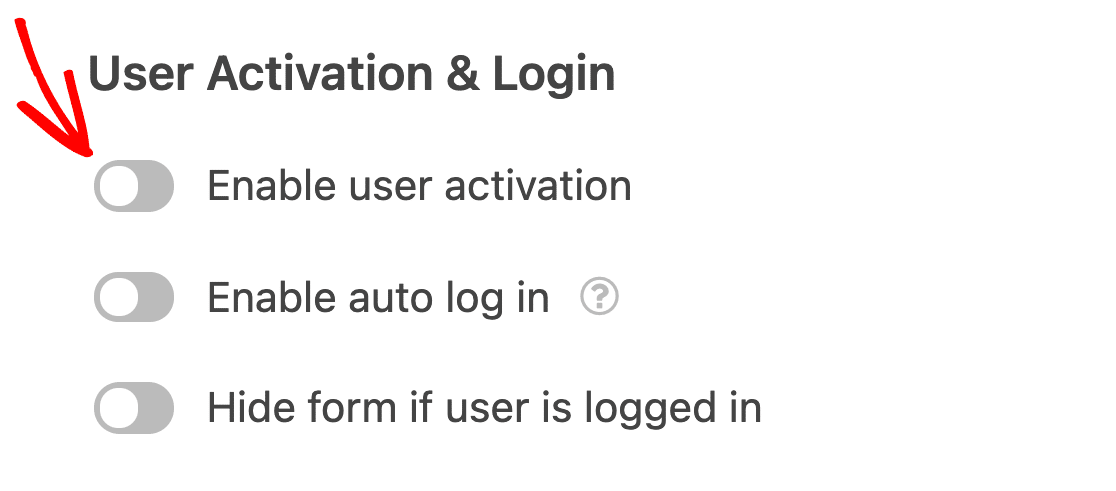
Isto revelará várias opções adicionais. Primeiro, usando o menu suspenso Método de Ativação de Utilizador, escolha se deseja enviar um e-mail aos utilizadores após o registo para que possam ativar as suas próprias contas, ou se deseja aprovar manualmente cada registo.
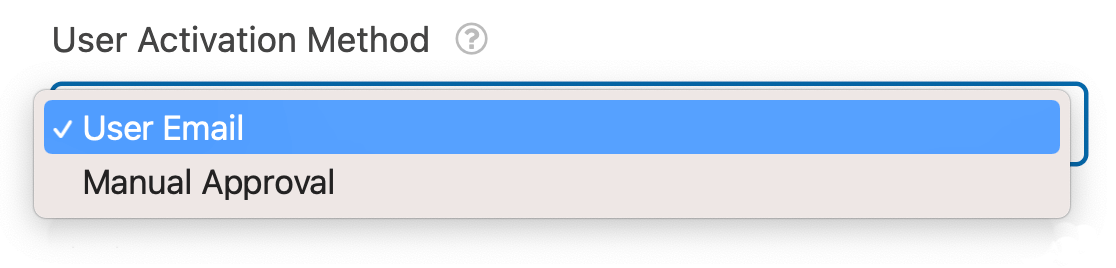
Nota: A função de utilizador será atribuída ao utilizador após completar a ativação por e-mail, ou após aprovar manualmente o seu registo.
Ativação de E-mail do Utilizador
Se escolher o método E-mail do Utilizador, pode personalizar o Assunto do E-mail e a Mensagem.
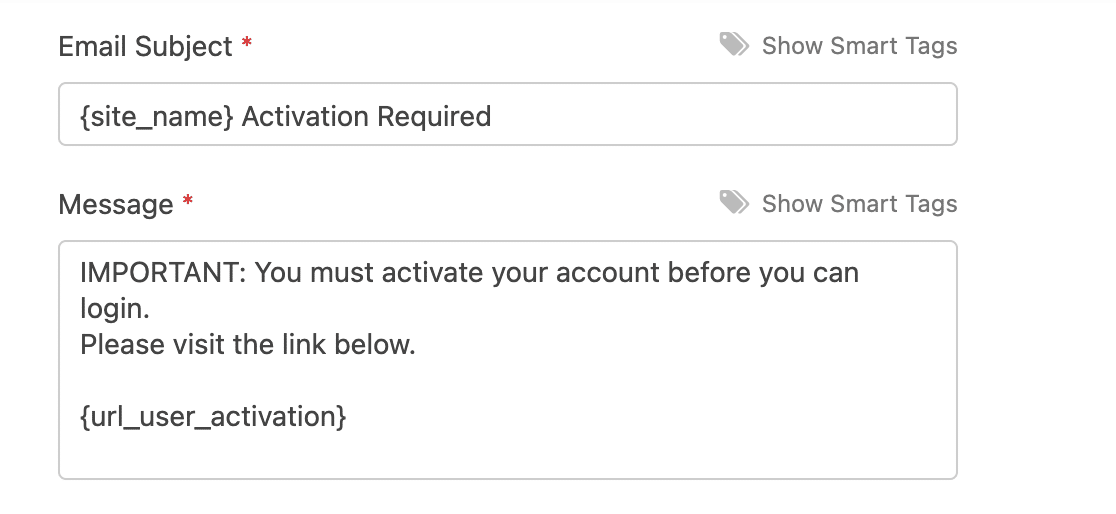
É importante incluir a Smart Tag {url_user_activation} no campo Mensagem. Isto inserirá automaticamente o link que os utilizadores precisarão de clicar para ativar as suas contas.
Nota: Quer saber mais sobre como puxar dados do site para os seus formulários e notificações? Veja o nosso tutorial sobre Smart Tags para todos os detalhes.
A Mensagem padrão inclui {url_user_activation}. Se a apagar, pode adicioná-la novamente digitando-a no campo ou clicando em Mostrar Smart Tags e selecionando-a na lista.
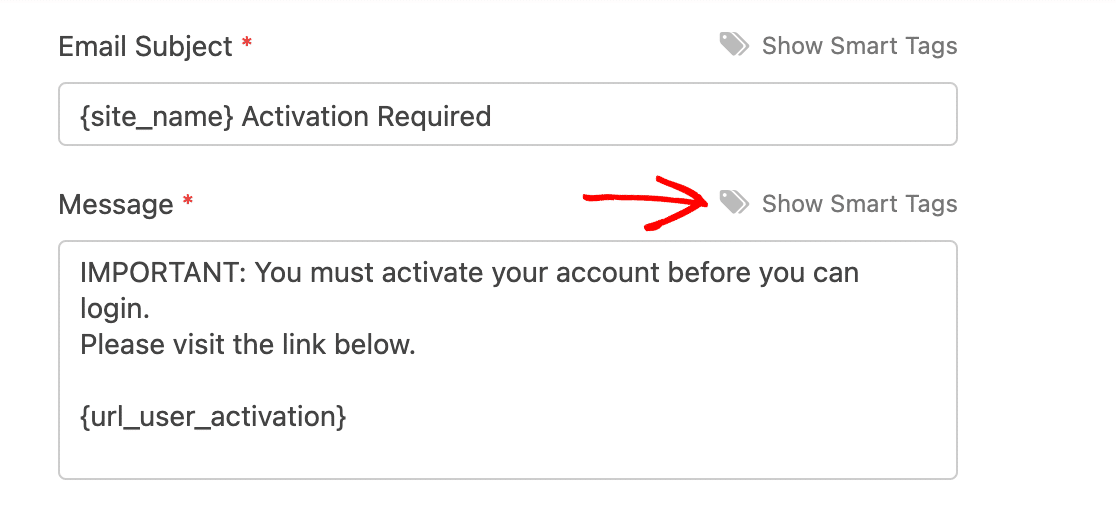
Caso contrário, sinta-se à vontade para personalizar o Assunto do E-mail e a Mensagem como desejar.
Em seguida, selecione a página que deseja usar como a sua Página de Confirmação de Ativação de Utilizador no menu suspenso. Os utilizadores serão enviados para esta página quando clicarem no link de ativação no e-mail que recebem após o registo.

Quando um utilizador se regista para uma conta usando o seu formulário de registo, receberá um e-mail no endereço que inseriu. Poderá clicar no link na mensagem para ativar a sua conta.
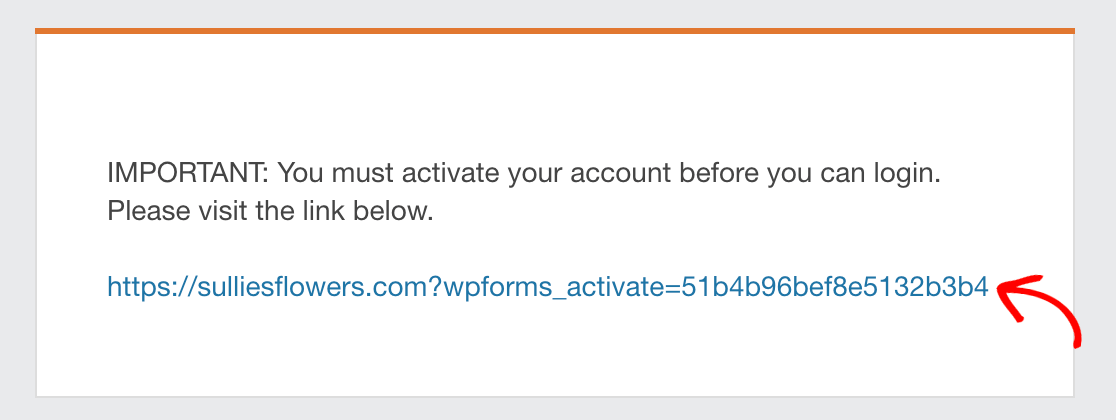
Isto irá levá-los à página de confirmação que escolheu nas configurações de Registo de Utilizador para o seu formulário.

Após o utilizador ter ativado a sua conta, poderá fazer login normalmente.
Se um utilizador não receber o seu e-mail de ativação por algum motivo, pode reenviá-lo acedendo a Utilizadores » Todos os Utilizadores na sua área de administração do WordPress. Encontre o nome de utilizador na lista, passe o rato por cima e clique em Reenviar e-mail de ativação.
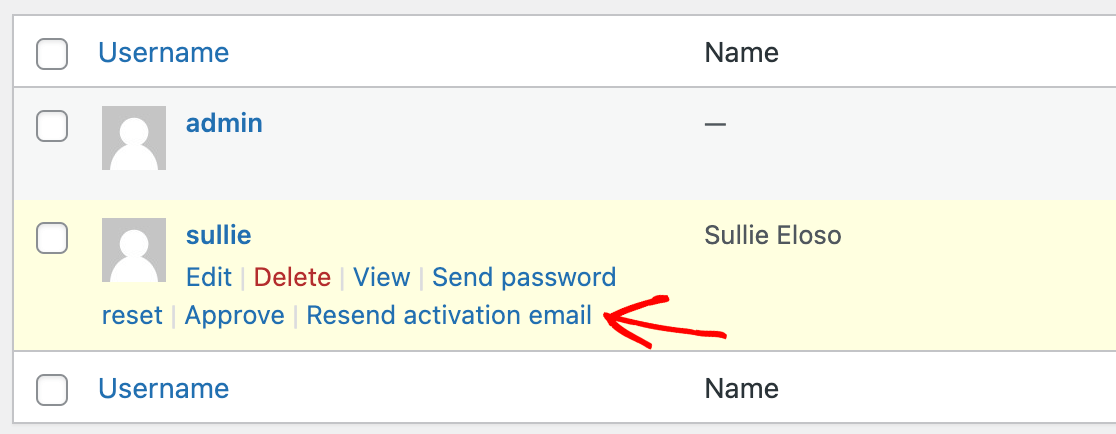
Deverão então receber um novo e-mail com a sua ligação de ativação.
Nota: Tem problemas em enviar e-mails do seu site WordPress? Consulte o nosso tutorial sobre melhorar a entrega de e-mails com SMTP para soluções.
Ativação Manual de Utilizador
O método de Aprovação Manual não mostra quaisquer definições adicionais no construtor de formulários.
Quando um utilizador se regista para uma conta utilizando o seu formulário de registo, será adicionado à lista Todos os Utilizadores na sua área de administração do WordPress. Visite este ecrã, passe o rato por cima do nome de utilizador de um novo utilizador e selecione Aprovar para ativar a sua conta.
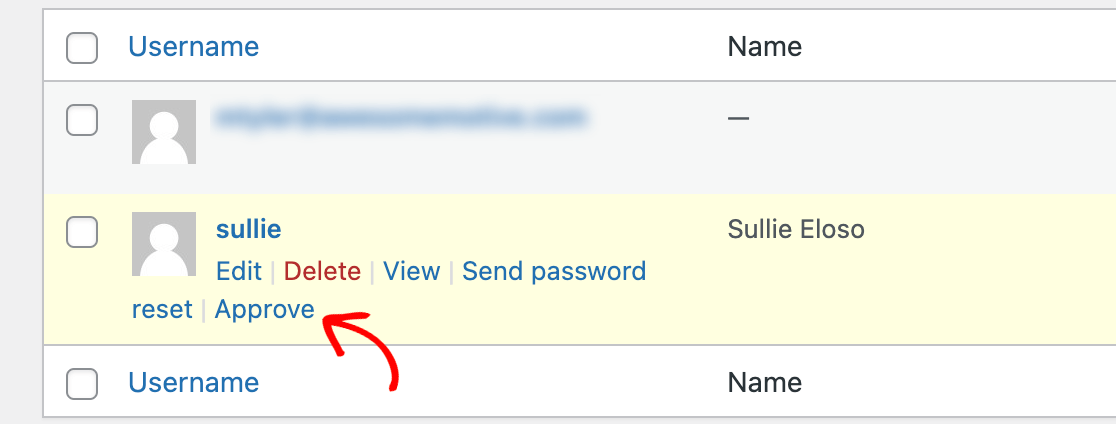
Ou, se não quiser ativar a conta, pode clicar em Eliminar.
Também pode manualmente Não Aprovar qualquer utilizador no seu site, independentemente do método de ativação que escolheu nas definições do suplemento de Registo de Utilizador.
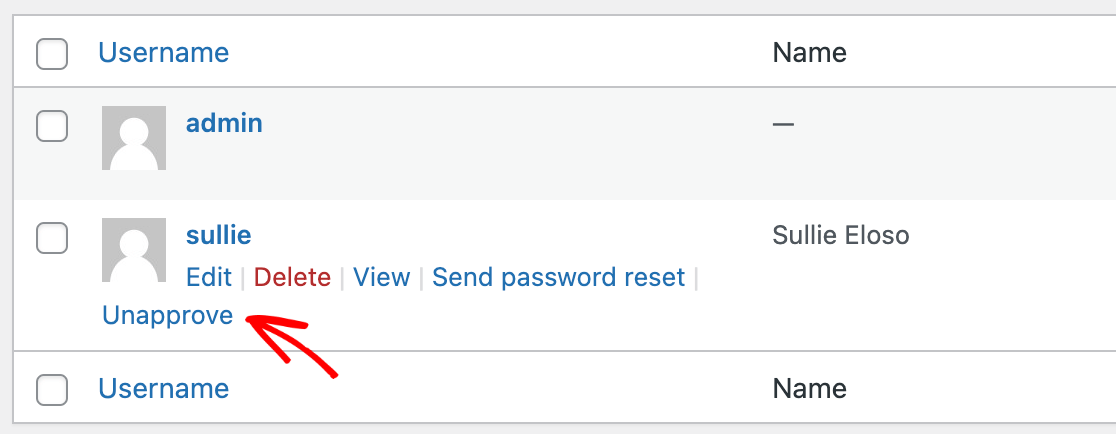
Quando fizer isto, o utilizador já não poderá iniciar sessão na sua conta, a menos que o aprove manualmente novamente.
Nota: Para sites de adesão que requerem confirmação de pagamento antes da aprovação do utilizador, consulte a nossa documentação para programadores sobre a integração do PayPal com o registo de utilizador.
Iniciar Sessão Automaticamente para Utilizadores
Se não ativar a ativação de utilizador, pode iniciar sessão automaticamente para novos utilizadores após o seu registo.
Basta ativar a opção Ativar início de sessão automático.
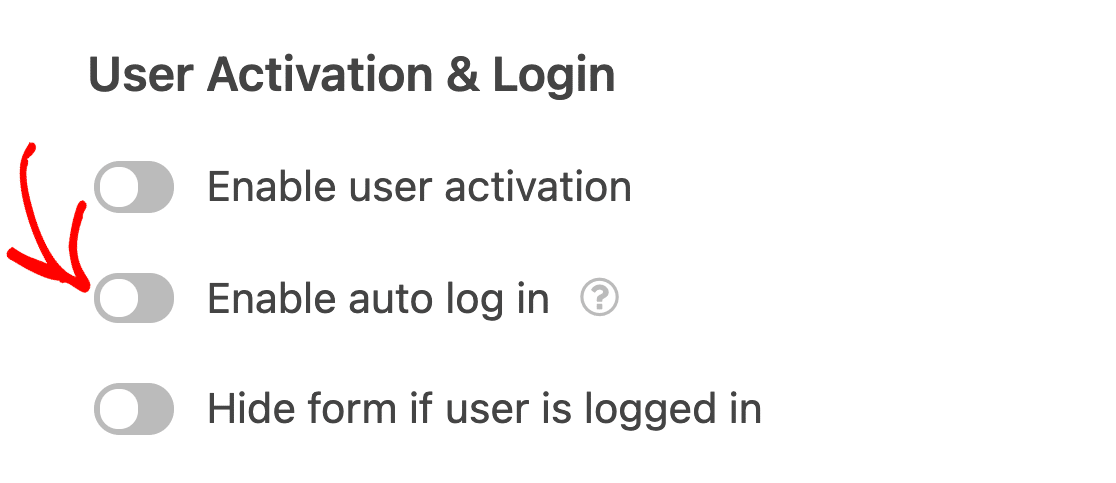
Nota: Não pode ativar o início de sessão automático e a ativação de utilizador em conjunto.
Ocultar o seu Formulário de Registo de Utilizadores com Sessão Iniciada
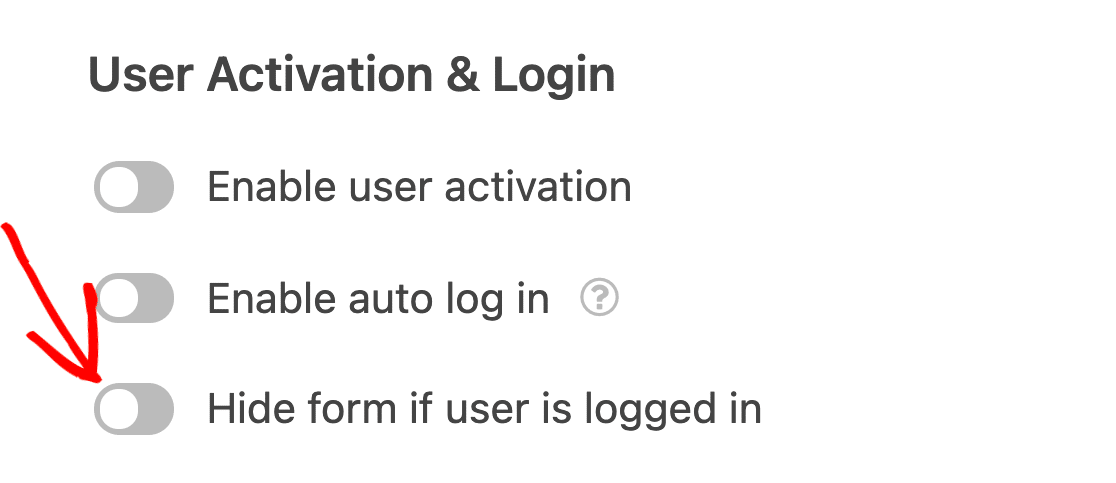
Ocultar o seu formulário de registo de utilizadores que já iniciaram sessão pode evitar confusão e melhorar a experiência do utilizador no seu site.
Primeiro, ative a opção Ocultar formulário se o utilizador tiver sessão iniciada.
Depois, pode personalizar a mensagem que os utilizadores com sessão iniciada verão se tentarem aceder ao seu formulário de registo.
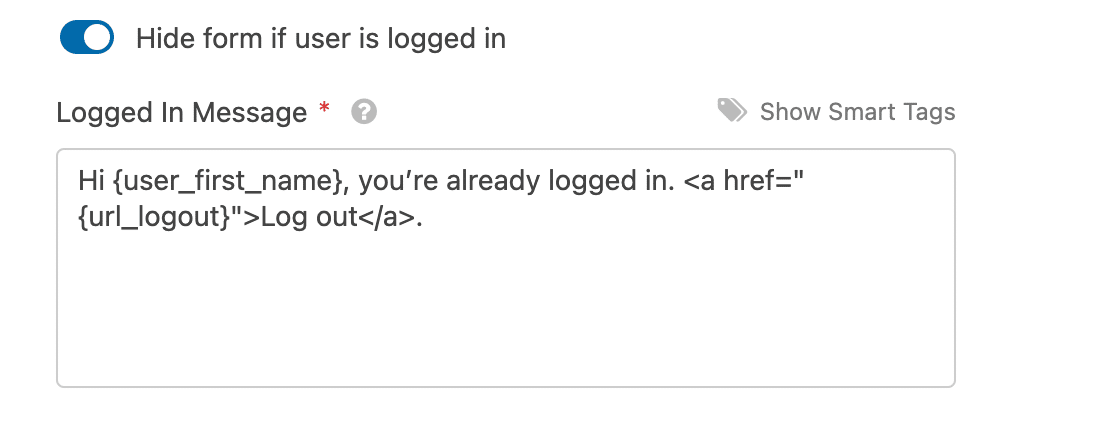
Aqui está um exemplo de como esta mensagem se parece no frontend.

Configurar E-mails de Registo
O suplemento de Registo de Utilizador permite-lhe criar e-mails automatizados para enviar quando um novo utilizador se regista para uma conta no seu site.
Nota: Quaisquer e-mails que configure nas definições de Registo de Utilizador do seu formulário serão enviados em adição aos seus e-mails de notificação.
Enviar E-mail ao Administrador do Site Quando um Novo Utilizador se Regista
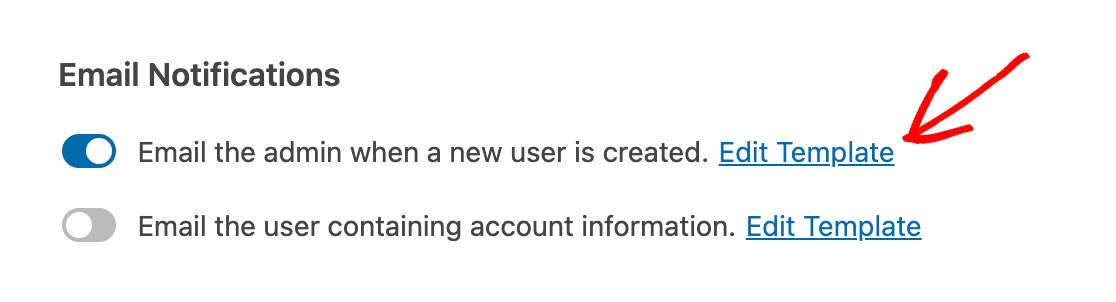
Se desejar receber uma notificação por e-mail quando um novo utilizador se regista, ative a opção Enviar e-mail ao administrador quando um novo utilizador é criado.
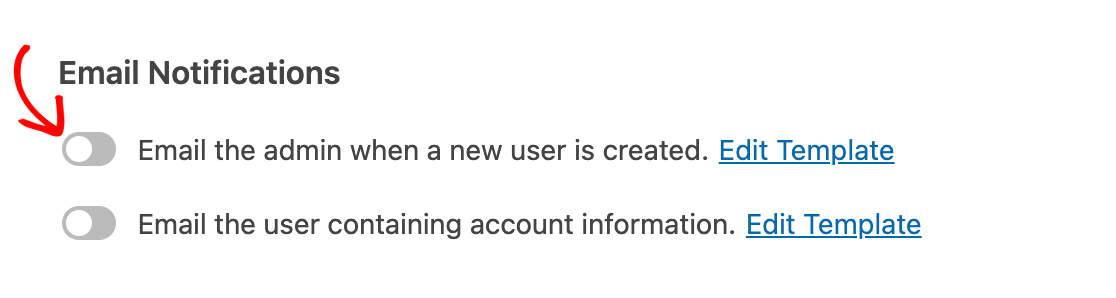
Nota: A opção Enviar e-mail ao administrador quando um novo utilizador é criado envia um e-mail para o endereço listado como o e-mail do administrador do site nas suas definições do WordPress. Para saber como ver ou alterar o endereço de e-mail do administrador, consulte o guia da WPBeginner sobre esta definição.
Para editar o Assunto e a Mensagem do E-mail, clique em Editar Modelo.
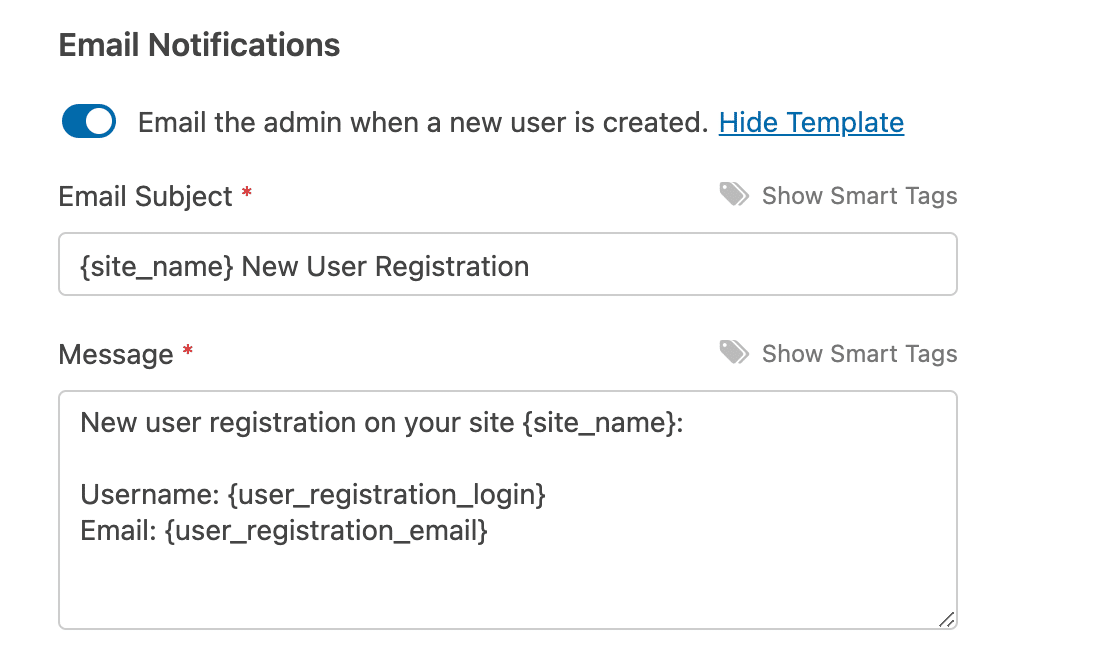
Pode então fazer quaisquer alterações que deseje aos campos Assunto do E-mail e Mensagem utilizando texto e Etiquetas Inteligentes.
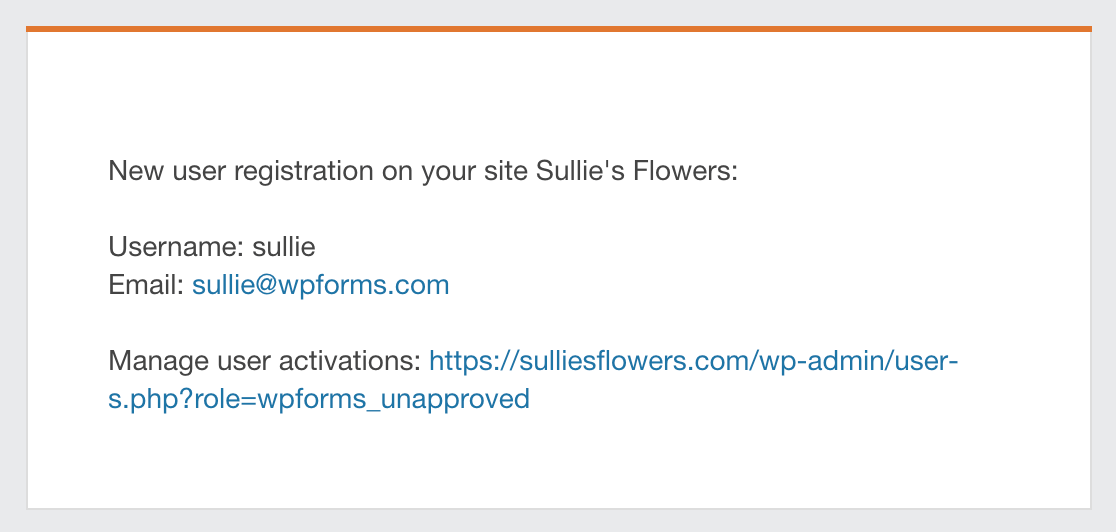
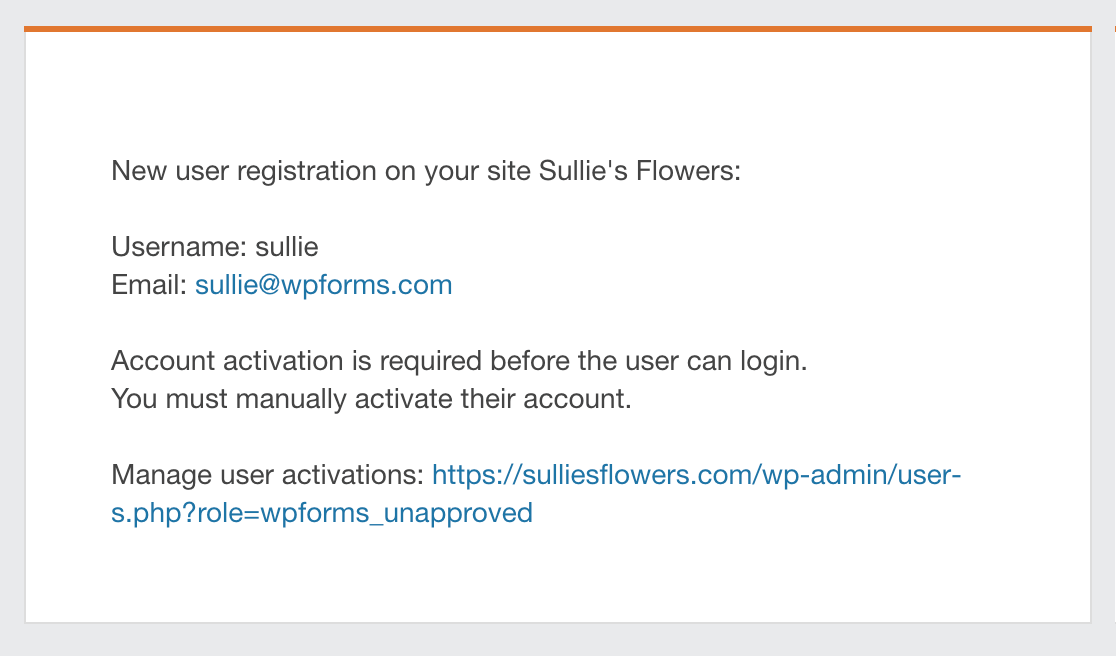
Quando um novo utilizador se regista através do seu formulário, receberá um e-mail como este.
Se ativou a ativação da conta por e-mail, o seu e-mail de administrador irá informá-lo de que o utilizador recebeu um link para ativar a sua conta.
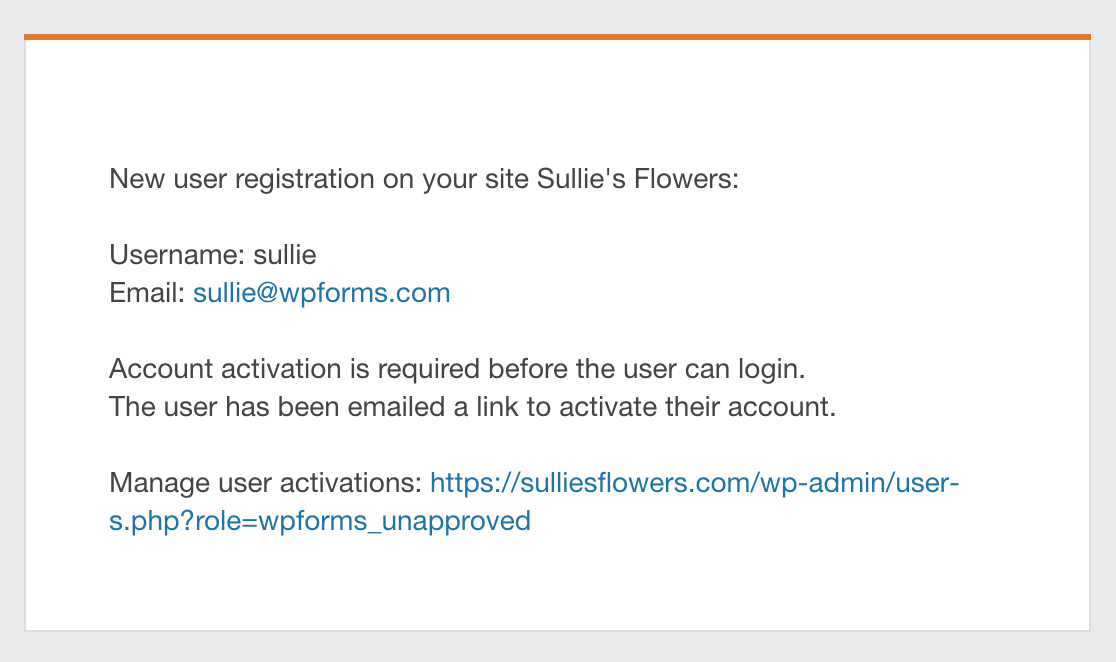
Se a ativação manual estiver ativa, este e-mail irá informá-lo de que deve ativar a conta do utilizador antes que este possa iniciar sessão, e fornecer um link para a área de gestão de utilizadores do seu painel WordPress.
Envio de E-mails com Informações da Conta a Novos Utilizadores
Para enviar um e-mail a novos utilizadores com as informações da sua conta, ative a opção Enviar e-mail ao utilizador contendo informações da conta.
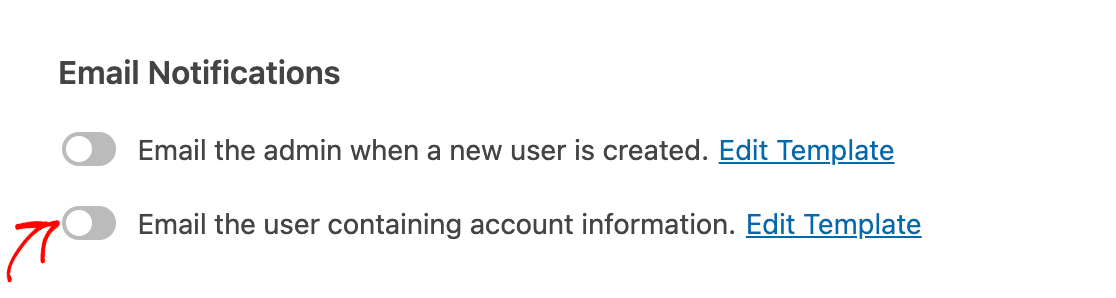
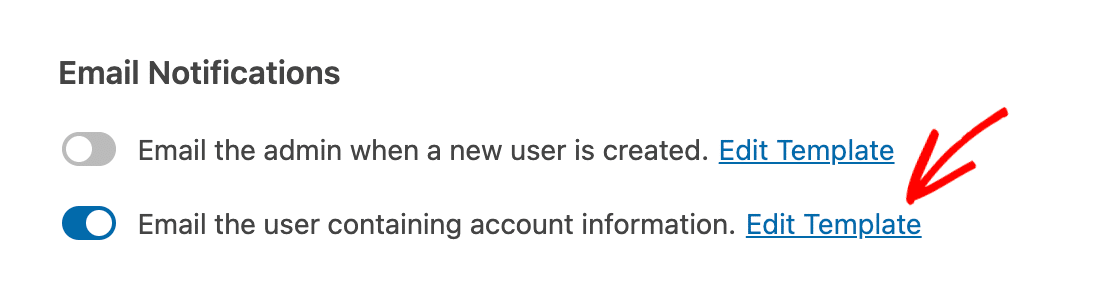
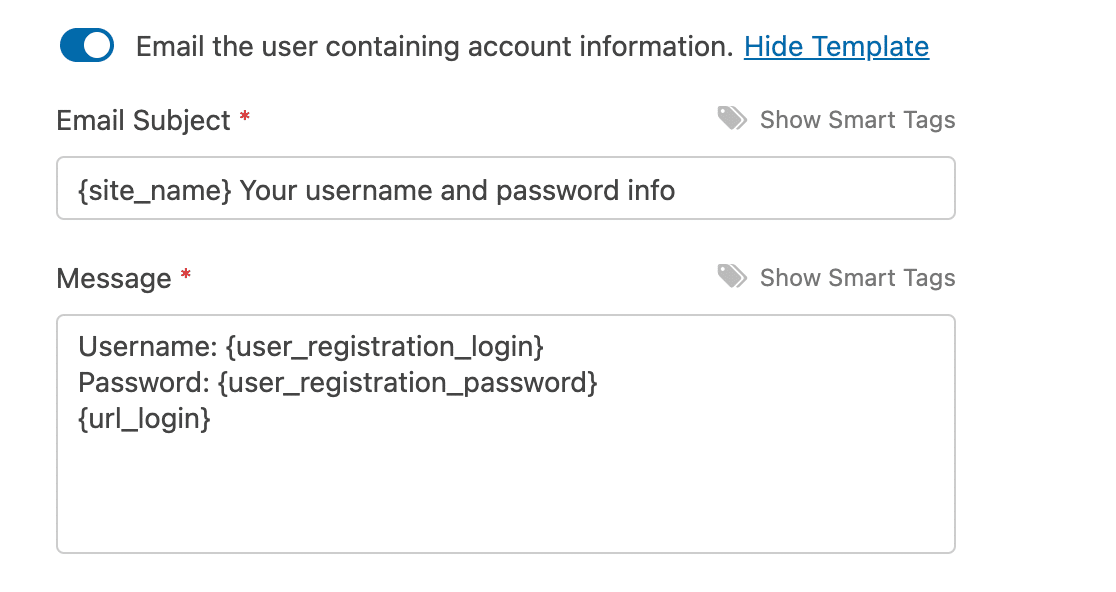
Por defeito, esta opção enviará aos novos utilizadores e-mails com os seus nomes de utilizador e palavras-passe, bem como um link para iniciar sessão no seu site. Pode editar o Assunto e a Mensagem do E-mail clicando em Editar Modelo.
Em seguida, personalize o Assunto do E-mail e a Mensagem como entender, utilizando texto e Etiquetas Inteligentes.
Quando um novo utilizador se regista, receberá um e-mail que se parece com este.
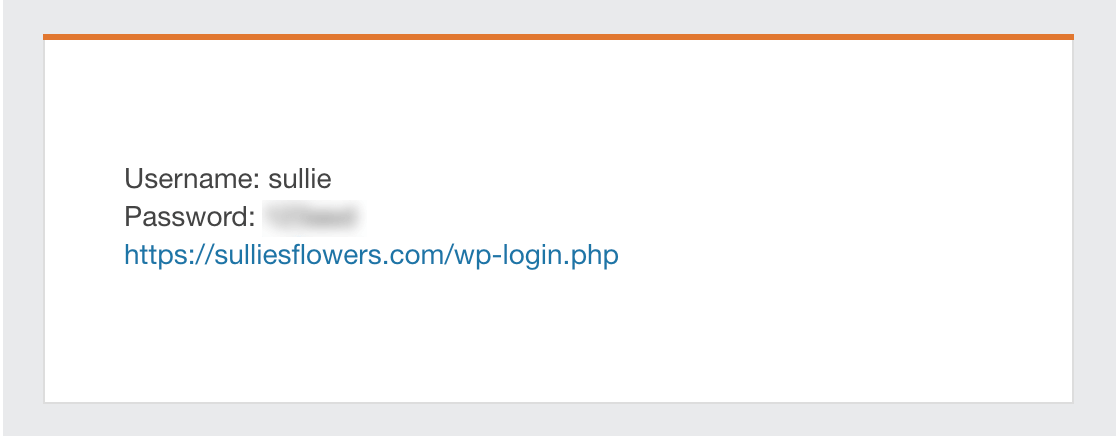
Se tiver a ativação manual da conta ativada, este e-mail também incluirá uma nota a informar o novo utilizador de que o administrador do site deve ativar a sua conta antes que este possa iniciar sessão.
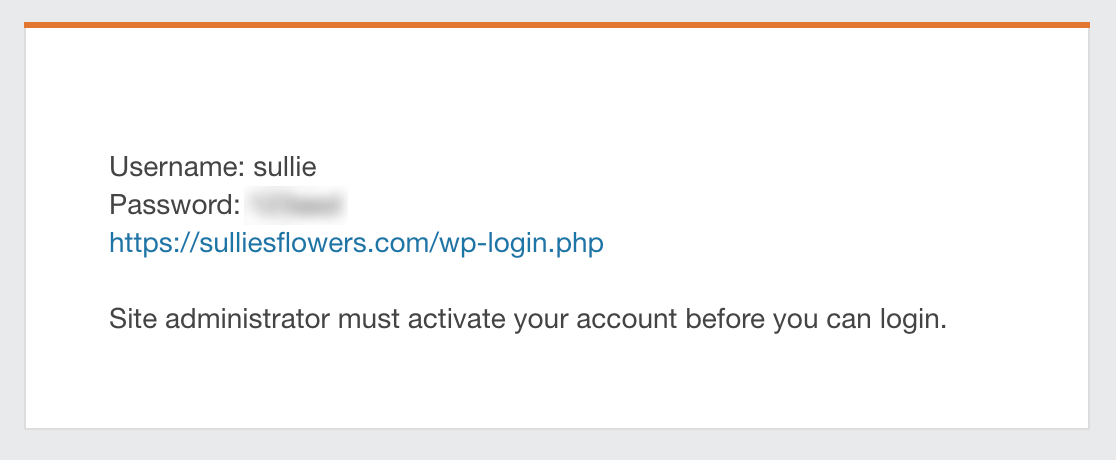
Nota: Os e-mails com informações da conta e os e-mails de ativação do utilizador são enviados separadamente. Se tiver ambas as opções ativadas, os utilizadores receberão dois e-mails do seu site quando se registarem para contas.
Envio de E-mails a Utilizadores Após a Ativação das Suas Contas
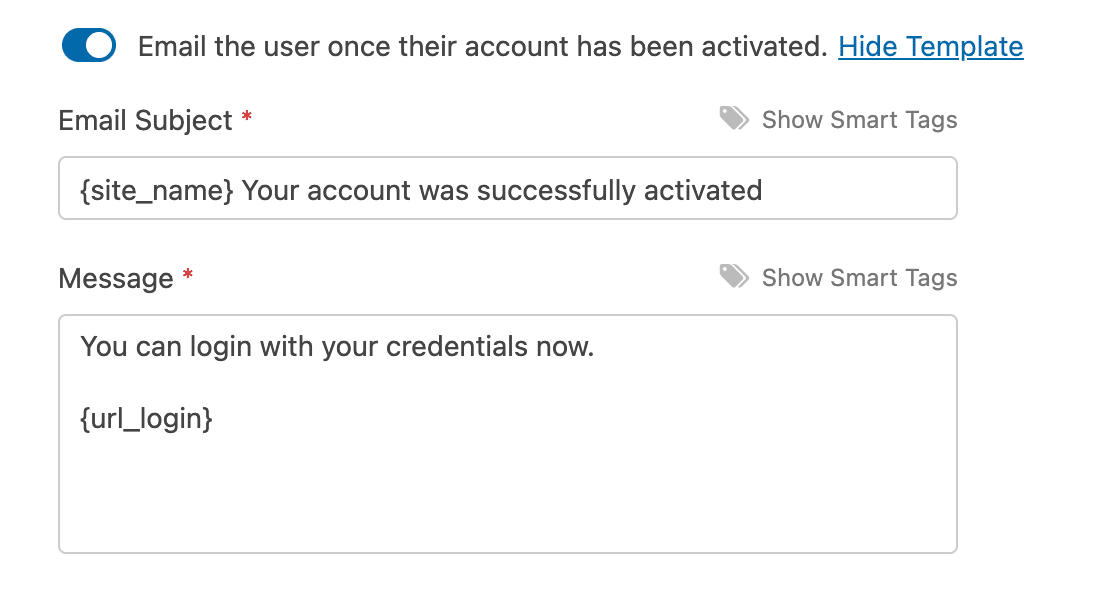
Se tiver a ativação da conta ativada, também pode enviar e-mails aos utilizadores para os notificar quando as suas contas tiverem sido ativadas com sucesso. Para tal, ative a opção Enviar e-mail ao utilizador após a ativação da sua conta.
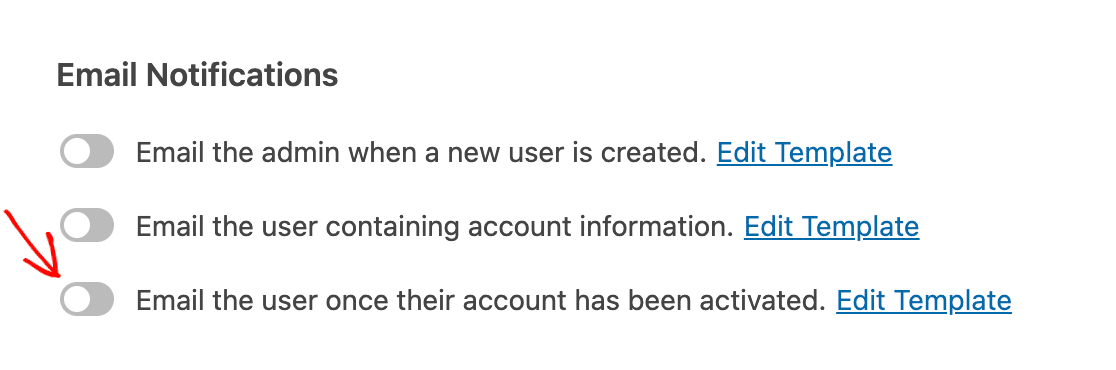
Se pretender fazer alterações ao Assunto e à Mensagem do E-mail por defeito, clique em Editar Modelo.
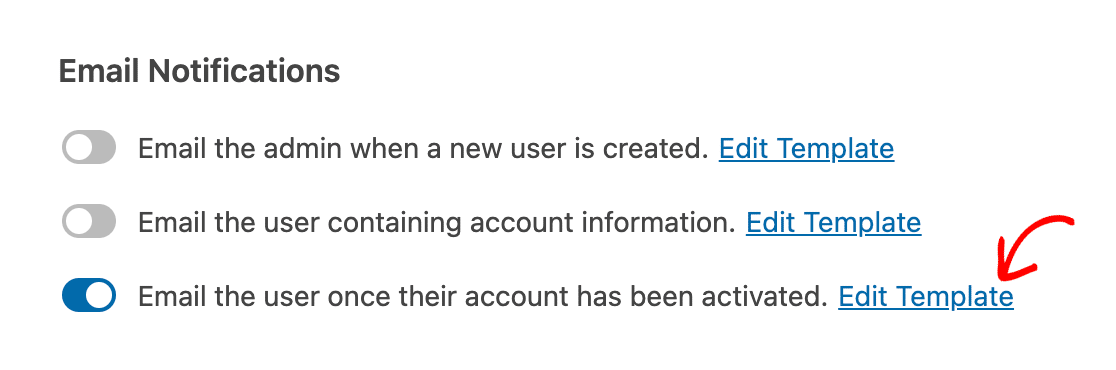
Em seguida, altere o Assunto do E-mail e a Mensagem como entender, utilizando texto e Etiquetas Inteligentes.
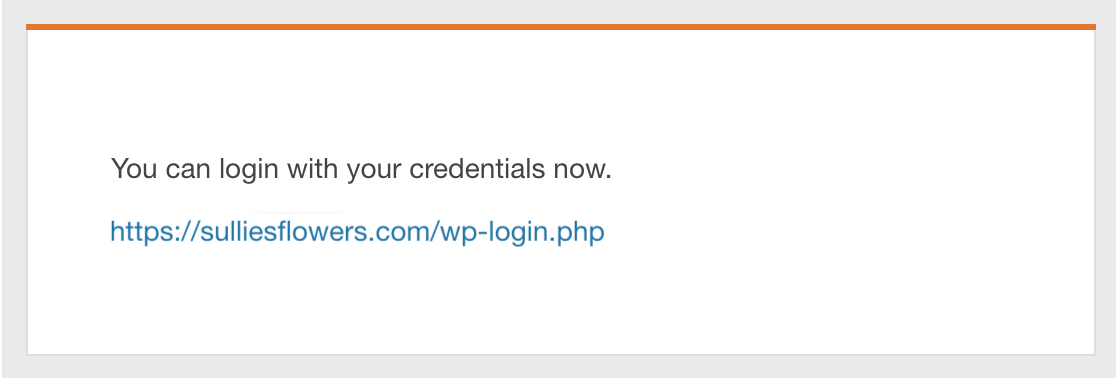
Assim que a conta de um novo utilizador for ativada, seja por si ou através do seu link de ativação por e-mail, este receberá um e-mail semelhante a este.
Mapeamento de Campos Meta de Utilizador Personalizados
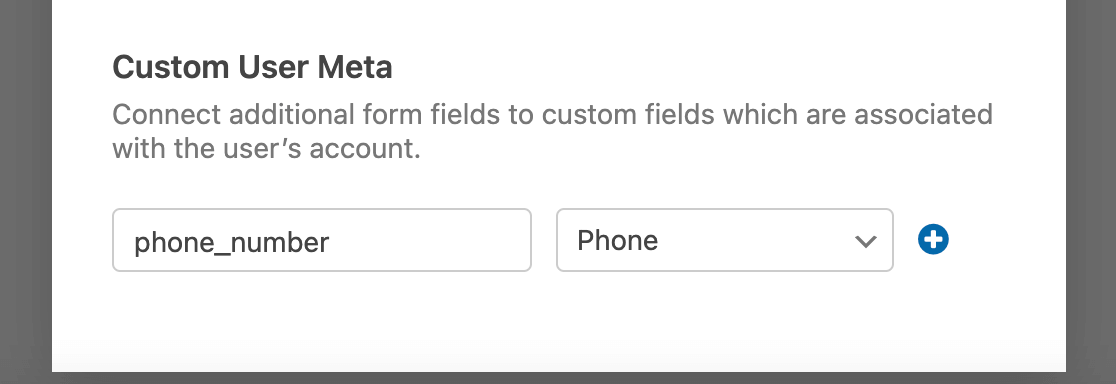
Finalmente, se configurou quaisquer dados meta de utilizador personalizados para o seu site WordPress, pode mapear os seus campos de registo para os seus campos meta personalizados.
Basta introduzir a chave meta do seu campo personalizado e, em seguida, selecionar o campo do formulário correspondente no menu suspenso.
Nota: Precisa de mais ajuda para mapear os seus campos personalizados para os campos do seu formulário de registo? Consulte o nosso tutorial completo sobre configuração de campos meta de utilizador personalizados.
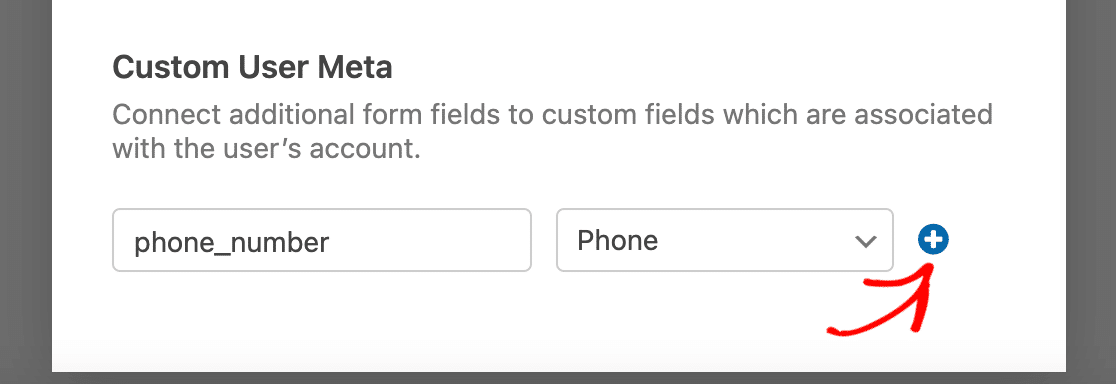
Para adicionar múltiplos campos meta de utilizador personalizados, clique no botão azul mais (+) e repita o processo.
Quando terminar de personalizar o seu formulário de Registo de Utilizador e configurar as suas definições, certifique-se de clicar no botão Guardar antes de sair do construtor de formulários.

Ativar Lógica Condicional (Opcional)
Nota: A lógica condicional não está disponível no nosso modelo de Registo de Utilizador. Se pretender criar um formulário inteligente com funcionalidade de registo de utilizador, utilize um modelo de formulário diferente ou crie um novo formulário do zero.
A lógica condicional permite que os seus formulários mudem automaticamente com base nas entradas ou seleções dos utilizadores. Com o suplemento de Registo de Utilizador, pode utilizar esta funcionalidade para permitir que os utilizadores escolham se pretendem ou não criar uma conta.
Como exemplo, ativaremos o registo de utilizador num formulário de pagamento e permitiremos que os clientes escolham se pretendem criar uma conta.
Primeiro, adicionaremos um campo de Caixas de seleção ao nosso formulário de faturação e alteraremos o rótulo para "Pretende criar uma conta?".
Incluiremos duas opções para este campo: "Sim, crie uma conta" e "Não, continue como convidado".
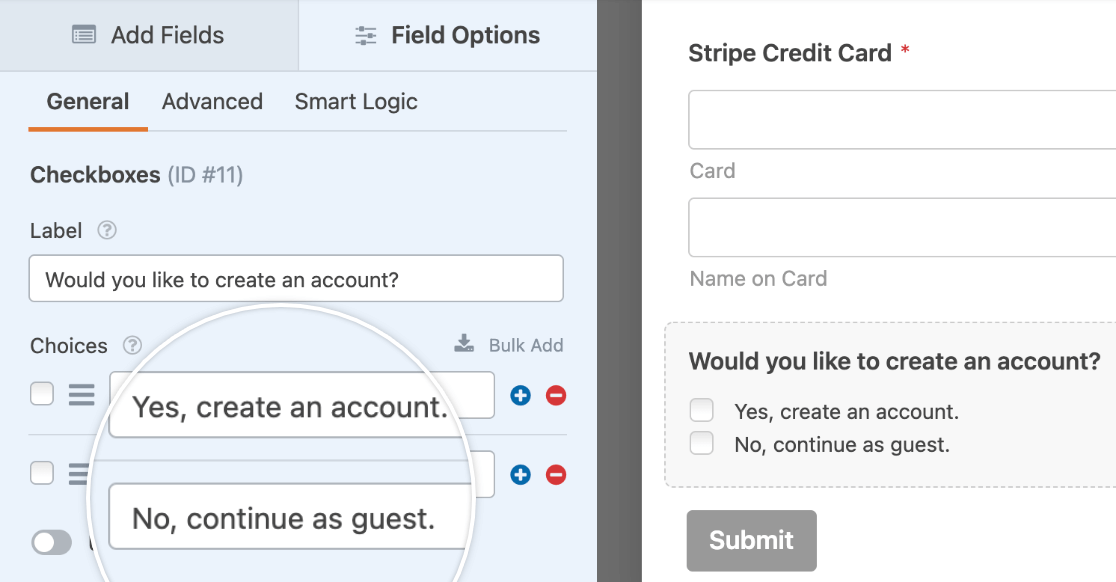
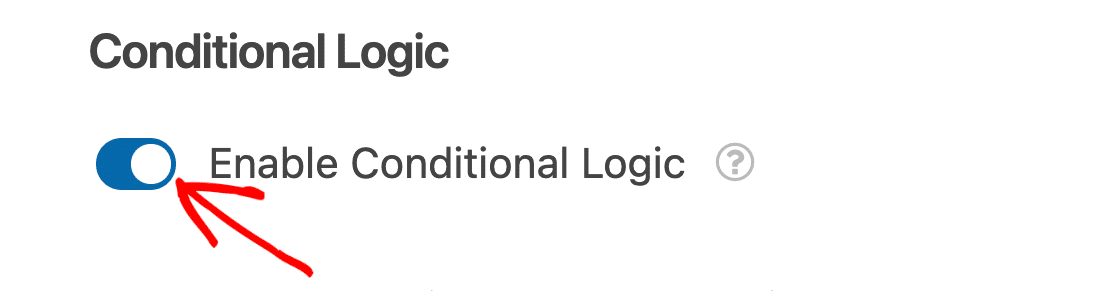
Em seguida, iremos a Definições » Registo de Utilizador e configuraremos as nossas definições de registo de utilizador conforme descrito anteriormente neste tutorial. Na parte inferior do ecrã de definições, ativaremos a opção rotulada Ativar Lógica Condicional.
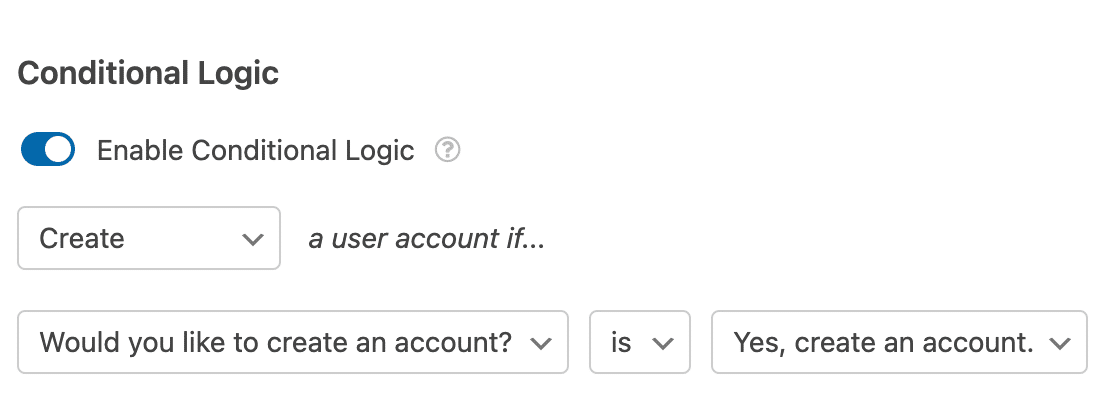
Em seguida, utilizaremos os menus pendentes para criar uma regra de lógica condicional que diz: Crie uma conta de utilizador se Pretende criar uma conta? for Sim, crie uma conta.
Nota: Precisa de ajuda para configurar a sua regra de lógica condicional? O nosso tutorial para iniciantes sobre como usar a lógica condicional no WPForms tem todos os detalhes.
Perguntas Frequentes
Abaixo, abordámos algumas das principais perguntas que recebemos sobre o suplemento de Registo de Utilizador.
Posso criar um formulário para atualizar perfis de utilizador existentes?
Sim. O suplemento de Registo de Utilizador inclui uma opção Atualizar Utilizador Existente que permite aos utilizadores com sessão iniciada atualizar as informações do seu perfil.
Para utilizar esta opção, crie um novo formulário, abra o construtor de formulários e vá a Definições » Registo de Utilizador. A partir daí, selecione Atualizar Utilizador Existente.

Quando esta opção estiver ativada, o seu formulário apresentará definições de mapeamento semelhantes à configuração de Criação de Novo Utilizador. Isto permite que os utilizadores com sessão iniciada atualizem detalhes como o seu nome, e-mail, palavra-passe, alcunha, nome de exibição, informações biográficas, website e imagem de perfil.
As funções de utilizador e as palavras-passe são preservadas por defeito, mas também pode alterar este comportamento, se necessário.
Porque é que não vejo a opção Ativar Lógica Condicional nas definições de Registo de Utilizador do meu formulário?
Se não vir a opção Ativar Lógica Condicional nas definições de Registo de Utilizador do seu formulário, o formulário que está a editar provavelmente utiliza o nosso modelo de Registo de Utilizador.
Este modelo não inclui funcionalidade de lógica condicional. Como se destina a ser utilizado como um formulário de registo dedicado e a criar sempre uma nova conta com cada submissão, esta opção não é necessária.
Se pretender criar um formulário que registe utilizadores apenas em circunstâncias específicas, por favor utilize um modelo diferente ou crie um formulário em branco e personalize-o a partir do zero.
Como posso personalizar as mensagens de validação para o addon de Registo de Utilizador no WPForms?
Para personalizar as mensagens de validação para o addon de Registo de Utilizador no WPForms, pode modificar as mensagens de erro padrão que aparecem durante o registo do utilizador. Para mais informações, consulte a nossa documentação para programadores.
Nota: Tenha em atenção que isto requer funcionalidades avançadas, como a adição de código ao seu site, e é, portanto, recomendado para programadores.
Posso desativar o addon de Registo de Utilizador num formulário específico?
Se estiver a usar o nosso modelo de formulário de Registo de Utilizador, não verá a opção para desativar o registo de utilizador na página de definições do formulário. Sugerimos que utilize um modelo diferente ou crie o seu formulário do zero se desejar controlar quando ativar/desativar o registo de utilizador.
Posso usar o modelo de Registo de Utilizador para atualizar utilizadores existentes?
Não. O modelo de Registo de Utilizador foi concebido apenas para a opção Criar Novo Utilizador. Vem pré-configurado com todos os campos de que necessita para registar novas contas no seu site.
Se preferir usar a opção Atualizar Utilizador Existente, recomendamos que comece com um formulário em branco (ou outro modelo à sua escolha) e, em seguida, configure-o nas definições de Registo de Utilizador.
Como posso ativar a visibilidade da palavra-passe durante o registo?
Para facilitar aos utilizadores a introdução correta da sua palavra-passe, pode adicionar um interruptor que lhes permita mostrar ou ocultar a sua palavra-passe enquanto preenchem o formulário.
Para ativar esta funcionalidade, clique no campo Palavra-passe no construtor de formulários para abrir as opções do campo. Em seguida, no separador Geral, ative a opção Ativar Visibilidade da Palavra-passe.
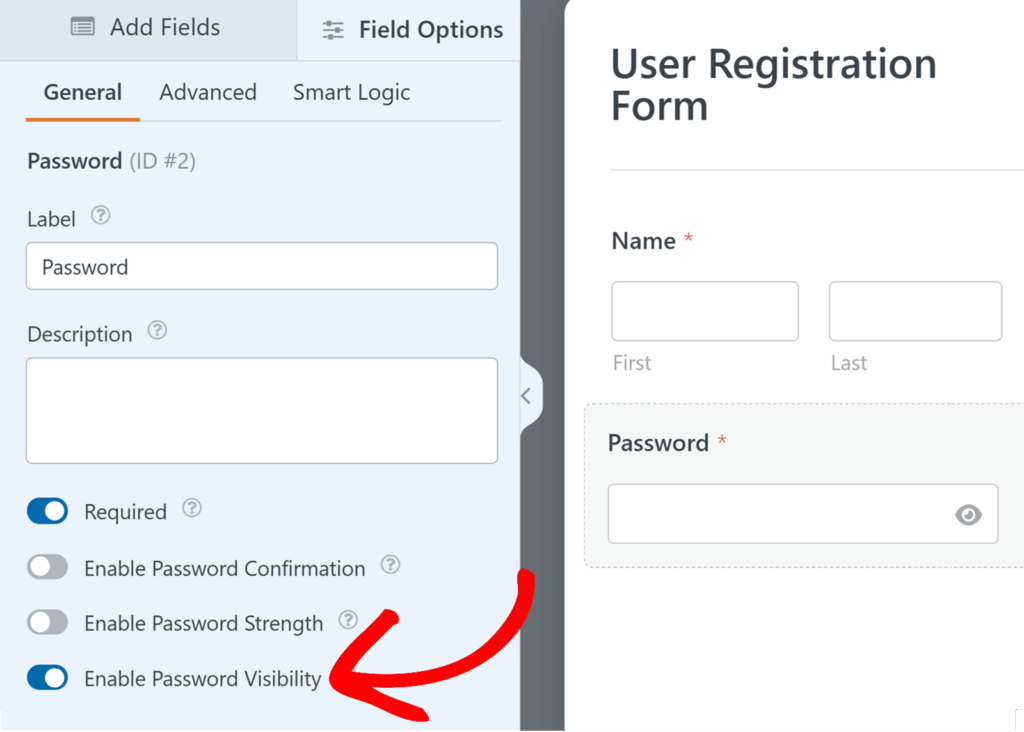
É tudo! Agora sabe como usar o addon de Registo de Utilizador com o WPForms para criar formulários de registo personalizados.
Em seguida, gostaria de saber mais formas de usar o nosso addon de Registo de Utilizador? Consulte os nossos tutoriais sobre como criar um formulário de início de sessão e um formulário personalizado de reposição de palavra-passe para mais detalhes.


