


Resumo de IA
Pretende recolher mais informações de novos utilizadores para além dos seus nomes e endereços de e-mail? Ao configurar campos de metadados de utilizador personalizados no WordPress e criar um formulário de registo com o WPForms, pode exibir dados únicos nos perfis de utilizador do seu site.
Este guia irá mostrar-lhe como configurar campos de metadados de utilizador personalizados no WordPress e, em seguida, recolher esses dados com o WPForms.
Requisitos: Necessitará de uma licença Pro ou superior para aceder ao addon de Registo de Utilizador.
Antes de começar, certifique-se de que instala e ativa o plugin WPForms no seu site WordPress. Além disso, terá de ter o addon de Registo de Utilizador instalado e ativado.
O que são Campos de Metadados de Utilizador Personalizados?
Campos de metadados de utilizador personalizados são detalhes adicionais que recolhe dos seus utilizadores durante o processo de registo que o WordPress não suporta nativamente na página de perfil do utilizador.
Por exemplo, aqui estão alguns campos personalizados que pode adicionar ao formulário de registo de utilizador no seu site:
- Morada
- Número de telefone
- Aniversário
- Género
O WPForms permite-lhe personalizar completamente os seus formulários de registo de utilizador. Para além de campos de texto, também pode adicionar menus suspensos, botões de rádio e mais à sua página de inscrição.
No entanto, para ver esses dados nos seus perfis de utilizador, terá de configurar campos personalizados no seu site WordPress utilizando um plugin.
Instalar Campos Personalizados Avançados
O plugin Advanced Custom Fields permite-lhe criar os seus próprios campos de metadados de utilizador para o seu site WordPress. Estes podem incluir campos que lhe permitem recolher informações do seu formulário de registo e exibi-las nos perfis dos seus utilizadores.
Pode consultar este guia sobre como instalar um plugin se não tiver a certeza de como o fazer.
Adicionar Novos Campos Personalizados
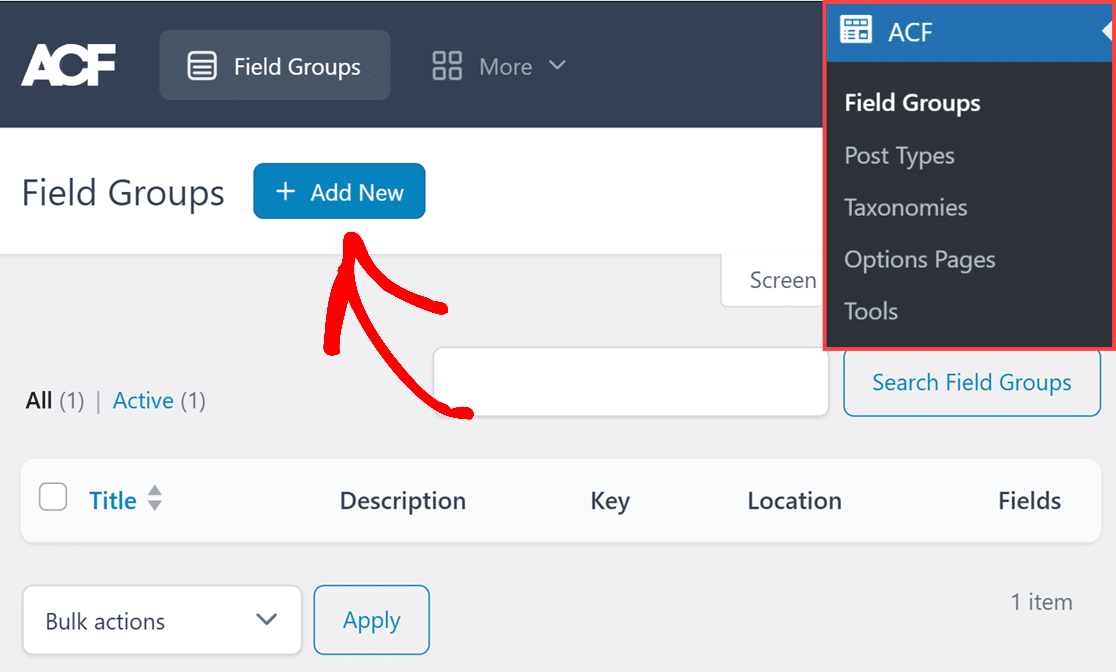
Para começar, terá de estar ligado à sua área de administração do WordPress. Uma vez lá, clique em ACF na barra lateral de administração para ir para a página Grupos de Campos.
Em seguida, para criar campos personalizados, clique no botão + Adicionar Novo.
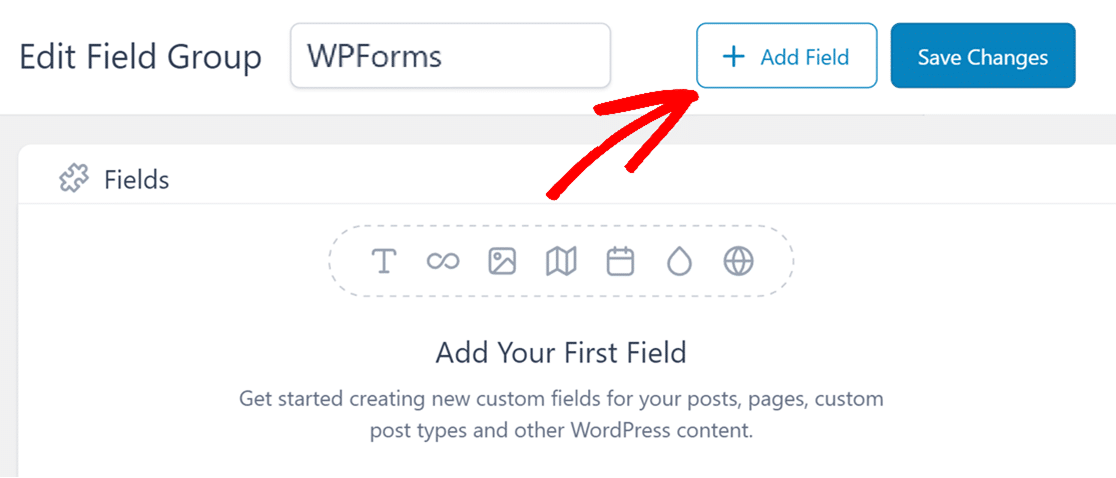
Na página seguinte, adicione um título para o seu novo grupo de campos no campo Editar Grupo de Campos. Para o nosso exemplo, chamaremos-lhe WPForms. Em seguida, terá de adicionar um novo campo clicando no botão + Adicionar Campo.
Neste exemplo, adicionaremos campos de metadados de utilizador personalizados para o endereço, número de telefone e género do utilizador.
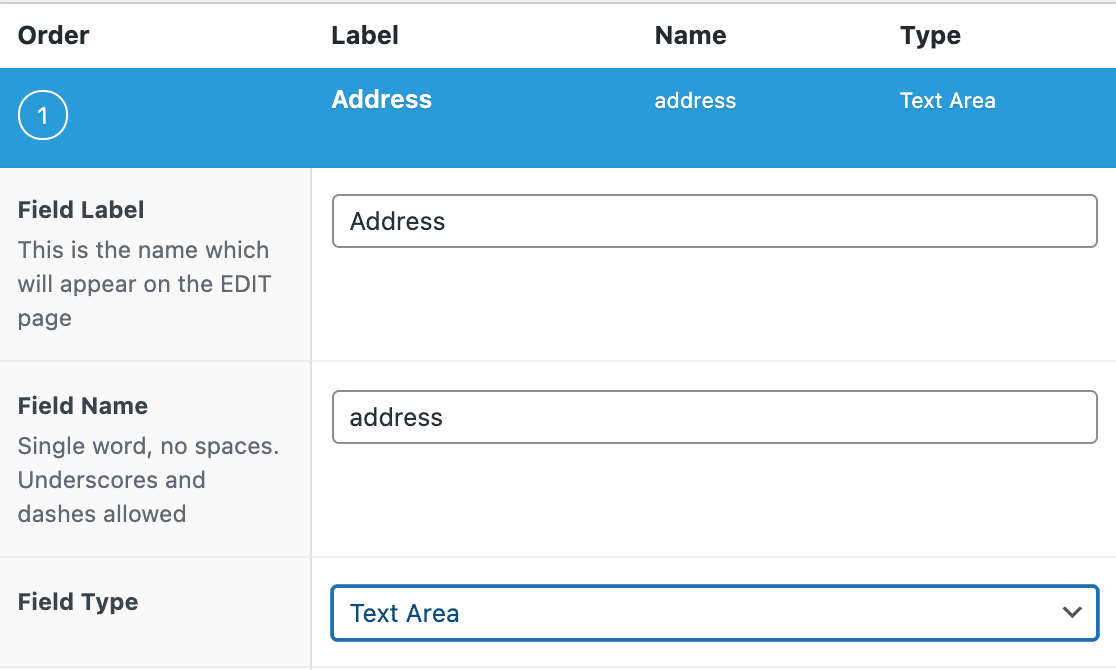
Para cada campo personalizado, ser-lhe-á pedido para especificar um Tipo de Campo, Rótulo do Campo e Nome do Campo juntamente com outros detalhes opcionais.
- Tipo de Campo: Pode selecionar um tipo de campo apropriado para cada campo, como texto, número, palavra-passe, etc. Para detalhes sobre os tipos de campo disponíveis, consulte a visão geral do Advanced Custom Fields.
- Rótulo do Campo: Este é o nome do campo como aparece nas páginas de perfil dos seus utilizadores.
- Nome do Campo: Esta é a chave de metadados que utilizará mais tarde no seu formulário de registo de utilizador. Será criada automaticamente assim que tiver especificado o Rótulo do Campo.
Abaixo estão algumas recomendações para escolher o tipo de campo correto nos Campos Personalizados Avançados.
- Morada: Escolha Área de Texto como o tipo de campo. Esta opção é suficientemente grande para exibir todas as informações de relance na página de perfil do utilizador.
- Número de Telefone: Escolha Texto como o tipo de campo. Os números de telefone incluem caracteres especiais como parênteses, que não podem ser armazenados no tipo de campo Número.
- Género: Se estiver a usar um campo de Lista Suspensa no WPForms, escolha Seleção como o Tipo de Campo. Se estiver a usar um campo de Escolha Múltipla, escolha Botão de Rádio. Adicionalmente, terá de especificar as opções no campo Opções.
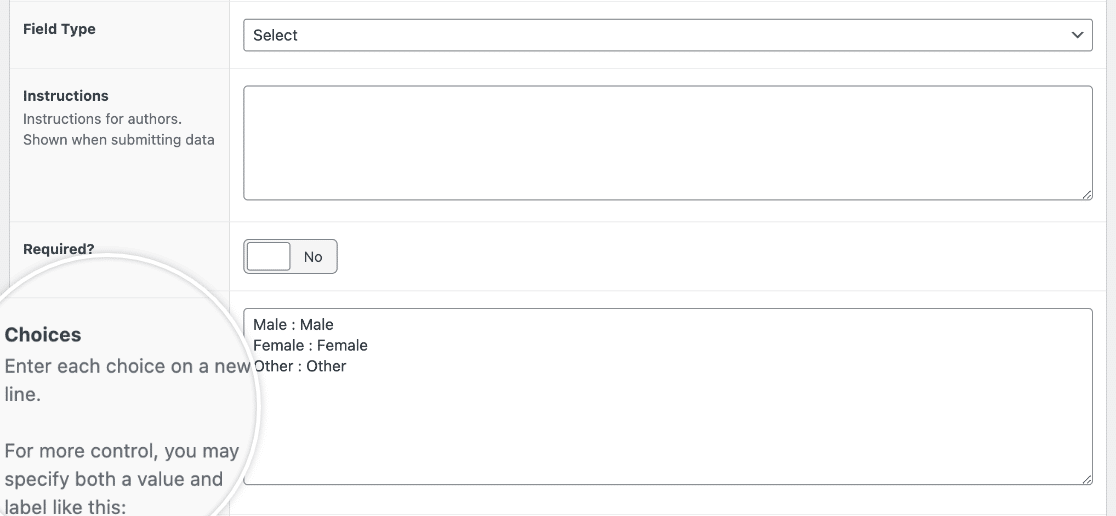
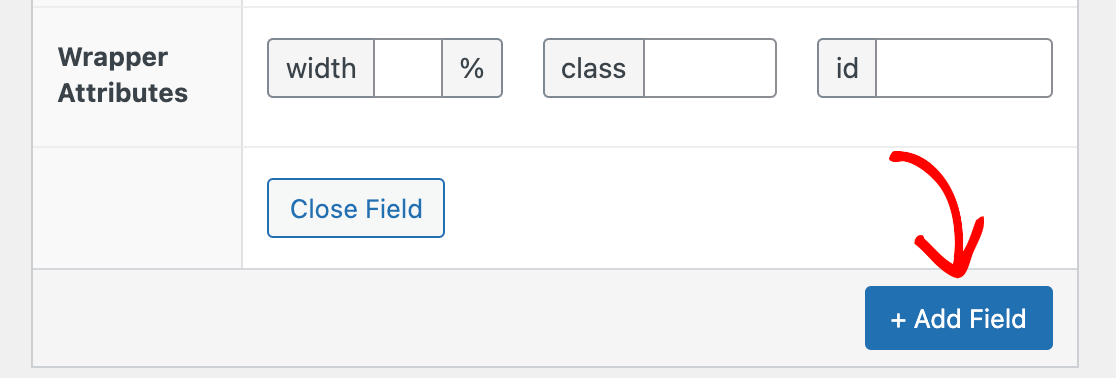
Depois de ter fornecido todas as informações necessárias para o seu novo campo personalizado, role para baixo e clique em + Adicionar Campo para configurar o próximo.
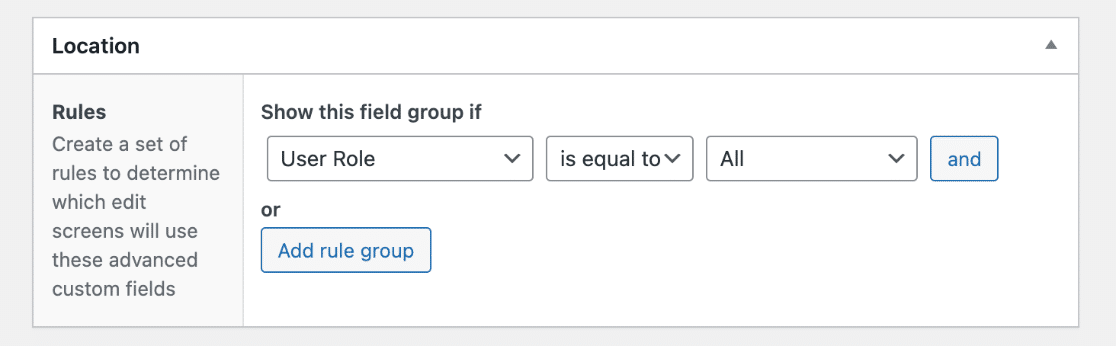
Para exibir os campos neste grupo na página de utilizador do WordPress, role para baixo até à secção Localização e configure a regra para ler Mostrar este grupo de campos se a Função do Utilizador for igual a Todas.
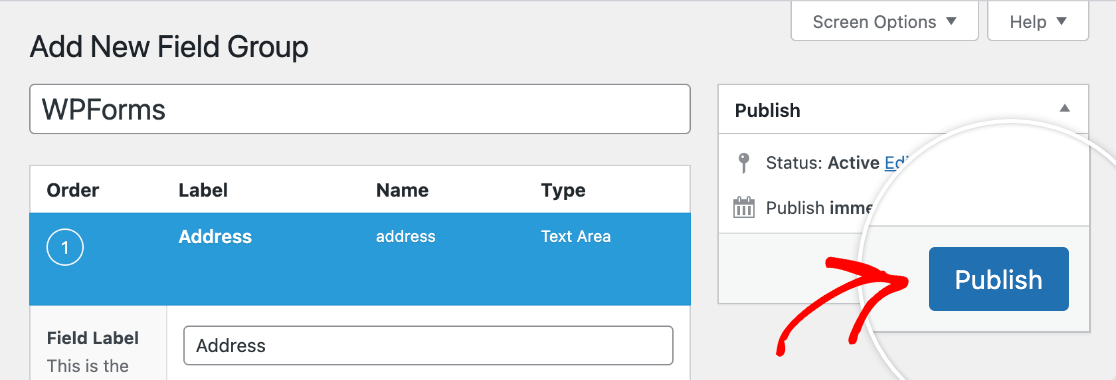
Quando estiver pronto, clique em Publicar no canto superior direito do ecrã para guardar os seus campos.
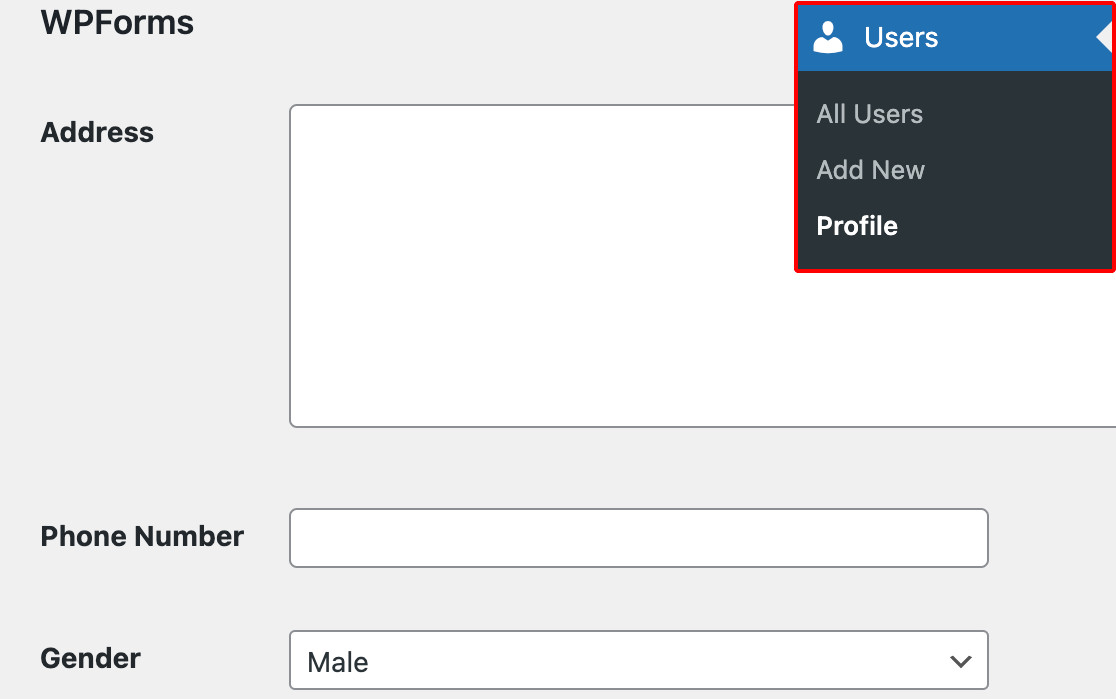
Se desejar ver os campos personalizados que acabou de adicionar, pode navegar até à sua própria página de perfil clicando em Utilizador » Perfil e rolando até à secção intitulada com o nome do seu grupo de campos (no nosso exemplo, WPForms).
Criação de um Formulário de Registo de Utilizador
Assim que os seus campos personalizados estiverem configurados, pode criar um formulário de registo de utilizador se ainda não tiver um. Para o fazer, navegue até WPForms » Adicionar Novo.
Adicione um nome para o seu novo formulário no topo do ecrã. Em seguida, introduza "Registo de Utilizador" na barra de pesquisa no lado esquerdo da biblioteca de modelos. Clique em Usar Modelo para o adicionar ao construtor de formulários.
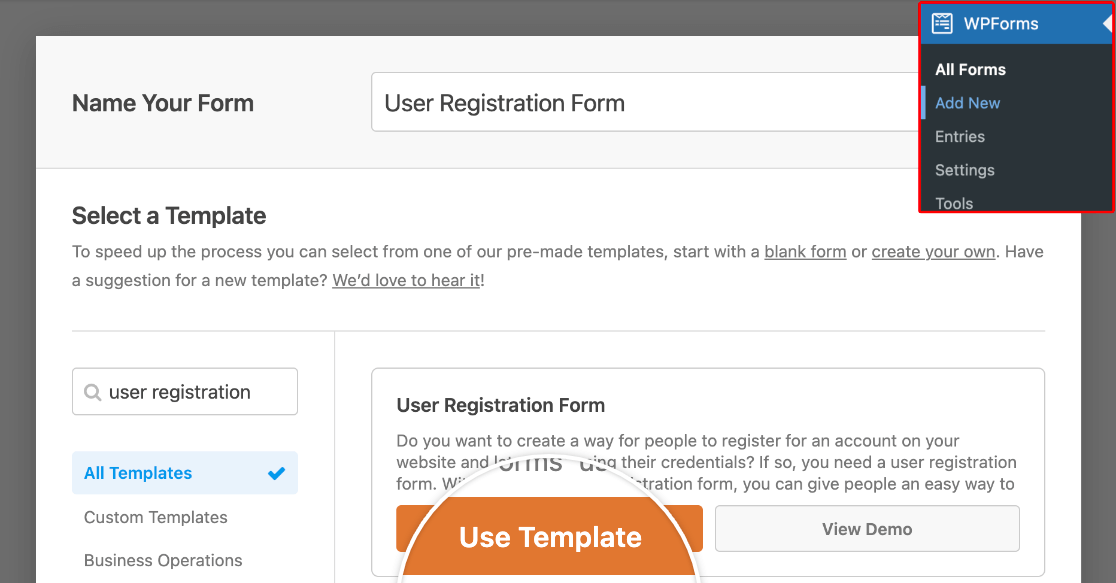
Por defeito, o nosso modelo de Formulário de Registo de Utilizador inclui os seguintes campos, que são mapeados para os campos meta de utilizador por defeito no WordPress:
- Nome
- Nome de Utilizador
- Palavra-passe
- Breve Biografia
Pode adicionar novos campos do painel esquerdo e personalizar a ordem em que aparecem usando o nosso construtor de arrastar e soltar.
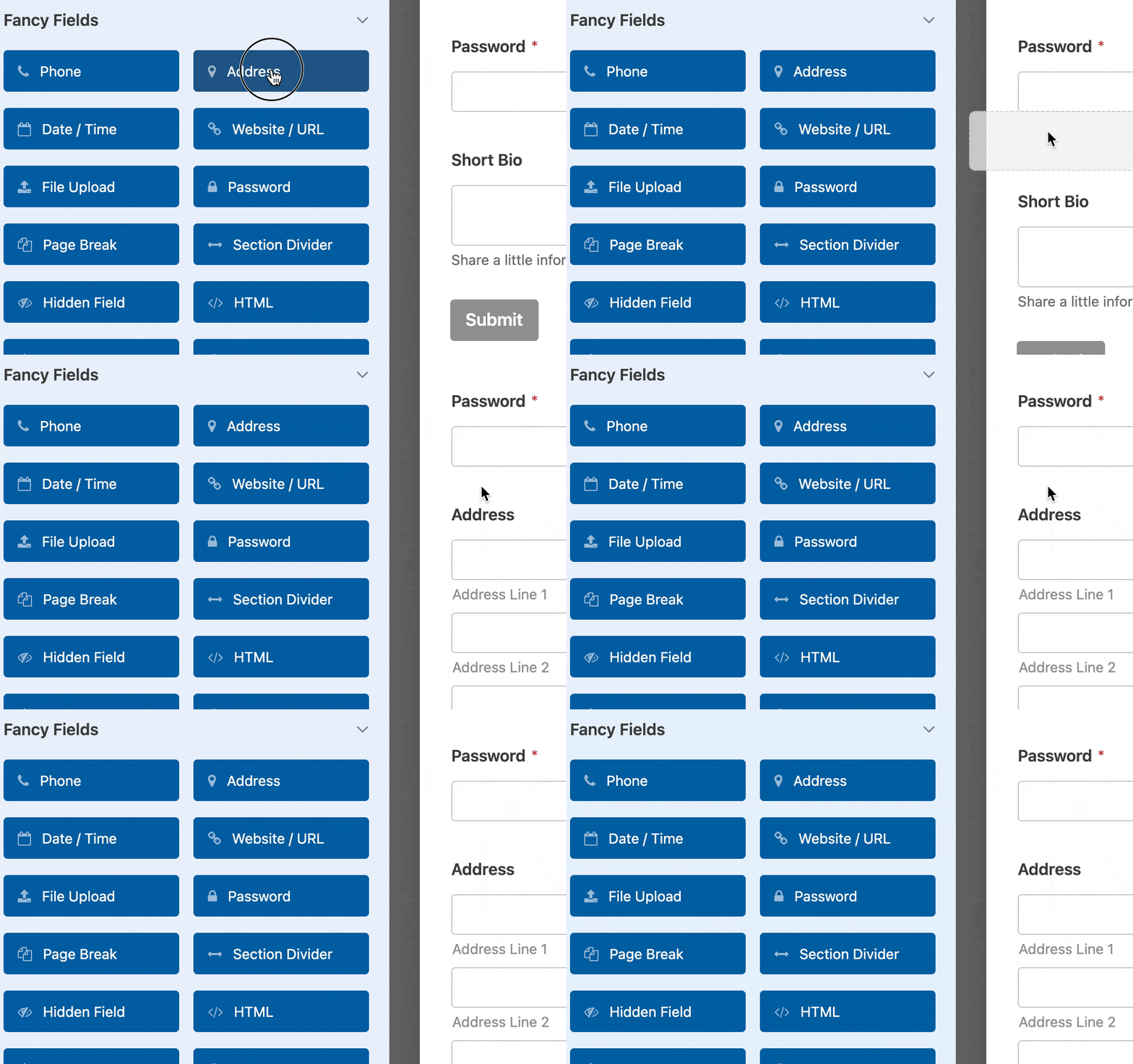
Neste exemplo, adicionaremos os campos que criámos acima: Morada, Número de Telefone e Género (este pode ser um campo de Lista Suspensa ou Escolha Múltipla dependendo do que decidiu anteriormente ao configurar os seus campos personalizados).
Nota: Quer saber mais sobre como configurar os campos do seu formulário? Consulte o nosso guia sobre como personalizar opções de campo.
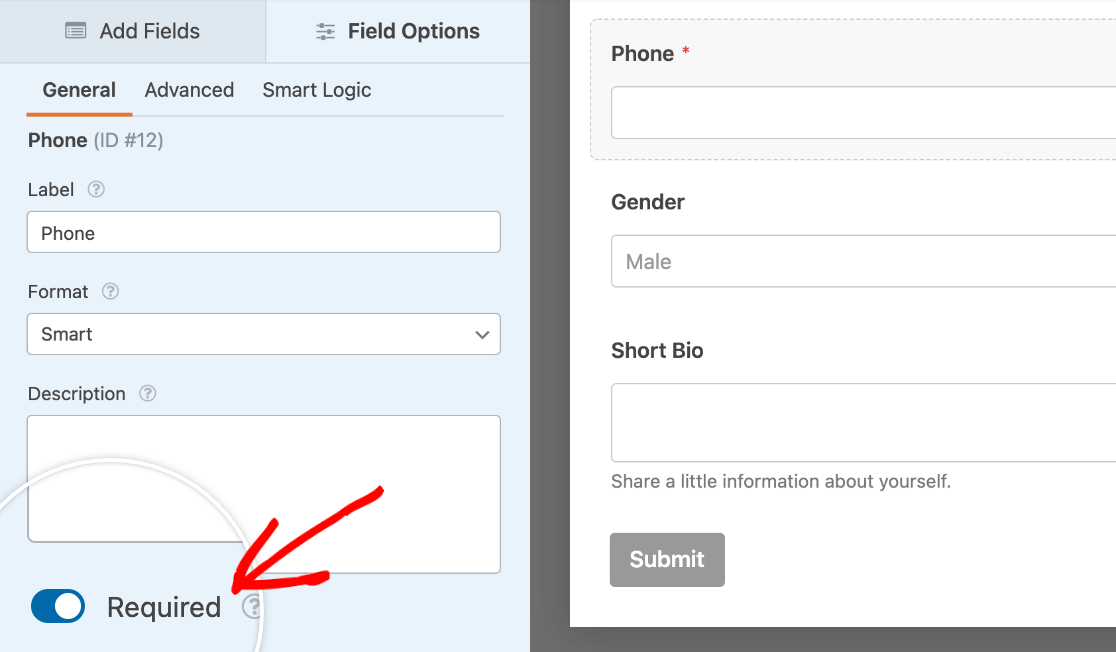
Se quiser que os utilizadores preencham estes campos para submeter o seu formulário de registo, pode fazê-lo clicando num campo na pré-visualização à direita para abrir as suas opções de campo. Em seguida, ative a configuração Obrigatório.
Quando tiver adicionado todos os seus campos ao seu formulário, terá de configurar as suas definições de registo de utilizador indo a Definições » Registo de Utilizador.
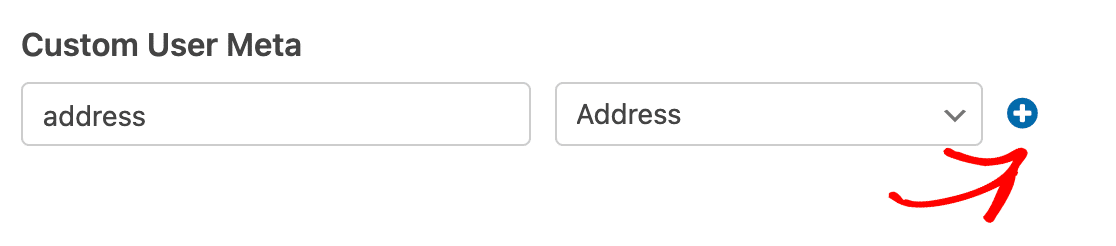
Para mapear os seus campos de formulário para os campos meta de utilizador personalizados que adicionou anteriormente, role para baixo até à secção Meta de Utilizador Personalizada.
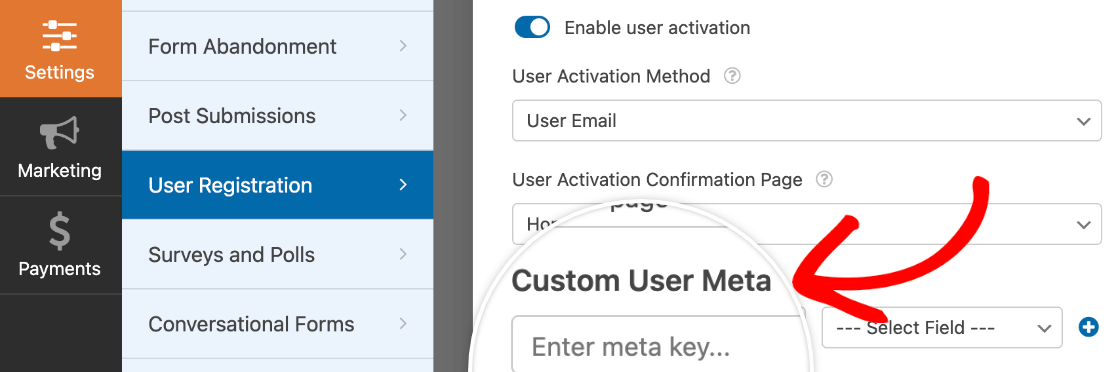
No campo meta key, pode copiar o Field Name que o Advanced Custom Fields gerou para si. Após adicionar cada campo, clique no botão mais (+) para criar outro.
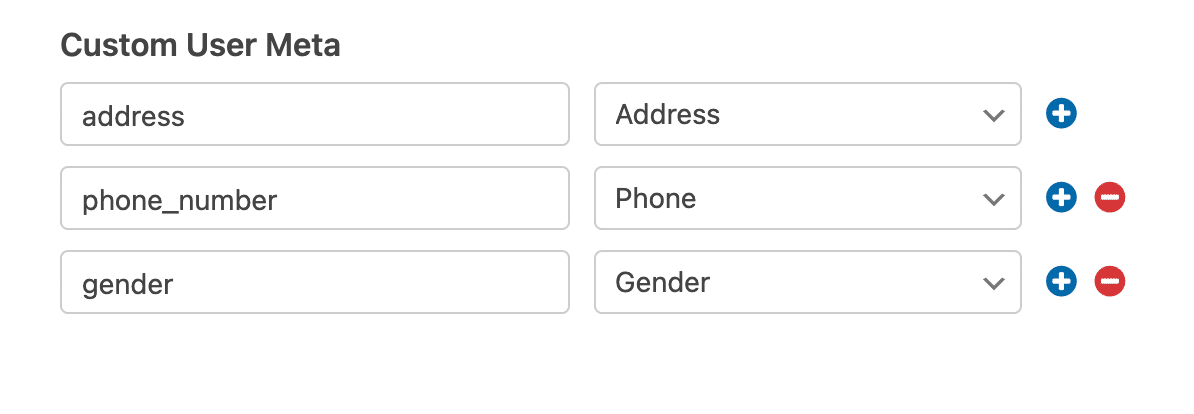
Para os menus pendentes do Select Field, escolha os campos do seu formulário que pretende mapear para os seus campos personalizados. No nosso exemplo, rotulámos os nossos campos como Morada, Telefone e Género.
Assim que terminar de configurar o seu formulário de registo de utilizador, certifique-se de que clica no botão Guardar no topo do construtor.
Publicar o Seu Formulário
Para publicar o seu formulário de registo de utilizador, pode criar uma nova página ou editar uma existente.
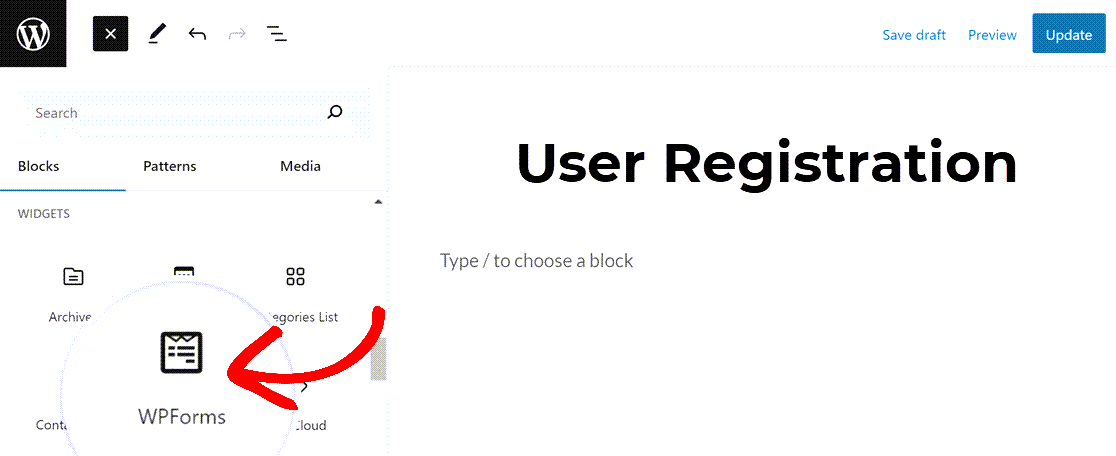
No editor de páginas, clique no botão mais (+) para adicionar um novo bloco.

Depois pesquise por “WPForms” na barra de pesquisa da biblioteca de blocos à esquerda, ou desça até à secção Widgets e clique em WPForms.
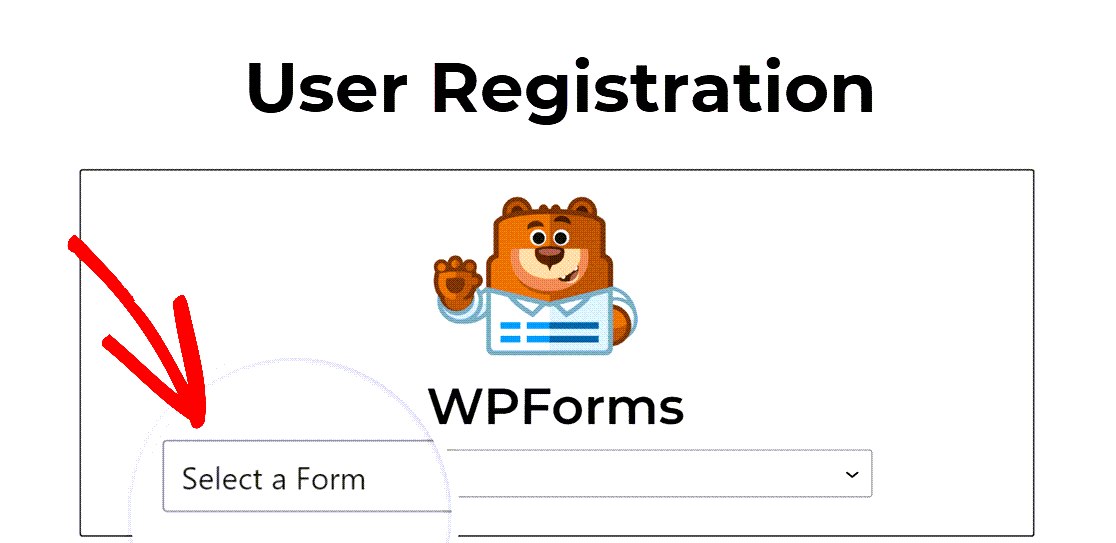
No editor de páginas, selecione o seu formulário de registo de utilizador no menu pendente.
Assim que esta página for publicada, os utilizadores poderão registar-se utilizando o seu novo formulário.
Nota: Recomendamos sempre testar os seus formulários antes de os publicar. Consulte a nossa lista de verificação pré-lançamento de formulários para obter dicas sobre como pré-visualizar os seus formulários.
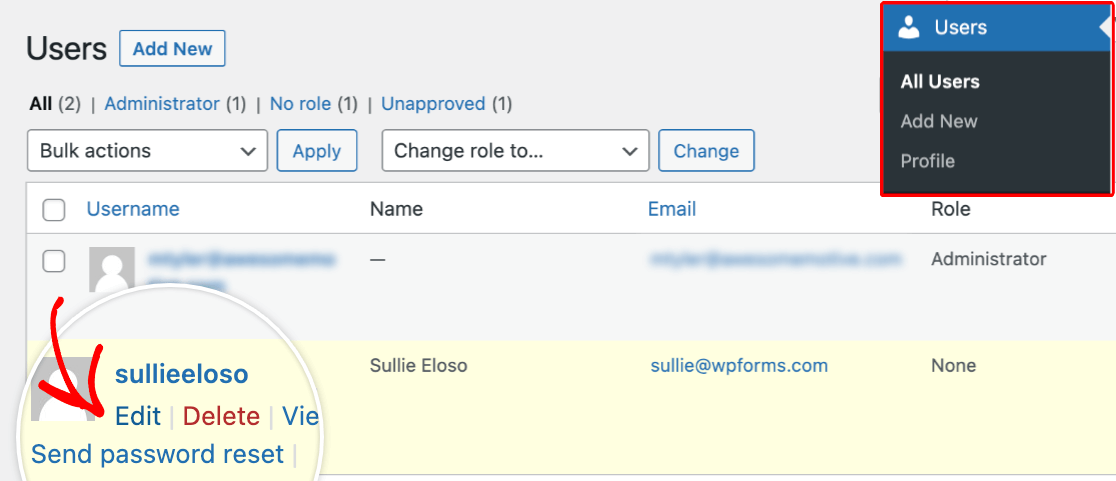
Para aceder aos dados submetidos pelos utilizadores, vá a Utilizadores » Todos os Utilizadores. Depois, selecione um utilizador e clique em Editar abaixo do nome dele.
Finalmente, desça a página e procure os seus novos campos no perfil do utilizador selecionado.
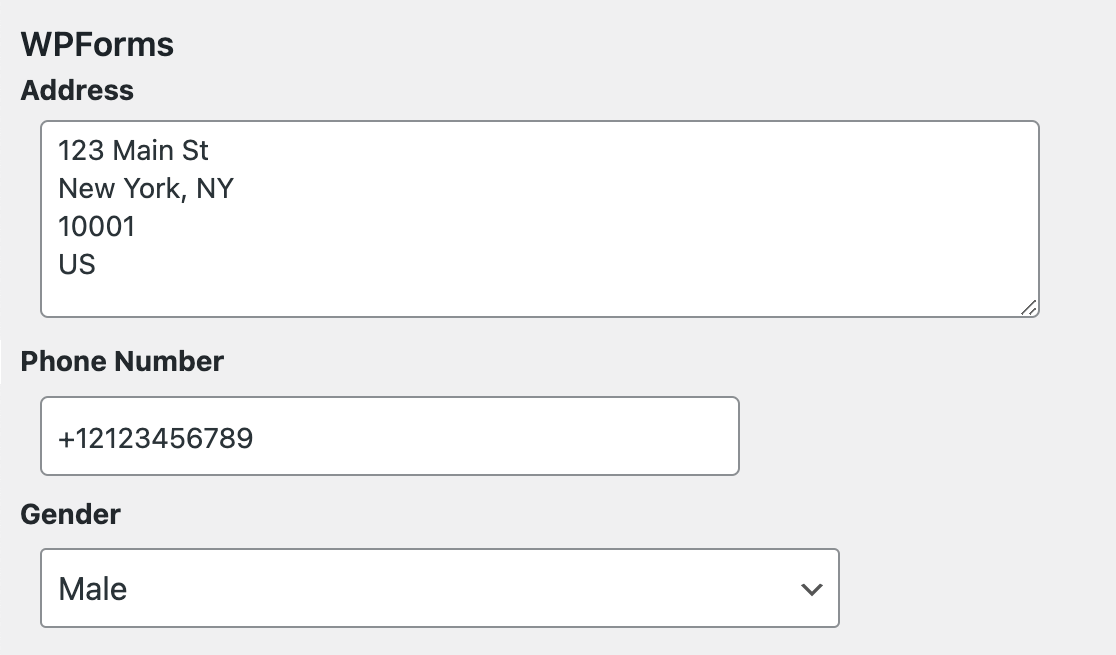
É tudo! Agora pode configurar campos de meta de utilizador personalizados e recolher dados através do seu formulário de registo de utilizador WPForms.
Em seguida, gostaria que os seus visitantes pudessem contribuir com conteúdo para o seu site sem aceder ao seu painel WordPress? Certifique-se de que consulta o nosso guia sobre como instalar e usar o addon Post Submissions.


