


Resumo de IA
Gostaria de saber como conectar e usar o Kit com o WPForms? Com o addon Kit, pode facilmente enviar leads dos seus formulários WordPress para a sua conta Kit.
Este tutorial explica como instalar e usar o addon Kit com o WPForms.
Requisitos:
- Será necessária uma licença Plus ou superior para usar o addon Kit
- Certifique-se de que instalou a versão mais recente do WPForms para cumprir a versão mínima exigida para o addon Kit
1. Instalar o Kit Addon
Antes de começar, terá primeiro de garantir que o WPForms está instalado e ativado no seu site WordPress e que verificou a sua licença.
Depois disso, poderá rapidamente instalar e ativar o addon Kit.
2. Configurar a Integração Kit
Após instalar e ativar o addon Kit, terá de conectar o seu site à sua conta Kit.
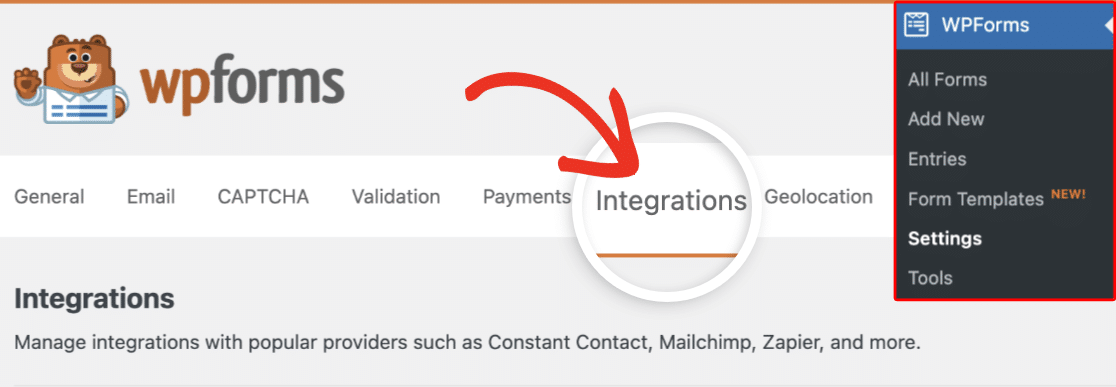
Para tal, vá a WPForms » Definições e selecione o separador Integrações.
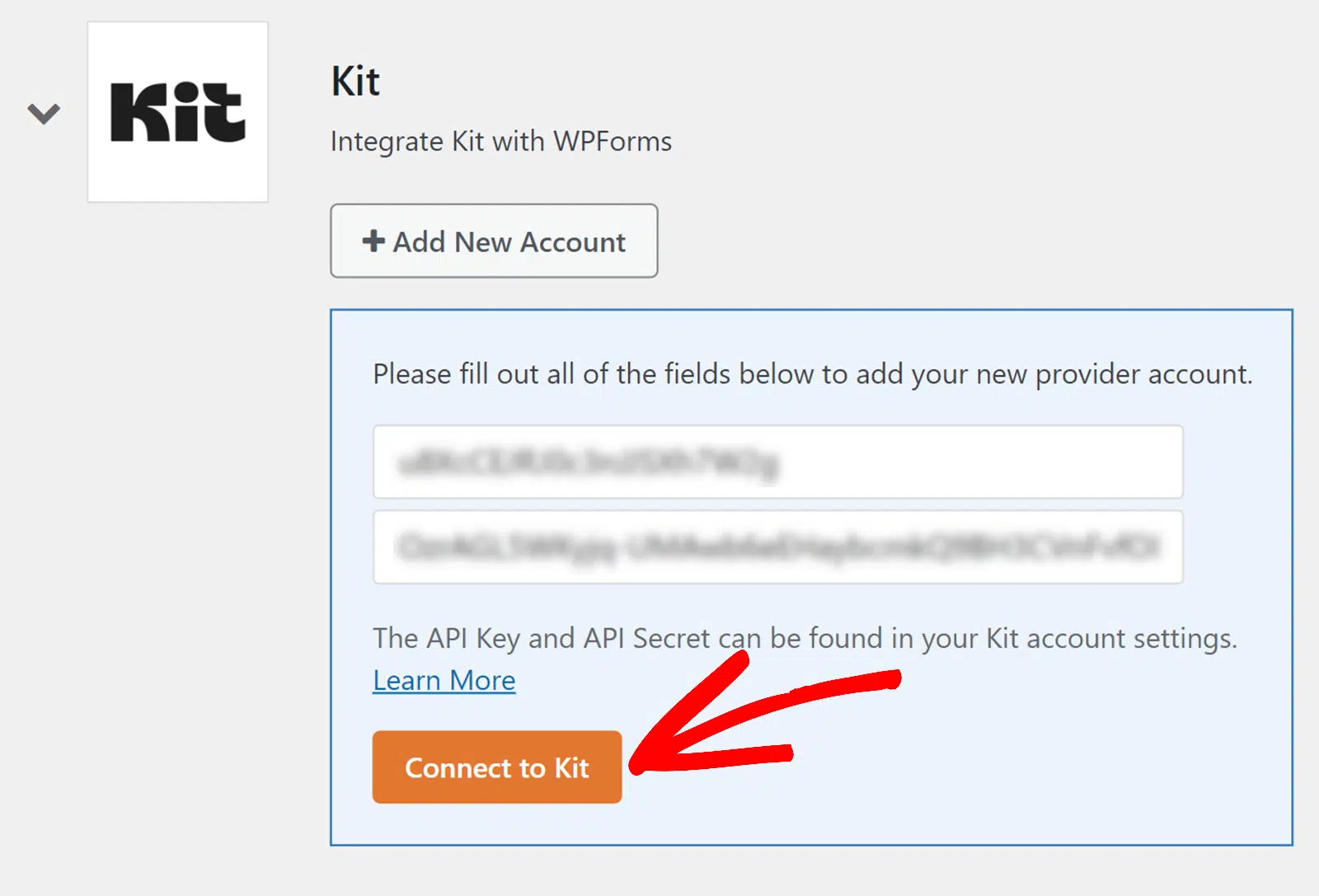
Em seguida, clique em Kit para revelar os detalhes desta integração. Depois clique no botão + Adicionar Nova Conta para conectar a sua conta.

Terá de introduzir a Chave API e o Segredo API do painel da sua conta Kit.
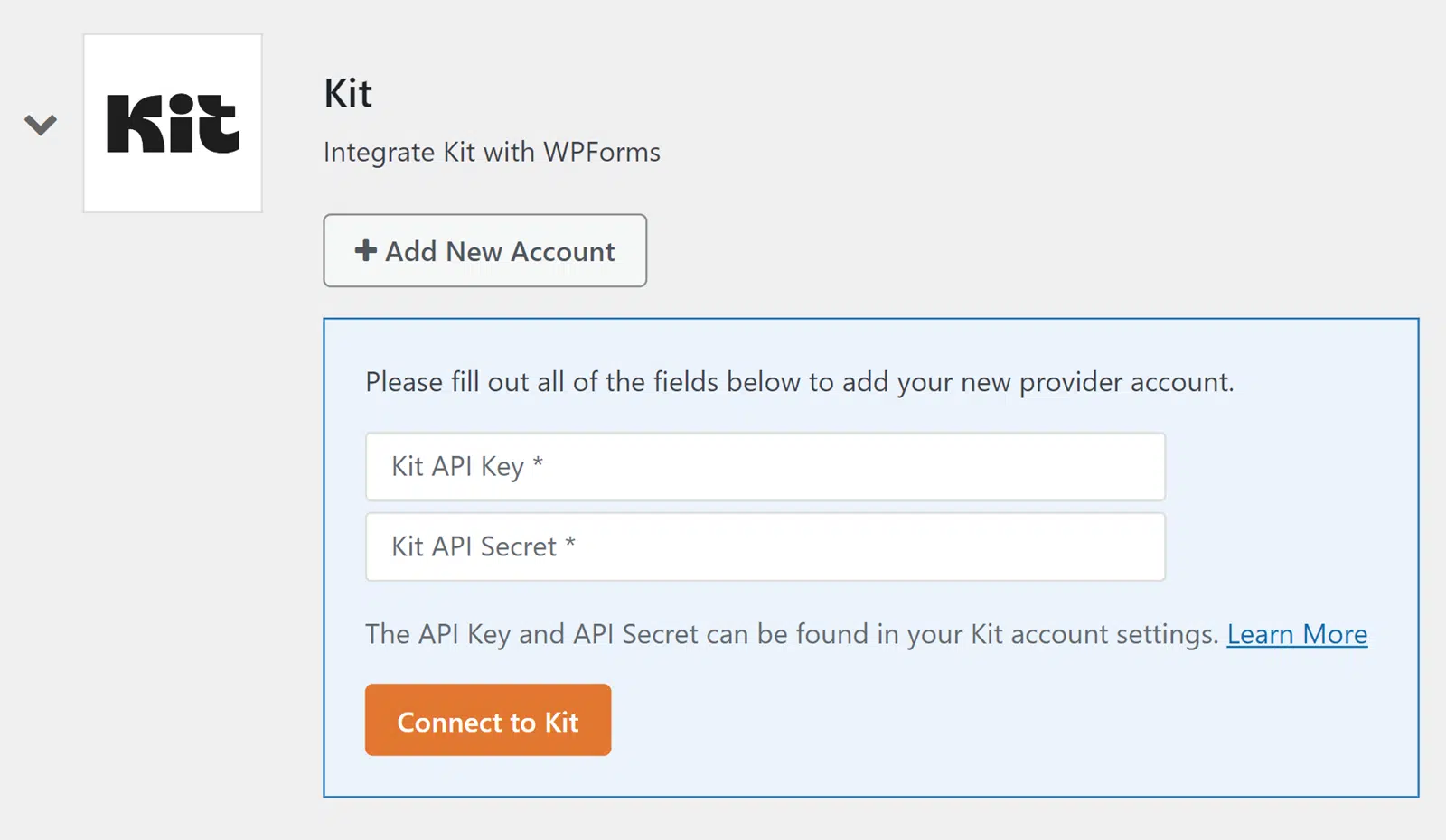
Mantenha este separador do navegador aberto, pois voltaremos a ele mais tarde.
Recuperar Detalhes da API
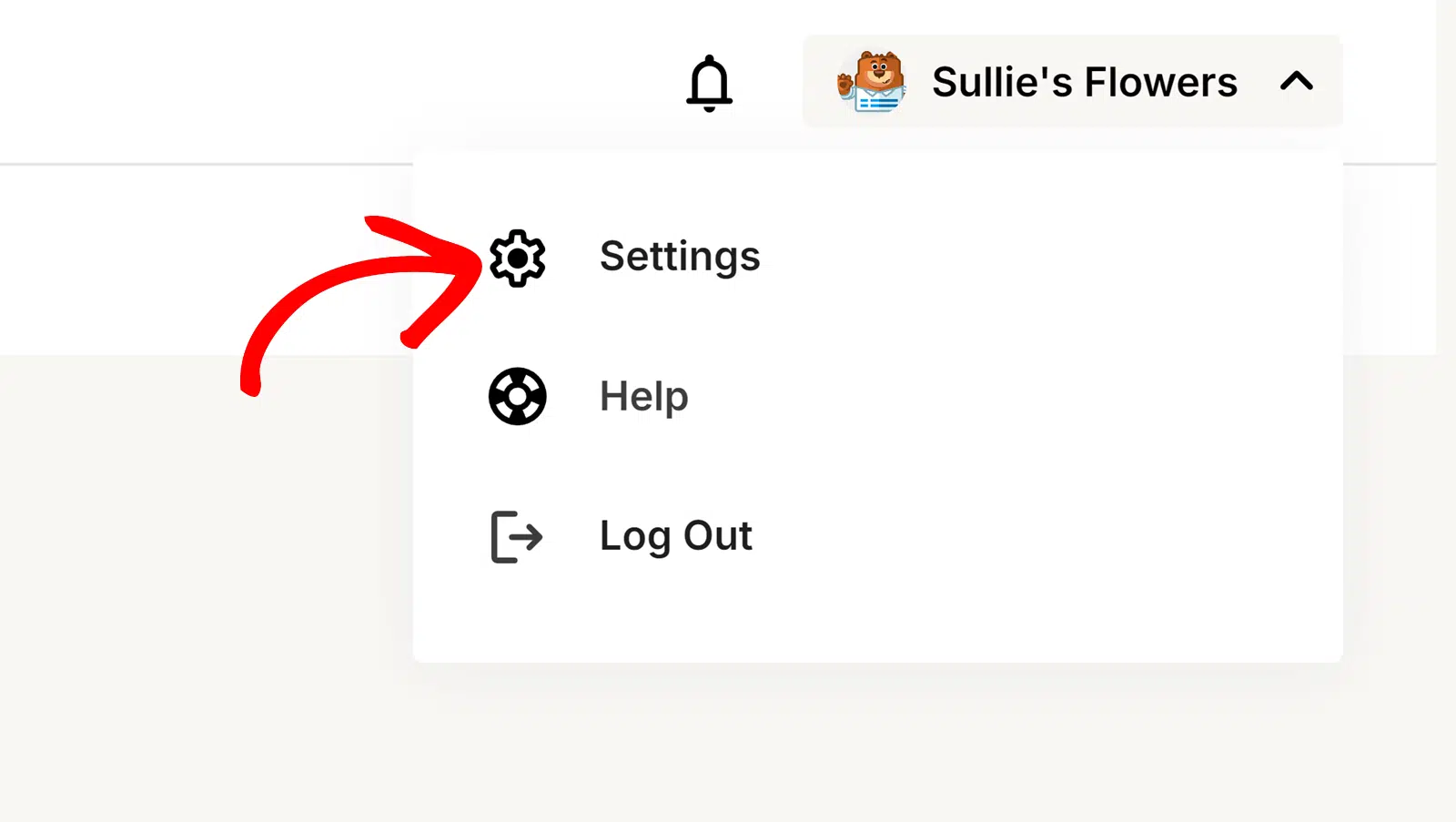
Para obter as suas chaves API, inicie sessão no painel da sua conta Kit. Em seguida, clique no nome da sua empresa localizado no canto superior direito e selecione Definições.
Na página Definições, percorra para baixo e selecione a opção Desenvolvedor para abrir definições adicionais.
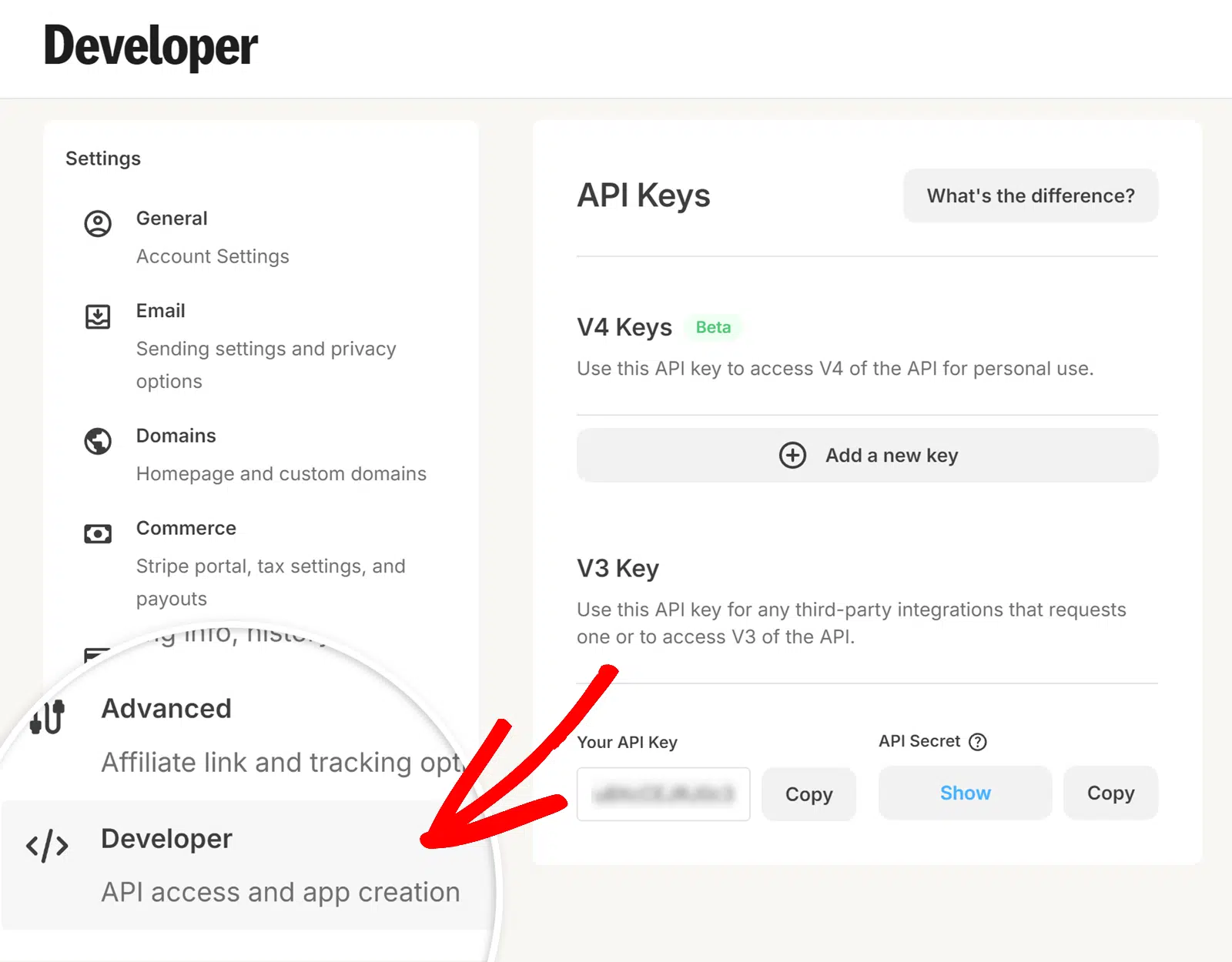
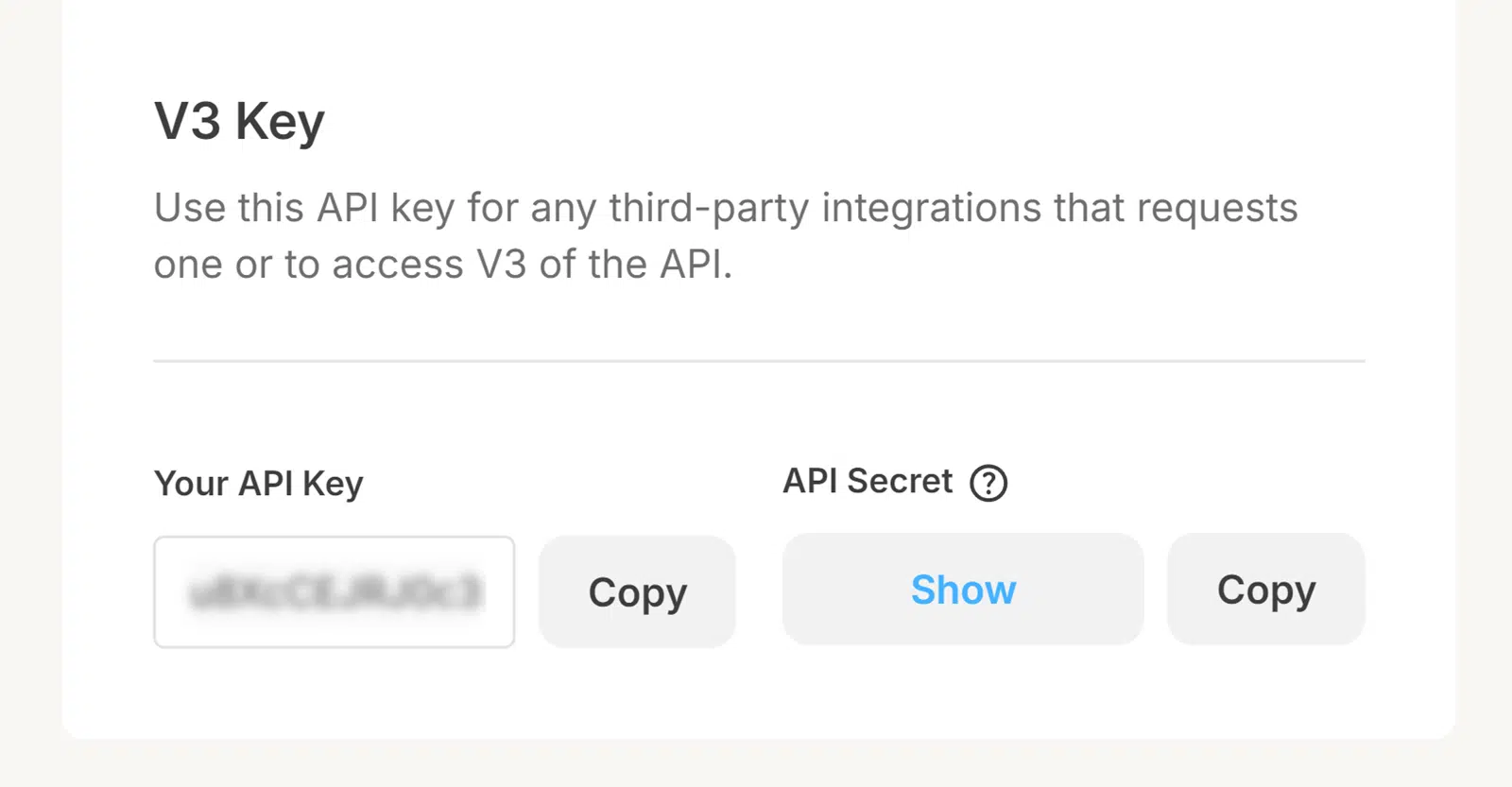
A partir daí, verá 2 chaves API: A Sua Chave API e Segredo API na secção Chave V3.
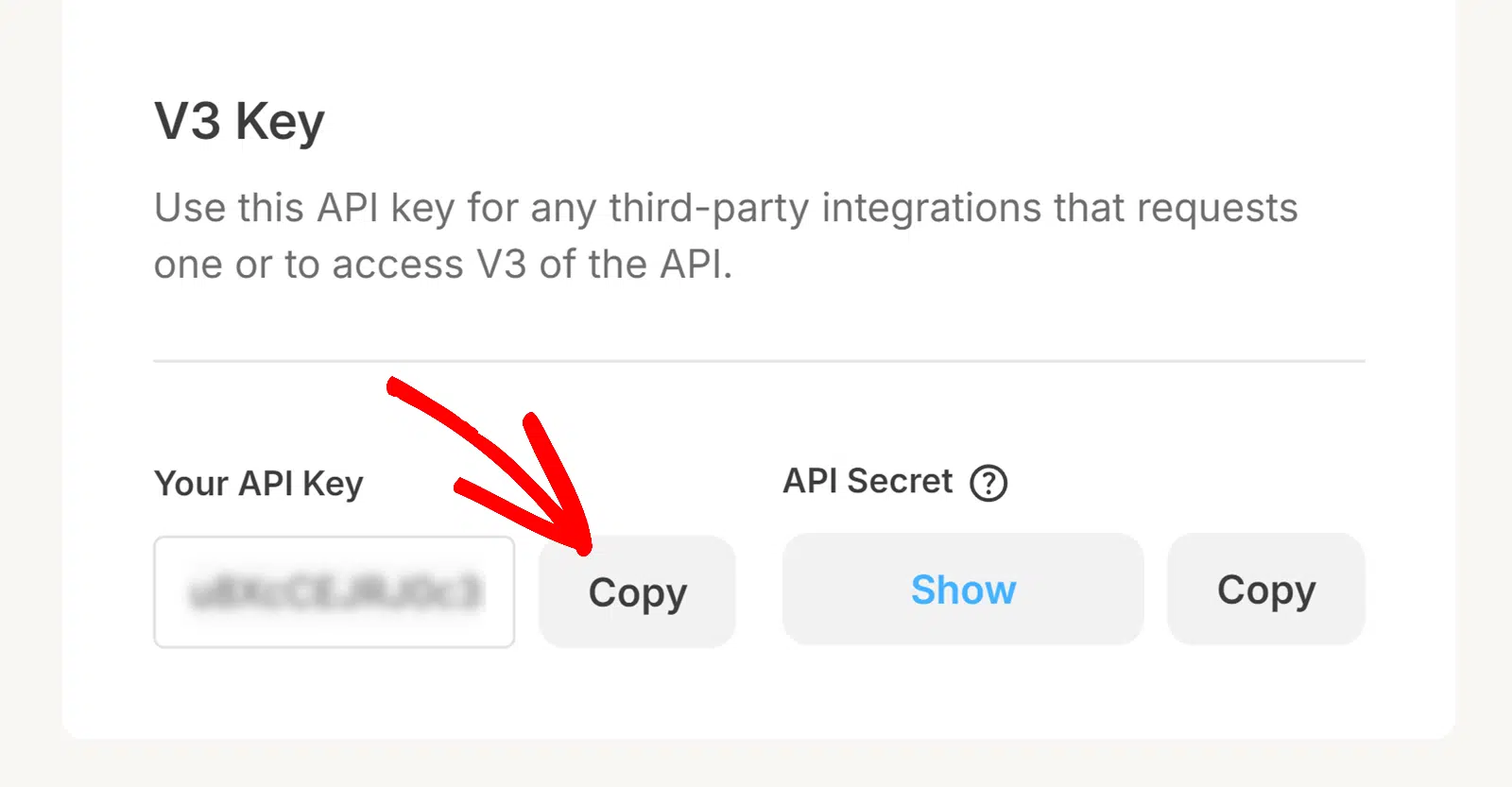
Clique no botão Copiar ao lado de A Sua Chave API para copiar a Chave API.
Guardar os Seus Detalhes API no WPForms
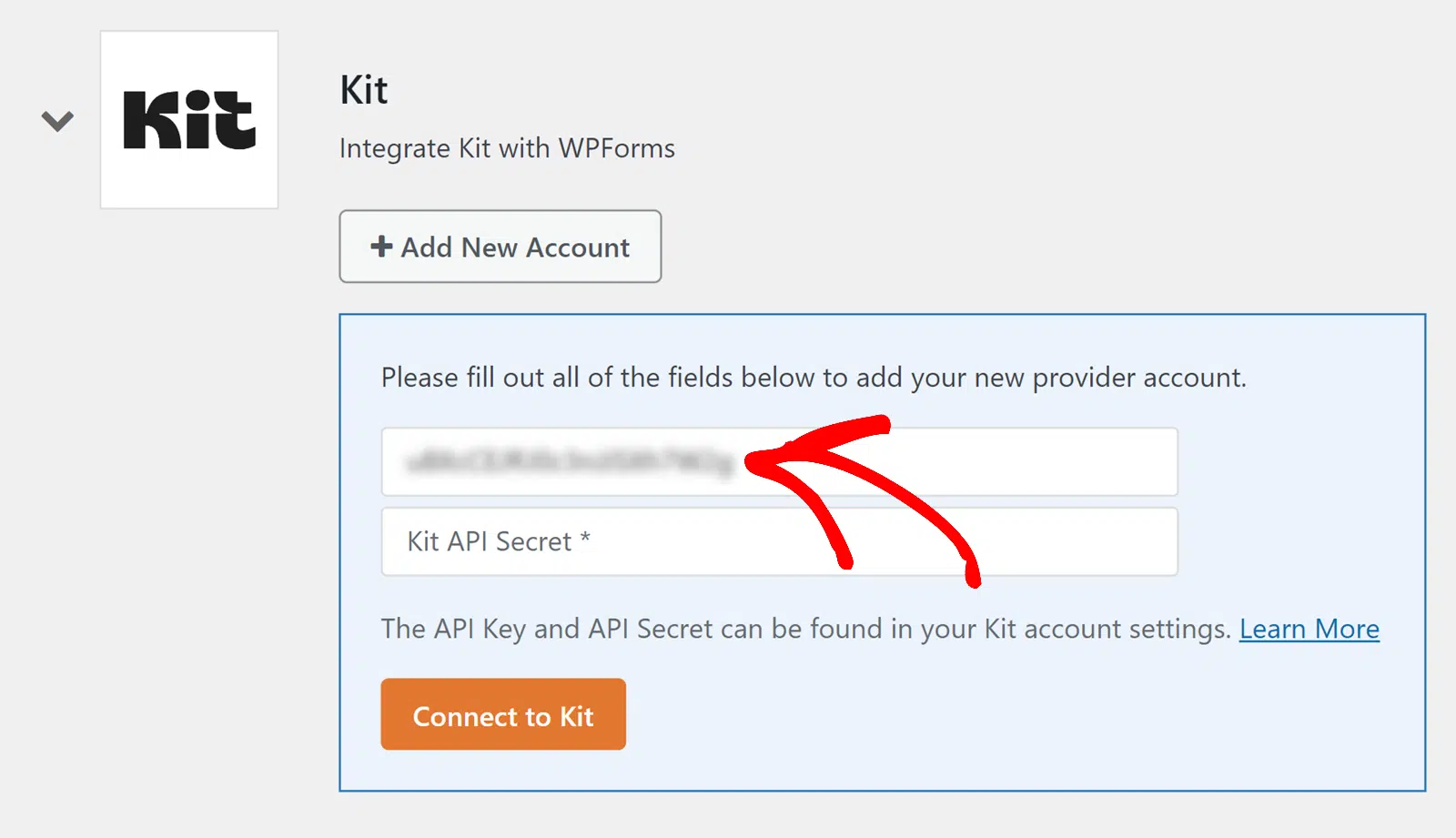
Após copiar a sua chave API, regresse ao separador do navegador com o WPForms aberto e cole a chave que acabou de copiar no campo Chave API do Kit.
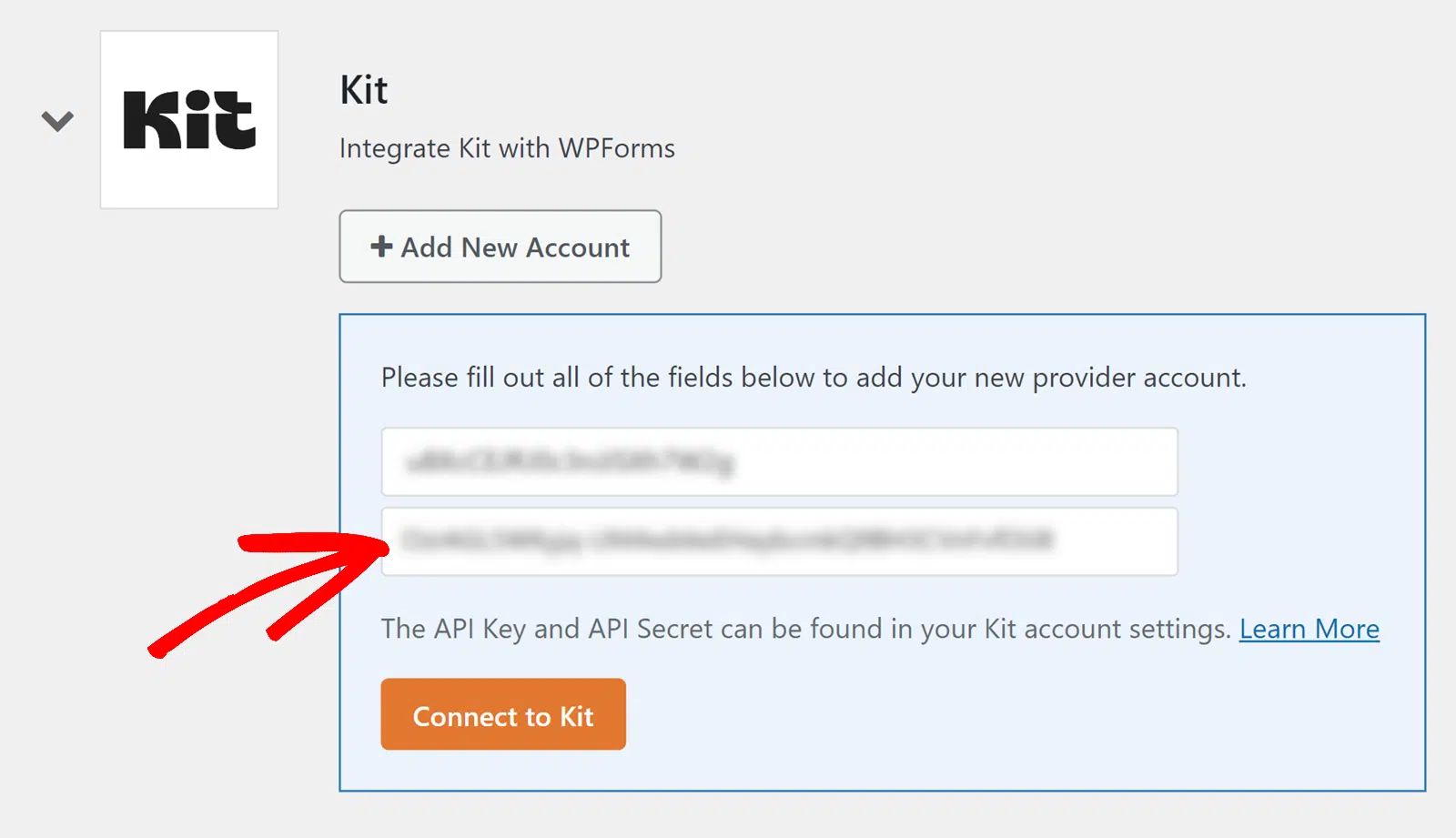
Da mesma forma, terá de copiar o seu Segredo API do Kit e colá-lo no campo Segredo API do Kit.
Quando estiver pronto, clique no botão Conectar ao Kit para conectar a sua conta.
Deverá ver Conectado ao lado do nome do addon após guardar as suas alterações.
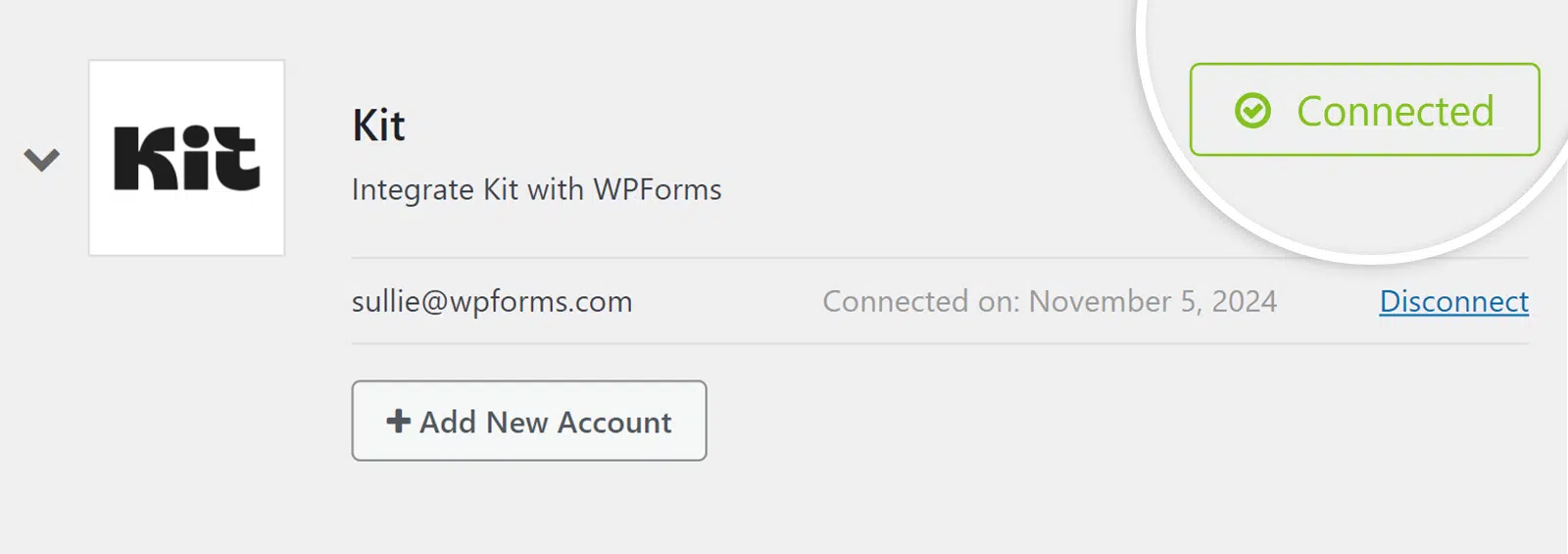
Nota: Pode conectar várias contas ao addon Kit. Para adicionar uma conta adicional, clique no botão + Adicionar Nova Conta e siga os mesmos passos para recuperar e guardar as suas chaves API.
3. Usar o Kit Com os Seus Formulários
Após conectar a sua conta, poderá ligar o Kit aos seus formulários WordPress. Para prosseguir, crie um novo formulário ou edite um existente para aceder ao construtor de formulários.
Nota: Para ver estas funcionalidades em ação e começar rapidamente, pode usar o nosso Modelo de Formulário de Contacto de Inscrição ConvertKit pré-construído como base para o seu próprio formulário.
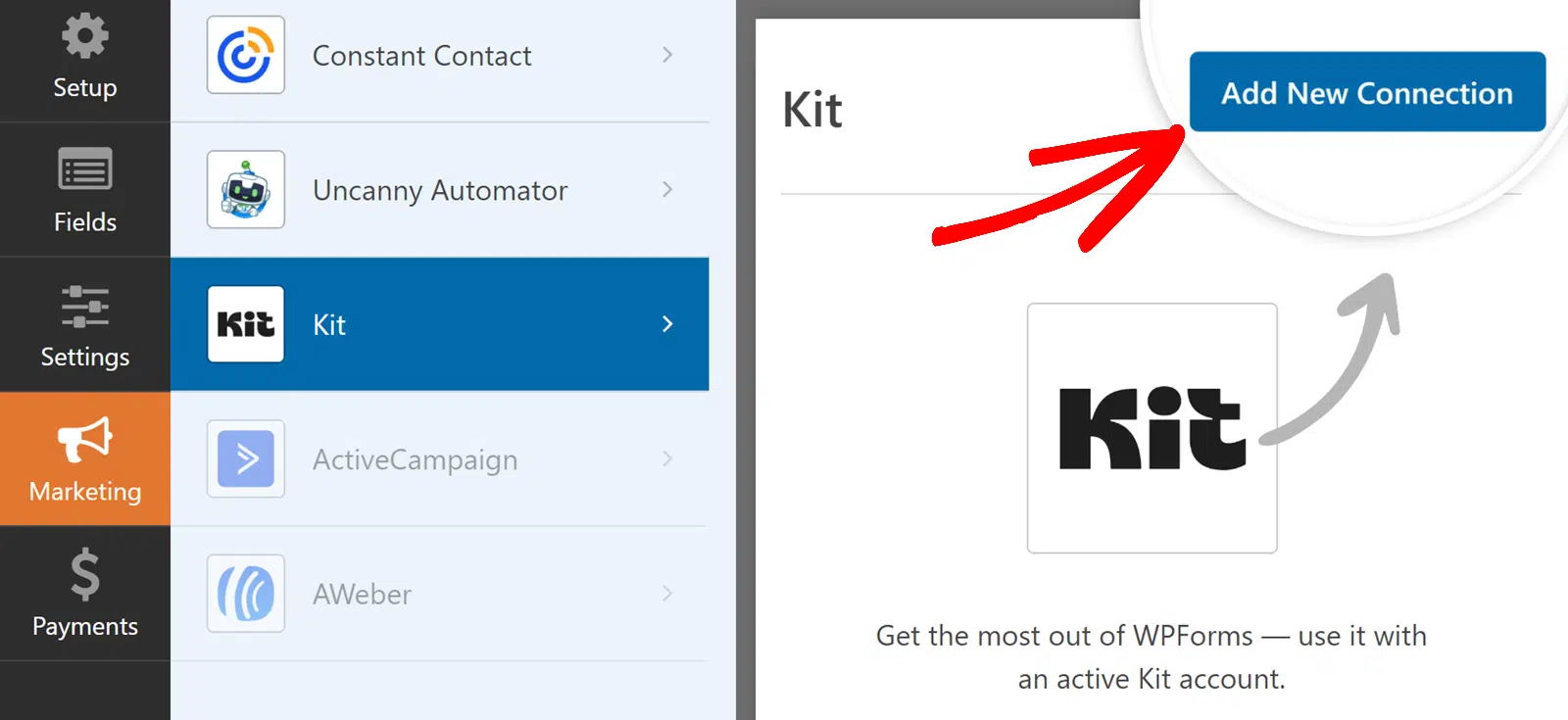
No construtor de formulários, adicione os campos que pretende incluir no seu formulário. Depois, vá a Marketing » Kit para aceder à página de configuração do Kit.
Em seguida, clique no botão Adicionar Nova Conexão.
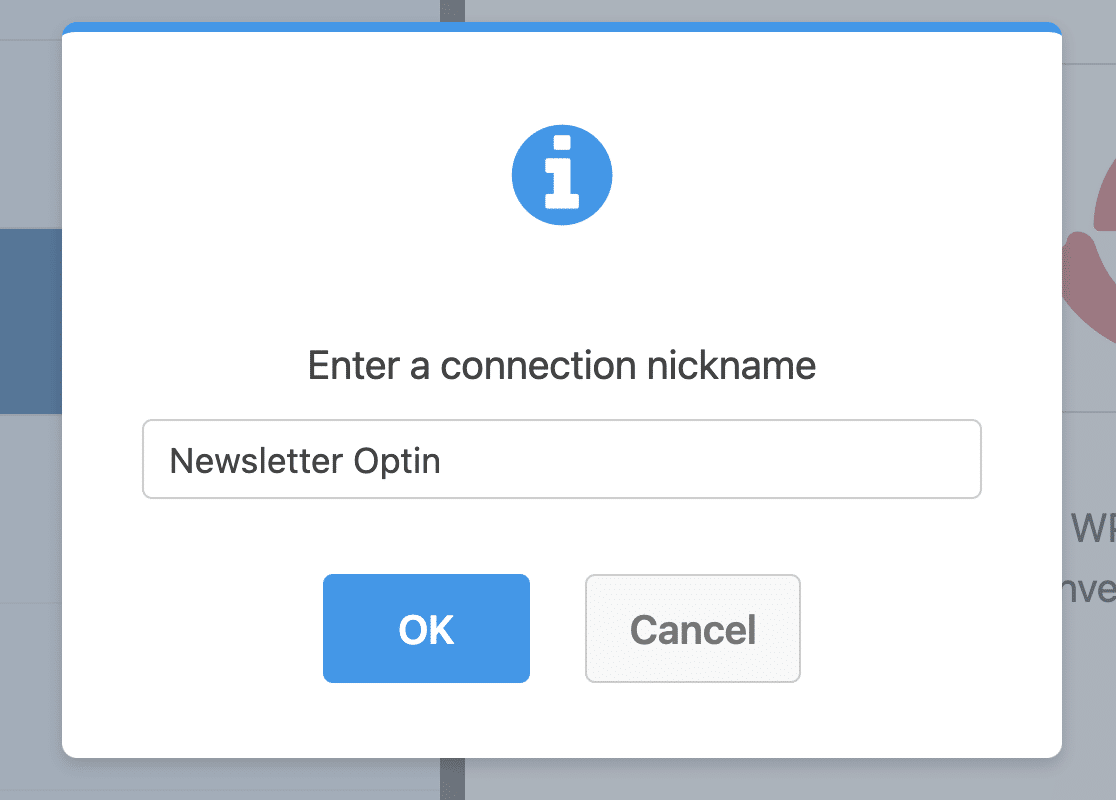
Na sobreposição que aparece, introduza um nome para a sua conexão. Este nome é apenas para uso interno, pelo que pode usar qualquer nome que desejar.
Depois de nomear a sua conexão, terá de escolher a conta que conectou em Selecionar Conta.
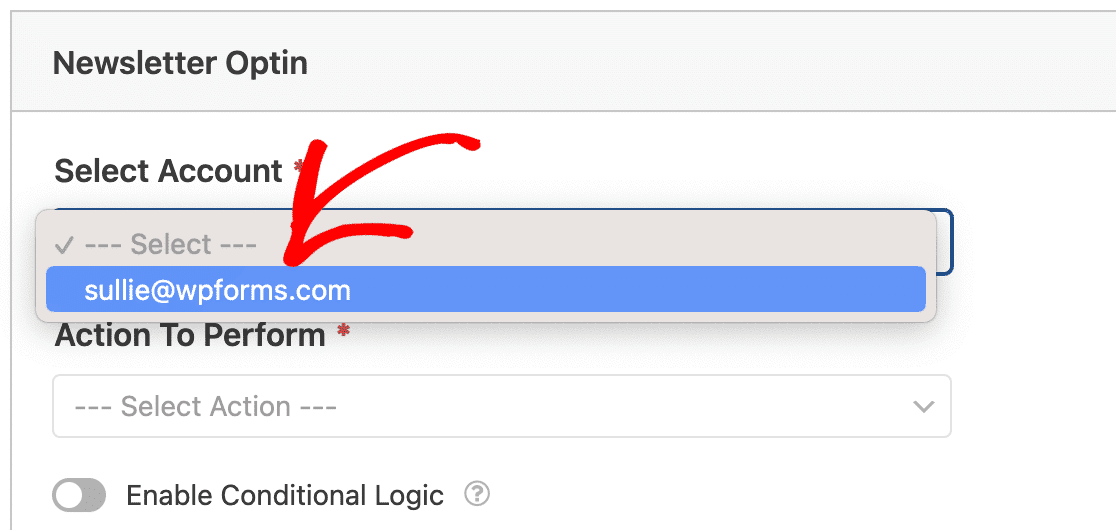
Nota: Pode criar quantas conexões precisar. Basta clicar no botão Adicionar Nova Conexão e selecionar uma conta no menu suspenso Selecionar Conta.
Escolher uma Ação a Executar
Existem 3 opções disponíveis para escolher:
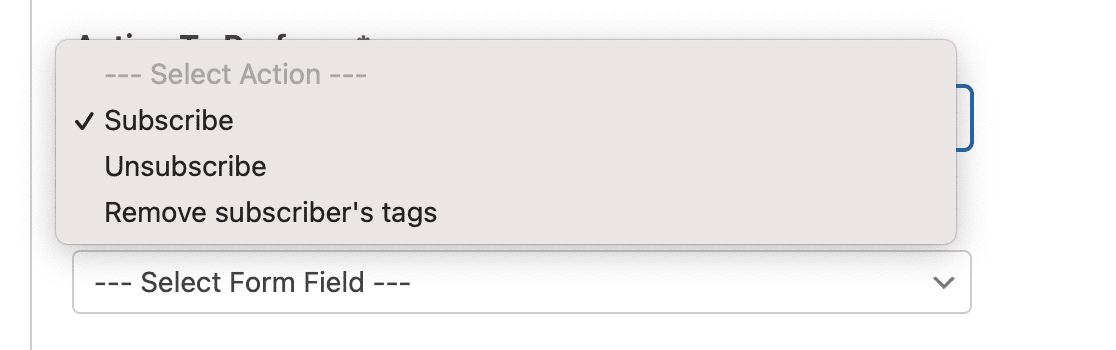
Subscrever
Esta ação permite-lhe adicionar um novo contacto à sua lista de correio. Quando selecionada, aparecerão opções adicionais.
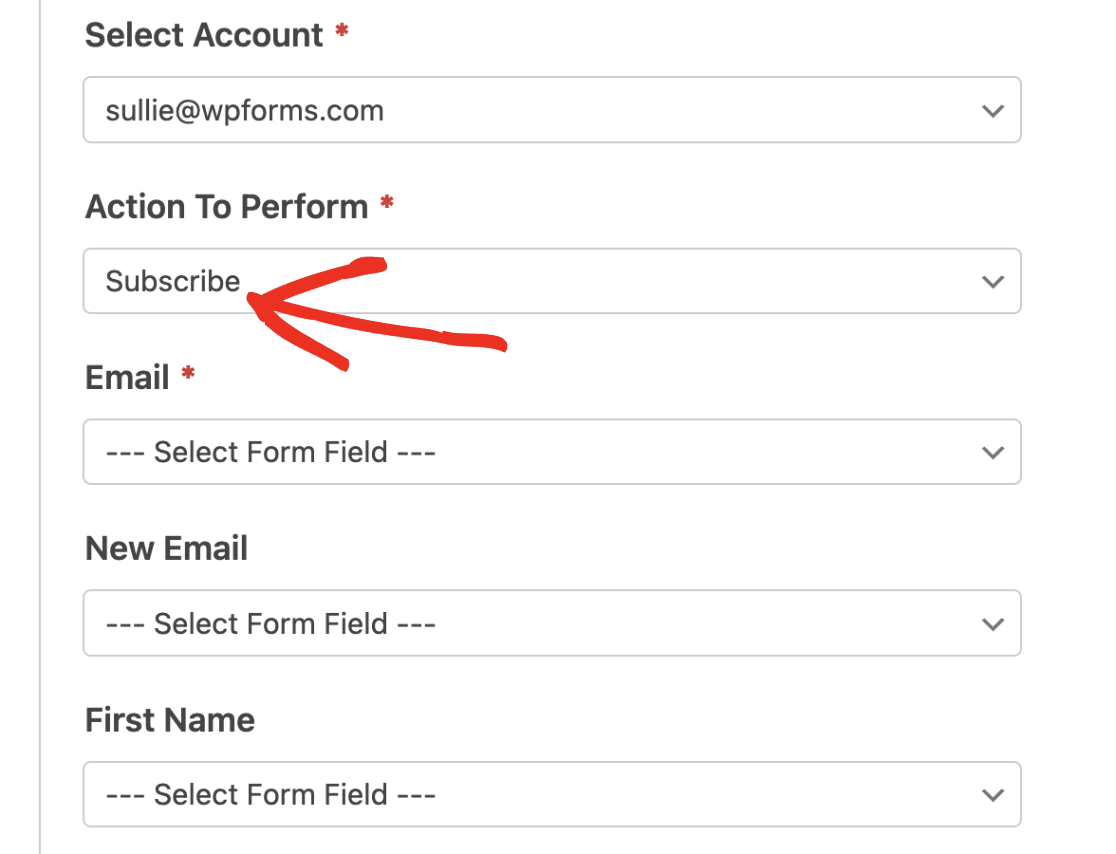
Abaixo, explicaremos as opções disponíveis com mais detalhe.
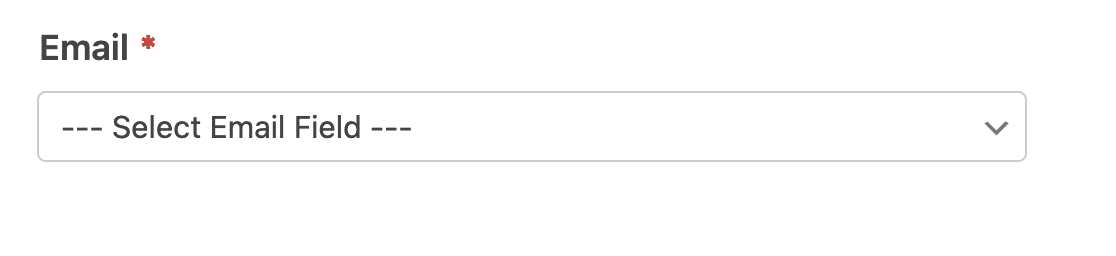
Este campo contém o e-mail do utilizador que deseja adicionar à sua lista de assinantes. Terá de mapear este campo para o campo E-mail no seu formulário.
Novo E-mail
Este campo de e-mail opcional é particularmente útil quando cria um formulário que permite aos utilizadores atualizar o seu endereço de e-mail na sua conta Kit.
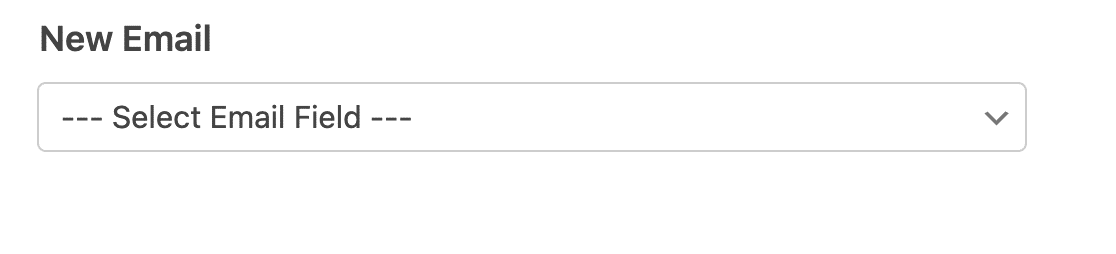
O Kit substituirá o endereço de e-mail do assinante pelo que está mapeado para o campo Novo E-mail.
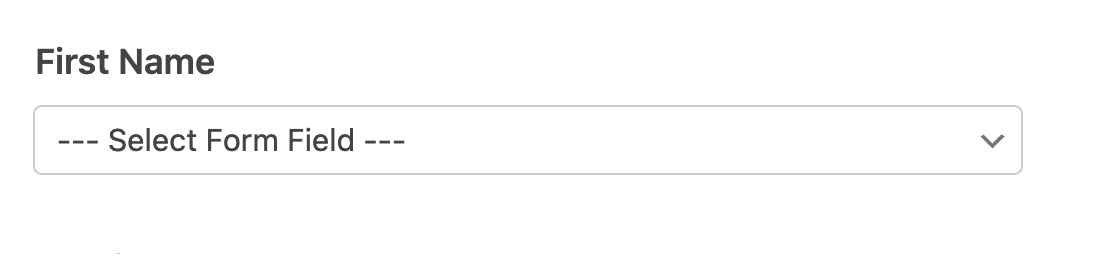
Primeiro Nome
Este é um campo opcional para capturar o nome dos utilizadores. Isto é útil se desejar enviar e-mails personalizados aos seus assinantes.
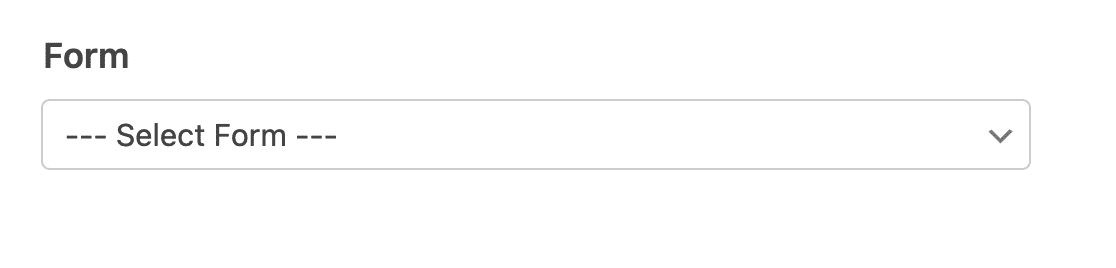
Formulário
Se criou algum formulário na sua conta Kit, poderá associar o formulário ao seu formulário WordPress. Para o fazer, clique no menu suspenso Formulário e escolha o formulário que gostaria de conectar com o seu formulário WordPress.
Etiquetas
As etiquetas permitem-lhe segmentar os seus assinantes em grupos. Por exemplo, pode agrupar utilizadores que demonstraram interesse num produto específico e, em seguida, enviar e-mails promocionais para o grupo de utilizadores.
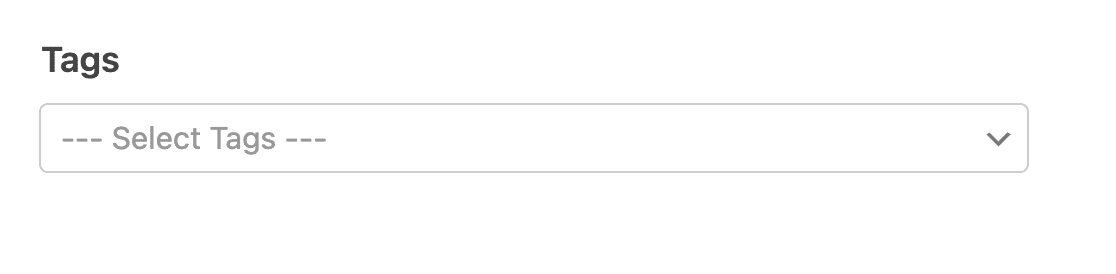
Se configurou etiquetas no seu painel Kit, poderá escolher qualquer uma delas no menu suspenso Etiquetas.
Novas Etiquetas
O WPForms permite-lhe criar novas etiquetas que serão adicionadas à sua conta Kit. Basta introduzir o nome da etiqueta no campo Novas Etiquetas.
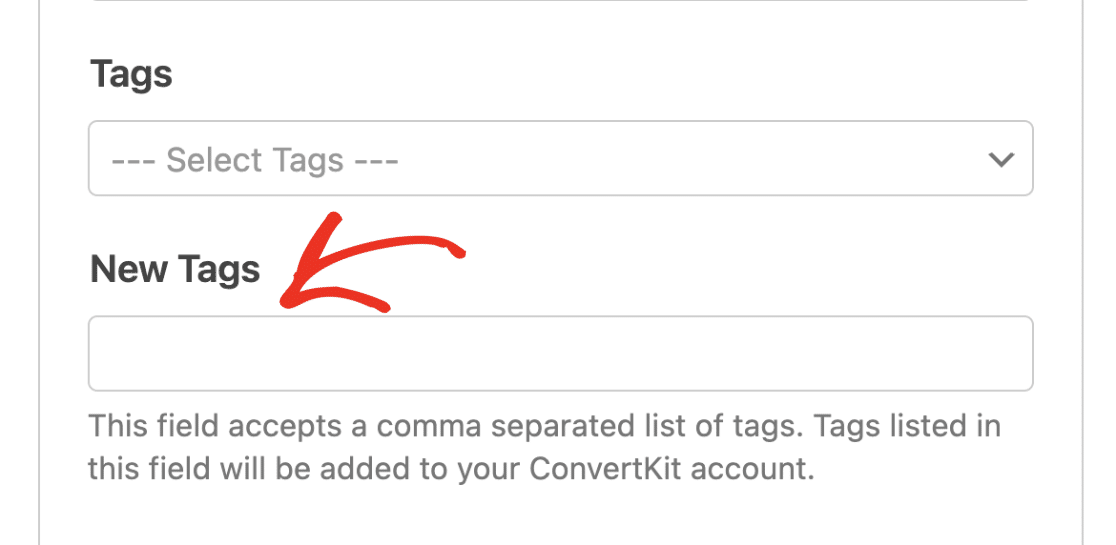
Nota: Se desejar criar várias etiquetas, introduza os nomes das etiquetas no campo Novas Etiquetas e separe cada etiqueta com uma vírgula.
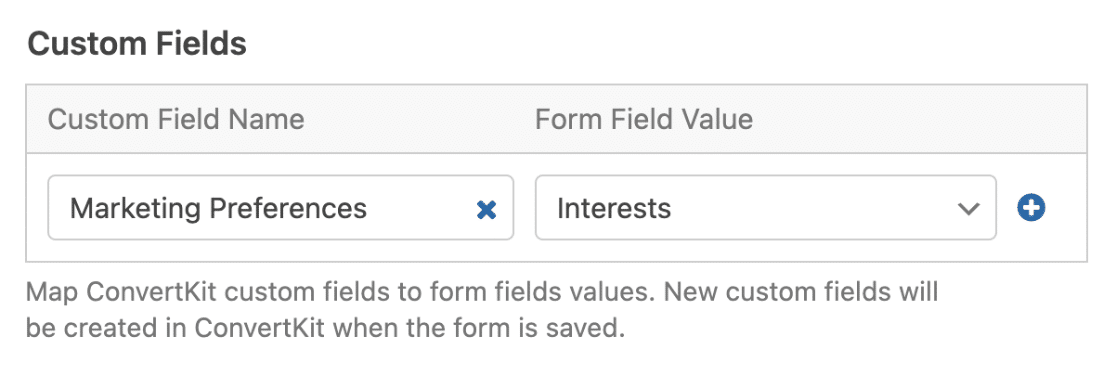
Campos Personalizados
Quando a ação Assinar é selecionada, poderá mapear quaisquer Valores de Campo do seu formulário para campos personalizados do Kit.
Cancelar subscrição
Esta ação permite-lhe remover um contacto da sua lista de correio sem eliminar a sua informação da sua conta.
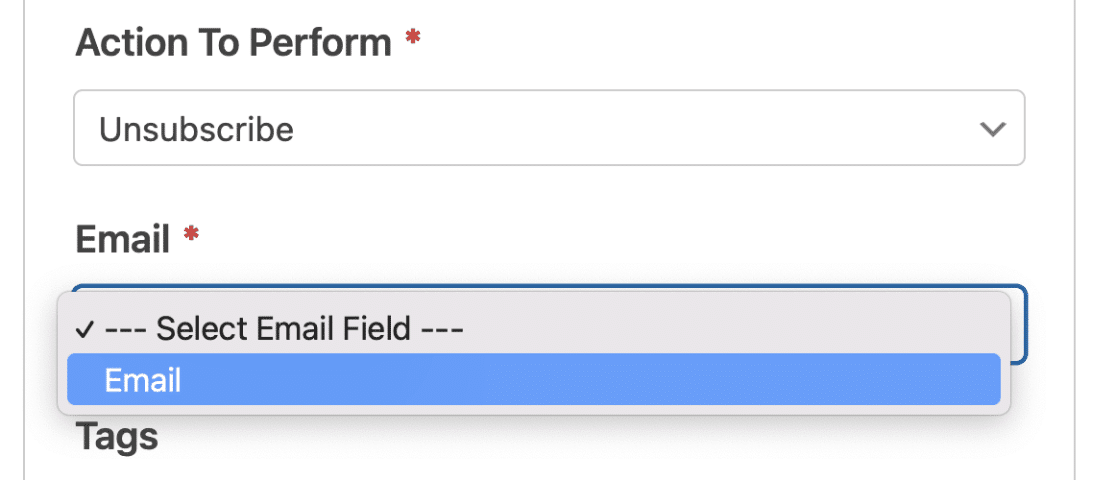
Quando escolhe a ação Cancelar Subscrição, só precisa de selecionar o campo de e-mail do seu formulário.
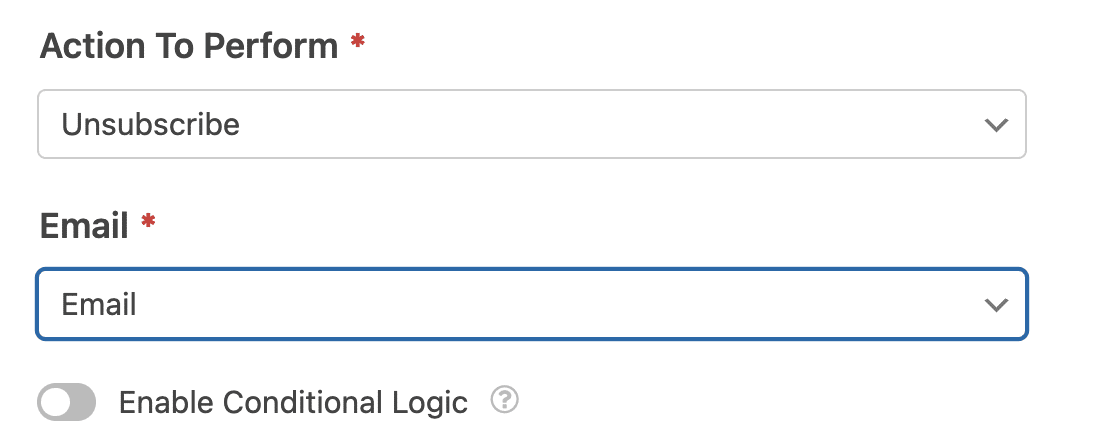
Após o envio do formulário, o endereço de e-mail correspondente ao que foi enviado através do seu formulário será cancelado da sua lista de correio.
Remover Etiquetas do Assinante
Use esta opção se desejar eliminar um assinante de etiquetas específicas na sua conta Kit. Uma vez selecionada, terá de mapear o campo de e-mail no seu formulário para o campo E-mail no Kit.
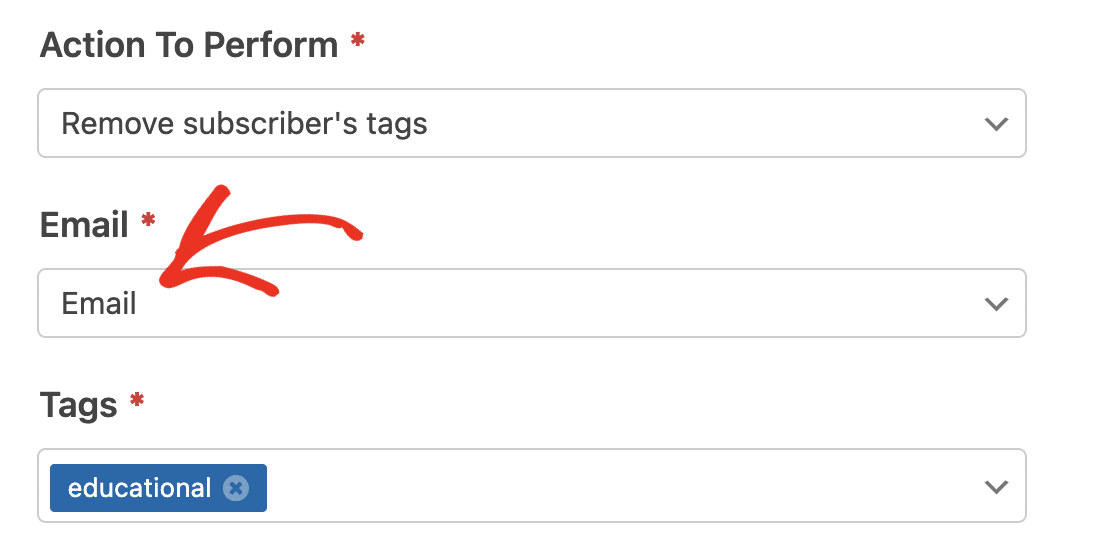
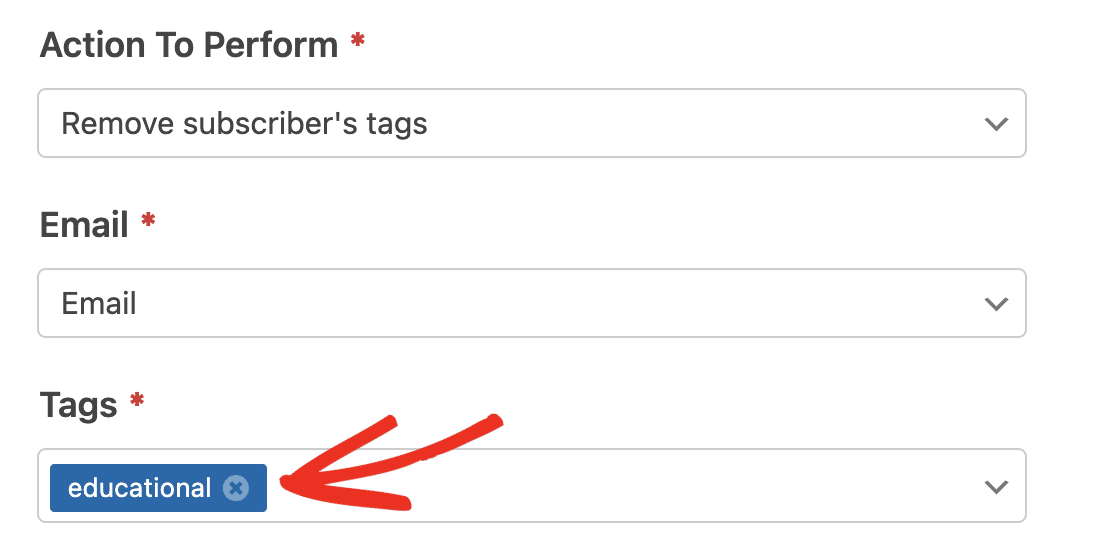
De seguida, terá de escolher as etiquetas das quais gostaria de remover o utilizador no campo Etiquetas.
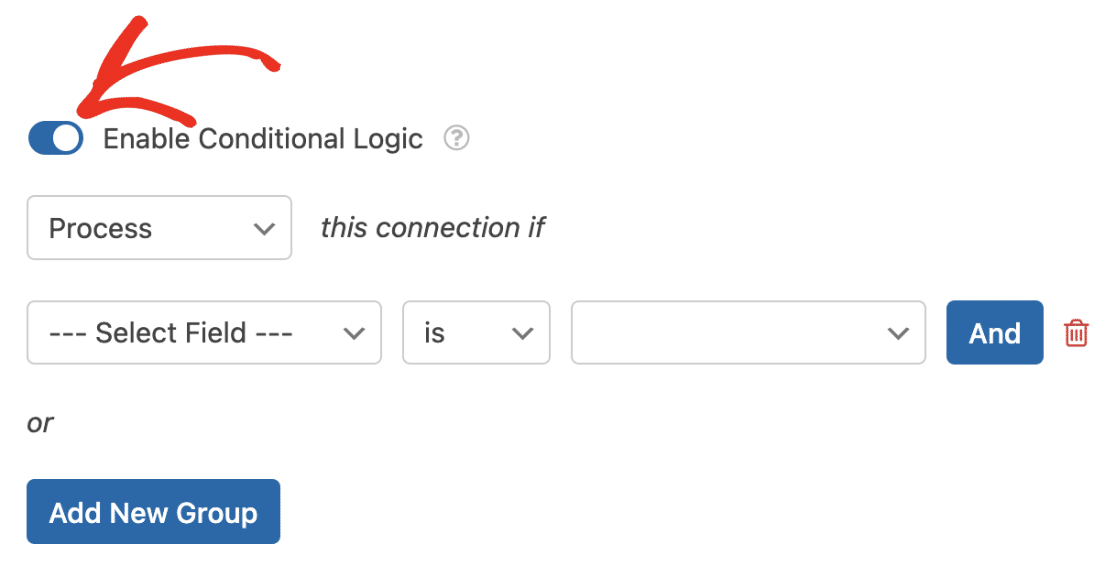
Ativar Lógica Condicional
A lógica condicional permite-lhe configurar regras que devem ser cumpridas para que a ligação funcione. Assim que a ativar, pode definir quaisquer regras que desejar seguindo o sistema de lógica condicional do WPForms.
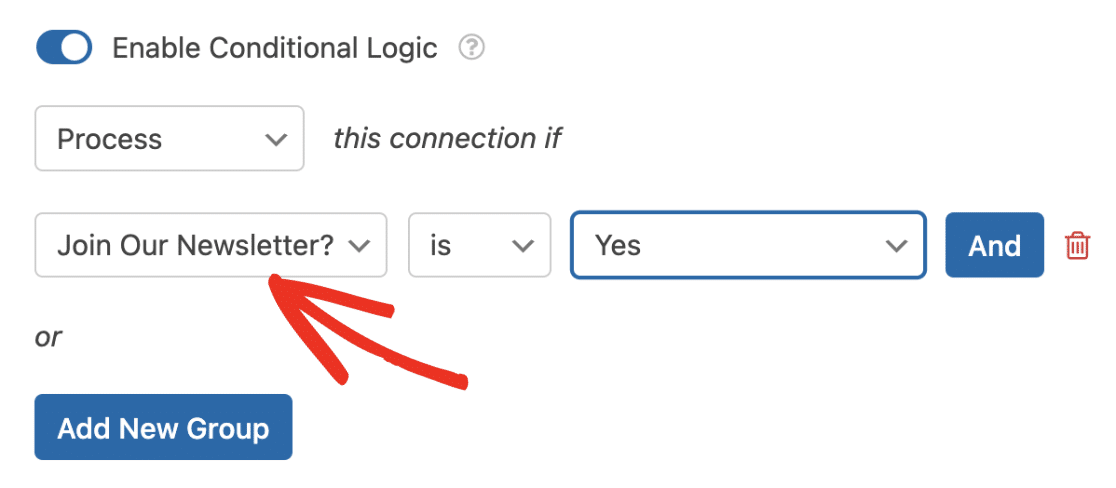
Por exemplo, podemos adicionar o campo de Caixas de Verificação com uma opção a solicitar a permissão dos utilizadores antes de os adicionar como subscritores.
Depois, no bloco de lógica condicional, definimos a regra para processar esta ligação se Juntar-se à Nossa Newsletter? for Sim.
Nota: Para mais detalhes sobre como usar a lógica condicional no WPForms, recomendamos consultar o nosso tutorial sobre lógica condicional.
É tudo! Agora sabe como instalar e usar o addon Kit com o WPForms.
Em seguida, gostaria de aprender a criar um formulário dedicado à captura de leads? Consulte o nosso tutorial para aprender como usar o addon Formulários de Leads.


