


Resumo de IA
Gostaria de ligar o seu WPForms a um serviço de terceiros para o qual ainda não temos um add-on? O Uncanny Automator permite-lhe criar "receitas" para enviar dados dos seus formulários para outros serviços, realizar automaticamente certas ações quando os utilizadores enviam formulários, e mais.
Este tutorial irá mostrar-lhe como configurar e utilizar o Uncanny Automator com o WPForms.
O que é o Uncanny Automator?
O Uncanny Automator é um plugin do WordPress que lhe permite configurar "gatilhos" e "ações" para automatizar certos fluxos de trabalho no seu site.
Por exemplo, digamos que configura o envio de um formulário como gatilho e a criação de uma nova linha num ficheiro do Google Sheets como a sua ação correspondente. Sempre que um utilizador envia o formulário no seu site, uma nova linha aparecerá na sua folha de cálculo. Poderia também enviar dados da entrada do formulário para preencher a linha.
Pode criar fluxos de trabalho quase infinitos (chamados "receitas") no Uncanny Automator. Permite-lhe fazer ligações entre diferentes plugins do WordPress e entre o seu site e serviços e aplicações de terceiros.
A versão gratuita do Uncanny Automator está disponível para download no Diretório de Plugins do WordPress. No entanto, tem algumas limitações quanto às integrações e ações que pode utilizar.
Para aceder a mais opções, terá de atualizar para uma licença paga. Visite a página de preços do Uncanny Automator para mais detalhes.
Instalar o Uncanny Automator
Antes de continuar com este tutorial, certifique-se de que o WPForms está instalado e ativado no seu site. Também precisará de verificar a sua chave de licença. Em seguida, crie um novo formulário ou abra um existente para edição para aceder ao construtor de formulários.
Depois de personalizar o seu formulário de acordo com as suas necessidades, vá para Marketing » Uncanny Automator.
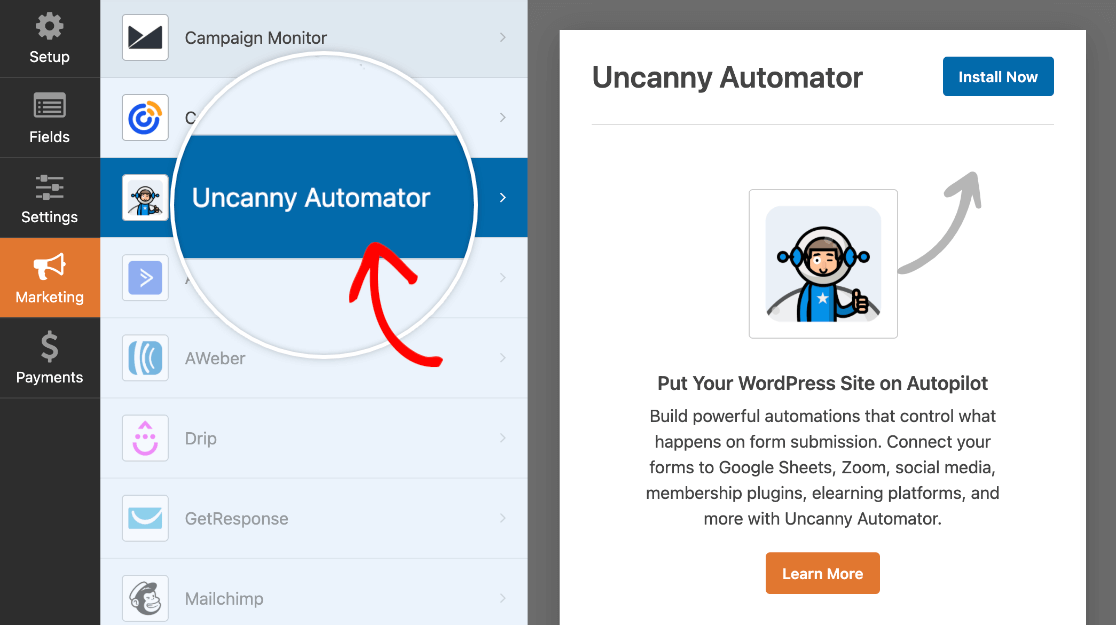
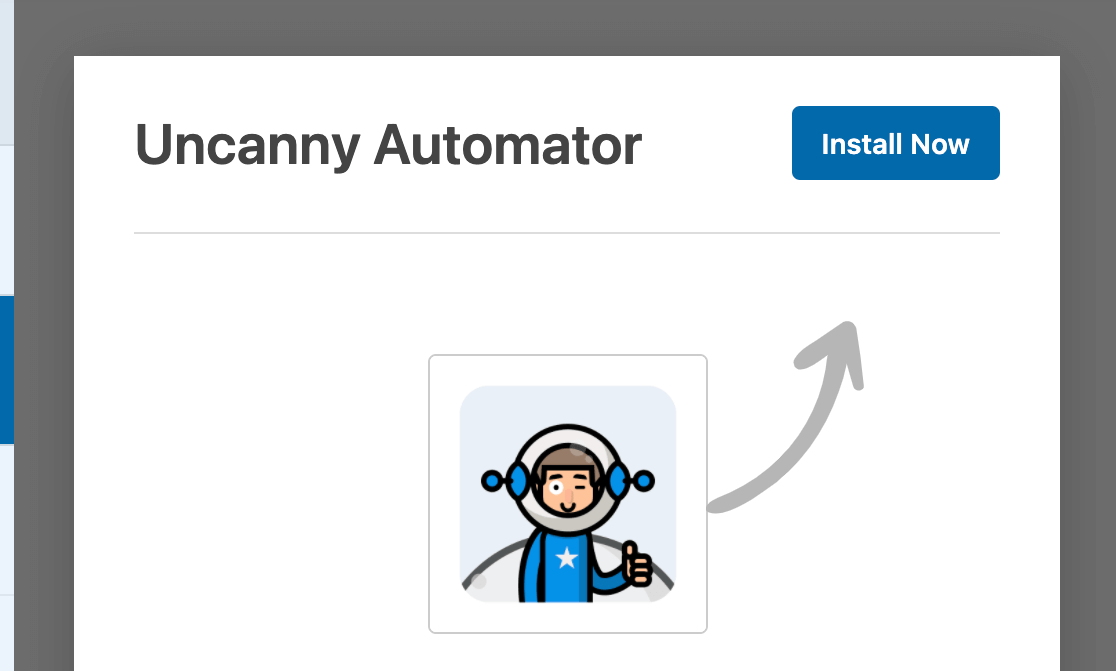
Para instalar a versão gratuita do Uncanny Automator, clique no botão Instalar agora.
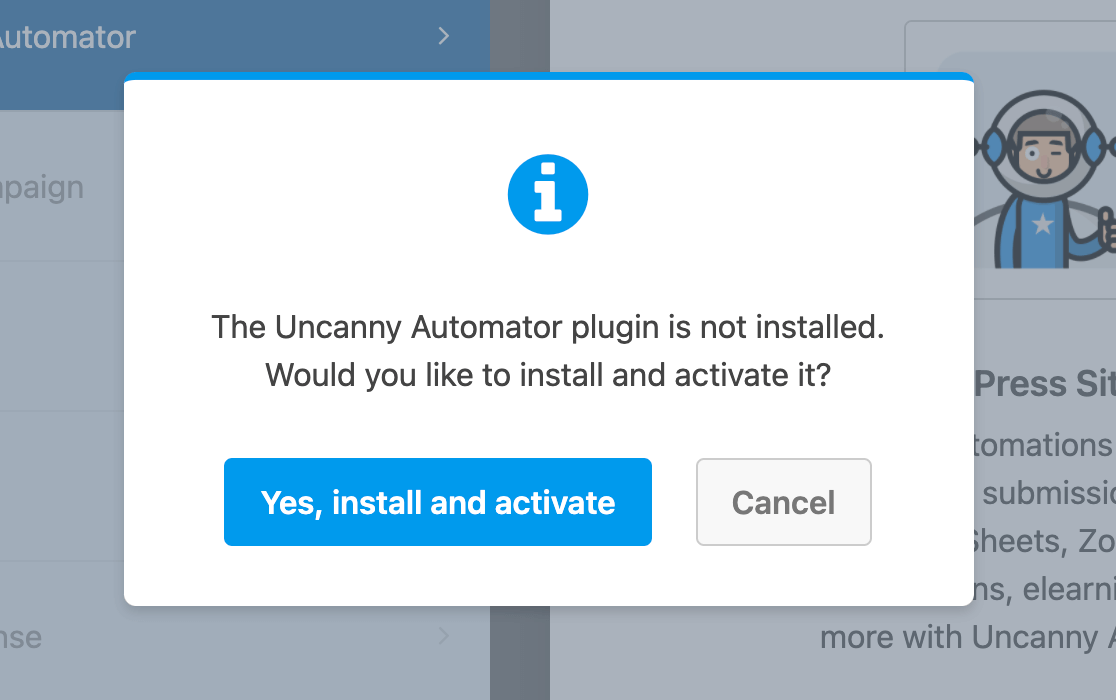
Isto abrirá uma janela pop-up onde terá de confirmar que deseja instalar e ativar o Uncanny Automator. Clique em Sim, instalar e ativar para prosseguir.
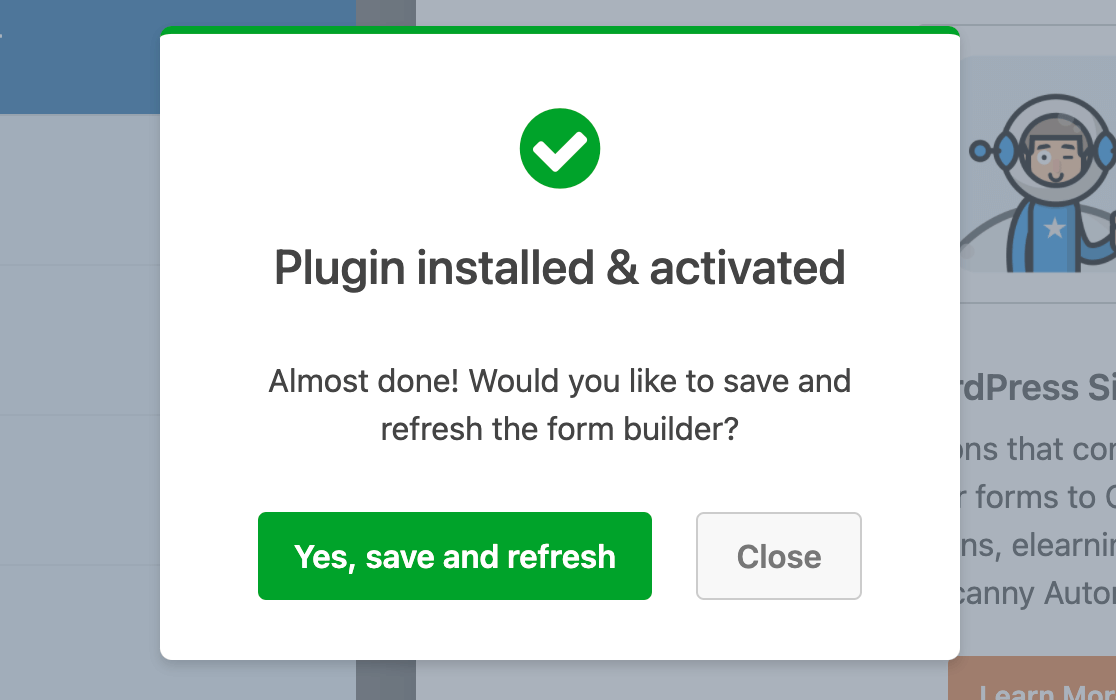
Após instalar e ativar o plugin, terá de atualizar o construtor de formulários para continuar. Clique no botão Sim, guardar e atualizar na mensagem pop-up de sucesso para o fazer.
Atualizar para uma Licença Paga do Uncanny Automator
A versão gratuita do Uncanny Automator não lhe permite ligar a todos os serviços, aplicações e plugins de terceiros disponíveis. Além disso, o único gatilho que poderá utilizar com o WPForms é o envio básico de formulários.
A versão paga do plugin permite-lhe configurar gatilhos mais detalhados para o WPForms, como envios em que os utilizadores inserem valores específicos em determinados campos.
Se desejar atualizar para uma licença paga do Uncanny Automator, pode clicar em Obter agora na secção Uncanny Automator do construtor de formulários.
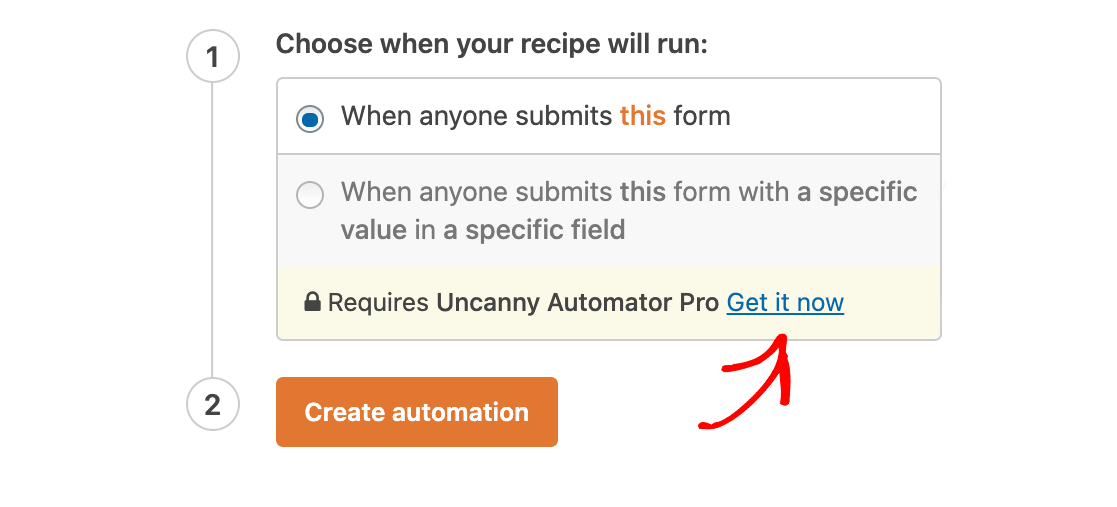
Isto irá levá-lo para a página de Preços do Uncanny Automator, onde poderá adquirir a sua licença paga. Depois, basta instalá-lo como qualquer outro plugin.
Nota: Para obter ajuda na instalação do Uncanny Automator, consulte o tutorial do WPBeginner sobre instalar plugins do WordPress.
Criar uma Receita do Uncanny Automator
Assim que o Uncanny Automator e o WPForms estiverem a funcionar no seu site, pode criar uma nova receita para qualquer formulário. Abra o que deseja automatizar no construtor de formulários, depois vá para Marketing » Uncanny Automator.
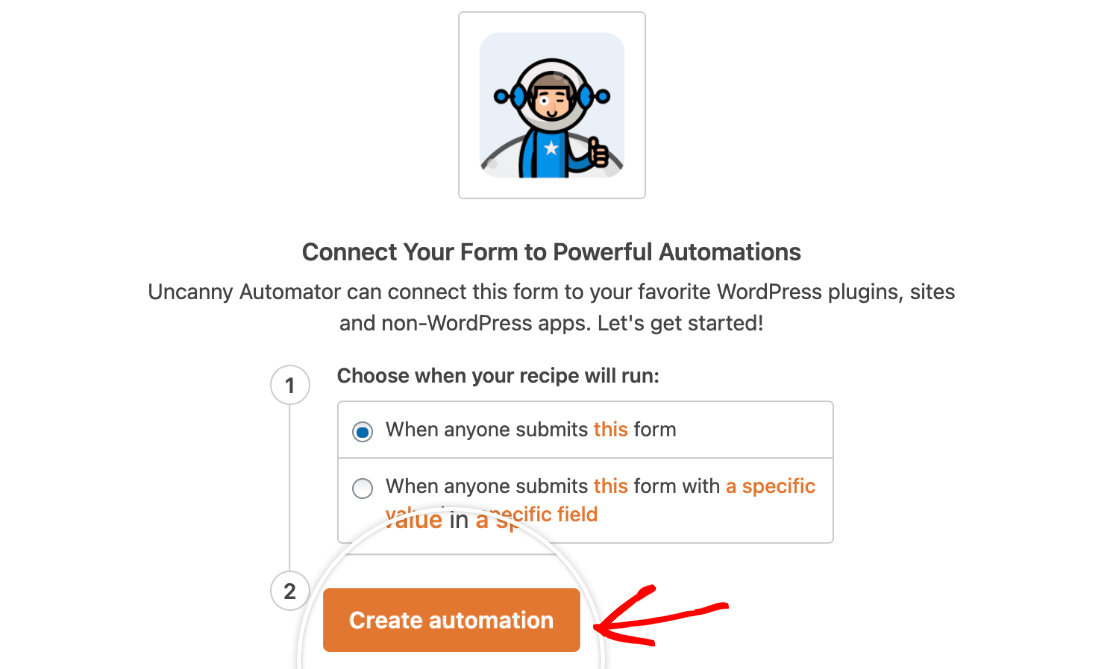
Aqui, selecione qual gatilho deseja usar. As opções são:
- Quando alguém envia este formulário: A ação que especificar será executada automaticamente sempre que um utilizador enviar o formulário que está a editar.
- Quando alguém envia este formulário com um valor específico num campo específico: A ação desejada será executada automaticamente quando um utilizador introduzir uma determinada entrada no campo escolhido neste formulário.
Faça a sua seleção, depois clique em Criar automação.
Nota: Se estiver a usar a versão gratuita do Uncanny Automator, certifique-se de que conecta o plugin à sua conta Uncanny Automator antes de prosseguir. Isto garantirá que tem acesso a todas as integrações gratuitas.
Se precisar de ajuda para conectar a sua conta, consulte a base de conhecimento do Uncanny Automator para mais detalhes.
Isto irá levá-lo para o criador de receitas do Uncanny Automator (Automator » Todas as receitas » Adicionar Nova).
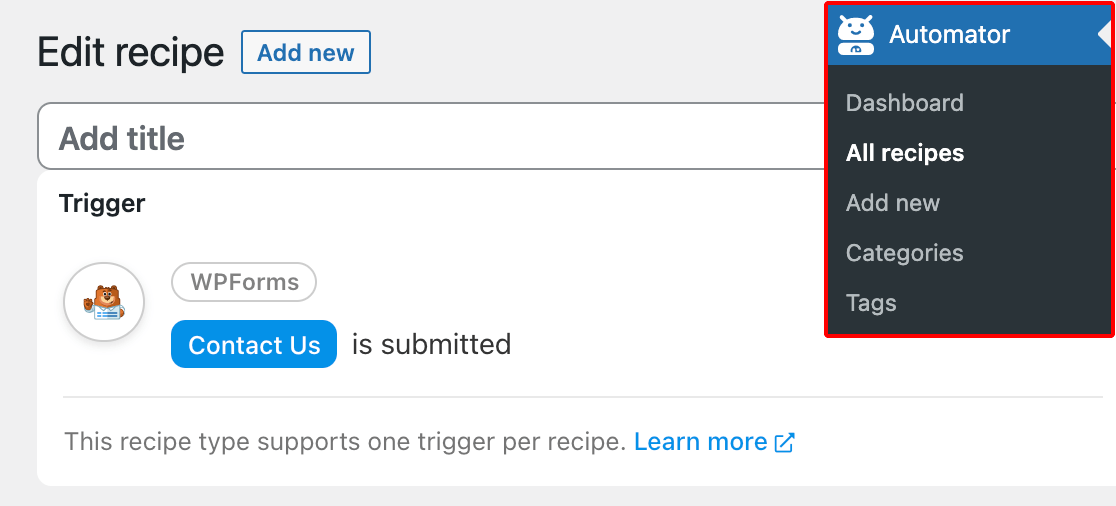
Aqui, dê um título à sua receita. Pode adicionar qualquer nome que desejar para o ajudar a reconhecer esta ligação quando ela for listada no seu painel de administração.
Configurar o seu Gatilho
Se escolheu o envio de formulário como gatilho no construtor de formulários, a secção Gatilho já estará preenchida para si.
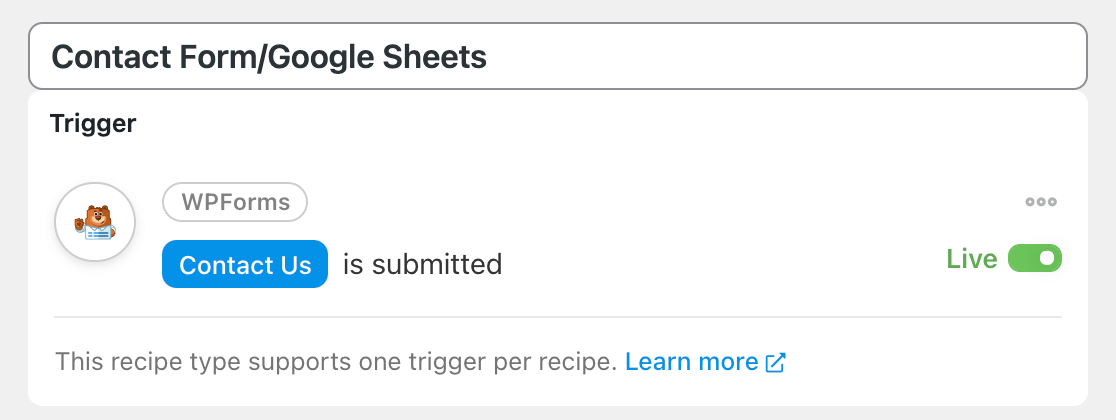
Se escolheu um valor específico num campo específico como gatilho no construtor de formulários, terá de selecionar o formulário e o campo que deseja usar. Também terá de introduzir o valor específico que os utilizadores devem submeter para que esta receita seja executada.
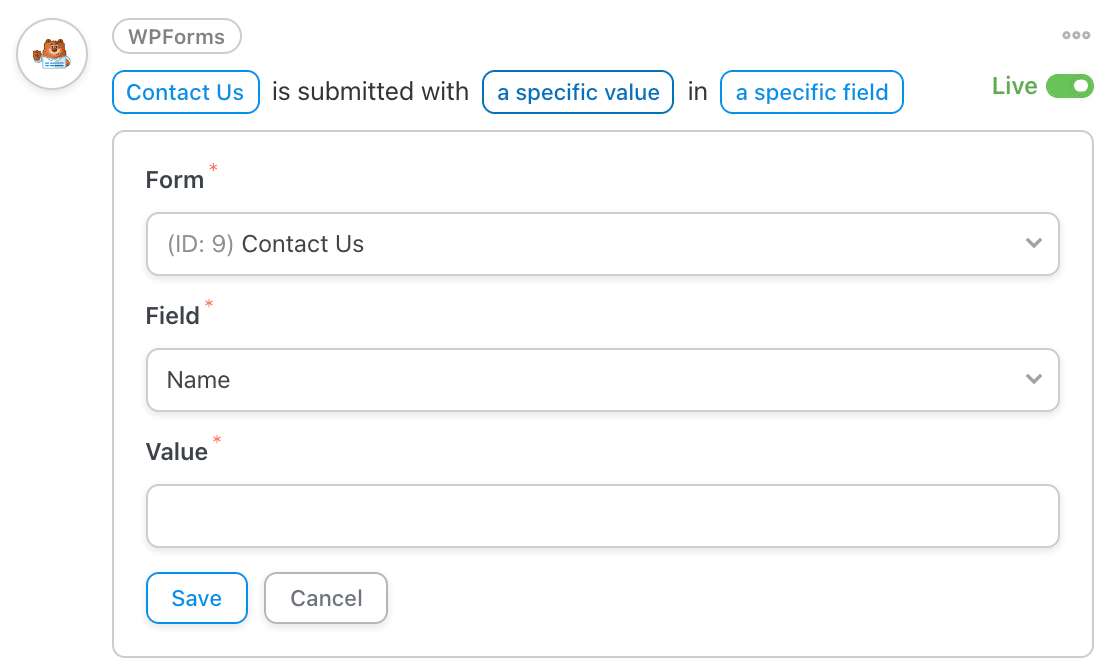
Certifique-se de que guarda o seu gatilho assim que terminar de fazer alterações nele.
Configurar a sua Ação
Na secção Ações, clique em Adicionar Ação para começar.
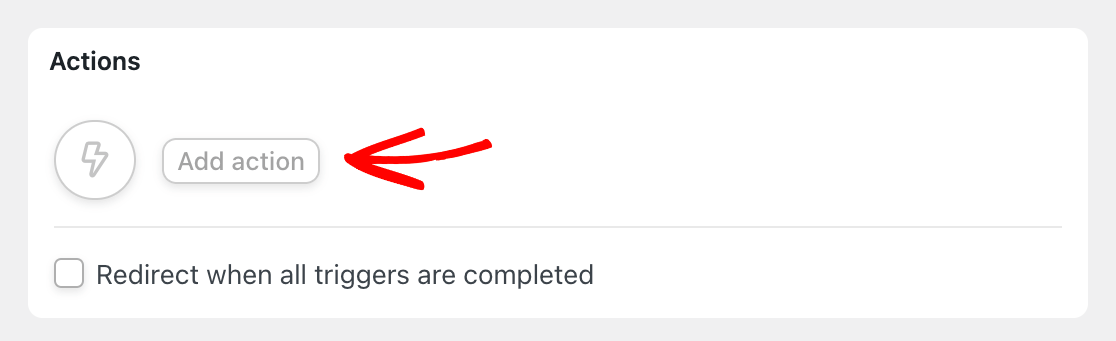
Poderá então selecionar entre as aplicações, serviços e plugins disponíveis que o Uncanny Automator lhe permite conectar ao WPForms. Para o nosso exemplo, usaremos o Google Sheets.
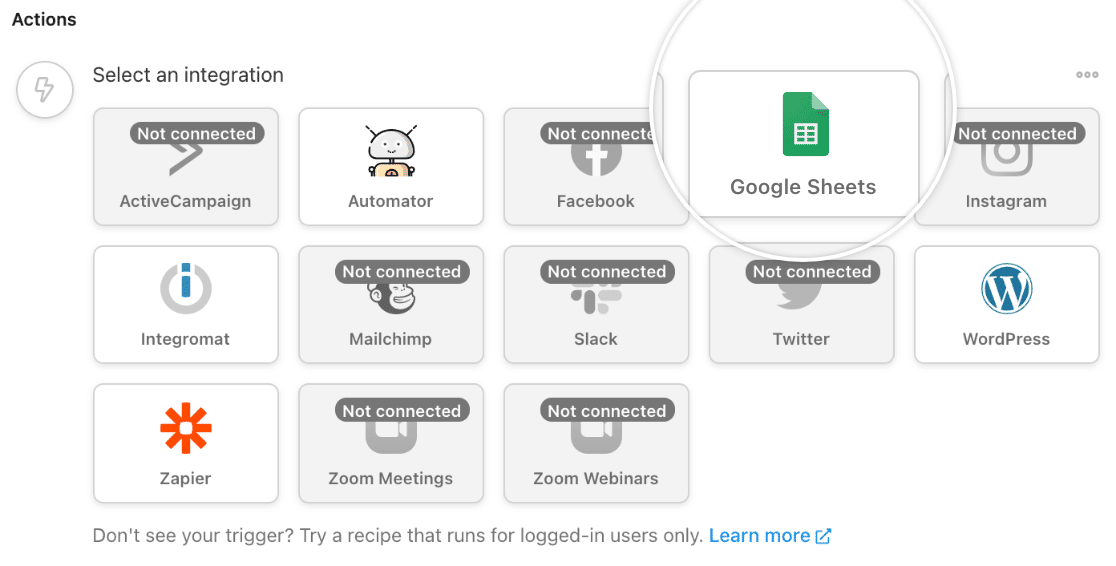
Nota: Algumas ações exigem que configure uma integração na sua conta Uncanny Automator antes de poder terminar de criar a sua receita. Consulte a base de conhecimento do Uncanny Automator para tutoriais sobre como configurar cada integração de terceiros.
Depois de selecionar a plataforma à qual deseja conectar, pode escolher uma ação na lista fornecida. Para o Google Sheets, a única opção é Criar uma linha numa folha do Google.
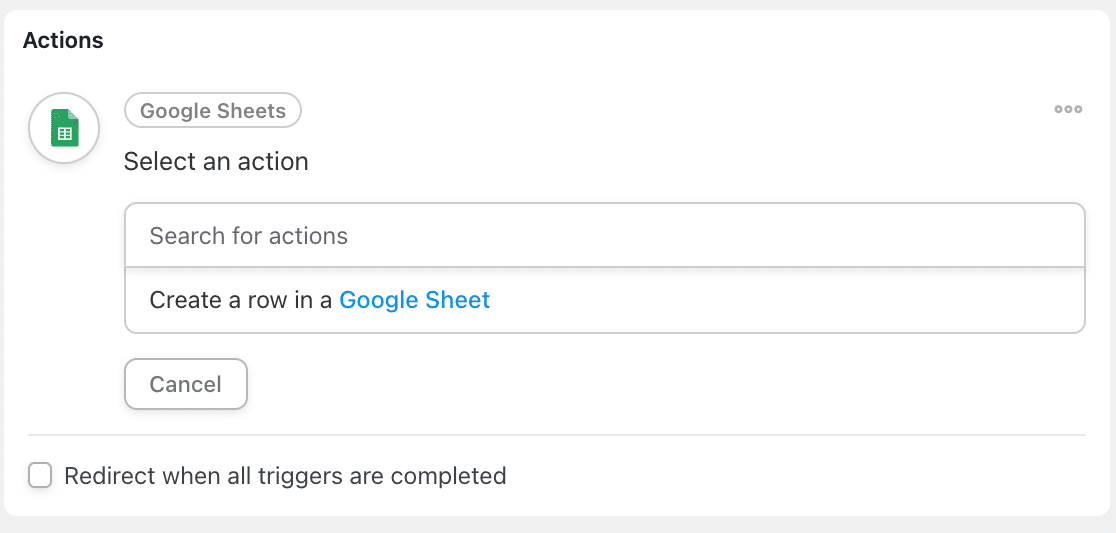
Isto irá revelar vários campos com base na integração e ação que escolheu. Para o nosso exemplo do Google Sheets, precisamos de escolher a unidade, folha de cálculo e folha de trabalho para onde queremos enviar os dados.
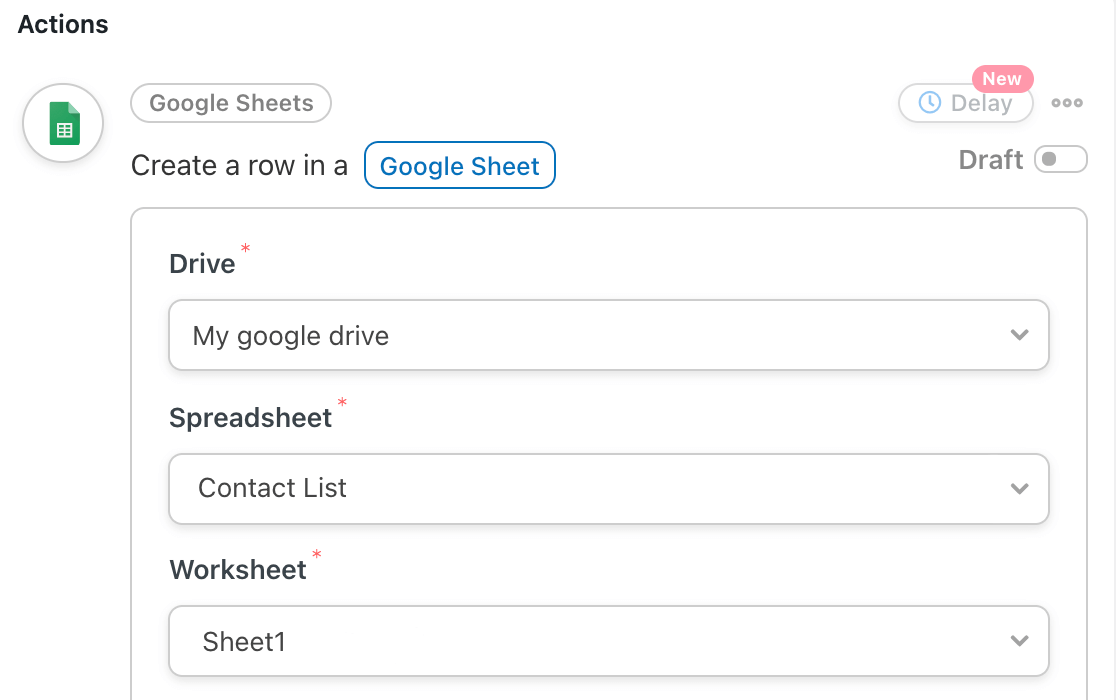
Precisamos então ligar os campos do nosso formulário às colunas da nossa folha de cálculo. Adicionaremos os nomes dos utilizadores à primeira coluna e os seus endereços de e-mail à segunda coluna.
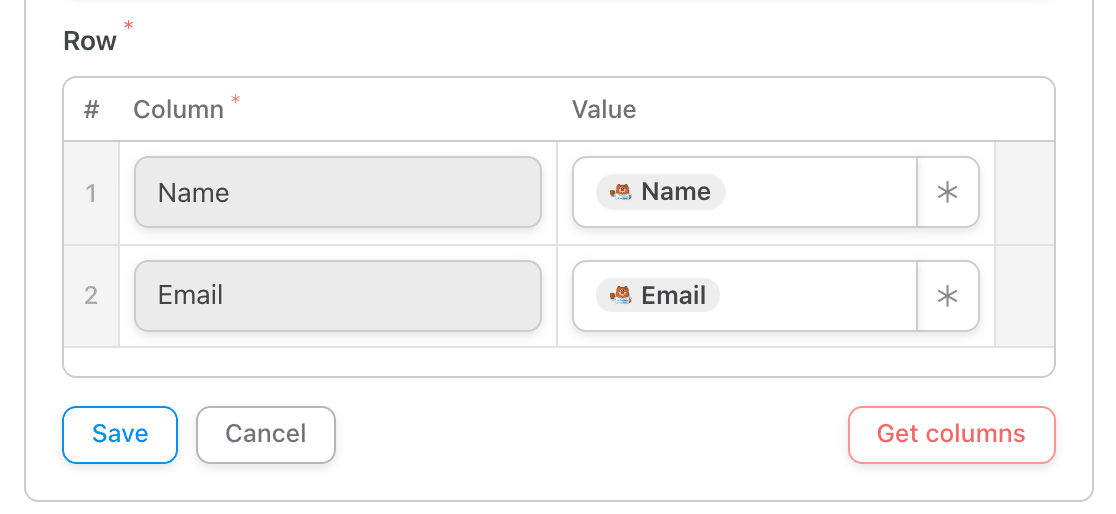
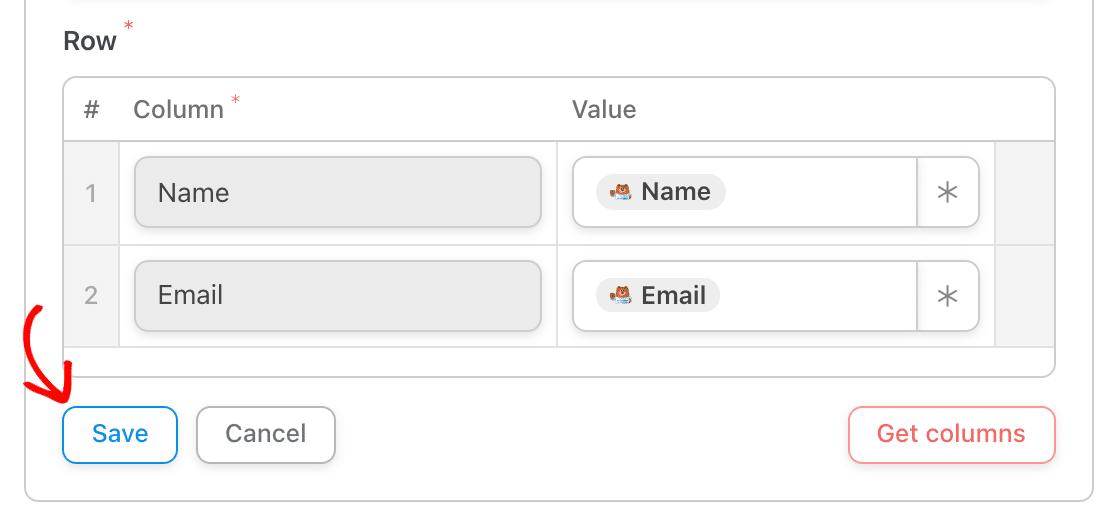
Quando terminar de configurar a sua ação, certifique-se de que clica no botão Guardar.
Pode clicar em Adicionar Ação novamente e repetir estes passos para configurar múltiplas ações para um único gatilho.
Tornar a Sua Receita Uncanny Automator Ativa
Depois de configurar o seu gatilho e ação, mude a sua receita de Rascunho para o modo Ativa utilizando o interruptor na parte superior direita do ecrã de criação da receita.
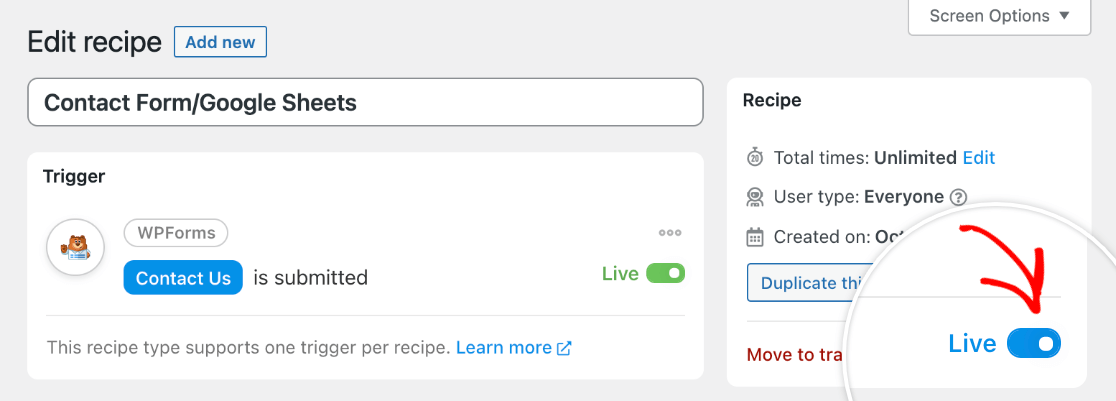
Adicionalmente, certifique-se de que o seu gatilho e ação(ões) estão ativos utilizando os interruptores no lado direito de cada secção.
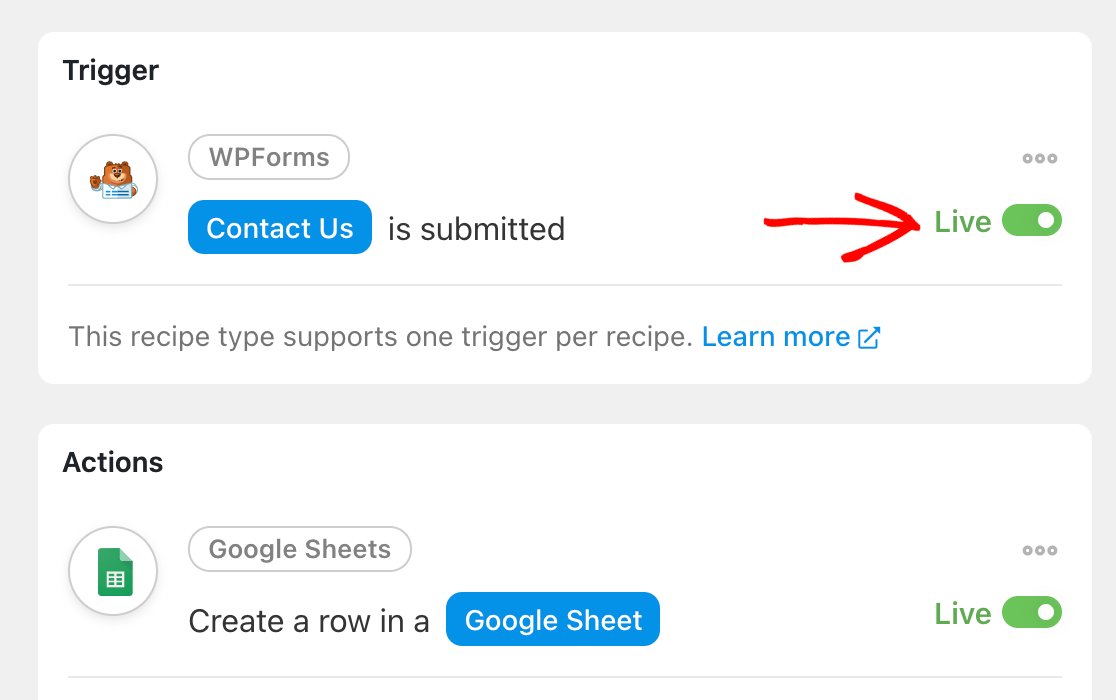
A sua receita deverá agora ser executada automaticamente sempre que um utilizador a acionar. Recomendamos testar o seu formulário para garantir que funciona como esperado.
É tudo! Agora sabe como automatizar ações com base em submissões de formulários ou valores de campos com o Uncanny Automator.
Em seguida, gostaria de saber mais sobre como adicionar automaticamente utilizadores às suas listas de e-mail? Consulte os nossos add-ons de marketing, incluindo Mailchimp, Brevo (Sendinblue), Campaign Monitor, e mais.


